
Запись строки с переменной в текстовый файл в Python
Одна из распространенных задач при работе с файлами в Python — это запись данных в файл. Предположим, есть строка, которую нужно записать в файл, и эта строка содержит переменную, значение которой должно подставиться при записи.
Пример такой строки: «Количество покупок: «, где после двоеточия должно подставиться значение переменной, содержащей количество покупок.
purchase_count = 10 text_file = open("Output.txt", "w") text_file.write("Количество покупок: " + str(purchase_count)) text_file.close()
В данном примере сначала объявляется переменная purchase_count и присваивается ей значение 10. Затем с помощью функции open открывается файл для записи ( «w» ).
Затем с помощью метода write происходит запись в файл строки «Количество покупок: » и значения переменной purchase_count , преобразованного в строку с помощью функции str .
Наконец, с помощью метода close происходит закрытие файла.
Таким образом, в файл будет записана строка «Количество покупок: 10».
Строка и значение переменной объединяются с помощью оператора + . Однако, перед этим значение переменной нужно преобразовать в строку, так как оператор + не может объединять строки и числа.
Также стоит учесть, что при открытии файла в режиме записи ( «w» ), если файл уже существует, его содержимое будет удалено. Если нужно добавить данные в конец существующего файла, следует использовать режим дозаписи ( «a» ).
Для удобства работы с файлами может использоваться конструкция with , которая автоматически закрывает файл после выполнения блока кода.
purchase_count = 10 with open("Output.txt", "w") as text_file: text_file.write("Количество покупок: " + str(purchase_count))
В этом примере файл будет автоматически закрыт после выполнения блока кода, даже если во время выполнения произойдет ошибка.
Не получается вставить переменную в QLabel (PyQt5)
Вы используете устаревший браузер. Этот и другие сайты могут отображаться в нем неправильно.
Необходимо обновить браузер или попробовать использовать другой.
Len1n228
Новичок
Пользователь
Дек 23, 2021 2 0 1
Здравствуйте. Я новичок в Python, надеюсь мой вопрос не покажется глупым. Как вставить переменные в Qlabel через код (использую PyQt5). Никаких ошибок нет, только пустое окно.
Вкратце: есть скрипт-парсер, получает данные с сайта погоды о состоянии, собственно говоря, погоды. Должен выводить текст в QLabel, но ничего нет. (примерный текст переменных (если нужен) — Скорость ветра 3 м/с, температура -15°, чувствуется как -17°. Влажность 68%, атмосферное давление 752 мм. рт. ст.
(Использую PyCharm, версия Python — 3.9, Windows, скрин MainWindow прикрепляю)
from PyQt5 import QtWidgets, QtGui, QtCore, QtDesigner from forweather import Ui_MainWindow #импорт файла с MainWindow import sys from weather import a, b, c, d, e #импорт переменных из парсера class mywindow(QtWidgets.QMainWindow): def __init__(self): super(mywindow, self).__init__() self.ui = Ui_MainWindow() self.ui.setupUi(self) self.ui.label.setFont( QtGui.QFont('SansSerif', 12) ) self.ui.label.setGeometry( QtCore.QRect(10, 10, 200, 200) ) self.ui.label.setText(a, b, c, d, e) app = QtWidgets.QApplication([]) application = mywindow() application.show() sys.exit(app.exec())Как вставить переменную в строку java
Чтобы вставить переменную в строку Java , вы можете использовать оператор + для объединения строк и переменных.
Пример, используя оператор + :
String name = "Alice"; int age = 30; String message = "Привет, меня зовут " + name + " и мне " + age + " лет."; Есть также другой подход, который использует метод String.format() :
String name = "Bob"; int age = 25; String message = String.format("Привет, меня зовут %s и мне %d лет.", name, age); В этом примере мы использовали метод String.format() для создания строки message . В качестве первого аргумента мы передали шаблон строки с плейсхолдерами %s и %d , которые будут заменены значениями переменных, переданными вторым и последующими аргументами метода.
Просмотр значений данных в подсказках по данным в редакторе кода
Область применения:Visual Studio Visual Studio для Mac  Visual Studio Code
Подсказки по данным предоставляют удобный способ просмотра сведений о переменных в программе во время отладки. Подсказки по данным работают только в режиме прерывания и только с переменными, которые находятся в пределах текущей области выполнения. Если вы не знакомы с процессом отладки кода, перед выполнением задач в этой статье рекомендуется прочесть документ об отладке для начинающих и статью Методы и инструменты отладки.
Работа с подсказками по данным
Подсказки по данным появляются только в режиме прерывания и только с переменными, которые находятся в пределах текущей области выполнения.
Отображение подсказки по данным
- Установите точку останова в коде и начните отладку, нажав клавишу F5 или выбрав команду Отладка>Начать отладку.
- При приостановке в точке останова наведите указатель мыши на любую переменную в текущей области. Появится подсказка по данным с именем и текущим значением переменной.
Как сделать подсказку по данным прозрачной
Чтобы сделать подсказку по данным прозрачной для просмотра находящегося за ней кода, нажмите клавишу CTRL, когда подсказка отображается. Подсказка будет прозрачной, пока удерживается клавиша CTRL. Для закрепленных или плавающих подсказок этот метод не работает.
Развернутая подсказка по данным
Начиная с Visual Studio 2022 с обновлением 1 появилась возможность сохранять подсказку по данным развернутой, пока вы не щелкнете в другом месте. Это называется закрепленной подсказкой по данным. Чтобы включить эту функцию, выберите Инструменты>Параметры>Отладка, а затем на вкладке Общие выберите Сохранять развернутые подсказки по данным до щелчка в другим месте.
Закрепление подсказок по данным
Для закрепления подсказки по данным, чтобы она оставалась открытой, щелкните значок кнопки Прикрепить к источнику.

Закрепленную подсказку можно перемещать, перетаскивая ее в окне кода. Значок кнопки отображается во внутреннем поле рядом со строкой, к которой прикреплена подсказка.
Подсказки по данным всегда определяются в контексте того места, где приостановлено выполнение, а не в контексте текущего местоположения курсора или местоположения подсказки. Если в другой функции навести указатель на переменную, имеющую такое же имя, что и переменная в текущем контексте, отобразится значение переменной в текущем контексте.
Открепление подсказки по данным от источника
Чтобы сделать закрепленную подсказку по данным плавающей, наведите на нее указатель мыши и выберите значок кнопки в контекстном меню.
Значок кнопки примет открепленную форму, и подсказка станет плавающей, или вы сможете перетаскивать ее по всем открытым окнам. Плавающие подсказки по данным закрываются при завершении сеанса отладки.
Повторное закрепление подсказок по данным
Чтобы повторно закрепить плавающую подсказку по данным, наведите на нее указатель мыши в редакторе кода и щелкните значок кнопки. Значок кнопки примет прикрепленную форму, и подсказка снова станет закрепленной в этом окне кода.
Если плавающая подсказка находится не в окне исходного кода, значок кнопки недоступен, и подсказку нельзя закрепить повторно. Чтобы значок кнопки стал доступен, верните подсказку в окно редактора кода, перетащив ее или переместив фокус в окно кода.
Закрытие подсказки по данным
Чтобы закрыть подсказку по данным, наведите на нее указатель мыши и выберите значок закрытия (x) в контекстном меню.
Закрытие всех подсказок по данным
Чтобы закрыть все подсказки по данным, в меню Отладка выберите команду Очистить все подсказки по данным.
Закрытие всех подсказок по данным для определенного файла
Чтобы закрыть все подсказки по данным для определенного файла, в меню Отладка выберите команду Очистить все подсказки по данным, прикрепленные к .
Развертывание и изменение сведений
Вы можете использовать подсказки по данным, чтобы развернуть массив, структуру или объект для просмотра его элементов. Кроме того, вы можете изменить значение переменной из подсказки по данным.
Развертывание переменной
Чтобы развернуть объект в подсказке по данным для просмотра его элементов, наведите указатель мыши на стрелки развертывания перед именами элементов. Элементы отобразятся в виде дерева. Для закрепленной подсказки по данным нажмите + перед именем переменной, а затем разверните дерево.
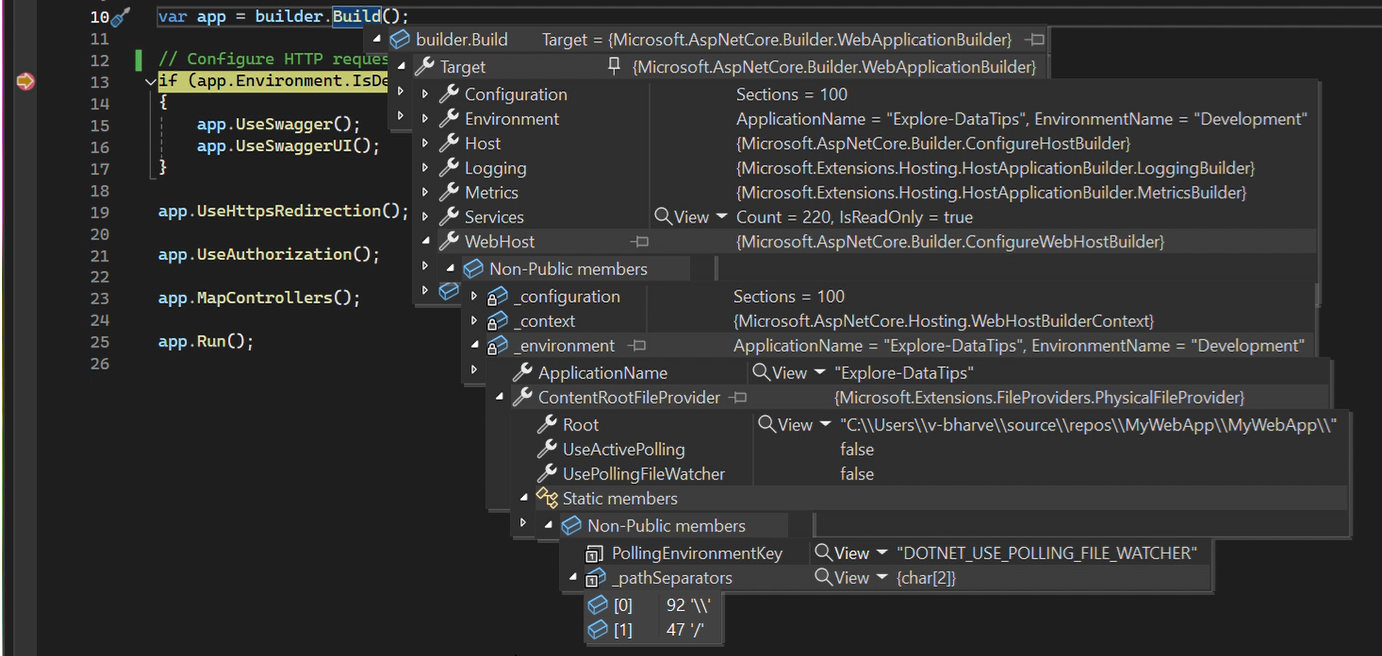
Для перемещения вверх и вниз по развернутому представлению можно использовать мышь или клавиши со стрелками.
Вы также можете закреплять развернутые элементы в закрепленной подсказке по данным, наводя на них указатель мыши и выбирая значок кнопки. После свертывания дерева выбранные элементы будут отображаться в закрепленной подсказке.
Изменение значения переменной
Чтобы изменить значение переменной или элемента в подсказке по данным, выберите значение, введите новое значение и нажмите клавишу ВВОД. Значения, предназначенные только для чтения, недоступны для выбора.
Закрепление свойств в подсказках по данным
Эта возможность поддерживается для .NET Core 3.0 или более поздних версий.
С помощью средства Закрепляемые свойства можно быстро проверять объекты по их свойствам в подсказках по данным. Чтобы воспользоваться этим средством, наведите указатель мыши на свойство и выберите значок булавки либо щелкните правой кнопкой мыши и в контекстном меню выберите пункт Закрепить элемент в избранном. При этом это свойство всплывает в верхней части списка свойств объекта, а имя и значение свойства отображаются в правом столбце подсказки по данным. Чтобы открепить свойство, щелкните значок булавки еще раз или в контекстном меню выберите пункт Открепить элемент в избранном.
При просмотре списка свойств объекта в подсказке по данным можно также включать и отключать отображение имен свойств и отфильтровывать незакрепленные свойства. Чтобы получить доступ к любой из этих команд, щелкните правой кнопкой мыши строку со свойством и выберите в контекстном меню команду Показать только закрепленные элементы или Скрыть имена закрепленных элементов в значениях.
Визуализация сложных типов данных
Значок с увеличением стекла рядом с переменной или элементом в подсказке данных означает, что для переменной доступны один или несколько визуализаторов, таких как визуализатор текста. Визуализаторы выводят сведения в более наглядной, иногда графической, форме.

Чтобы просмотреть элемент с помощью визуализатора по умолчанию для типа данных, выберите значок с увеличением стекла. Щелкните стрелку рядом со значком лупы, чтобы выбрать вариант из списка визуализаторов для типа данных.
Добавление переменной в окно контрольных значений
Если вы хотите продолжить наблюдение за переменной, то можете добавить ее в окно контрольных значений из подсказки по данным. Щелкните правой кнопкой мыши переменную в подсказке по данным и выберите пункт Добавить контрольное значение.
Переменная появится в окне Контрольные значения. Если в используемом выпуске Visual Studio поддерживается несколько окон Контрольные значения, переменная появится в окне Контрольные значения 1.
Импорт и экспорт подсказок по данным
Подсказки по данным можно экспортировать в XML-файл. Затем этот файл можно использовать совместно или изменять в текстовом редакторе. Вы также можете импортировать XML-файл подсказок по данным, который получили или изменили.
Экспорт подсказок по данным
- Выберите команду Отладка>Экспорт подсказок по данным.
- В диалоговом окне Экспорт подсказок по данным перейдите к месту, где нужно сохранить XML-файл, введите им файла и нажмите кнопку Сохранить.
Импорт подсказок по данным
- Выберите команду Отладка>Импорт подсказок по данным.
- В диалоговом окне Импорт подсказок по данным выберите XML-файл подсказок, который хотите, и нажмите Открыть.
См. также
- Что такое отладка?
- Методы и инструменты отладки
- Первое знакомство с отладкой
- Просмотр данных в отладчике
- Окна «Контрольные значения» и «Быстрая проверка»
- Создание пользовательских визуализаторов для объектов .NET