
Как изменить кнопку Пуск в Windows 7
1 . Отключаем родительский контроль, если это не сделано.
2 . И так находясь в C:Windows нажимаем правой кнопкой на файл explorer.ехе и выбираем пункт Свойства —> Безопасность —> Дополнительно
3 . Далее Владелец —> Изменить , выбираем либо имя своей учётки либа админа нажимаем Применить затем ОК и ещё раз ОК .
4 . Теперь выбирам Разрешения выбираем ту запись которой мы дали права владельца и нажимаем Изменить разрешения снова выбираем ту запись которой мы дали права владельца и нажимаем Изменить , ставим все галочки и нажимаем ОК затем Применить , появится окно нажимаем Да и вот теперь снова ОК и в остальных окнах ОК .
Можно получить права доступа использовав эту инструкцию
2 . Открываете его в Рестораторе ( Restorator 2007 ) и меняете три выше приведённые ресурса
3 . Сохраняете редактируемый файл, переименовываем его к примеру в Explorer 2.exe
4 . Через Диспетчер задач закрываете Проводник (процесс explorer.exe).
5 . Диспетчер задач > Новая задача , идёте в папку C:/Windows, находите Explorer.exe и делаете его копию (можно просто переименовать его в Explorerold.exe, чтобы в случае чего вернуть всё на место)
6 . Explorer 2.exe переименовываем в Explorer.exe и запускаем его
7 . Всё
Автоматическая замена кнопки пуск
Для начала выполняем первый пункт статьи, которая чуть выше (Получаем полный доступ и права на файл)
1 . Качаем программу Windows 7 Start Orb Changer (Ниже прочитайте примечание).
2 . Запускаем её и нажимаем кнопку «Change Orb »
3 . Выбираем уже готовую кнопочку в формате bmp, jpg, gif или png и жмем кнопку » start Explorer «
Примечание: Если с помощью программы «Windows 7 Start Orb Changer», вам не удалось установить кнопку, а вместо нее вы видите пустоту — воспользуйтесь программой Windows 7 Start Button Changer v 2.0
Для добавления комментариев, необходимо зарегистрироваться и войти на сайт.
Информация
Посетители, находящиеся в группе Гости, не могут оставлять комментарии к данной публикации.
Сейчас на сайте: 34 | Гостей: 33 | Пользователей: 0
2008 — 2017 © Oformi.Net
Как поменять иконку плитки в меню пуск Windows 10
Как поменять иконку браузера в меню пуск на начальной странице? Дело в том, что сам ярлык изменить можно, а вот ярлык который находится в меню пуск никак не изменяется. Помогите пожалуйста, я знаю что именно файл vivaldi.VisualElementsManifest.xml отвечает за иконку в панели пуска, но как можно поменять эту иконку? 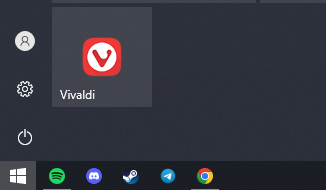

Nikolay68
отредактировано Nikolay68

Поставьте Classic Shell и будете вспоминать все эти плитки как страшный сон. Или вообще не будете вспоминать. Ухожу, ухожу.
Capushon @Desoiime
отредактировано
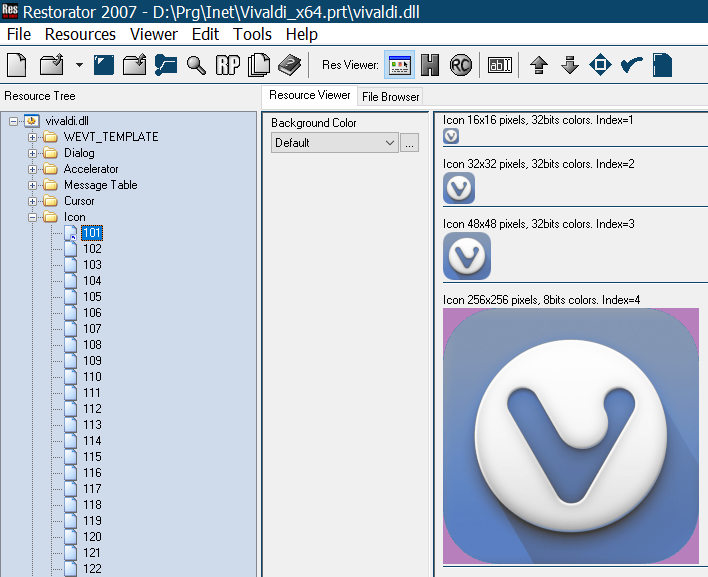
В ресурсах поменять.
coleslaw @Desoiime
отредактировано
@Desoiime Сами значки-картинки в «*.png»
C:\Program Files\Vivaldi\Application\5.5.2805.42\VisualElements У меня на 8-ке, как бы Два меню Пуск — Начальный экран и Приложения. В меню Пуск, ПКМ по значку «Открыть расположение файла»
так как установка в «Program Files» поэтому ярлык здесь
C:\ProgramData\Microsoft\Windows\Start Menu\Programs Панель Задач:
ярлыки (два)
C:\Users\XXXXX\AppData\Roaming\Microsoft\Internet Explorer\Quick Launch
C:\Users\XXXXX\AppData\Roaming\Microsoft\Internet Explorer\Quick Launch\User Pinned\TaskBar обычно есть в Папке Пользователя (у меня нет)
C:\Users\XXXXX\AppData\Roaming\Microsoft\Windows\Start Menu\Programs Подменил картинки в ~\VisualElements — в меню пуск (Начальный экран) Иконка изменилась, а в Приложениях — нет
Изменил «BackgroundColor» в «vivaldi.VisualElementsManifest.xml» — ни чего не дало.
Кэш иконок убивал, ОСь перезагружал — откуда берется цвет заливки непонятно, похоже нужно грохнуть всё иконки. Я помню как то гуглил за «VisualElementsManifest.xml», наверное даже сохранил в файл.
Баловство всё это, так как после очередного обновления, придётся всё делать заново.
coleslaw @coleslaw
отредактировано
Я помню как то гуглил
coleslaw @coleslaw
отредактировано
В общем победил — схема такая:
Удаляем или перемещаем ярлыки по пути C:\ProgramData\Microsoft\Windows\Start Menu\Programs
или C:\Users\XXXXX\AppData\Roaming\Microsoft\Windows\Start Menu\Programs Как и писал, правим (заменяем) значки-картинки (*.png) в ~\Vivaldi\Application\5.5.2805.42\VisualElements
Меняем (если нужно) параметр «BackgroundColor», ну и соответственно параметр «ForegroundText» (если нужно)
в файле «vivaldi.VisualElementsManifest.xml» 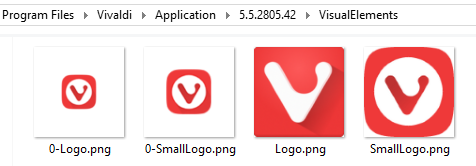 Делаем иконку (*.ico) на основе какой либо картинки, из пункта выше, (если нужно) и помещаем её рядом с экзешником вивальди,
чтобы позже (по желанию) можно было заменить ею дефолтную иконку (всего их 3, которые вшитые). Создаём через контекстное меню проводника ярлыки вивальди (в зависимости от установки) по пути
C:\ProgramData\Microsoft\Windows\Start Menu\Programs или C:\Users\XXXXX\AppData\Roaming\Microsoft\Windows\Start Menu\Programs ,
либо обратно копируем перемещенные. Открываем меню Пуск — радуемся 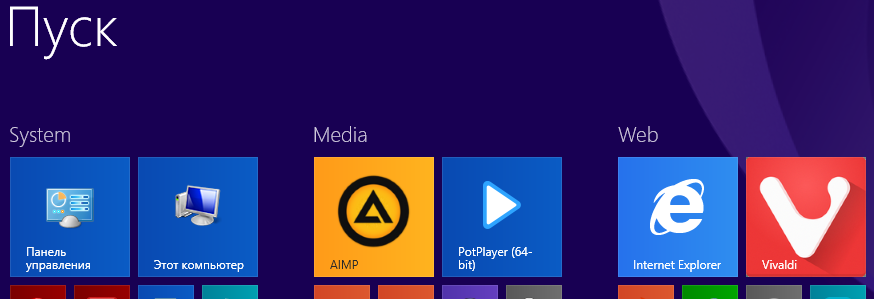 У меня еще нужно было в меню Приложения, выполнить ПКМ по ярлыку — Закрепить на начальном экране.
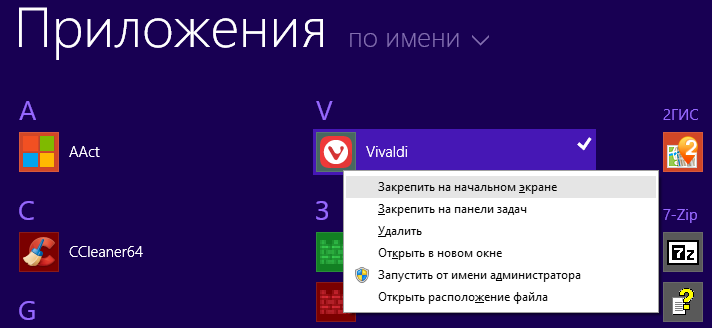
в результате на «Начальном экране» (Пуск) картинка из папки «VisualElements» в «Приложениях» иконка экзешника вивальди,
которую тоже можно заменить через контекстное меню в «ProgramData» или «AppData» (если сделали файл *.ico) если система не даёт создавать ярлык, поднимаемся в папку на уровень выше и пробуем там, либо Ctrl+C — Ctrl+V
Первое сообщение
Последнее сообщение
Перейти к моей следующей записи
Похоже, подключение к Vivaldi Forum было разорвано, подождите, пока мы пытаемся восстановить соединение.
Изменить значок панели управления в Windows 10

Сегодня рассмотрим как изменить значок панели управления в Windows 10.
1.В строке поиска или в меню “Выполнить” (выполнить вызывается клавишами Win+R) введите команду regedit и нажмите клавишу Enter.

2. Перейдите по пути HKEY_CURRENT_USER\ Software\ Microsoft\ Windows\ CurrentVersion\ Explorer\ CLSID\ => нажмите на раздел CLSID правой клавишей мыши, выберите “Создать” => “Раздел” => назовите новый раздел

3. Нажмите на раздел правой клавишей мыши, выберите “Создать” => “Раздел” => назовите новый раздел DefaultIcon

4. В разделе DefaultIcon откройте параметр “По умолчанию” => в поле “Значение” введите полный путь к файлу со значком, который вы хотите использовать для панели управления. Файл со значком должен быть с расширением ico. К примеру, файл со значком, который я хочу использовать для панели управления, находится на локальном диске D: и название его 34325.ico, тогда в поле “Значение” я ввожу D:\34325.ico и нажимаю на “ОК”.

Чтобы изменить значок панели управления в меню “Пуск” и в “Панели задач” – нужно в адресную строку проводника вставить %appdata%\Microsoft\Windows\Start Menu\Programs\System Tools и нажать клавишу Enter.

Нажмите на “Панель управления” правой клавишей мыши и зайдите в “Свойства”.

Нажмите на “Сменить значок”, выберите нужный значок и нажмите на “Открыть”.

Нажмите два раза на “ОК”.
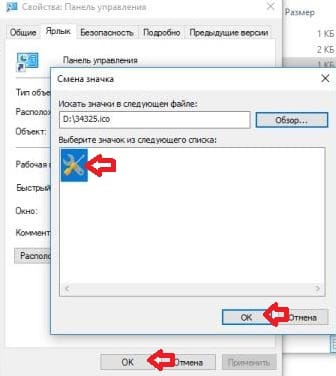
На сегодня все, если вы знаете другие способы – пишите в комментариях! Счастья Вам ��
Как изменить значок кнопки пуск в Windows 10? [Туториал]

ВНИМАНИЕ! Это видео было создано ещё на Windows 10 до Anniversary Update! Установка это программы на Anniversary Update может привести к крашу Windows. Сейчас эту программу можно скачать на официальном сайте Start10. Когда её спиратят, я дам ссылку на сайт, где можно скачать крякнутую версию Start10 1.5. ========================= В этом видео я вам покажу, как изменить значок кнопки пуск и персонализировать панель задач в Windows 10. ========================= Всё это мы можем сделать с помощью программы Start10. Вот ссылка: http://soft.mydiv.net/win/files-Start10.html ========================= А тут можно скачать кнопки: http://winzoro.net/start_orb/ ========================= Надеюсь, я вам помог! Поставьте лайк, если это так. 🙂
Показать больше
Войдите , чтобы оставлять комментарии.