
Кровля и фасады
Довольно часто присылают чертежи в формате PDF, на основе которых требуется создать свой чертеж или нанести на присланные что-нибудь свое. Можно конечно перечертить весь чертеж или же основные его элементы, которые необходимы для работы, но лучше всего и быстрее работать уже с готовым.
Неоднократно получал от коллег вопрос: как вставить PDF в AutoCAD?
Решил ответ на данный вопрос отобразить в блоге в виде урока. Самый оптимальный вариант, которым пользуюсь я — вставить чертеж как подложку PDF.
Как я вставляю подложку из PDF и масштабирую ее на чертеже:
- переходим на Строку меню — Вставка — Подложка PDF. ;
или выбираем на вкладке Вставка — Ссылка — Присоединить. ;
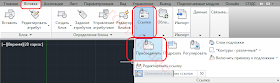
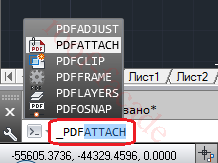
или вводим в командную строку команду _pdfattach
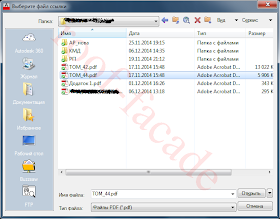
- выбираем нужный файл PDF и нажимаем на кнопку Открыть;
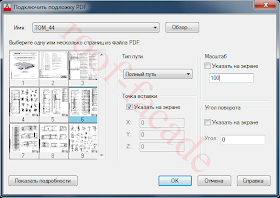
- в появившемся окне Подключить подложкуPDF выбираем нужные настройки (какие страницы вставлять; тип пути к файлу (чтобы потом не пересылать чертеж с файлом подложки — лучше выбрать без пути); точку вставки (я выбираю указать на экране); масштаб (я выбираю масштаб 100 — обычно он часто подходит, чтобы потом сильно не увеличивать);
- указываем точку вставки на чертеже;
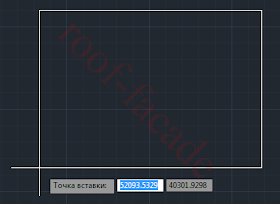
- подложка PDF вставлена;
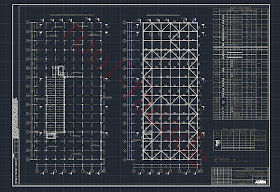
- определяем значение коэффициента масштаба, на которое нам необходимо увеличить/уменьшить вставленный чертеж PDF. Чтобы узнать значение данного коэффициента необходимо:
— измерить размер любого расстояния, которое есть на чертеже;
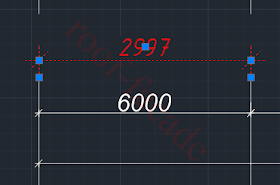
— обращаем внимание на размерный стиль, а именно на точность измерения! Я не использую дополнительно размерный стиль, а включаю окно Свойства и выделяю проставленный размер. В группе Тест видим точную Величину размера.
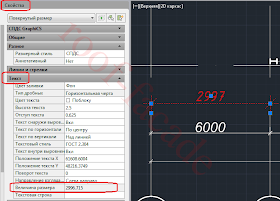
Используя данную величину размера мы получим максимально точный коэффициент масштаба для увеличения/уменьшения рисунка.
Как видим, у нас на рисунке значение размера стоит 6000, а на проставленном размере значение — 2996.715. Теперь необходимо 6000 разделить на 2996.715 — получим значение масштаба = 2,0021924006787432238300939528784.
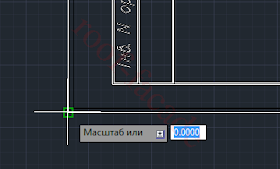
- выбираем инструмент Масштаб и увеличиваем наш чертеж на значение 2,0021924006787432238300939528784.
Согласитесь, вводить все эти цифры как-то не очень удобно. Я предпочитаю пропускать пункт определения коэффициента масштаба, а делаю так:
- сразу активирую инструмент Масштаб и в поле для ввода значения ввожу следующее выражение (один из самых первых примеров уроков по lisp)
(/ 6000 2996.715)
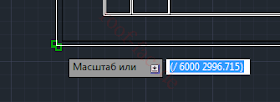
и нажимаю клавишу Enter ;
- теперь вставленный чертеж PDF имеет масштаб 1:1.
Работа с листами в AutoCAD (Автокад).
В этом уроке мы с вами поговорим о листах в автокаде.
Итак, что же такое листы в программе AutoCAD , и для чего они нужны?
В автокаде существует два вида рабочих пространств: пространство модели и пространство листа.
Пространство модели — это основное рабочее поле чертежа AutoCAD . В нём осуществляется построение всех плоских и трёхмерных объектов. Построение осуществляется в натуральную величину в масштабе 1:1. Пространство модели трёхмерное, оно может содержать как плоские объекты, так и трёхмерные. Пространство модели одно на весь dwg файл чертежа, оно бесконечное, может вместить в себя объекты любых размеров.
Пространство листа — это дополнительное рабочее поле автокад. Оно двухмерное и может содержать только плоские объекты. Само по себе поле пространства листа неограничено в размерах. Однако, в пространстве листа имеется область белого цвета, которая обозначает лист бумаги, на котором будет печататься чертёж. Вокруг этой области расположено поле серого цвета, которое по сути бесконечное, и оно также является частью пространства листа.
Работа с пространством листа позволит нам подогнать наш чертёж под конкретный формат листа ( А0, А1, А2, А3, А4 и т.п.), отмасштабировать все объекты чертежа, скомпоновать чертёж, установить определённые настройки печати и, впоследствии, корректно распечатать чертёж.
Важно понимать, что в одном файле dwg чертежа автокад у нас может быть сколь угодно много листов, т.е. столько листов, сколько пожелает создать пользователь. Следовательно, пространств листов у нас будет столько же, сколько и листов. По умолчанию, при создании пустого чертежа, у нас имеется два листа с именами » Лист 1 » и » Лист 2″. Естественно, имена листов в автокаде пользователь всегда может изменить. А вообще, имена листам следует давать осмысленно. Ведь в одном автокадовском dwg проекте может содержаться множество чертежей. А если все листы у вас носят имена , типа » Лист 1 » , » Лист 2 » , » Лист 3 » , . » Лист 123″ , вы запутаетесь, какой лист к какому чертежу относится.
Переключаться между пространством модели и пространствами листов можно, кликая мышкой по соответствующим вкладкам в нижней левой части экрана программы. Вкладка » Модель » переключает нас в пространство модели, вкладки с соответствующими именами листов переключают нас в пространства этих листов.
При работе с листами нужно знать ещё два очень важных понятия — область печати и видовой экран.
Если вы переключитесь в пространство листа, например в » Лист 1 » , то вы увидите внутри белой области рамку из штриховых линий (_ _ _ _ _). Область внутри этой штриховой линии называется областью печати. То, что будет расположено вне этой рамки, в случае вывода на печать, распечатано не будет.
Видовой экран — это специальный объект, который, как бы, позволяет нам » прорубить » окно из пространства модели в пространство листа, и отобразить объекты пространства модели на листе. У видового экрана задаётся масштаб отображения объектов, расположенных в пространстве модели. Как вы помните, в модели (в пространстве модели) все объекты чертятся в натуральную величину, в масштабе 1:1. Поэтому масштаб видового экрана совпадает с масштабом чертежа на бумаге.
Работая с листами в автокад, вы должны знать о существовании одной хитрости, которая может вам пригодиться.
Хитрость эта заключается в том, что после вставки на лист видового экрана с отмасштабированным чертежом из модели, вы можете прямо в пространстве листа добавлять размеры, выноски, текстовые надписи (и даже штриховки при необходимости). При создании стилей текста, размера и выносок, высоту букв стрелок и т.п. можно указывать в тех величинах, в которых вы хотите увидеть эти объекты на бумаге после печати. При создании размерных линий привязка осуществляется к точкам объектов из модели, показанных в видовом экране. Все эти текстовые надписи, размеры и выноски будут располагаться в пространстве листа. Однако, над размерными линиями будут автоматически указываться числа обозначающие реальные размеры объектов, находящихся в пространстве модели и начерченных там в натуральную величину (1:1).
Опытный пользователь автокада, конечно, может мне возразить, сказав, что рациональнее добавлять размеры, выноски и текстовые надписи прямо в пространстве модели, используя аннотативные объекты и масштабы аннотаций. Но это опытный пользователь. Новичкам же этой аннотативностью я в данном уроке голову забивать не буду.
Об аннотативности и прочих премудростях черчения в автокад я подробно рассказывал в видеокурсе:
« 2 D технология проектирования и создание чертежей любых видов в AutoCAD» . (Кликните мышкой по названию видеокурса, чтобы узнать о нём подробнее.)
Просто имейте в виду, что все размеры, текстовые надписи и выноски можно строить прямо на листе, и что это самый простой, но, возможно, не самый рациональный способ их размещения.
Работа с листами в Автокад 2016 на конкретном примере.
Ну чтож, теория это хорошо. Но всё в этом мире лучше познаётся на практике. Поэтому мы с вами сейчас пошагово разберём работу с листами в программе AutoCAD 2016 на конкретном практическом примере.
У нас имеется автокадовский файл с примитивным чертежом плана этажа здания, изображённого в пространстве модели в натуральную величину (1:1) .
Пока у нас нет на чертеже ни размеров, ни текстовых надписей. Их мы добавим немного позже уже в пространстве листа.
Наша задача: разместить чертёж на отдельном листе формата А4 в масштабе 1:50, добавить размеры, текстовые надписи, номера помещений, табличку с экспликацией помещений, настроить лист для печати и распечатать чертёж.
Работать будем последовательно, по шагам.
Шаг 1. Переключаемся из пространства модели в пространство листа » Лист 1 » , который имеется у нас по умолчанию. Для этого кликаем левой кнопкой мыши по соответствующей вкладке в левой нижней части экрана программы автокад.
Шаг 2. Сразу переименуем данный лист. Кликаем правой кнопкой мыши по вкладке » Лист 1 » , удаляем всё, что там написано, и пишем » План 1 этажа » . Нажимаем клавишу «Enter» . Теперь наш лист называется » План 1 этажа » . Это осмысленное имя листа.
Шаг 3. В пространстве мы видим серое поле, посередине белая область (символизирует лист бумаги), внутри которой с небольшим отступом расположена штриховая рамка (показывает область печати). Внутри штриховой рамки располагается прямоугольник. Этот прямоугольник, на самом деле, не прямоугольник, а видовой экран. Внутри видового экрана мы видим очертания нашего чертежа из пространства модели.
Выделяем этот видовой экран и нажимаем клавишу «Del» на клавиатуре. Видовой экран удаляется, а вместе с ним исчезает очертание чертежа из пространства модели. Этот видовой экран нам не нужен. Позже мы создадим свой видовой экран.
Шаг 4. Строим обычный прямоугольник в произвольном месте данного пространства листа. Размеры прямоугольника должны соответствовать размерам формата А2. Длина: 594 мм. Ширина: 420 мм. Делаем двойной щелчок по колёсику мыши, чтобы выполнить зуммирование, и чтобы наш прямоугольник попал в поле зрения.
Шаг 5. Осуществляем настройку параметров листа и подгоняем » белый лист бумаги » под наш прямоугольник с размерами формата А2.
Для этого мы кликаем правой кнопкой мыши по вкладке с названием листа » План 1 этажа » и из контекстного меню выбираем «Диспетчер параметров листов. » .
В открывшемся окошке диспетчера параметров листов выбираем лист » План 1 этажа » и жмём по кнопке » Редактировать. » .
Откроется окошко с настройками параметров данного листа. Данное окошко очень похоже на окно с настройками печати, которое появляется, когда мы хотим распечатать чертёж. И это не случайно. Весь » прикол » здесь в том, что когда мы настраиваем параметры листа, мы заодно настраиваем параметры печати этого листа. Когда мы захотим распечатать чертёж с данного листа, настройки параметров данного листа автоматически » перекочуют » в окно с настройками параметров печати. И отдельно настраивать параметры печати нам с вами не придётся.
Первое что нам надо указать в настройках параметров листа это плоттер. Если к вашему компьютеру подключен плоттер и установлен его драйвер, то вы можете выбрать свой плоттер из свитка. У меня физического плоттера нет, поэтому я выберу виртуальный плоттер «DWF6 ePlot.pc3» . Этот виртуальный плоттер осуществляет печать не на бумаге, а в специальный файл формата DWF . Формат DWF предназначен для публикации чертёжных работ. Вы можете распечатать ваш чертёж в DWF формат и отправить его, например, заказчику. Заказчик сможет посмотреть ваш чертёж, но не сможет его отредактировать. Это своеобразная защита чертежей. Для просмотра файла DWF понадобится небольшая программа-обзорщик, она называется «Autodesk Design Review» и распространяется бесплатно компанией-разработчиком. Скачать её можно на официальном сайте компании Autodesk .
Далее укажем формат листа. Здесь важно выбрать такое наименование формата, у которого штриховая рамка области печати не обрезает какие-либо объекты чертежа. У некоторых наименований форматов штриховая рамка отображается с большим отступом. Нам подойдёт формат листа «ISO без полей А2 (594.00 х 420.00 мм) » . Выбираем его.
Настраиваем область печати. Рядом с надписью » Что печатать » выбираем из свитка » Рамка » . После этого кликаем угловые точки рамки печати. То есть, кликаем в пространстве листа левую верхнюю угловую точку прямоугольника, затем противоположную правую нижнюю точку этого прямоугольника.
Ставим галочку радом с надписью » Центрировать » .
Выбираем из свитка масштаб «1:1″ . Предварительно убеждаемся, что нет галочки рядом с надписью » Вписать » . Если такая галочка стоит, убираем её, а затем указываем масштаб » 1:1 » .
Таблица стилей печати. Выбираем «monochrome.ctb» .
Качество. Выбираем » Презентационное » .
Должны стоять галочки » Учитывать веса линий » , » Учитывать стили печати » , » Объекты листа последними » .
В разделе ориентация чертежа выбираем » Альбомная » .
Жмём » ОК » и смотрим, что получилось. Наш » белый лист бумаги » теперь совпадает с построенным нами прямоугольником.
Шаг 6. Добавляем рамку со штампиком. Можете скопировать из другого чертежа, можете начертить сами.
Шаг 7. Создаём слой » ВЭ » для видового экрана.
Заходим в диспетчер свойств слоёв.
Выбираем » Создать слой » . Слой называем » ВЭ » . Назначаем ему красный цвет.
А теперь внимание! В диспетчере свойств слоёв находим столбик » Печать » . В этом столбике у слоя » ВЭ » находим значок в виде принтера . Кликаем по этому принтеру левой кнопкой мыши. У значка с принтером появляется красный перечёркнутый кружок . Это означает, что объекты, расположенные на данном слое не будут выводиться на печать. Именно на этот слой нам надо » засунуть » видовой экран.
Закрываем диспетчер свойств слоёв.
Шаг 8. Создаём видовой экран.
Переходим в автокаде на ленте на вкладку » Лист » .
На панели » Видовые экраны » кликаем по кнопке » Прямоугольный » .
Кликаем первую точку и противоположную угловую точку прямоугольного видового экрана.
Выделяем видовой экран, переключаемся на ленте на вкладку » Главная » , разворачиваем свиток слоёв и отправляем видовой экран на слой » ВЭ » , выбрав соответствующий слой из свитка слоёв.
Переключаемся на ленте снова на вкладку » Лист » .
Шаг 9. Выбираем видовой экран. Он выделяется. Кликаем правой кнопкой мыши в произвольном месте пространства листа. В контекстном меню выбираем » Свойства » .
В палитре свойств находим поле » Пользовательский масштаб » . В этом поле через косую дробную черту указываем значение масштаба: «1/50» . Нажимаем «Enter» . Автокад сам посчитает и укажет в данном поле частное от деления в виде десятичной дроби: «0.02» .

Масштаб мы указали. Теперь, при необходимости, нужно осуществить панорамирование чертежа внутри видового экрана. Делаем двойной щелчок левой кнопкой мыши внутри видового экрана. И сквозь окно видового экрана, как бы, попадаем в модель. Осуществляем панорамирование. Панорамирование желательно осуществлять с помощью инструмента » Панорамирование » (кнопочка в виде руки ). Если осуществлять панорамирование с зажатым колёсиком мыши, можно случайно крутануть колесо и сбить масштаб внутри видового экрана. После завершения панорамирования сделайте двойной щелчок левой кнопкой мыши за пределами видового экрана, чтобы выйти из него.
Проверьте, на всякий случай, не сбился ли масштаб у видового экрана. Выделите видовой экран, зайдите в свойства и убедитесь, что в поле » Пользовательский масштаб » указано число » 0.02 » . Если там указано другое число, удалите его, снова введите «1/50» и нажмите «Enter» . Закройте палитру свойств.
Шаг 10. Заблокируем видовой экран, чтобы не сбить настройки масштаба и панорамирования внутри видового экрана.
Для этого выбираем видовой экран. Он выделится. Кликаем правой кнопкой мыши, выбираем » Показать блокированные » и выбираем » Да » .
Видовой экран блокируется от изменений внутри него. Теперь ни масштаб, ни панорамирование не собьётся. Можно даже выключить лампочку у слоя » ВЭ » , чтобы » прямоугольник » видового экрана не отображался на экране. Сами объекты внутри видового экрана будут по-прежнему видны.
Шаг 11. Теперь создадим необходимые текстовые стили и размерные стили. Добавим размеры и текстовые надписи прямо на листе. Разместим таблицу с экспликацией помещения.
Шаг 12. Наш чертёж практически готов. Остаётся только вывести на печать.
Тут вообще всё элементарно. Кликаем по кнопке в левом верхнем углу программы AutoCAD . Выбираем » Печать » .
Появляется окно с настройками параметров печати. А здесь настраивать уже ничего не надо! Как я и говорил, все настройки печати автоматически » перекочевали » из настроек параметров листа. Нажимаем » ОК » .
Если вы настраивали физический плоттер, то начнётся процесс печати чертежа на бумаге. Если вы, как я, настраивали виртуальный DWF плоттер, то у вас появится окошко, где надо указать в какую папку на жёстком диске нужно сохранить DWF файл. Вы указываете место и указываете желаемое имя DWF файла.
Виртуальный принтер осуществляет печать в DWF файл, который создаётся в той папке, которую вы указали. Всё. Теперь этот файл можно отправить заказчику для ознакомления с вашим чертежом.
На этом видеоурок по листам в автокаде завершён.
С уважением Дмитрий Лапин.
P.S.: Не забудьте подписаться на рассылку » Эффективная работа в AutoCAD» , и вы будет получать на свой e-mail новые обучающие уроки по AutoCAD как текстовом виде, так и в формате видео. Для этого просто введите в форму ниже ваше имя, ваш e-mail адрес и следуйте дальнейшим инструкциям.
Прямо Сейчас Подпишитесь На Рассылку!
И Получайте Бесплатные
Обучающие Видео Уроки
По AutoCAD На Ваш E-mail!
Просто Введите Ваши Данные В Форму!
Внимание!
Как активировать рассылку?
Если вы не знаете как правильно активировать рассылку, пройдите по этой ссылке . Там Вы найдёте подробную инструкцию.
P.S. Уважаемый подписчик, если Вы хотите:
- о чём-то меня спросить или дать полезный совет;
- предложить урок или интересную статью по теме Autocad ;
- прислать ваш отзыв или комментарий по видеоурокам;
- или просто поделиться своим опытом в работе Autocad ,
То Вы всегда можете:
- написать мне письмо на E-mail : autocad-profi@yandex.ru
- или оставить Ваше сообщение в «гостевой книге»
Итак, Уважаемый подписчик, жду вас на страницах моего сайта autocad-profi.ru .
Желаю вам удачи и успешного изучения программы AutoCAD !
До новых встреч!
Дмитрий Лапин.
Видеокурс по Revit
Архитектурно — строительное проектирование в программе Revit.

AutoCAD обучение
Подпишитесь на бесплатную рассылку : « Эффективная работа в AutoCAD» .
| Чертежи и черчение |
| Рабочий чертёж Требования к чертежу Чертёж детали литья Чертёж детали на станках Чертёж детали гибки Чертёж д. из пластмассы Групповой чертёж Чертежи пружин |
| Адаптация интерфейса |
| Об адаптации AutoCAD Организация доп. файлов AutoCAD Конфигурации AutoCAD Чертежи в нескольких папках Место адаптированных файлов Шаблоны инернет публикаций Пользовательские команды в AutoCAD Псевдонимы команд AutoCAD Макросы операций AutoCAD Рекордер операций AutoCAD |

№ 41001478398734
ИЛИ
W eb M oney
RU: R243691155431
http://www.autocad-profi.ru | Copyright © 2010 ИП Лапин Дмитрий Михайлович . | ОГРНИП 310774615100942 | Все права защищены.
Более 5-ти часов живого видео!
Коллекция Видеоуроков
» Эффективная работа в AutoCAD»
ПОДАРОК .
Уважаемый посетитель , предлагаю Вам получить абсолютно бесплатно 14 видеоуроков по 2 d черчению и 3 d моделированию в программе AutoCAD . Чтобы получить доступ к видео материалам заполните форму подписки. Впишите ваше имя и e-mail адрес в поля формы ниже и нажмите кнопку » Получить видеоуроки » .
ПОДАРОК .
Уважаемый посетитель , предлагаю Вам получить абсолютно бесплатно 14 видеоуроков по 2 d черчению и 3 d моделированию в программе AutoCAD . Чтобы получить доступ к видео материалам заполните форму подписки. Впишите ваше имя и e-mail адрес в поля формы ниже и нажмите кнопку » Получить видеоуроки » .
Как отмасштабировать пдф документ в автокаде
Отсюда несколько вопросов:
1. Как правильно вставить топоснову в автокад в масштабе 1:500?
2. Как вывести на печать чертеж с топосновой в масштабе 1:500?
Ранее опыта работы с топосновами не было. Автокад 2013.
Если можно, то объясните все по пунктам что и как. Буду очень благодарен тем, кто поможет с данной проблемой
Старший проектировщик

Группа: Чертежник
Сообщений: 190
Город: Orel
Замечания: 0%
Статус: Оффлайн
Проектировщик
Группа: Чертежник
Сообщений: 59
Город: СФО
Замечания: 0%
Статус: Оффлайн
Цитата ork13 ( )
Вставляете подоснову в pdf как есть (в масштабе по умолчанию). Далее Вам необходимо масштабировать подоснову pdf таким образом чтобы при распечатке между крестами было 50м т.е. при масштабе 1:500 это 100мм. Для этого используйте в Автокаде функцию «Масштаб» или «_scale». Находится в строке меню Редактировать/Масштаб.
Как пользоваться этой функцией почитайте в интернете, все просто и сложности вызвать не должно. Будут вопросы пишите
С масштабом, вроде бы, разобрался. Делаю так: вставляю файл pdf, между 2 крестиками черчу линию (она не совпадает с масштабом), затем черчу ниже линию 50 м (нужный размер между крестами). Масштабирую через «опорный отрезок». Кстати, какая погрешность допускается на топоснове? У меня получилось 0.5-1.0 м в среднем.
Сообщение отредактировал Taurus86 — Понедельник, 16.02.2015, 13:57
Старший проектировщик
Группа: Пользователи
Сообщений: 199
Город: .
Замечания: 0%
Статус: Оффлайн
Что до вывода на печать, то все просто (принимаем, что полученная топосъемка выполнена в М 1:500):
— вставляем изображение в AutoCAD в пространство Модели;
— масштабируем таким образом, чтобы расстояние между крестами координатной сетки было 50 условных единиц измерения;
— если в шаблоне не создан масштаб 1:500, то создаем таковой (в правом нижнем углу экрана, с коэф. 1 усл. ед. листа = 0.5 усл. ед. модели);
— переключаемся в пространство Листа, в его свойствах выбираем формат и вставляем вьюпорт (в локализованной программе, наверное, называется Видовым экраном или как-то так);
— выбираем вьюпорт и в правой нижней части экрана задаем ранее выбранный масштаб 1:500.
Проектировщик
Группа: Чертежник
Сообщений: 59
Город: СФО
Замечания: 0%
Статус: Оффлайн
Цитата knmdk ( )
Что до вывода на печать, то все просто (принимаем, что полученная топосъемка выполнена в М 1:500): — вставляем изображение в AutoCAD в пространство Модели;
— масштабируем таким образом, чтобы расстояние между крестами координатной сетки было 50 условных единиц измерения;
— если в шаблоне не создан масштаб 1:500, то создаем таковой (в правом нижнем углу экрана, с коэф. 1 усл. ед. листа = 0.5 усл. ед. модели);
— переключаемся в пространство Листа, в его свойствах выбираем формат и вставляем вьюпорт (в локализованной программе, наверное, называется Видовым экраном или как-то так);
— выбираем вьюпорт и в правой нижней части экрана задаем ранее выбранный масштаб 1:500.
P.S. Выводить на печать из пространства Модели тоже можно, но это крайне неэффективно в будущем, особенно при создании электронной версии подшивки документации в формате PDF. Делайте сразу правильно.
Попробовал вашим методом — ничего не получается((((
1. Есть файл pdf, привожу его к масштабу 1:500 в пространстве модели (между крестиками 50 м.)
2. перехожу в пространство листа. Используя SPDSGraphics вставляю готовую рамку формата А3. Создаю видовое окно внутри этой рамки и подгоняю к формату 1:500 (1 ед. листа = 0.5 ед. модели) мою топоснову.

Тут все смотрится отлично.
3. Далее жму «печать». Выбираю «рамка» (выделяю рамку на чертеже) и центрировать. Масштаб 1:1. Но. почему то рамка не помещается на лист

. хотя формат рамки верный и выбран формат А3 при печати.
В итоге при предварительном просмотре вот так:

не умещается на лист совсем чуть-чуть. При нажатии «вписать» вписывает с масштабом 1:1.035.
Что я делаю не так? Уже всю голову сломал))))
Всем заранее спасибо за ответы и помощь.
Старший проектировщик
Группа: Пользователи
Сообщений: 206
Город: Санкт-Петербург
Замечания: 0%
Статус: Оффлайн
Цитата Taurus86 ( )
Что я делаю не так? Уже всю голову сломал
Старший проектировщик
Группа: Чертежник
Сообщений: 229
Город: Санкт-Петербург
Замечания: 0%
Статус: Оффлайн
Проектировщик
Группа: Чертежник
Сообщений: 59
Город: СФО
Замечания: 0%
Статус: Оффлайн
Цитата sunday ( )
У большинства принтеров свои поля 5-6 мм, на которых принтер в принципе ничего не напечатает. Драйвер принтера обрезает не влезающую часть картинки. Варианты: подогнать смещение картинки так, чтобы наиболее ценная её часть всё же влезла; либо использовать больший формат бумаги и резать.
да, все верно, у него стоят поля 5 мм. и изменить в меньшую сторону нельзя (минимальное значение для этого принтера). Подогнать не получится, т.к. все равно рамка либо слева либо справа обрежется и такой проект будет стыдно отдавать заказчику.
Цитата Kadusha ( )
Либо если есть такая функция, в Диспетчере параметра листов->Редактировать->Свойства (рядом с принтером)->Дополнительные свойства->вкладка Бумага/качество есть такой параметр поля/макет и там печать с полями поставить «максимум», но повторюсь это смотря какой принтер и какие настройки не везде есть.
порылся в дополнительных свойствах — нет там такого параметра, к сожалению(((( придется либо подгонять автоматически, либо на большем формате печатать и обрезать(((
Старший проектировщик
Группа: Пользователи
Сообщений: 199
Город: .
Замечания: 0%
Статус: Оффлайн
Что касается настройки принтера, то в общем случае можно поправить параметры границ листа для своего принтера и посмотреть, что получится. Делается это в настройках принтера, доступных из окна настройки листа (вы все делали правильно). Там нужно выбрать пункт «Modify Standard Paper Sizes (Printable Area)» (вольный перевод — «настроить область печати»). И для каждого формата бумаги задать, например, 0-вые отступы. После чего AutoCAD предложит сохранить новый файл .PC3 — это отдельный специальный файл настроек принтера, этих файлов может быть несколько и они никак не отразятся на работе принтера в других программах. Да и сам системный принтер все так же будет доступен для выбора наряду с PC3-принтером. Подчеркну, что AutoCAD позволяет задать 0-вые отступы для совершенно любого принтера/плоттера.
Так или иначе, использовать готовые форматки того же СПДС-модуля не совсем корректно, когда речь заходит о печати строго в масштабе 1:1. При печати из пространства Модели выделением рамкой вы получите в итоге искажение, которое на форматах А1 будет заметно невооруженным взглядом. Как правильно написали коллеги, важна особенность границ печати принтера. И у многих принтеров они, к сожалению, «гуляют» на пару миллиметров (которые и могут съесть «рамку»). Я рекомендую вам создать свой блок с формами (можно на базе того, что предлагает СПДС-модуль) и отредактировать его под свои рабочие принтеры.
Проектировщик
Группа: Чертежник
Сообщений: 59
Город: СФО
Замечания: 0%
Статус: Оффлайн
Цитата knmdk ( )
Что касается настройки принтера, то в общем случае можно поправить параметры границ листа для своего принтера и посмотреть, что получится. Делается это в настройках принтера, доступных из окна настройки листа (вы все делали правильно). Там нужно выбрать пункт «Modify Standard Paper Sizes (Printable Area)» (вольный перевод — «настроить область печати»). И для каждого формата бумаги задать, например, 0-вые отступы. После чего AutoCAD предложит сохранить новый файл .PC3 — это отдельный специальный файл настроек принтера, этих файлов может быть несколько и они никак не отразятся на работе принтера в других программах. Да и сам системный принтер все так же будет доступен для выбора наряду с PC3-принтером. Подчеркну, что AutoCAD позволяет задать 0-вые отступы для совершенно любого принтера/плоттера.
нет у меня такого пункта «настроить область печати»
Перевод DWG в PDF из AutoCAD 2020. Часть 1. Plot (Печать)
Adobe Portable Document Format (PDF) — формат сжатия электронных документов, доступный к просмотру на разных платформах и устройствах. В силу своей универсальности PDF широко используется для обмена различными документами, в том числе чертежами.
В AutoCAD предусмотрено несколько методов перевода чертежей в формат PDF. В разных ситуациях для вывода DWG в PDF можно пользоваться:
- Командой PLOT ( ПЕЧАТЬ ) — чтобы распечатать чертеж из пространства модели или один лист в одностраничный PDF-документ;
- Командой EXPORTPDF ( ЭКСПОРТПДФ ) — чтобы экспортировать чертеж из пространства модели, один лист или сразу все листы в один многостраничный PDF-документ;
- Командой PUBLISH ( ПУБЛ ) — чтобы перевести чертеж из пространства модели, выбранные листы, чертеж из пространства модели и выбранные листы или содержимое сразу нескольких DWG-файлов в несколько одностраничных или один многостраничный PDF-документ;
- Опцией « Publish to PDF » (Публикация в PDF) « Sheet Set Manager » (Диспетчера подшивок) — чтобы распечатать все содержимое подшивки или отдельные листы из нее в многостраничный PDF-документ.
Так как методов перевода DWG в PDF насчитывается четыре, то и статья о них разбита на четыре части, в каждой из которых описывается один отдельно взятый метод. И это — первая часть статьи. В ней рассматривается команда PLOT ( ПЕЧАТЬ ), с помощью которой можно распечатать чертеж из пространства модели или текущий лист в одностраничный PDF-документ…
Командой PLOT ( ПЕЧАТЬ ) удобно пользоваться, когда требуется:
- Вывести чертеж из пространства модели в одностраничный PDF-файл;
- Вывести один (текущий) лист в одностраничный PDF-файл.
Команда PLOT ( ПЕЧАТЬ ) вызывает диалоговое окно « Plot » (Печать), в котором собраны все настройки печати. Но прежде, чем приступить к их описанию, несколько слов о том, какое отношение имеет печать к созданию PDF-документов…
PDF Presets (Наборы параметров PDF)
Процессом вывода чертежей из AutoCAD в PDF управляют так называемые « PDF Presets » (Наборы параметров PDF) — именованные совокупности настроек, которые хранятся в специальных файлах конфигурации печати с расширением .pc3 . В AutoCAD 2020 содержится 5 предустановленных PDF-плоттеров, настроенных на решение большинства типовых задач:
- DWG to PDF.pc3 — плоттер общего назначения, использующийся в AutoCAD 2015 и более ранних версиях программы;
- AutoCAD PDF (General Documentation).pc3 — плоттер общего назначения;
- AutoCAD PDF (High Quality Print).pc3 — плоттер для вывода PDF-документов, оптимизированных под печать на бумажном носителе;
- AutoCAD (Smallest File).pc3 — плоттер для вывода PDF-документов минимально возможного размера;
- AutoCAD (Web and Mobile).pc3 — плоттер для вывода PDF-документов с гиперссылками, которые поддерживаются мобильными устройствами и в веб-браузерами.
От выбранного « PDF Preset » (Набора параметров PDF) зависят качество, функционал и размер PDF-документов. Настройки, заданные по умолчанию в предустановленных файлах конфигурации плоттера, приведены в таблице ниже.
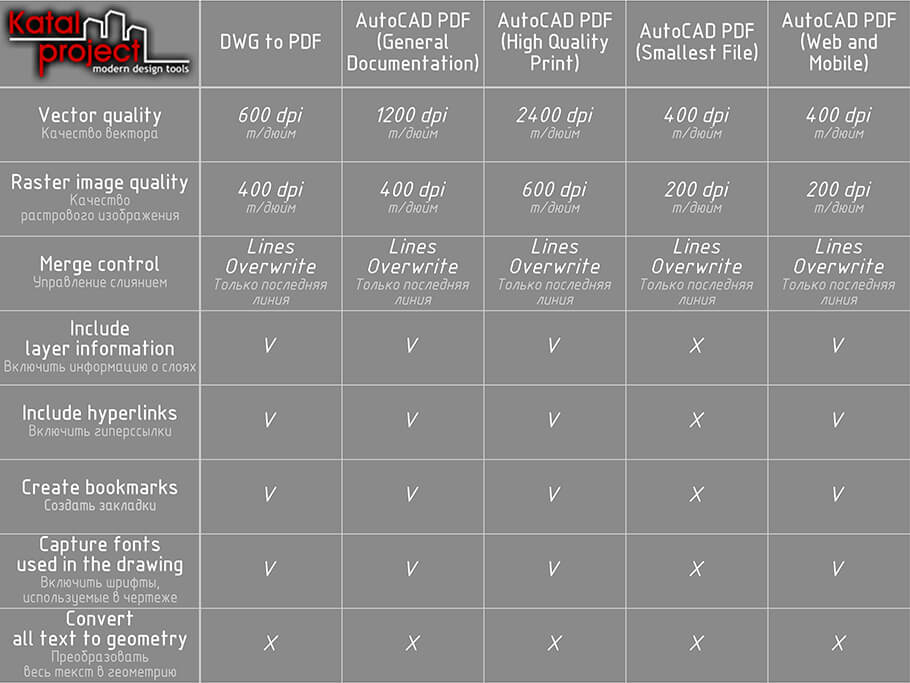
Если ни один из предустановленных « PDF Presets » (Наборов параметров PDF) не подходит для выполнения конкретной задачи, то можно изменить настройки стандартного PDF-плоттера или создать пользовательский PC3-файл конфигурации печати.
Диалоговое окно Plot (Печать)
При использовании для вывода чертежа из AutoCAD в PDF команды PLOT ( ПЕЧАТЬ ) настройки задаются в диалоговом окне « Plot » (Печать) [1]. Запустить команду, то есть вызвать диалоговое окно « Plot » (Печать) можно разными способами:

- « Quick Access Toolbar » (Панель быстрого доступа) › иконка « Plot » (Печать);
- « Application Button » (Кнопка приложения) › « Application Menu » (Меню приложения) › подменю « Print » (Печать) › пункт « Plot » (Печать);
- « Application Button » (Кнопка приложения) › « Application Menu » (Меню приложения) › пункт « Print » (Печать);
- « Ribbon » (Лента) › вкладка « Output » (Вывод) › панель « Plot » (Печать) › инструмент « Plot » (Печать);
- « Command Window » (Окно команд) или « Dynamic Input » (Динамический ввод) › команда PLOT (или ПЕЧАТЬ в русской версии AutoCAD) › клавиша ‹ Enter ›;
- Сочетание клавиш ‹ Ctrl+P ›.
Чтобы распечатать в PDF чертеж из пространства модели, вызывать диалоговое окно « Plot » (Печать) необходимо из пространства модели. Чтобы распечатать в PDF чертеж из вкладки листа, вызывать диалоговое окно « Plot » (Печать) необходимо из вкладки листа.
Для вывода чертежа из AutoCAD в формат PDF, в диалоговом окне « Plot » (Печать) достаточно:
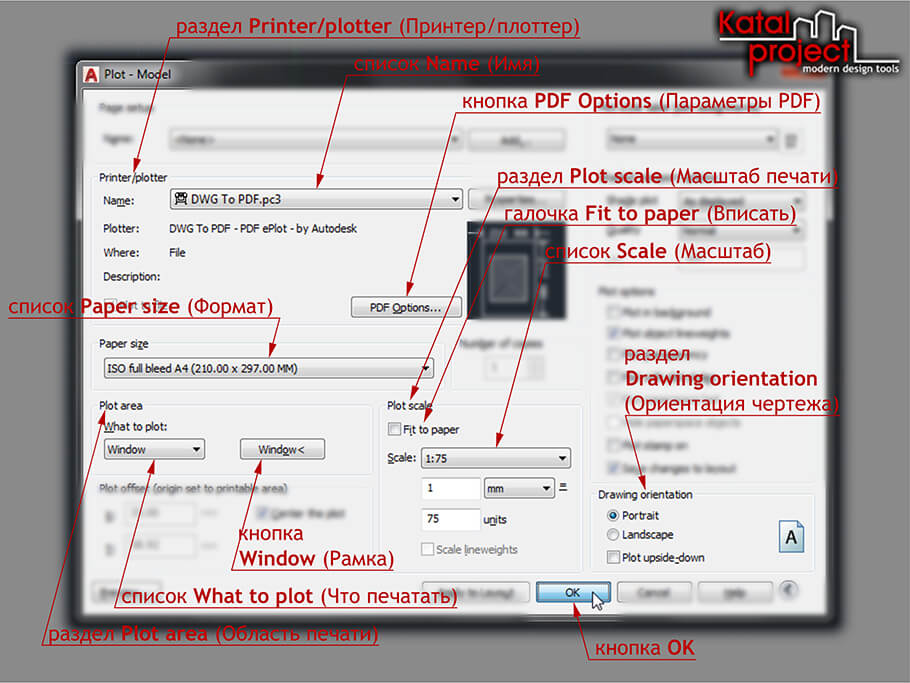
- В разделе « Printer/plotter » (Принтер/плоттер):
- Из раскрывающегося списка « Name » (Имя) выбрать наиболее подходящий PC3-файл конфигурации плоттера;
- Если требуется переопределить настройки выбранного PC3-файла конфигурации печати — нажать кнопку « PDF Options… » (Параметры PDF…) и задать нужные настройки в диалоговом окне « PDF Options » (Параметры PDF);
- Из раскрывающегося списка в разделе « Paper size » (Формат) выбрать подходящий формат листа [2];
- В разделе « Plot area » (Область печати) определить, какая часть текущей вкладки чертежа должна быть выведена в PDF. В раскрывающемся списке « What to plot » (Что печатать) доступны следующие варианты:
- Display ( Экран ) — распечатать все, что отображается в текущем видовом экране пространства модели или в текущей вкладке листа;
- Extents ( Границы ) — распечатать все объекты, которые имеются в текущем видовом экране пространства модели или в текущей вкладке листа;
- Layout ( Лист ) — распечатать только то, что располагается в области печати формата листа, который назначен текущему листу. Данный вариант недоступен при печати из пространства модели;
- Limits ( Лимиты ) — распечатать только то, что располагается в пределах установленных границ сетки. Данный вариант недоступен при печати из вкладок листов;
- View ( Вид ) — распечатать именованный вид. Когда выбран данный вариант, отображается раскрывающийся список с перечнем всех именованных видов чертежа, из которого можно выбрать вид для печати. Данный вариант недоступен, если в чертеже нет сохраненных видов;
- Window ( Рамка ) — распечатать определенный пользователем фрагмент чертежа. Когда выбран данный вариант, отображается кнопка « Window » (Рамка Plot scale » (Масштаб печати) задать соотношение между единицами чертежа и единицами печати с помощью следующих элементов управления:
- Галочки « Fit to paper » (Вписать) — автоматически подобрать масштаб печати, при котором выводимый фрагмент чертежа впишется в область печати выбранного формата листа. Данная галочка включена по умолчанию при печати из пространства модели;
- Раскрывающегося списка « Scale » (Масштаб), из которого можно выбрать точный масштаб печати из числа добавленных в чертеж масштабов. Масштаб 1:1 задан по умолчанию при печати из вкладок листов;
- Двух текстовых полей, с помощью которых можно назначить пользовательский масштаб печати. Верхнее поле — количество inch ( дюймов ) или mm ( мм ) на распечатанном чертеже, нижнее поле — соответствующее ему количество « units » (единиц чертежа) в текущем пространстве;
- Галочки « Scale lineweights » (Масштабировать веса линий) — масштабировать веса линий пропорционально установленному масштабу печати [3];
- В разделе « Drawing orientation » (Ориентация чертежа):
- Отметить переключатель « Portrait » (Книжная), если нужно, чтобы верхом страницы считалась короткая сторона листа;
- Отметить переключатель « Landscape » (Альбомная), если нужно, чтобы верхом страницы считалась длинная сторона листа;
- Отметить галочку « Plot upside-down » (Перевернуть), если нужно, чтобы страница была повернута на 180°;
- Нажать кнопку « OK »;
- В диалоговом окне « Browse for Plot File » (Поиск файла чертежа):
- Выбрать место хранения будущего PDF-файла;
- В поле « File name » (Имя файла) ввести название будущего PDF-файла;
- Нажать кнопку « Save » (Сохранить).
Помимо описанных выше, в диалоговом окне « Plot » (Печать) также доступны и другие настройки, которые могут пригодиться при выводе чертежа из AutoCAD в PDF:
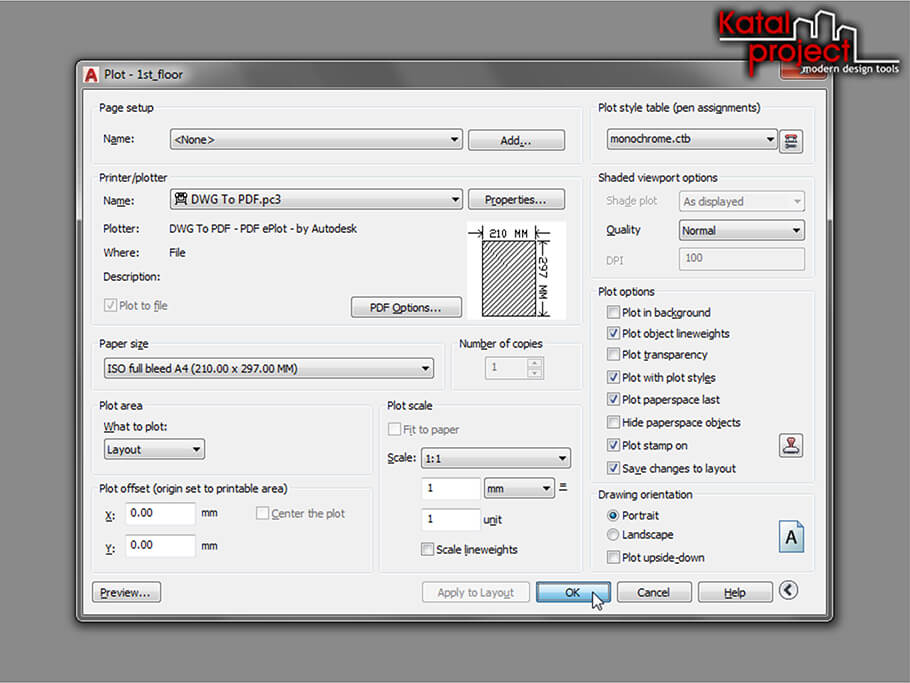
- Раздел « Page setup » (Набор параметров листа):
- Раскрывающийся список « Name » (Имя) — отображение названия текущего набора параметров листа, выбор именованного набора параметров листа из числа сохраненных в текущем чертеже, импорт именованных наборов параметров листа из других чертежей AutoCAD. Настройки из выбранного или импортированного именованного набора параметров листа переносятся в диалоговое окно « Plot » (Печать);
- Кнопка « Add… » (Добавить…) — вызов диалогового окна « Add Page Setup » (Добавление набора параметров листа), с помощью которого можно сохранить текущие настройки диалогового окна « Plot » (Печать) в именованный набор параметров листа;
- Раздел « Printer/plotter » (Принтер/плоттер):
- Кнопка « Properties… » (Свойства…) — вызов « Plotter Configuration Editor » (Редактора параметров плоттера) для просмотра и редактирования настроек текущего плоттера [4];
- Область « Partial Preview » (Частичный образец) — схема, показывающая, как выводимый фрагмент чертежа расположится на листе с учетом его формата, области печати и ориентации;
- Раздел « Plot offset » (Смещение от начала):
- Текстовые поля « X » и « Y » — задание значений смещения выводимого фрагмента чертежа по горизонтали и по вертикали соответственно. За начало отсчета для смещения принимается либо левый нижний угол области печати, либо левый нижний угол листа. Принятое начало отсчета выводится в круглых скобках в заголовке раздела [5];
- Галочка « Center the plot » (Центрировать) — расположение выводимого фрагмента чертежа точно в центре области печати листа. Данная галочка недоступна при печати из вкладки листа, если в разделе « Plot area » (Область печати) из раскрывающегося списка « What to plot » (Что печатать) выбран вариант Layout ( Лист );
- Раздел « Plot style table » (Таблица стилей печати):
- Раскрывающийся список « Name » (Имя) — отображение названия текущей таблицы стилей печати, выбор таблицы стилей печати из числа доступных в данной ситуации, запуск мастера « Add Plot Style Table » (Создание таблицы стилей печати) для создания новой таблицы стилей печати;
- Кнопка « Edit… » (Редактировать…) — вызов « Plot Style Table Editor » (Редактора таблиц стилей печати) для просмотра и редактирования настроек текущей таблицы стилей печати;
- Раздел « Shaded viewport options » (ВЭкраны с тонированием):
- Раскрывающийся список « Shade plot » (Способ вывода) — выбор визуального стиля, настройки которого будут применяться к выводимым объектам чертежа при печати из пространства модели [6]. Данный раскрывающийся список недоступен при печати из вкладок листов;
- Раскрывающийся список « Quality » (Качество) — выбор разрешения для печати видовых экранов с тонированием или визуализацией;
- Текстовое поле « DPI » (Т/дюйм) — задание значения разрешения для печати видовых экранов с тонированием или визуализацией. При выводе DWG в PDF значение разрешения не может быть больше « Vector quality » (Качества вектора), установленного в текущем PC3-файле конфигурации плоттера. Данное текстовое поле доступно только если из раскрывающегося списка « Quality » (Качество) выбран вариант Custom ( Пользовательское );
- Раздел « Plot options » (Параметры печати):
- Галочка « Plot in background » (Печать в фоновом режиме) — включение режима фоновой печати;
- Галочка « Plot object lineweights » (Учитывать веса линий) — печать с учетом весов линий, назначенных слоям и объектам чертежа;
- Галочка « Plot transparency » (Прозрачность при печати) — печать с учетом прозрачности, назначенной слоям и объектам чертежа;
- Галочка « Plot with plot styles » (Учитывать стили печати) — печать с учетом стилей печати, назначенных слоям и объектам чертежа;
- Галочка « Plot paperspace last » (Объекты листа последними) — печать геометрии, вычерченной в пространстве модели, в первую очередь. По умолчанию в первую очередь печатается геометрия, вычерченная во вкладке листа;
- Галочка « Hide paperspace objects » (Скрывать объекты листа) — печать геометрии, вычерченной во вкладке листа, со скрытыми линиями, если они заслонены другими объектами чертежа. Данная галочка недоступна при печати из пространства модели;
- Галочка « Plot stamp on » (Штемпель вкл.) — вывод на распечатанные листы дополнительной информации вроде имени чертежа, имени вкладки, даты и времени печати, формата листа, масштаба чертежа и тому подобной;
- Кнопка « Plot Stamp Settings… » (Параметры штемпеля…) — вызов диалогового окна « Plot Stamp » (Штемпель чертежа) для предварительного просмотра и определения дополнительной информации, которая будет выведена на листы распечатанного PDF-документа, и других настроек штемпеля. Данная кнопка отображается только если отмечена галочка « Plot stamp on » (Штемпель вкл.);
- Галочка « Save changes to layout » (Сохранить параметры) — сохранение всех настроек диалогового окна « Plot » (Печать) для листов;
- Кнопка « Preview… » (Просмотр…) — открытие окна « Preview » (Просмотр) для просмотра чертежа в том виде, в каком он будет напечатан с учетом всех настроек диалогового окна « Plot » (Печать);
- Кнопка « Apply to Layout » (Применить к листу) — сохранение всех настроек диалогового окна « Plot » (Печать) для текущего листа.
Диалоговое окно PDF Options (Параметры PDF)
Диалоговое окно « PDF Options » (Параметры PDF) служит для просмотра и редактирования настроек текущего « PDF Preset » (Набора параметров PDF). Открыть его можно разными способами:
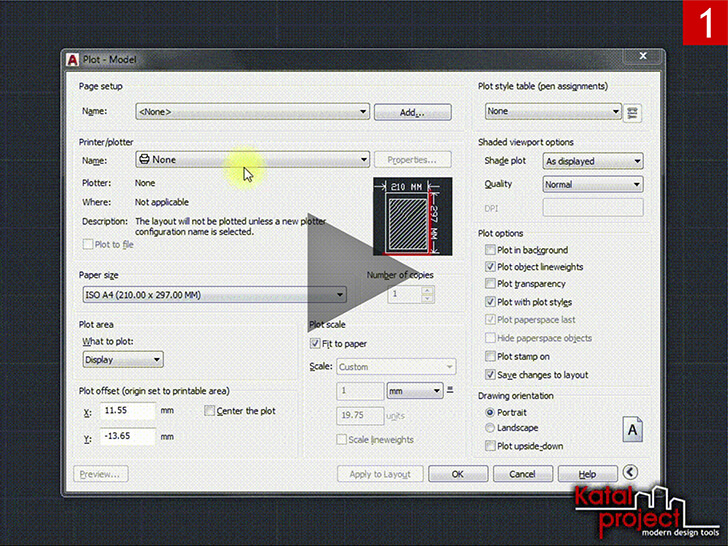
- Диалоговое окно « Plot » (Печать) › раздел « Printer/plotter » (Принтер/плоттер) › кнопка « PDF Options… » (Параметры PDF…). Данная кнопка отображается только если из раскрывающегося списка « Name » (Имя) выбран PC3-файл конфигурации печати, предназначенный для вывода DWG-чертежей в PDF;
- « Plotter Configuration Editor » (Редактор параметров плоттера) › вкладка « Device and Document Settings » (Устройство и документ) › узел « Custom Properties » (Дополнительные свойства) › раздел « Access Custom Dialog » (Доступ к дополнительным свойствам) › кнопка « Custom Properties… » (Дополнительные свойства…).
Для вызова диалогового окна « PDF Options » (Параметры PDF) необходимо, чтобы в разделе « Printer/plotter » (Принтер/плоттер) диалогового окна « Plot » (Печать), из раскрывающегося списка « Name » (Имя), был выбран PC3-файл конфигурации плоттера, предназначенный для вывода чертежей из AutoCAD в формат PDF.
В диалоговом окне « PDF Options » (Параметры PDF) доступны следующие настройки [4]:
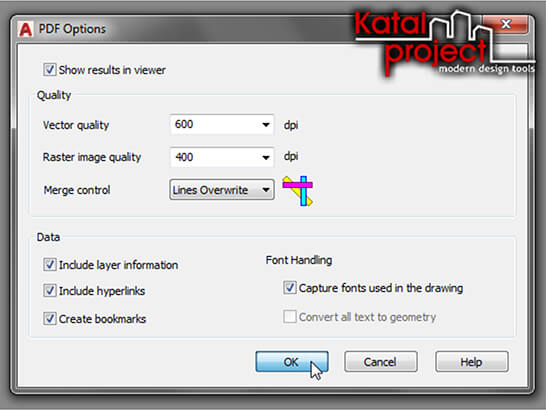
- Галочка « Show results in viewer » (Показывать результаты в программе просмотра) — автоматическое открытие распечатанного PDF-документа в программе, которая используется для просмотра файлов PDF по умолчанию;
- Раздел « Quality » (Качество):
- Раскрывающийся список « Vector quality » (Качество вектора) — задание разрешения для векторных объектов и градиентных заливок. Возможные значения — от 150 dpi (точек/дюйм) до 4800 dpi (точек/дюйм);
- Раскрывающийся список « Raster image quality » (Качество растрового изображения) — задание разрешения для растровых изображений. Возможные значения — от 150 dpi (точек/дюйм) до 4800 dpi (точек/дюйм). Качество растрового изображения не может быть выше качества вектора;
- Раскрывающийся список « Merge control » (Управление слиянием) — выбор способа отображения пересекающихся линий. Доступно два варианта: Lines Overwrite ( Только последняя линия ) — нижележащие линии перекрываются вышележащими; Lines Merge ( Все линии ) — цвета пересекающихся линий смешиваются;
- Раздел « Data » (Данные):
- Галочка « Include layer information » (Включить информацию о слоях) — добавление в PDF-документ слоев чертежа, что позволяет включать и отключать их видимость в программе для просмотра файлов PDF;
- Галочка « Include hyperlinks » (Включить гиперссылки) — перенос в PDF-документ вставленных в чертеж гиперссылок, что позволяет переходить по ним из программы для просмотра файлов PDF;
- Галочка « Include bookmarks » (Создать закладки) — добавление в PDF-документ ссылок на именованные виды и листы, которые будут доступны на панели закладок в программе для просмотра файлов PDF;
- Галочка « Capture fonts used in the drawing » (Включить шрифты, используемые в чертеже) — внедрение в PDF-документ используемых в чертеже TrueType-шрифтов, которые будут корректно отображаться в программе для просмотра файлов PDF даже при их отсутствии в системе;
- Галочка « Convert all text to geometry » (Преобразовать весь текст в геометрию) — преобразование всего имеющегося на чертеже текста в геометрию, что гарантирует полную идентичность текста в PDF-документе тексту на DWG-чертеже, но приводит к увеличению размера файла и заметной пикселизации текста при просмотре PDF в крупном масштабе, которую можно уменьшить посредством увеличения значения « Raster image quality » (Качество растрового изображения).