
Исчерпывающий гайд по маскам в Adobe Illustrator
В свое время маски в Иллюстраторе были моей болью, печалью и тоской и я решила разобраться с этим вопросом раз и навсегда. Надеюсь этот пост поможет всем новичкам, кто хочет освоить вектор, избежать головной боли по поводу того, что делать и куда нажимать, чтобы все это замаскировать. На самом деле маски в том же Аффинити делаются простым движением, но что имеем, то имеем, разбираемся сегодня с Иллюстратором. Я работаю в последней версии программы поэтому, если у вас что-то не работает, просто поставьте версию поновее.
Clipping Mask или Обтравочная маска
Первая штука, которая всем почти известна, так часто обрезают выходящие за края картинки объекты, смысл в том, что поверх картинки накладывается фигура нужного размера и по ее границам вся картинка обрезается. Обратите внимание, что в этом случае должно быть два объекта — фигура сверху и фигура, которую надо “обрезать”, то есть если у вас много элементов на картинке снизу ее надо сгруппировать (выделить все и нажать Cmd / Ctrl+G). В противном случае иллюстратор не понимает что именно надо группировать.
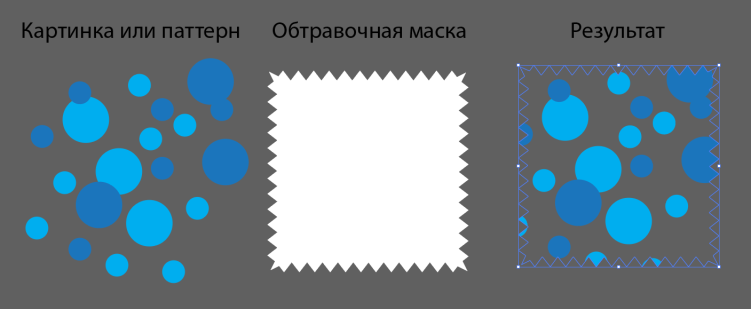
Чтобы сделать такую маску нужно:
- Выделить оба объекта, фигура по которой нужно обрезать должна быть сверху.
- Нажать Cmd / Ctrl+7 на клавиатуре.
- Или перейти в меню Object menu — Clipping Mask — Make (Объект — Обтравочная маска — Создать)
- Или щелкнуть правой кнопкой мыши — Make Clipping Mask (Создать обтравочную маску)
Вынуть объекты из-под маски можно через Object menu — Clipping Mask — Release (Alt+Ctrl+7) так картинка будет возвращаться в исходный вид. И можно отдельно двигать отсекающую форму если её отдельно выбрать в слоях.
Draw Inside или рисование внутри
Эта функция почти противоположна тому, как работает обтравочная маска. В этом случае вам нужно сначала создать форму или объект, с которым вы хотите работать, а затем использовать функцию Draw Inside.
- Прежде всего нужно создать форму для использования. Это может быть так просто квадрат, круг или что-то сложное, ее заливка может быть градиентной или однотонной
- Выделите фигуру
- Нажмите Shift+D дважды
- Либо нажмите на иконку внизу левой панели инструментов с кругом и квадратом
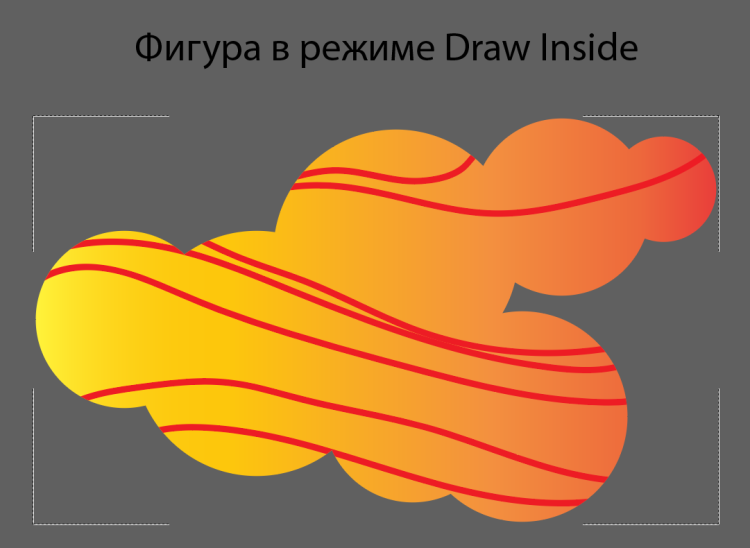
Как только вы окажетесь в режиме Draw Inside, вы увидите пунктирные рамки вокруг вашей фигуры. Теперь, когда вы используете инструменты рисования, такие как Blob Brush Tool, вы сможете создавать линии только внутри этой фигуры. Чтобы выйти из этого режима нужно снова нажать один раз Shift+D. Вынуть объекты можно тоже через Alt+Ctrl+7
Opacity Mask или маска непрозрачности
Сильно выручает, когда вам нужно создать например отражение предмета или небольшой градиент на фигуре обтравки. Различные оттенки серого используются, чтобы скрыть/показать определенные детали группы/дизайна в Illustrator.
В такой маске есть правило — темный цвет скрывает, белый показывает. Так же, как тень и свет. Поэтому, когда вы создаете маску непрозрачности, учитывайте, что там, где градиент самый темный, рисунок будет наименее видимым,как в примере ниже.
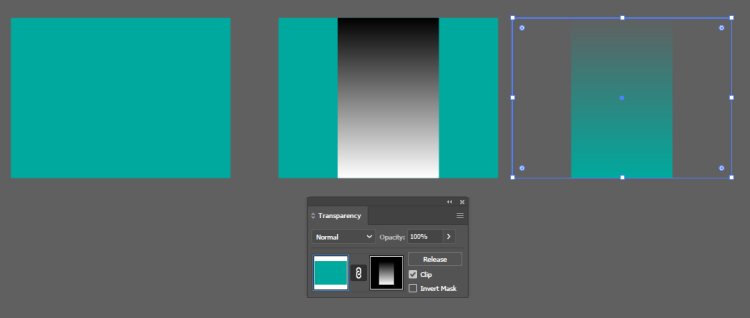
- Откройте панель Transparency и убедитесь, что стоит режим Normal
- Выделите картинку и фигуру с градиентом
- Нажмите кнопку “Mask” на панели. Обратите внимание, что можно так же обрезать изображение по фигуре (“Clip”) либо инвертировать маску.
Чтобы разобрать маску надо кликать потом по Release. А чтобы подправить саму маску (градиент или положение) то надо в панельке кликнуть на квадрат справа от цепочки — поправить что надо (остальные объекты в макете при этом недоступны вообще, все теряются почему нет их в слоях) — кликнуть на квадрат слева от цепочки чтобы вернуться в сам макет. Галочка Clip необходима для стокеров когда они прозрачность назначают в обычном градиенте через свойство прозрачности цветового маркера, а затем пересохраняют это в старую версию Иллюстратора — 10-ю. При переоткрытии этой 10-й версии ЕПС — появляются паразитные ореолы вокруг таких градиентов и надо в панель Transparency зайти и кликнуть по галочке Clip.
Это три базовых способа создания масок в Adobe Illustrator, надеюсь пост окажется полезен. ❤️
За ценные дополнения и замечания огромное спасибо @apelsyn
Как убрать при экспорте ресурсов области, скрытые за маской?

Всем привет, столкнулся с такой проблемой: Когда я обрезаю (обтравочной маской) растровое изображение или скрываю за маской ненужные части группы векторных объектов, а потом пытаюсь их выгрузить через «Экспорт ресурсов», то на выходе я получаю, допустим png, файл с кучей пустого пространства по краям. То есть объекты обтравочная маска обрезает, но область выделения всех объектов остаётся (на скрине видно, что у миниатюры ресурса в окне выгрузки много пустого пространства). Мне нужно что бы его не было, что бы краями объекта были края обтравочной маски.
Внимание! Я знаю, что можно обрезать лишнее разними способами, такими как: обработка прозрачности для растра и обрезка векторных фигур обработкой контуров. Но я не хочу этого делать, потому что тогда усложняется редактирование и создавать дубликат не выход тоже.
Так что хотел узнать, есть ли другие способы решить эту задачу. в настройках Люстры такой возможности не нашёл. Вот ТО что я хочу получить в итоге.
Заранее спасибо за ответ ♥
Как красиво оформить набор бесшовных паттернов на микростоки?
Часто вижу вопрос из заголовка статьи. Потому покажу один из вариантов оформления set pattern seamless. На самом деле все просто. Пара блендов (blend), несколько масок, красивая надпись и все готово. Рассмотрим процесс в картинках.

То, что получится в итоге.
День 14. Обтравочные маски (клиппинг маск). Маски прозрачности (непрозрачная маска).

Обтравочная маска (маска отсечения) – это объект, которой маскирует (прячет часть объекта) другой объект, то есть рисунок обрезается по форме маски. Обтравочная маска и замаскированные объекты называются обтравочным набором.

Маскировать можно и векторные и растровые изображения.

Назначенная обтравочная макса – это объект без заливки и контура.
Обтравочный контур – это объект, который используется в качестве маски.
Создать обтравочную маску:
Выбрать обтравочный контур и объекты или группы, которые предстоит маскировать и
нажать Объект — Обтравочная маска — Образовать

Редактировать обтравочную маску:
Объект – Обтравочная маска – Редактировать маску.
Можно
- Перемещать обтравочную маску инструментом Выделение
- Изменять форму обтравочного контура Прямым выделением
- Применять к обтравочному контуру заливку и контур
Дополнительные параметры находятся на контрольной панели (панель свойств)

Редактировать содержимое маски:
Выделять объекты в маске можно через палитру слои или инструментом Прямое выделение.
Дополнительные параметры находятся на контрольной панели (панель свойств).
Удалить обтравочную маску: Объект – Обтравочная маска – Отменить

Маски прозрачности (непрозрачная маска).
Маска непрозрачности используется для создания прозрачных областей на иллюстрации. Например, можно сделать виньетку для портрета.
Создать маску прозрачности:
- Создаем фигуру
- заливаем ее градиентом черно-серо-белым
- выделяем фигуру и то что будет маскироваться
- Палитра Прозрачность — меню палитры — Создать непрозрачную маску.
Черный цвет — 100% непрозрачность.
Белый — 100% прозрачность.
Серый — полупрозрачность.

Для редактирования маски выделяем ее на палитре Прозрачность, а дальше редактируем. Для завершения редактирования выделяем тот объект, который спрятан под маской, там же на палитре Прозрачность.

Пример маски непрозрачности:
- Пишем текст
- Задаем ему обводку
- Рисуем под текстом градиент
- Применяем маску непрозрачности


ДОМАШНЕЕ ЗАДАНИЕ:
- найти интересный. контур (текст, птица, цветок…….), сделать его обтравочной маской для картинки.
- тоже самое сделать с маской прозрачности
Как паттерн с клиппинг маск добавить в палитру образцов цвета?
Когда мы рисуем бесшовный паттерн (текстуру, seamless), то есть несколько вариантов как убрать выступающие элементы:
- Обрезать с помощью палитры Обработка контуров ( Pathfinder)
- Спрятать с помощью Обтравочной маски ( clipping mask)
- Скриптом Magic Eraser (сама не пользовалась, комментировать не буду)
Я это делаю симлесы (seamless) с помощью обтравочной маски, потому что это сохраняет возможность ее потом редактировать. Сама дизайнер и не раз чертыхалась когда нельзя было вытащить один элемент. Итак:

Сначала рисуем квадрат такой же по размеру как наш паттерн в маске.
Выравниваем его с нашим паттерном. Так как у меня симлес находится на монтажной области, то квадрат я выравниваю с монтажной областью. Делаю это в палитре Трансформация. Смотрите параметры на картинке, выставляйте такие же.

Делаем квадрат БЕЗ ЗАЛИВКИ И ОБВОДКИ. Внимание!
Отправляем его в самый низ. Смотрите палитру Слои.

Выделяем ГРУППУ ОБТРАВКИ и КОНТУР НИЖЕ. Можно сгруппировать. Я группирую, что бы покупателям было удобно.
Перетаскиваем то что выделено в палитру Образцы цвета и получаем паттерн.
То что получилось у меня:)

Горячие клавиши для иллюстратор из урока:
- ctrl+G группировка выделенных объектов
- ctrl+7 создать Обтравочную маску (клиппинг маск)
- ctrl+[ отправить объект на 1 подслой ниже (ctrl+] вверх на 1 объект, подслой)
- ctrl+shift+[ отправить объект на самый низ (ctrl+shift+] тоже самое, только на самый верх)
Мои контакты
Рисую на заказ принты и бесшовные паттерны для ткани, обоев, упаковки.
Открыта к сотрудничеству.
Свежие записи
- Алгоритмы Tenchat
- Чаты в телеграмм для раскрутки биханс и дриббл
- 20+ Телеграмм каналов для поиска работы и фриланс заказов в 2023 году
- Вывод денег с микростоков 2022 (skrill > binance) Ч.2
- Вывод денег с микростоков 2022 (skrill > binance) Ч.1
Обтравочные маски
Обтравочная маска — это группа слоев, к которой применяется маска. Самый нижний слой, или базовый слой, определяет границы видимости всей группы. Например, на базовом слое может располагаться фигура, на следующем сверху слое — фотография, а на самом верхнем слое — текст. При определенных условиях фотография и текст появляются только на области, ограниченной контуром фигуры, они также принимают непрозрачность базового слоя.
Группировать можно только последовательно расположенные слои. Имя базового слоя в группе отображается подчеркнутым шрифтом, миниатюры верхних слоев подписываются курсивом. Кроме того, на вышележащих слоях отображается значок обтравочной маски.
Примечание.
Можно связать слои в обтравочной маске для их совместного перемещения.