
Перенос содержимого с устройства Android на iPhone, iPad или iPod touch вручную
В этой статье представлены советы по переносу контактов, фотографий, музыки, документов и других данных с устройства Android на новый iPhone, iPad или iPod touch.

Воспользуйтесь приложением «Перенос на iOS» для автоматического переноса содержимого с устройства Android на новый iPhone, iPad или iPod touch. Если это невозможно, перенесите содержимое вручную.

- Почта, контакты и календари
- Фотографии и видеозаписи
- Музыка
- Книги и файлы PDF
- Документы
- Приложения
Фотографии и видеозаписи
Можно использовать приложение «Фото iCloud» для хранения фотографий и видеозаписей в iCloud. В этом случае ваша медиатека будет доступна с любого устройства и в любое время.
Чтобы перенести фотографии и видео с устройства Android на iPhone, iPad или iPod touch, потребуется компьютер. Выполните следующие действия.
- Подключите устройство Android к компьютеру и найдите свои фотографии и видео. На большинстве устройств эти файлы находятся в папке DCIM > «Камера». Если используется компьютер Mac, установите приложение Android File Transfer, откройте его и перейдите в папку DCIM > Camera (Камера).
- Выберите фотографии и видео, которые необходимо перенести, и перетащите их в папку на компьютере.
- Отключите от компьютера устройство Android и подключите iPhone, iPad или iPod touch.
- На Mac с macOS Catalina откройте Finder. На компьютере Mac с macOS Mojave или более ранней версии либо на компьютере с Windows откройте приложение iTunes. С помощью компьютера синхронизируйте фотографии на iPhone, iPad или iPod touch. На устройстве ваши фотографии и видео будут доступны в приложении «Фото» > «Альбомы».
Чтобы получить помощь в перемещении фото и видео, обратитесь в службу поддержки Apple.

Музыка
На новый iPhone, iPad или iPod touch вы можете перенести всю свою музыку. Для этого воспользуйтесь компьютером. Если вы используете приложение для потокового воспроизведения музыки, загрузите его из App Store. Затем войдите в свою учетную запись, указав имя пользователя и пароль. Если у вас есть подписка на Apple Music, просто войдите в свою учетную запись на iPhone, iPad или iPod touch.
Чтобы перенести музыку с устройства Android на iPhone, iPad или iPod touch, потребуется компьютер. Выполните следующие действия.
- Подключите устройство Android к компьютеру и найдите свою музыку. На большинстве устройств эти файлы находятся в папке «Музыка». Если используется компьютер Mac, установите приложение Android File Transfer, откройте его и перейдите в меню Music (Музыка).
- Выберите композиции, которые необходимо перенести, и перетащите их в папку на компьютере.
- Отключите от компьютера устройство Android и подключите iPhone, iPad или iPod touch.
- На Mac с macOS Mojave или более ранней версии либо на компьютере с Windows откройте приложение iTunes и перейдите в раздел «Песни». На компьютере Mac с macOS Catalina или более поздней версии откройте приложение «Музыка».
- Откройте папку, в которой хранятся композиции, и перетащите их в раздел «Песни» в приложении «Музыка» либо в медиатеку iTunes.
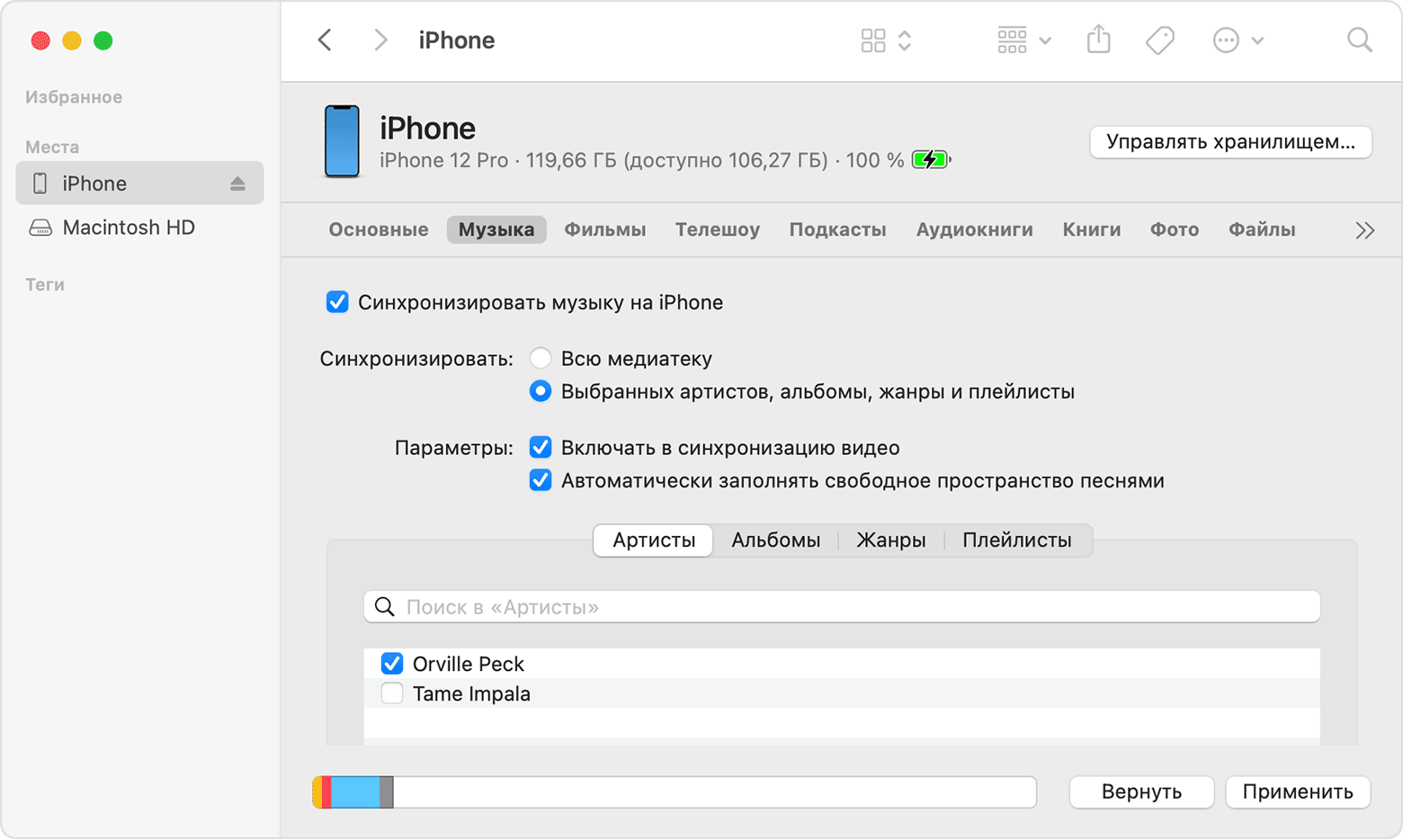
- В Finder или iTunes, выберите свой iPhone, iPad или iPod touch и нажмите «Музыка». Можно синхронизировать медиатеку целиком либо только композиции или исполнителей, которые были только что добавлены.
- Нажмите «Синхронизировать». На iPhone, iPad или iPod touch ваша музыка будет доступна в приложении «Музыка».
Чтобы получить помощь в перемещении музыки, обратитесь в службу поддержки Apple.
Книги и файлы PDF
Чтобы перенести электронные книги с устройства Android, импортируйте их на iPhone, iPad или iPod touch либо откройте с помощью такого приложения, как Kindle, Nook или «Google Play Книги». Чтобы открывать книги с помощью приложения, загрузите его из App Store. Затем войдите в свою учетную запись, указав имя пользователя и пароль.
Чтобы перенести книги в формате ePub и файлы PDF с устройства Android на iPhone, iPad или iPod touch, потребуется компьютер. Выполните следующие действия.
- Подключите устройство Android к компьютеру и найдите свои книги и файлы PDF. На большинстве устройств эти файлы находятся в папке «Документы». Если используется компьютер Mac, установите приложение Android File Transfer, откройте его и перейдите в меню Documents (Документы).
- Выберите книги и файлы PDF, которые необходимо перенести, и перетяните их в папку на компьютере.
- Отключите от компьютера устройство Android и подключите iPhone.
- На Mac перетащите книги и файлы PDF в приложение «Книги». На компьютере с Windows перетащите книги и файлы PDF в приложение iTunes.
- На компьютере Mac с macOS Catalina или более поздней версии откройте Finder. На Mac с macOS Mojave или более ранней версии либо на компьютере с Windows откройте приложение iTunes и синхронизируйте книги ePub и файлы PDF. На iPhone, iPad или iPod touch книги ePub и файлы PDF будут доступны в приложении «Книги» > «Библиотека».
Чтобы получить помощь в перемещении книг и файлов PDF, обратитесь в службу поддержки Apple.
Документы
Если ваши документы хранятся в облаке или другой службе, например Dropbox, «Google Диск» или Microsoft OneDrive, загрузите нужное приложение из App Store, а затем войдите в свою учетную запись. Кроме того, можно собрать все свои файлы вместе с помощью приложения «Файлы».
Где бы вы ни хранили файлы — на iPhone, iPad, iPod touch, в iCloud Drive или в другой службе (например, Dropbox или Box), — теперь у вас есть возможность просматривать, искать и упорядочивать их в едином пространстве.
Приложения Pages, Numbers и Keynote поддерживают несколько типов файлов, в том числе документы Microsoft Office. Если для переноса документов не используется облако, загрузите нужные приложения, выполнив следующие действия.
- Перейдите в магазин App Store на iPhone, iPad или iPod touch и установите приложения Pages, Numbers и Keynote.
- Подключите устройство Android к компьютеру и найдите свои документы. На большинстве устройств эти файлы находятся в папке «Документы». Если используется компьютер Mac, установите приложение Android File Transfer, откройте ее и перейдите в меню Documents (Документы).
- Выберите документы, которые необходимо перенести, и перетяните их в папку на компьютере.
- На компьютере Mac с macOS Catalina или более поздней версии откройте Finder. На Mac с macOS Mojave или более ранней версии либо на компьютере с Windows откройте приложение iTunes и синхронизируйте документы с iPhone, iPad или iPod touch.
Если вам требуется помощь в перемещении документов, обратитесь в службу поддержки Apple.
Приложения
Большинство приложений, используемых на устройствах Android, доступны в App Store. Откройте App Store, найдите приложения, которые используете, и установите их.
Если вам требуется помощь с использованием приложений сторонних разработчиков и их данных, обратитесь к разработчику приложения.
Информация о продуктах, произведенных не компанией Apple, или о независимых веб-сайтах, неподконтрольных и не тестируемых компанией Apple, не носит рекомендательного или одобрительного характера. Компания Apple не несет никакой ответственности за выбор, функциональность и использование веб-сайтов или продукции сторонних производителей. Компания Apple также не несет ответственности за точность или достоверность данных, размещенных на веб-сайтах сторонних производителей. Обратитесь к поставщику за дополнительной информацией.
Как передать приложение с Android на iPhone и обратно
Как можно передать приложение с iPhone на Android-смартфон? Какую программу для этого использовать?
Новички в мире гаджетов и современных технологий часто задаются подобным вопросом. Такие обращения регулярно поступают к нам и к создателям приложений, о чем свидетельствуют подобные отзывы в App Store.
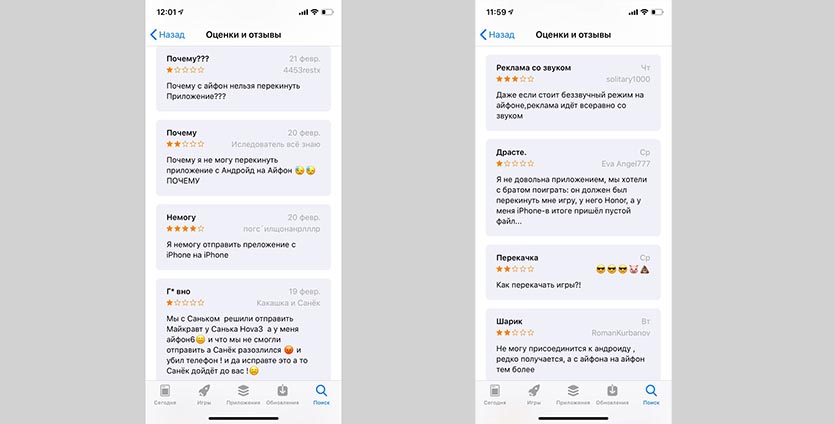
Особенно часто такие вопросы возникают у пользователей кроссплатформенных приложений для передачи фото, видео и контактов с iOS на Android и обратно.
Иногда сами создатели приложений выкладывают ложную информацию о возможности передачи приложений, а иногда пользователи наивно полагают, что можно передать программу между разными операционными системами.
Разумеется, это невозможно. Абсолютно никак: не подойдут любые приложения из App Store или Cydia. Обратная совместимость между программами и играми для iOS и Android банально отсутствует.
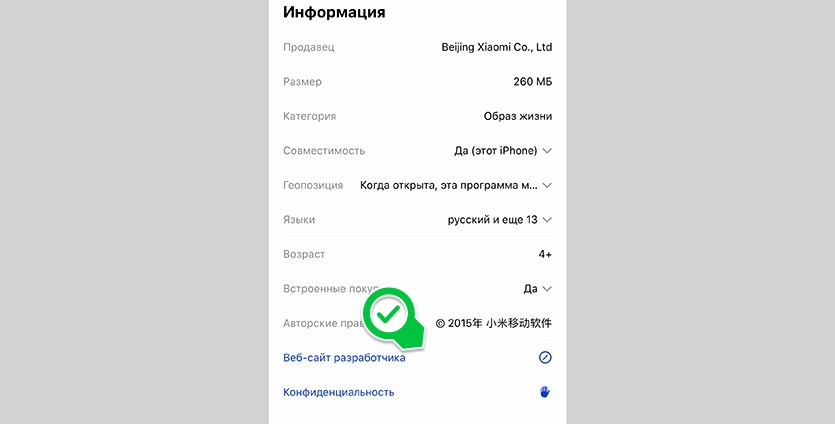
Лучше просто скопируйте ссылку на сайт разработчика – она расположена в описании программы на странице App Store или Google Play.
Владелец устройства на другой операционной системе при переходе по ссылке получит предложение скачать программу на свой девайс или найдет соответствующую кнопку на сайте.
Передать приложения с iOS на iOS также невозможно, а вот с Android на Android – запросто. В последнем случае подойдет любой файловый менеджер из магазина Google Play.
Как перенести данные с Андроида на Айфон. И даже приложения
Вчера я впервые за много лет пересел на iPhone. О своём опыте использования этого смартфона я ещё расскажу, а пока сосредоточусь на первых шагах, которые мне предстояло сделать на iOS. Несмотря на то что я с 2011 года не изменяю iPad и использую Mac в качестве единственного компьютера, за которым я решаю рабочие и бытовые задачи, айфона у меня не было. Я предпочитал ему аппараты на Android, которые менял раз в 1,5-2 года и, в общем, горя не знал. Благо переход с Android на Android всегда был лёгким и непринуждённым. А вот каково это — перейти с Android на iOS?
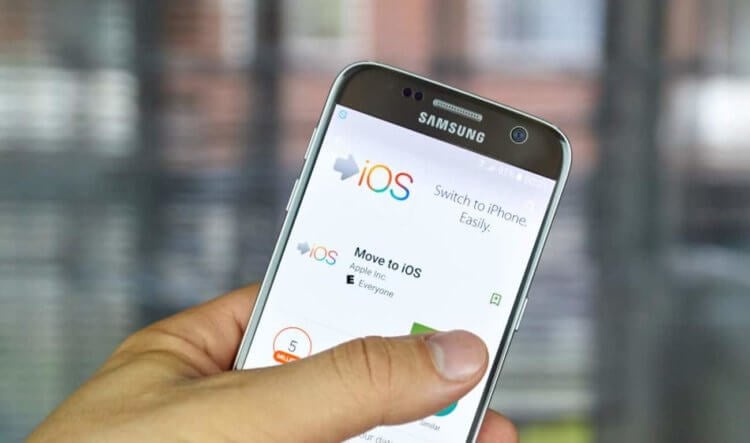
Перенести данные с Android на iOS не так уж и сложно
Чтобы начать пользоваться iPhone, мне было нужно перенести данные с Android на iOS. Для этого есть масса приложений, которые как бы делают резервную копию на одном смартфоне, а потом воспроизводят её на другом. У Apple такое тоже есть. Называется «Перенос на iOS». Им-то я и воспользовался. Забегая вперёд, скажу, что и вам следует выбирать именно его, потому что только оно позволяет перенести приложения с Android на iOS.
Перенос данных с Android на iPhone
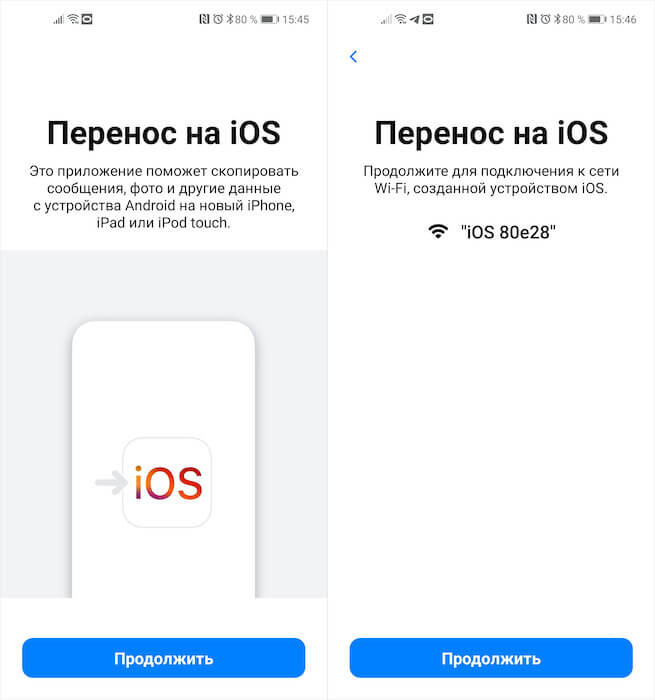
Для быстрого переноса данных нужно установить соединение между устройствами
Процедура переноса данных с Android на iOS устроена довольно просто, так что разберётся даже ребёнок. Тем не менее, я опишу ключевые этапы, свои собственные затыки и претензии к методике переноса.
- Для начала необходимо скачать приложение «Перенос на iOS» себе на Android-смартфон. Сделать это можно прямо в Google Play.
- Теперь активируйте iPhone, задайте первоначальные настройки и на экране восстановления выберите перенос данных с Android.
- Запустите «Перенос на iOS» на Android и установите соединение между смартфонами по инструкции и выберите данные для переноса.
- По истечении 8-10 минут в зависимости от объёма данных и скорости вашего Wi-Fi-соединения будут перенесены и появятся на вашем iPhone.
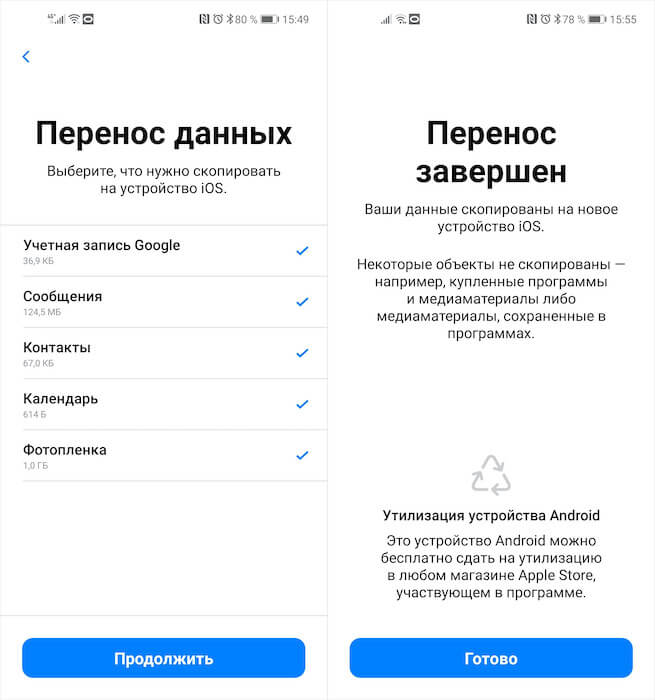
iOS позволяет перенести не так уж и много данных, притом что часть из заявленного она всё равно не переносит
Важно понимать, что перенести можно довольно ограниченный спектр данных:
- Учётная запись Google
- Сообщения
- Контакты
- Календарь
- Фотографии
Несмотря на то что перенести контакты с Андроида на Айфон можно без затруденений, ни будильники, ни приложения, ни заметки не переносятся. По крайней мере, этого не видно на странице выбора данных. Однако резервная копия с Android-смартфона, которая копируется на iPhone, содержит в себе данные о приложениях, установленных вами ранее. Так что в момент, когда копирование будет завершено, и вы окажетесь на рабочем столе iPhone, вам будет предложено установить все свои приложения.
«Все приложения» — это, конечно, громко сказано. Несмотря на то что iPhone действительно подтягивает какую-то часть ПО, установленного у вас на Android, почему-то это происходит очень уж выборочно. Причём я говорю именно о бесплатных приложениях, не о платных. Но даже они установились не в полном объёме.
Перенести приложения с Андроида на Айфон
TikTok, Telegram, Госуслуги, ВкусВилл, Ленточка, Манго страхование, Тинькофф Мобайл, Зелёный город, Эльдорадо – вот эти и многие другие приложения почему-то не установились. Я бы ещё понял, если бы они были платными, хотя и тогда можно было просто предложить мне оплатить софт и скачать его. Так нет же, Apple потеряла около 25% всех приложений, независимо от того, по какой бизнес-модели они распространялись.
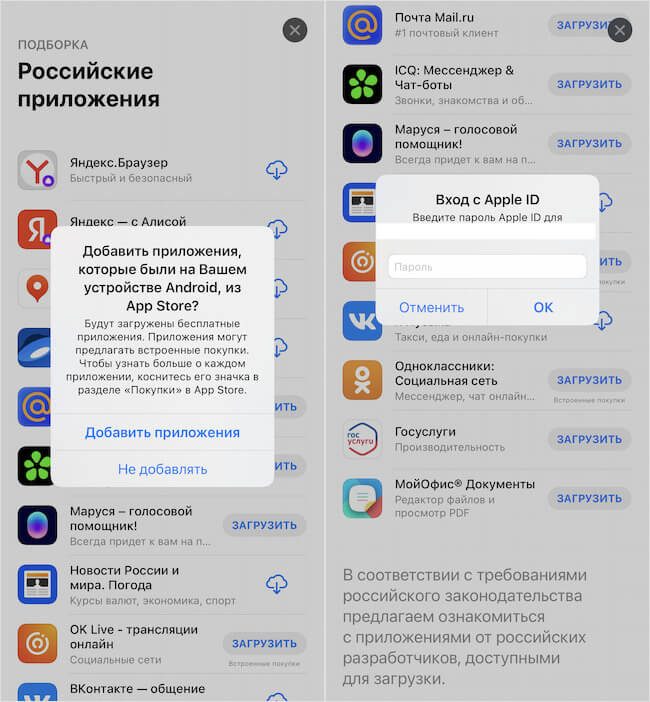
iOS запоминает ваши приложения и позволяет установить их из App Store, жаль, что не все
Но это ладно. Куда хуже, что не перенеслись SMS на iPhone. Вернее, нет. Они перенеслись. Но тоже как-то очень уж выборочно. В итоге совсем старые сообщения, которые я получал год или даже два назад скопировались, а новые – от PickPoint, от Сберлогистики, от Ozon и т.д. – либо не перенеслись, либо оказались в самом низу.
Причём старьё Apple почему-то вынесла на самый верх, как будто бы эти сообщения только-только пришли. Короче говоря, странно. В результате я не смог забрать свой заказ из PickPoint, потому что обнаружил отсутствие смс от них только перед постаматом. Пришлось возвращаться домой, перебрасывать это сообщение с кодом себе и идти за посылкой заново.
Какой можно сделать вывод? Ну, данные действительно переносятся, пусть и в ограниченном количестве. Даже приложения, о трансфере которых почему-то нигде не говорится, тоже худо-бедно переносятся, скачиваясь уже из App Store. Не очень удобно, что они скачиваются не в полном объёме, но всё-таки это лучше, чем если бы мне пришлось скачивать каждую программу руками.
Поскольку у меня их около сотни, я бы потратил на это много времени. Поэтому претензий не имею. А вот что меня реально разочаровало, так это SMS. Они все поперепутались, а часть вообще не перенеслась. Никогда бы не подумал, что буду жалеть о них, но это факт. Так что, Apple, научись уже переносить сообщения между платформами.

Теги
- iOS или Android
- Новичкам в Android
- Приложения для Андроид
2 лучших способа переноса приложений с Android на iPhone
Переключитесь с Android на iPhone или iPad и хотите перенести все типы ценных файлов со старого телефона Android на новое устройство iOS? Простая в использовании передача данных с Android на iPhone, MobieSync поможет вам напрямую перемещать различные данные, включая приложения с Android на iPhone.

Условно говоря, устройство Apple может предложить лучший пользовательский опыт и обслуживание. Вот почему многие пользователи Android переключение с Android на iPhone, Однако вам может быть сложно перенести некоторые важные данные Android на новый iPhone, потому что Android и iOS — это разные системы. Что делать, если вы хотите перенести различные данные, включая приложения, с Android на iPhone?
Перенос приложений с Android на iPhone
Здесь, в этом руководстве, мы покажем вам 2 эффективных метода, которые помогут вам легко переносить приложения с Android на iPhone.
- Часть 1. Лучший способ переноса приложений с Android на iPhone
- Часть 2. Перенос приложений с Android на iPhone с помощью приложения «Переместить на iOS»
Часть 1. Лучший способ переноса приложений с Android на iPhone
Вам нужно полагаться на профессиональную передачу данных с Android на iPhone для перемещения всех типов файлов, поскольку Android и iOS — это две разные системы. Здесь мы настоятельно рекомендуем использовать многофункциональное программное обеспечение для передачи данных MobieSync, которое поможет вам скопировать все ценные данные Android на iPhone.
MobieSync это мощный инструмент для передачи данных с мобильного телефона, который может помочь вам напрямую передавать многие файлы Android, включая приложения и вложения, на устройства iOS, такие как iPhone, iPad и iPod. Поддерживаются все часто используемые типы данных, такие как контакт, сообщение, музыка, видео, фото и другие. Это может быть лучшая передача данных для устройств Android и iOS.

- Поддержка всех часто используемых типов данных, таких как контакты, фото, видео, аудио, сообщения, голосовые заметки и многое другое.
- Передача файлов с Android на Android, Android на iPhone или с iPhone на Android.
- Скопируйте файлы ПК на устройство Android / iOS или с легкостью создайте резервную копию данных iPhone / Android на компьютер.
- Проверьте и управляйте всеми видами данных на вашем телефоне Android и iPhone.
- Работайте как мощный Ringtone Maker и HEIC Converter.
Действия по переносу приложений с Android на iPhone
Во-первых, вам нужно бесплатно загрузить это программное обеспечение для передачи данных Android на iPhone на свой компьютер. Дважды щелкните кнопку загрузки выше и следуйте инструкциям на экране, чтобы быстро установить его. Затем запустите его и подключите к нему как Android, так и iPhone с помощью USB-кабелей.
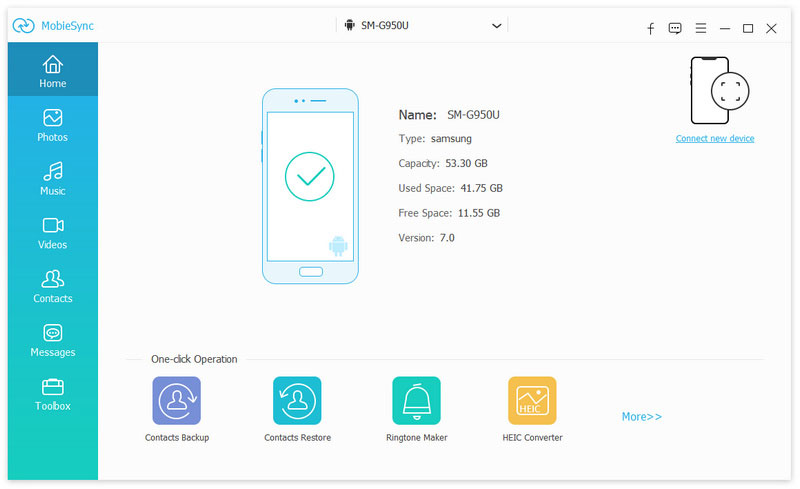
Когда вы доберетесь до основного интерфейса, щелкните модель устройства в верхней центральной части интерфейса и установите свой телефон Android в качестве исходного устройства.
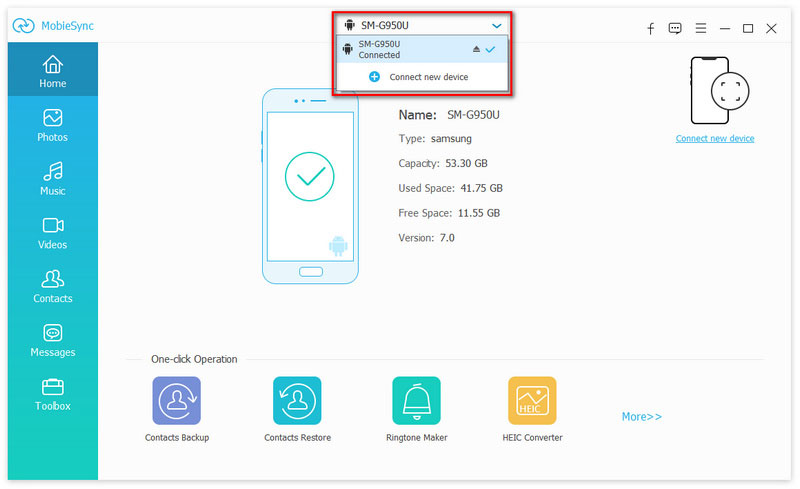
Вы можете видеть, что все часто используемые файлы отображаются в категориях на левой боковой панели. Если вы хотите перенести приложения, вложения или другие данные с Android на iPhone, просто щелкните конкретный тип данных слева. Тогда вам разрешено проверить детали справа.
Выберите файлы, которые вы хотите передать на iPhone. Нажмите кнопку «Экспорт на устройство», а затем выберите ваш iPhone в качестве целевого устройства для передачи данных. Через некоторое время все выбранные файлы Android будут скопированы на iPhone.

Эта многофункциональная передача данных представляет четыре возможных потока: Android на iPhone, iPhone на Android, Android на Android и iPhone на iPhone. Это также позволяет вам перенести компьютерные данные на iPhone и переносить файлы iOS на компьютер с легкостью.
Часть 2. Перенос приложений с Android на iPhone с помощью приложения «Переместить на iOS»
Перенос приложений и других данных с Android на устройство iOS стал еще проще, чем когда-либо с Apple. Перейти в приложение iOS, Приложение Move to iOS — это первое приложение Apple для Android, которое в основном предназначено для переноса всех ценных файлов Android на новый iPhone. Он предоставляет прямой и простой способ соединить ваш старый Android и новый iPhone вместе через соединение Wi-Fi. Эта часть покажет вам подробные шаги по передаче данных с Android на iPhone с помощью приложения «Переместить на iOS».
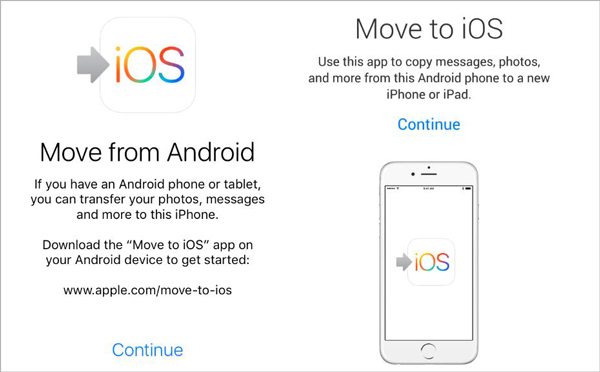
Включите новый iPhone и начните его настройку. Когда вы войдете в экран «Приложения и данные», выберите вариант «Переместить данные с Android».
Теперь вы открываете свой телефон Android и устанавливаете на него приложение Move to iOS. Вы можете получить его из Google Play Store. После установки откройте это приложение на вашем Android-устройстве.
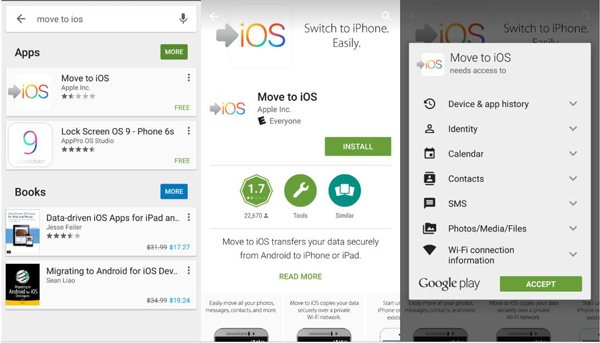
Нажмите «Продолжить» на обоих устройствах, а затем нажмите «Согласен»> «Далее» на телефоне Android.
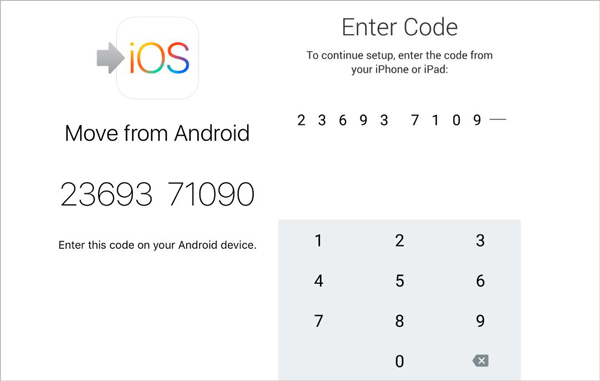
На вашем iPhone появится 12-значный код, введите их на свой телефон Android. Убедитесь, что вы подключили оба устройства к одному и тому же соединению Wi-Fi.
Выберите конкретные данные Android, которые вы хотите передать при входе в интерфейс «Передача данных», такие как Контакты, Фотопленка, Закладки, Сообщения и многое другое. Затем он начнет передавать выбранные файлы Android на iPhone.
Нажмите «Продолжить настройку iPhone» после передачи. Затем продолжите другие настройки на вашем новом iPhone. Вы можете создать новую учетную запись Apple или войти в старую.
Мы в основном говорили о как перенести приложения с Android на iPhone в этом посте. Два простых способа представлены, чтобы помочь вам перенести старые данные Android на новое устройство iOS. Вы можете положиться на рекомендуемые MobieSync легко переносить все типы файлов, такие как контакты, сообщения, видео, песни, фотографии и многое другое. Просто бесплатно скачайте его и попробуйте.
Что вы думаете об этом посте.
Рейтинг: 4.7 / 5 (на основе голосов 137) Подпишитесь на нас в
Более Чтение

Оставьте свой комментарий и присоединяйтесь к нашему обсуждению
Передача с Android на iPhone
MobieSync
Профессиональный менеджер данных iPhone / Android и передача для передачи различных файлов между телефоном iOS / Android и компьютером и между двумя мобильными телефонами в один клик.