
Управление приложениями с помощью функции «Вход с Apple»
Функция «Вход с Apple» позволяет использовать идентификатор Apple ID для входа в поддерживаемые приложения и на веб-сайты сторонних разработчиков. Узнайте, как просмотреть приложения, с которыми вы используете функцию «Вход с Apple», и управлять ими.
Просмотр приложений, с которыми вы используете функцию «Вход с Apple»
Чтобы посмотреть список приложений, с которыми вы используете функцию «Вход с Apple», и настроить параметры для каждого из них, откройте настройки идентификатора Apple ID на своем устройстве или выполните вход на странице учетной записи Apple ID. Подробнее о функции «Вход с Apple».
На iPhone, iPad или Apple Watch
- Перейдите в меню «Настройки» и выберите свое имя.
- Нажмите «Вход и безопасность».
- Выберите «Вход с Apple».
На компьютере Mac
- Перейдите в меню Apple > «Системные настройки».
- Щелкните свое имя, а затем выберите «Вход и безопасность».
- Нажмите «Вход с Apple».
На веб-сайте
- Войдите в учетную запись на сайте appleid.apple.com.
- Перейдите в раздел «Вход и безопасность».
- Выберите «Вход с Apple».

Управление настройками функции «Вход с Apple»
В настройках учетной записи идентификатора Apple ID приведен список приложений, с которыми вы используете функцию «Вход с Apple». Чтобы посмотреть сведения, которыми вы изначально поделились с приложением, выберите любое из списка. Вы также можете перейти по ссылке к Политике конфиденциальности или Условиям и положениям приложения.
Если вы хотите скрыть свой адрес электронной почты от какого-либо приложения, вы можете отключить пересылку электронной почты на ваш личный адрес электронной почты, чтобы электронные письма, отправленные определенным разработчиком, не попадали в ваш личный почтовый ящик. Кроме того, вы можете заменить адрес электронной почты для пересылки на любой из адресов, указанных в вашей учетной записи Apple ID, или прекратить использование функции «Вход с Apple» с каким-либо приложением или веб-сайтом.
Если вы используете управляемый идентификатор Apple ID в школе или на рабочем месте, обратитесь к системному администратору для управления приложениями, которые вы используете с помощью функции «Вход с Apple на работе и на учебе».
Отключение перенаправления электронной почты
- На iPhone перейдите в меню «Настройки» и нажмите ваше имя.
- Нажмите «Вход и безопасность», а затем — «Вход с Apple».
- Выберите приложение или разработчика, затем нажмите «Управлять настройками».
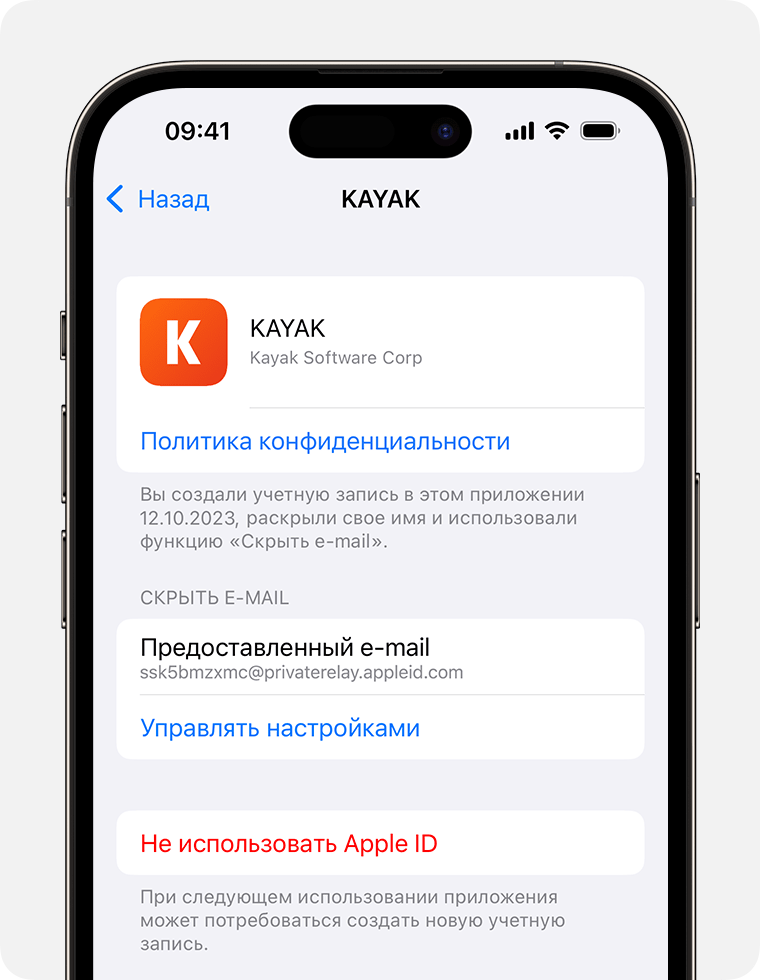
- Снова выберите приложение или разработчика и отключите параметр «Переадресовать».
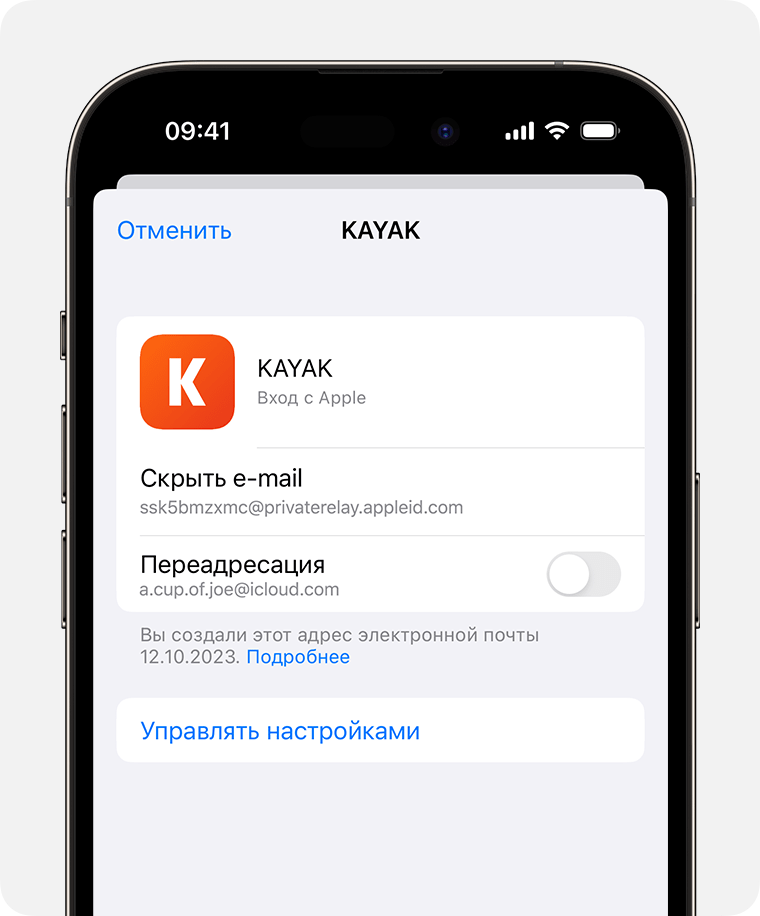
Изменение адреса электронной почты для пересылки
- На iPhone перейдите в меню «Настройки» и нажмите ваше имя.
- Выберите «Вход с Apple».
- Выберите приложение или разработчика, затем нажмите «Управлять настройками».
- Нажмите «Переадресовать» и выберите адрес электронной почты, который нужно использовать.
Выбранный адрес применяется для электронных писем, связанных со всеми приложениями и разработчиками, для которых вы используете функцию «Скрыть e-mail».
Прекращение использования функции «Вход с Apple» с каким-либо приложением
- На iPhone перейдите в меню «Настройки» и нажмите ваше имя.
- Нажмите «Вход и безопасность», а затем — «Вход с Apple».
- Выберите приложение или разработчика, затем нажмите «Не использовать Apple ID».
Что произойдет, если вы прекратите использовать функцию «Вход с Apple» с каким-либо приложением
Прекратив использование идентификатора Apple ID в определенном приложении, вы выйдете из него на своем устройстве. При следующем запуске приложения или переходе на связанный с ним веб-сайт вы можете воспользоваться функцией «Вход с Apple», чтобы войти в систему, или создать учетную запись.
Если вы воспользуетесь функцией «Вход с Apple», вы войдете в ту же учетную запись, которую использовали ранее. Некоторые приложения позволяют задать пароль для существующей учетной записи, поэтому вы сможете войти снова без идентификатора Apple ID.
Если вы удалите свою учетную запись в приложении, где вы используете функцию «Вход с Apple», то вы можете получить электронное письмо от Apple о том, что приложение отозвало вашу учетную запись для входа с Apple. Если вы хотите создать новую учетную запись с помощью этого приложения, вам нужно снова указать свое имя и адрес электронной почты в приложении или создать новую учетную запись с помощью функции «Войти с Apple».
Если вы прекратите использовать функцию «Вход с Apple» с разработчиком нескольких приложений
Некоторые разработчики позволяют использовать функцию «Вход с Apple» для создания учетной записи в нескольких приложениях. Если в таком случае отключить переадресацию электронной почты или прекратить использование идентификатора Apple ID для одного приложения, это изменение распространится и на все остальные приложения данного разработчика.
Создание идентификатора Apple ID для ребенка
Вместо того чтобы пользоваться одной учетной записью с ребенком, что может дать ему нежелательный доступ к вашим личным данным, создайте для него идентификатор Apple ID. Тогда вы сможете легко настроить родительский контроль в зависимости от возраста, а ребенок сможет использовать «Семейный доступ», «Сообщения», App Store и другие сервисы Apple.
Как создать идентификатор Apple ID для ребенка
Дети младше 13 лет не могут самостоятельно создавать идентификаторы Apple ID. (Возраст зависит от региона.) Но если вы являетесь организатором семейного доступа или опекуном, вы можете создать идентификатор Apple ID для своего ребенка.
На iPhone, iPad или iPod touch
Для подтверждения, что вы взрослый, потребуется банковская карта. В некоторых странах на iPhone также можно пользоваться водительскими правами или удостоверением личности, добавленными в Wallet.
В iOS 16 или iPadOS 16 и более поздних версий
- Перейдите в меню «Настройки» > «Семья».
- Нажмите Member button .
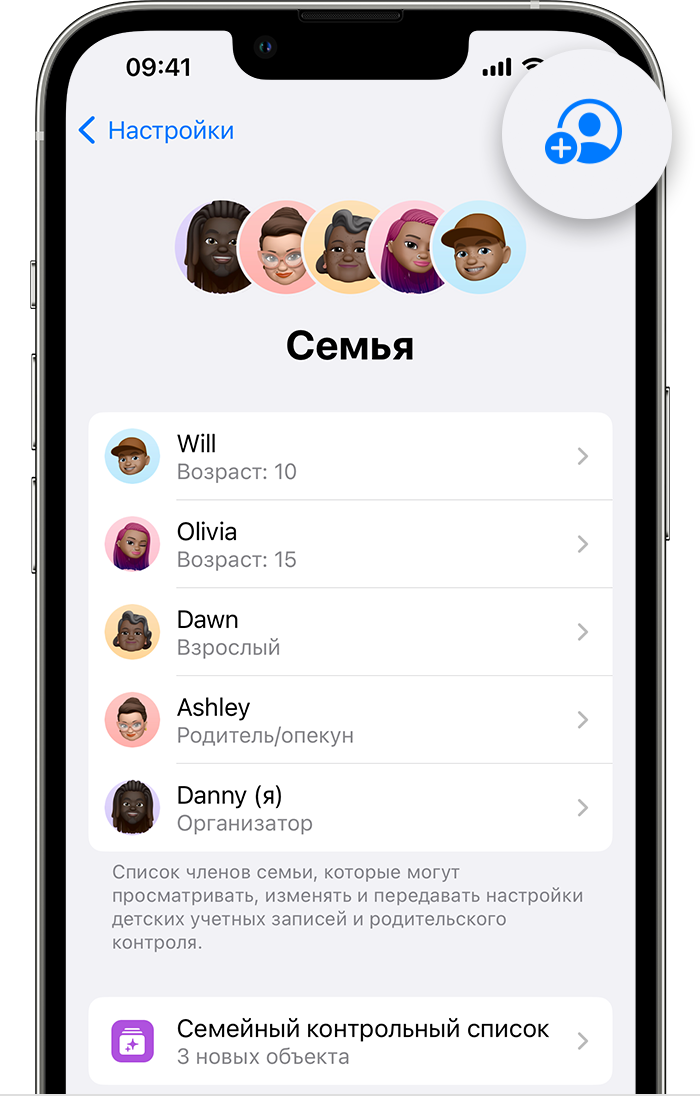
- Нажмите «Создать детскую запись», затем нажмите «Продолжить».
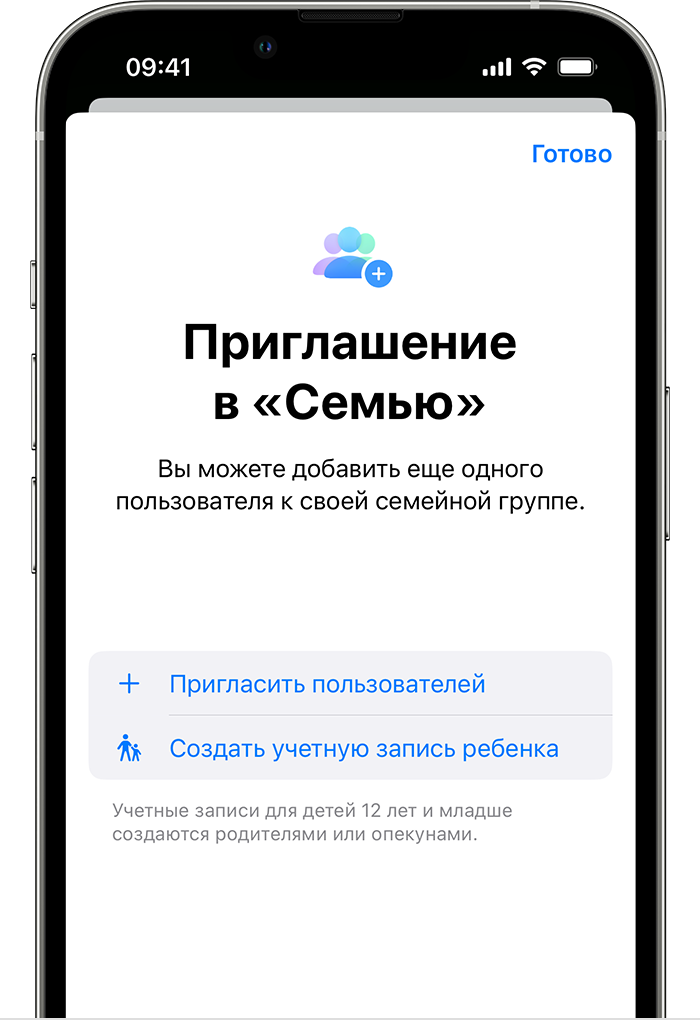
- Введите имя ребенка и дату рождения. Обязательно введите верную дату рождения, так как ее не получится изменить в будущем.
- Следуйте инструкциям на экране, чтобы завершить настройку учетной записи. Для идентификатора Apple ID ребенка можно использовать его адрес электронной почты, предлагаемый адрес @icloud.com или псевдоним ребенка в Game Center.
В iOS 15 или iPadOS 15 и более ранних версий
- Перейдите в Настройки.
- Нажмите свое имя, затем выберите пункт «Семейный доступ».
- Нажмите «Добавить члена семьи».
- Нажмите «Создать учетную запись для ребенка», а затем — «Продолжить».
- Следуйте инструкциям на экране, чтобы завершить настройку учетной записи. Для идентификатора Apple ID ребенка можно использовать его адрес электронной почты или псевдоним в Game Center. Обязательно введите верную дату рождения, так как ее не получится изменить в будущем.
На компьютере Mac
Для подтверждения, что вы взрослый, потребуется банковская карта.
В macOS Ventura или более поздней версии
- Выберите меню Apple > «Системные настройки» и нажмите «Семья».
- Нажмите «Добавить члена семьи».
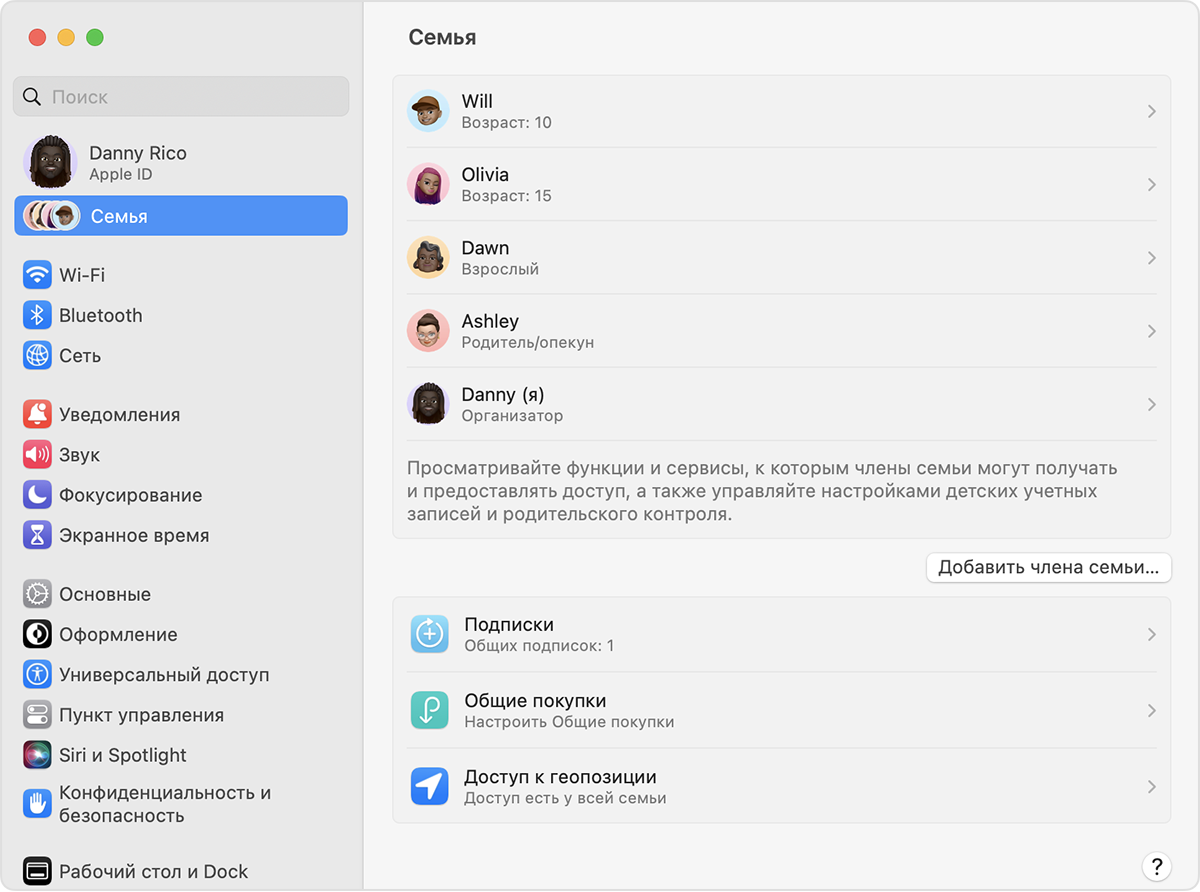
- Нажмите «Создать учетную запись ребенка».
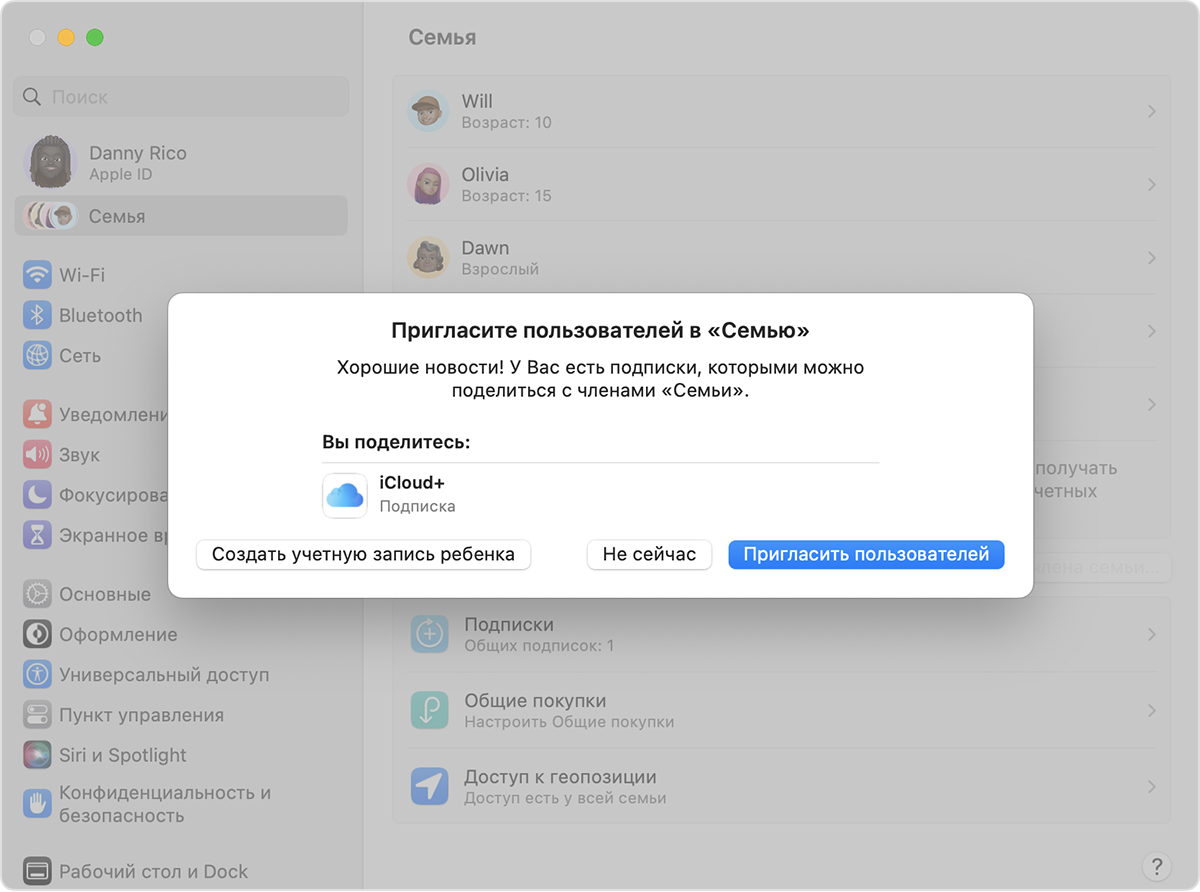
- Следуйте инструкциям на экране, чтобы завершить настройку учетной записи. Обязательно введите верную дату рождения, так как ее не получится изменить в будущем. Для идентификатора Apple ID ребенка можно использовать его адрес электронной почты или псевдоним в Game Center.
В macOS Monterey и более ранних версий
- Перейдите в меню Apple > «Системные настройки» и нажмите «Семейный доступ».
- Нажмите кнопку «Добавить» .
- Нажмите «Создать учетную запись ребенка».
- Следуйте инструкциям на экране, чтобы завершить настройку учетной записи. Для идентификатора Apple ID ребенка можно использовать его адрес электронной почты или псевдоним в Game Center. Обязательно введите верную дату рождения, так как ее не получится изменить в будущем.
Сброс пароля идентификатора Apple ID ребенка
Если вы являетесь организатором семейного доступа или опекуном, вы можете помочь сбросить пароль идентификатора Apple ID вашего ребенка, воспользовавшись для этого устройством iPhone с iOS 16 или более поздней версии или iPad с iPadOS 16 или более поздней версии и двухфакторной аутентификацией, включенной для вашего идентификатора Apple ID.
Настройки и функции для детей младше 13 лет
Некоторые настройки и функции идентификатора Apple ID работают иначе для детей младше 13 лет. Например, ребенок младше 13 лет не может создать идентификатор Apple ID без разрешения и согласия родителя или опекуна. Минимальный возраст для создания учетной записи отличается в зависимости от страны или региона: младше 14 лет в Австрии, Болгарии, Израиле, Испании, Италии, континентальном Китае, Литве, Южной Корее и на Кипре. Младше 15 лет в Греции, Перу, Словении, Франции и Чешской Республике. До 16 лет в Бразилии, Венгрии, Германии, Ирландии, Косово, Лихтенштейне, Люксембурге, Малайзии, Нидерландах, Польше, Румынии, Сингапуре, Словакии, Филиппинах и Хорватии. Младше 13 лет во всех остальных странах и регионах.
Выполнение входа с помощью идентификатора Apple ID
Идентификатор Apple ID — это учетная запись, которая используется для доступа ко всем сервисам Apple и обеспечивает слаженное взаимодействие всех ваших устройств. После входа в нее вы сможете пользоваться App Store, iCloud, iMessage, Apple Music, Apple TV+ и другими сервисами.
- Вход в учетную запись на iPhone или iPad
- Вход в учетную запись на компьютере Mac
- Вход в учетную запись на устройстве Apple TV
- Вход в учетную запись в веб-браузере
- Вход в учетную запись в приложениях и на других устройствах
Хотите использовать функцию «Вход с Apple» в сторонних приложениях или на веб-сайтах? Узнайте, как использовать функцию «Вход с Apple».
Вход в учетную запись на iPhone или iPad
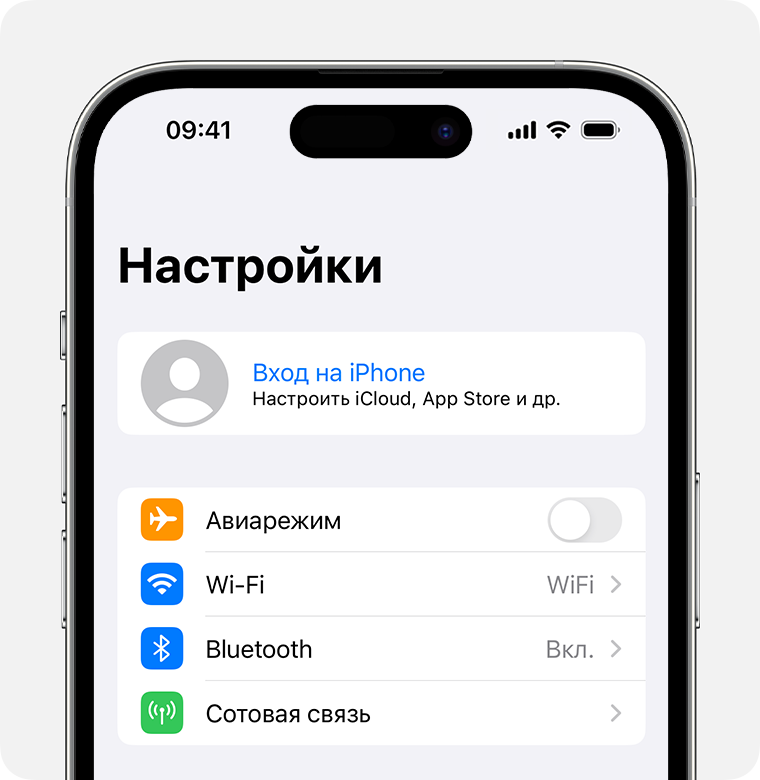
- Откройте приложение «Настройки».
- Нажмите «Вход на [устройство]».
- Введите свой идентификатор Apple ID (или адрес электронной почты либо номер телефона, который вы используете в сервисах Apple) и пароль.
- Если потребуется, введите шестизначный код проверки, отправленный на доверенное устройство или номер телефона, и завершите процедуру входа.
Выполнив вход в систему с помощью идентификатора Apple ID, вы увидите адреса электронной почты и номера телефонов, которые можно использовать для входа в систему, а также сможете добавить дополнительные адреса электронной почты и номера телефонов. Для этого перейдите в «Настройки» > [Ваше имя] > «Вход и безопасность».
Если на устройстве iPhone, объединенном в пару с часами Apple Watch, выполнен вход в iCloud, будет автоматически выполнен вход в ту же учетную запись Apple ID. Узнайте больше о том, как выполнить настройку Apple Watch и войти в свою учетную запись на часах.
Вход в учетную запись на компьютере Mac
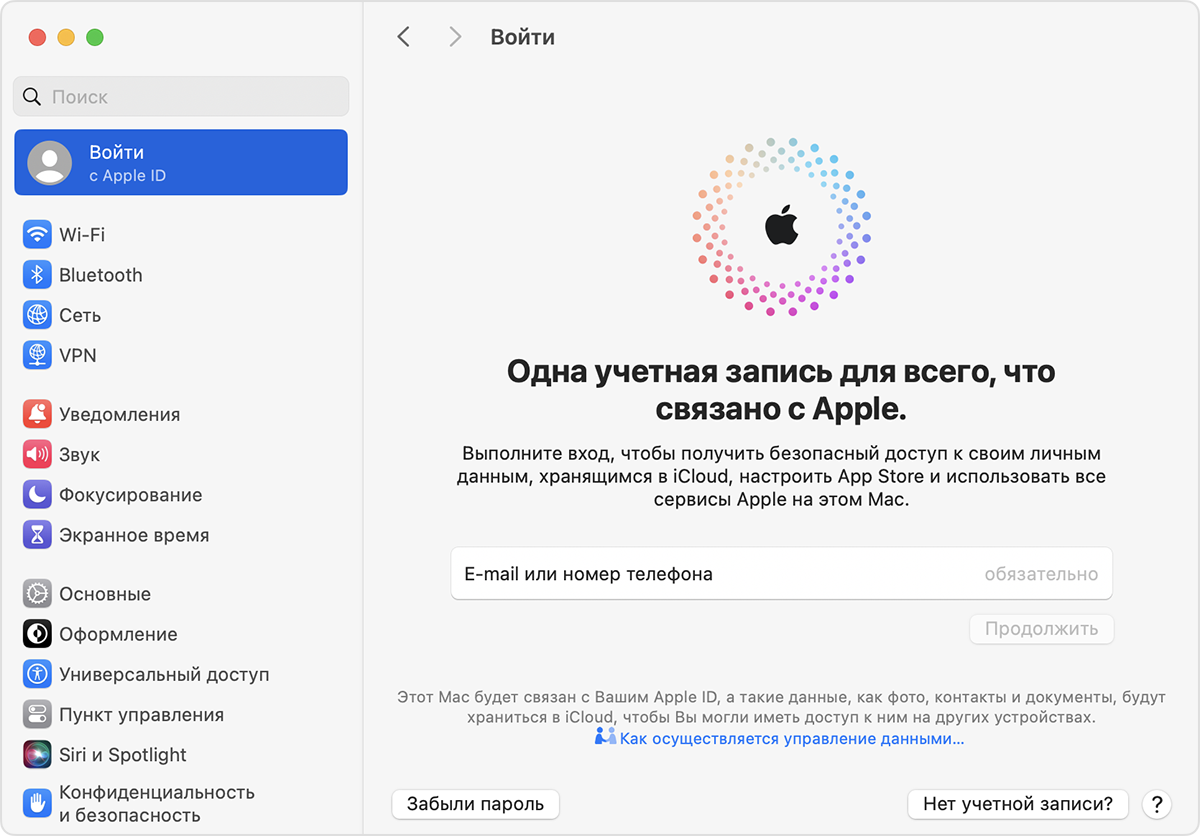
- Выберите меню Apple > «Системные настройки». В более ранних версиях macOS выберите меню Apple > «Системные настройки».
- В боковом меню нажмите «Вход с Apple ID». В более ранних версиях macOS нажмите «Вход».
- Введите свой идентификатор Apple ID (или адрес электронной почты либо номер телефона, который вы используете в сервисах Apple) и пароль.
- Если потребуется, введите шестизначный код проверки, отправленный на доверенное устройство или номер телефона, и завершите процедуру входа.
Выполнив вход в систему с помощью идентификатора Apple ID, вы увидите адреса электронной почты и номера телефонов, которые можно использовать для входа в систему, а также сможете добавить дополнительные адреса электронной почты и номера телефонов. Для этого перейдите в «Системные настройки» > [Ваше имя] > «Вход и безопасность».
Вход в учетную запись на устройстве Apple TV

- Чтобы открыть Пункт управления, нажмите и удерживайте кнопку TV на пульте Siri Remote или Apple TV Remote.
- Выберите «Добавить пользователя» и следуйте инструкциям на экране.
Если вы используете двухфакторную аутентификацию на устройстве Apple TV (2-го или 3-го поколения), вместе с паролем может потребоваться ввести код проверки. Узнайте, как получить код проверки на доверенном устройстве или отправить его на доверенный номер телефона.
Вход в учетную запись в веб-браузере
Используйте идентификатор Apple ID для входа на веб-сайты Apple.
- iCloud.com: используйте iCloud в любой точке мира, выполнив вход на странице iCloud.com с использованием своего идентификатора Apple ID.
- Учетная запись Apple: управляйте своим идентификатором Apple ID, выполнив вход на странице appleid.apple.com с использованием идентификатора Apple ID.
Если вы уже выполнили вход на своем устройстве с использованием идентификатора Apple ID и ваше устройство поддерживает Touch ID или Face ID, вы можете использовать его для входа на страницу iCloud.com или appleid.apple.com.
Также вы можете войти на веб-сайт Apple с помощью ключа доступа. Введите свой идентификатор Apple ID (или адрес электронной почты либо номер телефона, который вы используете в сервисах Apple), а затем выберите «Вход с ключом доступа» на экране входа в систему. Следуйте инструкциям на экране, чтобы войти в систему с помощью ключа доступа на iPhone или iPad.
Чтобы войти в систему с помощью ключа доступа, вам необходимо иметь поддерживаемый браузер, включить Bluetooth на устройстве, где открыт браузер, и на iPhone или iPad, а также включить связку ключей iCloud на iPhone или iPad.
Вход в учетную запись в приложениях и на других устройствах
Идентификатор Apple ID можно использовать на некоторых устройствах сторонних производителей для выполнения входа в сервисы Apple, такие как Apple Music, приложение Apple TV и т. д.
В зависимости от используемого устройства может потребоваться пароль для приложения.
Вход в учетную запись для использования сервиса Apple Music, приложения Apple TV и т. д. на других устройствах
Вы можете войти в приложение Apple Music на устройстве Android или в приложение Apple Music либо Apple TV на телевизоре Smart TV, игровой приставке или устройстве для потокового воспроизведения.
На PC с Windows вы можете войти в приложение «iTunes для Windows», чтобы приобрести фильмы и телешоу или послушать песни в Apple Music.
Вход в учетную запись для использования iCloud на других устройствах
На PC с Windows вы можете настроить приложение «iCloud для Windows» и войти в него, чтобы получить доступ к фотографиям, документам и другому контенту.
Вы также можете выполнить вход на странице iCloud.com в браузере. Узнайте, какие функции iCloud.com доступны на вашем устройстве.
Использование функции «Вход с Apple» в сторонних приложениях и на веб-сайтах
При наличии кнопки «Вход с Apple» в поддерживаемом стороннем приложении или на веб-сайте вы можете быстро настроить учетную запись и войти в нее с помощью существующего идентификатора Apple ID.
При первом входе в App Store и другие медиасервисы может потребоваться добавить данные кредитной карты или другую платежную информацию. Войти в App Store и другие медиасервисы с использованием нескольких идентификаторов Apple ID одновременно или обновить содержимое, приобретенное с использованием другого идентификатора Apple ID, невозможно. В зависимости от способа создания идентификатора Apple ID вам может быть предложено настроить двухфакторную аутентификацию на поддерживаемом устройстве или завершить настройку учетной записи на веб-сайте.
Информация о продуктах, произведенных не компанией Apple, или о независимых веб-сайтах, неподконтрольных и не тестируемых компанией Apple, не носит рекомендательного или одобрительного характера. Компания Apple не несет никакой ответственности за выбор, функциональность и использование веб-сайтов или продукции сторонних производителей. Компания Apple также не несет ответственности за точность или достоверность данных, размещенных на веб-сайтах сторонних производителей. Обратитесь к поставщику за дополнительной информацией.
5 лучших способов активировать iPad и iPhone, если вы забыли Apple ID и пароль
В современном мире, где почти все платформы требуют идентификатор и пароль, каждый открывает множество учетных записей, поэтому иногда вы можете перепутать или забыть идентификатор и пароли разных платформ. Или, может быть, вы приобрели подержанное устройство, учетная запись которого не была очищена. Это условие повлияет на ваше обычное использование.
Для устройств Apple учетные записи необходимы при использовании таких приложений, как iTunes, Apple Store, Finder и т. д. Если вы не можете правильно войти в свою учетную запись, ощущения от использования iPhone значительно уменьшатся. В этой статье мы предоставим 5 подробных методов и предложим наиболее практичный инструмент для устранения проблем с забыл Apple ID и пароль. Читайте и обсуждайте с нами!
- Часть 1. Активируйте iPhone и iPad с помощью iPhone Unlocker
- Часть 2. Активируйте iPhone и iPad, сбросив учетную запись Apple
- Часть 3. Обратитесь в службу поддержки Apple
- Часть 4. Если ваше устройство бывшее в употреблении
- Советы: как не забыть Apple ID и пароль
- Часть 5. Часто задаваемые вопросы по активации iPhone и iPad
Часть 1. Активируйте iPhone и iPad с помощью iPhone Unlocker
Apple ID — это ваш пропуск в различные программы Apple, такие как App Store, iCloud, iMessage, FaceTime и т. д. Если вы забудете свой Apple ID и пароль, вы не сможете правильно использовать эти программы. В этом случае следует позволить Разблокировка iPhone от Aiseesoft помочь тебе. Это может позволить вам удалить забытый Apple ID и изменить новую учетную запись Apple ID для активации вашего iPhone или iPad. После удаления забытого ID вы будете полностью контролировать свое устройство без каких-либо ограничений, а старый Apple ID не будет вас отслеживать.
Вот пошаговое руководство, которое поможет вам применить этот инструмент.
Загрузите и установите Aiseesoft iPhone Unlocked на свой компьютер. Выбрать Удалить Apple ID Режим.
Подключите устройство Apple к компьютеру через USB-кабель. И вам нужно разрешить вашему устройству доверять компьютеру.
Нажмите Начать , и iPhone Unlocker удалит Apple ID вашего устройства.
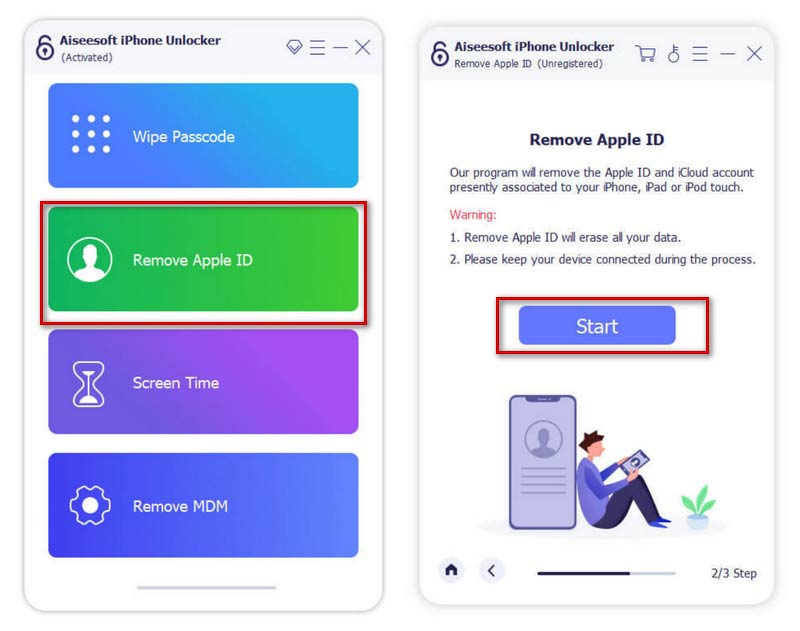
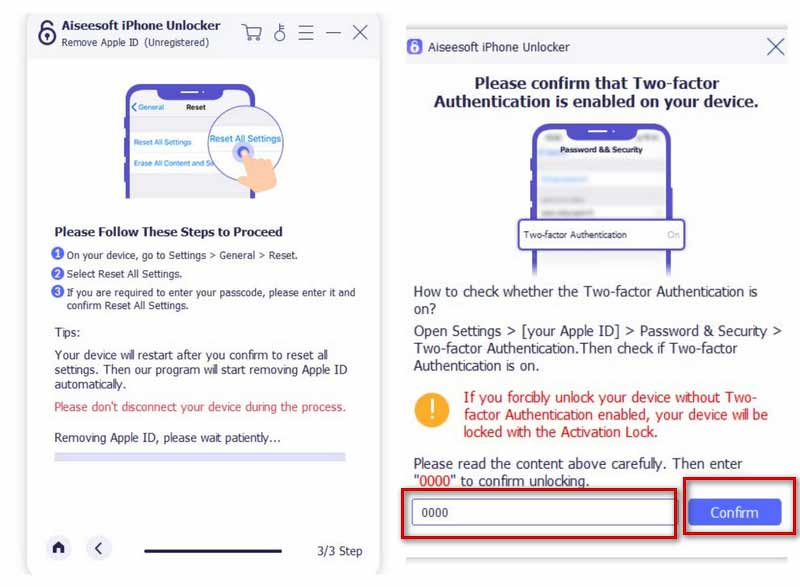
Однако, если Find My iPhone включен на вашем устройстве, вы должны выбрать Настройки > Общие > Сброс , затем нажмите Выберите Сбросить все настройки. чтобы сбросить все настройки на вашем устройстве.
Следуйте инструкциям в интерфейсе, чтобы убедиться, что Двухфакторная аутентификация включена на вашем устройстве, затем введите 0000 , чтобы подтвердить действие.
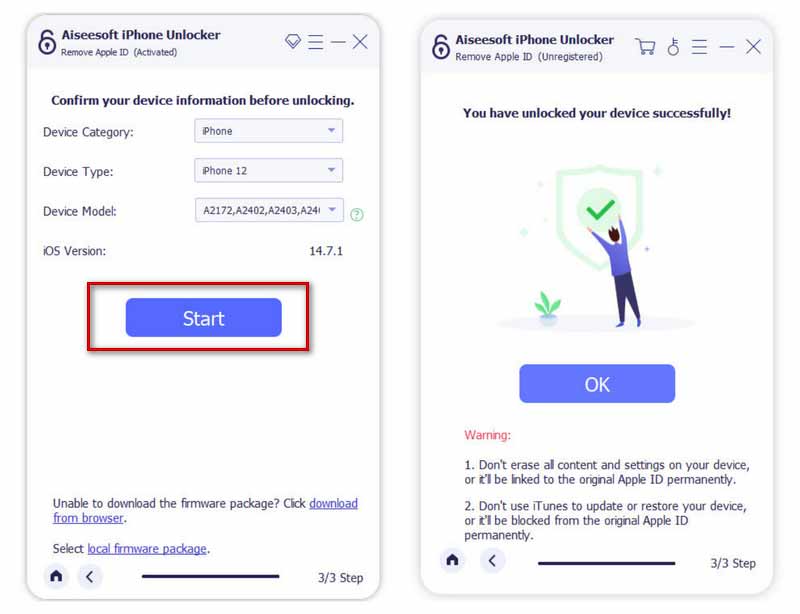
Подтвердите информацию о вашем устройстве и нажмите Начать скачать страницу прошивки.
Ваш Apple ID будет удален с вашего устройства после завершения всех этих шагов.
Часть 2. Активируйте iPhone и iPad, сбросив учетную запись Apple
Вообще говоря, Apple ID — это ваш адрес электронной почты. Таким образом, вы можете начать с попытки ввести несколько адресов электронной почты, которые вы обычно используете, которые могут использоваться в качестве учетных записей ID. Если это все еще не работает, попробуйте сбросить забытый Apple ID, чтобы активировать iPhone или iPad.
Здесь мы предлагаем вам выполнить несколько шагов.
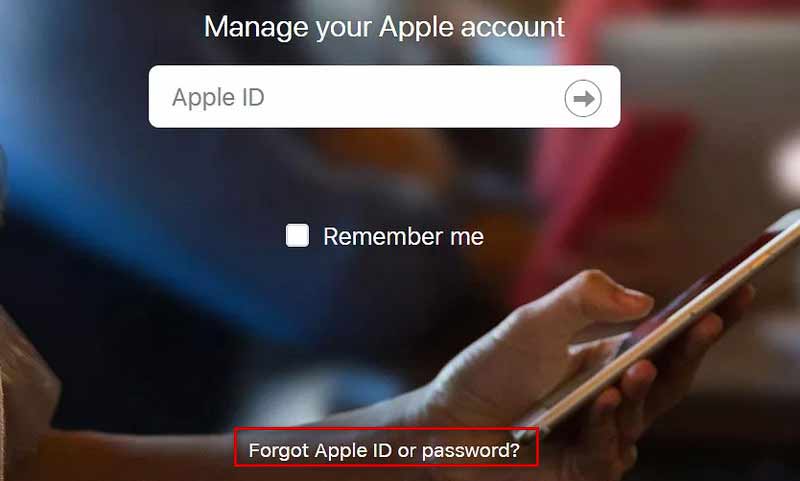
Войдите на сайт Apple ID через браузер и нажмите Забыли Apple ID или пароль? .
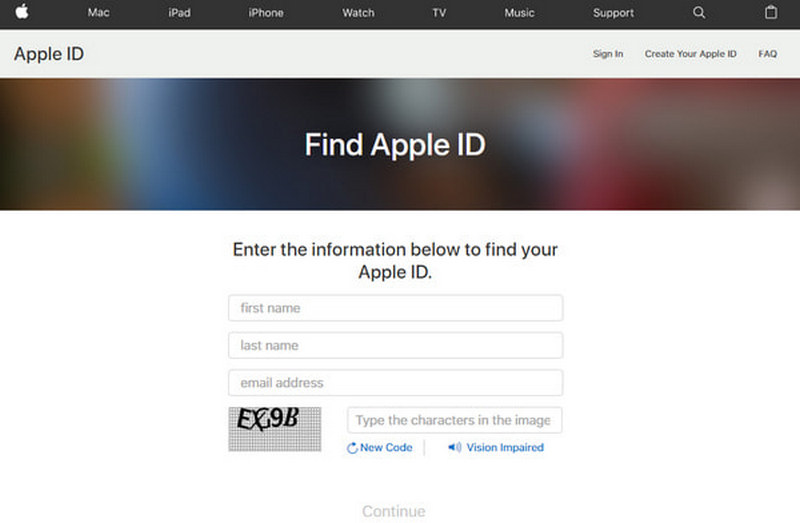
Введите свое имя, фамилию и адрес электронной почты. Затем следует ответить на контрольные вопросы. Вся эта информация будет применяться для поиска вашего Apple ID.
Вы получите электронное письмо. Прочтите его и нажмите на ссылку в письме, чтобы сбросить свой Apple ID.
Часть 3. Обратитесь в службу поддержки Apple
Если ни один из этих способов не помог вам активировать iPhone или iPad, когда вы забыли свой Apple ID или пароль, вы можете попытаться связаться со службой поддержки Apple. После того, как вы подадите заявку, возможно, они помогут вам разблокировать ваше устройство напрямую. Но вам нужно доказать им, что вы являетесь законным владельцем устройства. После успешного подтверждения вы можете отправить им отзыв по телефону или электронной почте и попросить помочь вам удалить Apple ID и пароль.
Часть 4. Если ваше устройство бывшее в употреблении
По разным причинам вы можете склоняться к покупке подержанного оборудования. Но вы должны попросить предыдущего владельца очистить свой Apple ID, иначе это может повлиять на ваше использование. Если на используемом устройстве есть проблемы с неправильной работой Apple ID, у нас есть два решения.
Способ 1. Попросите предыдущего владельца сбросить настройки iPhone и iPad
Самый прямой способ — связаться с предыдущим владельцем вашего устройства и попросить его или ее удалить Apple ID. Для этого набора операций мы предоставляем ему или ей подробные шаги.
Введите icloud.com и войдите в свою учетную запись, используя свой Apple ID и пароль. Нажмите Найти iPhone .
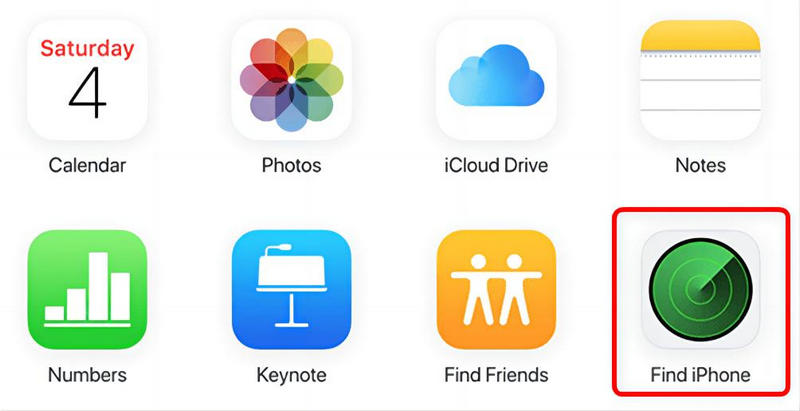
Выберите Все устройства . Устройство, связанное с этим Apple ID, будет показано в списке.
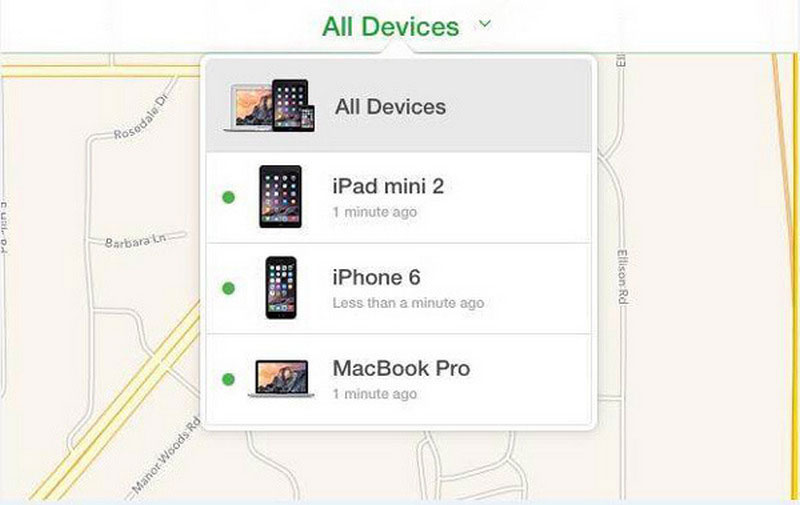
Щелкните целевое устройство и выберите Стереть iPhone .
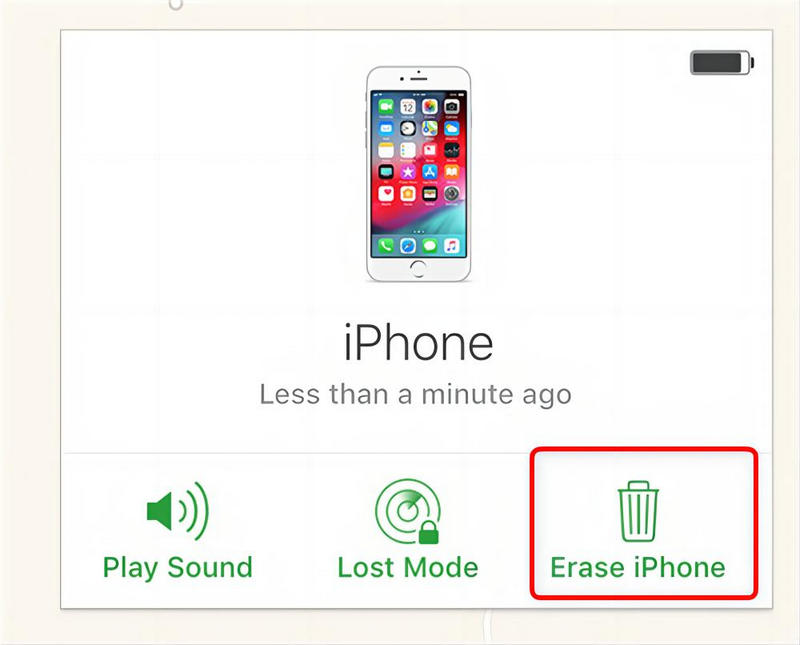
Таким образом, идентификатор предыдущего владельца будет очищен, и вы сможете войти в систему со своим новым идентификатором.
Способ 2. Активировать iPhone и iPad через DNS
Если вы не можете связаться с предыдущим владельцем вашего устройства, вы можете попробовать активировать свое устройство через DNS. Выполните указанные шаги и попробуйте.
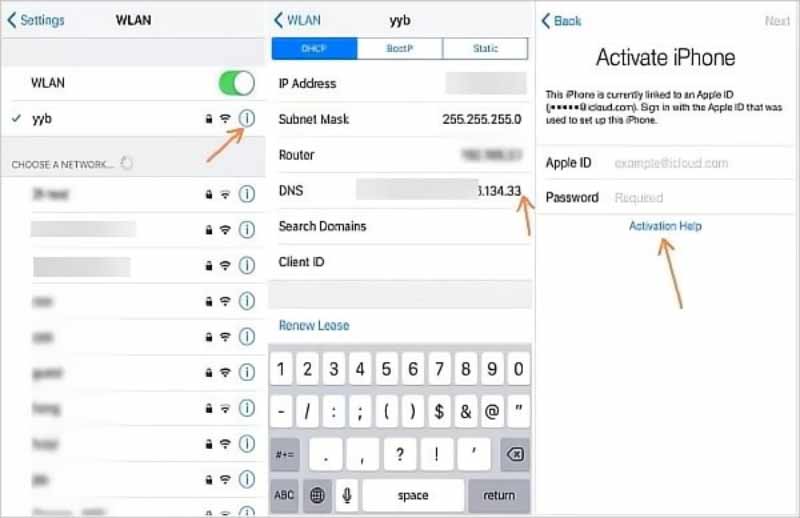
Перезагрузите устройство и перейдите на страницу Wi-Fi.
Выберите Настройки и нажмите i рядом с Wi-Fi, к которому вы подключены. Кран DHCP И выберите DNS на интерфейсе.
Добавьте новый IP-адрес в соответствии с вашим местоположением.
- США: 104.154.51.7
- Южная Америка: 35.199.88.219
- Европа: 104.155.28.90
- Азия: 104.155.220.58
- Австралия и Океания: 35.189.47.23
- Другие: 78.100.17.60
Подключитесь к Wi-Fi и выберите Назад > Активация Помощь . Теперь вы можете получить доступ к своему устройству.
Советы: как не забыть Apple ID и пароль
Если вы успешно восстановили свой Apple ID и пароль, возможно, вы сможете предпринять некоторые шаги для их резервного копирования. Так что в следующий раз, когда вы забудете свой Apple ID и пароль, вы сможете восстановить их вовремя. И iCloud, и iTunes могут помочь вам создать резервную копию, или вы можете выбрать менеджеры паролей чтобы помочь вам.
Часть 5. Часто задаваемые вопросы по активации iPhone и iPad
Можно ли использовать iPhone без Apple ID?
Вы можете использовать свое устройство в обычном режиме без Apple ID, если вы не хотите, чтобы Apple получала доступ к вашей информации, или по другим причинам не можете зарегистрировать свой Apple ID. Но вы не сможете нормально использовать iCloud, Apple Store, «Найти iPhone» и другие функции.
Как изменить адрес электронной почты, который я использую в качестве своего Apple ID?
Если вы хотите изменить адрес электронной почты, привязанный к вашему Apple ID, вы можете перейти на официальный сайт Apple ID и войти в свою учетную запись. Выберите вкладку «Вход и безопасность» и щелкните раздел Apple ID. Затем, после ввода нового адреса электронной почты, нажмите «Изменить Apple ID».
Как принудительно сбросить настройки без Apple ID?
Вам могут помочь многие способы сброс настроек вашего iPhone. Например, вы можете подключить телефон к компьютеру и сбросить настройки телефона через iTunes или Finder. Или вы можете попробовать функции режима восстановления iPhone, предоставляемые Apple. Кроме того, некоторые сторонние инструменты также будут хорошим вариантом.
В этой статье мы предлагаем три метода, включая один из лучших анлокеров, которые помогут вам активируйте свой iPad или iPhone, если забыли свой Apple ID и пароль. Кроме того, если у вас есть подержанный телефон, мы подготовили два варианта, которые помогут вам сбросить свой идентификатор и пароль. Мы верим, что вы сможете найти лучший для вас. Если у вас есть другие предложения, не стесняйтесь оставлять свои комментарии.
Что вы думаете об этом посте.
Рейтинг: 4.9 / 5 (на основе голосов 543) Подпишитесь на нас в
Более Чтение

Оставьте свой комментарий и присоединяйтесь к нашему обсуждению

разблокировка iPhone
Чтобы исправить заблокированный экран iPhone, вам может помочь функция очистки пароля. И вы также можете легко очистить Apple ID или пароль времени экрана.