
Устанавливаем Touch ID и Face ID на Whats App
В свете последних событий понятия “безопасность” и “конфиденциальность” стали невероятно популярными. Хотя, кладя руку на сердце — как только вы вошли во всемирную паутину, ваша безопасность и конфиденциальность — закончилась. Уже 8 февраля все пользователи WhatsApp должны принять новую политику конфиденциальности, где компания (наконец-то) официально предупреждает о том, что определенную часть личной информации о пользователе будет передаваться в Facebook, являющейся управляющей компанией для WhatsApp с 2014 года. Этот мессенджер на сегодняшний, момент самый популярный и обсуждаемый. Ходят слухи, о том, что пользователи массово стали покидать приложение. Но те у кого все деловые контакты завязаны на этот мессенджер, не будут объяснять партнерам почему им срочно необходимо перейти в новое приложение. Ниже мы предлагаем способ защитить переписку в WhatsApp хотя бы на iPhone.
Как установить Touch ID на WhatsApp
- Запускаем WhatsApp.
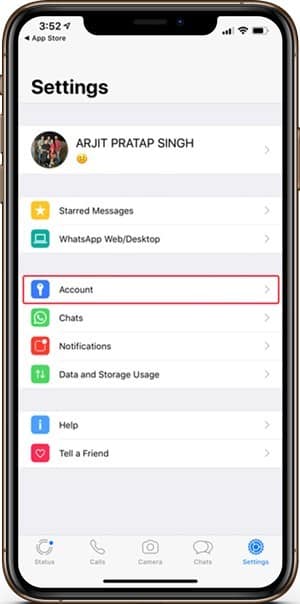
- Внизу выбираем “Настройки”.
- Переходим в раздел “Учетная запись”.
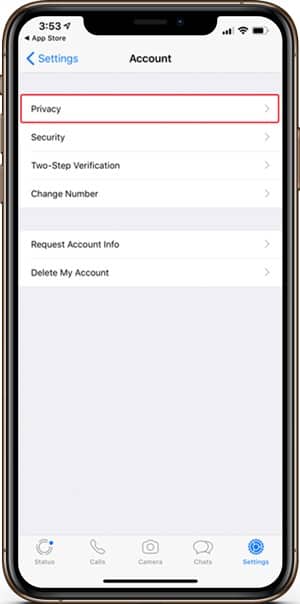
- Дальше “Конфиденциальность”.
- Прокрутив экран вниз, надо найти раздел “Блокировка экрана”.
- Здесь переключаем на “Требовать Face ID” или “Требовать Touch ID” в зависимости от модели iPhone.
- Потом появится экран с настройкой блокировки. Здесь надо выбрать временной интервал, через который надо блокировать экран.
После этого приложение будет автоматически блокироваться, спустя установленное время.
Для разблокировки требуется ввести биометрические данные. Если датчики, по каким либо причинам не сработали, ниже будет предложено для разблокировки воспользоваться кодом-паролем.
Установить ограничение доступа при помощи Face ID или Touch ID в iOS можно к любому приложению.
Если на вашем iPhone по каким-либо причинам не срабатывает датчик идентификации лица или отпечатка пальца, прежде чем обращаться в мастерскую, следует проверить обновление и перезагрузить iPhone. Если эти манипуляции не помогли, обращайтесь к нам, в сервисный центр Apple Lab на диагностику и возможный ремонт.
Как включить Touch ID и Face ID в WhatsApp
заблокирован Чаты WhatsApp по функции Сквозное шифрование Но что, если вы оставите телефон разблокированным? Только кто угодно может отслеживать ваши сообщения и разговоры. Наконец, WhatsApp решил выпустить обновление, в котором вы можете защищать свои чаты с помощью Apple Touch ID на iPhone 5s и новее или Face ID на iPhone X и новее. В этом руководстве я покажу вам, как включить Touch ID и Face ID в WhatsApp. Давайте начнем.
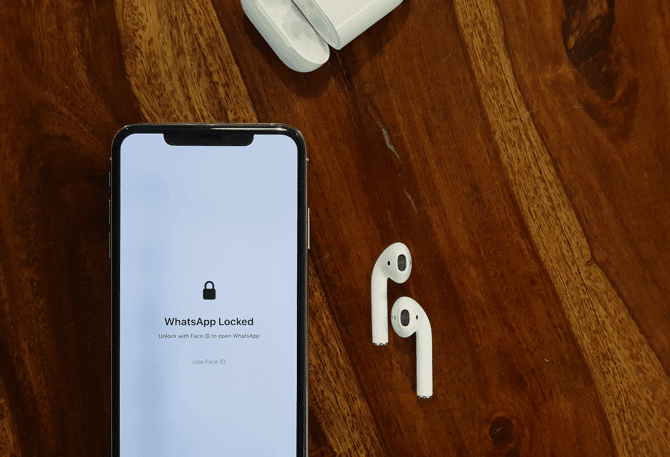
Включите Touch ID и Face ID в WhatsApp
Легко найти возможность включить Touch ID и Face ID в настройках конфиденциальности WhatsApp. Если вы еще не видите эту опцию, это означает, что вам необходимо обновить WhatsApp до версии 2.19.20.
Сначала откройте App Store на своем iPhone и перейдите на страницу приложения WhatsApp. Вы увидите кнопку обновления, нажмите, чтобы обновить WhatsApp до последней версии. Обновления WhatsApp выпускаются постепенно, и на момент написания этой статьи некоторые пользователи еще не получили обновление. Текущая версия — 2.19.20.


После обновления приложения откройте WhatsApp на своем iPhone и нажмите значок «Настройки» в правом нижнем углу. Нажмите «Учетная запись», чтобы открыть настройки учетной записи.
В настройках учетной записи нажмите «Конфиденциальность», чтобы открыть настройки конфиденциальности. Вы увидите список опций, а внизу вы увидите «Экран блокировки».
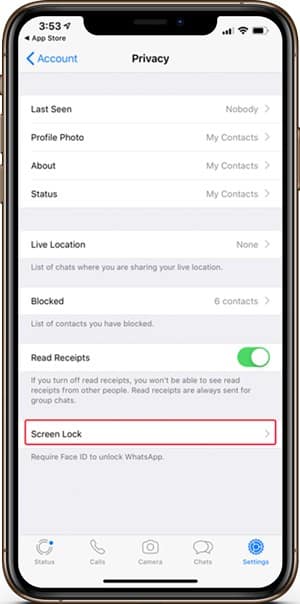
В зависимости от модели iPhone вы увидите разные параметры, Touch ID работает на iPhone 5s и выше, а Face ID доступен на iPhone X, Xs, Xs Max и XR. Вы можете включить его, переместив тумблер.
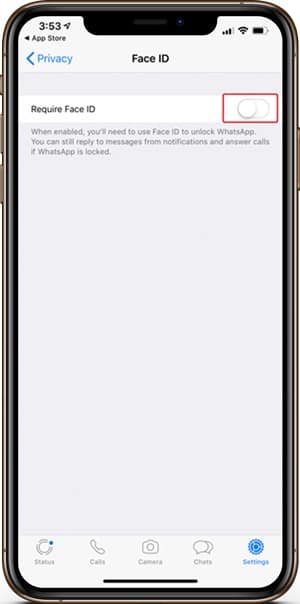

Теперь WhatsApp защищен с помощью Apple Touch ID и Face ID. Вы можете установить запрос на аутентификацию по своему усмотрению. В меню параметров вы можете выбрать «Немедленно», если вы не хотите, чтобы кто-либо перемещал ваши разговоры.
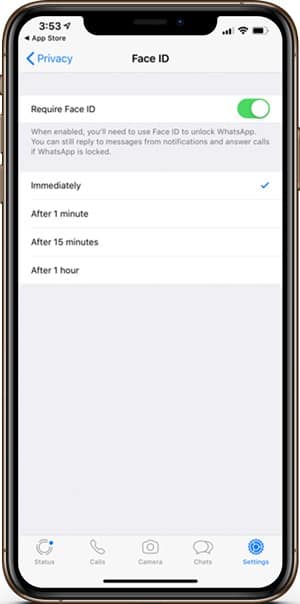
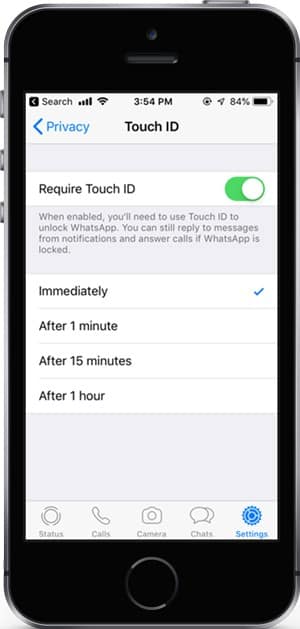
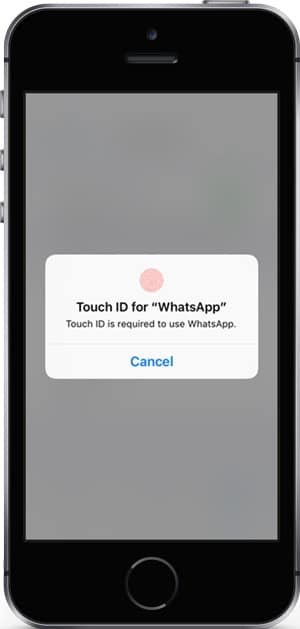
Чтобы увидеть Touch ID и Face ID в действии, просто закройте и перезапустите WhatsApp. WhatsApp должен предложить вам пройти аутентификацию сейчас. В некоторых случаях Face ID и пароль на iPhone серии X могут попросить вас предоставить дополнительные разрешения для WhatsApp, что можно сделать в разделе «Настройки»> «Face ID и пароль»> «Другие приложения».

Включите Touch ID и Face ID в WhatsApp
Это был быстрый способ включить Touch ID и Face ID в WhatsApp для вашего iPhone. Это отличная функция, которую следует реализовать в большинстве приложений, и я могу только надеяться, что в тот день, когда Gmail внедрит ее на iPhone, я смогу защищать электронную почту с помощью Touch ID и Face ID. Сообщите нам, к каким приложениям вы хотите применить эти функции безопасности, в комментариях ниже.
Как установить пароль (Touch ID, Face ID) на WhatsApp
У пользователей часто возникают проблемы при поиске способов блокировки своих приложений по соображениям безопасности. В App Store отсутствуют инструменты для таких целей, так как компания Apple не желает давать сторонним программам возможность обеспечивать безопасность в iOS. А блокировка приложений нужна, например, для клиентов социальных сетей. Никто не хочет, чтобы кто-то заглядывал в его чаты и просматривал медиафайлы.
К счастью, приложение WhatsApp для iOS позволяет блокировать себя с помощью пароля (при отсутствии Face ID или Touch ID). Этот способ позволяет заблокировать программу и защитить от просмотра чаты в ней с помощью встроенных в операционную систему механизмов безопасности. Добавление этой замечательной функции в популярное во всем мире приложение – ожидаемый и разумный шаг.
Было бы замечательно, если бы Apple стала добавлять функции блокировки приложений в свои нативные программы на iOS. А пока можно надеяться, что этот механизм безопасности будет реализован сторонними разработчиками для своих приложений.
Если у вас нет iPhone, и вы хотите заблокировать чаты WhatsApp на своем устройстве с Android, то вам стоит попробовать приложение Locker for Whats Chat App – Secure Private Chat. Эта бесплатная программа сохраняет ваши личные и групповые чаты WhatsApp в безопасности, обеспечивая требуемую конфиденциальность. Есть возможность блокировки с помощью PIN-кода как отдельного чата, так и всего приложения.
Ниже мы расскажем, как блокировать WhatsApp на вашем iPhone с помощью отпечатка пальца, Face ID или пароля.
Как поставить пароль на WhatsApp в iPhone
1. Запустите на вашем смартфоне WhatsApp.
2. В нижней части приложения выберите вкладку «Настройки».
3. Перейдите в раздел Конфиденциальность.
4. Прокрутите экран до пункта «Блокировка экрана» и нажмите на него.
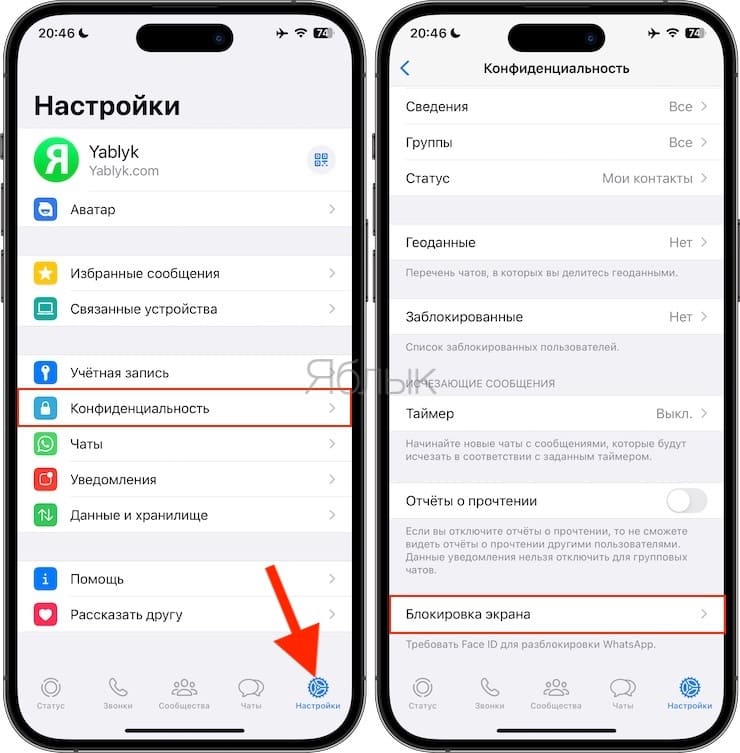
5. Нажмите на переключатель рядом с пунктом «Требовать Face ID» или «Требовать Touch ID».
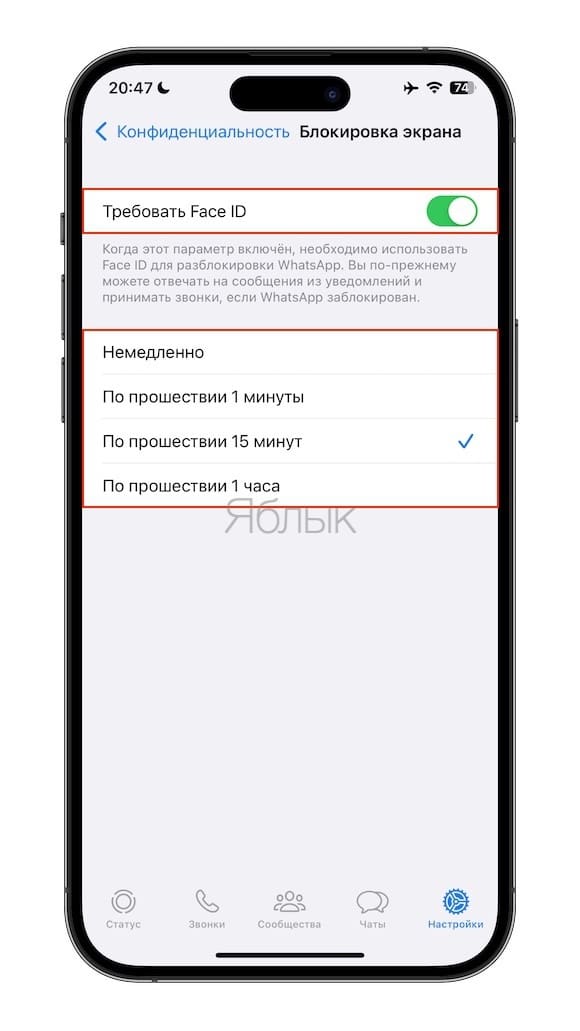
Наличие того или иного варианта на последнем шаге зависит от модели вашего iPhone. Для iPhone X и более новых моделей потребуется Face ID, а для iPhone 8 и более старых версий понадобится задействовать Touch ID.
В нижнем меню есть возможность выбора времени блокировки WhatsApp: сразу после выхода из приложения, через 1 минуту, через 15 минут, через час и более. Выберите подходящий для вас вариант.
Теперь всякий раз при запуске WhatsApp на вашем iPhone вам надо будет использовать Touch ID или Face ID для доступа к вашим чатам.
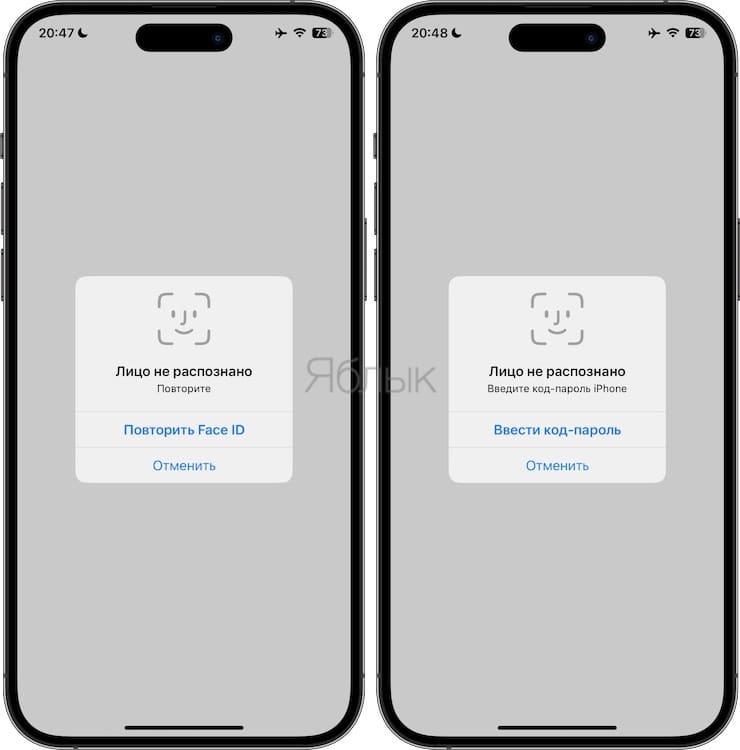
В случае, если биометрический датчик не сработает, WhatsApp предложит ввести код-пароль блокировки iPhone.
�� Смотрите также:
- Как автоматически менять обои на iPhone или iPad в зависимости от времени, места и т.д.
- Как добавить голосовое оповещение об окончании зарядки iPhone или iPad.
- Как научить iPhone автоматически включать Режим энергосбережения.
�� Мы в Telegram и YouTube, подписывайтесь!
Баг в WhatsApp позволяет обойти защиту Face ID и Touch ID


Рекомендуем почитать:
Xakep #294. Pentest Award
- Содержание выпуска
- Подписка на «Хакер» -60%
В начале февраля текущего года в iOS версии WhatsApp появилась возможность защитить приложение с помощью биометрической аутентификации Face ID и Touch ID (распознавание лица и отпечатков пальцев, соответственно). Не прошло и месяца, как пользователи обнаружили способ обхода защиты.
Сообщение о том, как обмануть защиту мессенджера через Face ID и Touch ID, было опубликовано на Reddit. Оказалось, для этого достаточно воспользоваться функциональностью Share Sheet, системы совместного использования контента в iOS. Пользователю достаточно открыть Share Sheet и нажать на иконку WhatsApp, после чего приложение не потребует какой-либо аутентификации, как должно, но будет сразу доступно.

На Reddit отмечают, что срабатывание бага зависит от интервала блокировки приложения, который пользователь может самостоятельно задать в настройках (Settings -> Account -> Privacy -> Screen Lock в WhatsApp). Если значение для мессенджера установлено на 1 минуту, 15 минут или 1 час, баг сработает, но если задать значение «Немедленно», обход защиты не удастся.
Представители компании Facebook (которой принадлежит WhatsApp) уже сообщили Reuters, что им известно об этой проблеме, и скоро для нее будет выпущен патч.