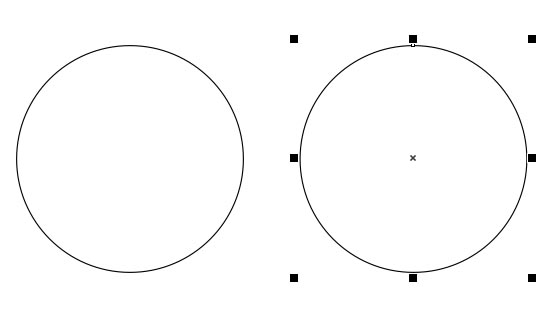
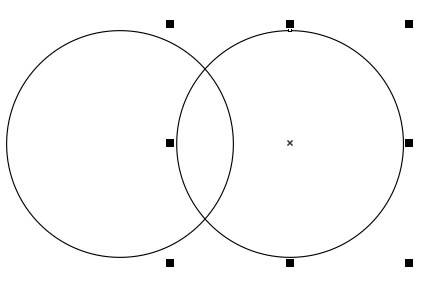
Как быстро и легко создать отражение объекта в CorelDRAW
В статье рассказывается о том, как быстро и легко можно создать отражение объекта в программе CorelDRAW. Приводятся пошаговые инструкции, которые помогут начинающему пользователю справиться с этой задачей. Статья: CorelDRAW – это графический редактор, который позволяет работать со многими видами объектов. Одной из задач, с которой часто сталкиваются пользователи, является создание отражения объекта. Это может пригодиться, например, для создания зеркально симметричных элементов или отображения предметов в воде. В этой статье мы расскажем, как быстро и легко создать отражение в CorelDRAW. Шаг 1: Выберите объект, который нужно отразить Перед тем, как начать создание отражения, необходимо выбрать объект, который будет отражен. Чтобы выбрать объект, щелкните на нем левой кнопкой мыши. Шаг 2: Создайте копию объекта
Для того, чтобы создать отражение, необходимо создать копию объекта. Для этого можно воспользоваться функцией «Копировать» и «Вставить» (Ctrl+C и Ctrl+V соответственно) или выбрать объект и перетащить его на панель «Объекты», зажав клавишу Ctrl. Шаг 3: Отразите объект Чтобы отразить объект, выберите копию объекта и перейдите в меню «Эффекты» – «Геометрия» – «Отразить». В открывшемся диалоговом окне вы можете выбрать направление отражения (горизонтальное или вертикальное) и точку отражения (центр объекта, левый или правый край объекта). После выбора настроек нажмите на кнопку «Применить». Шаг 4: Измените настройки отражения (по желанию) Если необходимо, вы можете изменить настройки отражения, например, повернуть объект на определенный угол или изменить его прозрачность. Для этого необходимо выбрать отраженный объект и перейти в меню «Объект» – «Преобразование» – «Повернуть» или «Прозрачность». Готово! Теперь у вас есть отражение объекта в CorelDRAW. Надеемся, что эта статья была полезной для вас и поможет вам справиться с этой задачей быстро и легко.
Как повернуть объект в coreldraw
Команда Rotate3D поворачивает объекты в трехмерном пространстве.
Можно вращать объекты вокруг указанной точки или угла поворота на 2М плоскости с использованием команды Rotate. При необходимости вращать объекты в трехмерном пространстве используйте команду Rotate3D, в которой указывается ось вращения и угол поворота относительно этой оси.

«Правило правой руки» позволяет объяснить вращение вокруг оси для этой команды. Согласно этому правилу, ось вращения отображается в виде стрелки, сжатой правой рукой, где направление большого пальца показывает от точки P1 к точке P2. Вращение от начала или существующей точки показывают пальцы руки (против часовой стрелки при просмотре вдоль оси из точки P2).
Для поворота объектов в 3М пространстве:
- Введите Rotate3D в командной строке.
- В графической области выберите объекты, которые необходимо повернуть, и нажмите Ввод.
- Нажмите в графической области или введите трехмерные координаты для определения точек оси (оси вращения) или укажите параметр:
- 2 точки: выберите две точки, чтобы определить ось вращения. Нажмите в графической области или введите точки.
- Объект: позволяет выбрать линейный объект или кривую в качестве оси вращения. Можно указать линию, окружность, дугу или сегмент двухмерной полилинии. Ось вращения выравнивается относительно выбранного объекта. При выборе:
- линии или прямого сегмента двухмерной полилинии ось вращения определяется направлением объекта.
- дуги или окружности ось поворота выравнивается относительно трехмерной оси дуги или окружности, которая перпендикулярна плоскости дуги или окружности и проходит через центральную точку дуги или окружности.
- сегмента 2М полилинии команда действует, как будто выбрана дуга.
- Последний: повторно использует ось вращения, которая использовалась в предыдущей команде Rotate3D.
- Вид: поворачивает вокруг оси, которая перпендикулярна текущему виду. Нажмите в графической области или введите значение для указания точки, через которую проходит ось вращения.
- Ось X или Ось Y: поворачивает выбранные объекты вокруг оси X или оси Y текущей системы координат. Нажмите в графической области или введите точку указанной оси.
- Определите угол поворота:
Укажите параметр Ссылка, затем введите опорный угол и новый угол или нажмите в графической области, чтобы задать опорный угол и вторую точку и новый угол и вторую точку. Разница между опорным углом и новым углом будет составлять угол поворота. Положительный угол соответствует повороту объекта против часовой стрелки вокруг оси. Отрицательный — по часовой стрелке.
Вращение объектов в CorelDRAW
Третье занятие цикла «Основы эффективной работы в CorelDRAW» посвящено рассмотрению различных способов вращения объектов и групп. Повернуть объект в CorelDRAW можно при помощи мыши. Для этого необходимо выделить его инструментом выбора и выполнить еще один щелчок, чтобы переключиться в режим вращения. При этом маркеры, обрамляющие выделенный объект, превратятся из черных квадратов в двунаправленные стрелки. Теперь необходимо навести курсор на один из угловых маркеров, нажать на левую кнопку мыши и, удерживая ее, повернуть объект на нужный угол.
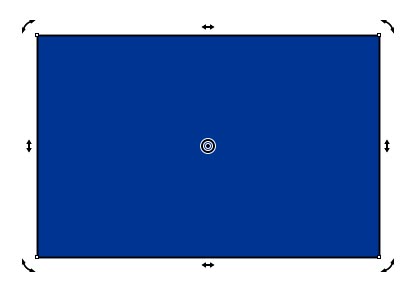
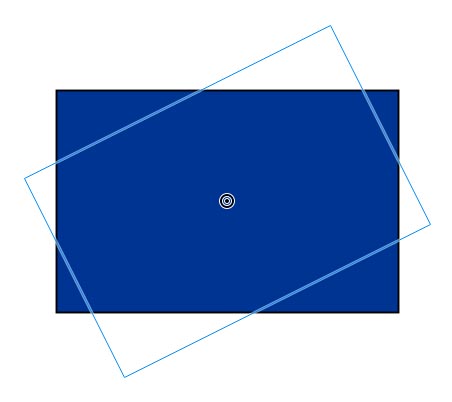 Поворот выполняется относительно оси вращения, которая по умолчанию расположена в центре объекта. При необходимости можно изменить положение оси вращения, переместив мышью маркер в виде небольшой окружности с черной точкой посередине в нужное место. При этом ось вращения может располагаться как внутри, так и вне границ выделенного объекта или группы.
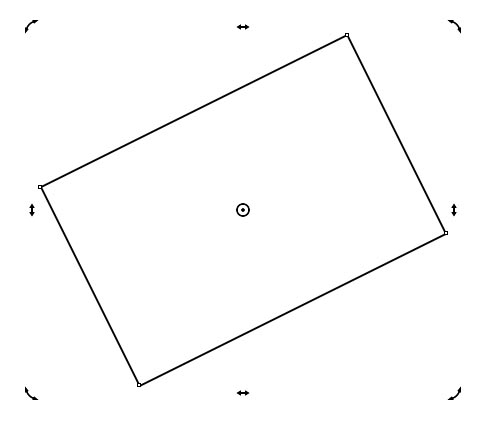
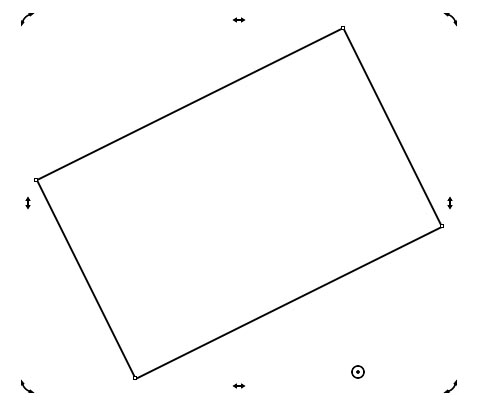 Текущее положение оси вращения сохранится при последующем выделении объекта. При выделении группы объектов ось вращения будет расположена по центру. Поворот объекта или выделенной группы можно выполнить путем ввода или модификации числового значения угла, выраженного в градусах, в соответствующее поле на панели свойств. Это удобно в тех случаях, когда требуется высокая точность.
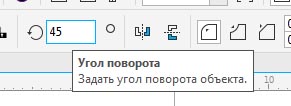
Оперируя числовыми значениями, необходимо учитывать, что отсчет ведется против часовой стрелки. Для поворота по часовой стрелке требуется ввести отрицательное значение (например, –45°). Текущее значение угла поворота можно модифицировать путем выполнения арифметических операций сложения, вычитания, деления и умножения непосредственно в поле ввода.
Объекты в Кореле
В CorelDraw, объектом является любой элемент изображения, созданный или импортированный в документ. Это может быть прямоугольник, кривая, замкнутая кривая, многоугольник, текст, фото, прямая, круг и другие.
Векторные графические изображения состоят из нескольких различных объектов. С помощью разных инструментов, комбинируя несколько объектов, вы можете усложнять форму объектов. Объекты в Кореле состоят из точек или узлов, которые соединены прямыми или кривыми линиями — сегментами. Сегменты объекта образуют контур. Контур может иметь разную толщину и цвет. Основными объектами CorelDRAW являются плавно изогнутые кривые, при помощи которых строится произвольный контур. Эти кривые называются кривыми Безье. Все работы в CorelDraw осуществляется через выбор объекта. Различные эффекты могут быть применены к объекту в зависимости от типа объекта и применяемого к нему инструмента.
Основные особенности объектов
- название
- размер
- цвет
- цвет и толщина контура
- положение по отношению к другим объектам.
Инструменты CorelDraw
Чтобы нарисовать векторную графику, нужно выбрать инструмент из левой части окна программы.
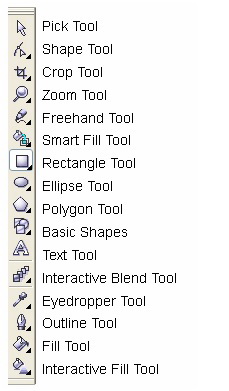
Pick Tool — Указатель: выбрать объект
Shape Tool — Форма: изменить форму объекта
Crop Tool — Обрезка: обрезать объект
Zoom Tool – Масштаб: инструмент увеличения, масштаб изображения
Freehand Tool – Свободная форма: рисование линий
Smart Fill Tool – Интеллектуальная заливка: свойства заливки при создании новых объектов
Rectangle Tool — Прямоугольник: инструмент для рисования прямоугольников
Ellipse Tool — Эллипс: инструмент для рисования эллипсов
Polygon Tool — Многоугольник: инструмент для рисования многоугольников
Basic Shapes — Основные фигуры: коллекция готовых изображений
Text Tool — Текст: инструмент для ввода текста
Interactive Blend Tool: инструмент для настройки интерактивного перетекания, прозрачности и др.
Eyedropper Tool — Пипетка: инструмент для копирования цвета и переноса его на другой объект
Outline Tool — Абрис: инструмент для определения очертания объектов
Fill Tool — Заливка: инструмент для определения содержимого объекта (например, цвет и рисунок)
Interactive Fill Tool – Интерактивная заливка: коллекция различных инструментов наполнения
Если вы посмотрите на панель инструментов, вы увидите небольшой треугольник в правом нижнем углу многих инструментальных кнопок. При нажатии на этот треугольник, вы увидите больше альтернатив для инструмента.
После того как вы выбрали подходящий инструмент, установите указатель мыши в любом месте рабочего поля, где вы хотите начать рисовать. Нажмите левую кнопку мыши и начните смещать мышь в нужном вам направлении, пока не появится объект необходимого размера и формы, после чего отпустите кнопку мыши. Объект готов.
Хотите научиться рисовать? Онлайн школы рисования.
Создание и редактирование простого объекта — прямоугольника
Выберите инструмент «Rectangle Tool / Прямоугольник» в панели инструментов, расположенной в левой части окна программы и создайте объект.
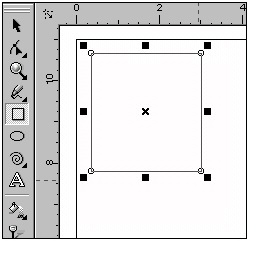
Обратите внимание на 8 черных прямоугольника, расположенных по периметру прямоугольника. Они показывают, что объект является активным. В центре находится перекрестие, а в вершинах — контурные прямоугольники. Все эти управляющие элементы предназначены для редактирования объекта.
Вы можете изменить размер прямоугольника пропорционально, перемещая один из угловых квадратов. Боковые квадраты изменяют размер объекта только в одном направлении.
Перемещение объекта
Нажмите левой кнопкой мыши на любое место объекта и переместите прямоугольник в нужное место рабочего поля. Отпустите кнопку мыши, когда объект находится в нужном положении. Щелкните в любом месте от прямоугольника, чтобы отменить выбор.
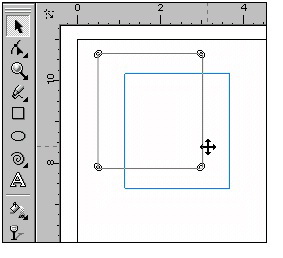
Поворот объекта
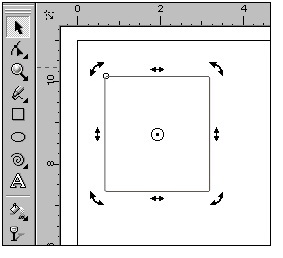
Произведите двойной щелчок по объекту. Черные прямоугольники по периметру объекта изменятся на двойные стрелки.
Вы можете повернуть объект с помощью угловых стрелок.
Обратите внимание на значок цели, расположенный в середине прямоугольника, когда выбор поворота является активным. Нажмите и перетащите этот значок, чтобы изменить точку поворота. Щелкните в любом месте от прямоугольника, чтобы отменить выбор.
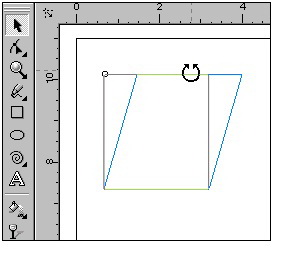
Боковые стрелки применяются для смещения прямых сигментов прямоугольника вокруг цели.
Закругленные углы на объекте
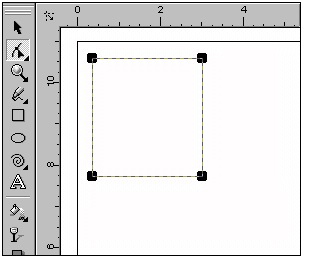
Создайте новый прямоугольник. Выберите инструмент «Shape / Форма» на панели. Обратите внимание, что выбор теперь появляется в виде четырех угловых маркеров и пунктирными линиями. Перемещая один из маркеров, создайте закругленные углы нужного размера.
Как в кореле залить объект
Чтобы залить цветом объект, выполните следующие действия:
Выберите объект. Нажмите левой кнопкой мыши на нужный цвет в цветовой палитре справа и нажмите на цвет. Что бы выбрать оттенок основного цвета удерживайте кнопку до появления дополнительной панели.
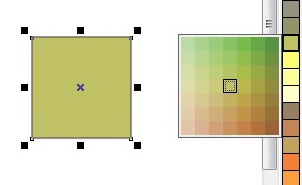
Для изменения цвета контура щелкните по цвету на палитре правой кнопкой мыши. Для заливки объекта узором воспользуйтесь кнопкой « Pattern Fill Dialog – Диалоговое окно заливки узором» на панели инструментов.
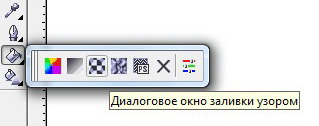
Здесь же находятся кнопки «Диалоговое окно цвета заливки», «Диалоговое окно градиентной заливки», «Диалоговое окно заливки текстурами», «Диалоговое окно заливки PostScript», кнопка удаления заливки и окно настройки цвета.
Поворот объекта «по линейке»

Не надо благодарностей, жмите —
_MBK_
Пикирующий бомбардировщик
Ответ: Поворот объекта «по линейке»
Спасибо, уже сам написал. ��
Lena_sun
Участник
Ответ: Поворот объекта «по линейке»
_MBK_
Пикирующий бомбардировщик
Ответ: Поворот объекта «по линейке»
Вот мой вариант. Рисуется отрезок, выделяется вместе с объектом, который повернуть надо и запускается скрипт. Вертикальные отрезки выравнивает к вертикали а горизонтальные — к горизонтали, как в фотошопе:
Похожие публикации:
- Где купить coreldraw
- Как активировать вайбер на телефоне
- Как в автокаде выровнять текст
- Как в архикаде временно скрыть объект
Как нарисовать шестеренку в coreldraw
Узнайте, как можно ускорить рабочий процесс проектирования с помощью режима симметричного рисования, доступного в CorelDRAW 2018 и более поздних версиях. Работа с графикой и иллюстрациями в режиме симметрии предоставляет пользователям новые динамические художественные возможности в творческом процессе. В этом уроке мы покажем вам, как создать простой зеркальный объект с помощью пользовательской кисти для художественного оформления и более сложный графический элемент с использованием нескольких линий симметрии. Узнайте, как добавить линии симметрии, повернуть их и отрегулировать углы, а также как увеличить количество линий, чтобы создать эффект калейдоскопа.
Спасибо за просмотр! Мы надеемся, что вы нашли это руководство полезным, и мы хотели бы услышать ваши отзывы в разделе комментариев ниже. Письменная версия этого руководства находится ниже, а копия в формате PDF для печати доступна для загрузки на вкладке «Загрузить ресурсы» выше.
Узнайте, как можно ускорить рабочий процесс проектирования с помощью режима симметричного рисования, доступного в CorelDRAW 2018 и более поздних версиях. Работа с графикой и иллюстрациями в режиме симметрии предоставляет пользователям новые динамические художественные возможности в творческом процессе. В этом уроке мы покажем вам, как создать простой зеркальный объект с помощью пользовательской кисти для художественного оформления и более сложный графический элемент с использованием нескольких линий симметрии. Узнайте, как добавить линии симметрии, повернуть их и отрегулировать углы, а также как увеличить количество линий, чтобы создать эффект калейдоскопа.
Спасибо за просмотр! Мы надеемся, что вы нашли это руководство полезным, и мы хотели бы услышать ваши отзывы в разделе комментариев ниже. Письменную версию этого руководства вы найдете ниже, а копию в формате PDF для печати можно загрузить на вкладке «Загрузить ресурсы» выше.
Загрузите БЕСПЛАТНУЮ 15-дневную пробную версию для Windows или Mac и зажгите свой творческий огонь новыми инструментами перспективы, гибким пространством для дизайна, прогрессивными инструментами редактирования фотографий и многим другим.
В этом руководстве мы собираемся изучить новый режим рисования «Симметрия» и инструмент проектирования, представленные в CorelDRAW 2018. Это новый мощный динамический и интерактивный инструмент, который дает нам возможности, которые мы не могли делать в предыдущих версиях CorelDRAW. Мы можем делать иллюстрацию в режиме симметрии, а также дизайн в режиме симметрии. В этом сеансе я создам изображение шестеренки и добавлю несколько элементов пламени с помощью пользовательской кисти для художественного творчества.
Нажмите на любое из изображений ниже, чтобы открыть его в полном размере.
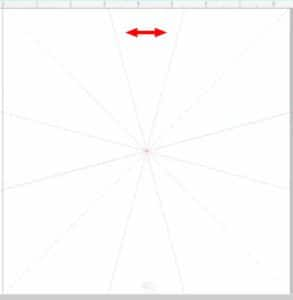
Для начала я создал вторую страницу в своем документе для работы с изображением шестеренки. На этой странице щелкните правой кнопкой мыши и выберите «Создать новую симметрию». Вы увидите, как появится зеркальная линия, а внизу есть значок «Завершить редактирование симметрии», чтобы выйти из режима рисования симметрии.
Линия отражения имеет те же свойства, что и обычные направляющие линии в CorelDRAW. Я могу щелкнуть по нему, чтобы выбрать его и повернуть. Я также могу нажать клавишу P на клавиатуре, чтобы центрировать линию зеркала на странице.
Чтобы начать работу над изображением шестеренки, я изменю угол на 15,0 и нажму Enter. Далее я собираюсь увеличить количество линий симметрии до 6.
Причина, по которой я изменил угол поворота на 15 градусов, заключается в том, что верхнее симметричное зеркало будет находиться в центре страницы.
Чтобы создать изображение шестеренки, выберите инструмент «Прямоугольник», удерживайте нажатыми клавиши Shift + Ctrl и перетащите мышь, чтобы создать идеальный квадрат из центра.
Чтобы добавить перспективу, выберите Эффекты > Добавить перспективу. Опять же, удерживая нажатыми Shift + Ctrl, перетащите вверх, чтобы добавить перспективу одинаково к правой и левой сторонам прямоугольника.
Теперь вы создали изображение шестеренки. Чтобы обеспечить его центрирование в области симметрии, нажмите P на клавиатуре, чтобы отцентрировать его, затем выберите его и потяните обратно вверх страницы, удерживая нажатой клавишу Ctrl, чтобы ограничить его.
Нажмите «Завершить редактирование симметрии», а затем «Разорвать связь симметрии».
Удерживая нажатой клавишу Shift, перетащите его, чтобы изменить его размер, затем нажмите клавишу P на клавиатуре, чтобы отцентрировать страницу.
Выберите инструмент «Эллипс», удерживайте нажатыми клавиши Shift + Ctrl и перетащите, чтобы создать идеальный круг. Нажмите P, чтобы отцентрировать. Удерживая нажатой клавишу Shift, используйте угловой маркер масштабирования для изменения размера. Это обеспечит идеальное масштабирование от центра.
Снова удерживайте нажатой клавишу Shift и перетащите внутрь, чтобы создать круг меньшего размера, и щелкните правой кнопкой мыши, чтобы продублировать его.
Выберите инструмент «Указатель», удерживайте нажатой клавишу «Shift» при выборе внутреннего и внешнего эллипсов, затем нажмите кнопку «Объединить», чтобы объединить их.
Нажмите Ctrl + A на клавиатуре, чтобы выделить все, а затем нажмите кнопку «Объединить».
Скопируйте изображение шестеренки обратно на страницу 1 и вставьте его на одну сторону.
Выберите существующее изображение шестеренки в середине дизайна.У этого элемента уже была металлическая заливка, и мы собираемся скопировать эту заливку на наше новое изображение шестеренки. Нажмите на шестеренку с металлическим наполнением и перетащите ее на новое изображение шестерни, пока не увидите перекрестные стрелки и выберите «Копировать все свойства».
Удалите исходное изображение шестеренки в середине дизайна. С помощью инструмента «Выдавливание» выберите форму шестеренки и перетащите мышь вверх, чтобы добавить трехмерный эффект.
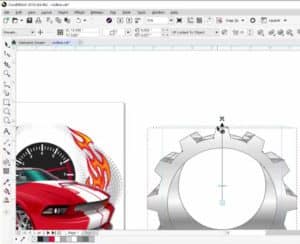
Здесь есть несколько строк, которые нужно удалить. Выберите инструмент «Форма» и дважды щелкните изображение шестеренки. Чтобы удалить сегменты линии, дважды щелкните каждый из них.
С помощью инструмента «Указатель» выберите изображение шестеренки и уменьшите его размер, а затем перетащите его поверх дизайна.
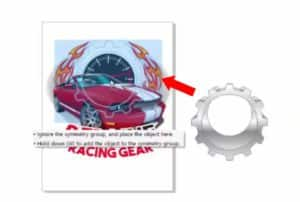
Не снимая выделения с изображения шестеренки, удерживайте нажатой клавишу Shift и выберите черное изображение RPM на заднем плане. Нажмите C на клавиатуре, чтобы отцентрировать. Щелкните правой кнопкой мыши изображение шестеренки и выберите «Порядок» > «На переднем плане». Теперь нажмите на элемент серого полутонового фона, и это установит шестеренку в правильное положение.
В следующей части этого руководства будет продемонстрирована работа в режиме симметрии с художественными кистями. Кисть «Пламя», используемая в этом руководстве, — это пользовательская кисть, которая в настоящее время недоступна в CorelDRAW. Вы можете использовать любую из имеющихся у вас художественных кистей, чтобы освоить работу в режиме симметрии.
Щелкните правой кнопкой мыши и выберите «Создать новую симметрию». Перетащите зеркальную линию в центр изображения шестеренки.
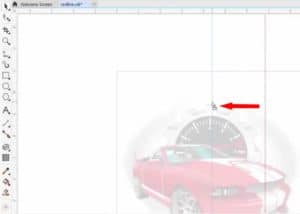
Активируйте инструмент «Художественное оформление», выберите категорию и выберите мазок для работы.
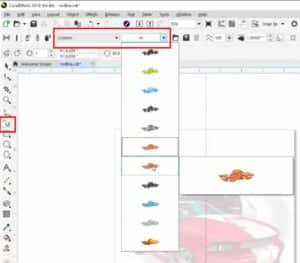
Начиная с нижней части рисунка, художественной кистью нарисуйте изогнутую линию вверх вдоль боковой части автомобиля и элементов шестерни.
Выберите инструмент «Указатель» и дважды щелкните мазок кисти. Теперь выберите инструмент «Форма» и проведите лассо вокруг внутренних узлов мазка (не включая первый и последний узлы в верхней и нижней частях мазка).
Нажмите клавишу Delete на клавиатуре, чтобы удалить выбранные внутренние узлы, и это сгладит кривую вашего художественного дизайна.
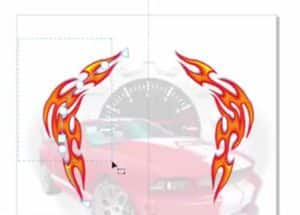
После того, как вы будете довольны своим художественным оформлением, нажмите «Завершить редактирование симметрии», а затем «Разорвать связь с симметрией».
Чтобы разместить художественное медиа-графическое изображение, щелкните его правой кнопкой мыши и выберите «Порядок» > «На переднем плане» и щелкните элемент серого полутонового фона.
Теперь, когда вы знакомы с режимом симметричного рисования, вы видите, что эта функция поможет ускорить рабочий процесс при создании симметричных дизайнов. Попробуйте сегодня!
Учебное пособие по автомобильной векторной иллюстрации от Кевина Халси.

Создание векторного штрихового рисунка в Illustrator в виде зубчатой передачи в перспективе.
Все тексты и изображения учебных пособий — Copyright © 2011 KHI, Inc.
Научиться рисовать зубчатую передачу – это базовый навык для технического иллюстратора или художника-автомобилиста от начинающего до среднего уровня. В этом уроке нашим предметом будет базовая многозубая шестерня, которую можно найти в машинах или автомобильных компонентах, как показано на рис. 1. Мы начнем с создания простой поперечной сетки (рис. 2) на своем собственном слое в Adobe. Иллюстратор. Горизонтальные и вертикальные линии должны быть одинаковой длины, чтобы их центральные точки пересекались. Заблокируйте этот слой, содержащий вашу сетку. Далее мы создадим набор кругов на втором слое с помощью инструмента Illustrator «Эллипс» (E). Чтобы создать круги, мы щелкнем в центральной точке нашей сетки и, удерживая клавиши Option > Shift, перетащим курсор наружу (рис. 3). Это ограничит инструмент «Эллипс» идеальной окружностью.
Техническое примечание. В Adobe Illustrator при одновременном удерживании клавиш Option и Shift при активированном инструменте «Эллипс» курсор меняет форму с простого креста на крест в круге (рис. 6). Примечание. В этом руководстве использовалось следующее аппаратное и программное обеспечение: Apple Mac Pro, планшет для рисования Wacom Intuos 6×8 и программа для векторного рисования Adobe Illustrator CS-CS5 или CorelDRAW.

После того, как мы закончим нашу серию из трех (1 внутренний и 2 внешних) кругов, мы начнем строить зубы (рис. 4). Наша шестерня в конечном итоге будет иметь 40 зубов; поэтому каждая четверть будет иметь десять зубцов (или двадцать делений). Работая внутри двух внешних кругов, мы создадим один набор зубов (рис. 4 черным цветом). Выберите все 3 траектории зуба и сгруппируйте их вместе, используя Объект>Группировать в строке меню или клавиатурные команды Command>Группировать.
С помощью инструмента «Выделение» (сплошная стрелка) выберите первый зуб и с помощью клавиш Command и Option (курсор станет двойной стрелкой) один раз нажмите клавишу «Сдвинуть» или «Стрелка» влево. Это «скопирует и вставит» дубликат вашего выбора. Снова используйте клавишу «Сдвиг» или «Стрелка», чтобы переместить его обратно вправо, поместив прямо над оригиналом. Поверните зуб, используя синюю центральную точку поперечной сетки в качестве оси вращения. Вы заметите, что при выборе зуба точка «Начало» не находится в центре нашей синей поперечной сетки. Щелкните исходную точку и перетащите ее в центр сетки. Повторяйте процесс копирования и вставки, пока все десять зубов в верхней левой четверти не будут готовы (рис. 5).
Техническое примечание. Если вы оставите инструмент «Поворот» активным во время копирования и вставки описанным выше способом, центральная точка «Исходная точка» останется в том же месте. Это ускорит процесс.
Далее вы выберете все десять зубов и сгруппируете их вместе. Скопируйте и вставьте, как и раньше. Пока эта группа все еще выделена, активируйте инструмент Rotate. Вы заметите, что точка «Начало» выделения больше не находится в центре нашей синей поперечной сетки. Снова щелкните исходную точку и перетащите ее в центр сетки. Поверните его вниз, удерживая клавишу Shift, чтобы ограничить его движение на 45° (рис. 6). Это поместит дубликат в нижний левый угол, завершив половину шестеренки.

Следующим шагом будет выделение обоих наборов из десяти зубов и их группировка с помощью Command>G (рис. 7). Используя наш метод «Копировать и вставить» из предыдущего, продублируйте выделение и переместите исходную точку в центр синей сетки. Используя клавишу Shift, чтобы ограничить вращение, поверните выделение на 180º, как показано на рис. 8. Готовая поверхность зубчатого колеса показана справа на рис. 9.
Теперь мы готовы преобразовать механизм в перспективу. Убедитесь, что все зубья как на левой, так и на правой полусферах шестерни сгруппированы отдельно (рис. 9). Разблокируйте все пути и/или слои, которые остаются заблокированными. Перетащите курсор по изображению с помощью инструмента «Выделение» (V), чтобы активировать все контуры (рис. 10). Используя инструмент «Выделение» (V) или инструмент «Свободное преобразование» (E), начните сжимать группу по вертикали (рис. 11). Для этой демонстрации я произвольно выбрал соотношение эллипсов 30º (1:2). Величина искажения будет определяться перспективой и углом обзора, в котором в конечном итоге будет размещена шестеренка.

Далее мы воспользуемся инструментом «Выделение» (V), чтобы активировать левую половину шестерни (рис. 13). Убедитесь, что все зубы находятся в одной группе. Перетащите выделение влево с помощью клавиш Command>Option, чтобы скопировать выделение в новое место (рис. 14). Когда вы закончите, ваша иллюстрация должна выглядеть примерно так, как показано на рис. 15.

Следующим шагом будет удаление частей зубьев с нашей фоновой поверхности шестерни слева. Эти линии не будут видны в финальном арте и будут только отвлекать внимание. На рис. 16 мы удаляем заднюю сторону каждого зуба шестерни с помощью «Инструмента прямого выделения» (А). Когда вы используете этот инструмент, он не активирует другие пути в вашей группе. Когда вы закончите, это должно выглядеть так, как показано на рис. 17.

Теперь мы готовы сделать наши горизонтальные линии, которые будут определять края зубов. Создайте новый верхний слой и заблокируйте все нижележащие слои. С помощью инструмента «Перо» нарисуйте горизонтальную линию, которая касается левой и правой стороны шестерни (рис. 18). Эта линия будет определять заднюю сторону зуба.Используя инструмент «Выделение» (V), продублируйте линию в каждую новую позицию (на задней стороне зубов), удерживая клавиши «Command»> «Option» и перетаскивая линию вниз. После того, как мы продублировали все эти линии на верхней половине шестеренки, мы выделим их и сгруппируем вместе с помощью Command>G (рис. 19).
Техническое примечание. Полезно использовать разные цвета для каждого активного слоя. Таким образом, каждую группу можно будет отличить по уникальному цвету слоя. Дважды щелкните слой в палитре слоев, чтобы сбросить его настройки.
Следующим шагом будет добавление передних краев зубов (рис. 20) и внутренних углов зубов (рис. 21). Как только мы закончим все горизонтальные линии на верхней половине шестерни, мы обрежем все линии, которые находятся за зубьями (рис. 22), используя инструмент «Ножницы» (C).

Изменение толщины линий для большей ясности
С помощью инструмента «Ножницы» (C) мы вырежем небольшие участки задней или задней кромки зубьев, которые помогут сформировать контур шестерни (рис. 23).

Продолжите процесс изменения толщины лески на задней стороне шестерни (рис. 26, 27), используя ту же технику, что и раньше. Добавьте линию, определяющую обратную сторону центрального отверстия (рис. 28), скопировав эллипс и обрезав его в нужном месте.

После того, как мы завершили последние штрихи на всех штриховых рисунках в верхней половине шестеренки, мы перетащим все контуры, чтобы активировать их, и продублируем их с помощью Command>Option, перетащив их вниз (рис. 29). Используйте клавишу Shift, чтобы ограничить вертикальное движение. Когда дублированное выделение находится в правильном месте, мы будем использовать диалоговое окно «Объект»> «Трансформировать»> «Отражение» (рис. 30), чтобы отразить его по вертикали (см. техническое примечание ниже).
Последним шагом будет перетаскивание курсора по всем видимым путям и сброс «Ограничивающей рамки» с помощью команды «Объект»> «Трансформировать»> «Сбросить ограничительную рамку», расположенной в строке меню. Этот шаг переориентирует ограничивающую рамку в вертикальное положение. Теперь, когда все выделение сгруппировано (Command>G), вы можете повернуть шестеренку в ее окончательное положение, ориентацию и размер.

Техническое примечание. По какой-то загадочной причине более ранние версии Illustrator CS требуют, чтобы вы использовали команду «Горизонтально», чтобы отразить объект по вертикали, и команду «Вертикально», чтобы отразить объект по горизонтали. Эта аномалия противоречит здравому смыслу и могла быть исправлена в более новых версиях Illustrator.


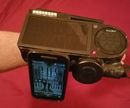
Когда дело доходит до передачи мощности в проектах DYI, звездочки, иногда называемые цепными передачами, имеют ряд преимуществ по сравнению с другими типами передачи мощности, такими как ремни/шкивы и шестерни с зацеплением.
1. В отличие от ремней они могут передавать большой крутящий момент
2. В отличие от зубчатых зацеплений их не нужно постоянно смазывать
3. В отличие от ремней и зубчатых передач расстояние между центрами легко регулируется путем укорачивания/удлинения цепи
Несмотря на эти преимущества, мало кто знает, как рисовать звездочки, которые строятся на основе шага, а не сетки.
Шаг 1. Получите DraftSight или другую 2D-САПР
Первое, что вам понадобится, это программа для рисования звездочки. Я рекомендую DraftSight — бесплатную программу САПР, которую я использовал для этой демонстрации.
Для тех, кто научился пользоваться графическим интерфейсом AutoCAD и безнадежно пристрастился к нему, могу отметить, что DraftSight выглядит и работает как классический AutoCAD, но стоит он не более 4000 долл. США.
Шаг 2. Определите ключевые параметры
Следующий шаг – определение шага и диаметра ролика для вашей цепи. Также вам необходимо определить, сколько зубьев должно быть у звездочки.
Шаг 3. Нарисуйте первый зуб звездочки
Этот шаг самый сложный. Вам нужно нарисовать первый зуб звездочки, что делается следующим образом.
1. Выберите начальную точку и нарисуйте вверх 1/2 шага и вправо на некоторое расстояние (длиннее ожидаемого радиуса шестерни).
3. Нарисуйте линию от направленной вверх линии до пересечения с наклонной линией.
4. На этом пересечении нарисуйте линию вниз по длине шага, а затем на каждом конце этой линии нарисуйте круги, диаметры которых равны диаметру ролика плюс 0,005 дюйма.
5. Удалите справочную геометрию, загромождающую рисунок, а затем нарисуйте линию на обратной стороне двух кругов (это будет длина шага).
6. Из центра этой контрольной линии нарисуйте линию, которая составляет 20 процентов от длины поля, и другую, которая составляет 60 процентов от длины поля. В конце 20-процентной линии нарисуйте вертикальную линию, пересекающую оба круга.
7. В конце 60-процентной линии нарисуйте вертикальную линию, которая составляет 10 процентов от длины поля и проходит равномерно в обоих направлениях.
8. Используйте 20-процентную линию и линию на обратной стороне кругов в качестве границ обрезки, чтобы обрезать круги.
9. Нарисуйте вогнутую дугу, которая действует как продолжение от конца обрезанных кругов до одного конца 10-процентной линии.
10. Отразите эту дугу относительно начальной точки.
11. Соедините две дуги вместе с радиусом, равным 8 процентам от шага.
Шаг 4. Используйте круговой узор для завершения звездочки
После того, как первый зуб нарисован и опорная геометрия удалена (1), чистовая обработка шестерни представляет собой простой двухэтапный процесс: сначала используется инструмент кругового массива, чтобы создать шаблон зуба вокруг начальной точки в соответствии с количеством зубьев. Затем просто нарисуйте необходимый центр всего размера вокруг начальной точки и удалите начальную точку, а также любую оставшуюся справочную геометрию.
Примечание: для предыдущих пользователей AutoCAD вы, вероятно, обнаружите, что параметр «Угол заполнения и общее количество элементов» в DraftSight является лучшим способом создания кругового массива.
Шаг 5. Загружаемые звездочки
Поскольку я создаю различные звездочки, я буду размещать их на этой странице, так что не стесняйтесь загружать их и использовать в своих проектах. Кроме того, если вы не являетесь экспертом в области САПР и вам действительно нужно начертить нестандартную звездочку, дайте мне знать, и если у меня будет время, я нарисую ее и прикреплю к этой странице.

В этом интересном видеоуроке мы увидим, как сделать профессиональную инфографику с шестернями с помощью программы векторной графики Adobe Illustrator. Очень подробный и простой урок для тех, кто уже знаком с инструментами программы.
Похожие записи
Создание анимации рисования линий в Adobe After Effects
В этом прекрасном видеоуроке мы увидим, как просто и быстро анимировать рисунки на листе бумаги с помощью известной программы для редактирования видео…

Нарисуйте набор векторных значков групп продуктов питания в Illustrator
В уроке, который мы собираемся посетить, мы рассмотрим процесс рисования первых пяти групп продуктов, которые определяют, насколько здоровым является тело. Как всегда мы…

Нарисуйте логотип E Sports Rhinos в Adobe Illustrator
В этом интересном видеоуроке мы увидим, как нарисовать красивый спортивный векторный логотип с разъяренным носорогом в качестве символа с помощью графической программы Adobe Illustrator.…

Нарисуйте блестящий щит в Adobe Illustrator
В этом видеоуроке мы увидим урок, в котором показано, как нарисовать глянцевый щит в Adobe Illustrator. Подробное упражнение, объясняющее, как создать графику…
Простая маленькая птичка скачать бесплатно вектор
На этой странице мы представляем еще один векторный рисунок, который можно бесплатно загрузить и использовать в своих графических и дизайнерских проектах. Это милая простая птичка в мультяшном стиле, которая может…
Рисование мыши Vista в Photoshop
Урок, который мы вам покажем, покажет вам, как нарисовать мышь в стиле Vista в Adobe Photoshop с помощью инструмента «Перо», а затем раскрасить ее с помощью штриховки…
Как отразить по горизонтали в coreldraw
А вот еще вопросы: Можно ли в кореле нарисовать прямоугольник?
А текст писать можно?
Guest
1. И самое главное — на клавиатуре в левом верхнем углу есть кнопочка на которой написано «F1». нажимаешь и ищешь ответ на свой вопрос.
2. Выделяешь объект. Вокруг него появляются 8 черных квадратиков. Нажимаешь на средний правый/левый/верхний/нижний и с нажатой кнопочкой «Ctrl» (в левом нижнем углу клавиатуры) производишь «манипуляции».
3. В меню корела: Arrange/Transformations/Scale . В появившемся окошке под надписью «Mirror» выбираешь требуемое действие.
4.
5.
.
Бля, ну все таки первый пункт самый лучший.
Графический редактор CorelDRAW является очень продвинутым профессиональным инструментом для создания дизайнерских проектов, красочных буклетов, наружной рекламы, а также макетов web-сайтов. Одной из основных предназначений программы является возможность создавать графические проекты, а также рисовать различные объекты, наподобие Photoshop. При этом редактор обладает довольно-таки широкими возможностями рисования, с его помощью можно создавать самые разнообразные проекты.

В сегодняшнем материале рассмотрим, как применять один из доступных эффектов — зеркальный вид элементов. Как в Кореле зеркально отразить любую картинку? Какие инструменты для этого понадобятся? Читайте в нашем материале.
Как выполнить отражение
Зеркальное изображение можно выполнить двумя способами: простым перетаскиванием мышкой и через меню вращения объекта с детальной настройкой. Рассмотрим каждый из них подробнее.
Способ 1. Перетаскивание мышкой
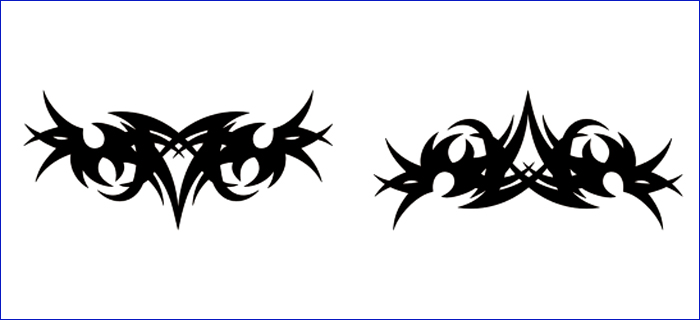
Представим, что вы нарисовали какой-то рисунок. Вы задали ему чёткое очертание, возможно, уже даже разрисовали. Теперь нажмите на очертание элемента, и вы увидите, как он выделился. На крайних точках, по периметру картинки, вы увидите чёрные точки. Нажмите на крайнюю точку левой кнопкой мышки и, удерживая её, перетащите в ту сторону, в какую вы хотите видеть отражение. Маркеры будут преображены на стрелки с двумя направлениями, что сигнализирует о том, что можно начинать поворот. Например, вы хотите, чтобы отражённый объект был повёрнут в левую сторону. Тогда вам нужно захватить точку с правой стороны и протащить элемент влево. Принцип простой, таким же образом можно протянуть объект в любую сторону, какую вам нужно.
Способ 2. Через меню настроек поворота
Этот вариант несколько сложнее, но позволяет настроить отклонение более тонко. Начать стоит с того, что необходимо выделить объект, которые вы хотите отобразить зеркально. Далее в верхней строке меню программы откройте «Окно» — «Окна настройки» — «Преобразования» — «Поворот». Этим вы выполните обычный поворот. В правой части экрана вы увидите меню настроек, в которых можно указать угол наклона, а также точку, относительно которой можно повернуть изображение, указав её координаты по горизонтали и по вертикали.
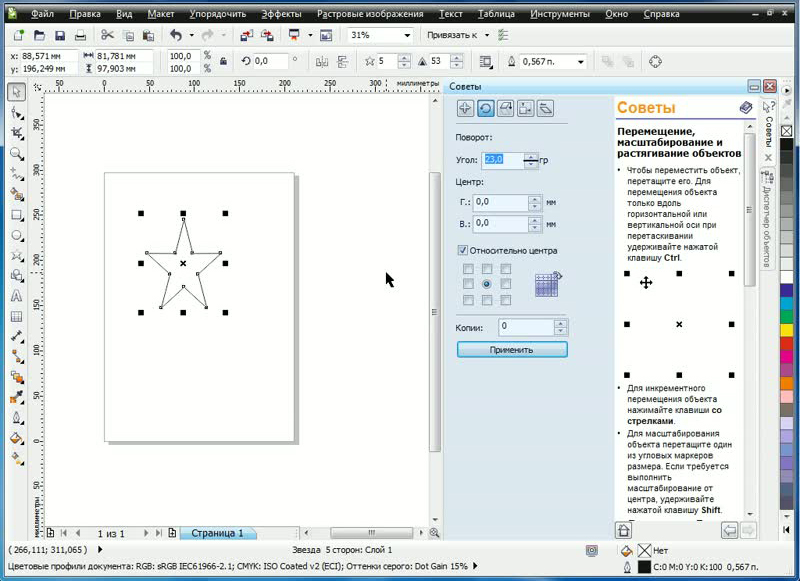
В этом же окне можно сделать зеркальное отображение. Для этого нажать кнопочку «Масштаб и отражение». Справа будут располагаться кнопки для зеркального переворота. С их помощью можно настроить вид по вертикали и по горизонтали, а также точку, относительно которой будет осуществляться разворот.
Заключение
Как видите, выполнить зеркальное отражение объекта в CorelDRAW совсем несложно. Мы надеемся, что после прочтения нашей инструкции у вас всё замечательно получится. Если остались какие-то вопросы, задавайте их в комментариях.
В этом уроке мы рассмотрим, каким образом можно изменять некоторые из параметров созданных объектов.
Изменение размеров объекта, масштабирование.
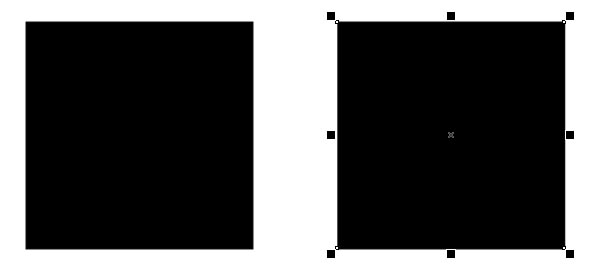
Рассмотрим на примере прямоугольника. Создаем прямоугольник — видим, что с каждой у каждой из его сторон есть маленькие квадратные маркеры черного цвета:
С их помощью мы и будем производить изменения.
Делается это очень просто — захватите нужный маркер ЛКМ и тяните в нужную сторону — отпустите.
Для масштабирования объекта — зажмите угловой маркер ЛКМ и потяните в нужную сторону — отпустите. Изменения по вертикали и горизонтали будут происходить пропорционально.
Примечание: чтобы изменения происходили от центра объекта, дополнительно удерживайте клавишу Shift .
Теперь рассмотрим наклон и поворот объекта.
Создаем прямоугольник — он у нас выделен — теперь берем инструмент «Указатель» — нажимаем на созданный прямоугольник — маркеры вокруг прямоугольника изменяться на вот такие:
Если прямоугольник был создан ранее, а изменить его мы захотели позже, то нужно будет кликнуть по нему ЛКМ дважды, так как при первом нажатии мы просто выделим его. Внимание : чтобы вернуть маркеры масштабирования, просто кликните по объекту ЛКМ еще раз.
Итак, вернемся к наклонам и поворотам.
Чтобы наклонить объект в ту или иную сторону — наведите на один из боковых маркеров — курсор (указатель) изменит вид — захватите маркер — потяните в нужную сторону:
Чтобы повернуть объект — наведите на один из угловых маркеров — курсор изменит вид — захватите маркер и поверните объект.
Обратите внимание на круг прямо по центру нашего прямоугольника — это центр поворота:
Если он в центре, значит и вращаться объект будет вокруг центра. А если переместим его при помощи ЛКМ, например, в угол, то теперь наш прямоугольник будет вращаться вокруг этого угла. Смотрим:
Отражение по горизонтали и по вертикали.
Созданные объекты мы можем отражать по горизонтали и вертикали. Делается при помощи этих двух кнопок на верхней панели:
Слева — отразить по горизонтали.
Справа — отразить по вертикали.
Что значит отразить объект по той или иной оси? Словами объяснить будет немного сложно, покажу лучше на примере.
Вот наш исходный рисунок:
Теперь отразим его по горизонтали. Вот результат:
А теперь полученный результат отразим по вертикали. Вот что получим:
Думаю, здесь все просто и понятно.
Ссылки по теме
| Задать вопрос | |
| программы | |
| обучение | |
| экзамены | |
| компьютеры | |
| Бесплатный звонок | |
| ICQ-консультанты | |
| Skype-консультанты | |
| Общая справка | |
| Как оформить заказ | |
| Тарифы доставки | |
| Способы оплаты | |
| Прайс-лист | |
| Карта сайта | |
| Популярные статьи |
| Информационная безопасность Антивирусное ПО и защита от спама Eset Software |
| Бестселлеры |
 |
Курсы обучения «Atlassian JIRA — система управления проектами и задачами на предприятии» |
 |
Microsoft Office 365 для Дома 32-bit/x64. 5 ПК/Mac + 5 Планшетов + 5 Телефонов. Подписка на 1 год. Электронный ключ |
 |
Microsoft Windows 10 Профессиональная 32-bit/64-bit. Все языки. Электронный ключ |
 |
Microsoft Office для Дома и Учебы 2019. Все языки. Электронный ключ |
 |
Курс «Oracle. Программирование на SQL и PL/SQL» |
 |
Курс «Основы TOGAF® 9» |
 |
Microsoft Windows Professional 10 Sngl OLP 1 License No Level Legalization GetGenuine wCOA (FQC-09481) |
 |
Microsoft Office 365 Персональный 32-bit/x64. 1 ПК/MAC + 1 Планшет + 1 Телефон. Все языки. Подписка на 1 год. Электронный ключ |
 |
Windows Server 2016 Standard |
 |
Курс «Нотация BPMN 2.0. Ее использование для моделирования бизнес-процессов и их регламентации» |
 |
Антивирус ESET NOD32 Antivirus Business Edition |
 |
Corel CorelDRAW Home & Student Suite X8 |
| О нас |