
Устранение проблем с подключением Wi-Fi в Windows
Если вы не можете получать электронную почту, просматривать веб-страницы или потоковую музыку, скорее всего, вы не подключены к сети и не можете подключиться к Интернету. Чтобы устранить эту проблему, можно попробовать несколько способов.
Первоначальные рекомендации
Чтобы решить проблему или сузить область поиска решения, в первую очередь выполните следующие действия:
- Запустите команду Получить справку , чтобы устранить распространенные проблемы с подключением. Щелкните правой кнопкой мыши значок сети в правой части панели задач и выберите Диагностика сетевых проблем или откройте раздел Справка по сети & Интернете.
- Убедитесь, что функция Wi-Fi включена. Выберите значок Нет Интернета в правой части панели задач и убедитесь, что Wi-Fi включен. Если это не так, выберите его, чтобы включить его. Кроме того, убедитесь, что режим «в самолете» отключен.
- Выберите Управление подключениями Wi-Fi (>) в быстром параметре Wi-Fi , и посмотрите, отображается ли в списке сетей Wi-Fi сеть, доверяемая ими. Если это так, выберите сеть Wi-Fi и попытаются подключиться к ней. Если под именем сети указано Подключено, выберите Отключить, подождите некоторое время, а затем снова выберите Подключиться.
- Попробуйте подключиться к сети на другом частотном диапазоне. Многие маршрутизаторы Wi-Fi потребителей передаются в двух разных диапазонах частот сети: 2,4 ГГц и 5 ГГц. Они будут отображаться в виде отдельных сетей в списке доступных Wi-Fi сетей. Если список доступных Wi-Fi сетей включает сеть с частотой 2,4 ГГц и сеть с частотой 5 ГГц, попробуйте подключиться к другой сети. Чтобы узнать больше о различиях между сетями 2,4 ГГц и 5 ГГц, проверка проблемы с Wi-Fi и макет вашего дома.
- Убедитесь, что физический переключатель сети Wi‑Fi на ноутбуке находится в положении «включен». (Обычно на это указывает световой индикатор.)
- Перезагрузите модем и беспроводной маршрутизатор. Это поможет установить новое соединение с поставщиком услуг Интернета. При этом все подключения к вашей сети Wi‑Fi будут временно разорваны. Инструкции по перезагрузке модема и маршрутизатора могут отличаться, но основные действия таковы:
Примечание: Если у вас есть комбинированное устройство с кабельным модемом/маршрутизатором Wi-Fi, вам просто нужно выполнить предлагаемые действия на одном устройстве.
- Отсоедините кабель питания маршрутизатора от источника питания.
- Отсоедините кабель питания модема от источника питания.
Сузьте источник проблемы
Проблемы с подключением могут быть вызваны различными причинами: с веб-сайтом, устройством, маршрутизатором Wi-Fi, модемом или поставщиком услуг Интернета. Выполните следующие действия, чтобы сузить источник проблемы.
- Если в правой части панели задач отображается значок «Подключение к Wi-Fi», посетите другой веб-сайт. Если веб-сайт откроется, может возникнуть проблема с конкретным веб-сайтом. Если не удается подключиться к другому веб-сайту, перейдите к следующему шагу.
- На другом ноутбуке или телефоне попробуйте подключиться к той же сети. Если вы можете подключиться, источник проблемы, скорее всего, связан с вашим устройством. Перейдите к разделу Устранение неполадок сети на устройстве. Если не удается подключиться к сети на любом устройстве, перейдите к следующему шагу.
- Проверьте, нет ли проблем с подключением к маршрутизатору Wi-Fi. Сделайте это с помощью теста проверки связи.
- Выберите Поиск на панели задач и введите командную строку. Появится кнопка командной строки. Справа от нее выберите Запуск от имени администратора >Да.
- В командной строке введите ipconfig и нажмите клавишу ВВОД. Найдите имя сети Wi-Fi в результатах, а затем найдите IP-адрес, указанный рядом с пунктом Шлюз по умолчанию для этой Wi-Fi сети. Запишите этот адрес, если это необходимо Например: 192.168.1.1
- В командной строке введите ping , а затем нажмите клавишу ВВОД. Например, введите ping 192.168.1.1 и нажмите клавишу ВВОД. Результаты должны выглядеть примерно так:
- Ответ от 192.168.1.1: число байт=32 время=5мс TTL=64
- Ответ от 192.168.1.1: число байт=32 время=5мс TTL=64
- Ответ от 192.168.1.1: число байт=32 время=5мс TTL=64
- Ответ от 192.168.1.1: число байт=32 время=5мс TTL=64
- Статистика проверки связи для 192.168.1.1: Пакеты: Отправлено = 4, Получено = 4, Потеряно = 0 (потеря 0 %), Приблизительное время кругового пути в милли-секундах: Минимальное = 4 мс, Максимальное = 5 мс, Среднее = 4 мс
Если вы видите такие результаты и получаете ответ, у вас есть подключение к маршрутизатору Wi-Fi, поэтому может возникнуть проблема с модемом или поставщиком услуг Интернета. Обратитесь к поставщику услуг Интернета или проверка в Интернете на другом устройстве (если вы можете), чтобы узнать, не сбой службы.
Если результаты проверки связи указывают на то, что вы не получаете ответ от маршрутизатора, попробуйте подключить компьютер непосредственно к модему с помощью кабеля Ethernet (если это возможно). Если вы можете подключиться к Интернету с помощью кабеля Ethernet, это подтверждает, что проблема с подключением связана с Wi-Fi маршрутизатором. Убедитесь, что установлена последняя версия встроенного ПО, и ознакомьтесь с документацией по маршрутизатору.
Устранение неполадок сети на устройстве
Выполнение команд сети
Попробуйте запустить эти сетевые команды, чтобы вручную сбросить стек TCP/IP, освободить и обновить IP-адрес, а также очистить и сбросить кэш сопоставителя DNS-клиента.
- Выберите Поиск на панели задач и введите командную строку. Появится кнопка командной строки. Справа от нее выберите Запуск от имени администратора >Да.
- В командной строке выполните в указанном порядке следующие команды, а затем проверьте, помогло ли это решить проблему с подключением:
- Введите netsh winsock reset и нажмите клавишу ВВОД.
- Введите netsh int ip reset и нажмите клавишу ВВОД.
- Введите ipconfig /release и нажмите клавишу ВВОД.
- Введите ipconfig /renew и нажмите клавишу ВВОД.
- Введите ipconfig /flushdns и нажмите клавишу ВВОД.
Удалите драйвер сетевого адаптера и выполните перезапуск
Если предыдущие шаги не помогли устранить проблему, попробуйте удалить драйвер сетевого адаптера и перезагрузить компьютер. Windows установит последнюю версию драйвера автоматически. Воспользуйтесь этим способом, если сетевое подключение стало работать неправильно после недавнего обновления.
Сначала убедитесь, что у вас есть резервные копии драйверов. Перейдите на веб-сайт изготовителя компьютера и скачайте последнюю версию драйвера для сетевого адаптера. Если компьютер не подключается к Интернету, скачайте драйвер на другом компьютере, сохраните его на USB-устройстве флэш-памяти, а затем установите на своем компьютере. Вам нужно знать изготовителя компьютера и название или номер модели.
- Выберите Поиск на панели задач, введите диспетчер устройств и выберите диспетчер устройств в списке результатов.
- Разверните узел Сетевые адаптеры и найдите сетевой адаптер для устройства.
- Выберите сетевой адаптер, нажмите и удерживайте (или щелкните правой кнопкой мыши), а затем выберите Удалить устройство > проверка поле Попытка удаления драйвера для этого устройства проверка >Удалить.
- После удаления драйвера выберите Запустить >Power >Перезапустить .
После перезапуска компьютера операционная система Windows автоматически выполнит поиск драйверов и установит драйвер сетевого адаптера. Проверьте, помогло ли это решить проблему с подключением. Если Windows не устанавливает драйвер автоматически, попробуйте установить резервную копию драйвера, сохраненную перед удалением.
Проверьте, совместим ли сетевой адаптер с последней клиентский компонент Центра обновления Windows
Если вы потеряли сетевое подключение сразу после обновления до или обновления Windows 11, возможно, текущий драйвер для сетевого адаптера был разработан для предыдущей версии Windows. Чтобы проверка, попробуйте временно удалить последние клиентский компонент Центра обновления Windows:
- Выберите Пуск >Параметры >клиентский компонент Центра обновления Windows журнал обновлений > >Удаление обновлений .
- Выберите последнее обновление, а затем выберите Удалить.
Если удаление последнего обновления восстанавливает сетевое подключение, проверка, чтобы узнать, доступен ли обновленный драйвер:
- Выберите Поиск на панели задач, введите диспетчер устройств и выберите диспетчер устройств в списке результатов.
- Разверните узел Сетевые адаптеры и найдите сетевой адаптер для устройства.
- Выберите сетевой адаптер, нажмите и удерживайте (или щелкните правой кнопкой мыши), а затем выберите Обновить драйвер >Автоматический поиск обновленного программного обеспечения драйверов, а затем следуйте инструкциям.
- После установки обновленного драйвера выберите Запустить >Power >Перезапустить , если вам будет предложено перезапустить, и посмотрите, устранена ли проблема с подключением.
Если Windows не удается найти новый драйвер для вашего сетевого адаптера, посетите веб-сайт изготовителя компьютера и скачайте оттуда последнюю версию драйвера сетевого адаптера. Вам нужно знать изготовителя компьютера и название или номер модели.
Выполните одно из следующих действий.
- Если не удалось скачать и установить более новый драйвер сетевого адаптера, скройте обновление, которое приведет к потере сетевого подключения. Сведения о том, как скрыть обновления, см. в статье Скрытие обновлений windows Обновления или драйверов.
- Если вы успешно установили обновленные драйверы для сетевого адаптера, переустановите последние обновления. Для этого выберите Пуск >Параметры >клиентский компонент Центра обновления Windows >Проверить наличие обновлений.
Использование сброса сети
Сброс сетевых параметров является крайним шагом. Используйте его, только если вышеперечисленные действия не помогли установить подключение.
Возможно, это поможет устранить проблемы с подключением после перехода с Windows 10 на Windows 11, Это также может помочь устранить проблему, когда вы можете подключиться к Интернету, но не можете подключиться к общим сетевым дискам. Сброс сети позволяет удалить все установленные сетевые адаптеры и их параметры. После перезапуска компьютера все сетевые адаптеры будут переустановлены, а параметрам будут заданы значения по умолчанию.
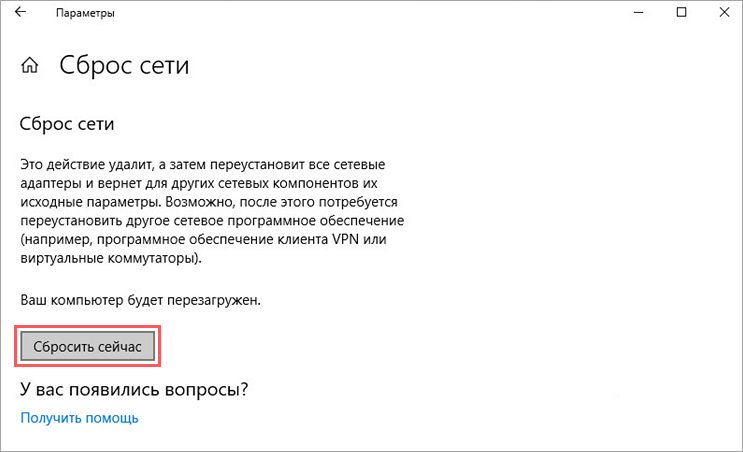
- Выберите Пуск >Параметры >Сеть & Интернет >Дополнительные параметры сети >Сброс сети.
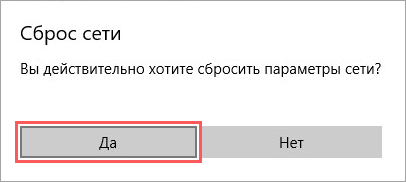
Открытие параметров состояния сети & Интернета - На экране Сброс сети выберите Сброс >Да, чтобы подтвердить.
Подождите, пока компьютер перезагрузится, и проверьте, устранена ли проблема.
- После выполнения сброса сетевых параметров может потребоваться переустановить и настроить другое сетевое программное обеспечение, которое вы можете использовать, например клиент VPN или виртуальные коммутаторы от Hyper‑V (если вы используете то или иное программное обеспечение для виртуализации сети).
- При выполнении сброса сетевых параметров все ваши известные сетевые подключения могут быть переведены на профиль общедоступной сети. При использовании профиля общедоступной сети обнаружение вашего компьютера другими компьютерами и устройствами, находящимися в сети, будет недоступно, за счет чего повышается степень безопасности вашего компьютера. Тем не менее, если ваш компьютер используется для общего доступа к файлам или принтеру, вам придется заново включить возможность сетевого обнаружения вашего компьютера, выбрав профиль частной сети. Для этого выберите Пуск >Параметры >Сеть & Интернет >Wi-Fi . На экране Wi-Fi выберите Управление известными сетями > сетевое подключение, которое вы хотите изменить. В разделе Тип профиля сети выберите Частный.
Дополнительные действия по устранению неполадок
Проверьте параметры Wi-Fi
Иногда производители адаптеров для беспроводной сети предлагают ряд расширенных настроек, которые можно менять в зависимости от сетевой среды или параметров подключения.
Проверьте настройку «Режим беспроводной сети» для своего сетевого адаптера и убедитесь, что она соответствует возможностям сети, к которой вы пытаетесь подключиться. В противном случае вы не сможете подключиться, а сеть может не отображаться в списке доступных сетей. Часто для параметра «Режим беспроводной сети» по умолчанию будет установлено значение «Автоматический» или аналогичное значение, позволяющее подключаться к любой поддерживаемой сети.
Поиск настройки режима беспроводной сети
- В диспетчере устройств выберите Сетевые адаптеры, а затем дважды щелкните имя сетевого адаптера.
- Перейдите на вкладку Дополнительно и найдите параметр Беспроводной режим. Убедитесь, что установлен режим, который использует ваша сеть.
параметры профиля Wi-Fi
Windows использует профиль беспроводной сети, чтобы сохранить параметры, которые необходимы для подключения к беспроводной сети. Эти параметры включают тип сетевой безопасности, ключ, сетевое имя (SSID) и так далее. Если вам не удается подключиться к беспроводной сети, к которой вы могли подключиться раньше, это может означать, что изменились сетевые параметры или профиль поврежден.
Чтобы устранить эту проблему, удалите (или «забудьте») это сетевое подключение и подключитесь к сети повторно. Когда вы забываете сетевое подключение, профиль беспроводной сети удаляется с вашего компьютера.
Как забыть сеть
- Выберите Пуск >Параметры >Сеть & Интернет .
- Выберите Беспроводная сеть , а затем Управление известными сетями.
- Выберите сеть, которую нужно забыть, и нажмите Забыть.
Затем щелкните значок Wi-Fi на панели задач и попробуйте повторно подключиться к сети, чтобы продлить сетевое подключение.
Проверка макета дома
На Wi-Fi сети могут влиять частотный диапазон сети, перегрузка каналов и (или) уровень сигнала. Дополнительные сведения см. в статье Проблемы с Wi-Fi и макет вашего дома.
Проверьте наличие дополнительных симптомов для значка «Нет подключения к Интернету».
Вы можете выполнить дополнительные действия по устранению неполадок в зависимости от того, какие симптомы у вас есть. Чтобы просмотреть эти шаги, проверка значки подключения Wi-Fi и их значение.
Статьи по теме
- Настройка беспроводной сети
- Поиск пароля беспроводной сети
- Анализ отчета о беспроводной сети
- Средства и приложения Wi-Fi
- Сделать Wi-Fi сеть общедоступной или частной в Windows
Первоначальные рекомендации
Чтобы решить проблему или сузить область поиска решения, в первую очередь выполните следующие действия:
- Убедитесь, что функция Wi-Fi включена. Щелкните значок «Нет подключения к Интернету» в правой части панели задач и убедитесь, что Wi-Fi включен. Если это не так, выберите его, чтобы включить его. Кроме того, убедитесь, что режим «в самолете » отключен.
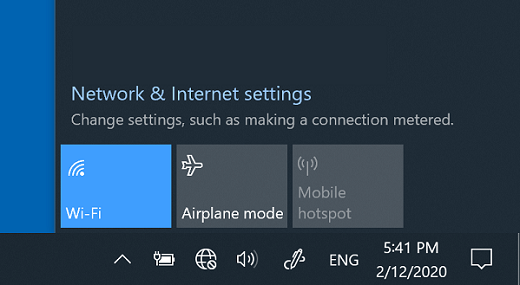
- Затем посмотрите, отображается ли в списке сетей Wi-Fi сеть, доверяемая ими. Если это так, выберите сеть Wi-Fi и попытаются подключиться к ней. Если под именем сети указано Подключено , выберите Отключить, подождите некоторое время, а затем снова выберите Подключиться .
- Попробуйте подключиться к сети на другом частотном диапазоне. Многие маршрутизаторы Wi-Fi потребителей передаются в двух разных диапазонах частот сети: 2,4 ГГц и 5 ГГц. Они будут отображаться в виде отдельных сетей в списке доступных Wi-Fi сетей. Если список доступных Wi-Fi сетей включает сеть с частотой 2,4 ГГц и сеть с частотой 5 ГГц, попробуйте подключиться к другой сети. Чтобы узнать больше о различиях между сетями 2,4 ГГц и 5 ГГц, проверка проблемы с Wi-Fi и макет вашего дома.
- Убедитесь, что физический переключатель сети Wi‑Fi на ноутбуке находится в положении «включен». (Обычно на это указывает световой индикатор.)
- Запустите средство устранения неполадок сети. Средство устранения сетевых неполадок поможет диагностировать и устранить распространенные проблемы с подключением.
Запуск средства устранения сетевых неполадок
- Нажмите кнопку Пуск >Параметры >Состояние сети & Интернет>.
Открытие параметров состояния сети & Интернета - В разделе Изменение сетевых параметров выберите Средство устранения сетевых неполадок.
- Выполните действия, описанные в средствах устранения неполадок, и убедитесь, что это устраняет проблему.
Сузьте источник проблемы
Проблемы с подключением могут быть вызваны различными причинами: с веб-сайтом, устройством, маршрутизатором Wi-Fi, модемом или поставщиком услуг Интернета. Выполните следующие действия, чтобы сузить источник проблемы.
- Если в правой части панели задач отображается значок «Подключение к Wi-Fi», посетите другой веб-сайт. Если веб-сайт откроется, может возникнуть проблема с конкретным веб-сайтом. Если не удается подключиться к другому веб-сайту, перейдите к следующему шагу.
- На другом ноутбуке или телефоне попробуйте подключиться к той же сети. Если вы можете подключиться, источник проблемы, скорее всего, связан с вашим устройством. Перейдите к разделу Устранение неполадок сети на устройстве. Если не удается подключиться к сети на любом устройстве, перейдите к следующему шагу.
- Проверьте, нет ли проблем с подключением к маршрутизатору Wi-Fi. Сделайте это с помощью теста проверки связи.
- В поле поиска на панели задач введите командную строку. Появится кнопка Командная строка. Справа от него выберите Запуск от имени администратора >Да.
- В командной строке введите ipconfig и нажмите клавишу ВВОД. Найдите имя сети Wi-Fi в результатах, а затем найдите IP-адрес, указанный рядом с пунктом Шлюз по умолчанию для этой Wi-Fi сети. Запишите этот адрес, если это необходимо Например: 192.168.1.1
- В командной строке введите ping , а затем нажмите клавишу ВВОД. Например, введите ping 192.168.1.1 и нажмите клавишу ВВОД. Результаты должны выглядеть примерно так:
- Ответ от 192.168.1.1: число байт=32 время=5мс TTL=64
- Ответ от 192.168.1.1: число байт=32 время=5мс TTL=64
- Ответ от 192.168.1.1: число байт=32 время=5мс TTL=64
- Ответ от 192.168.1.1: число байт=32 время=5мс TTL=64
- Статистика проверки связи для 192.168.1.1: Пакеты: Отправлено = 4, Получено = 4, Потеряно = 0 (потеря 0 %), Приблизительное время кругового пути в милли-секундах: Минимальное = 4 мс, Максимальное = 5 мс, Среднее = 4 мс
Если вы видите такие результаты и получаете ответ, у вас есть подключение к маршрутизатору Wi-Fi, поэтому может возникнуть проблема с модемом или поставщиком услуг Интернета. Обратитесь к поставщику услуг Интернета или проверка в Интернете на другом устройстве (если вы можете), чтобы узнать, не сбой службы.
Если результаты проверки связи указывают на то, что вы не получаете ответ от маршрутизатора, попробуйте подключить компьютер непосредственно к модему с помощью кабеля Ethernet (если это возможно). Если вы можете подключиться к Интернету с помощью кабеля Ethernet, это подтверждает, что проблема с подключением связана с Wi-Fi маршрутизатором. Убедитесь, что установлена последняя версия встроенного ПО, и ознакомьтесь с документацией по маршрутизатору.
Устранение неполадок сети на устройстве
Выполнение команд сети
Попробуйте запустить эти сетевые команды, чтобы вручную сбросить стек TCP/IP, освободить и обновить IP-адрес, а также очистить и сбросить кэш сопоставителя DNS-клиента.
- В поле поиска на панели задач введите командную строку. Появится кнопка Командная строка. Справа от нее выберите Запуск от имени администратора >Да.
- В командной строке выполните в указанном порядке следующие команды, а затем проверьте, помогло ли это решить проблему с подключением:
- Введите netsh winsock reset и нажмите клавишуВВОД.
- Введите netsh int ip reset и нажмите клавишу ВВОД.
- Введите ipconfig /release и нажмите клавишу ВВОД.
- Введите ipconfig /renew и нажмите клавишу ВВОД.
- Введите ipconfig /flushdns и нажмите клавишу ВВОД.
Удалите драйвер сетевого адаптера и выполните перезапуск
Если предыдущие шаги не помогли устранить проблему, попробуйте удалить драйвер сетевого адаптера и перезагрузить компьютер. Windows установит последнюю версию драйвера автоматически. Воспользуйтесь этим способом, если сетевое подключение стало работать неправильно после недавнего обновления.
Сначала убедитесь, что у вас есть резервные копии драйверов. Перейдите на веб-сайт изготовителя компьютера и скачайте последнюю версию драйвера для сетевого адаптера. Если компьютер не подключается к Интернету, скачайте драйвер на другом компьютере, сохраните его на USB-устройстве флэш-памяти, а затем установите на своем компьютере. Вам нужно знать изготовителя компьютера и название или номер модели.
- В поле поиска на панели задач введите диспетчер устройств и выберите диспетчер устройств в списке результатов.
- Разверните узел Сетевые адаптеры и найдите сетевой адаптер для устройства.
- Выберите сетевой адаптер, нажмите и удерживайте (или щелкните правой кнопкой мыши), а затем выберите Удалить устройство > проверка поле Попытка удаления программного обеспечения драйвера для этого устройства проверка >Удалить.
- После удаления драйвера нажмите кнопку Пуск >Power >Перезапустить. После перезапуска компьютера операционная система Windows автоматически выполнит поиск драйверов и установит драйвер сетевого адаптера. Проверьте, помогло ли это решить проблему с подключением. Если Windows не устанавливает драйвер автоматически, попробуйте установить резервную копию драйвера, сохраненную перед удалением.
Проверьте, совместим ли сетевой адаптер с последней клиентский компонент Центра обновления Windows
Если вы потеряли сетевое подключение сразу после обновления или обновления Windows 10, возможно, текущий драйвер для сетевого адаптера был разработан для предыдущей версии Windows. Чтобы проверка, попробуйте временно удалить последние клиентский компонент Центра обновления Windows:
- Нажмите кнопку Пуск , а затем выберите Параметры >Обновление & безопасности >клиентский компонент Центра обновления Windows >Просмотр журнала обновлений >Удаление обновлений.
- Выберите последнее обновление, а затем выберите Удалить.
Если удаление последнего обновления восстанавливает сетевое подключение, проверка, чтобы узнать, доступен ли обновленный драйвер:
- В поле поиска на панели задач введите диспетчер устройств и выберите диспетчер устройств в списке результатов.
- Разверните узел Сетевые адаптеры и найдите сетевой адаптер для устройства.
- Выберите сетевой адаптер, выберите Обновить драйвер >Автоматический поиск обновленного программного обеспечения драйверов, а затем следуйте инструкциям.
- После установки обновленного драйвера нажмите кнопку Пуск >Power >Перезапустить , если вам будет предложено перезапустить, и посмотрите, устранена ли проблема с подключением.
Если Windows не удается найти новый драйвер для вашего сетевого адаптера, посетите веб-сайт изготовителя компьютера и скачайте оттуда последнюю версию драйвера сетевого адаптера. Вам нужно знать изготовителя компьютера и название или номер модели.
Выполните одно из следующих действий.
- Если не удалось скачать и установить более новый драйвер сетевого адаптера, скройте обновление, которое приведет к потере сетевого подключения. Сведения о том, как скрыть обновления, см. в статье Скрытие обновлений windows Обновления или драйверов.
- Если вы успешно установили обновленные драйверы для сетевого адаптера, переустановите последние обновления. Для этого нажмите кнопку Пуск , а затем выберите Параметры >Обновить & безопасность >клиентский компонент Центра обновления Windows >Проверить наличие обновлений.
Использование сброса сети
Сброс сетевых параметров является крайним шагом. Используйте его, только если вышеперечисленные действия не помогли установить подключение.
Это поможет устранить проблемы с подключением, которые могут возникнуть после обновления с предыдущей версии Windows до Windows 10. Это также может помочь устранить проблему, когда вы можете подключиться к Интернету, но не можете подключиться к общим сетевым дискам. Сброс сети позволяет удалить все установленные сетевые адаптеры и их параметры. После перезапуска компьютера все сетевые адаптеры будут переустановлены, а параметрам будут заданы значения по умолчанию.
Примечание: Чтобы можно было выполнить сброс сетевых параметров, компьютер должен работать под управлением Windows 10 версии 1607 или более поздней версии. Чтобы узнать, какая версия Windows 10 запущена на вашем устройстве, нажмите кнопку Пуск , а затем выберите Параметры > Системный > О программе.
- Нажмите кнопку Пуск , а затем выберите Параметры >Сеть & Интернет >состояние >сброс сети.
Открытие параметров состояния сети & Интернета - На экране Сброс сети выберите Сброс >Да , чтобы подтвердить. Подождите, пока компьютер перезагрузится, и проверьте, устранена ли проблема.
- После выполнения сброса сетевых параметров может потребоваться переустановить и настроить другое сетевое программное обеспечение, которое вы можете использовать, например клиент VPN или виртуальные коммутаторы от Hyper‑V (если вы используете то или иное программное обеспечение для виртуализации сети).
- При выполнении сброса сетевых параметров все ваши известные сетевые подключения могут быть переведены на профиль общедоступной сети. При использовании профиля общедоступной сети обнаружение вашего компьютера другими компьютерами и устройствами, находящимися в сети, будет недоступно, за счет чего повышается степень безопасности вашего компьютера. Тем не менее, если ваш компьютер используется для общего доступа к файлам или принтеру, вам придется заново включить возможность сетевого обнаружения вашего компьютера, выбрав профиль частной сети. Для этого нажмите кнопку Пуск , а затем выберите Параметры >Сеть & Интернет >Wi-Fi . На экране Wi-Fi выберите Управление известными сетями > сетевое подключение, которое вы хотите изменить >Свойства. В разделе Профиль сети выберите Частный.
Дополнительные действия по устранению неполадок
Проверьте параметры Wi-Fi
Иногда производители адаптеров для беспроводной сети предлагают ряд расширенных настроек, которые можно менять в зависимости от сетевой среды или параметров подключения.
Проверьте настройку «Режим беспроводной сети» для своего сетевого адаптера и убедитесь, что она соответствует возможностям сети, к которой вы пытаетесь подключиться. В противном случае вы не сможете подключиться, а сеть может не отображаться в списке доступных сетей. Часто для параметра «Режим беспроводной сети» по умолчанию будет установлено значение «Автоматический» или аналогичное значение, позволяющее подключаться к любой поддерживаемой сети.
Поиск настройки режима беспроводной сети
- В диспетчере устройств выберите Сетевые адаптеры, а затем дважды щелкните имя сетевого адаптера.
- Перейдите на вкладку Дополнительно и найдите параметр Беспроводной режим . Убедитесь, что установлен режим, который использует ваша сеть.
параметры профиля Wi-Fi
Windows использует профиль беспроводной сети, чтобы сохранить параметры, которые необходимы для подключения к беспроводной сети. Эти параметры включают тип сетевой безопасности, ключ, сетевое имя (SSID) и так далее. Если вам не удается подключиться к беспроводной сети, к которой вы могли подключиться раньше, это может означать, что изменились сетевые параметры или профиль поврежден.
Чтобы устранить эту проблему, удалите (или «забудьте») это сетевое подключение и подключитесь к сети повторно. Когда вы забываете сетевое подключение, профиль беспроводной сети удаляется с вашего компьютера.
Как забыть сеть
- Щелкните значок сети Wi-Fi в правой части панели задач, а затем выберите Сеть & параметры Интернета.
- Выберите Wi-Fi , а затем — Управление известными сетями.
- Выберите сеть, которую нужно забыть, и нажмите Забыть.
Затем щелкните значок Wi-Fi на панели задач и попытайтесь повторно подключиться к нужной сети, чтобы продлить сетевое подключение.
Проверка макета дома
На Wi-Fi сети могут влиять частотный диапазон сети, перегрузка каналов и (или) уровень сигнала. Дополнительные сведения см. в статье Проблемы с Wi-Fi и макет вашего дома.

Проверьте наличие дополнительных симптомов для значка «Нет подключения к Интернету»
Вы можете выполнить дополнительные действия по устранению неполадок в зависимости от того, какие симптомы у вас есть. Чтобы просмотреть эти шаги, проверка значки подключения Wi-Fi и их значение.
Статьи по теме
- Настройка беспроводной сети
- Поиск пароля к беспроводной сети
- Анализ отчета о беспроводной сети
- Средства и приложения Wi-Fi
- Создание Wi-Fi сети общедоступной или частной в Windows 10
Проверка основных функций на компьютере
- Убедитесь, что функция Wi-Fi включена.
- Проведите по экрану справа налево, выберите элемент Параметры, а затем — значок Сеть.
- Включите Wi-Fi.
- Убедитесь, что физический переключатель сети Wi‑Fi на ноутбуке находится в положении «включен». (Обычно на это указывает световой индикатор.)
- Убедитесь, что на компьютере не активирован режим «в самолете».
- Проведите по экрану справа налево, выберите элемент Параметры, а затем — значок Сеть.
- Выключите Режим «в самолете».
- По возможности переместите маршрутизатор ближе к точке доступа.
- Если имя сети не отображается, возможно, для маршрутизатора или точки доступа не включена трансляция имени сети. В этом случае вам потребуется подключиться к сети вручную.
- Проведите по экрану справа налево и выберите элемент Параметры.
- Нажмите значок Сеть и выберите пункт Скрытая сеть.
- Введите имя сети и нажмите кнопку Далее.
- Введите пароль и нажмите кнопку Далее.
- Следуйте любым дополнительным инструкциям по подключению к сети.
- Сеть будет добавлена в список сетей и станет доступной для подключения, когда ваш компьютер будет в радиусе ее действия. Вот как подключиться к этой сети:
- Откройте окно подключения к сети, щелкнув значок сети в области уведомлений.
- Выберите Сеть без имени, нажмите кнопку Подключиться, а затем введите сведения о сети. Сеть будет добавлена в список сетей и станет доступной для подключения, когда ваш компьютер будет в радиусе ее действия.
Использование средства устранения неполадок сети
Позвольте Windows помочь вам устранить проблему. Прежде всего, запустите средство устранения сетевых неполадок, чтобы с его помощью найти и устранить проблему.
Нажмите кнопку Пуск , начните вводить фразу неполадки сети и выберите в списке результатов пункт Определение и устранение неполадок сети.
Выполнение сетевых команд после использования средства устранения сетевых неполадок
Средство устранения сетевых неполадок (указанное выше) может помочь вам диагностировать и устранить распространенные проблемы с подключением. После этого попробуйте выполнить приведенные ниже сетевые команды, поскольку сочетание этих двух методов может помочь вам подключиться к сети.
Если проблема сохраняется после запуска средства устранения сетевых неполадок, попробуйте:
- Сбросьте стек TCP/IP.
- Отпустите IP-адрес.
- Обновите IP-адрес.
- Очистка и сброс кэша сопоставителя DNS-клиента.
Вот как выполнять сетевые команды в окне командной строки:
- Нажмите кнопку Пуск , начните вводить cmd, щелкните правой кнопкой мыши командную строку в списке, выберите Запуск от имени администратора и выберите Да.
- В командной строке выполните следующие команды в указанном порядке, а затем проверка, чтобы узнать, устранена ли проблема с подключением:
- Введите netsh winsock reset и нажмите клавишу ВВОД.
- Введите netsh int ip reset и нажмите клавишу ВВОД.
- Введите ipconfig /release и нажмите клавишу ВВОД.
- Введите ipconfig /renew и нажмите клавишу ВВОД.
- Введите ipconfig /flushdns и нажмите клавишу ВВОД.
Перезапустите модем и маршрутизатор
Это поможет установить новое соединение с поставщиком услуг Интернета. При этом все подключения к вашей сети Wi‑Fi будут временно разорваны.
Инструкции по перезагрузке модема и маршрутизатора могут отличаться, но основные действия таковы:
- Отсоедините кабель питания маршрутизатора от источника питания.
- Отсоедините кабель питания модема от источника питания.
Установление связи проблемы с модемом или поставщиком услуг Интернета
Убедитесь, что у вас нет проблем с кабельным модемом или поставщиком услуг Интернета. Если они есть, обратитесь к своему поставщику услуг Интернета.
- Нажмите кнопку Пуск , начните вводить cmd, щелкните правой кнопкой мыши командную строку в списке, выберите Запуск от имени администратора и выберите Да.
- В командной строке введите ipconfig.
Результат должен выглядеть примерно так:
Если проверка связи пройдена успешно и вы видите результаты, похожие на представленные выше, но при этом ваш компьютер не подключается к Интернету, возможно, проблема связана с модемом или поставщиком услуг Интернета.
Проверка сетевого адаптера
Если вам по-прежнему не удается подключиться к сети, возможно, это связано с сетевым адаптером.
-
Воспользуйтесь средством устранения неполадок сетевого адаптера, чтобы автоматически найти и устранить проблемы. Это средство отключает и затем повторно включает сетевой адаптер, а также применяет другие распространенные методы устранения неполадок.
- Нажмите кнопку Пуск , начните вводить диспетчер устройств, а затем выберите его в списке.
- В диспетчере устройств выберите пункт Сетевые адаптеры, щелкните правой кнопкой мыши нужный адаптер и выберите пункт Свойства.
- Перейдите на вкладку Драйвер и выберите команду Обновить..
- Выберите пункт Автоматический поиск обновленных драйверов.
Если Windows не удается найти новый драйвер для вашего сетевого адаптера, посетите веб-сайт изготовителя компьютера и скачайте оттуда последнюю версию драйвера сетевого адаптера. Если компьютер не подключается к Интернету, скачайте драйвер на другом компьютере и сохраните его на USB-устройстве флэш-памяти, а затем установите на своем компьютере. Вам нужно знать изготовителя компьютера и название или номер модели.
Дополнительные действия на маршрутизаторе
Вот что можно проверить на маршрутизаторе, если проблемы с подключением возникли у вас дома.
- Если вы не видите имени сети, войдите на маршрутизатор и убедитесь, что для него включена трансляция имени сети.
- Подключите компьютер к маршрутизатору с помощью Ethernet-кабеля.
- Откройте веб-браузер и введите IP-адрес беспроводного маршрутизатора. (Например, 192.168.1.1 или 172.16.0.0; IP-адрес, который используется маршрутизатором по умолчанию, можно найти в документации к маршрутизатору.)
- Войдите, указав имя пользователя и пароль, и убедитесь, что параметр Включить вещание SSID, Беспроводное вещание SSID или подобный параметр включен. Этот параметр обычно настраивается на странице параметров беспроводной сети.
- Проверьте, использует ли ваша сеть Wi‑Fi фильтрацию MAC-адресов в целях безопасности. Если фильтрация используется, для подключения к сети вам потребуется добавить MAC-адрес компьютера в список доступа на маршрутизаторе.
- Нажмите кнопку Пуск . Начните вводить cmd и щелкните правой кнопкой мыши командную строку в списке. Выберите Запуск от имени администратора и нажмите кнопку Да.
- В командной строке введите ipconfig /all.
Добавление MAC-адреса в список доступа на маршрутизаторе
- Откройте веб-браузер и введите IP-адрес беспроводного маршрутизатора. (Например, 192.168.1.1 или 172.16.0.0; IP-адрес, который используется маршрутизатором по умолчанию, можно найти в документации к маршрутизатору.)
- Войдите с помощью имени пользователя и пароля, а затем найдите параметр Фильтр MAC-адреса или что-то подобное.
- Добавьте записанный ранее MAC-адрес компьютера в список доступа на маршрутизаторе и сохраните изменения.
Снова попробуйте подключить компьютер к сети Wi‑Fi.
Проверка основных функций на компьютере
- Убедитесь, что функция Wi-Fi включена.
- На ноутбуке откройте Windows Mobility Center, нажав кнопку Пуск и выбрав панель управления >мобильный компьютер >Windows Mobility Center.
- Проверьте раздел Беспроводная сеть. Если параметр Wi-Fi включен, вы увидите кнопку Отключить беспроводную сеть.
- Убедитесь, что физический переключатель сети Wi‑Fi на ноутбуке находится в положении «включен». (Обычно на это указывает световой индикатор.)
- Убедитесь, что на компьютере не активирован режим «в самолете».
- По возможности переместите маршрутизатор ближе к точке доступа.
- Если имя сети не отображается, возможно, для маршрутизатора или точки доступа не включена трансляция имени сети. В этом случае вам потребуется подключиться к сети вручную.
- Откройте управление беспроводными сетями, нажав кнопку Запустить и выбрав панель управления. В поле поиска введите wireless и выберите Управление беспроводными сетями.
- Нажмите кнопку Добавить, а затем выберите Создать профиль сети вручную.
- Введите информацию о сети.
- Чтобы Windows автоматически подключалась к этой сети при ее обнаружении, установите флажок Запускать это подключение автоматически.
- Установите флажок Подключаться, даже если сеть не производит широковещательную передачу, нажмите кнопку Далее, а затем — Закрыть.
- Сеть будет добавлена в список сетей и станет доступной для подключения, когда ваш компьютер будет в радиусе ее действия. Вот как подключиться к этой сети:
- Откройте окно подключения к сети, щелкнув значок сети в области уведомлений.
- Выберите Сеть без имени, нажмите кнопку Подключиться, а затем введите сведения о сети. Сеть будет добавлена в список сетей и станет доступной для подключения, когда ваш компьютер будет в радиусе ее действия.
Использование средства устранения неполадок сети
Позвольте Windows помочь вам устранить проблему. Прежде всего, запустите средство устранения сетевых неполадок, чтобы с его помощью найти и устранить проблему.
Запустите средство устранения сетевых неполадок, щелкнув правой кнопкой мыши значок сети в области уведомлений и выбрав пункт Устранение неполадок.
Выполнение сетевых команд после использования средства устранения сетевых неполадок
Средство устранения сетевых неполадок (указанное выше) может помочь вам диагностировать и устранить распространенные проблемы с подключением. После этого попробуйте выполнить приведенные ниже сетевые команды, поскольку сочетание этих двух методов может помочь вам подключиться к сети.
Если проблема сохраняется после запуска средства устранения сетевых неполадок, попробуйте:
- Сбросьте стек TCP/IP.
- Отпустите IP-адрес.
- Обновите IP-адрес.
- Очистка и сброс кэша сопоставителя DNS-клиента.
Вот как выполнять сетевые команды в окне командной строки:

- Нажмите кнопку Пуск. Введите в поле поиска cmd, в списке результатов щелкните правой кнопкой мыши cmd и выберите пункт Запуск от имени администратора, а затем нажмите кнопку Да.
- В командной строке выполните следующие команды в указанном порядке, а затем проверка, чтобы узнать, устранена ли проблема с подключением:
- Введите netsh winsock reset и нажмите клавишу ВВОД.
- Введите netsh int ip reset и нажмите клавишу ВВОД.
- Введите ipconfig /release и нажмите клавишу ВВОД.
- Введите ipconfig /renew и нажмите клавишу ВВОД.
- Введите ipconfig /flushdns и нажмите клавишу ВВОД.
Перезапустите модем и маршрутизатор
Это поможет установить новое соединение с поставщиком услуг Интернета. При этом все подключения к вашей сети Wi‑Fi будут временно разорваны.
Инструкции по перезагрузке модема и маршрутизатора могут отличаться, но основные действия таковы:
- Отсоедините кабель питания маршрутизатора от источника питания.
- Отсоедините кабель питания модема от источника питания.
Установление связи проблемы с модемом или поставщиком услуг Интернета
Убедитесь, что у вас нет проблем с кабельным модемом или поставщиком услуг Интернета. Если они есть, обратитесь к своему поставщику услуг Интернета.
- Нажмите кнопку Пуск. Введите cmd в поле поиска, щелкните правой кнопкой мыши cmd в списке, выберите Запуск от имени администратора и выберите Да.
- В командной строке введите ipconfig.
Результат должен выглядеть примерно так:
Если проверка связи пройдена успешно и вы видите результаты, похожие на представленные выше, но при этом ваш компьютер не подключается к Интернету, возможно, проблема связана с модемом или поставщиком услуг Интернета.
Проверка сетевого адаптера
Если вам по-прежнему не удается подключиться к сети, возможно, это связано с сетевым адаптером.
-
Воспользуйтесь средством устранения неполадок сетевого адаптера, чтобы автоматически найти и устранить проблемы. Это средство отключает и затем повторно включает сетевой адаптер, а также применяет другие распространенные методы устранения неполадок.
Откройте средство устранения неполадок сетевого адаптера, нажав кнопку Пуск
и выбрав панель управления. В поле поиска введите средство устранения неполадок, а затем выберите Устранение неполадок >Просмотреть все >Сетевой адаптер. - Обновите драйвер сетевого адаптера. Причиной проблем с подключением может стать устаревший или несовместимый драйвер сетевого адаптера. Проверьте, доступен ли обновленный драйвер.
- Откройте диспетчер устройств, нажав кнопку Пуск, выбрав панель управления, систему и безопасность, а затем в разделе Система выберите диспетчер устройств
 . Если требуется ввести пароль администратора или подтвердить действие, введите пароль или предоставьте подтверждение.
 - В диспетчере устройств выберите пункт Сетевые адаптеры, щелкните правой кнопкой мыши нужный адаптер и выберите пункт Свойства.
- Перейдите на вкладку Драйвер и выберите команду Обновить..
- Выберите пункт Автоматический поиск обновленных драйверов.
- Откройте диспетчер устройств, нажав кнопку Пуск
- Если вы не видите имени сети, войдите на маршрутизатор и убедитесь, что для него включена трансляция имени сети.
- Подключите компьютер к маршрутизатору с помощью Ethernet-кабеля.
- Откройте веб-браузер и введите IP-адрес беспроводного маршрутизатора. (Например, 192.168.1.1 или 172.16.0.0; IP-адрес, который используется маршрутизатором по умолчанию, можно найти в документации к маршрутизатору.)
- Войдите, указав имя пользователя и пароль, и убедитесь, что параметр Включить вещание SSID, Беспроводное вещание SSID или подобный параметр включен. Этот параметр обычно настраивается на странице параметров беспроводной сети.
- Проверьте, использует ли ваша сеть Wi‑Fi фильтрацию MAC-адресов в целях безопасности. Если фильтрация используется, для подключения к сети вам потребуется добавить MAC-адрес компьютера в список доступа на маршрутизаторе.
- Нажмите кнопку Пуск. Введите cmd в поле поиска и щелкните правой кнопкой мыши cmd в списке. Выберите Запуск от имени администратора, а затем — Да.
- В командной строке введите ipconfig /all.
- Откройте веб-браузер и введите IP-адрес беспроводного маршрутизатора. (Например, 192.168.1.1 или 172.16.0.0; IP-адрес, который используется маршрутизатором по умолчанию, можно найти в документации к маршрутизатору.)
- Войдите с помощью имени пользователя и пароля, а затем найдите параметр Фильтр MAC-адреса или что-то подобное.
- Добавьте записанный ранее MAC-адрес компьютера в список доступа на маршрутизаторе и сохраните изменения.
- Запустите командную строку от имени администратора по инструкции.
- Введите последовательно команды. После каждой нажимайте Enter на клавиатуре:
- Перезагрузите компьютер.
- Если вы используете:
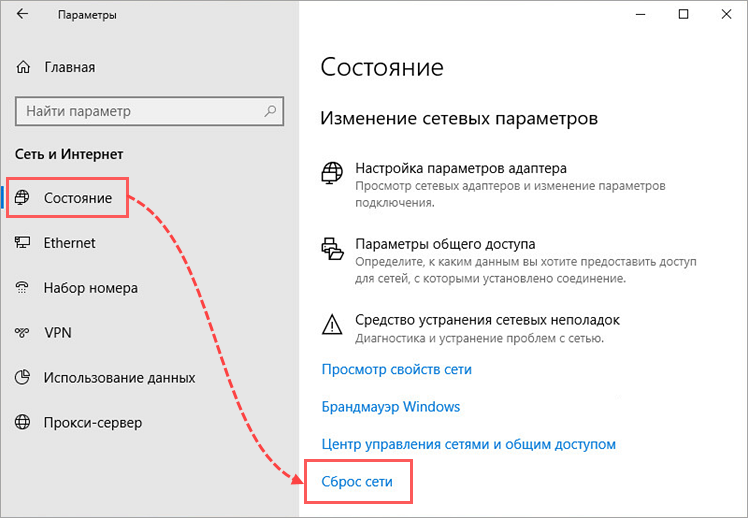
- Windows 10, перейдите в раздел Состояние и нажмите Сброс сети.
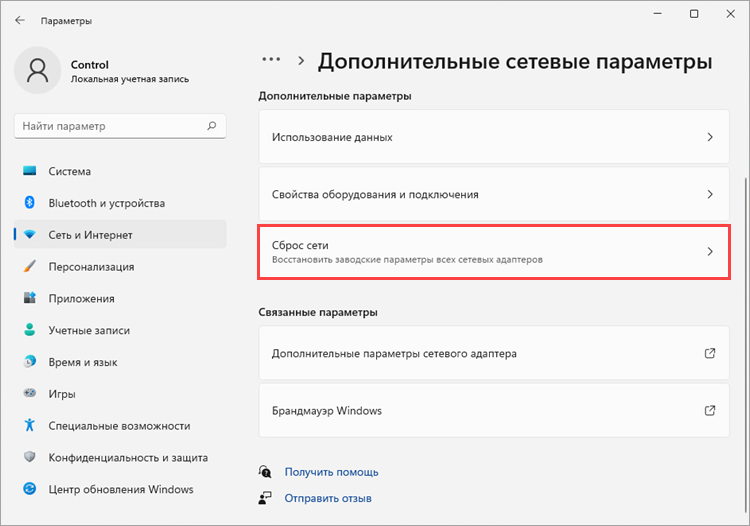
- Windows 11, перейдите в раздел Дополнительные сетевые параметры и нажмите Сброс сети.
- Windows 10, перейдите в раздел Состояние и нажмите Сброс сети.
- Нажмите Сбросить сейчас.
- Перезагрузите компьютер.
- Нажмите Да, если вы подключены к домашней или рабочей сети Wi-Fi.
Если Windows не удается найти новый драйвер для вашего сетевого адаптера, посетите веб-сайт изготовителя компьютера и скачайте оттуда последнюю версию драйвера сетевого адаптера. Если компьютер не подключается к Интернету, скачайте драйвер на другом компьютере и сохраните его на USB-устройстве флэш-памяти, а затем установите на своем компьютере. Вам нужно знать изготовителя компьютера и название или номер модели.
Дополнительные действия на маршрутизаторе
Вот что можно проверить на маршрутизаторе, если проблемы с подключением возникли у вас дома.
Добавление MAC-адреса в список доступа на маршрутизаторе
Снова попробуйте подключить компьютер к сети Wi‑Fi.
Как удалить беспроводное сетевое соединение и подключиться заново к Wi-Fi?
Привет, друзья! Очень часто, отвечая на комментарии на этом сайте, мне приходиться объяснять, как удалить беспроводное сетевое соединение на ноутбуке (нетбуке), или на компьютере с Wi-Fi адаптером. А затем заново подключиться к беспроводной сети введя пароль для доступа к ней.
Зачем нужно удалять Wi-Fi сеть и снова подключаться к ней? Очень часто, такая процедура необходима, если Вы сменили пароль на Wi-Fi роутере, или сменили тип безопасности, или шифрования. О том, как сменить пароль на роутере, я писал в статье Как установить (изменить) пароль для Wi-Fi сети на роутере TP-Link TL-WR841N.
Просто после того, как Вы смените пароль, либо тип безопасности (шифрования) , то компьютер скорее всего откажется подключаться к Wi-Fi. Может просто долго идти подключение, а затем появиться какая-то ошибка. Возможно появиться ошибка «Windows не удалось подключится к…» (кстати об этой проблеме я писал тут). Так же возможна проблема идентификации и еще всякие разные ошибки. При проблемах с подключением к Wi-Fi, советую удалить соединение и подключить заново. Сейчас расскажу как это сделать в Windows 7.
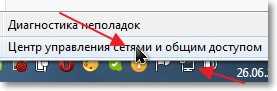
Перейдите в Панель управления\Сеть и Интернет\Управление беспроводными сетями. Можно так: нажмите правой кнопкой мыши на статус соединения на панели уведомлений и выберите «Центр управления сетями и общим доступом».
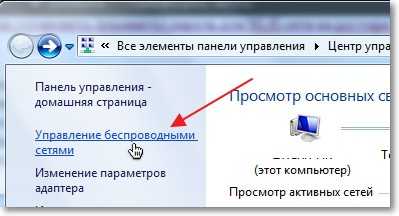
Слева выберите Управление беспроводными сетями.
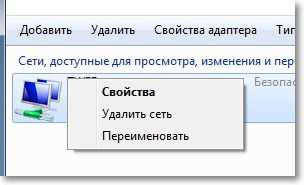
Нажмите правой кнопкой на нужную сеть и нажмите на пункт Удалить сеть.
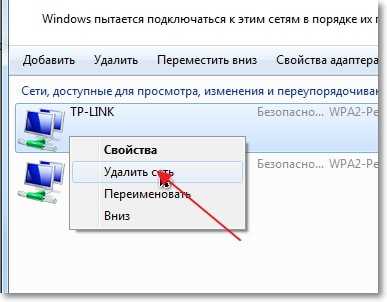
Все, сеть удалена. Можно подключится заново и ввести пароль (возможно новый) .
Нажмите на статус соединения в трее. И среди доступных для подключений сетей нажмите на свою сеть. Нажмите Подключение.
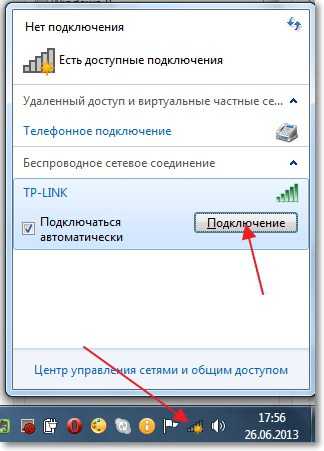
Введите пароль и нажмите Ok.
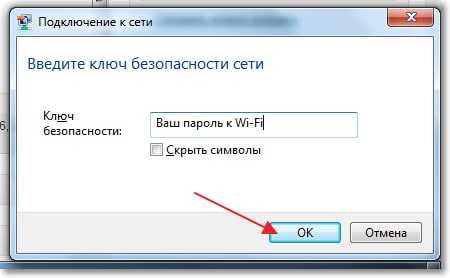
Все должно подключиться, и я надеюсь, нормально работать :).
Как сбросить сети вай фай на ноутбуке
Для всех приложений
Общие вопросы
Как сбросить сетевые настройки в Windows
Статья обновлена: 16 октября 2023 ID: 12378
Если у вас возникли проблемы с подключением к сети, сбросьте сетевые настройки в Windows. При этом будут сброшены также настройки прокси-сервера.
Как сбросить сетевые настройки с помощью командной строки
netsh winsock reset
netsh int ip reset all
netsh winhttp reset proxy
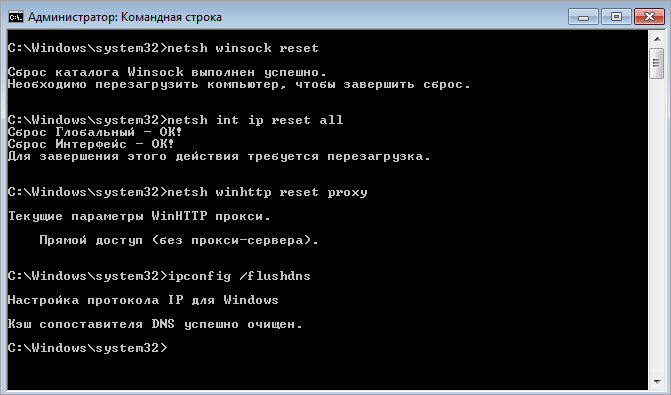
Как сбросить сетевые настройки в Windows 10 и Windows 11
Сброс сетевых настроек через Параметры доступен для Windows 11 и Windows 10 версии 1607 и выше.
Сброс настроек сети в Windows 10
Проблем с интернетом в Windows 10 очень много. Что только не встретишь в комментариях к разным статьям на нашем сайте. Я уже написал множество инструкций по решению разных проблем, с которыми чаще всего сталкиваются пользователи Windows 10. И при возникновении практически каждой проблемы, или ошибки, я бы советовал делать сброс настроек сети. Эта процедура очень частот выступает решением множества разных, а иногда даже непонятных проблем.
В Windows 10 сбросить сетевые настройки можно уже через параметры. Такая возможность появилась после установки обновления 1607. Раньше, сбросить кэш DNS, настройки протокола TCP/IP и т. д. можно было только через командную строку, с помощью специальных команд. В принципе, это можно сделать и сейчас, выполнив необходимые команды, но можно сделать все намного проще, нажав на одну кнопку в настройках.
Сам сброс настроек сети (интернета) полностью очистит все сетевые настройки и переустановит сетевые адаптеры. Беспроводной адаптер (если он есть) , и сетевую карту. Проще говоря, после сброса сетевых настроек и перезагрузки, все что касается сети и подключения к интернету будет очищено до заводских настроек. К тому состоянию, которое было сразу после установки Windows 10.
Данный способ может помочь решить огромного количество ошибок. Среди которых: подключение ограничено, ошибка «Не удается подключиться к этой сети», когда не работает интернет по Wi-Fi, или появляется ошибка «На этом компьютере отсутствуют один или несколько сетевых протоколов» в Windows 10. Только при условии, что проблема именно в вашем компьютере, а не у интернет-провайдера, или в Wi-Fi роутере.
Более того, сброс параметров сети может быть полезным при проблемах, с которыми пользователи сталкиваются в процессе раздачи Wi-Fi в Windows 10. Этот способ я советовал в статье устройства не подключаются к точке доступа в Windows 10. Только там я показывал как сделать сброс параметров TCP/IP через командную строку.
Важный момент! Как я уже писал выше, данная процедура полностью удалить все параметры подключения к интернету и настройки сети. Если у вас настроено какое-то подключение к интернету, то вам понадобится настроить его заново. Если сами не сможете, то смотрите статью: как настроить интернет в Windows 10. В любом случае, нужно быть готовым к тому, что после сброса проблема останется, или даже будет еще хуже.
Как сбросить настройки интернета и параметры сети в Windows 10?
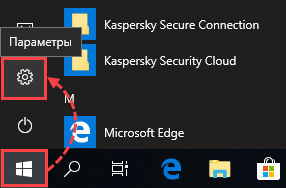
Здесь все очень просто. Открываем «Пуск», и переходим в «Параметры».

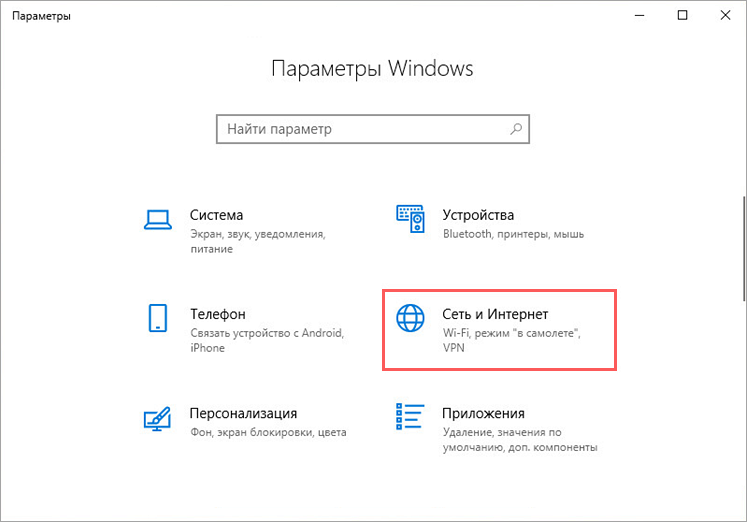
Переходим в раздел «Сеть и Интернет».

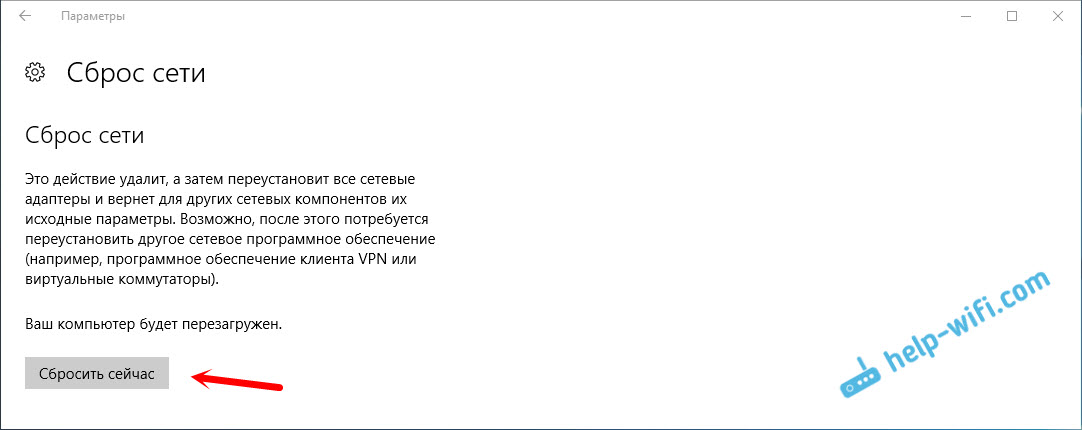
На вкладке «Состояние» нажимаем на «Сброс сети».

Нажмите на кнопку «Сбросит сейчас».
Подтверждаем сброс нажав «Да».
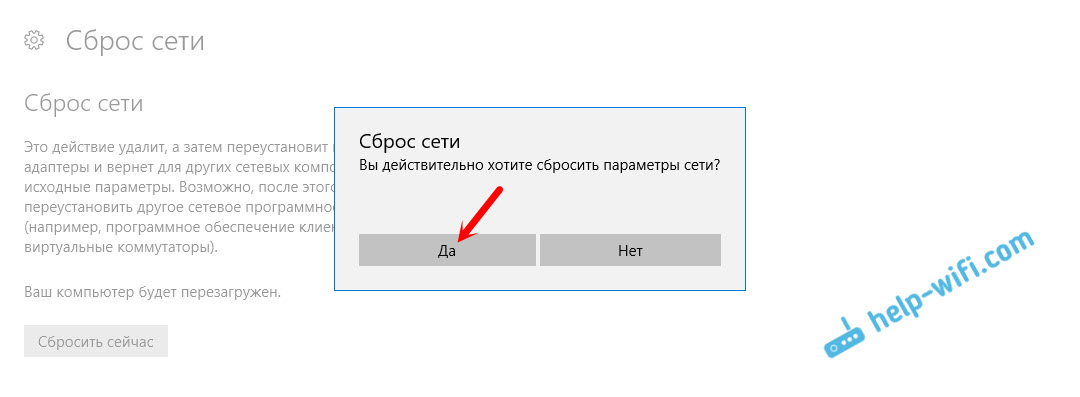
Все настройки сети будут сброшены к заводским. Если у вас были проблемы с подключением к Wi-Fi сети, то пробуйте подключится заново. Если интернет подключен напрямую к компьютеру, и необходима настройка подключения (PPPoE), то создайте его. Или пробуйте запустить точку доступа, если у вас были проблемы именно с этим.

426

547175

Сергей

Решение проблем и ошибок
Похожие статьи
Комментарии: 426
20.06.2021 в 21:34 (2 года назад)Можете помочь я сделал сброс сети но у меня проблема не исправлена но к интернету я подключён на прямую с помощью кабеля что делать как понять проблема в windows 10 или в адаптере
20.06.2021 в 23:10 (2 года назад)
Какая конкретно проблема?
О каком адаптере вы пишете?26.06.2021 в 15:31 (2 года назад)
Здравствуйте проблема с сетевым адаптером , пропадает интернет , нет точек доступа , сброс сети пробовал , изображение не могу прикрепить так как слишком большой файл , в диспетчере устройств сетевой адептер который ralink RT3290 802 1bgn WiFi adapter пишет что сейчас это устройство не подключено
26.06.2021 в 22:12 (2 года назад)
Здравствуйте. Значит по какой-то причине система не видит беспроводной модуль. Возможно он вышел из строя, или нет контакта. Может какой-то глюк в самой системе.
Можно попробовать обновить BIOS и сделать сброс настроек BIOS.25.09.2022 в 17:08 (1 год назад)
Здравствуйте, сделал сброс сети, перезагрузился комп, а wi-fi не видит, все что в интернете смог найти уже попробовал, все равно не видит wi-fi
26.09.2022 в 23:55 (1 год назад)
Начните с проверки wi-fi адаптера в диспетчере устройств.
09.03.2023 в 12:58 (9 месяцев назад)
У меня такая проблема. Переустановил Виндоус 10 не в один браузер не заходит хотя интернет есть. Леста танки играют. В чем проблема. Куда лезть не знаю брандмауэр отключал совсем не помогло. Днс ставил другой не помогло.
04.07.2021 в 21:37 (2 года назад)
Здравствуйте. Пропадает интернет подключение по вай фай и по проводу тоже. То само восстанавливается то с помощью диагностики неполадок. И тот не на долго. И снова пропадает.Как устранить эту хххх. ? Особенно нервирует когда в игре и … Соединение с сервером потеряно…
Заранее благодарен.04.07.2021 в 22:32 (2 года назад)
Как вообще интернет подключен? Что на других устройствах в этот момент? Пропадает не только в игре?
Иннокентий
22.10.2021 в 13:59 (2 года назад)Смотрите у меня тоже такая проблема, только на компьютере так делает, а на остальных устройствах всё работает нормально, через кабель подключён. Вообще это началось сегодня, а вчера всё было в норме, смотреть ютуб, и играть не даёт эта проблема, говорит про какой то шлюз ещё. По началу диагностика помогала ,но потом вообще не работала
11.07.2021 в 12:57 (2 года назад)
Помогите пожалуйста, когда захожу в гугл либо в другой браузер выпадает что «Ваш доступ к интернету заблокирован» это случилось когда я скачала впн с начала я им пользовалась каждый раз меняла страну тем самым менялмя ip адрес, после этого он начал лагать я зашла в гугл и выпало это я удалила впн но ничего не помогло
11.07.2021 в 14:58 (2 года назад)
VPN был установлен как отдельная программа, или расширение в браузере? Где вы удалили VPN&
Прикрепите скриншот ошибки.Александра
14.08.2021 в 10:39 (2 года назад)Помогите, пожалуйста! Система не видит сети wi fi. При нажатии на значок выскакивает окно «Изменение параметров, таких как установление для значения «лимитное».
14.08.2021 в 23:14 (2 года назад)
Какое устройство? Что в диспетчере устройств?
15.08.2021 в 23:26 (2 года назад)
Я прочитал Ваши советы. У меня что-то глубже. Тел. Конектится не со всеми компьютерами. Сейчас его не видят 2 ноутбука ( другую плазму отлично воспринимают) . На провод тел. реагирует ( видит переподключение к входам hdmi 1.2.3.4)
16.08.2021 в 12:15 (2 года назад)
Здравствуйте! Помогите пожалуйста.
Проблема в подключении с USB-модемом. Пишет «подключён без доступа к интернету», настройки сети уже сбрасывала, подключать к другим портам пыталась. Через диагностику предлагает либо сброс сети, либо «выполнить сброс широкополосного модема». Ничего не помогло, пробовала два разных модема подключать.16.08.2021 в 23:39 (2 года назад)
Сложный вопрос. Нужно смотреть и разбираться, так ничего не смогу подсказать.
25.08.2021 в 23:29 (2 года назад)
Такая проблема подключаю интернет через кабель к ноутбуку , грузит только ютуб все останое не грузит не одни сайт , пробовал перезагрузки и ноутбуки и Роутера не в какую и прописывал , и сбрасывал ,что может быть
26.08.2021 в 11:30 (2 года назад)
VPN не установлен?
Решения из этой статьи должны помочь.26.08.2021 в 09:16 (2 года назад)
Здравствуйте.
После сброса настроек виндовс с удалением всех файлов, т.е. сброса до заводских, не стал работать интернет. Я раздаю вайфай со смартфона, но интернет не грузит, и в то же время интернет перестает грузить и в смартфоне(!). Как только я выключаю точку доступа на смартфоне, то на самом телефоне интернет начинает работать. А если снова раздам, то ни на смарте, ни на ноуте не работает, хотя подключение есть и до сброса до заводских все отлично раздавалось.26.08.2021 в 11:25 (2 года назад)
Подключите к телефону другое устройство для проверки.
Ну и желательно бы проверить ноутбук с другой Wi-Fi сетью.15.10.2021 в 03:09 (2 года назад)
Здравствуйте, у меня на пк подключён Вай фай, все работает кроме браузеров (любых) и также не грузится программа zoom и wats up , время от времени эти все программы работают но большая часть времени не работают, браузер показывает ошибку «невозможно получить доступ» , на других устройствах через этот Вай фай все работает стабильно, и когда я подключаю пк к другой сети (раздаю мобильный интернет через телефон) все работает как положено, я пробовал все ваши советы но безуспешно и так и не понял в чем проблема, подскажите пожалуйста если сможете
15.10.2021 в 22:28 (2 года назад)
Антивирус на компьютере установлен? Попробуйте его временно отключить. Можно отключить только встроенный в него брандмауэр.
Удалите Wi-Fi сеть на компьютере и подключитесь к ней заново.
Никто из вашей семьи не могу заблокировать доступ к интернету для вашего компьютера в настройках роутера?17.10.2021 в 09:04 (2 года назад)
Здравствуйте, раздаю интернет с телефона на ноутбук (через usb и вай фай модем) интернет работает но не может подключиться к игровому серверу, когла подключаюсь через вай фай — все работает, подключаюсь телефон — работает все кроме этого. С чем может быть проблема?
17.10.2021 в 12:22 (2 года назад)
То есть подключение есть когда телефон используется как точка доступа по Wi-Fi, но не работает от этого же телефона в режиме модема по USB?
03.11.2021 в 14:43 (2 года назад)
здравствуйте, после сброса сети пропал значок вайфая, а параметрах сети его нет тоже, драйвера стоят новые, с ними проблем нет, есть только значок режима в самолёте, подскажите как вернуть вайфай
03.11.2021 в 23:41 (2 года назад)
Какое устройство? Зачем делали сброс сети? Прикрепите скриншот с диспетчера устройств.
09.04.2022 в 22:26 (2 года назад)
Такая же проблема. Сделала сброс сети, потому что плохо грущились страницы с Wi-Fi, но на других устройствах все ок. В итоге сейчас вообще не видит никаких сетей. Помогите, пожалуйста. Через диспетчер устройств обновила все, хоть и написано, что уже последние версии стоят

12.12.2021 в 23:51 (2 года назад)
Здравствуйте, у меня проблемы, помогите пожалуйста. Раздаю инет через телефон, интернет есть, подключен к ПК. В гугле открывает ВК, а другие сайты не открывает, пишет, не удаётся получить доступ к сайту. Сбросила все, что могла сбросить, сброс сети, сброс днс, выкл Касперского. Уже не знаю, что делать, я в отчаянии.
14.12.2021 в 00:32 (2 года назад)
А при раздаче с этого телефона на другие устройства?
14.12.2021 в 01:12 (2 года назад)
К другому ноутбуку подключалась, все норм, сайты открывает. На своём ноуте Касперского всего выключила, перезагрузила, включила, сделала проверку, вроде открыл браузер несколько сайтов, но сегодня опять такая же ситуация, опять к исходному.
—
Теперь и на втором ноутбуке такая проблема, значит дело не в ноутах, а в интернете.14.12.2021 в 22:42 (2 года назад)
Возможно оператор блокирует. Нужно с их поддержкой общаться.
14.12.2021 в 23:57 (2 года назад)
05.01.2022 в 18:48 (2 года назад)Добрый день. Интернет подключен через USB адаптер TP-link ue300, после обновления windows начались проблемы с отключением интернета. На других устройствах работает стабильно. Сегодня сделал сброс сети и интернет вообще перестал подключаться по кабелю через адаптер. Wi-fi работает, периодически включается и выключается. При диагностике пишет сообщение «Сетевой адаптер не имеет допустимых параметров настройки IP». Пробовал вставлять значения ip которые использует подключение через wi-fi, но в таком случае интернет все также не работает и на диагностике пишет «параметры компьютера настроены правильно но устройство или ресурс (dns) не отвечает». Пробовал удалять устройство, оно по-идее plug-and-play, т.е. должно само настраваться при подключении к пк. Не помогло. Может быть вы знаете, что делать?
05.01.2022 в 22:46 (2 года назад)
В чем конкретно проблема? Как компьютер реагирует на подключение этого адаптера? Как он определяется в системе и в диспетчере устройств? Как компьютер реагирует на подключение сетевого кабеля к адаптеру? Какой статус соединения. По вашему описанию очень сложно понять в чем конкретно проблема.
21.01.2022 в 12:31 (2 года назад)
Здравствуйте, скачал адоб эфект и там запросило отключить интернет . Он сам отключил интернет и больше не включал. Я все уже перепробовал. Главное вайфай на телефоне есть , а на компьютере нет . И к компьютеру интернет идёт через кабель.
21.01.2022 в 12:37 (2 года назад)
Какая конкретно проблема на компьютере? Какой статус подключения? Что вы уже пробовали делать?
24.03.2022 в 19:00 (2 года назад)
Здравствуйте, после сброса настроек сети перестала работать панель задач, наводя на неё показывается значок загрузки, после нескольких нажатий экран обновляется и на пару секунд можно взаимодействовать с панелью, но дальше открытия меню пуск дело не доходит, что делать?
25.03.2022 в 16:52 (2 года назад)
Здравствуйте. Честно говоря, даже не представляю, как панель задач может быть связана со сбросом настроек.
А какая была проблема, зачем делали сброс?26.03.2022 в 16:02 (2 года назад)
Здравствуйте. Пользовалась роутером. Потом пришлось его временно отдать. Интернет без роутера настроить не вышло (хотя обычно через высокоскоростное подключение делала, виндовс 10). Роутер перенастраивали на другую сеть, когда мне вернули, я кнопкой ресет сбросила настройки на нем. Сейчас не получается подключить интернет через сетевой кабель (ошибка 651). Сброс сети только что сделала. Роутер также подключить не могу, роутер tp-link. В инете нашла инструкцию по настройке такого роутера( в прошлый раз делала по ней же), но для такой настройки нужен интернет. Помогите советом пожалуйста.
26.03.2022 в 19:27 (2 года назад)
Для входа в настройки роутера (чтобы задать параметры для подключения к вашему провайдеру) не нужен интернет. Вы просто подключаете свой компьютер к роутеру. Кабель от провайдера можете сразу подключить к роутеру.
08.04.2022 в 02:31 (2 года назад)
Здравствуйте,проблема следующая: почему то именно в ночное время суток пропадает интернет на компьютере, диагностика решения неполадок советует сбросить сеть,но это не помогает, сам роутер и вайфай работают исправно, роутер к слову менял и настраивал с нуля,писал провайдеру,говорят,чтоо все работает стабильно, через консоль пробовал сбрасывать,удалял устройства, драйвера,перезагружал всё что можно было, ничего не помогает,а днём всё становится нормально, подскажите, что делать?
08.04.2022 в 22:56 (2 года назад)
А как меняется статус подключения? Интерне всегда пропадает и появляется в одно время?
09.04.2022 в 02:04 (2 года назад)
примерно в одно время, да,иконка та же, диагностика ничего не видит,но интернет есть,но нету на компьютере,вот пишу вам как раз в момент,когда интернет только что опять отключился
понял ваш вопрос, статус подключения не меняется,в том все и дело, сам компьютер говорит что нету интернета, при этом не видя проблему его отсутствия,когда перезагружаешь роутер то значок «кабельного подключения» сменяется на «нет сети» (глобус), тогда диагностика рекомендует сброс сети,что не помогает,потом через 3-4 перезагрузки (как повезёт) он опять найдет подключение,но интернета все равно не будет
09.04.2022 в 20:46 (2 года назад)
Очень странная проблема. Честно говоря, не знаю в чем может быть дело. Тем более, что вы даже роутер меняли и проблема осталась.
10.04.2022 в 02:10 (2 года назад)
переустанавливал виндовс недавно, может в этом дело? или в разъёме материнской платы?
10.04.2022 в 12:49 (2 года назад)
Нет, вряд ли что-то с портом.
Лучший способ выяснить в чем дело — подключить этот компьютер к интернету от другого провайдера и роутера.20.05.2022 в 03:28 (2 года назад)
Здравствуйте! Как менял на ноутбуке DLL для обхода раздачи мтс, теперь необходимости обхода нет раздача безлимитная, но ноут пишет без доступа к интернету, делал сброс сети но не помогает, как вернуть значение DLL на заводские ? Заранее благодарен
20.05.2022 в 23:09 (2 года назад)
Значение не DLL а TTL. Смотрите инструкции в интернете, у нас пока такой нет.
02.06.2022 в 13:18 (1 год назад)
Спасибо, помогло! Доступно и понятно.
09.07.2022 в 13:32 (1 год назад)
Супер статья, все заработало, большое спасибо!
20.07.2022 в 21:08 (1 год назад)
М-да…. Инструкция не о чем, пропал интернет сам по себе, с ноутбуком ничего не происходило, ничего не помогает, восстановление, типа сеть он видит, даже идут mbs но увы без доступа к интернету
20.07.2022 в 22:13 (1 год назад)
Просто сброс настроек в вашем случае не рабочее решение.
Может быть проблема с DNS, с прокси. Там могут быть десятки причин. В том числе на стороне точки доступа.
18.08.2022 в 17:06 (1 год назад)
Здравствуйте у меня после сброса не включается ноутбук клавиатура горит а экран включается на 5 6 секунд и заново выключается можете помочь
19.08.2022 в 23:33 (1 год назад)
На экране есть какие-то надписи? Это не может быть из-за сброса настроек сети.
22.08.2022 в 12:49 (1 год назад)
Здравствуйте.
Помогите пожалуйста. Решил сбросить сеть, компьютер перезагружался, ушёл на время, и дети выключили его, я его включил, и происходит вечная загрузка. Что делать?22.08.2022 в 23:43 (1 год назад)
Возможно, нужно восстанавливать систему с загрузочного диска.
Полностью от питания пробовали его отключать?23.08.2022 в 14:28 (1 год назад)
Да, я все пробовал, но в итоге он включился, загрузка была около 50 минут
30.09.2022 в 15:45 (1 год назад)
Здравствуйте у меня проблема!! вчера подключили интернет ноутбук словил сеть работал целый день отлично, но сегодня исчез пишит: Изменение параметров, таких как установление для подключения значения «лимитное» .
01.10.2022 в 20:52 (1 год назад)
Ну попробуйте сделать сброс настроек.
04.10.2022 в 14:58 (1 год назад)
Здравствуйте помогите пожалуйста! У меня ноутбук ленова , я сидел в интернете с помощью раздачи с телефона(безлемит) , однако сегодня просто не подключался ноутбук к раздаче с телефона, после переустановки драйверов и сброса настроек сети , стал подключаться однако скорость еле еле идет (при раздачи на другие устройства скорость отличная ) что мне делать чтобы это исправить?
04.10.2022 в 15:32 (1 год назад)
Попробуйте другой драйвер поставить. Или этот откатить.
Скорость как проверяли? В разных браузерах? VPN не установлен?04.10.2022 в 15:45 (1 год назад)
впн установлен но не включен ,скорость даже проверять не поулчаеться из-за того что она настолько низкая,при чем вчера все отлично было
04.10.2022 в 16:08 (1 год назад)
cпасибо большое помогло как минимум покачто
04.10.2022 в 16:11 (1 год назад)
не помогло скорость увеличилась но незначительно, при прямом подключении телефона скорость в 10 раз больше
04.10.2022 в 16:53 (1 год назад)
Нужно проверить при подключении к другой сети, чтобы понять в чем конкретно проблема.
04.10.2022 в 18:45 (1 год назад)
Проверил с другой сетью ситуация повторяеться , скорость намного меньше
04.10.2022 в 19:31 (1 год назад)
Если сигнал при этом нормальный (все или почти все деления) и так во всех браузерах, то только с драйвером экспериментировать. Ну или в системе что-то поселилось. Можно антивирусными утилитами проверить.
05.10.2022 в 14:38 (1 год назад)
С каким из этих драйверов нужно эксперементировать
05.10.2022 в 19:00 (1 год назад)
Qualcomm Atheros QCA9377
30.10.2022 в 21:47 (1 год назад)
Помогите, виндовс 10 нажимаю что бы подключить интернет но кнопки включения wi-fi нету и в настройках тоже, делал сброс настроек сети не помогает
31.10.2022 в 21:37 (1 год назад)
29.11.2022 в 09:37 (12 месяцев назад)Добрый день такая проблема что сделать
29.11.2022 в 13:19 (12 месяцев назад)
14.12.2022 в 15:05 (11 месяцев назад)Здравствуйте, у меня проблема и интернетом, пишет «Подключено, защищено», но интернет замедлен, а на телефоне быстрый, пробовал перезагружать оба устройства и телефон и компьютер, не помогло, сбрасывал настройки сети, тоже нет, даже тариф поменял, подскажите что делать( виндовс 10 )
14.12.2022 в 20:04 (11 месяцев назад)
Я так понимаю, вы с телефона интернет раздаете? Возможно оператор замедляет скорость при раздаче. Подключите к точке доступа телефона другое устройство и проверьте на нем.
15.12.2022 в 11:13 (11 месяцев назад)
Здравствуйте, проверил, там интернет нормальный
19.02.2023 в 20:35 (9 месяцев назад)
У меня в ПК с win 10 установлен внешний wi-fi адаптер, который подключается через разьем usb. В последнее время было много обновлений, после которых интернет на ПК стал «отваливаться». Кроме ПК у нас с женой еще много устройств: два смартфона с андроидом, ноутбук с win7, планшет на андроиде, которые стабильно работают от того же роутера.
Интернет после этих обновлений на ПК работал плохо и я его отключил. Пользовался им без интернета два месяца, но три дня назад решил включить интернет, чтобы обновить антивирус. Выяснилось, что интернет не работает вообще и в диспетчере устройств даже нет беспроводного адаптера, хотя он включен в ПК и работает.
Я проверил все службы, вроде все запущено, но интернета на ПК нет. У Вас написано, что мол, в Win 10 можно сбросить сеть специальной кнопкой, а при перезагрузке, мол, все восстановится. Я никаких настроек не менял, в реестре не копался, конфигурация ПК, как была куплена 4 года назад, поэтому я нажал эту кнопку и перезагрузил.
Теперь не работает вообще никакое сетевое оборудование: ни беспроводное ни проводное. В диспетчере устройств присутствует проводной адаптер и адаптеры wan, а беспроводного — нет, а он был до сброса сети. В разделе Просмотр свойств оборудования и подключения Ethernet -realtek pcle gbe family стоит статус нерабочее, возможность подключения — отключен. В беспроволной сети — состояние — отсутствует, возможность подключения- отключен. Прошу ответить, как вернуть все в первоначальное состояние. Восстановление системы не помогло.
19.02.2023 в 21:23 (9 месяцев назад)
Сначала вы написали:
интернет не работает вообще и в диспетчере устройств даже нет беспроводного адаптера
а беспроводного — нет, а он был до сброса сети
Компьютер как-то реагирует на подключение к нему Wi-Fi адаптера? Какой у вас адаптер?
Прикрепите скриншот с диспетчера устройств.08.03.2023 в 16:08 (9 месяцев назад)
Да, спасибо за отклик. Интернет до сброса сети работал, беспроводный адаптер был в диспетчере устройств, но почему-то постоянно отваливался, мне сказали специалисты от моего провайдера, что это, возможно связано с тем, что ПК установлен у меня в дальней комнате, а роутер — в прихожей и сигнала просто не хватает, поэтому они мне посоветовали купить внешний USB адаптер, что я и сделал.
Я купил Mercusys, подключил его и WiFi опять стал работать. Но мне он был нужен редко, потому что у меня, как я уже писал много других устройств, которые нам с женой вполне достаточны, а потом эти обновления Windows мне никак не удавалось их отключить, и они постоянно навязчиво грузились сами.
Поэтому несколько месяцев я Интернет не включал, а когда включил, чтобы обновить Dr Web, то выяснилось, что он не работает. В диспетчере устройств до сброса сети был беспроводный Realtek 8811CU Wireless LAN 802.11ac USBNC со знаком вопроса. Сейчас его в диспетчере устройств нет. Кроме того, до сброса сети были разные опции, внизу, на панели задач: Мобильный хот спот, WiFi, Режим в самолете…После сброса сети эти опции пропали, теперь открывается только Параметры сети и Интернет. Попадаем на вкладку Состояние…Состояние сети Красным — нет подключения. Вы не подключены ни к одной сети. Устранение неполадок — пишет, что не подключен сетевой кабель, я это и так знаю… Показать доступные сети — не открывается. Настройка параметров адаптера. — Ethernet с красным крестиком- Сетевой кабель не подключен….В диспетчере устройств нет ничего, кроме Ethernet/Realtek PCIe Gbt Family и 8 устройств Wan. Никаких неизвестных устройств… С момента написания моего комментария прошло некоторое время и я попытался перезапустить автоматическую службу WLAN, хотя она и все службы, отвечающие за беспроводное соединение, работают.
Сегодня обнаружил, что один из контроллеров USB, в который, возможно вставлен модуль WiFi изображен со знаком вопроса…В свойствах написано: Запуск этого устройства невозможен. Код 10.
я также обращался в поддержку Микрософт, но получил там отказ…08.03.2023 в 19:49 (9 месяцев назад)
Вы подключаете USB адаптер к компьютеру и вообще нет никакой реакции? В диспетчере устройств ничего не меняется?
Попробуйте обновить BIOS. Обновить драйверы материнской платы. Подключите флешку в USB-порт, чтобы проверить, работает ли он.