
Руководство по настройке Масштабирования для автоматической подготовки пользователей
В этом руководстве описаны шаги, которые необходимо выполнить как в Zoom, так и в идентификаторе Microsoft Entra для настройки автоматической подготовки пользователей. При настройке идентификатор Microsoft Entra id автоматически подготавливает и отменяет подготовку пользователей и групп для масштабирования с помощью службы подготовки Microsoft Entra. Важные сведения о том, что делает эта служба, как она работает и часто задаваемые вопросы, см. в статье Автоматизации подготовки пользователей и отмены подготовки приложений SaaS с помощью идентификатора Microsoft Entra.
Поддерживаемые возможности
- Создание пользователей в Zoom.
- Удаление пользователей в Zoom, когда им больше не нужен доступ.
- Синхронизация атрибутов пользователей между идентификатором Microsoft Entra и Zoom
- Единый вход в Zoom (рекомендуется).
Необходимые компоненты
В сценарии, описанном в этом руководстве, предполагается, что у вас уже имеется:
- Клиент Microsoft Entra.
- Учетная запись пользователя в идентификаторе Microsoft Entra с разрешением на настройку подготовки (например, application Администратор istrator, администратор облачных приложений, владелец приложения или глобальный Администратор istrator).
- Клиент Zoom.
- Учетная запись пользователя в Zoom с разрешениями администратора.
Шаг 1. Планирование развертывания подготовки
- Узнайте, как работает служба подготовки.
- Определите, кто будет находиться в области подготовки.
- Определите, какие данные необходимо сопоставить между идентификатором Microsoft Entra и Zoom.
Шаг 2. Добавление масштабирования из коллекции приложений Microsoft Entra
Добавьте масштаб из коллекции приложений Microsoft Entra, чтобы начать управление подготовкой в Zoom. Если вы ранее настроили Zoom для единого входа, можете использовать то же приложение. Но мы рекомендуем создать отдельное приложение для исходной проверки интеграции. Дополнительные сведения о добавлении приложения из коллекции см. здесь.
Шаг 3. Определение того, кто будет находиться в область для подготовки
Служба подготовки Microsoft Entra позволяет область, которые будут подготовлены на основе назначения приложению и на основе атрибутов пользователя или группы. Если вы решили указать, кто именно будет подготовлен к работе в приложении, на основе назначения, можно выполнить следующие действия, чтобы назначить пользователей и группы приложению. Если вы решили определить пользователей только на основе атрибутов пользователя или группы, примените фильтр области, как описано здесь.
- Начните с малого. Протестируйте небольшой набор пользователей и групп, прежде чем выполнять развертывание для всех. Если в область подготовки включены назначенные пользователи и группы, проверьте этот механизм, назначив приложению одного или двух пользователей либо одну или две группы. Если в область включены все пользователи и группы, можно указать фильтр области на основе атрибутов.
- Если требуются дополнительные роли, можно обновить манифест приложения, чтобы добавить новые роли.
Шаг 4. Настройка автоматической подготовки пользователей в Zoom
В этом разделе описаны инструкции по настройке службы подготовки Microsoft Entra для создания, обновления и отключения пользователей и групп в TestApp на основе назначений пользователей и (или) групп в идентификаторе Microsoft Entra.
Чтобы настроить автоматическую подготовку пользователей для Zoom в идентификаторе Microsoft Entra, выполните следующие действия.
- Войдите в Центр администрирования Microsoft Entra как минимум облачные приложения Администратор istrator.
- Перейдите к приложениям>Identity >Application Enterprise Для всех приложений.>
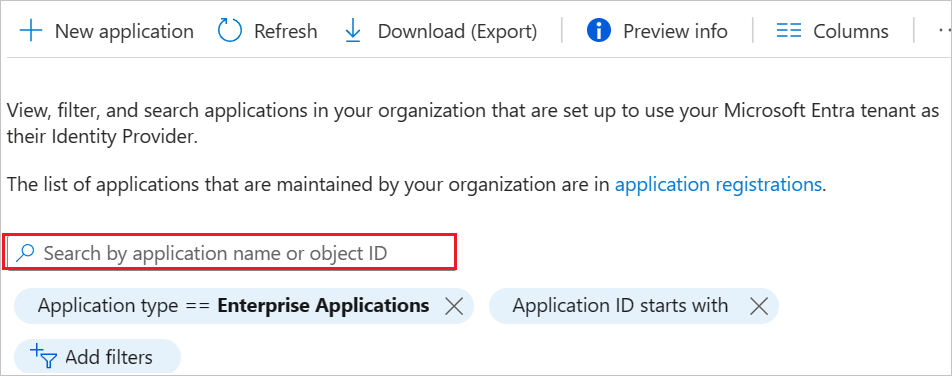
- В списке приложений выберите Zoom.
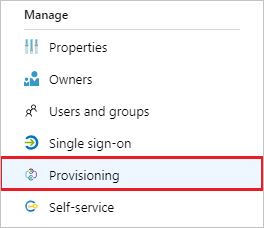
- Выберите вкладку Подготовка.
- Для параметра Режим подготовки к работе выберите значение Automatic (Автоматически).

- В разделе Администратор Учетные данные выберите OAuth2 Authorization Code Grant. Введите https://api.zoom.us/scim URL-адрес клиента, нажмите кнопку «Авторизация«, убедитесь, что вы вводите Администратор учетные данные учетной записи Масштабирования. Нажмите кнопку «Тестировать Подключение», чтобы убедиться, что идентификатор Microsoft Entra может подключаться к Zoom. Если установить подключение не удалось, убедитесь, что у учетной записи Zoom есть разрешения администратора, и повторите попытку.
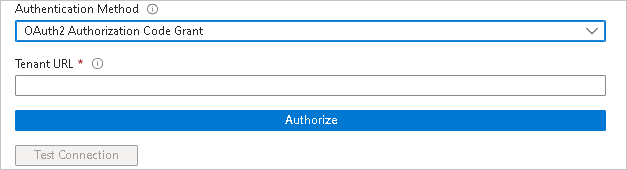
Примечание. У вас будет два варианта метода проверки подлинности: проверка подлинности носителя и предоставление кода авторизации OAuth2. Убедитесь, что выбрано предоставление кода авторизации OAuth2. Масштаб больше не поддерживает метод проверки подлинности носителя

| Атрибут | Тип |
|---|---|
| userName | Строка |
| active | Логическое значение |
| name.givenName | Строка |
| name.familyName | Строка |
| emails[type eq «work»] | Строка |
| urn:ietf:params:scim:schemas:extension:enterprise:2.0:User:department | Строка |


После этого начнется цикл начальной синхронизации всех пользователей и групп, определенных в поле Область в разделе Параметры. Начальный цикл занимает больше времени, чем последующие циклы, которые происходят примерно каждые 40 минут до запуска службы подготовки Microsoft Entra.
Шаг 5. Мониторинг развертывания
После настройки подготовки используйте следующие ресурсы для мониторинга развертывания.
- Используйте журналы подготовки, чтобы определить, какие пользователи были подготовлены успешно или неудачно.
- Используйте индикатор выполнения, чтобы узнать состояние цикла подготовки и приблизительное время до его завершения.
- Если конфигурация подготовки, вероятно, находится в неработоспособном состоянии, приложение перейдет в карантин. Дополнительные сведения о режимах карантина см. здесь.
Ограничения соединителя
- В настоящее время в Zoom можно предоставить доступ не более чем для 9999 базовых пользователей.
Журнал изменений
- 14.05.2020 — для атрибута emails[type eq «work»] добавлена поддержка операций обновления.
- 10.20.2020 — добавлена поддержка двух новых ролей, лицензированных и локальных для замены существующих ролей Pro и Corp. Поддержка ролей Pro и Corp будет удалена в будущем.
- 05.30.2023 — добавлена поддержка нового метода проверки подлинности, например OAuth 2.0.
Дополнительные ресурсы
- Управление подготовкой учетных записей пользователей для корпоративных приложений
- Что такое доступ к приложению и единый вход с помощью идентификатора Microsoft Entra?
- Статья о поддержке масштабирования.
Следующие шаги
Лучшие методы обеспечения безопасности конференций для организаторов и администраторов Zoom

Платформа объединенных коммуникаций с приоритетом видеосвязи обладает бесчисленным множеством функций, поэтому вы можете не знать обо всех средствах, доступных для защиты важных конференций. Благодаря наличию у организаторов и соорганизаторов уникальных средств управления, действующих до начала, в течение и даже после окончания конференции Zoom, пользователи сервиса Zoom могут укрепить конфиденциальность и безопасность любой конференции. Администраторы Zoom также могут изменять и принудительно задавать большинство из этих параметров на уровне учетной записи, группы или пользователя.
Воспользуйтесь следующими мерами, чтобы обеспечить безопасность при проведении конференций в Zoom.
До начала конференции
Пользователи Zoom могут выполнить следующие действия перед началом конференции, чтобы обезопасить себя от случайного раскрытия конфиденциальной информации или закрыть доступ в конференцию внешним пользователям. Ниже приведены некоторые функции, которые организаторы могут активировать до начала конференции.
«Защита конференций паролем» — пароли можно задавать для вновь планируемых конференций, мгновенных конференций, персональных конференц-залов, уже запланированных конференций и для участников, входящих в конференцию с помощью телефона. Эти пароли генерируются автоматически в приглашении календаря. Если участник входит в конференцию по ссылке, ввод пароля не требуется. Однако, если при входе пользователь вводит идентификатор конференции вручную, по умолчанию он должен будет также ввести и пароль. Эта функция доступна во всех наших клиентах Zoom и системах Zoom Rooms.
- Настройка по умолчанию — Требуется пароль
- Задается на уровне учетной записи? — Да
- Задается на уровне группы? — Да
- Задается на уровне пользователя? — Да
«Отключение входа раньше организатора» — при планировании конференции организаторы могут разрешить или запретить участникам входить в конференцию раньше организатора. Участники увидят всплывающее диалоговое окно с текстом: «Конференция начнется, когда войдет организатор», которое предоставляет дополнительное средство управления и обеспечения безопасности конференций и, в частности, персональных конференц-залов.
- Настройка по умолчанию -Выкл.
- Задается на уровне учетной записи? — Да
- Задается на уровне группы? — Да
- Задается на уровне пользователя? — Да
«Зал ожидания» — эта функция платформы Zoom позволяет организатору управлять тем, когда участники могут войти в конференцию, а также создавать персональные настройки, позволяющие более детально управлять перечнем участников и их моментом входа в конференцию. (Ознакомьтесь с еще одной публикацией в блоге, в которой более подробно рассмотрены преимущества залов ожидания Zoom.)
- Настройка по умолчанию -Выкл.
- Задается на уровне учетной записи? — Да
- Задается на уровне группы? — Да
- Задается на уровне пользователя? — Да
«Участие могут принимать только зарегистрированные пользователи» + «Заданные домены» — администраторы Zoom могут допускать в конференцию только тех участников, кто вошел в учетную запись Zoom. Администраторы также могут наложить дополнительные ограничения и допускать в конференцию только участников с определенным набором доменов в адресах электронной почты. Если эта опция включена, к конференции смогут присоединяться только пользователи, выполнившие вход в клиенте Zoom. Кроме того, администратор Zoom может внести домены в белый список, после чего к сеансу смогут подключаться только пользователи, выполнившие вход в клиенте Zoom с определенного домена.
- Настройка по умолчанию -Выкл.
- Задается на уровне учетной записи? — Да
- Задается на уровне группы? — Да
- Задается на уровне пользователя? — Да
В течение конференции
Интуитивно понятный интерфейс Zoom дает организаторам и соорганизаторам полный контроль над ходом конференций, что не только позволяет повысить их эффективность, но и закрыть доступ в сеанс непрошеным гостям. Эти элементы управления безопасностью в конференции также позволяют предотвратить непреднамеренное раскрытие конфиденциальной или личной информации организатором. В число возможностей входят:
«Блокировка конференции» — эта функция позволяет организаторам и соорганизаторам закрыть вход в конференцию для новых участников, даже если у них есть идентификатор конференции и пароль. Эта функция идеально подходит для конференций, организаторы которых хотят избежать нежелательных вмешательств, или в которых раскрывается конфиденциальная информация.
«Возможность удалять участников» — организаторы конференций имеют возможность удалять участников, что позволяет им удалять любых нежелательных пользователей из конференции.
«Определить приглашенных участников» — организаторы Zoom и другие пользователи учетной записи могут просматривать список участников, чтобы убедиться в том, что в конференции отсутствуют пользователи, не принадлежащие к их учетной записи Zoom. Когда эта функция включена, любой гость, не выполнивший вход в систему или выполнивший вход с помощью домена электронной почты, отличного от домена электронной почты организатора, будет отображаться в списке участников с именем на светло-оранжевым фоне.
Возможность демонстрировать экран с одним приложением — когда участники демонстрируют содержимое своих экранов, у них есть возможность демонстрировать весь экран целиком или только одно приложение по своему усмотрению. В результате участники смогут избежать случайного раскрытия конфиденциальной информации в ходе конференции и продемонстрировать именно то содержимое экрана, которое им необходимо. Администраторы могут также запретить организаторам и участникам конференций демонстрировать содержимое своих рабочих столов.
- Настройка по умолчанию -Выкл.
- Задается на уровне учетной записи? — Да
- Задается на уровне группы? — Да
- Задается на уровне пользователя? -Нет
После окончания конференции
Безопасная запись конференций — благодаря функции записи конференций Zoom вы сможете оперативно получать доступ к информации всех записываемых конференций. Записи можно сохранить в безопасной облачной среде Zoom, защитив их паролем или ограничив к ним доступ по доменам. Также записи можно сохранять локально на компьютере, чтобы более гибко управлять пользователями с правами просмотра ваших записей конференций.
- Настройка по умолчанию -Выкл.
- Задается на уровне учетной записи? — Да
- Задается на уровне группы? — Да
- Задается на уровне пользователя? — Да
Безопасные конференции с Zoom
Предоставляя организаторам и участникам уникальные средства управления конференциями, компания Zoom смогла обеспечить необходимый уровень защиты для безопасного и конфиденциального общения на любых устройствах. Мы предлагаем вам ознакомиться с еще одним блогом, в котором рассказано о дополнительной защите конференций с помощью функции «Зал ожидания».
Как сохранить тот же идентификатор встречи в Zoom
Вы работаете в офисе или дома? В любом случае, вы, вероятно, знакомы с концепцией встречи Zoom. Zoom – удивительный инструмент, который делает процесс видеоконференцсвязи легким.
Вы можете начать или присоединиться к конференции Zoom, используя идентификационную встречу. Это 10-значный номер, который Zoom произвольно назначает пользователям.
Но что, если вам нужно назначить встречу раз в неделю или месяц? Вам нужно каждый раз использовать другой идентификатор? Или у вас может быть такая же встреча? ID и повторно использовать его, когда вы хотите?
Продолжить с тем же идентификатором встречи
С Zoom вы можете проводить мгновенную встречу, когда это необходимо, или запланировать встречу заранее. Но связанные с работой встречи, как правило, происходят на регулярной основе.
Возможно, вам и вашей команде понадобится позвонить в Zoom в 3 часа дня. ежедневно. Или вы проводите еженедельный вебинар. В этом случае необходимость иметь дело с новым идентификационным номером собрания может быть неудобной. К счастью, Zoom позволяет планировать эти регулярные встречи заранее.
Когда вы это сделаете, вы также получите один и тот же идентификатор собрания для всех ожидающих собраний Zoom. Вы можете использовать функцию Zoom Scheduler, используя веб-портал или мобильное приложение. Но этот плагин работает лучше всего, если вы используете Google Calendar Outlook.
Вот как можно запланировать повторяющуюся встречу Zoom:
Zoom Portal
- Откройте веб-страницу Zoom или настольный клиент и войдите в систему.
- Нажмите кнопку «Расписание» (значок календаря).
- Выберите настройки встречи, а затем выберите «Обычная встреча».
- Выберите «Расписание», и календарь, который вы используете, откроется. Перейдите к настройке повторяющейся встречи.
- Если вы выбрали Календарь Google, вам будет предложено войти в свою учетную запись Google.
- Календарь Google автоматически создаст событие со всеми настройками конференции Zoom.
- Ниже запланированной даты вы можете открыть раскрывающееся меню, в котором можно будет повторить собрание Zoom.
- Просмотрите все параметры и выберите «Сохранить».
Календарь Google предоставит вам несколько вариантов в раскрывающемся меню. Если ни один из этих вариантов не работает для вас, существует также опция «Пользовательский». Таким образом, ваши регулярные встречи будут проводиться так часто, как вам нужно.
Проходя этот процесс, вы гарантируете, что все эти собрания имеют одинаковый идентификатор собрания. Таким образом, вам и вашим коллегам не придется беспокоиться о правильном удостоверении личности каждый раз, когда вы присоединяетесь к собранию.

Увеличить мобильное приложение
- Запустите приложение Zoom.
- Выберите опцию «Расписание» (значок календаря).
- После планирования встречи вы можете выбрать «Повторить».
- Ты можешь выбрать:
- любой
- Каждый день
- еженедельно
- два раза в неделю
- Каждый месяц
- Каждый год
фокус IOS а также Android Они очень универсальны и дают вам много вариантов. Но полные функции Zoom доступны только в Веб-портал,
Поэтому, если у вас возникают трудности с поиском определенных настроек в приложении, лучше всего посетить веб-сайт. Однако, когда речь идет о планировании повторяющихся собраний Zoom и получении одинакового идентификатора собрания, и приложение, и веб-сайт поддерживают его.

Вы можете увеличить ID собрания Срок действия?
При работе над проектом с вашей командой или проведении проницательного вебинара проведение собрания Zoom ID упрощает задачу для всех. Но что происходит, когда проект или вебинар заканчиваются? Как насчет этой встречи? Я БЫ?
При планировании мгновенного собрания Zoom срок действия идентификатора истекает сразу после его окончания. Но в случае повторяющихся собраний тот же идентификатор собрания будет применяться в течение 365 дней после собрания.
Как найти встречу Zoom ID
Вам понадобится идентификатор Zoom Meeting ID, когда вы пригласите участников присоединиться. Но вам может быть интересно, как найти идентификатор встречи. Вот что вы должны сделать:
- Когда вы входите в клиент Zoom, выбираете «Участники».
- Теперь выберите «Управление участниками».
- Выберите «Пригласить».
- Вы можете увидеть идентификатор встречи в окне Zoom.
Если вы не хозяин, а человек, который присоединится к собранию, вы можете найти идентификатор собрания в своем приглашении ИЛИ войти на портал Zoom и просмотреть идентификатор рядом с запланированной датой и временем собрания.
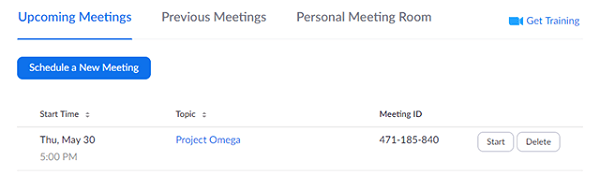
Присоединяйтесь к встрече Zoom с легкостью
Встречи Zoom очень похожи на личные встречи. Все, что вам нужно, это хорошее интернет-соединение. Поэтому, где бы вы ни были, это становится вашим офисом.
Дома, в поезде или даже в парке. Наличие такой же встречи Zoom ID для ваших обычных встреч особенно полезно, когда вы в пути.
Если вы знаете, что следующие несколько месяцев будут полны собраний Zoom, обязательно настройте календарь и скопируйте идентификатор собрания.
Вы когда-нибудь посещали регулярные встречи Zoom? Была ли у вас такая же встреча? Я БЫ? Дайте нам знать в комментариях ниже.
Post Views: 126
Table of Contents
Copyright © 2023 · Tehnografi.com — Технологические новости, обзоры и советы.
Политика конфиденциальности · СВЯЖИТЕСЬ С НАМИ · Политика DMCAЭтот веб-сайт использует файлы cookie для улучшения вашего опыта. Мы предполагаем, что вы согласны с этим, но вы можете отказаться, если хотите.
ПодробнееIn case of sale of your personal information, you may opt out by using the link Category:
About Cookies
Файлы cookie — это небольшие текстовые файлы, которые могут использоваться веб-сайтами для повышения эффективности работы пользователя. Закон гласит, что мы можем хранить файлы cookie на вашем устройстве, если они строго необходимы для работы этого сайта. Для всех других типов файлов cookie нам необходимо ваше разрешение. Этот сайт использует различные типы файлов cookie. Некоторые файлы cookie размещаются сторонними службами, которые появляются на наших страницах.
Necessary
Always Active
Necessary cookies help make a website usable by enabling basic functions like page navigation and access to secure areas of the website. The website cannot function properly without these cookies.
Name Domain Purpose Expiry Type wpl_user_preference tehnografi.com WP GDPR Cookie Consent Preferences 1 year HTTP YSC youtube.com YouTube session cookie. 52 years HTTP Marketing
Marketing cookies are used to track visitors across websites. The intention is to display ads that are relevant and engaging for the individual user and thereby more valuable for publishers and third party advertisers.
Name Domain Purpose Expiry Type VISITOR_INFO1_LIVE youtube.com YouTube cookie. 6 months HTTP Analytics
Analytics cookies help website owners to understand how visitors interact with websites by collecting and reporting information anonymously.
Name Domain Purpose Expiry Type _ga tehnografi.com Google Universal Analytics long-time unique user tracking identifier. 2 years HTTP _gid tehnografi.com Google Universal Analytics short-time unique user tracking identifier. 1 days HTTP uid tynt.com Generic AddThis tracking cookie. 1 year HTTP bkdc bluekai.com BlueKai tracking cookie. 6 months HTTP bku bluekai.com BlueKai tracking cookie. 6 months HTTP _cc_dc crwdcntrl.net Lotame tracking cookie. 9 months HTTP _cc_id crwdcntrl.net Lotame tracking cookie. 9 months HTTP _cc_cc crwdcntrl.net Lotame tracking cookie. 9 months HTTP _cc_aud crwdcntrl.net Lotame tracking cookie. 9 months HTTP IDE doubleclick.net Google advertising cookie used for user tracking and ad targeting purposes. 2 years HTTP Preferences
Preferences
Preference cookies enable a website to remember information that changes the way the website behaves or looks, like your preferred language or the region that you are in.
Name Domain Purpose Expiry Type __cf_bm vdo.ai Generic CloudFlare functional cookie. Session HTTP Unclassified
Unclassified
Unclassified cookies are cookies that we are in the process of classifying, together with the providers of individual cookies.
Name Domain Purpose Expiry Type HstCfa4342798 tehnografi.com — 1 year — HstCmu4342798 tehnografi.com — 1 year — HstCnv4342798 tehnografi.com — 1 year — HstCns4342798 tehnografi.com — 1 year — _gat_gtag_UA_113932176_34 tehnografi.com — Session — df dtscout.com — 3 months — l dtscout.com — 3 months — __stid sharethis.com — 1 year — bkpa bluekai.com — 6 months — __dtsu tehnografi.com — 3 months — panoramaId_expiry tehnografi.com — 1 days — HstCla4342798 tehnografi.com — 1 year — HstPn4342798 tehnografi.com — 1 year — HstPt4342798 tehnografi.com — 1 year — m dtscout.com — Session — b dtscout.com — Session — st dtscout.com — Session — oa dtscout.com — Session — pxcelPage_default_c010_C t.sharethis.com — 14 days — pxcelBcnLcy t.sharethis.com — 52 years — pids tynt.com — 3 months — 33x_ps 33across.com — 1 year — ab agkn.com — 1 year —