
Как строить полярные графики в mathcad
Создание полярного графика
1. Щелкните в документе там, где нужно создать полярный график.
2. Нажмите клавиши Ctrl+4 . Появится пустая область полярного графика.
Кроме того, можно на вкладке Графики (Plots) в группе Кривые (Traces) выбрать пункт Полярный график (Polar Plot) из списка Вставить график (Insert Plot) .
3. В местозаполнителе радиальной оси (справа) введите функцию или выражение, зависящее от угла:
4. В местозаполнителе угловой оси (внизу) введите другую функцию, зависящую от того же угла:
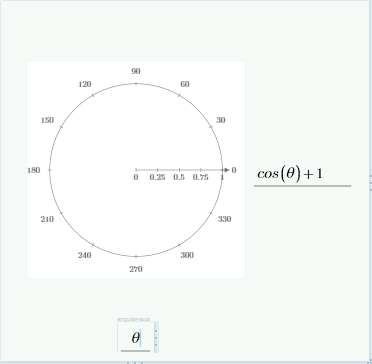
5. Нажмите клавишу «Ввод». Появится полярный график с линейной кривой.
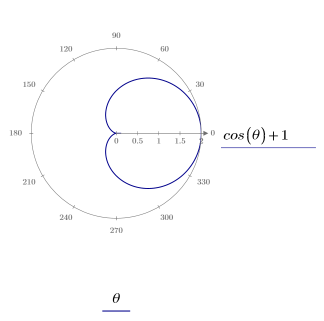
Векторы изображаются аналогично тому, как это делается на графиках XY, при этом используются в качестве индексов переменные-диапазоны.
5.2. Построение графиков в полярной системе координат при помощи MathCad
Для того чтобы построить график в полярной системе координат при помощиMathCAD, необходимо:
- Определить как дискретную переменную (в пределах области определения).
- Задать функцию () .
- Щелкнуть мышью в свободном месте. Выбрать из меню «Графика» PolarPlot (Полярный график).
- В появившемся шаблоне напечатать в нижнем поле, напечатать () в левом поле.
- Щелкнуть мышью вне графика.
Пример 2. Построим график функции  (спираль Архимеда) при помощиMathCAD. Решение.
 График в полярных координатах можно форматировать. Чтобы открыть окно форматирования графика поступают также как при форматировании декартово графика. Аналогично декартовому графику, для полярного графика можно задать стиль оформления осей (в частности, для наглядности удобно отразить вспомогательные угловые линии), изменить параметры кривой, создать надписи.
5.3. Задания для самостоятельного решения
1. Построить (в тетради) в полярной системе координат линию по точкам, придавая значения от 0 до  с шагом
  (для вычисления значений можно использовать возможности MathCAD):
| 1. |  , , , ,  |
11. |  , ,   , ,  |
| 2. |  , ,  , ,  |
12. |  , ,  , ,  |
| 3. |  , ,  , ,  |
13. |  , ,  , ,  |
| 4. |  , ,  , ,  |
14. |  , ,  , ,  |
| 5. |  , ,  , ,  |
15. |  , , , ,  |
| 6. |  , ,   , ,  |
16. |  , ,  , ,  |
| 7. |  , ,  , ,  |
17. |  , ,  , ,  |
| 8. |  , ,  , ,  |
18. |  , ,  , ,  |
| 9. |  , ,  , ,  |
19. |  , ,  , ,  |
| 10. |  , ,  , ,  |
20. |  , ,  , ,  |
2. При помощи MathCAD построить кривые в полярной системе координат, придавая различные значения параметру а:
| 1. |  |
11. |  |
| 2. |  |
12. |  |
| 3. |  |
13. |  |
| 4. |  |
14. |  |
| 5. |  |
15. |  |
| 6. |  |
16. |  |
| 7. |  |
17. |  |
| 8. |  |
18. |  |
| 9. |  |
19. |  |
| 10. |  |
20. |  |
Лабораторная работа № 6 Тема: Символьные вычисления
Цель работы: Научиться производить символьные вычисления: преобразовывать выражения, вычислять пределы. MathCAD позволяет получить значение некоторого выражения в численном виде (при помощи обычного знака равенства) или в символьном виде (при помощи знака символьного равенства, о котором будет рассказано ниже). В первом случае после знака равенства появляется одно или несколько чисел. Во втором случае результатом вычислений является некоторое выражение. Прежде, чем производить символьные вычисления, необходимо убедиться, что символьный процессор включен в работу: в меню «Math» должны быть отмечены команды «Live Symbolics» («Использовать символику») и «Automatic Mode» («Автоматический режим»). Знак символьного равенства представляет собой стрелку вправо () и набирается сочетанием клавиш [Ctrl] и [.], либо с палитры «Преобразования». Чтобы произвести символьные вычисления, необходимо:
- Ввести выражение, которое надо вычислить или преобразовать.
- Выделить выражение синей выделительной рамкой и набрать знак символьного равенства.
- Щелкнуть мышью вне выражения.
Проиллюстрируем разницу между численным и символьным результатом на простом примере. Вычислим  двумя способами:
  Следует отметить, что для одних выражений можно произвести как численные, так и символьные вычисления, для других – только численные, для третьих – только символьные. При помощи символьных вычислений можно вычислять пределы, решать неопределенные системы уравнений (т.е. системы, которые имеют множество решений), преобразовывать выражения, находить производные и т.д.
Графики в полярной системе координат MatLab
В полярной системе координат любая точка представляется как конец радиус-вектора, исходящего из начала системы координат, имеющего длину RHO и угол ТНЕТА. Для построения графика функции RHO(THETA) используются приведенные ниже команды. Угол ТНЕТА обычно меняется от 0 до 2*pi. Для построения графиков функций в полярной системе координат используются команды типа polar(. ):
polarCTHETA, RHO) — строит график в полярной системе координат, представляющий собой положение конца радиус-вектора с длиной RHO и углом ТНЕТА;
polarCTHETA,RHO.S) — аналогична предыдущей команде, но позволяет задавать стиль построения с помощью строковой константы S по аналогии с командой plot.
Рис. 6.12 демонстрирует результат выполнения команд:
Рис. 6.12. График функции в полярной системе координат
Графики функций в полярных координатах могут иметь весьма разнообразный вид, порой напоминая такие объекты природы, как снежинки или кристаллики льда на стекле. Вы можете сами попробовать построить несколько таких графиков — многие получают от этого удовольствие.
Графика
В MathCAD полярные графики рисуются с использованием стандартных преобразований  и
и  . Предполагается, что r и
  могут принимать и положительные, и отрицательные значения. Типичный полярный график показывает зависимость выражения для радиуса от угла.
Построение графика
Полярный график строится с использованием шаблона полярного графика на панели Графика. Выражение для функции и угла вводятся в соответствующие шаблоны графика. Можно построить несколько графиков на одном и том же чертеже. Все выражения должны использовать одну и ту же переменную. Угол вводится в радианах (по умолчанию) или в градусах (указываются единицы – deg).
- Определить
 как функцию ,
 - заполнить шаблоны,
- отобразить график в полярных координатах (Рис.3.13).

Рис. 3.13. График в полярных координатах. В шаблонах для радиуса: r: (0;2)
Форматирование графика
Используется команда меню Format/Graph/Plar Plot (Формат/Графика/Полярный график) или двойной щелчок на графике. Окно форматирования такое же, как и для декартовых графиков.
Установка границ на осях координат
По умолчанию устанавливаются верхние и нижние границы на радиальной оси. Для линейного масштаба верхняя граница — максимальное значение радиуса, нижняя граница — ноль. Чтобы вручную установить максимальное значение на радиальной оси, щёлкнуть на числе в верхнем поле ввода и впечатать новое число.
Так же, как и для декартовых графиков, можно использовать индексную переменную, отобразить в полярных координатах один вектор значений относительно другого.
Пример 3.6
Построить график функций 
- задан автомасштаб, автосетка. Пределы изменения радиуса от 0 до 4 .
- задан угол в радианах с шагом ?/5. Заданы пределы угла Пределы изменения радиуса от 0 до 4 .
- функция задана как индексная переменная. Угол задан в градусах, от 0 до 90. Пределы изменения радиуса от 1 до 2 . Введена сетка 2х8.

Рис. 3.14. Листинг построения графиков примера 3.12
Рис. 3.15. Листинг построения графиков примера 3.12

c)

