
Включить или отключить предварительный просмотр миниатюр в проводнике Windows 10
Открыв папку с файлами вы можете увидеть значки этих файлов или их эскизы. В этой статье вы узнаете как различными способами включить или отключить предварительный просмотр миниатюр в проводнике Windows 10.
Включение или отключение миниатюр в параметрах проводника
1. Откройте параметры проводника: один из способов – в самом проводнике зайдите слева вверху в “Файл” и выберите “Параметры” (изменить параметры папок и поиска).

2. Во вкладке “Вид” напротив “Всегда отображать значки, а не эскизы” поставьте галочку, если хотите чтобы вместо миниатюр показывались значки, или снимите галочку, если хотите видеть миниатюры. Нажмите на “ОК” чтобы применить изменения и закрыть окно параметров.

Включение или отключение миниатюр в настройках виртуальных эффектов
1. Откройте настройки виртуальных эффектов: один из способов – в строке поиска или в меню выполнить введите SystemPropertiesPerformance.exe и нажмите клавишу Enter.

2. Во вкладке “Виртуальные эффекты” напротив “Вывод эскизов вместо значков” поставьте галочку, если хотите чтобы в папках отображались миниатюры, или уберите галочку, если вы хотите видеть вместо миниатюр значки. Нажмите на “ОК” чтобы применить изменения и закрыть окно настроек.

Включение или выключение миниатюр в редакторе реестра
Перед редактированием реестра рекомендуется создать точку для восстановления системы.
1. Откройте редактор реестра: в строке поиска или в меню выполнить (выполнить вызывается клавишами Win+R) введите команду regedit и нажмите клавишу Enter.

2. В левой колонке перейдите по пути HKEY_CURRENT_USER\ Software\ Microsoft\ Windows\ CurrentVersion\ Explorer\ Advanced. В разделе Advanced откройте параметр IconsOnly

3. В “Значение” поставьте 1 и нажмите “ОК”, если вы хотите видеть значки вместо эскизов. Или поставьте 0 и нажмите “ОК”, если вы хотите видеть миниатюры вместо значков.

Также отключить отображение миниатюр можно в разделе HKEY_LOCAL_MACHINE\ SOFTWARE\ Microsoft\ Windows\ CurrentVersion\ Policies\ Explorer, создав параметр Dword (32 бита), назвав его DisableThumbnails и установив значение 1.
4. Перезапустите проводник или перезагрузите компьютер, чтобы изменения вступили в силу.

Включение или выключение миниатюр в групповых политиках
Данный способ работает в Windows 10 Pro, Enterprise или Education, если у вас домашняя версия десятки – пробуйте предыдущие способы. Если вы хотите выключить или включить миниатюры другим пользователям этого компьютера – сначала выполните всё по инструкции “Как настроить групповые политики для конкретных пользователей“. Если вы хотите выключить или включить миниатюры всем пользователям включая себя – делайте все описанное ниже.
1. Откройте групповые политики: в строке поиска или в меню выполнить (выполнить вызывается клавишами Win+R) введите gpedit.msc и нажмите клавишу Enter.

2. Зайдите в “Конфигурация пользователя” => Административные шаблоны => Компоненты Windows => Проводник => в правой колонке откройте “Отключить отображение эскизов и отображать только значки”.

3. Если вы хотите, чтобы вместо миниатюр были значки – поставьте точку напротив “Включено”. Если вы хотите, чтобы отображались миниатюры – точка должна стоять напротив “Отключено” или “Не задано”.

На сегодня всё, если вы знаете другие способы или у вас есть дополнения – пишите комментарии! Удачи Вам ��
Как отключить предварительный просмотр изображений в Windows 10
Проводник Windows 10 можно настроить массой параметров. Один из них — включение миниатюр в графических файлах. Хотя эта функция очень полезна для быстрого определения содержимого каждого файла, она может серьезно повлиять на производительность системы, особенно когда мы открываем папку, полную изображений. Чтобы избежать этой ситуации, вы можете попросить проводника показывать значок каждого файла вместо предпросмотра.
Для этого откройте любую папку и нажмите View.
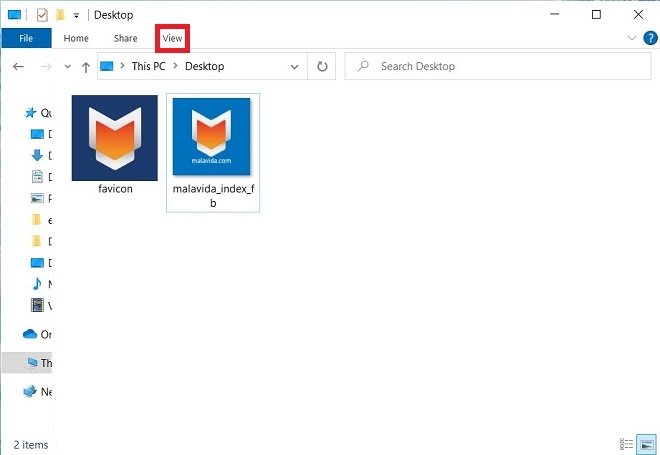
Открыть настройки вида
Откройте окно дополнительных параметров с помощью кнопки Options.
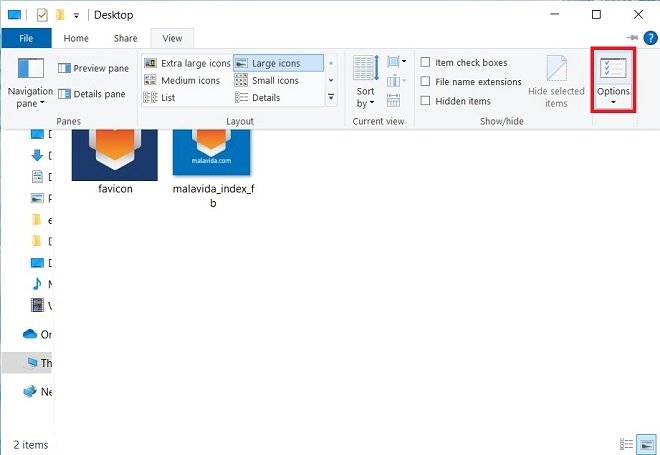
Открыть другие параметры отображения
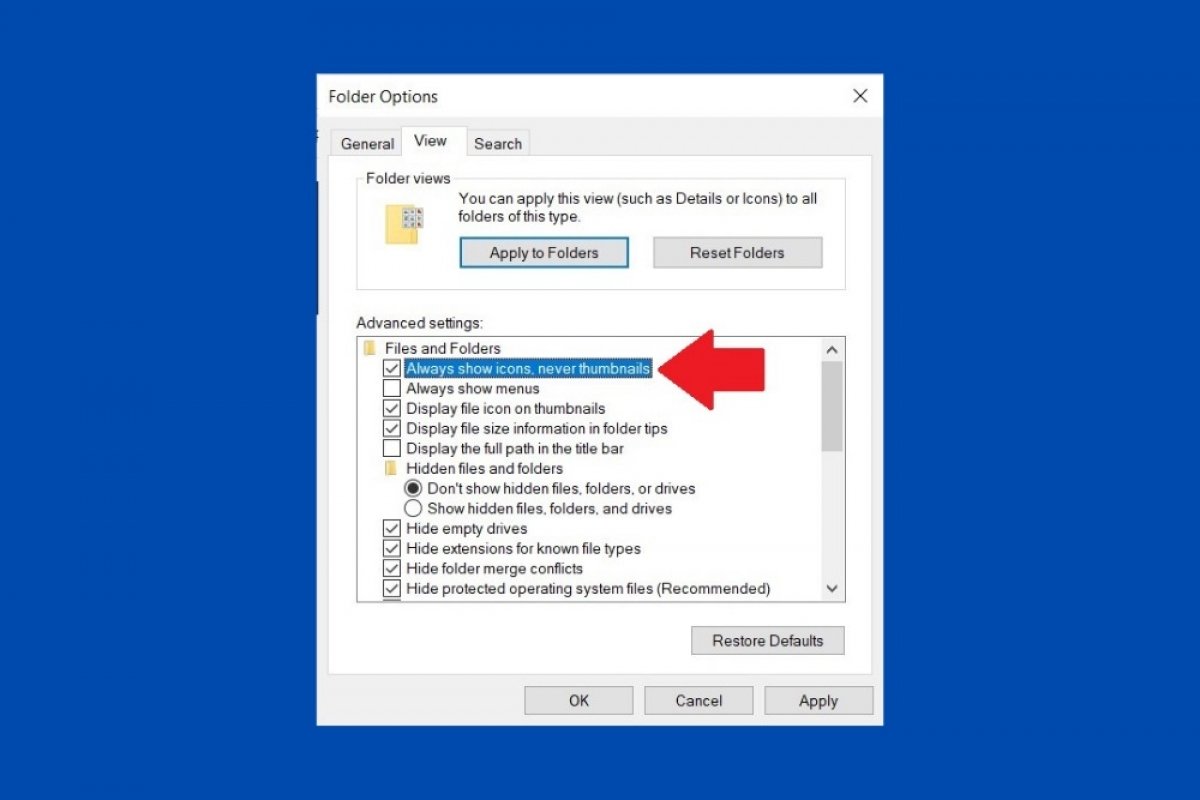
Во всплывающем окне откройте вкладку View. Далее, под разделом Files and Folders найдите параметр Always show icons, never thumbnails. Включите эту функцию, поставив галочку влево.
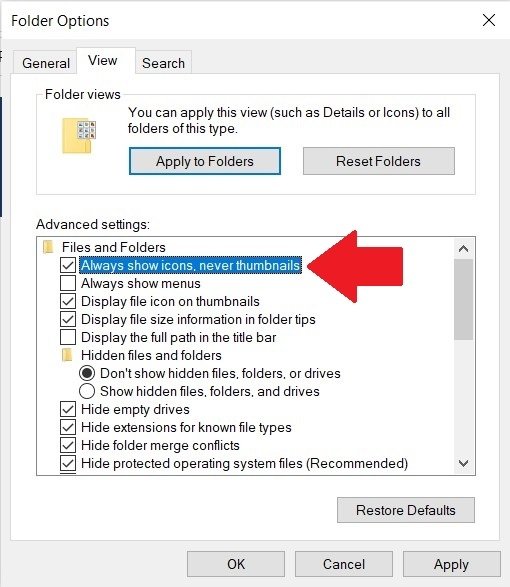
Включить значки и отключить миниатюры
Чтобы сохранить изменения, нажмите кнопку Apply. Потом закройте окно параметров, чтобы проверить результат.
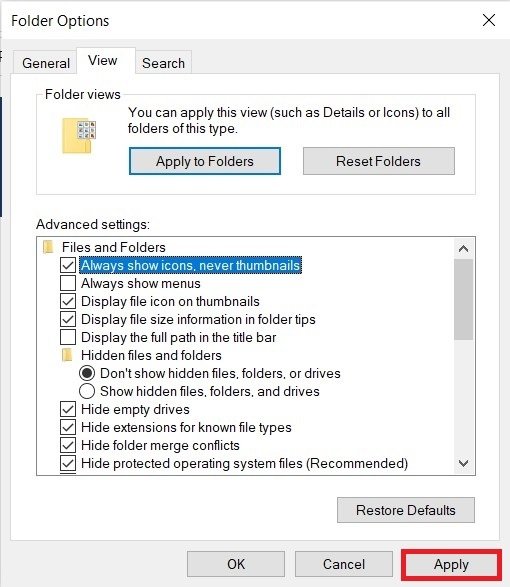
Применить, чтобы сохранить изменения
Если вы перейдете в каталог, в котором размещены графические файлы, вы увидите, что предварительный просмотр больше не отображается. Вместо этого файловый менеджер будет загружать установленный значок по умолчанию в каждом случае. Однако из данного правила есть одно исключение. Файлы ICO по-прежнему будут иметь собственные миниатюры, потому что сами по себе они являются значком.
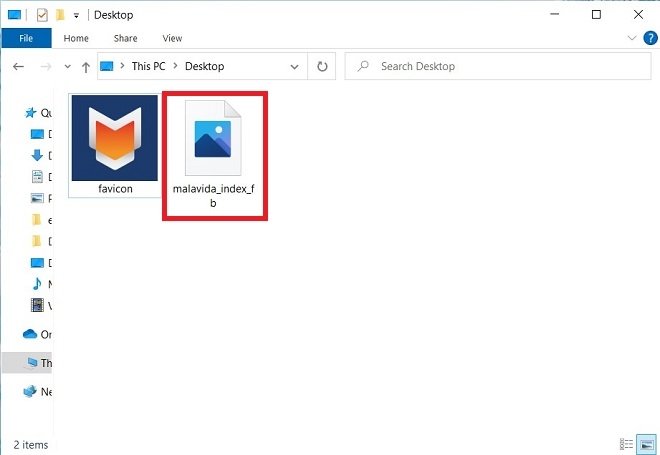
Значок изображения вместо миниатюры
Эта настройка применяется ко всем папкам. Хотя, если вы хотите применить ее только к определенной папке, вы можете использовать отображения файлового проводника, в которых не отображаются миниатюры предпросмотра. Например, снова открыв вкладку View, можно включить вид Details.
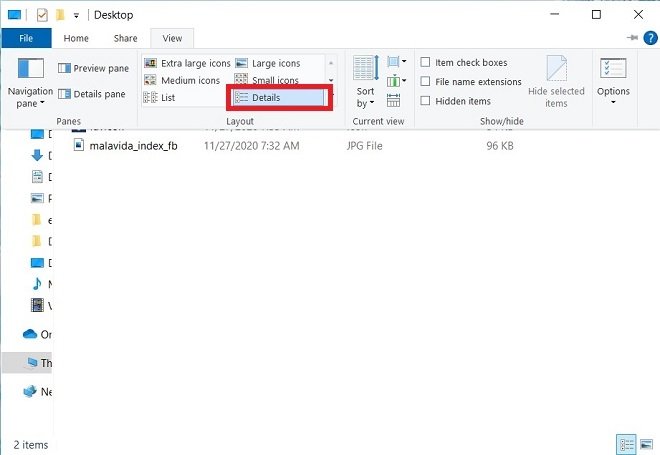
Перейти к отображению в деталях
Два других вида, в которых не отображаются миниатюры, — это Small icons и List. Любой из этих трех может быть использован, чтобы Windows не загружала предварительный просмотр ваших файлов изображений.
Как убрать панель предварительного просмотра?? Прошу бред не писать


Ни чего сложного мышой жмакой

у мня так
В окне папки
1) Жмём «Вид»
2) Убираем обводку (галочку) нажатием на «Область просмотра»
все просто
сочетание клавиш Alt+P включает повторное нажатие соответственно отключает
Приятно встретить среди миллионов идиотов одного нормального человека
правильный ответ :сочетание клавиш Alt+P включает повторное нажатие соответственно отключает
elektricv@mail.ru. Большое Вам спасибо! Все получилось. Столбец предварительный просмотр в папках пропал путем сочетание клавиш Alt+P включает повторное нажатие соответственно отключает. Еще раз огромное спасибо. Ваш ответ действительно правильный!
не забудьте перейти на ENGL
я хоть поняла как я его включила.))))) Спасибо всем.
Как убрать окно предварительного просмотра в проводнике Windows 10
ай молодца
В виндоус 10 открываешь любую папку. Вкладка Вид->Область просмотра. Либо ALT+P

dedugan52 [216]
2 года назад
Откройте папку с файлами и выполните операции согласно скриншота:
10 советов по использованию Проводника Windows 10
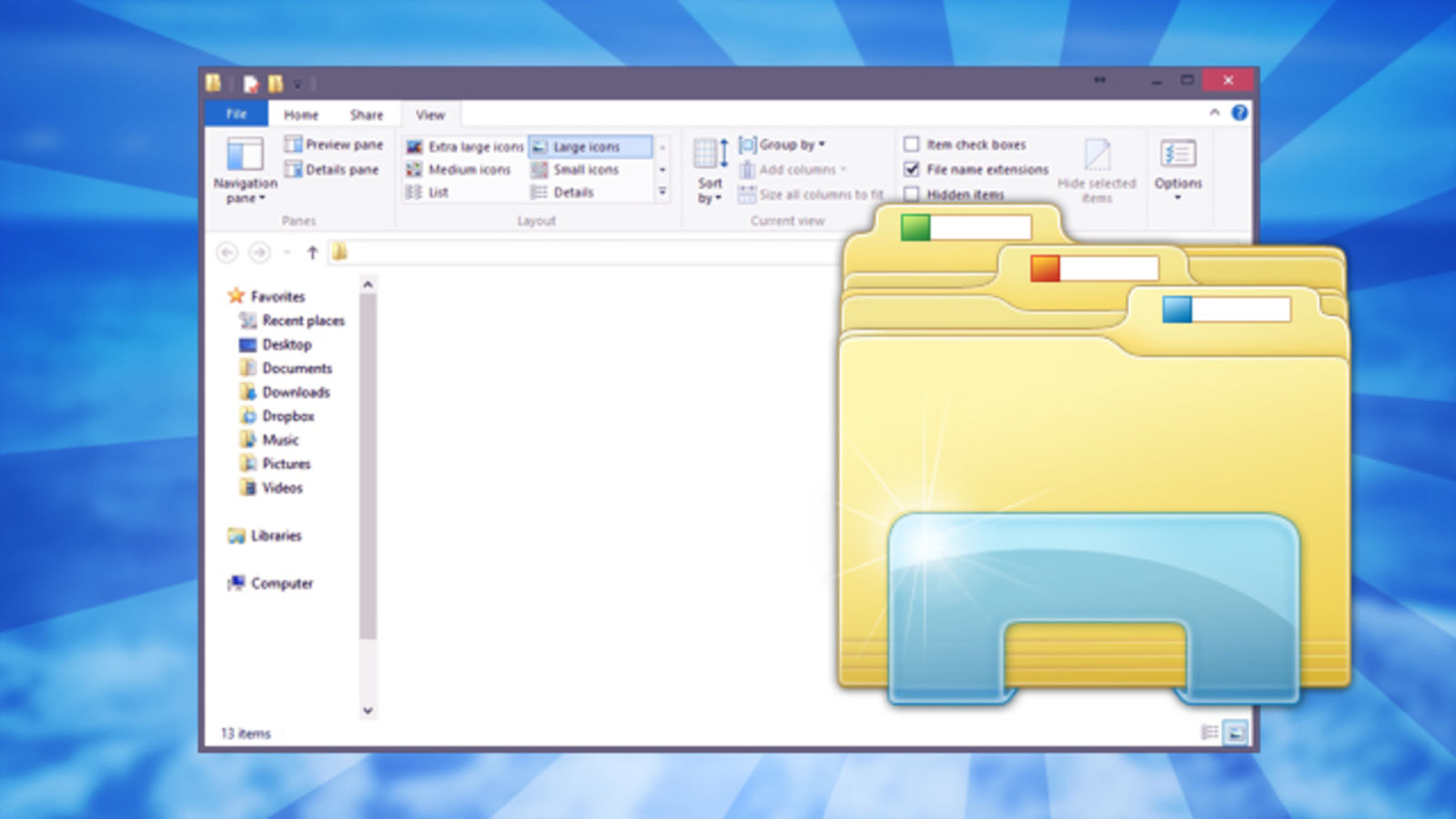
В Windows 10 File Explorer имеет ленточный интерфейс с множеством вкладок и опций. Вкладка «Просмотр» является одной из самых полезных, поскольку она дает вам множество различных способов просмотра ваших файлов. Вы можете заставить File Explorer показывать вам разные панели с различными типами информации, изменять расположение файлов и папок, сортировать их, скрывать их и так далее. Вот десять способов, с помощью которых вы можете просматривать свои файлы в Windows 10 как ИТ-специалист.
1. Показать или скрыть панель навигации в проводнике.
Одним из наиболее полезных инструментов в проводнике является панель навигации, которая всегда отображается слева. Он предлагает самый простой и быстрый способ просмотра ваших файлов. Однако не все люди хотят его использовать, и некоторые пользователи старой школы, которые также видели старый Windows Explorer из Windows XP, могут захотеть его скрыть. Для этого перейдите на вкладку «Вид» на ленте и перейдите в раздел «Панели» на панели инструментов ленты. Нажмите или коснитесь панели навигации, а затем отмените выбор параметра «Панель навигации», чтобы скрыть панель навигации от просмотра. Чтобы вернуть панель навигации обратно, выполните то же действие.
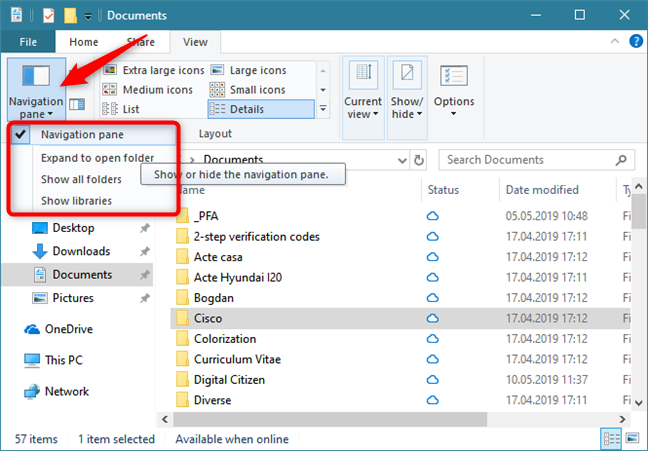
Кроме того, вы также можете включить или отключить некоторые другие аспекты работы панели навигации :
- Развернуть, чтобы открыть папку — выберите этот параметр, чтобы папки расширялись при на них на правой панели. Отмените выбор, чтобы папки панели навигации оставались сжатыми, если вы не щелкаете их по отдельности.
- Показать все папки — выберите этот параметр, чтобы отображать все папки на вашем компьютере в одной группе на панели навигации. Отмените выбор этого параметра, чтобы более краткий вид папок был отсортирован по соответствующим разделам, таким как Быстрый доступ, Этот компьютер, OneDrive и Сеть.
- Показать библиотеки — выберите этот параметр, чтобы отображать все библиотеки в отдельном разделе в проводнике. Отмените выбор, чтобы скрыть их.
2. Предварительный просмотр выбранных файлов в проводнике.
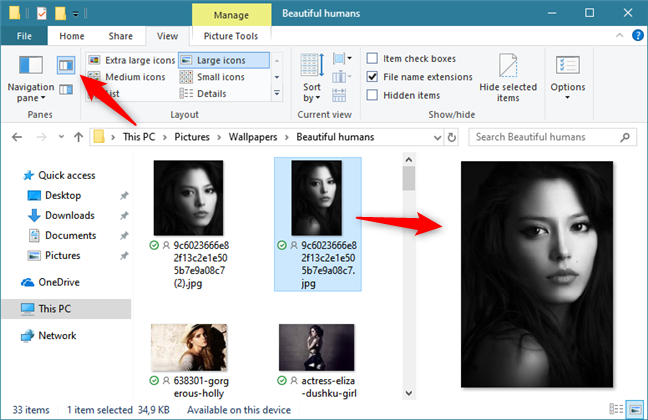
На вкладке «Вид» рядом с кнопкой панели навигации в ленточном интерфейсе Проводника есть кнопка «Панель предварительного просмотра». Щелкнув или нажав на него, откроется необязательный столбец в правой части окна проводника . Он отображает предварительный просмотр любых медиа-файлов, которые вы выбираете, что может быть очень полезно время от времени.
3. Просмотр подробной информации о выбранных вами файлах в проводнике
Хотя панель предварительного просмотра выглядит хорошо, она не отображает подробную информацию о выбранных файлах. Если это то, что вы хотели бы увидеть, нажмите или коснитесь кнопки панели «Сведения» на вкладке «Вид». Это создает панель, которая отображает предварительный просмотр выбранного файла вместе со всеми метаданными выбранного файла. Вы даже можете редактировать метаданные из этой панели, щелкая доступные поля данных и вводя новые значения.
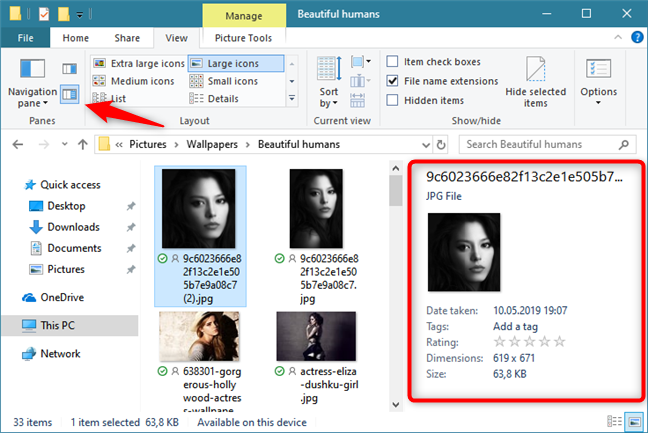
К сожалению, нельзя одновременно открывать панели предварительного просмотра и сведений. Вы можете выбрать один или другой, или выбрать ни один из них для отображения.
4. Отображать файлы в виде значков разных размеров, например плиток, в виде списка или с подробной информацией об их содержимом, в проводнике.
Некоторые люди любят значки, некоторые любят плитки, а некоторые предпочитают видеть подробности о своих файлах. Проводник позволяет вам смотреть на ваши файлы так, как вы хотите. Все, что вам нужно сделать, это выбрать способ, которым вы предпочитаете смотреть на них, в разделе «Макет» на вкладке «Вид». Выберите между большими, большими, средними или маленькими значками для отображения файлов и папок в виде значков переменного размера с именами файлов, показанными под ними. Наименьший параметр отображает только общие значки, в то время как любой из более крупных вариантов предоставляет миниатюры фотографий или видео, которые находятся в папке, которую вы просматриваете с помощью Проводника.
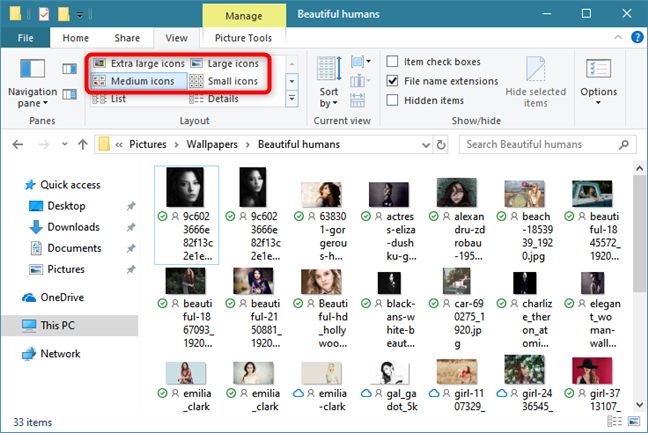
Опция Список предоставляет список файлов и папок с общим значком рядом с ним. Список упакован в несколько столбцов.
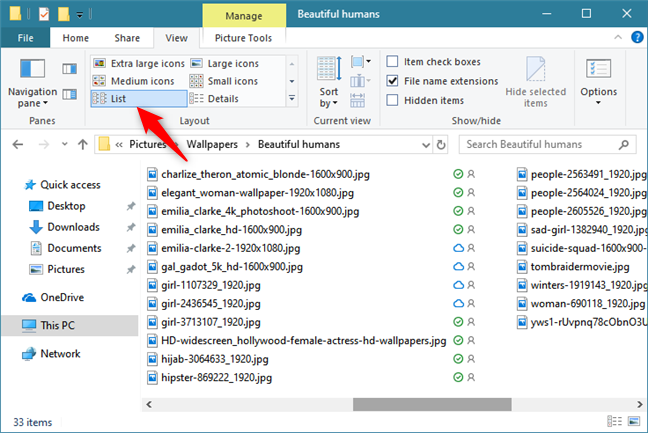
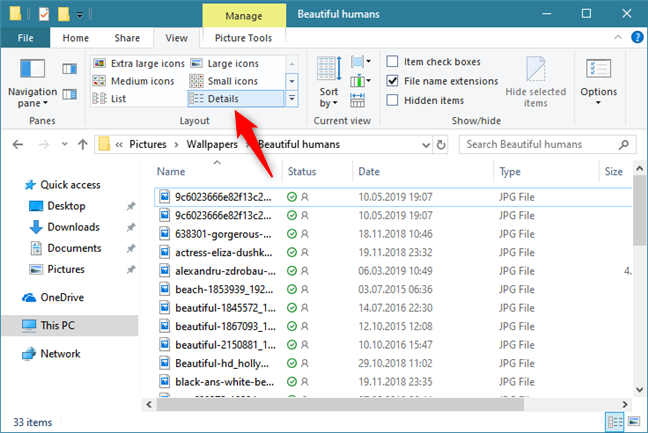
Если вы предпочитаете подробности, ваши файлы и папки отображаются один за другим в одном столбце. Однако вы также получаете несколько дополнительных столбцов для отображения дополнительных данных о каждом файле, таких как дата последнего изменения файла, размер файла и тип файла.
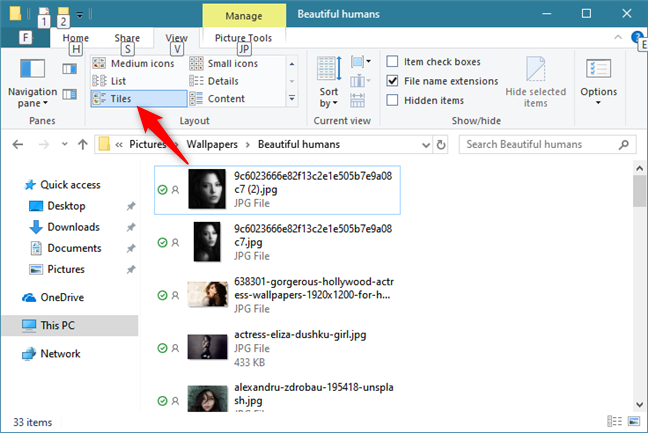
Если вы привыкли к плиткам, выберите Плитка. Это позволяет отображать значки в проводнике так же, как и при значке «Средний», но в правой части каждого значка отображается полное имя файла и тип файла.
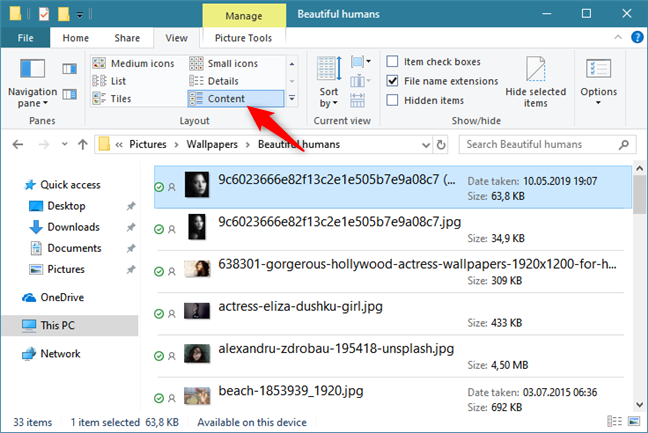
Наконец, если вы любите детали и хотите, чтобы эти данные автоматически менялись в зависимости от типа просматриваемых файлов, выберите «Контент». Эта опция перечисляет ваши файлы с иконками среднего размера, но также предоставляет строку информации о каждом файле. Технически все это отображается в одном столбце, но каждый отдельный тип файла отображает различную информацию. Например, видеофайл отображает высоту кадра и ширину файла, в то время как музыкальный файл отображает название альбома, жанр и длину песни.
5. Используйте Проводник для сортировки файлов и папок по различным критериям
Найти то, что вы ищете, проще, если ваши файлы и папки отсортированы правильно. Вот почему Проводник позволяет сортировать их по различным критериям. На вкладке «Вид» нажмите или коснитесь «Сортировать по» и выберите параметр, например «Имя» или «Тип», чтобы изменить порядок файлов на основе выбранных критериев. Вы также можете выбрать Descending или Ascending, чтобы изменить порядок, в котором перечислены ваши файлы.
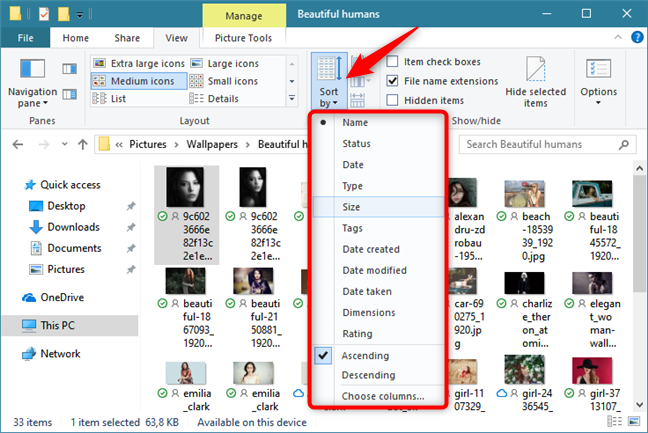
6. Используйте Проводник для группировки файлов и папок, используя различные критерии
Подобно сортировке, вы также можете группировать файлы и папки, чтобы найти то, что вы ищете. На вкладке «Вид» щелкните или нажмите «Группировать по», чтобы увидеть список параметров, которые можно выбрать для группировки файлов. По умолчанию опция группировки не выбрана, и все ваши файлы отображаются в одном списке. Выбор параметра группы разбивает его на логические разделы.
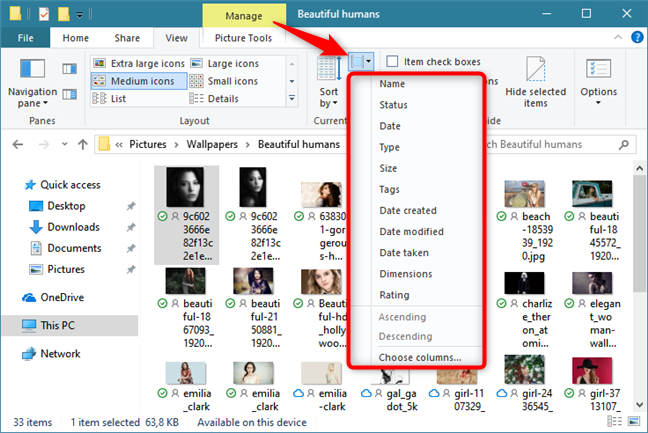
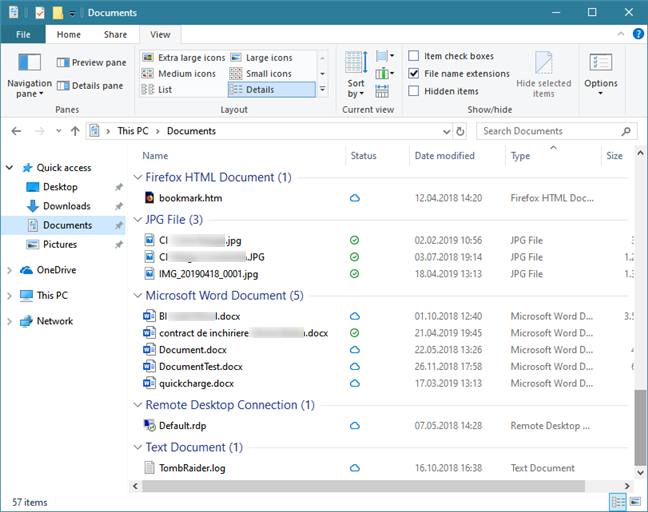
Например, вот папка, сгруппированная по типу. Обратите внимание, что список разбит на разделы, в зависимости от типов файлов и папок, которые находятся в текущей папке.
7. Просмотр дополнительных столбцов с дополнительной информацией о ваших файлах и папках в проводнике
Если вам нравится представление «Подробности», но вы обнаружите, что есть некоторая информация, которую вы хотели бы видеть, но проводник не отображает ее, вы можете использовать кнопку «Добавить столбцы» на вкладке «Вид».
Он доступен только в том случае, если выбран макет «Подробности», и отображает список необязательных столбцов, которые можно выбрать для отображения дополнительной информации о ваших файлах. Нажмите или коснитесь имени столбца, чтобы добавить или удалить его из представления.
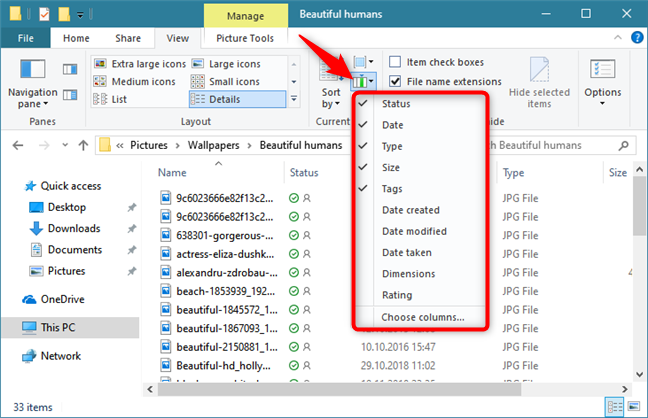
В этом списке отображаются только наиболее часто используемые столбцы, но есть из множества других, которые могут отображать любой тег метаданных, поддерживаемый Windows. Нажмите или коснитесь «Выбрать столбцы…» внизу списка, чтобы открыть диалоговое окно, содержащее все эти параметры. В этом диалоговом окне вы также можете изменить ширину по умолчанию, при которой отображаются столбцы.
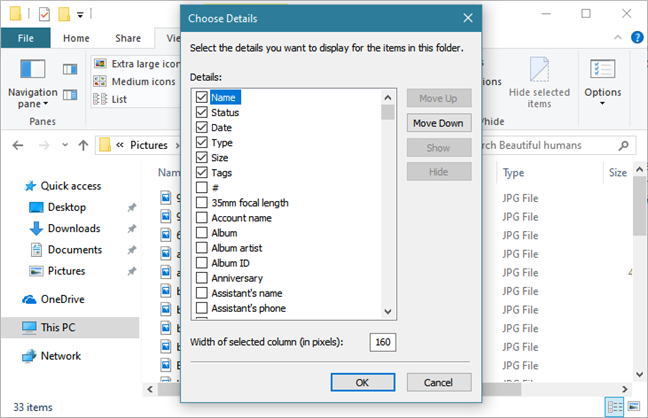
После того, как вы выберите, какую информацию отображать в столбцах, вы также можете нажать «Изменить размер всех столбцов». Он изменяет размеры столбцов, активных для текущего представления, чтобы они помещались в окне проводника без необходимости прокрутки. Очевидно, эта кнопка доступна только в том случае, если вы выбрали макет «Подробности» в проводнике.
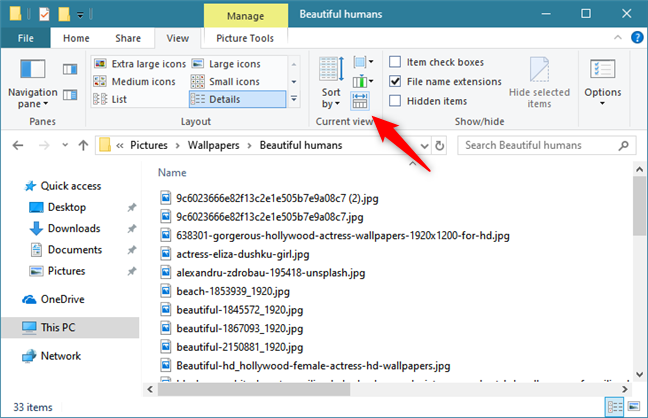
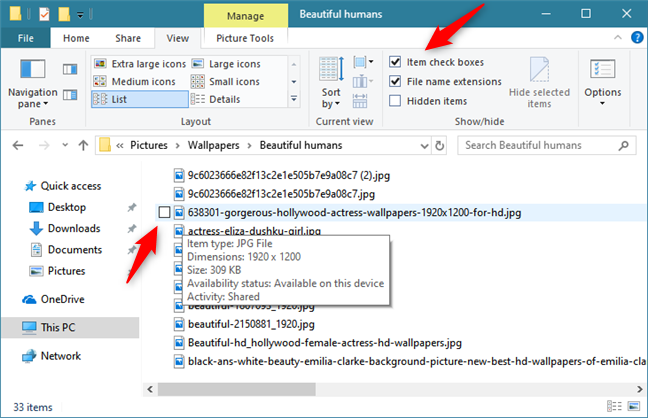
8. Установите флажки для выбора файлов и папок в проводнике.
Если вы используете сенсорный экран, самый простой способ выбрать такие элементы, как файлы или папки в проводнике, — это использовать флажки элементов. Включение «Флажки элемента» отображает флажок рядом с каждым файлом или папкой. На ноутбуке или настольном ПК вы можете видеть флажки, когда наводите курсор мыши на файл или папку, а на сенсорном экране рядом с каждым файлом отображаются поля. Вы также должны увидеть поле, отображаемое над списком файлов, которое позволяет вам выбрать все файлы в текущей папке одним нажатием или щелчком. Эта опция позволяет пользователям выбирать несколько файлов без необходимости удерживать дополнительные клавиши или щелкать и перетаскивать.
9. Просмотр расширений имен файлов (.exe, .dll, .txt и т.д.) в Проводнике
Если вы хотите точно увидеть, в каком формате находится каждый файл, включите «Расширения имен файлов» на вкладке «Вид», чтобы включить или отключить отображение расширений файлов в конце имен файлов.
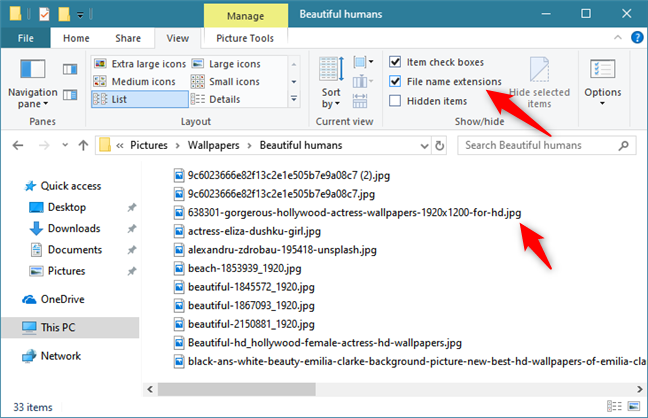
Это очень полезная опция, которая усложняет задачу по обману вредоносных программ, представляющих собой законные файлы и документы.
10. Просмотр скрытых файлов в проводнике
Как Windows, так и приложения скрывают определенные файлы от просмотра, потому что их случайное удаление может вызвать проблемы и помешать запуску файлов в должном порядке. Однако, если вы хотите увидеть скрытые файлы в проводнике , вы можете. Чтобы показать или скрыть их все, выберите или отмените выбор параметра «Скрытые элементы» на вкладке «Вид». Скрытые файлы и папки отображаются с размытыми цветами, чтобы предупредить вас, что когда-то они были скрыты от глаз.
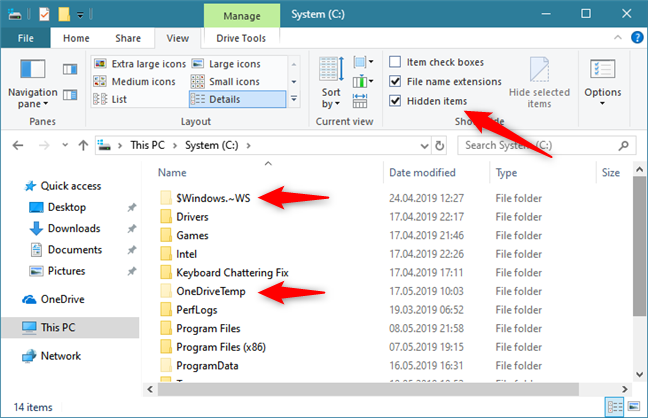
Если вы хотите скрыть некоторые из ваших файлов или папок, выберите их, а затем нажмите «Скрыть выбранные элементы», чтобы пометить файлы и папки по вашему выбору как скрытые. Это отлично подходит для папок или файлов, которые содержат конфиденциальную информацию, которую вы не хотели бы, чтобы кто-то другой нашел.
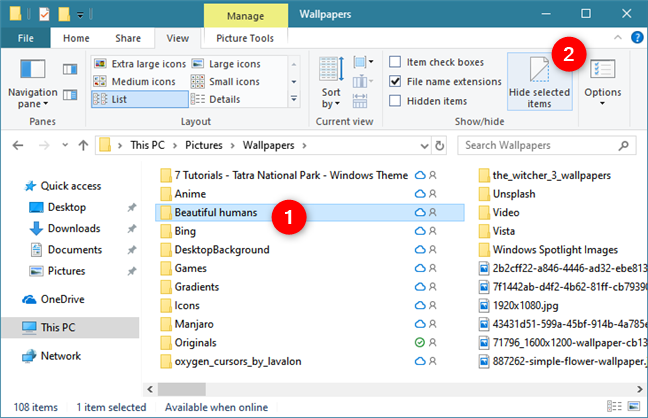
Выбрали ли вы, как проводник отображает папки и файлы?
Это основные изменения, которые вы можете выполнить в File Explorer для отображения ваших файлов и папок. Каждый найдет что-то для себя: разные способы отображения файлов, разные варианты сортировки и группировки, альтернативные способы взаимодействия с файлами и папками и так далее. Надеюсь, теперь у вас есть File Explorer, который показывает файлы и папки так, как вам нравится.
Насколько публикация полезна?
Нажмите на звезду, чтобы оценить!
Средняя оценка / 5. Количество оценок: