
Как удалить службу в windows 7
Требования
Статья применима для Windows 7
Информация
Службы Windows это приложения которые запускаются при старте операционной системы и работаю в независимо от пользователя. Они не имеют графического интерфейса и просто так невидны пользователю операционной системы (работают в фоновом режиме).
Удаление службы занятие весьма опасное, никогда не отключайте и не удаляйте службу, если Вы не уверенны, что это никак не повредит работоспособности операционной системы
Как удалить службу в Windows 7
Для начала можно просто остановить работу службы и отключить ее автоматический запуск. Т.е. служба остается, но участвовать в работе операционной системы не будет. Для простой остановки службы выполните действия в статье Как остановить службу и отключить ее автозапуск в Windows 7;
Если все таки остановить службу не достаточно и ее необходимо удалить из операционной системы, то приступим:
1. Нажимаем кнопку «Пуск» и выбираем пункт меню «Выполнить . «;
Если у Вас в меню «Пуск» отсутствует пункт «Выполнить. «, то выполните действия указанные в статье Включение и отключение команды «Выполнить» в меню «Пуск» в Windows 7
2. В поле «Открыть» пишем команду services.msc и нажимаем кнопку «ОК»;
3. В правой части открывшегося окна «Службы» находим службу, которую необходимо удалить и щелкаем по ней два раза левой кнопкой мыши.
В нашем примере мы возьмем службу «CA Systems Performance LiteAgent«;
4. В открывшемся окне свойств службы переходим на вкладку «Общие» и нажимаем кнопку «Остановить«. Дожидаемся остановки работы службы;
Теперь когда служба остановлена, ее можно удалить 2 способами. Выбирайте наиболее удобный для Вас и выполняйте его.
Способ №1. Удаление службы через командную строку.
1. В окне свойств службы, в котором мы нажали кнопку «Остановить», находим надпись «Имя службы» и копируем (записываем, запоминаем) его значение.
В нашем примере это CASPLiteAgent.
Нам нужно скопировать именно «Имя службы«, а не «Отображаемое имя«. Это разные вещи, отображаемое имя очень часто отличается от имени службы и носит информационный характер.
2. Нажимаем кнопку «Пуск» и выбираем пункт меню «Выполнить . «;
3. В поле «Открыть» пишем команду cmd и нажимаем кнопку «ОК»;
4. В открывшемся окне командной строки, набираем команду sc delete «CASPLiteAgent» и нажимаем на клавиатуре клавишу Enter(Ввод);
5. На экране должно отобразится сообщение об успешном выполнении команды «[SC] DeleteService: успех«;
6. Перезагружаем компьютер;
Теперь служба удалена из операционной системы и восстановить ее можно только если переустановить соответствующую ей программу.
Способ №2. Удаление службы через реестр.
1. В окне свойств службы, в котором мы нажали кнопку «Остановить», находим надпись «Имя службы» и копируем (записываем, запоминаем) его значение.
В нашем примере это CASPLiteAgent.
2. Нажимаем кнопку «Пуск» и выбираем пункт меню «Выполнить . «;
3. В поле «Открыть» пишем команду regedit и нажимаем кнопку «ОК»;
4. В окне «Редактор реестра» последовательно раскрываем разделы реестра до подраздела Services;
HKEY_LOCAL_MACHINE\ SYSTEM\ CurrentControlSet\ Services
5. Раскрываем подраздел Services. В нем будут отображены все установленные в операционной системе службы, скорее всего их будет несчетное количество;
6. Находим в этом огромном списке подраздел с именем нашей службы CASPLiteAgent;
7. Щелкаем по подразделу CASPLiteAgent правой кнопкой мыши и выбираем пункт меню «Удалить»;
8. На запрос подтверждения удаления отвечаем «Да«;
9. Перезагружаем компьютер;
| КОММЕНТАРИИ |
Как правильно удалить службу Windows
Так как службы можно выключать, компания Microsoft не посчитала нужным позволять пользователям удалять службы прямо из окна Службы. Но службы могут вызывать различные проблемы, независимо от того, являются ли они ненужным дополнением к полезному программному обеспечению, оставленными деинсталляторами или добавленными тайно вредоносными программами. Ниже описано, как удалить службу раз и навсегда.
Откройте окно Службы (services.msc) и щелкните два раза мышкой на той службе, которую вы хотите удалить. Выделите текст, стоящий возле Имя службы (верхний под вкладкой Общий) и нажмите Ctrl+C, чтобы скопировать имя в буфер обмена.
Затем откройте окно Командной строки в режиме запуска от имени администратора и введите следующее:
- sc delete «Rogue Service»,
где «Rogue Service» (в кавычках) — имя службы, которое вы только что скопировали. Нажмите Enter, и если удаление произошло удачно, то появится следующее сообщение:
- [SC] DeleteService SUCCESS
Вернитесь в окно Службы и нажмите F5, чтобы обновить список и убедиться, что этой службы больше нет.
Если вы все еще не уверены, для чего используется эта программа, а антивредоносные и антивирусные программы проверили ее и выяснили, что она не заражена, включите веб-браузер и поищите в Google имя файла. Вы практически всегда найдете несколько ссылок на этот файл, а если это вредоносная программа, то ссылки на то, как ее удалить. Конечно же, многие виды вредоносных программ, особенно руткиты, маскируются, принимая случайно сгенерированные имена файлов.
Чтобы отключить ярлык из панки Автозагрузка, не удаляя его навсегда, просто перенесите его в друг ую нанку. Перед отключением элемента системного реестра создайте файл реестра для восстановления (см. главу 3), а затем удалите проблемный элемент. Или используйте вышеупомянутый инструмент Конфигурация системы (msconfig.exe), который выполняет резервное копирование отключаемых программ автозагрузки для более простого восстановления их впоследствии. Перезагрузите Windows, чтобы проверить изменения.
Рекомендуем для просмотра:
- Зеленая лента Windows — 19/11/2012 05:45
- Если приложение не удаляется — 19/11/2012 05:37
- Если программа не запускается — 19/11/2012 05:34
Похожие темы:
- Управление автозагрузкой — 19/11/2012 05:05
- Использование кнопки F8 — 18/11/2012 07:33
- Если Windows не запускается — 18/11/2012 07:27
Как удалить службу в Windows
В некоторых случаях вам может понадобиться удалить службу. Например, когда установленное программное обеспечение не удаляется должным образом и оставляет свой сервис в списке служб. В сегодняшней статье мы рассмотрим как различными способами удалить службу в Windows 7, 8 и 10.
Удалить службу с помощью командной строки
1. В строке поиска или в меню “Выполнить” (выполнить открываются с помощью Win+R) введите services.msc и нажмите клавишу Enter.


2. Откройте службу, которую вы хотите удалить, и запомните или скопируйте “Имя службы” (смотрите рисунок).

3. Откройте командную строку от имени администратора: один из способов – в строке поиска введите cmd => нажмите на “Командная строка” правой кнопкой мыши, выберите “Запуск от имени администратора”.

4. Используя команду sc delete “ Имя службы ” удалите службу. В команду впишите имя службы, которое вы узнали во втором пункте. В нашем примере мы удаляем службу YandexBrowserService, команда будет выглядеть так sc delete “YandexBrowserService” После введения команды нужно нажать Enter.

Удалить службу с помощью редактора реестра
1. В строке поиска или в меню “Выполнить” (выполнить открываются с помощью Win+R) введите services.msc и нажмите клавишу Enter.
2. Откройте службу, которую вы хотите удалить, и запомните или скопируйте “Имя службы” (смотрите рисунок).
3. В строке поиска или в меню “Выполнить” (выполнить вызывается клавишами Win+R) введите команду regedit и нажмите клавишу Enter.

4. Перейдите по пути HKEY_LOCAL_MACHINE \ SYSTEM\ CurrentControlSet\ Services\. В разделе Services найдите раздел c именем службы, которое вы узнали во втором пункте инструкции, и нажмите на него правой кнопкой мыши => выберите “Удалить”. Подтвердите удаление нажав на “Да”.

На сегодня все, если вы знаете другие способы – пишите в комментариях! Удачи Вам ��
Sa: Разнорабочий в области IT. Занимается поддержкой пользователей, сопровождением программного обеспечения.
Как удалить службу в Windows 7

13.09.2012

itpro

Windows 7

комментариев 12
В этой статье мы познакомимся с простым способом, позволяющим удалить любую службу в Windows 7 средствами самой операционной системы без использования сторонних программ.
Прежде чем начать, необходимо уяснить несколько моментов:
- При удалении службы она навсегда исчезнет из системы, и восстановить ее непросто, а в ряде случаем просто невозможно
- Удаление определенных служб может вызвать неработоспособность тех или иных программ. Поэтому не стоит удалять службу, если вы на 100% не уверены за что она отвечает.
Также попытаемся понять, в каких случаях возникает необходимость в удалении службы Windows.
- Зачастую программы при удалении из системы оставляют свои службы нетронутыми, и каждый раз при загрузке компьютера система пытается запустить такую службу, однако из-за отсутствия исполняемых или библиотечных файлов сделать этого не может, генерируя ошибку.
- Некоторые вирусы и трояны для маскировки своих деструктивных действий могут создать в системе новую службу. И даже если, ваш антивирус удалит тело вируса, служба может остаться, и ее придется удалять вручную.
- Возможно также ситуация, когда производительность системы снижается вследствие наличия большого количества процессов, работающих в виде служб, и вы решили удалить (а не просто остановить) ряд ненужных более служб в Windows 7.
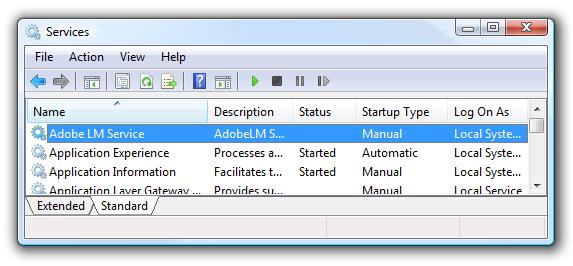
Чтобы удалить службу в Windows 7, нужно знать ее имя. Для чего откройте окно управления службами Start -> Settings -> Control Panel-> Systems and Maintenance->Administrative Tools->Services.
В появившемся окне служб найдите ту службу, которую вы планируете удалить (в моем примере это “Adobe Lm Service”)
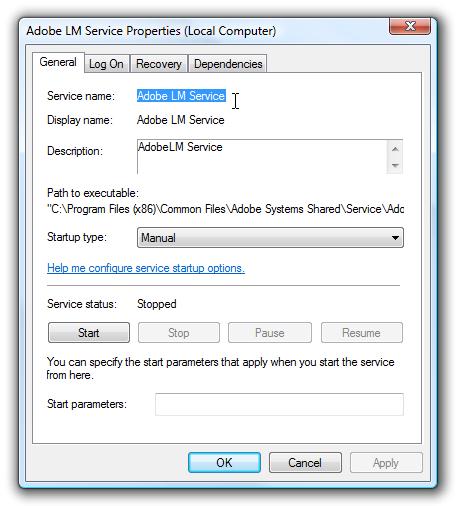
Дважды щелкните по выбранной службе и в появившемся окне свойств в поле «Service name» будет отображено ее имя (у меня имя службы — Adobe LM Service, т.е. оно совпадает с именем в списке служб, но обычно это не так), скопируйте его в буфер обмена.
Затем остановите службу, нажав кнопку «Stop»
Удаляем службу в Windows из командной строки
Откройте окно командной строки (cmd.exe) с правами администратора («Run as administrator»). Чтобы удалить службу в Windows 7 можно воспользоваться системной командой sc. Команда sc.exe – это утилита командной строки, которая используется в Windows 7/Vista/XP для создания, редактирования и удаления служб. Согласно документации TechNet, sc.exe:
sc.exe (Service Controller) осуществляет взаимодействие с установленными службами, получая и задавая их параметры. Утилиту SC.exe можно использовать для тестирования и отладки программ, работающих как службы. Свойства служб хранятся в реестре, параметры команды SC.exe позволяют модифицировать значения этих свойств, а также управлять запуском и остановкой служб. Возможности SC.exe во многом сходны с mmc консолью Services, расположенной в «Панели Управления».
Синтаксис команды удаления службы выглядит так:
sc delete ServiceName
Если имя службы содержит пробелы (как в нашем случае), его нужно взять в кавычки:
sc delete “Adobe LM Service”

В случае успешного выполнения команды sc delete в командной строке должно появиться сообщение [SC] DeleteService SUCCESS
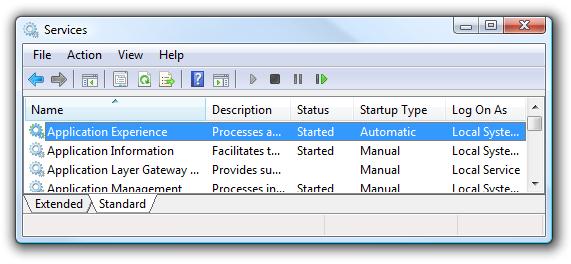
Теперь, если в консоли управления службами нажать F5, вы увидите, что служа удалена и в списке не значится.
Удаляем службу с помощью редактора реестра
Альтернативный метод удаления служб в Windows 7 подразумевает использование редактора реестра.
Откройте редактор реестра (regedit.exe), и перейдите в ветку HKEY_LOCAL_MACHINE\SYSTEM\CurrentControlSet\Services. В ней содержится список всех служб, установленных в системе.
Найдите имя ветки реестра, соответствующее имени удаляемой службы.
Удостоверьтесь, что в значениях DisplayName and ImagePath содержатся, соответственно имя и путь к исполняемому файлу службы, которую вы планируете удалить.
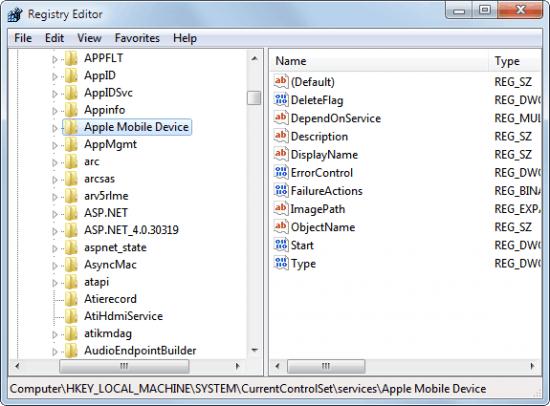
Щелкните правой конкой мыши по имени найденной ветки реестра с именем службы и выберите «Delete». После чего служба будет удалена из системы.
 Предыдущая статья Следующая статья
Читайте далее в разделе Windows 7

Папки на флешке стали ярлыками
BOOTMGR is compressed в Windows 7. Что делать?
Восстанавливаем языковую панель в Windows 7