
Как установить Zoom на Ubuntu
Видеоконференции давно перестали быть чем-то новым для компьютерных пользователей. Сейчас уже любой из них сможет организовать свою видеоконференцию, к которой для обсуждения каких-то тем могут подключаться другие участники.
Немало программ предлагают подобные услуги, одним из самых популярных стал Zoom. В этой статье мы поговорим о том, как установить Zoom на Ubuntu 20.04
Вот основные особенности Zoom:
- Удобный интерфейс. Даже слабо подготовленный пользователь сможет разобраться в интерфейсе, имеются языковые локализации, справочная система.
- Большое количество участников. Купив платную подписку, организатор сможет провести конференции с участием более 50 человек.
- Хорошая производительность. Zoom достаточно быстро работает даже на слабых устройствах, включая и смартфоны (клиенты для смартфонов имеются).
- Возможность подключаться к чату с помощью браузеров. Для подключения не обязательно устанавливать клиентскую часть, достаточно открыть присланную организатором ссылку в браузере.
- Наличие множества функций для проведения конференций. Имеется огромный набор инструментов для качественного профессионального проведения конференций — начиная с демонстрации экрана и заканчивая одновременным показом изображений с двух камер.
- Безопасность. В Zoom обеспечен требуемый уровень безопасности. Все критично важные процессы требуют проведения авторизации. Данные шифруются.
- Кроссплатформенность. Zoom предлагает клиенты для всех операционных систем, включая мобильные, а также плагины для браузеров и Skype.
Установка Zoom в Ubuntu
Установить программу с помощью утилиты snap или из официальных репозиториев не получится. Перейдём в браузере на официальный сайт Zoom:
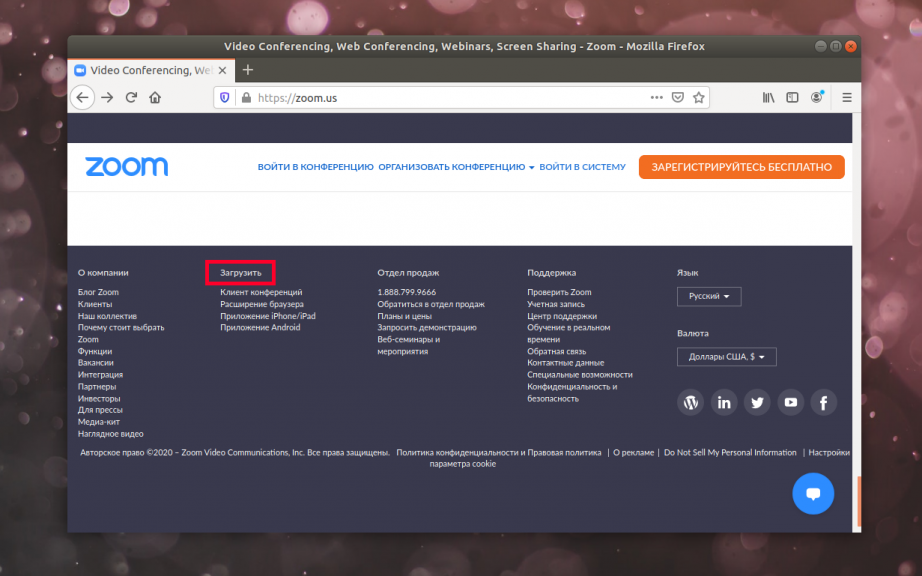
Далее спускаемся в самый низ главной страницы и нажимаем гиперссылку Загрузить:
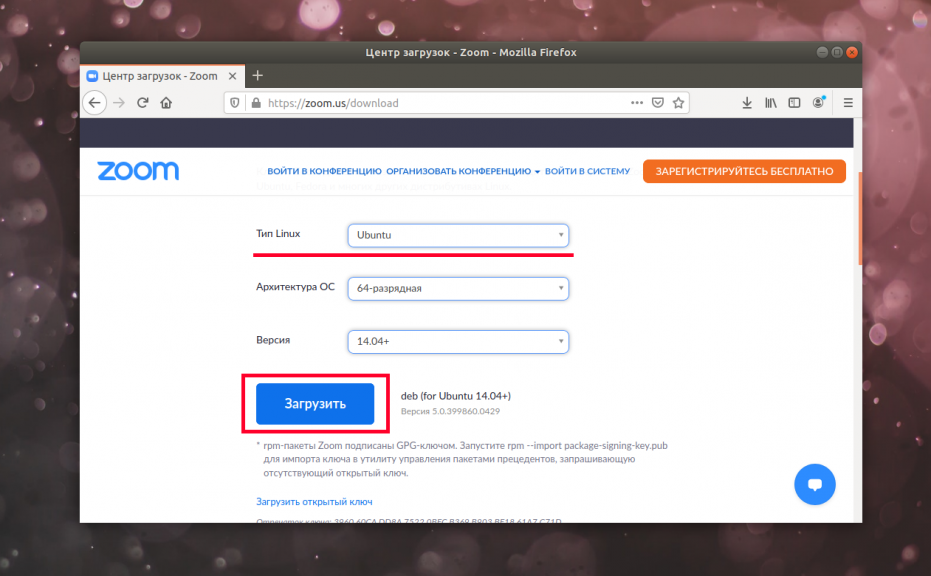
Появится окно с параметрами выбора дистрибутива. В раскрывающемся списке Тип Linux выбираем Ubuntu. Далее выбираем разрядность клиента в раскрывающемся списке Архитектура ОС. Версию, естественно, выбираем последнюю (по умолчанию) в раскрывающемся списке Версия. Определившись с выбором, нажимаем кнопку Загрузить.
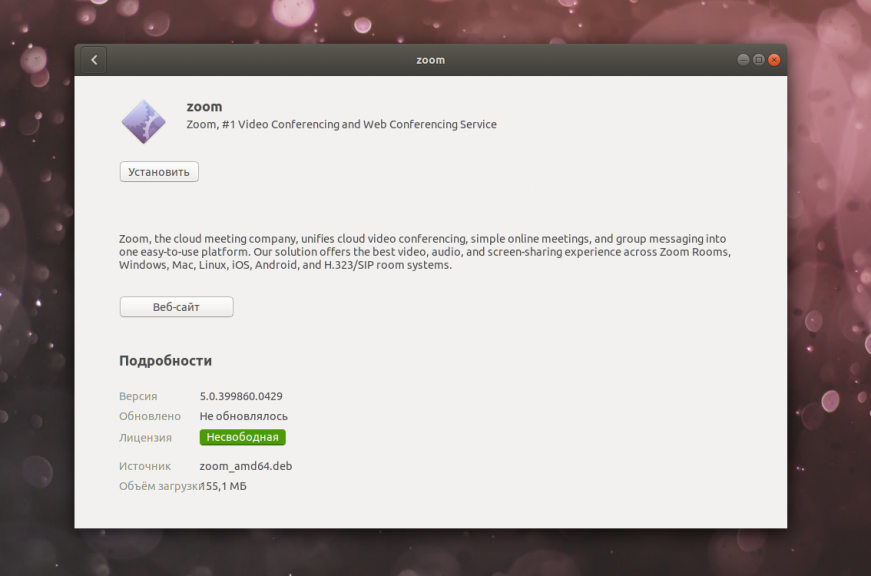
Открываем скачанный архив-установщик в менеджере приложений и нажимаем кнопку Установить.
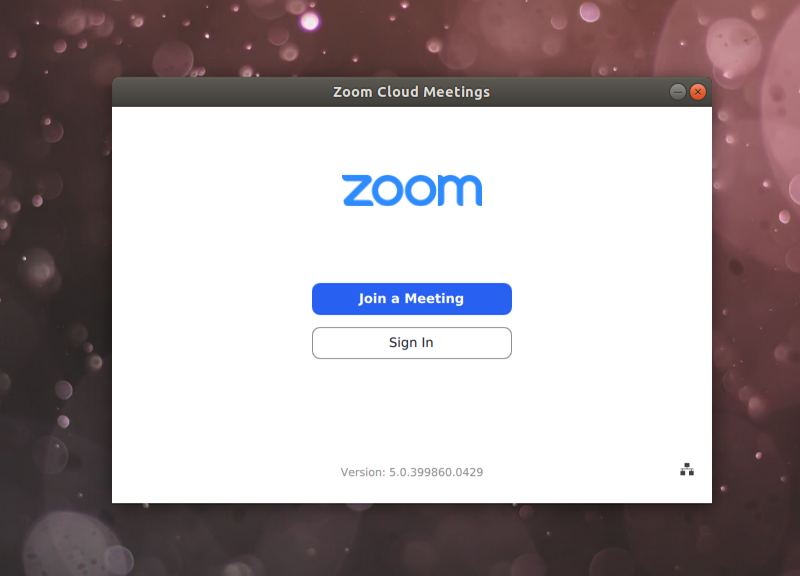
По окончании установки запустится клиент. Можно войти в свою учётную запись (рекомендуем предварительно зарегистрироваться на сайте) или же подключиться к конференции по идентификатору, присланному её организатором по другим каналам (например, почтой).
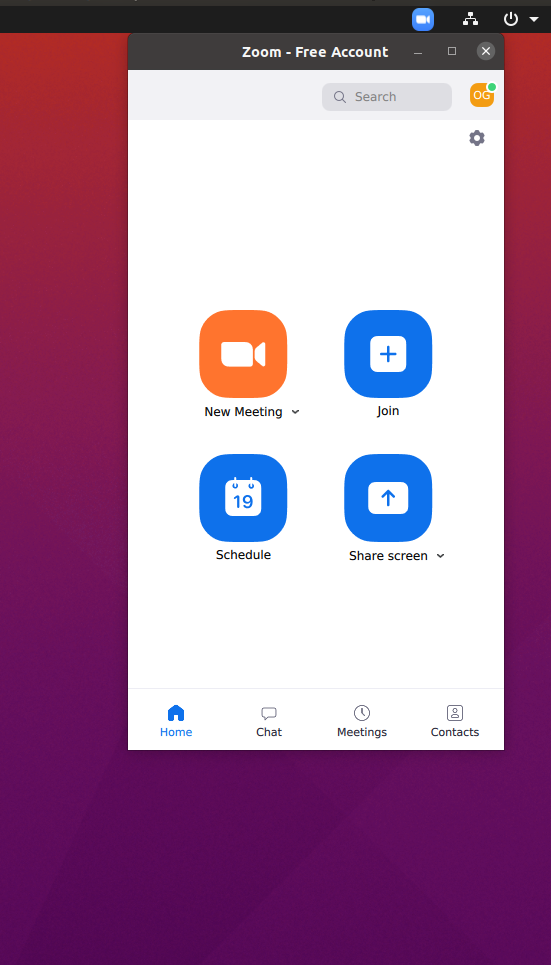
Возможно вас интересует ответ на вопрос как русифицировать Zoom Ubuntu. По умолчанию программа будет на английском языке. Чтобы включить русский язык кликните по значку вашего профиля в левом верхнем углу, откройте меню Help -> Switch Languages, а затем выберите нужный язык, например, русский. После этого программа перезагрузится и будет уже на русском.
Для того, чтобы удалить Zoom, нужно в терминале выполнить команду:
sudo apt remove zoom
Как создать и настроить конференцию?
Создание организатором конференции состоит из нескольких этапов:
- создание идентификатора;
- добавление пароля;
- настройка параметров конференции.
Запускаем Zoom, авторизуемся. В главном окне нажимаем на стрелку рядом с кнопкой Новая конференция. В появившемся меню надо выбрать пункт с идентификатором вашей сессии, а затем нажать Настроить:
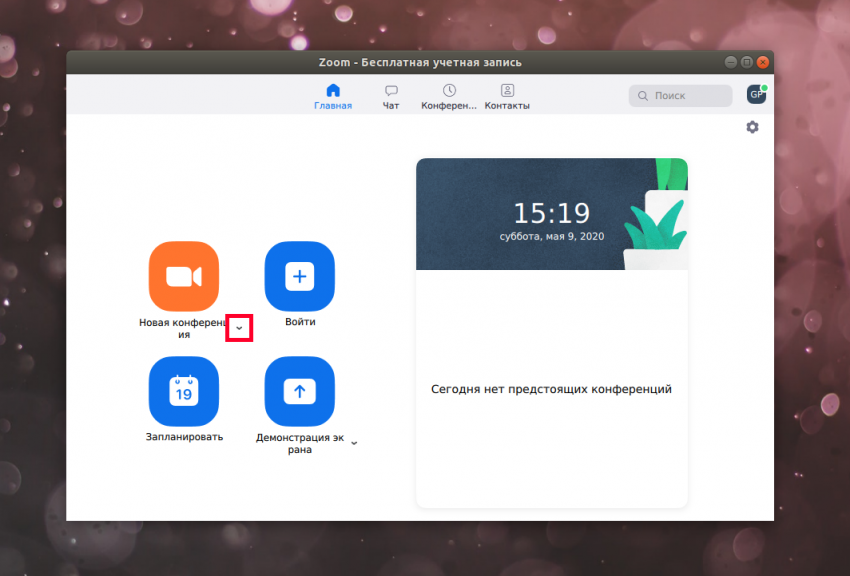
В открывшемся окне настроек можно изменить идентификатор конференции (максимум десять цифр) и установить пароль. Однако для варианта входа с бесплатной учётной записи доступно только изменение пароля, идентификатор будет определён автоматически.
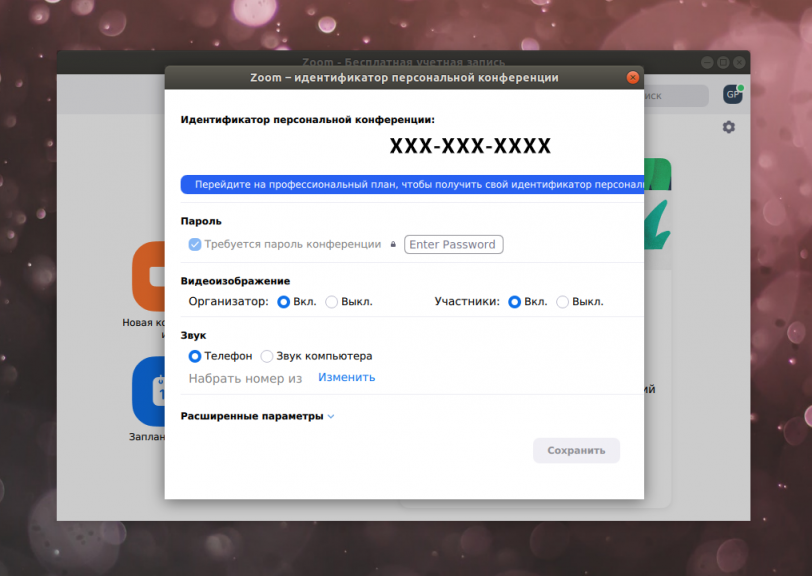
Затем переходим в раздел Расширенные параметры.
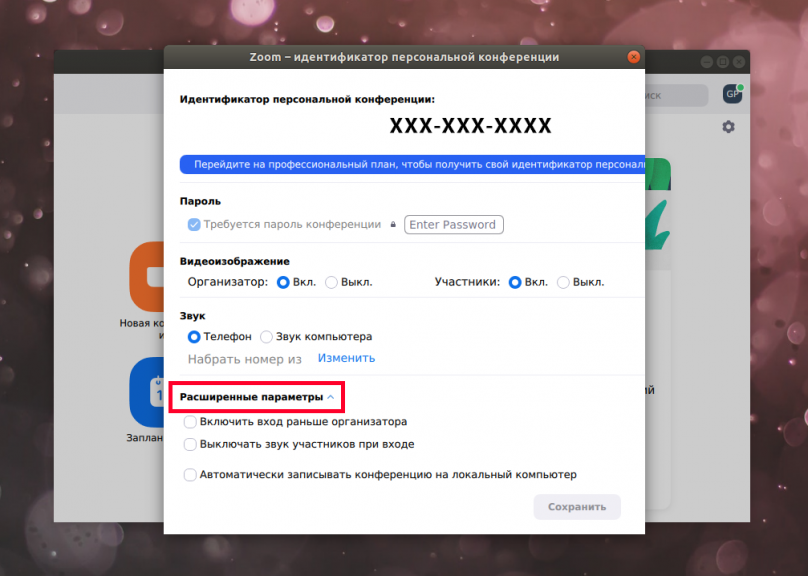
В данном разделе имеются несколько полезных организатору функций:
- Включить вход раньше организатора. Если организатору не нужно контролировать подключение к конференции, можно включить данную функцию.
- Выключать звук участников при входе. Лучше включить, так как многие пользователи, подключаясь, не успевают выключать микрофон, создают лишние звуковые помехи, тем самым мешая участнику, который возможно уже начал своё выступление.
- Автоматически записывать конференцию на локальный компьютер. Такая опция в реале используется практически всегда. Полезно иметь материалы конференции для различных целей.
Базовые настройки сделаны. Рассылаем идентификатор и пароль участникам. Кроме того, можно отправить ссылку, с помощью которой пользователи смогут просматривать конференцию с помощью клиента или браузера.
Обратите внимание, что также доступны некоторые настройки параметров и в настройках аккаунта Zoom на сайте Zoom. Однако для организации простых конференций вполне достаточно и показанных здесь базовых настроек.
Выводы
В этой статье мы рассмотрели как выполняется установка Zoom на Ubuntu 20.04. Технологии видеосвязи развиваются непрерывно, становясь обыденностью не только для бизнеса, но и для обычных пользователей. Zoom — яркий пример качественного ПО для организации видеоконференций. Проводите трансляции, чаты и конференции, просто общайтесь с друзьями и близкими с помощью Zoom!
Как установить Zoom на Linux

Zoom — программа для видеочата Разработан компанией Zoom Video Communications. У этого есть бесплатный план с до 100 участниками одновременно и с 40-минутным ограничением по времени. Однако, если вы подпишетесь на их платный план, у вас будет до 1000 участников одновременно и до 30 часов времени. Кстати, программа, которая прошла путь от почти ничего до присутствия на миллионах устройств после пандемии COVID-19 и самоизоляции, для удаленной работы, дистанционного обучения, общения с членами семьи и т. д.
Если вы хотите увидеть процедуру установки на определенный дистрибутив с определенными пакетами, вы можете просмотреть этот документ. и скачать официальный пакет отсюда (DEB, RPM, tar,…), он даже есть в пакете универсальные, как плоские пакеты. Однако в этом уроке я попытаюсь использовать в качестве примера два основных пакета.
Установить Zoom
К установить Zoom Вам нужно продолжить, выполнив следующие простые шаги:
- Для дистрибутивов DEB на базе Debian, Ubuntu и т. д.:
- Запустите команду «sudo apt-get install gdebi» без кавычек.
- Загрузите пакет Zoom отсюда. Вы должны выбрать дистрибутив, 64-битную версию и нужную версию и нажать «Загрузить».
- После загрузки дважды щелкните загруженный файл zoom_amd64.deb.
- Нажмите кнопку «Установить» в появившемся окне.
- Подождите, пока он завершится, и вы сможете наслаждаться Zoom, запустив его из меню приложений, где он должен появиться.
- И если вы хотите удалить, запустите «sudo apt-get remove zoom».
- Для дистрибутивов на основе RPM, таких как CentOS, Fedora, openSUSE и т. д.:
- Загрузите пакет Zoom отсюда. Вы должны выбрать дистрибутив, 64-битную версию и нужную версию и нажать «Загрузить».
- После загрузки дважды щелкните файл zoom_amd64.rpm правой кнопкой мыши, щелкнув «Установить программное обеспечение» и «Принять».
- Теперь вы можете запустить его из меню приложений вашей системы.
- Чтобы удалить пакет, вы можете запустить «sudo zypper remove zoom» или «sudo yum remove zoom» для openSUSE или RHEL соответственно.
- Для дистрибутивов Arch Linux или производных:
- Загрузите Zoom tar.xz отсюда.
- Откройте каталог, в который был загружен пакет.
- Дважды щелкните загруженный архив и нажмите «Открыть» с помощью Pamac.
- Нажмите «Применить» или «Применить».
- Введите пароль администратора при появлении запроса и дождитесь его завершения.
- Теперь вы можете запустить приложение Zoom.
- Для удаления можно использовать команду «sudo pacman -Rs zoom».
Содержание статьи соответствует нашим принципам редакционная этика. Чтобы сообщить об ошибке, нажмите здесь.
Полный путь к статье: Из Linux » приложений » Как установить Zoom на Linux
Будьте первым, чтобы комментировать
zoom-client
Snaps are applications packaged with all their dependencies to run on all popular Linux distributions from a single build. They update automatically and roll back gracefully.
Snaps are discoverable and installable from the Snap Store, an app store with an audience of millions.
Enable snapd
If you’re running Ubuntu 16.04 LTS (Xenial Xerus) or later, including Ubuntu 18.04 LTS (Bionic Beaver) and Ubuntu 20.04 LTS (Focal Fossa), you don’t need to do anything. Snap is already installed and ready to go.
For versions of Ubuntu between 14.04 LTS (Trusty Tahr) and 15.10 (Wily Werewolf), as well as Ubuntu flavours that don’t include snap by default, snap can be installed from the Ubuntu Software Centre by searching for snapd.
Alternatively, snapd can be installed from the command line:
sudo apt update sudo apt install snapd Either log out and back in again, or restart your system, to ensure snap’s paths are updated correctly.
Install zoom-client
To install zoom-client, simply use the following command:
sudo snap install zoom-clientHow to apply custom Zoom configs on Ubuntu?
I found a similar post asking about which config options are available. It didn’t explicitly mention how to apply the configs and I couldn’t seem to figure it out. I’m trying to install Zoom on many computers with preconfigured settings. It would use a config file with the different preconfigured settings. I tried creating a config file in ~/.config/zoomus.conf using a few different formats but none of them seemed to do anything. These are the primary configs I’m trying to apply.
[General] FullScreenWhenJoin=1 DisableVirtualBkgnd=1 DisableVideoFilters=1 nogoogle=1 nofacebook=1 nosso=1 login_domain=domain.com zDisableLocalRecord=1 DisableRemoteControl=1 I would like to be able to apply any of the configs that Zoom has available. I found official Zoom documentation for implementing these configurations on Windows and macOS, I found no documentation on applying them in Ubuntu (or Linux at all). If there are any other workarounds or solutions anybody knows about, I’m open to trying it out.
- software-installation
- zoom-meeting