
Как включить подсветку клавиатуры на ноутбуке Lenovo
Подсветка клавиатуры ноутбука Lenovo позволяет легко печатать даже в темной комнате. Многие модели ноутбуков Lenovo имеют подсветку клавиатуры, но почти все они включаются и выключаются с помощью одного и того же ярлыка. Вот как включить подсветку клавиатуры на ноутбуке Lenovo.
Как включить подсветку клавиатуры на ноутбуке Lenovo
Эти действия подходят для ноутбуков Lenovo IdeaPad и ThinkPad с подсветкой клавиатуры.
- Найдите сочетание клавиш для подсветки клавиатуры на своем ноутбуке Lenovo. Большинство ноутбуков Lenovo помещают его на клавишу пробела.
- Одновременно нажмите функциональную клавишу (сокращенно Fn) и комбинацию клавиш подсветки (обычно пробел).
- Большинство ноутбуков Lenovo предлагают несколько уровней яркости подсветки клавиатуры. Вы можете снова нажать сочетание клавиш «Функция» и «Подсветка», чтобы увеличить яркость. Продолжение активации ярлыка в конечном итоге приведет к выключению подсветки клавиатуры.
Как включить Lenovo ThinkLight
В старых ноутбуках Lenovo ThinkPad не было подсветки клавиатуры, вместо этого использовалась встроенная светодиодная лампа под названием ThinkLight. Он находится в верхней части дисплея и светится на клавиатуре, обеспечивая полезный свет как для клавиатуры, так и для любых близлежащих документов.
Вот как это включить.
- Найдите сочетание клавиш ThinkLight. Обычно это клавиша Page Up, которую можно обозначить как PgUp.
- Одновременно нажмите функциональную клавишу (сокращенно Fn) и клавишу Page Up.
- Чтобы выключить ThinkLight, снова одновременно нажмите функциональную клавишу и клавишу Page Up.

Есть ли у моего ноутбука Lenovo клавиатура с подсветкой?
Вы можете быстро определить, есть ли у вашего ноутбука Lenovo клавиатура с подсветкой, выполнив поиск сочетания клавиш для подсветки клавиатуры, которое, опять же, обычно находится на клавише пробела. На ноутбуках Lenovo без подсветки этот ярлык не будет напечатан на клавиатуре.
Почему клавиатура на моем ноутбуке Lenovo не светится?
Это может показаться немного забавным, но наиболее распространенная причина, по которой клавиатура Lenovo не загорается, заключается в том, что ее нет на вашем ноутбуке. Lenovo по-прежнему продает менее дорогие ноутбуки, в которых нет подсветки клавиатуры. Вы поймете, что это правда, если не можете найти на клавиатуре сочетание клавиш с подсветкой.
Если у вашего ноутбука Lenovo есть подсветка клавиатуры, но сочетание клавиш не работает, попробуйте активировать его с помощью программного обеспечения Lenovo Vantage. Переключатель подсветки клавиатуры находится в разделе «Входы и аксессуары».
У вас все еще проблемы? Посмотрите, не отключена ли подсветка в BIOS ноутбука. Перезагрузите компьютер и нажмите Enter на экране загрузки (на котором отображается логотип Lenovo). Затем нажмите F1, чтобы войти в BIOS. Меню BIOS может значительно различаться между ноутбуками, но ищите меню «Клавиатура» или «Клавиатура / мышь». Откройте его и найдите поле «Подсветка клавиатуры». Если он выключен или отключен иным образом, включите его. Сохраните настройки и выйдите из BIOS. Как смотреть телевизор без интернета на телефоне смотрите у нас.
Как включить подсветку клавиатуры на ноутбуке Lenovo и осветить клавиши

Как включить подсветку клавиатуры на ноутбуке Lenovo? Найдите кнопку с изображением фонарика, чаще всего Esc или Пробел, а на следующем шаге нажмите эту клавишу вместе с Fn. При наличии необходимых драйверов лампочки должны засветиться, что очень полезно при работе в темное время суток. Ниже рассмотрим, как включить подсветку на ноуте, можно ли поменять цвет, и что для этого требуется. Кратко захватим трудности, которые нередко возникают при решении такой задачи.
Как включить подсветку клавиатуры
После покупки ноутбука многие покупатели сразу пытаются разобраться, как включить подсветку на ноутбуке Леново для клавиатуры. При этом в ход идут самые разные комбинации, которые в большинстве случаев не работают. Причина в том, что необходимо знать, что нажимать, и какие шаги предпринимать для решения проблемы.
Алгоритм действий следующий:
- Убедитесь, что включение подсветки клавиатуры на ноутбуке Lenovo вообще предусмотрено. Для этого изучите техническую документацию. Обратите внимание на кнопки Esc или Пробел. Если на них есть символ исходящего света, это говорит о наличии интересующей опции.
- Нажмите комбинацию Fn и кнопку с упомянутым значком. Действуйте одновременно, чтобы включить подсветку клавиш на ноутбуке Леново.
- Если это не дало результат, убедитесь в правильности настроек Lenovo Vantage. Для этого войдите в упомянутую программу, выберите «Устройство», далее «Вход и аксессуары». После этого установите нужную отметку в секции «Подсветка клавиатуры».

В ситуации, когда не включается подсветка клавиатуры на ноутбуке Леново, проверьте ее работу в безопасном режиме. Возможно, причиной сбоев являются проблемы с операционной системой. Для этого сделайте следующее:
- Жмите на Win+R.
- Введите msconfig.

- Выберите раздел Boot.
- Войдите в категорию «Безопасная загрузка» и жмите «Применить».
- Выберите «Перезагрузка».

- Попробуйте включить свет на клавиатуре ноутбука Lenovo с помощью комбинации Fn+Esc или Fn+Пробел.
- Если это не сработало, войдите на официальный сайт Леново /support.lenovo.com/us/ru и обновите БИОС до последней версии.
Перед обновлением BIOS сделайте резервную копию важных данных, а после восстановите ценную информацию.

Рассмотренные выше шаги, как сделать светящуюся клавиатуру на ноутбуке Lenovo, часто дают ожидаемый результат. Если же они не сработали, попробуйте обновить драйвера самой материнской платы и другого оборудования. Это можно сделать по ссылке /support.lenovo.com/us/ru/.
Еще один вариант, как сделать подсветку на клавиатуре ноутбука Леново, если она по какой-то причине не срабатывает — сделать полный сброс, а именно включить и отключить устройство по определенной схеме.
- Отключите питание и достаньте с ноутбука IdeaPad 330 или другой модели аккумулятор.
- Зажмите и удерживайте кнопку питания в течение 10 секунд.
- Поставьте батарею на место
- Попробуйте включить ноутбук и интересующую опцию.

В большинстве случаев, если устройство поддерживает рассматриваемую функцию, установлены все необходимые драйвера, и сделаны правильные настройки, включить свет на клавиатуре ноутбука Lenovo не составляет труда. Но учтите, что в таком случае повышается скорость разряда батареи, и уменьшается время автономной работы.
Как выключить подсветку
С учетом сказанного выше несложно сделать вывод, как выключить подсветку клавиатуры на ноутбуке Леново. Для этого используется та же комбинация кнопок, что и при активации. Жмите на Fn+Esc или Fn+Пробел. Как вариант, можно удалить необходимые драйвера, но делать это не нужно. В таком случае включить лампочки не получится, а ведь они могут потребоваться в любой момент.
На всех ли моделях есть
Как отмечалось выше, главный вопрос — есть ли подсветка клавиатуры на ноутбуке Lenovo. Сразу отметим, что такая опция имеется далеко не на всех устройствах. К моделям, которые поддерживают эту опцию, стоит отнести:
- IdeaPad L340 Gaming;
- IdeaPad 3 15IIL05;
- IdeaPad L340-15IRH Gaming;
- ThinkBook 15 G2;
- IdeaPad 5 14ITL05;
- Legion 5 17IMH05;
- ThinkBook 15-IIL и другие.
Для поиска нужной модели войдите в интернет-магазин, который занимается продажей ноутбуков, выберите вариант с Lenovo и установите отметку о наличии подсветки. После этого отфильтруйте доступные варианты и сделайте выбор.

Можно ли поменять цвет
В большинстве случаев можно подсветить клавиатуру ноутбука Lenovo только в одном цвете. При этом доступна регулировка ее яркости. Как правило, это достигается путем многократного нажатия функциональных кнопок Fn+Esc или Fn+Пробел. В некоторых более дорогих моделях установлена RGB-клавиатура, позволяющая менять цвет с учетом собственных предпочтений. К примеру, такая опция может встреться в моделях Lenovo Legion 7.
Теперь вы знаете, каким способом включить, и как отключить подсветку клавиатуры на ноутбуке Леново. Для этого предусмотрены горячие клавиши, которые активируют светодиоды и упрощают работу в темноте. Если по какой-то причине включить опцию не удается, убедитесь в ее наличии или установите драйвера. Чаще всего трудности возникают из-за некорректной установки Windows и необходимого ПО. Нельзя также исключать дефект производителя, при котором лампочки вообще не работают по какой-то причине, но такое бывает крайне редко.
В комментариях поделитесь, как вам удалось включить подсветку клавиатуры, возникали ли трудности в решении такого вопроса, и как удалось решить проблему своими силами.
Как включить подсветку на ноутбуке Lenovo, даже если она не включается

Всех приветствую на портале WiFiGiD.RU. Сегодня я расскажу вам, как легко и просто включить подсветку клавиатуры на ноутбуке Lenovo. Так как я сам являюсь обладателем подобного волшебного девайса, и на работе встречаю много моделей данной фирмы – я могу рассказать про это более подробно. Статья будет не такая большая, поэтому не займет у вас много времени. Если у вас что-то не будет получаться, или возникнут вопросы – срочно пишите в комментариях. В последней главе мы рассмотрим случаи, когда по каким-то причинам подсветка не включается и не работает.
Активация свечения
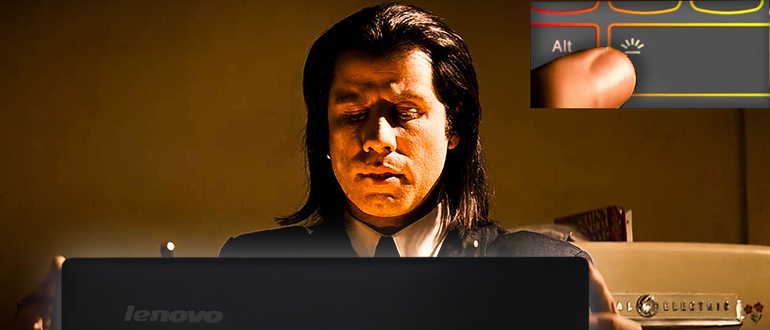
Как же все-таки включить подсветку на ноутбуке Леново – давайте разберемся вместе. На самом деле у компании есть несколько вариантов. Самое главное на клавиатуре найти значок на кнопке, которая и включает подсветку. Давайте попробуем вместе её найти – значок может иметь два вида:
ПРИМЕЧАНИЕ! Знака плюс может и не быть.
Если вы его нашли, то отлично. Теперь нам нужно его активировать, для этого нам понадобится вспомогательная клавиша:
Теперь вам нужно зажать кнопку Fn , и, не отпуская её, кликнуть по кнопке с изображением светящихся лучей. После этого клавиатура должна загореться. На большинстве моделей используется сочетание:
Fn + Пробел
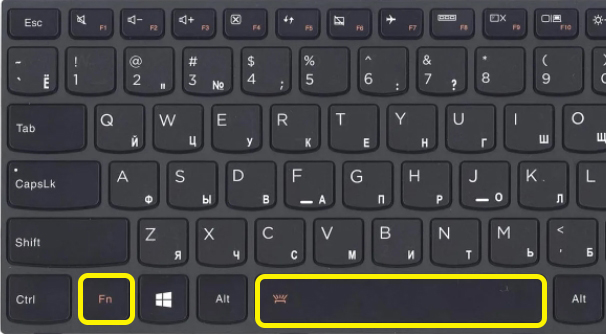
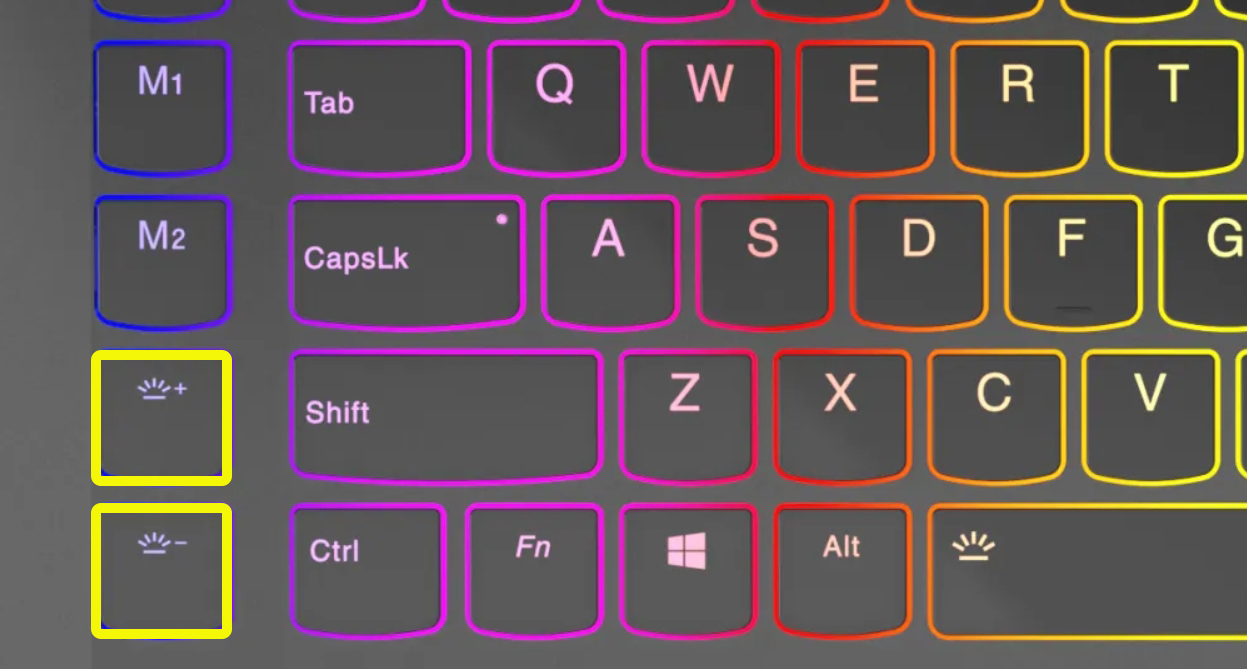
Если этого значка на клавише «Пробел» нет, и клавиатура не включается, то попробуйте найти его на одной из кнопок в ряду клавиш F1 – F12 , которые расположены над цифрами. На некоторых моделях Legion разработчики установили отдельные кнопки слева от клавиатуры – одна понижает яркость свечения, другая увеличивает.
Если вы перепробовали все варианты, но клавиша не загорается – попробуем решить эту проблему, прочитав следующую главу.
И кнопки не горят, и врут календари
Что же делать, если подсветка клавиатуры на ноутбуке Lenovo не включается. Итак, в первую очередь вам нужно понять – а есть ли подсветка на вашей модели. Очень часто на бюджетных ноутах эту штуку просто убирают. На игровых же она есть почти всегда. Данную информацию можно уточнить – просто загуглив. Вводим название ноутбука в любой поисковик, заходим на официальную страницу или в магазин и смотрим описание или характеристики.
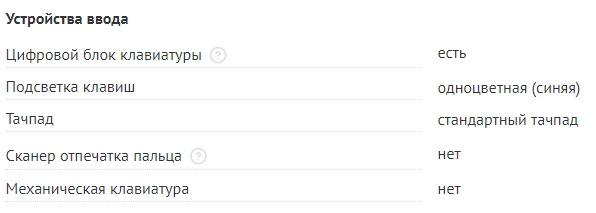
ПОМОЩЬ! Если вы сами не можете найти эту информацию – просто напишите полное название вашего ноутбука в комментариях в самом низу этой страницы, и я вам отвечу. Полное название можно посмотреть на этикетке, которая наклеена на дно аппарата.
Если же подсветка есть, вы жмете на нужные кнопки, но они почему-то не работает – значит скорее всего у вас установлен не весь пак драйверов:
- Заходим на официальный сайт .
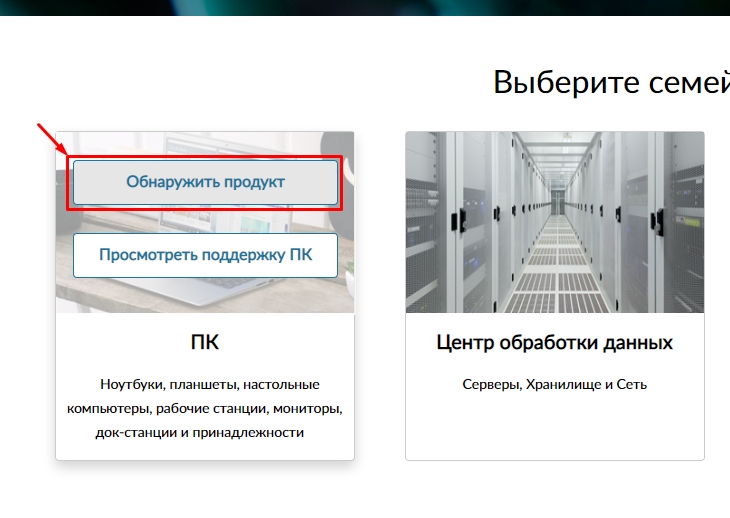
- Чуть ниже в разделе «ПК» наведите на картинку и нажмите по кнопке «Обнаружить продукт».
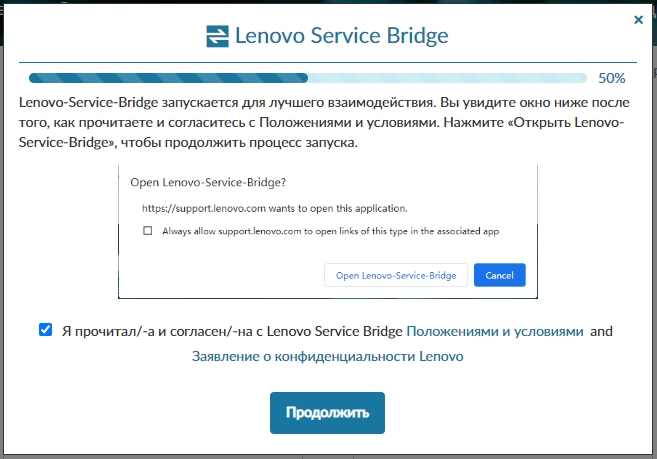
- Установите галочку, что вы согласны, и нажмите «Продолжить».
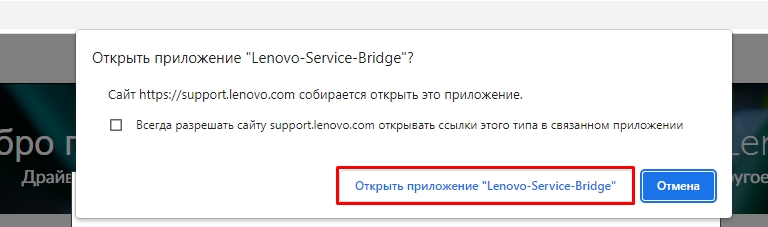
- Вверху нужно будет подтвердить действие, нажав по кнопке «Открыть приложение…».
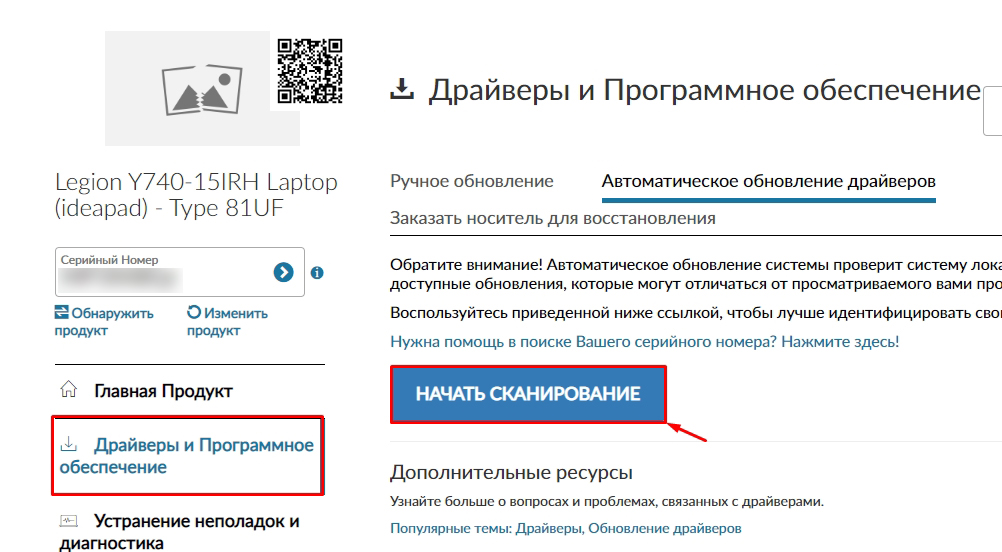
- На вкладке «Драйверы и Программное обеспечение» нажмите «Начать сканирование». Нужно будет немного подождать.
- Если драйвера будут обнаружены, нужно будет их скачать и обновить.
- Вы можете также на «Главной продукта» скачать и установить программу «Lenovo Vantage» – эта программа автоматически скачиваем и обновляет все драйвера.
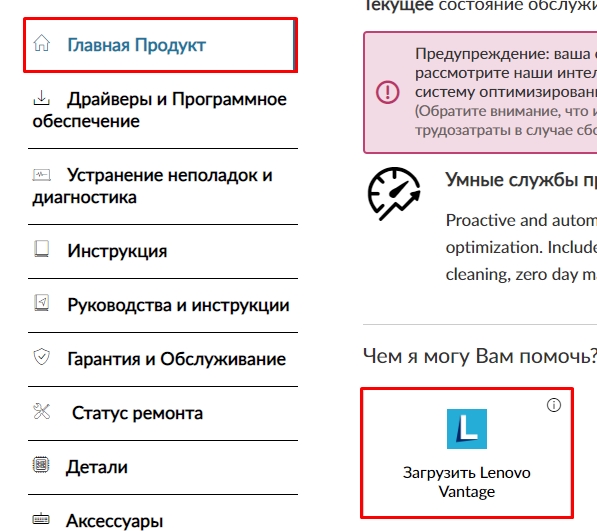
Если дрова все установлены, но подсветка не включается – в таком случае у вас скорее всего просто выключена кнопка Fn . О том, как её включить – читаем эту статью (ссылка).
Как включить подсветку клавиатуры на ноутбуке

Подсветка клавиш на некоторых ноутбуках достаточно полезная опция, но не все знают как она включается
Большинство пользователей выбирают именно те модели ноутбуков, у которых есть функция подсветки клавиш. Это очень удобно в условиях недостаточной освещенности, чтобы набор текста не приходилось выполнять на ощупь или использовать подсветку дисплея.
В рамках данной статьи рассмотрим основные моменты режима подсветки клавиш.
Как определить наличие подсветки клавиш на устройстве?
Некоторые специалисты рекомендуют посмотреть на ряд клавиш F1 до F12 и если там есть значки, обозначающие иллюминацию — режим подсветки на ноутбуке есть. Но на практике это не всегда так. На многих моделях есть несколько кнопок, характеризующих световой параметр. Производители по-разному могут выделять клавиши-индикаторы подсветки. А иногда пользователи путают иконки изменения яркости экрана с включением подсветки клавиатуры.
Поэтому применять нужно гарантированный метод. А именно — взять упаковку от устройства, инструкцию или прилагаемые к нему документы и посмотреть модель ноутбука. Затем просто забить в поисковую строку название и почитать технические характеристики. Обычно напротив раздела “подсветка клавиатуры” указывается информация о ее наличии. Самое главное, точно написать именно вашу модель и сверить ее с результатами, которые выдал поисковик.
Другим способом является изучение раздела “Центр мобильности Windows”. Для этого нужно в меню “Пуск” выбрать “Панель управления”. Справа в поисковой строке вводим “центр мобильности” и кликаем Enter. При выдаче вариантов нажимаем “Центр мобильности Windows” и открываем радел. Если вы увидите пункт “Яркость подсветки клавиатуры”, то это означает, что опция на вашем устройстве имеется.
Включение режима на разных моделях ноутбука
Чтобы включить функцию подсветки клавиш на устройствах Asus, в первую очередь нужно убедиться в следующем:
- включена ли опция в Bios;
- обновлены ли драйверы до последней версии.
Все это должно быть выполнено.
Если индикатор света находится в активном режиме, то диоды клавиш будут автоматически включены с учетом уровня освещения в помещении. Чтобы это регулировать вручную, можно использовать комбинацию клавиш: Fn+F4 — повысить; Fn+F3 — понизить.
Активировать опцию подсветки на ноутбуках Lenovo можно с помощью сочетания Fn+Пробел. Если их нажать одновременно — включится средняя яркость. Если нажатие сделать дважды — освещение увеличится. Следующее нажатие выполнит отключение диодов.
Значок подсветки в НР Pavilion обычно расположен в левой стороне от пробела. В зависимости от модели ноутбука, светодиоды можно включить следующими методами:
- Запустить устройство и нажать F5 (F12).
- Внизу клавиатуры находится клавиша Fn и Пробел. Их одновременное нажатие активирует функцию подсветки.
- Если модель поддерживает режим освещения клавиатуры, то клавиша для ее включения обычно обозначена тремя точками. При ее нажатии подсветка активируется.
В случае, если вышеописанные способы не сработали — полностью проверьте весь ряд клавиш F1-F12. Необходимая опция для активации может находиться в другом месте. Если не получится — зайдите в параметры Bios. В них нужно выбрать пункт “Setup” и перейти в раздел “Настройка системы”. Если опция отключена — необходимо активировать “Keys Mode”.
Когда подсветка слишком быстро отключается, буквально через пару секунд, то требуется настройка таймера в Bios. Для это нужно:
- Перезагрузить устройство и кликнуть F10, что вызовет появление меню Bios.
- Выбрать раздел “Дополнительно”.
- Перейти в параметры встроенного оборудования “Device Options” и нажать Enter.
- В параметрах выбрать пункт “Таймер подсветки”.
- Щелкнуть клавишу Пробел, что откроет настройки, и установить необходимую задержку по времени.
Отметим, что в Bios таких настроек может не быть. В этом случае данная опция скорее всего в устройстве не установлена. Чтобы в этом убедиться — посмотрите полное описание модели на сайте производителя.
Если же ноутбук этой опцией оснащен, то для регулировки яркости освещения нужно нажать функциональную клавишу два-три раза подряд. Если устройство на это не среагирует, то можно сделать это одновременно с клавишей Fn.
Современные MacBook обладают автоматическим определением яркости за счет установленного детектора освещенности. Параметры также можно настроить вручную с использованием горячих клавиш. Автоматическое включение диодов можно настроить после некоторого периода бездействия в меню Control Panel. Перейти в него нужно через панель задач.
В устройствах Microsoft регулировка яркости происходит с помощью комбинации клавиш: Alt+F2 — повышение, Alt+F1 — снижение.
Почему функция подсветки не работает?
За регулировку подсветки отвечает программное обеспечение вашего устройства. Для корректной работы функциональных клавиш требуется соответствующий драйвер. На ноутбуках Asus для определения установки необходимо выполнить следующие действия:
- Зайти на сайт компании и кликнуть левой кнопкой мышки “Сервис”.
- Перейти в меню “Поддержка”.
- В строку поиска ввести точное название модели ноутбука и перейти на соответствующую страничку.
- Выбрать раздел “Драйверы и утилиты”.
- Обязательно указать версию операционной системы и определить ее разрядность.
- В появившемся перечне доступных утилит найти “АТК” и загрузить последнюю версию.
- Открыть скачанный файл архиватором и нажмите на Setup.exe.
- Когда произойдет установка — перезагрузить ноутбук и попытаться заново активировать подсветку.
В случае, если это не сработало — найдите на сайте производителя старый вариант утилиты и установите ее на своем устройстве, перед этим удалив ранее скачанный драйвер.
Отметим, что подключение клавиатуры к материнской плате выполняется при помощи шлейфа. В некоторых устройствах он может быть не очень надежным и поломаться спустя какое-то время. Соединение также может повредится и при попытке разобрать ноутбук. В связи с этим, если установка драйвера включению режима подсветки не помогла, нужно обратиться к специалистам и диагностировать проблему.
Вывод
В итогах статьи отметим, что на сегодняшний день большинство ноутбуков разного ценового сегмента оснащаются светодиодами для подсветки клавиатуры. Данная функция значительно облегчает процесс работы в условиях плохой освещенности.
Поэтому знать, как настроить такой режим все таки нужно. Это позволит использовать его на практике и поможет избежать лишнего дискомфорта.
- Все посты
- HDD диски (27)
- KVM-оборудование (2)
- Powerline-адаптеры (2)
- SSD диски (49)
- USB-носители (4)
- USB-хабы (3)
- Батареи к ИБП (4)
- Безопасность (3)
- Беспроводные USB адаптеры (2)
- Беспроводные роутеры (18)
- Блоки питания (14)
- Бумага (1)
- Веб-камеры (1)
- Вентиляторы корпусные (3)
- Видеокарты (52)
- Видеонаблюдение (6)
- Внешние диски (3)
- Гарнитуры (2)
- Графические планшеты (2)
- Дисковые полки (2)
- Док-станции (1)
- Звуковые карты (4)
- ИБП (22)
- Инструменты (1)
- Кабели и патч-корды (7)
- Картриджи
- Карты памяти (2)
- Клавиатуры (7)
- Колонки (3)
- Коммутаторы (13)
- Комплекты (клавиатура и мышь) (2)
- Компьютерная периферия (2)
- Компьютеры (51)
- Контроллеры и адаптеры (6)
- Корпусы (14)
- Ленточные носители (2)
- Маршрутизаторы (1)
- Материнские платы (30)
- Мобильные аккумуляторы
- Модули памяти (18)
- Мониторы (43)
- Моноблоки (8)
- МФУ (6)
- Мыши (9)
- Ноутбуки (38)
- Общая справка (60)
- Оптические приводы (1)
- Охлаждение процессорное (16)
- Планшеты (3)
- Плоттеры (1)
- Принтеры (6)
- Программное обеспечение (62)
- Процессоры (56)
- Рабочие станции (6)
- Распределение питания (1)
- Ретрансляторы Wi-Fi (3)
- Серверы (46)
- Сетевые карты (5)
- Сетевые фильтры (2)
- Сканеры (1)
- СХД (5)
- Телекоммуникационные шкафы (6)
- Телефония (4)
- Тонкие клиенты (2)
- Трансиверы (5)
- Умный дом (2)
Также вас может заинтересовать

Для резервных копий и архивов: выбираем ленточный носитель
Хранение данных на магнитных носителях все еще актуально в 2020 году
Компактные ПК — как работают и какие задачи выполняют
В мире цифровых технологий кроме полноценных системных блоков существуют и небольшие компьютерные устройства
USB-хабы: увеличиваем количество портов в ПК и ноутбуке
Иногда для работы за компьютером или ноутбуком не хватает разъемов USB — в этой ситуации нужен USB-хаб.

Какую версию ОС Microsoft Windows выбрать: рассматриваем 5 вариантов
В определенный момент каждый владелец ПК сталкивается с необходимостью переустановить операционную систему. Сделать это можно самостоятельно, нужно только выбрать подходящую версию Windows.
Чем управляемый свич отличается от неуправляемого
На рынке сетевых коммутаторов множество различных моделей. Можно даже встретить абсолютно идентичные модели по всем параметрам, но цена кардинально отличается. Причина одни, один управляемые, а другие нет. Остается только понять, а стоит ли переплачивать.
Жесткие диски с технологией SMR: за и против
Разбираемся, как работают винчестеры с «черепичной» магнитной записью, есть ли у них преимущества, и в чем заключаются недостатки
Необычные материнские платы
Знакомимся с самыми оригинальными моделями материнских плат за всю историю компьютерной техники
ASUS Z590: надежная платформа для новых процессоров
Залогом производительной работы каждого процессора является соответствующая техническая платформа

Новая улучшенная версия беспроводного соединения: Wi-Fi 6E
Изучаем чем отличается новый стандарт Wi-Fi 6E от Wi-Fi 6 и разбираемся в его характеристиках
Что такое SAS жесткий диск: его особенности и стоит ли его использовать на обычном ПК
Жесткие диски активно развиваются, появляются новые технические решения, интерфейсы. Одним из таких является SAS HDD. В этой статье подробно разберемся в особенностях и преимуществах таких жестких дисков.

Работа с базами данных: выбираем лицензионный Microsoft SQL Server 2019
Лицензионное ПО обеспечивает безопасную и стабильную работу компьютеров — особенно важны эти параметры, когда речь идет о сервере.

Как работает процессор: простыми словами о сложном
Разбираемся в составляющих процессора и выясняем, как они работают
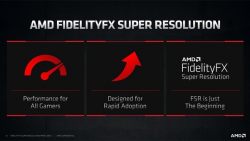
Альтернатива Nvidia DLSS: что такое AMD FSR
Аббревиатура FSR значится как FidelityFX Super Resolution
Самые дорогие компьютерные мыши. Стоят ли они того?
Все популярные новинки стоят недешево и в рамках данной статьи мы рассмотрим самые дорогие компьютерные мышки
Зачем нужна технология Variable Overdrive в современных мониторах
Технология Variable Overdrive (переменный или адаптивный овердрайв) активно используется в последние годы производителями мониторов.

Лучшие игровые мыши первой половины 2021 года
Разбираемся, какой должна быть игровая мышь, и какие модели сейчас пользуются наибольшей популярностью
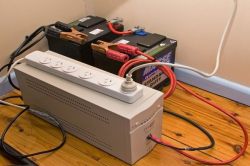
5 причин отказаться от замены комплектного АКБ на автомобильный
Бюджетный ИБП обеспечивает ПК несколько минут работы без электричества, исключительно для корректного выключения. Модели с большими возможностями стоят слишком дорого. В поисках компромиссного решения, предлагается заменить комплектный АКБ на автомобиль.
Собираем бюджетный, но актуальный ПК в 2020 году
Собираем современный компьютер за 20-30 тысяч рублей
Монитор 144 Гц — чем отличается от обычного и как выбрать
Чем монитор 144 Гц отличается и нужен ли вам такой монитор?
Лучшая термопаста — это миф или реальность?
В последнее время вокруг термопаст строятся настоящие мифы. Многие пользователи уверены, что для эффективного охлаждения компьютеров необходимо использовать самую дорогую и именитую термопасту. На деле ситуация не так однозначна.
Есть вопросы по взаимодействию или обнаружили ошибку на сайте?
Просьба связаться с нами
125480, Москва, ул. Туристская, д.33, к.1
- Контакты
- info@andpro.ru
- +7 495 545 48 70
- 8 800 707 78 15
- Перезвонить
- Информация
- Сертификаты
- Условия оплаты
- Условия доставки
- Гарантия на товар
- Возврат товара
- Статьи
- Помощь
- Оформление заказа
- Персональные данные
- Вопрос-ответ
- Производители
- Поиск по сайту
- Прайс-лист