
Отключена служба IMAP и SMTP на Андроид, что делать, как включить?
IMAP и SMTP – это протоколы, которые служат для отправки и приема электронной почты.
При какой- либо некорректной работы этих протоколов, авторизоваться в электронной почте не получится. Пользователи смартфонов на базе Android иногда сталкиваются с такой проблемой, которая сопровождается уведомлением «Отключена служба IMAP и SMTP», как быть в такой ситуации?
Что из себя представляют протоколы IMAP и SMPT
Протокол SMTP (Simple Mail Transfer Protocol)- данный протокол при использовании на почтовых клиентах пользователей, служит для отправления электронной почты в TCP и IP сетях. На серверах такой протокол может и отправлять и принимать почту. На почтовых клиентах, которыми мы пользуемся, этот протокол проверяет наши локальные настройки, если все нормально, выдаёт разрешение на отправку и осуществляет саму отправку почты.
Протокол IMAP (The Internet Message Access Protocol) – этот протокол имеет обратное действия в отличии от предыдущего и служит для приема электронных писем и их сортировки. При использовании данного протокола, электронные письма не хранятся на вашем устройстве, а загружаются с сервера при просмотре.
Причины ошибки «отключена служба IMAP и SMTP » на телефоне
Данное уведомление появляется в следующих случаях:
- В приложении почтового клиента, который вы используете протоколы SMTP и IMAP отключены.
- Если в настройках вашей системы неверно установлены настройки серверов и портов этих протоколов.
- В работе SSL- сертификатов протокола есть проблемы.
Как же решить проблемы с отключёнными службами IMAP и SMTP?
Исключаем неполадки в работе самого почтового клиента
Первым делом проверьте установлена ли у вас последняя версия почтового клиента, если нет, обновите его.
В некоторых случаях сбой происходит в самой операционной сиесте Андроид, для исключения такого варианта, перезагрузите ваш смартфон.
Есть отклики пользователей, которым помогло удаление почтового клиента, и установка его по новой, только предварительно перед удалением, очистителя Кэш и данные клиента.
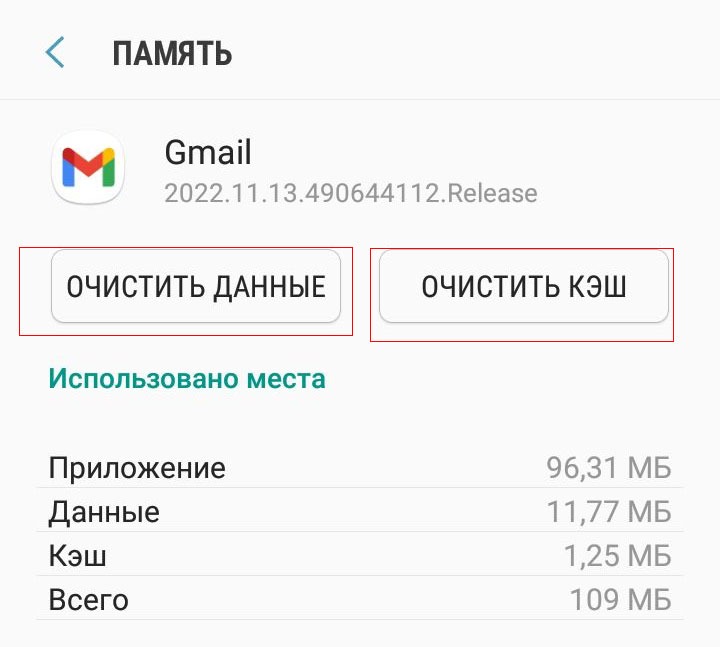
Чистим данные и КЭШ почтового клиента, перед удалением
Как включить службу IMAP в почтовых сервисах Gmail
Если вы пользуетесь почтовым клиентом «Gmail» от компании «Google», для включения протокола IMAP, на компьютере выполните следующие действия:
- Перейдите в настройки на сайте mail.google.com, для этого нужно вверху с правой стороны нажать на шестерёнку.
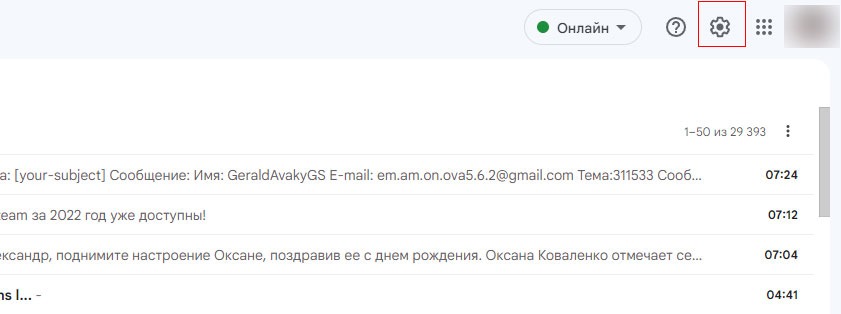
Настройки Gmail
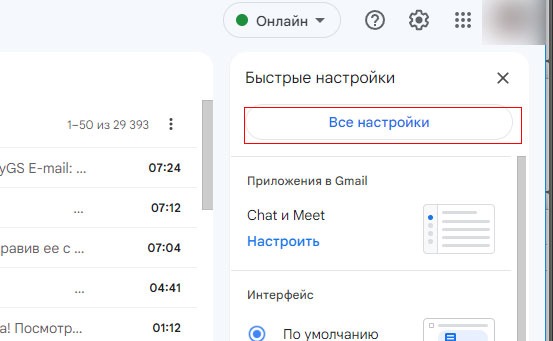
Все настройки Gmail
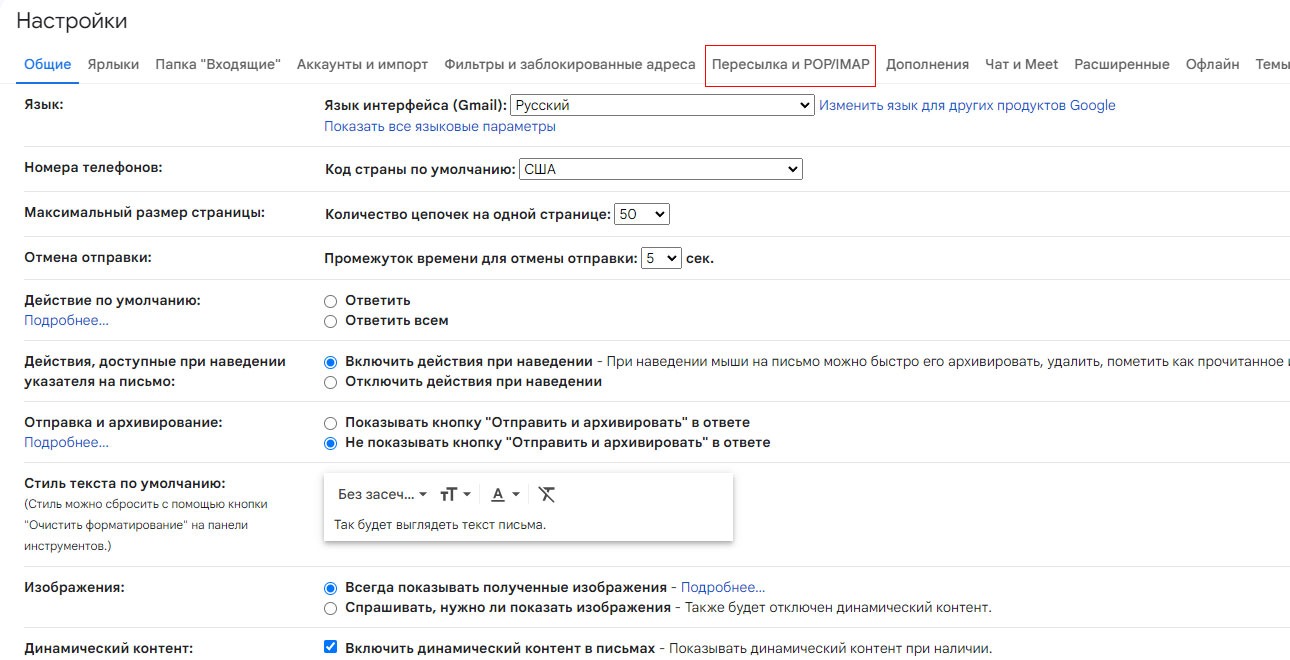
Пересылка и POP IMAP
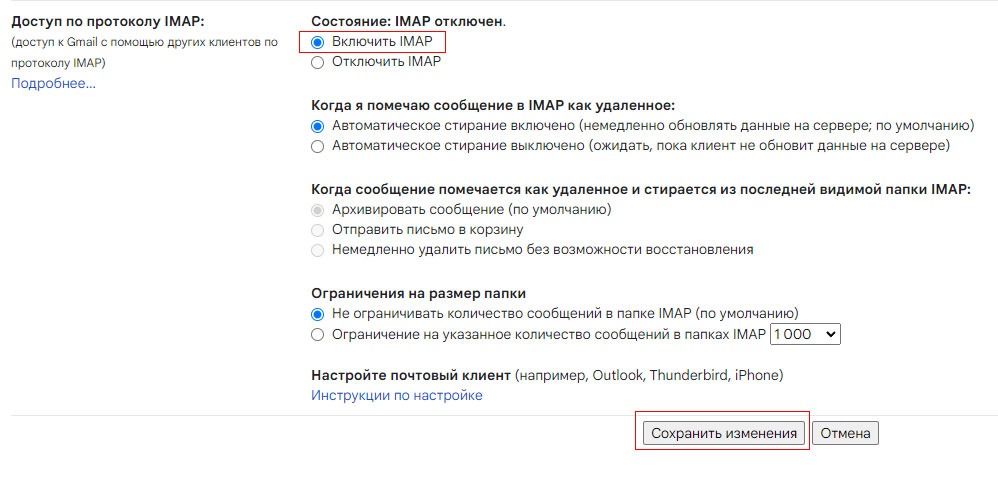
Включить IMAP Gmail
Как включить службу IMAP в клиенте Яндекса
Если вы используете почтовый клиент от Яндекса, вы тоже можете активировать доступ по протоколу IMAP. Для этого:
- Зайдите на компьютере в почту Яндекс, при необходимости авторизуйтесь.
- Справа вверху перейдите в настройки.
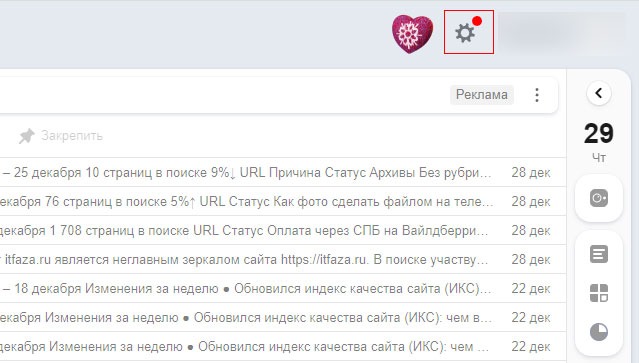
Настройки Яндекс почты
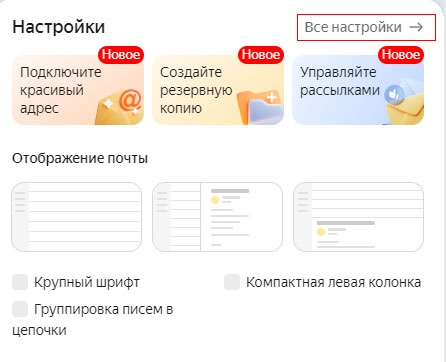
Все настройки Яндекс почты
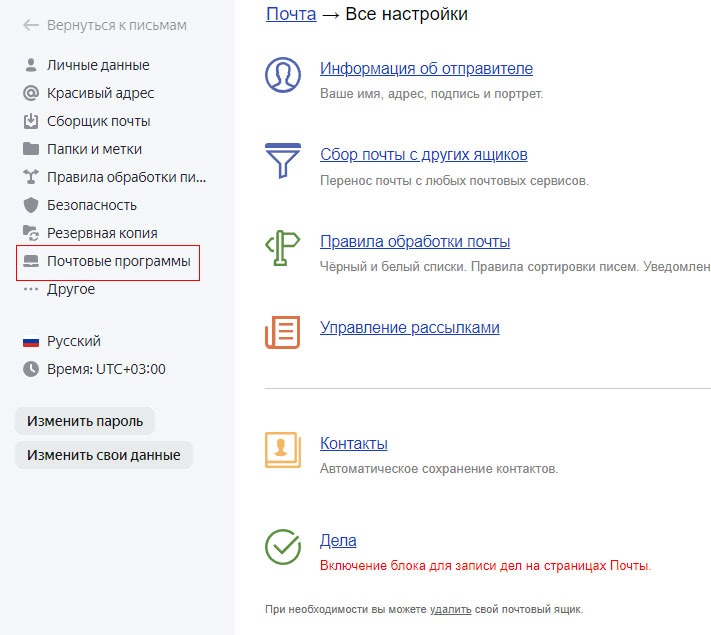
Почтовые программы
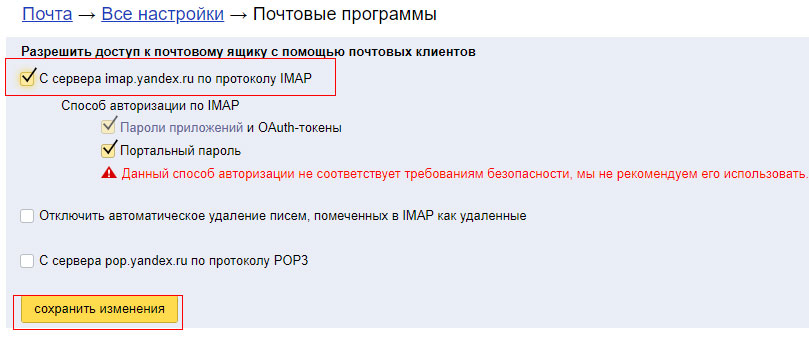
Разрешить доступ с сервер imap.yandex.ru
Нестабильная работа SSL- сертификатов.
Серверы, через которые работают службы IMAP и SMTP имеют доверительные сертификаты, они называются SSL- сертификаты. При каких-либо проблемах с такими сертификатами, могут появится проблемы в работе наших протоколов. В таких случаях, нужно обратиться в поддержку почтовой службы.
Проверьте корректность правильно введённых данных
В редких случаях, но такие случае наблюдались. Ошибка «Отключена служба IMAP и SMTP» появлялась при неправильном вводе логина и пароля. Поэтому убедитесь в том, что вы их вводите правильно, что у вас не включен другой язык или :Caps Lock».
Заключение
При ошибке «Отключена служба IMAP и SMTP» на Android, убедитесь в правильности введённых вами логина и пароля, исключите варианты сбоя работы почтового клиента. При исключении таких проблем, зайдите на сайт вашего почтового клиента с компьютера и в настройках включите протокол IMAP. В других случаях обращайтесь в поддержку.
Как включить службу IMAP/SMTP
Если у Вас возникли какие-то трудности, попробуйте
обратиться в службу поддержки «Почта Mail.ru»
напрямую на этот адрес:
mailsupport@corp.mail.ru
(в заголовке письма укажите тему проблемы)
Ответ от службы поддержки приходит обычно в течение 5 рабочих дней.
Либо можете сообщить о проблеме в службу поддержки почты Mail.ru
с помощью данной формы:
https://help.mail.ru/surveys/claims
Остальные ответы
Откройте интерфейс Gmail, доступный по адресу mail.google.com. Затем нажмите на значок шестеренки и в меню выберите пункт «Настройки». Переключитесь на вкладку «Пересылка и POP/IMAP» и в блоке «Доступ по протоколу IMAP» отметьте пункт «Включить IMAP».
Электронная почта
1. Какие протоколы электронной почты используются чаще всего? Наиболее распространенные протоколы: POP3, SMTP, IMAP и Exchange. 2. В чем разница между SMTP, POP3 и IMAP? SMTP (Simple Mail Transfer Protocol — простой протокол передачи почты) — это стандартный протокол для отправки электронных писем через Интернет. POP3 (Post Office Protocol Version 3 — протокол почтового отделения, версия 3) и IMAP (Internet Message Access Protocol — протокол сетевого доступа к сообщениям) — это стандартные протоколы для получения электронных писем. Примечание. Обычно для сервера входящих сообщений настроены протоколы POP3/IMAP, а для сервера исходящих сообщений настроен протокол SMTP. 3. В чем разница между POP3 и IMAP? POP3 позволяет вам загружать электронные письма из вашего приложения электронной почты. Действия в приложении, в том числе перемещение электронных писем и изменение статуса на «прочитано», не синхронизируются с сервером. IMAP устанавливает двустороннюю связь между сервером и вашим приложением электронной почты. Действия в приложении синхронизируются с сервером. IMAP и POP3 поддерживают следующие функции приложения:
| Параметр | Операции | IMAP | POP3 |
| Входящие | Отметка как прочитанного, отметка как важного, перемещение и удаление | Синхронизация между приложением и сервером | Только в приложении |
| Отправленные | Сохранение отправленных электронных писем | Синхронизация между приложением и сервером | Только в приложении |
| Папка | Редактирование и отображение папок | Синхронизация между приложением и сервером | Только в приложении |
| Сведения о письме | Выявление необходимости загружать письмо после анализа справочной информации, в том числе времени получения, темы, отправителя и размера письма | Поддерживается | Не поддерживается |
| Корзина | Прием писем, перемещенных пользователем в папку Корзина | Поддерживается | Не поддерживается |
| Спам | Прием писем, перемещенных пользователем в папку Спам | Поддерживается | Не поддерживается |
- Способ 1. Откройте приложение Электронная почта , выберите Exchange и введите имя пользователя и пароль.
- Способ 2. Open Настройки , найдите раздел Аккаунты (или Пользователи и аккаунты ), выберите раздел Корпоративная и введите имя пользователя и пароль.
Примечание. В некоторых случаях от вас потребуется настроить доменное имя, номер порта и тип безопасности для вашего аккаунта. Вы можете получить эту информацию у корпоративного администратора электронной почты.
Honor 10i почтовый клиент не работает

«IMAP» и «SMTP» — это специализированные протоколы TCP/IP, используемые для отправки и получения электронной почты.
Проблемы в работе IMAP и SMTP на телефоне
Обычно сообщение об отключении IMAP и SMTP появляются по следующим причинам:
Давайте рассмотрим, как решить проблемы с отключенными службами IMAP и SMTP на ОС Андроид.
Убедитесь в стабильной работе почтового клиента
Первым делом рекомендуем устранить случайные ошибки при попытке запуска почтового клиента (например, приложения «Gmail») на вашем телефоне. Для этого перезагрузите ваш смартфон, и попробуйте вновь запустить почтовый клиент. Также рекомендуем убедиться, что у вас установлена самая актуальная версия почтового клиента. При необходимости обновите её.
Некоторым пользователям помогло полное удаление версии почтового клиента, с последующей установкой на телефон новой версии программы.
Как включить IMAP в настройках Gmail
Если для получения и отправки почты вы используете почтовый клиент Gmail, вам будет необходимо будет активировать опцию доступа к протоколу IMAP для других клиентов.
Выполните следующее (операцию необходимо выполнять на ПК):
Как активировать IMAP на Яндексе
При использовании почтовой службы Яндекса вы также можете разрешить доступ к вашему почтовому ящику по протоколу IMAP. Процедура выглядит следующим образом:
Проверьте правильность ввода логина и пароля
Серверы IMAP/SMTP должны иметь SSL-сертификаты, подписанные доверенным центром сертификации. Если на серверах наблюдаются проблемы с доверенными сертификатами, вы можете встретиться с нестабильной работой IMAP/SMTP. Поскольку методы проверки подлинности, параметры безопасности и доступные протоколы могут отличаться от одного почтового сервера к другому, может потребоваться обращение в поддержку почтового сервера для устранения возникшей дисфункции. Свяжитесь с поддержкой через чат или по телефону, сообщите о возникшей проблеме с подключением, и попросите совета в решении вашей проблемы.

Смартфоны Huawei и Honor имеют на борту операционную систему с фирменной оболочкой EMUI (и MagicUI для Honor). Оболочка имеет ряд весьма полезных предустановленных приложений, которые способны существенно облегчить жизнь пользователям. Есть среди них и Huawei Email (может также называться Huawei Электронная Почта в некоторых прошивках). О нём и пойдёт речь в нашем материале.
Что это за приложение
Huawei Email – это предустановленное стандартное приложение из EMUI, которое предназначено для управления электронной почтой пользователя. Оно было разработано компанией Huawei и считается достаточно неплохой альтернативой Gmail. Таковой программа стала как раз после того, как Huawei запретили использовать все сервисы Google (в том числе почтовый клиент Gmail). Функционал у программы практически такой же.

Есть возможность добавлять практически любые почтовые ящики, создавать специальные папки для писем (некоторые даже можно защищать паролем). Также присутствует возможность добавлять к письмам определённые ярлыки, теги и прочее. Приложение обладает собственной антиспам-системой и достаточно неплохо справляется с фильтрацией подозрительных писем со странными вложениями.

Внешний вид программы полностью соответствует общему стилю EMUI: здесь удачно сочетаются минималистичный стиль и высокий уровень практичности. Изначально данный почтовый клиент был не особенно популярен, но после санкций со стороны американского правительства многие пользователи оценили его практичность и комфорт. Поэтому стоит подробнее разобраться в том, как работает приложение Электронная Почта Huawei.
Как настроить Huawei Email
Первое, что нужно сделать сразу после запуска программы – настроить хотя бы один рабочий адрес электронной почты. После добавления ящика будет возможность получать с него почту в автоматическом режиме и отправлять письма другим пользователям. Процесс добавления адреса практически такой же, как и в других почтовых клиентах. Но процедуру стоит рассмотреть подробнее для того, чтобы даже у новичков не возникло никаких проблем.
Добавление адреса электронной почты:


Если требуется добавить сервис электронной почты, которого нет в писке, то придётся отдельно настраивать IMAP сервер для принятия почты. Найти сведения, необходимые для заполнения можно на самом официальном сайте электронной почты. Рассмотрим процедуру добавления аккаунта таким способом подробнее.
Ручная настройка электронной почты:


После этого клиент сразу же начнёт трансфер входящей почты с серверов. Откроется папка «Входящие» в программе Huawei Email. Время от времени адрес IMAP сервера может меняться, поэтому важно постоянно проверять работоспособность почтового клиента и его настройки. Если адрес был добавлен автоматическим способом, а не ручным, то такая проверка не требуется. Теперь пора переходить к использованию почтового клиента.
Как отправить письмо через Huawei Email
Программа Электронная Почта на телефон Huawei позволяет не только собирать входящие письма с подключённых почтовых ящиков, но также отправлять корреспонденцию другим пользователям. Сам процесс не является особенно сложным, но из-за немного необычного интерфейса у некоторых пользователей могут возникать небольшие проблемы. Поэтому важно следовать пунктам представленной инструкции.
Отправка письма через Huawei Email:


Именно так выполняется отправление письма при помощи почтового клиента Huawei Email. Отправленные сообщения сохраняются в папке «Исходящие». Их можно прочесть в любое время или же переслать ещё раз. В принципе, приёмы работы с данным почтовым клиентом достаточно просты – они напоминают принципы работы с другими подобными программами. Поэтому особенных проблем возникнуть не должно.
Теперь вы знаете всё о том, как добавить адрес электронной почты в Huawei Email и как можно использовать данный почтовый клиент. Эти навыки в первую очередь пригодятся тем, у кого смартфоны Huawei без поддержки сервисов Google. Ничего особенно сложного нет, если следовать предложенным инструкциям.
Что означает отключена служба IMAP SMTP?
Отключение POP и IMAP
Если вы отключите протокол POP или IMAP для пользователей: они не смогут работать с почтой с помощью POP- или IMAP-клиентов; . работать с почтой на мобильных устройствах можно будет только в приложении Gmail, а в почтовых IMAP-клиентах вход выполняться не будет.
Как включить службу IMAP на Андроиде?
Откройте интерфейс Gmail, доступный по адресу mail.google.com. Затем нажмите на значок шестеренки и в меню выберите пункт «Настройки». Переключитесь на вкладку «Пересылка и POP/IMAP» и в блоке «Доступ по протоколу IMAP» отметьте пункт «Включить IMAP».
Как включить IMAP на телефоне?
Откройте программу «Почта» (Email) и войдите в настройки учетных записей. В списке аккаунтов выберите пункт «Другое (POP3/IMAP)» (или «Добавить аккаунт»).
Как включить IMAP на Gmail?
Укажите значение в поле IMAP Port (Порт IMAP). Если вы используете SSL, введите 993. Если вы переносите данные с IMAP-сервера Cyrus или Courier, в поле IMAP Path Prefix (Префикс пути IMAP) укажите значение INBOX. В противном случае оставьте его пустым.
Как включить службу IMAP SMTP на телефоне Huawei?
Откройте интерфейс Яндекс. Почты, доступный по адресу mail.yandex.ru. Затем нажмите на ссылку «Настройка» в верхнем правом углу. В меню слева выберите пункт «Почтовые программы» и на открывшейся странице отметьте пункт «С сервера imap.yandex.ru по протоколу IMAP».
Как включить службу IMAP на Хуавей?
IMAP — более современный протокол, поддерживающий прием и возможность управления электронной почтой прямо на почтовом сервере. При просмотре почты с использованием протокола POP3 все электронные письма скачиваются пользователю на компьютер и автоматически удаляются с сервера (хотя это можно отключить).
Что такое доступ по IMAP?
IMAP (англ. Internet Message Access Protocol) — протокол прикладного уровня для доступа к электронной почте. Базируется на транспортном протоколе TCP и использует порт 143, а IMAPS (IMAP поверх SSL) — порт 993. I MAP работает только с сообщениями и не требует каких-либо пакетов со специальными заголовками.
Откройте интерфейс Gmail, доступный по адресу mail.google.com. Затем нажмите на значок шестеренки и в меню выберите пункт «Настройки». Переключитесь на вкладку «Пересылка и POP/IMAP» и в блоке «Доступ по протоколу IMAP» отметьте пункт «Включить IMAP». После этого нажмите кнопку «Сохранить изменения».
Как включить службу IMAP SMTP на Хоноре?
Если вы отключите протокол POP или IMAP для пользователей: они не смогут работать с почтой с помощью POP- или IMAP-клиентов; настройки POP и IMAP в аккаунтах Gmail станут недоступны; работать с почтой на мобильных устройствах можно будет только в приложении Gmail, а в почтовых IMAP-клиентах вход выполняться не будет.
Как включить службу IMAP SMTP на Huawei?
SMTP-сервер — это почтовый сервер, поддерживающий только отправку электронной почты (исходящая почта). При использовании SMTP-сервера используется порт 25. Некоторые интернет-провайдеры блокируют порт 25.
Как включить IMAP в укр нет?
Войдите в свой почтовый ящик, перейдите в Настройки (иконка в виде трех горизонтальных полосок в правом верхнем углу, возле имени вашего почтового ящика) и выберите раздел «Пароли для внешних программ». Если доступ по протоколу IMAP выключен, переведите toggle bar «Доступ для внешних программ» в состояние ВКЛ.
Что такое входящие IMAP?
На компьютере войдите в аккаунт Gmail, в который нужно импортировать письма. Все настройки. В настройках откройте вкладку Аккаунты и импорт. В разделе «Получать почту из других аккаунтов» нажмите Добавить почтовый аккаунт.
Как настроить почту на телефоне?
Электронная почта – быстрый и надежный способ передачи текстовой, графической, аудио- и видеоинформации. Трудно представить сферу деятельности без использования почты. Даже если найдется такая, то электронный ящик все равно нужен простому пользователю интернета: ввод электронного адреса открывает доступ к расширенным возможностям различных сайтов. Однако с установкой и настройкой почтового клиента на смартфон, работающий на платформе Андроид, могут возникнуть трудности, с которыми будет сложно разобраться без знания некоторых моментов.
Что нужно для настройки электронной почты на Андроиде
Настройка электронной почты на Андроид не отнимет много времени, если пользователь будет знать:

Ни одна современная сфера деятельности не обходится без электронной почты
Важно! Учетная запись и электронная почта – разные понятия, хотя зачастую для создания учетной записи используется адрес почтового ящика.
Способы настройки электронной почты для Андроида
Существует два способа настройки электронной почты на смартфон, функционирующий на платформе Андроид:
При автоматической настройке пользователь вводит электронный адрес и пароль (если почтовый ящик уже зарегистрирован), и система сама определяет нужные настройки. Этот способ более удобный и приоритетный.
Если же случилось так, что система не справилась с определением необходимых настроек, то их можно устанавливать вручную. Такой способ подходит, если отключена служба IMAP SMTP Андроид – как включить приходится решать самостоятельно.
Чем отличаются почтовые клиенты
Перед тем, как настроить электронную почту на Android, нужно определиться с клиентом. Если уже есть действующий ящик, то на смартфон просто устанавливается соответствующее приложение. Если электронный ящик лишь предстоит создать, то интернет-пространство предлагает широкий выбор почтовиков. Список наиболее популярных:
Это далеко не полный список программ, предназначенных для выполнения почтовых функций. Почему пользователи отдают предпочтения именно этим приложениям? В чем их удобства и есть ли недостатки?
Почтовый клиент Gmail
Автор клиента Google. Как правило, именно это приложение установлено на смартфонах Андроид в качестве стандартного почтового приложения. Удобен тем, что не нужно скачивать программу дополнительно.
Из минусов можно назвать:
Для информации! Общая оценка почтовика Gmail в приложении Play Market – 4.4. Пользователи отмечают удобство программного обеспечения и широкие возможности.
Почтовый клиент Yandex
Яндекс. Почта – клиент-универсал, способный бесперебойно работать не только с одноименным сервисом. К нему без проблем можно подключить несколько электронных ящиков с разных платформ. К плюсам относят:
Минусы не определены. Из чего можно сделать вывод, что приложение действительно качественное.
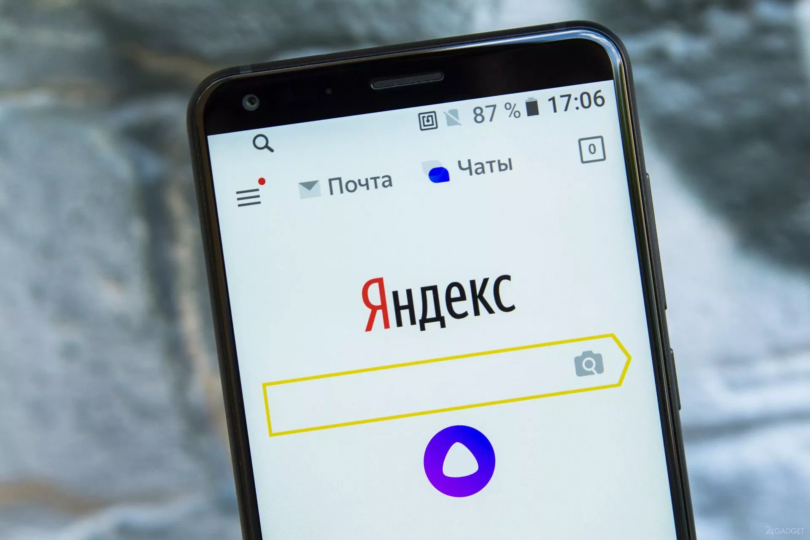
Почтовый клиент Яндекс. Почта является одним из самых популярных среди пользователей
Почтовый клиент Почта@Mail
Отечественный продукт компании Mail.ru Group, позволяющий получать, хранить и обрабатывать информацию в различных файловых форматах. Из удобств пользователи отмечают:
Из недостатков – невозможность работы без интернета.
Почтовый клиент Оutlook
Оutlook – разработка для мобильных телефонов корпорации Microsoft. Это приложение выбирают в первую очередь клиенты, для которых продукты Microsoft привычны и понятны. Однако и новичок отметит положительные стороны:
Однако этот клиент отказывается работать с русскими Yandex и Mail, что является большим недостатком.
На всякий случай! В программном обеспечении почти каждого почтового клиента предусмотрена возможность сохранения писем в облаке, что удобно при использовании и экономит память гаджета.
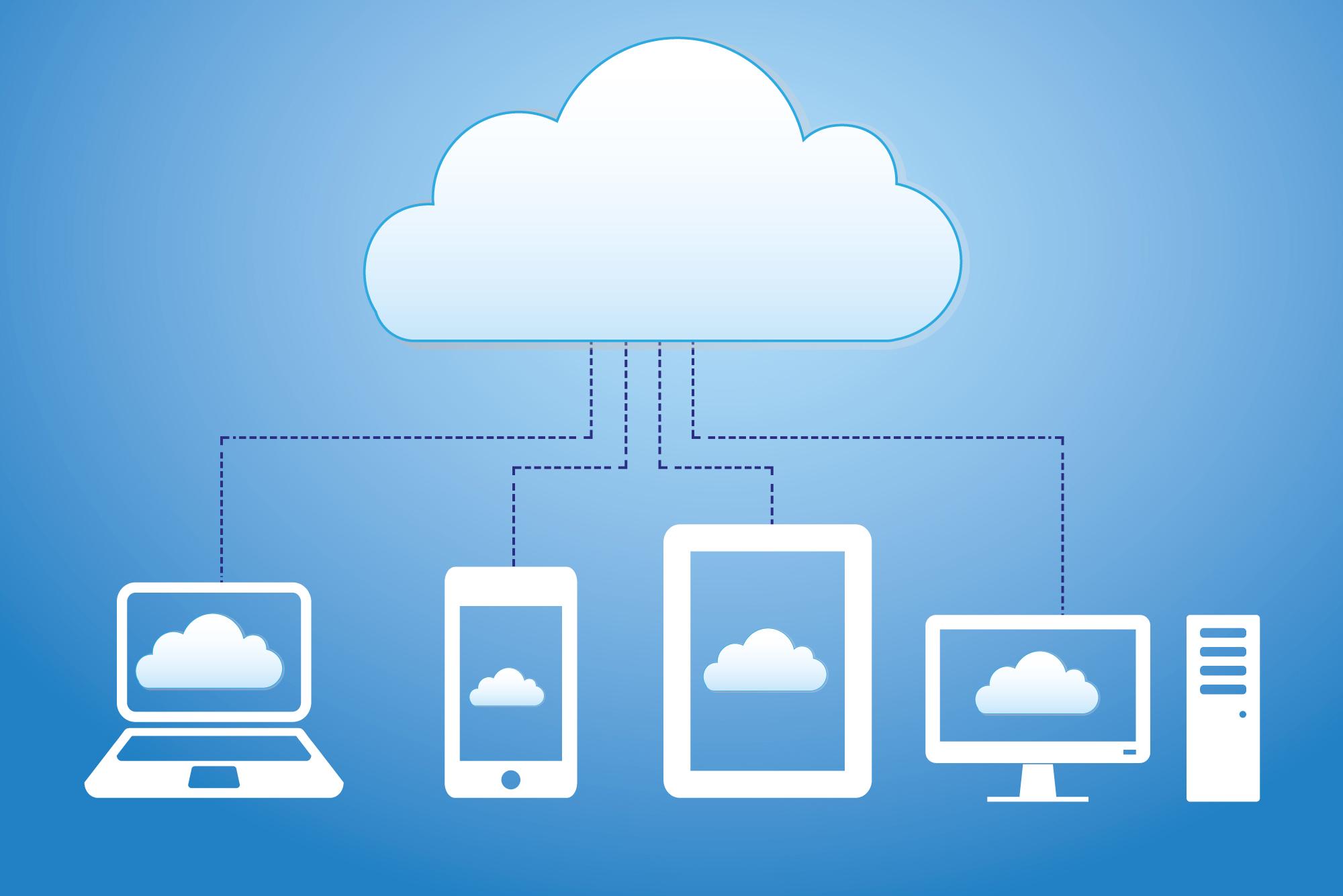
Разработчики почтовых клиентов дают возможность хранить письма в облачных хранилищах
Чтобы не потеряться в разнообразии почтовиков, стоит принять один факт: почтовые клиенты в большинстве своем похожи и способны удовлетворить базовые потребности пользователя.
Как установить почту на телефон Андроид
Приложения почты на телефоне Андроид идут в базовой комплектации. Как правило, это универсальный почтовый клиент либо клиент Google. При желании на смартфон можно установить любой почтовик. Как установить почту на телефон Андроид? Для этого нужно:
Придется немного подождать, пока приложение загрузится на смартфон. После установки можно переходить к этапу «Настроить почту на Андроиде».
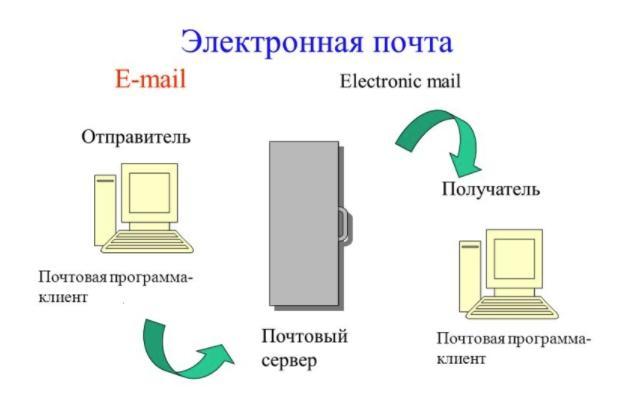
Настроить электронную почту можно по протоколам POP3 или IMAP
Разобравшись с вопросом, как установить почту на смартфон Андроид, можно переходить непосредственно к настройке. Как настроить почту на Андроиде? Настраивать почту можно по протоколу POP3 или IMAP. В первом случае нужно:
Важно! Выбирая протокол РОР3, нужно учесть, что письма будут скачиваться в память устройства и после этого пропадать с сервера. Это значит, что с другого гаджета вернуться к ним возможность отсутствует.
Второй вариант, как настроить электронную почту на Андроиде:
Важно! После настройки по протоколу IMAP письма будут приходить и сохраняться на сервере. С ними можно работать без скачивания на устройство.
Изменение настроек
Введенные настройки электронной почты можно в любой момент поменять по протоколу SSL, выполнив следующие действия:
Служба IMAP/SMTP отключена
С этой проблемой чаще всего сталкиваются пользователи Gmail и Яндекс. Но и она решаема. Если отключена служба IMAP SMTP, как включить на Андроиде? Для активации функции в Gmail нужно:
У почтовика Яндекс в «Настройках» будет папка «Почтовые программы». Разработчики других почтовых клиентов сделали протоколы активными по умолчанию.
Установить и настроить почту можно на любой смартфон. Процесс не займет много времени и не потребует сложной подготовки, зато откроет ряд новых возможностей для пользователей.
Как включить службу IMAP SMTP?
Настройка учетной записи по протоколу IMAP
Настройка учетной записи по протоколу POP3
Возможные ошибки при настройке клиента
Общие настройки
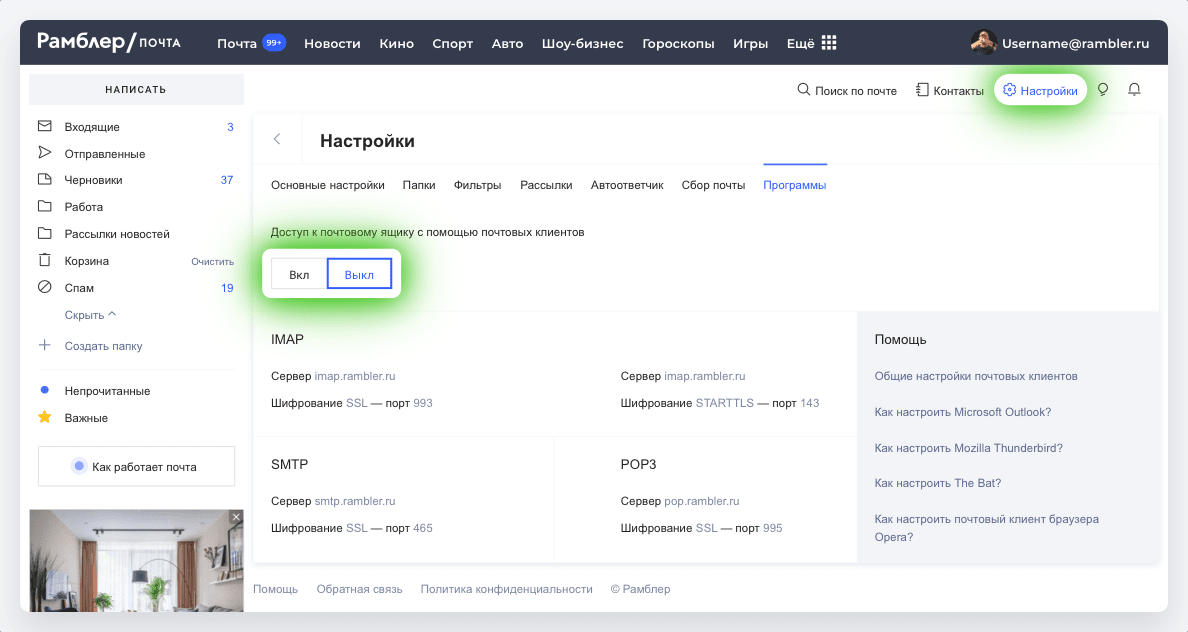
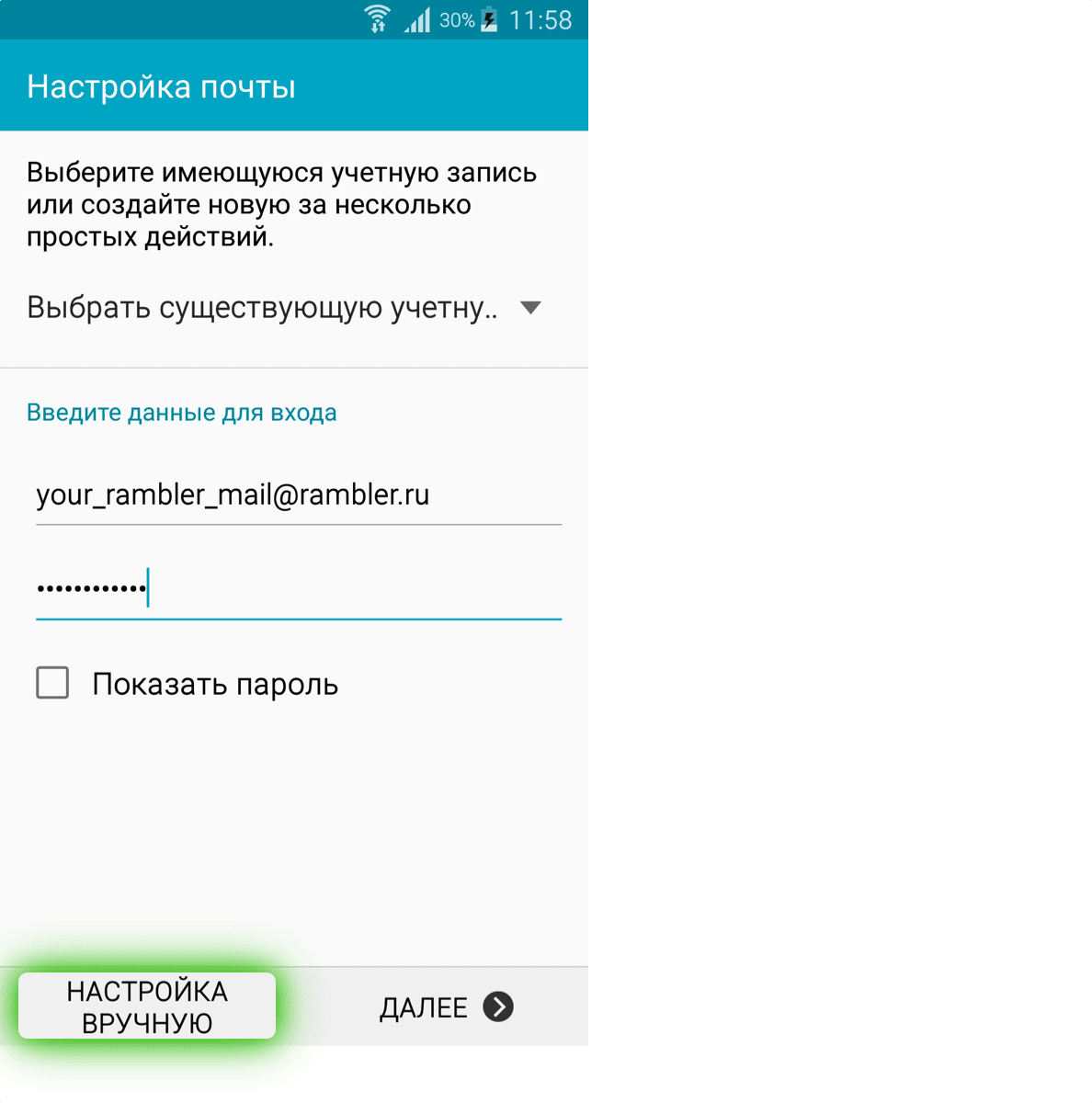
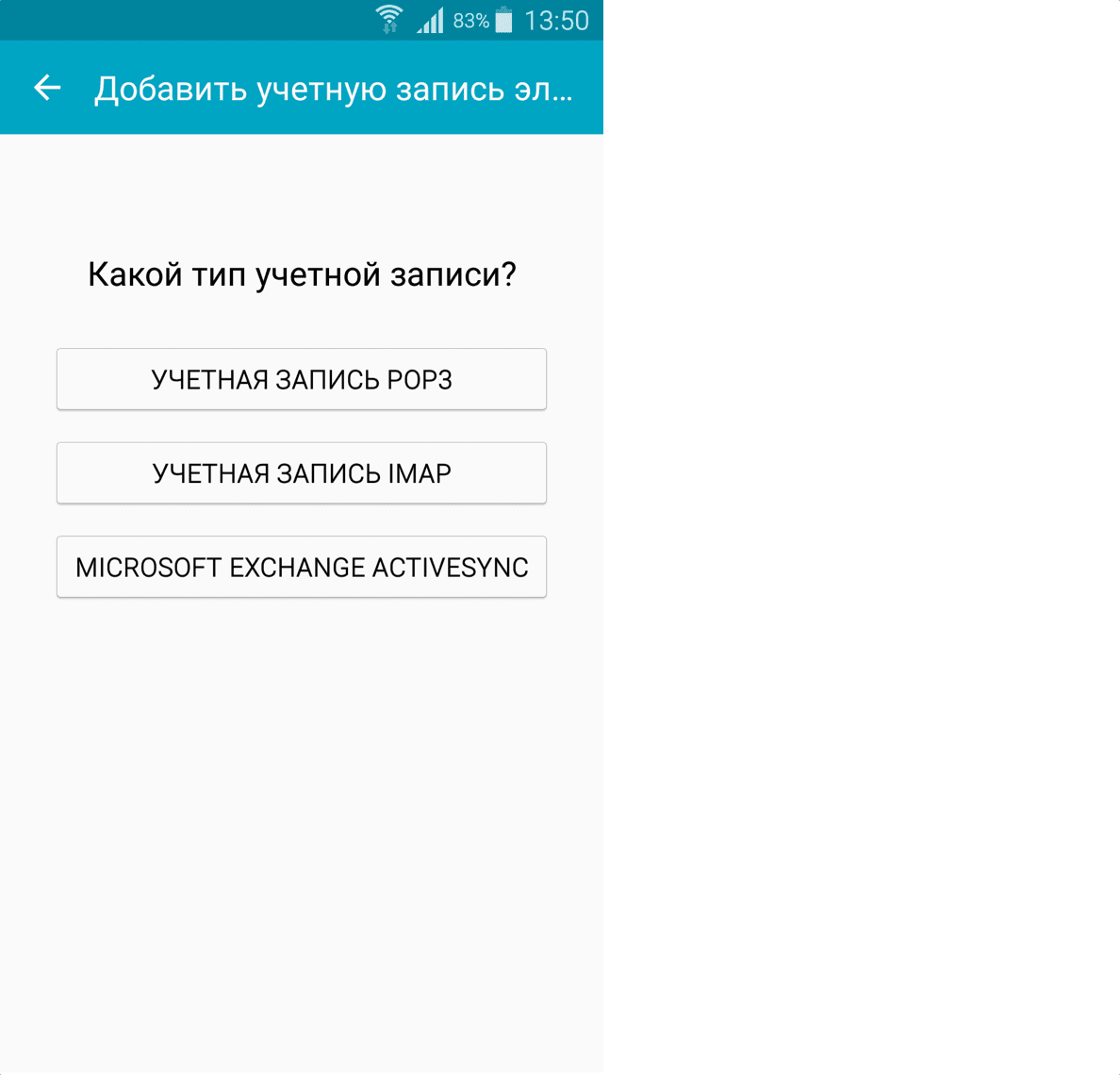
Настройка учетной записи по протоколу IMAP
Перед настройкой убедитесь, что разрешен доступ к почтовому ящику с помощью клиента.
Протокол IMAP позволяет синхронизировать все папки вашего почтового ящика со смартфоном, чтобы вы могли через приложение работать с письмами прямо на сервере Рамблера. Это значит, что все действия с письмами в вашем клиенте будут происходить почтовом ящике на сайте, и наоборот — например, если вы удалите ненужное письмо в телефоне, оно удалится везде.
Параметры для настройки клиента:
Сервер входящих писем IMAP
Сервер исходящих писем SMTP
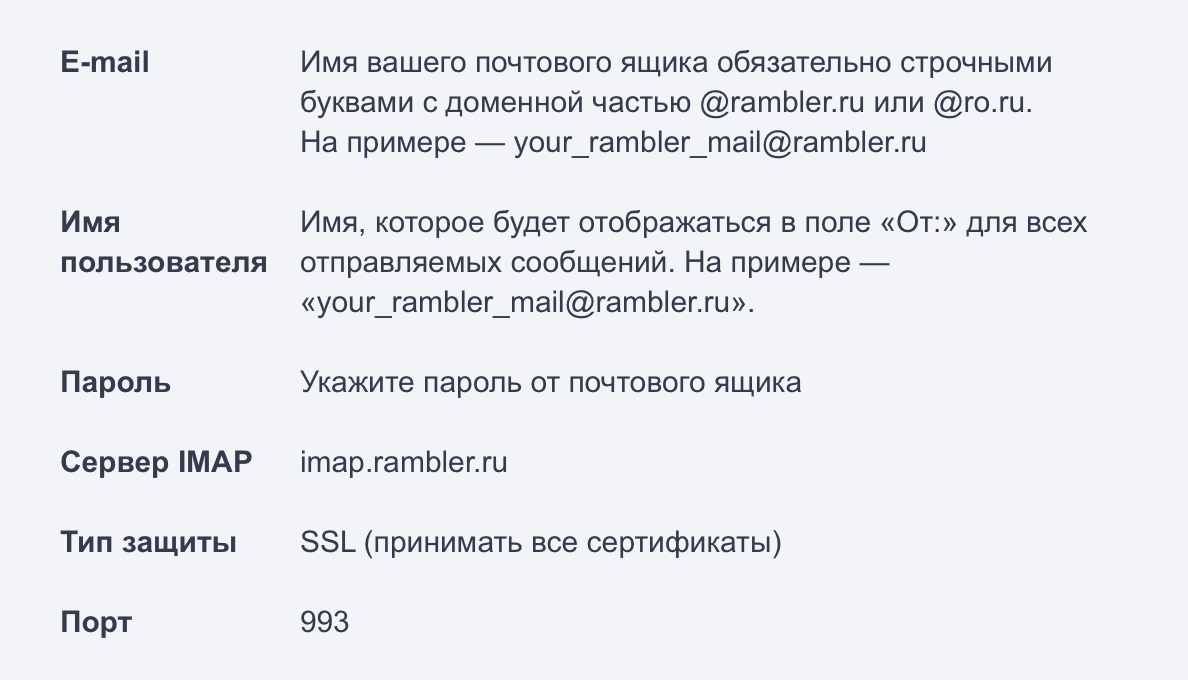
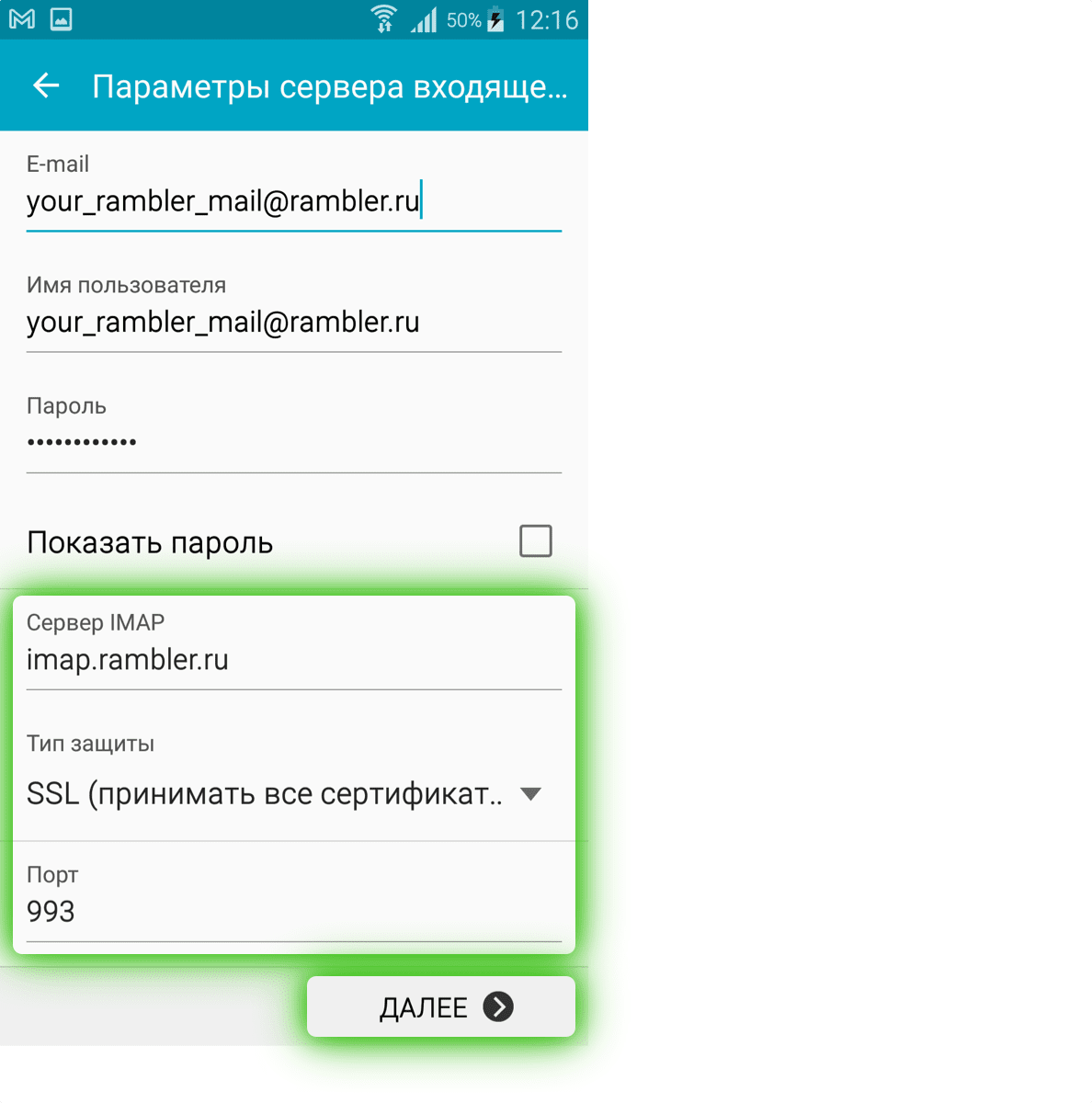
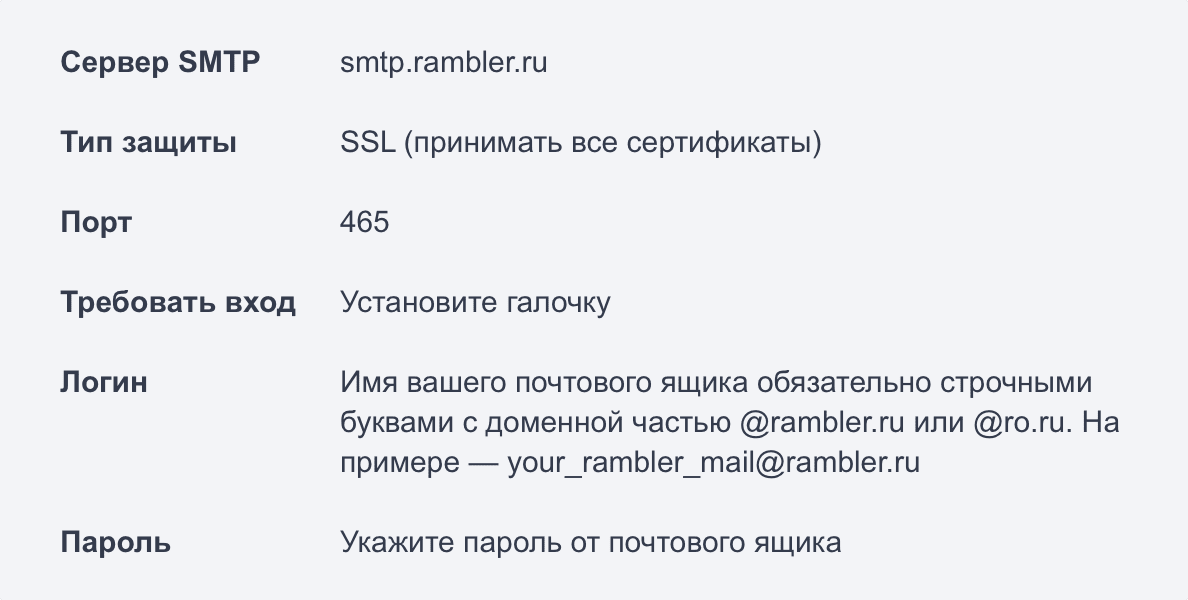
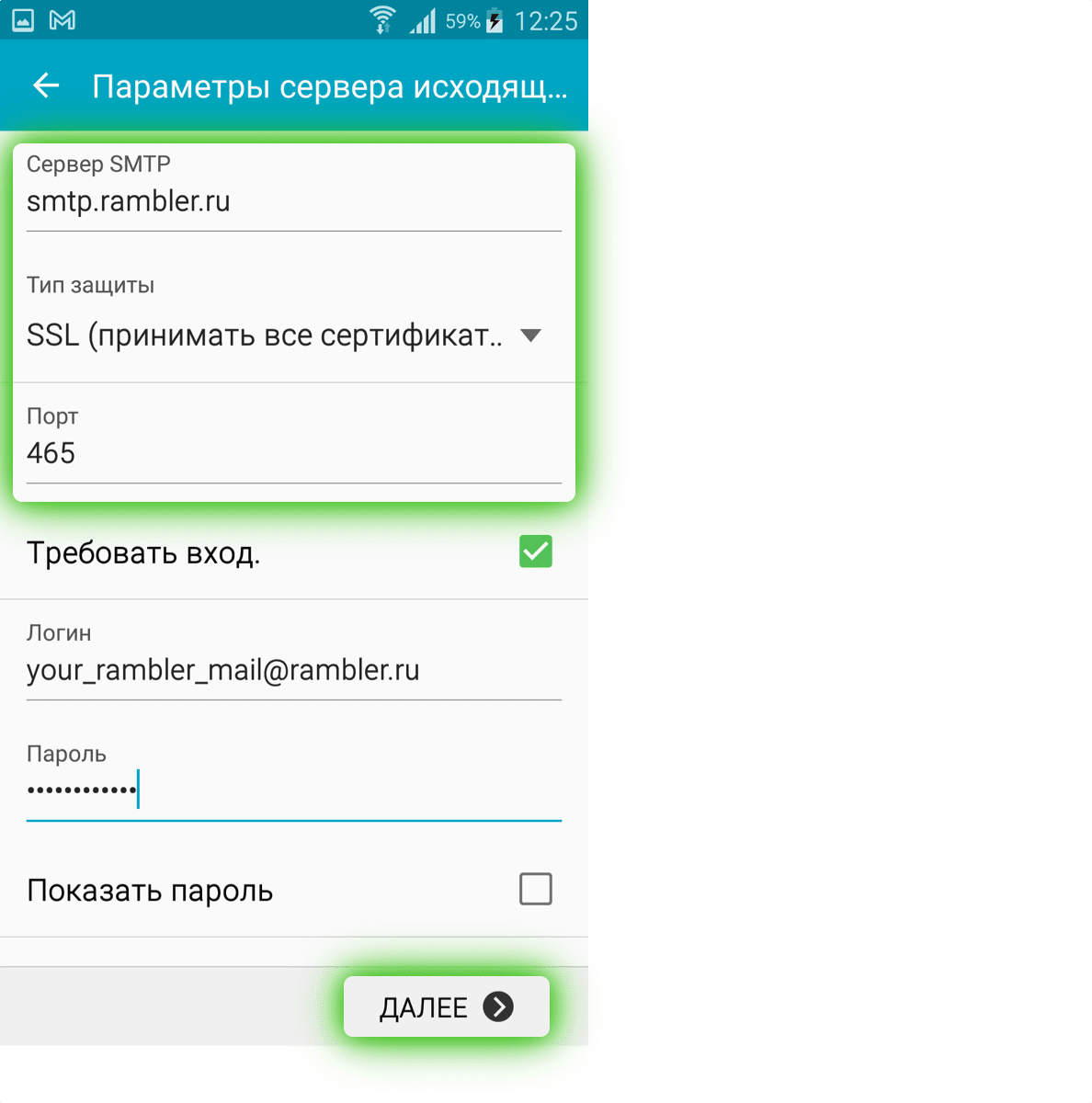
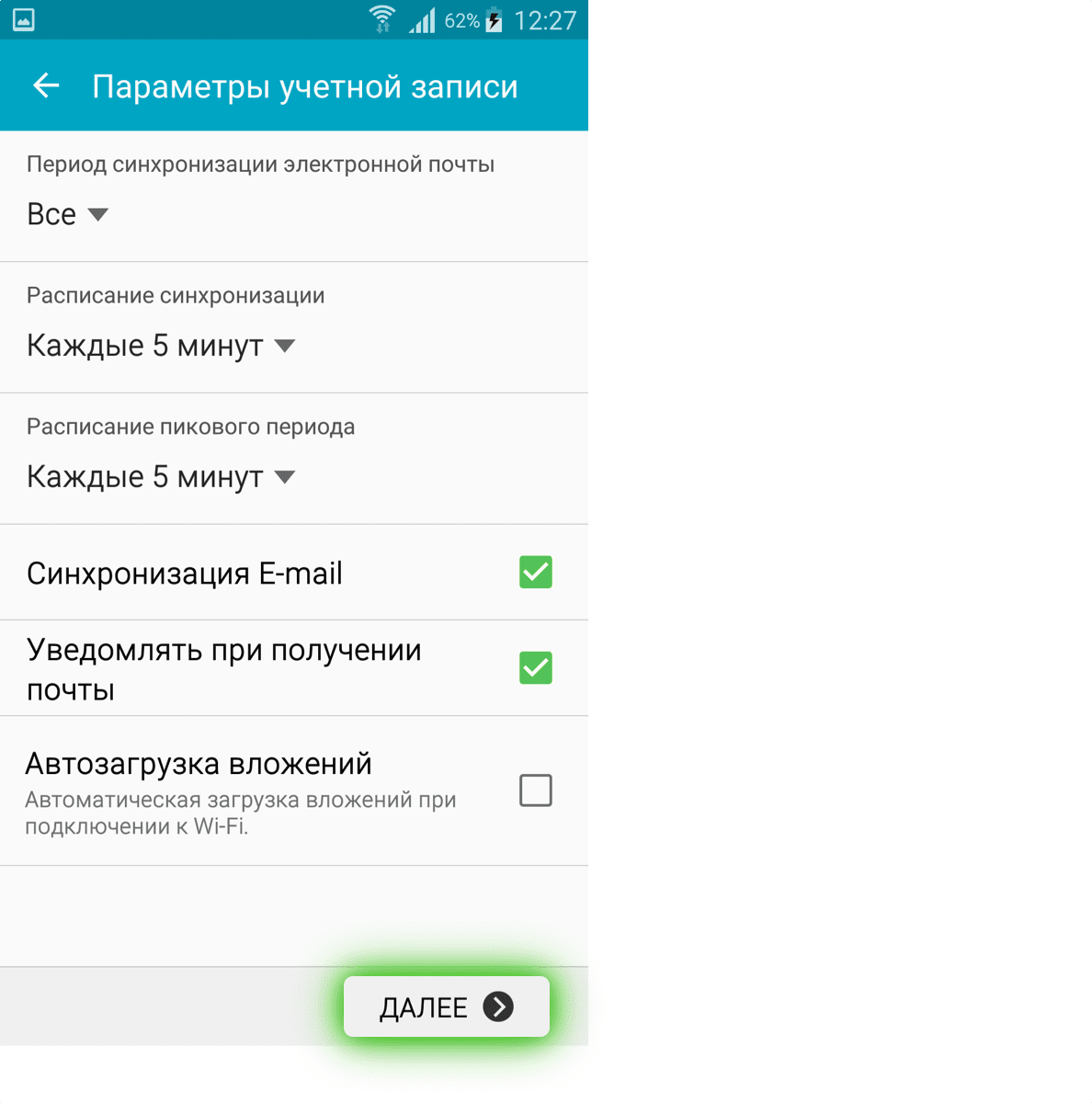
Нажмите Далее, затем Готово.
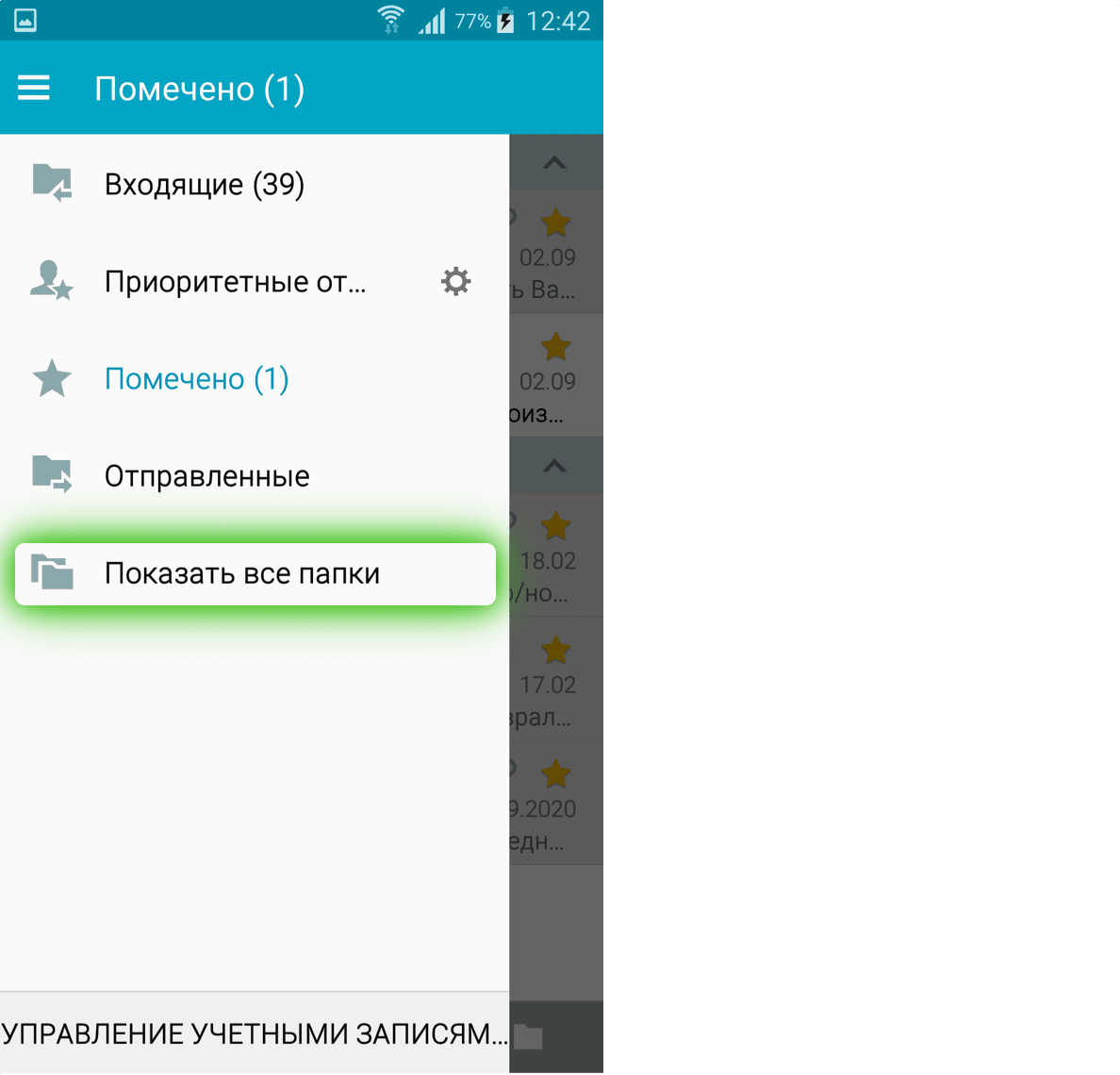
По умолчанию в ящике отображаются не все основные и дополнительные папки. Чтобы увидеть в почтовом клиенте все папки, которые есть в вашем ящике Рамблер/почты, нажмите Показать все папки.
Настройка учетной записи по протоколу POP3
Протокол POP3 скачивает с сервера Рамблер/почты входящие письма и позволяет работать в почтовом клиенте независимо от почтового ящика на сервере. Все отправленные из почтового клиента письма будут доступны вам только из клиента, в веб-версии Рамблер/почты в папке Отправленные эти письма не сохранятся.
Если вы не установите в клиенте галочку Сохранять письма на сервере, входящие сообщения будут скачиваться почтовым клиентом на смартфон и удаляться с сервера. В вашем почтовом ящике на сайте Рамблер/почты входящие письма исчезнут.

Сервер входящих писем POP3