
Учебник. Создание средства просмотра изображений приложения Windows Forms в Visual Studio
Область применения:Visual Studio Visual Studio для Mac  Visual Studio Code
В этой серии из трех руководств вы создадите приложение Windows Forms, которое загружает изображение и отображает его. В интегрированной среде разработки Visual Studio имеются средства, необходимые для создания приложения. Подробнее см. в статье Добро пожаловать в интегрированную среду разработки Visual Studio.
В первом учебнике вы узнаете, как:
- Создание проекта Visual Studio, использующего Windows Forms
- Добавление элемента макета
- Запуск приложения
Необходимые компоненты
Для выполнения шагов, описанных в этом учебнике, вам понадобится Visual Studio. Перейдите на страницу загрузки Visual Studio, чтобы получить бесплатную версию.
Создание проекта Windows Forms
Первый шаг в создании программы для просмотра изображений — это создание проекта приложения Windows Forms.
- Откройте Visual Studio.
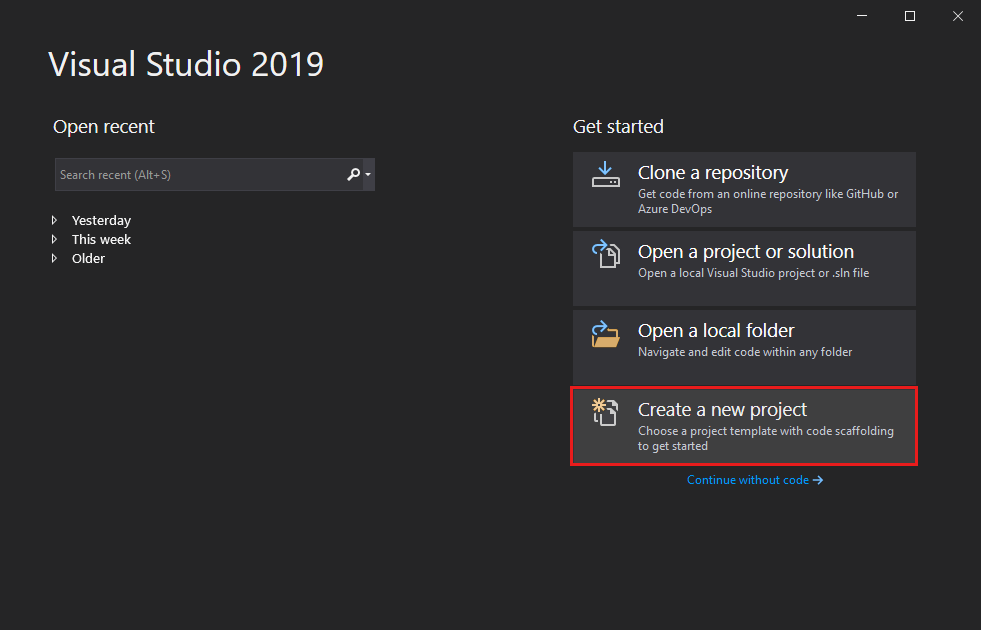
- В окне запуска выберите Создание нового проекта.
- В окне Создать проект выполните поиск по фразе Windows Forms. Затем в списке Тип проекта выберите Рабочий стол.
- Выберите шаблон Приложение Windows Forms (.NET Framework) для C# или Visual Basic, а затем нажмите Далее.
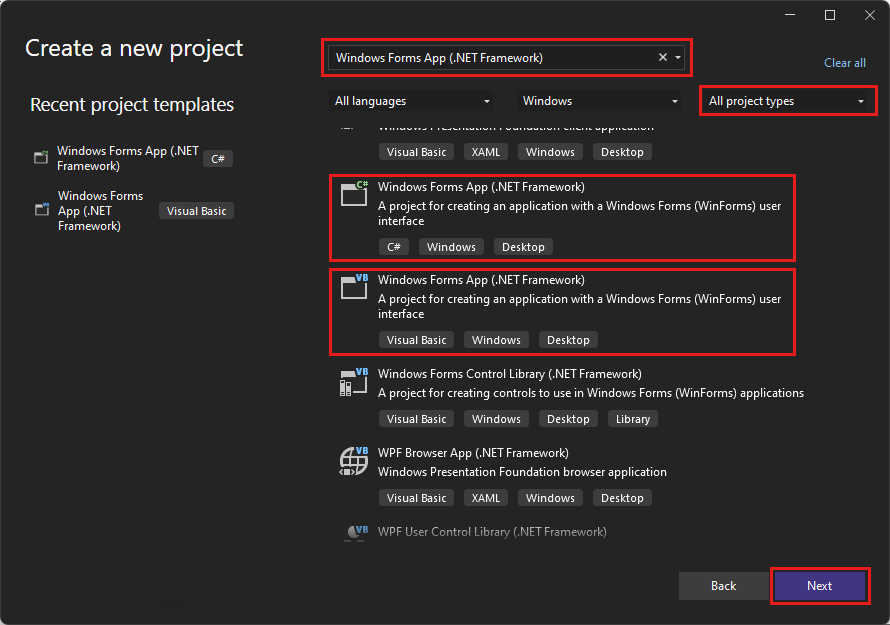
Примечание. Если шаблон Приложение Windows Forms (.NET Framework) отсутствует, его можно установить из окна Создание проекта. В сообщении Не нашли то, что искали? выберите ссылку Установка других средств и компонентов. 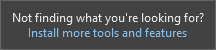 После этого выберите пункт Разработка классических приложений .NET в Visual Studio Installer.
 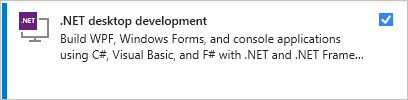 В Visual Studio Installer выберите Изменить. Вам может быть предложено сохранить результаты работы. Выберите Продолжить, чтобы установить рабочую нагрузку.
- Откройте Visual Studio.
- В окне запуска выберите Создание нового проекта.
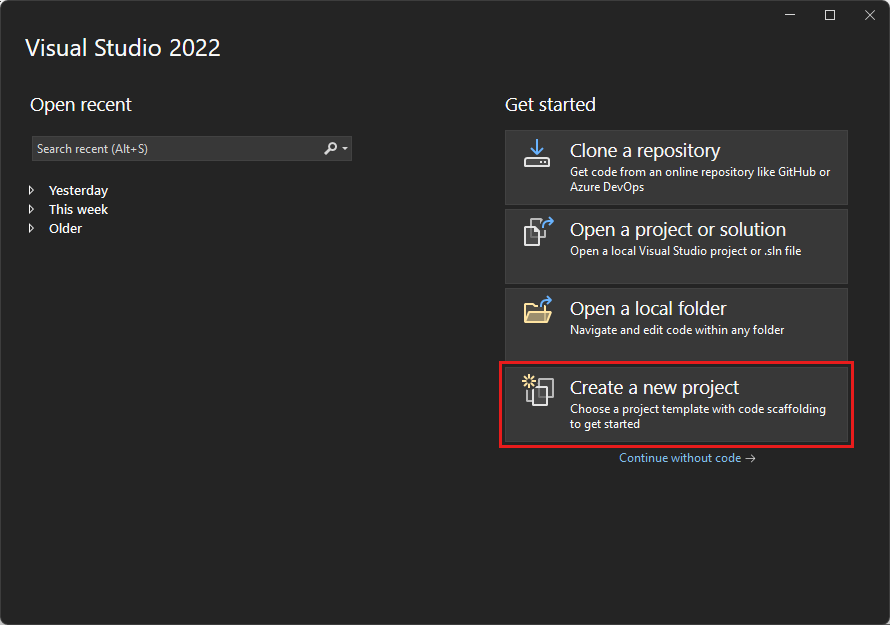
- В окне Создать проект выполните поиск по фразе Windows Forms. Затем в списке Тип проекта выберите Рабочий стол.
- Выберите шаблон Приложение Windows Forms (.NET Framework) для C# или Visual Basic, а затем нажмите Далее.
Примечание. Если шаблон Приложение Windows Forms (.NET Framework) отсутствует, его можно установить из окна Создание проекта. В сообщении Не нашли то, что искали? выберите ссылку Установка других средств и компонентов. После этого выберите пункт Разработка классических приложений .NET в Visual Studio Installer. В Visual Studio Installer выберите Изменить. Вам может быть предложено сохранить результаты работы. Выберите Продолжить, чтобы установить рабочую нагрузку.
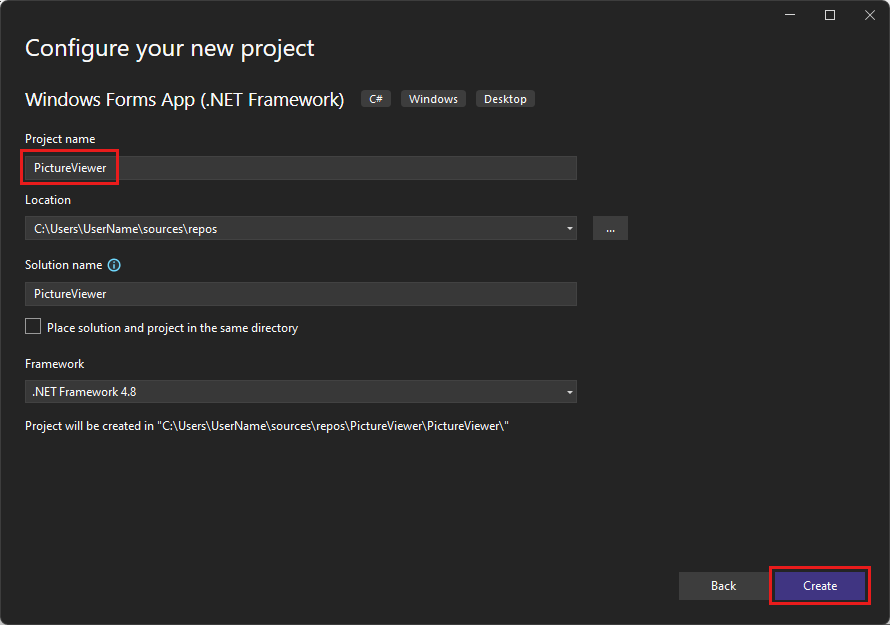
Visual Studio создает решение для приложения. Решение является контейнером для всех проектов и файлов, необходимых приложению.
На этом этапе Visual Studio отображает пустую форму в конструкторе Windows Forms.
Добавление элемента макета
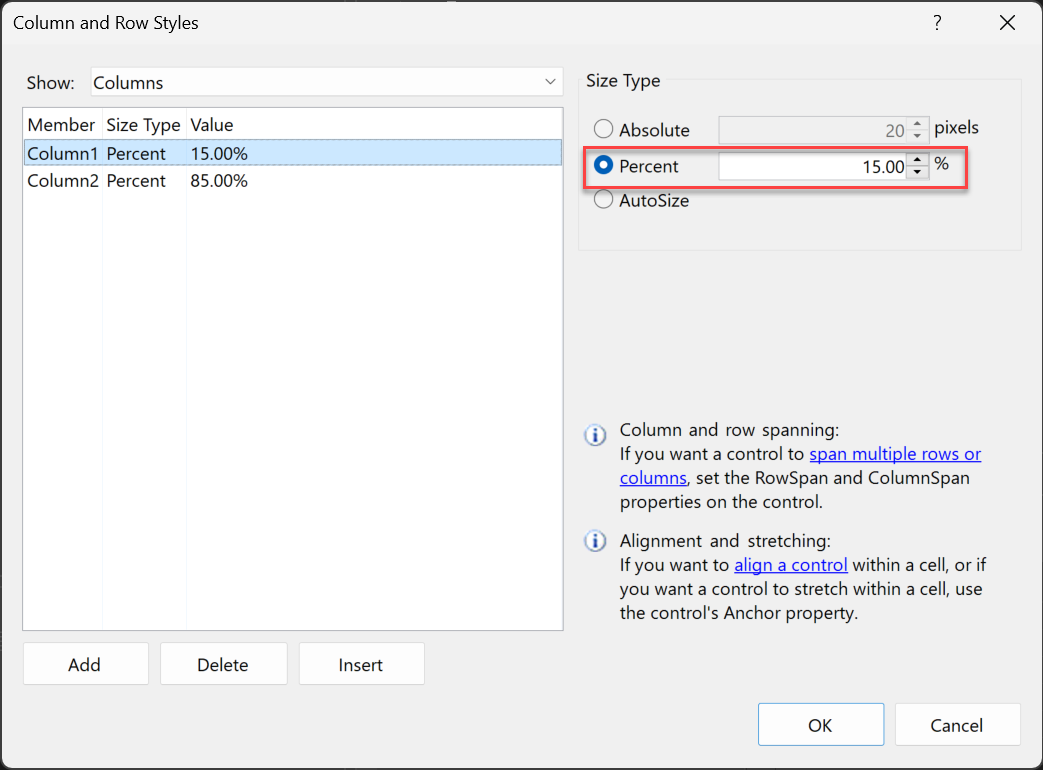
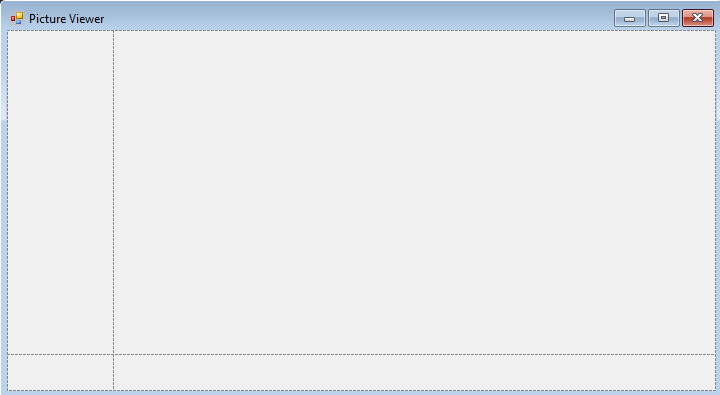
Приложение для просмотра изображений содержит поле рисунка, флажок и четыре кнопки, которые вы добавите в следующем учебнике. Элемент макета определяет свое расположение в форме. В этом разделе показано, как изменить название формы, ее размер и добавить элемент макета.
- В проекте выберите конструктор Windows Forms. На этой вкладке для C# считывается файл Form1.cs [Design] и для Visual Basic — Form1.vb [Design].
- Нажмите в любом месте в Form1.
- В окне Свойства теперь отображаются свойства формы. Окно Свойства обычно находится в правом нижнем углу окна Visual Studio. Этот раздел управляет различными свойствами, такими как цвет переднего плана и фона, текст заголовка, отображаемый в верхней части формы, и размер формы. Если окно Свойства не отображается, выберите Вид>Окно свойств.
- В окне Свойства найдите свойство Text. В зависимости от того, как отсортирован список, может потребоваться прокрутить вниз. Введите Средство просмотра изображений, а затем нажмите клавишу ВВОД. Теперь в строке заголовка формы отображается текст Средство просмотра изображений.
Примечание. Свойства можно отображать по категориям или по алфавиту. Для переключения между свойствами в окне Свойства используйте соответствующие кнопки.
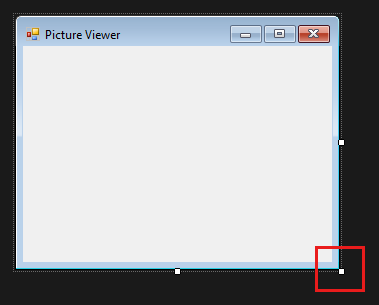 Перетащите маркер, чтобы изменить размер формы — она должна стать шире и немного выше. Если обратиться к окну Свойства, вы увидите, что свойства Size изменилось. Для изменения размера формы также можно использовать свойство Size.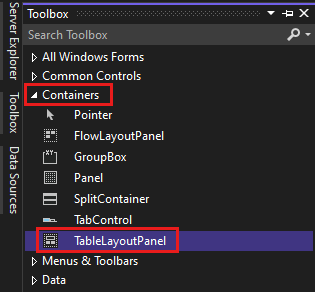
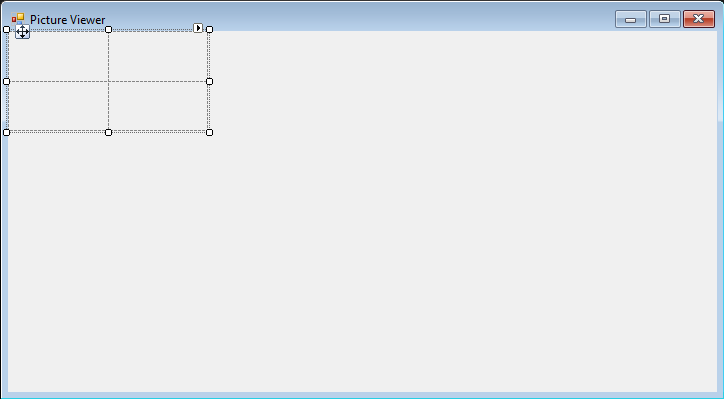
Примечание. После добавления элемента управления TableLayoutPanel, если внутри формы появляется окно с заголовком Задачи TableLayoutPanel, чтобы закрыть его, щелкните в любом месте внутри формы.
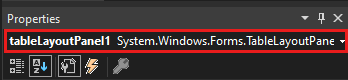
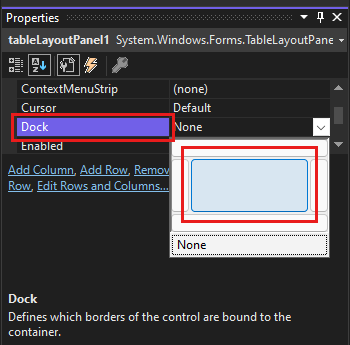 Закрепление означает то, как окно присоединено к другому окну или области. Теперь TableLayoutPanel заполняет всю форму. Если снова изменить размер формы, элемент управления TableLayoutPanel останется закрепленным и сам изменит свой размер для заполнения формы.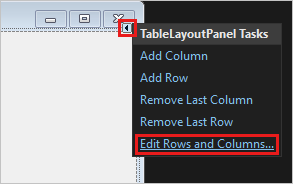
Перед выполнением приложения сохраните его, нажав на панели инструментов кнопку Сохранить все. Кроме того, чтобы сохранить приложение, в строке меню можно выбрать пункт Файл>Сохранить все (или нажать клавиши Ctrl+Shift+S). Рекомендуется выполнять сохранение от начала разработки и как можно чаще.
Запуск приложения
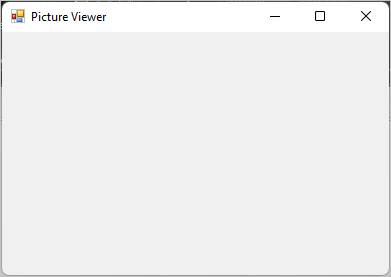
При создании проекта приложения Windows Forms выполняется сборка программы, которая в последующем запускается. На этом этапе функции приложения «Средство просмотра изображений» ограничены. Пока оно просто открывает пустое окно с надписью Средство просмотра изображений в строке заголовка.
Чтобы запустить приложение, выполните следующие действия.
- Используйте один из следующих методов:
- Нажмите клавишу F5.
- В строке меню выберите Отладка>Начать отладку.
- На панели инструментов нажмите кнопку Запустить.
Visual Studio запустит приложение. Появится окно с названием Средство просмотра изображений.
Обратите внимание на панель инструментов Visual Studio IDE. При запуске приложения на панели инструментов появляются дополнительные кнопки. Эти кнопки позволяют выполнять такие действия, как остановка и запуск приложения, а также помогают отслеживать все ошибки.
- На панели инструментов нажмите кнопку Остановить отладку.
- В строке меню выберите Отладка>Остановить отладку.
- На клавиатуре нажмите клавиши SHIFT+F5.
- Нажмите кнопку X в верхнем углу окна Средство просмотра изображений.
Запуск приложения в интегрированной среде разработки Visual Studio называется отладкой. Приложение запускается для поиска и исправления ошибок. Для запуска и отладки других программ следует выполнить ту же процедуру. Дополнительные сведения об отладке см. в статье Знакомство с отладчиком Visual Studio.
Следующие шаги
Перейдите к следующему учебнику, чтобы научиться добавлять элементы управления в средство просмотра изображений.
Что такое текстуры и изображения?
Область применения: Visual Studio Visual Studio для Mac Visual Studio Code
Текстуры и изображения по сути являются просто таблицами данных, которые используются для представления визуальной информации в графических приложениях. Данные, представляемые текстурой или изображением, зависят от способа использования, однако к типичным примерам можно отнести образцы цветов, значения альфа-канала (прозрачности), нормали к поверхности и значения высоты. Основное различие между текстурой и изображением заключается в том, что текстура должна использоваться вместе с представлением фигуры (как правило, трехмерной модели) для выражения полного объекта или сцены, в то время как изображение обычно является автономным представлением объекта или сцены.
Любая текстура может быть закодирована и сжиматься различными способами, которые являются ортогональными для типа данных, которые содержит текстура, или к размерности или «фигуре» текстуры. Тем не менее те или иные кодировки и методы сжатия могут быть более или менее эффективными для разных типов данных.
Редактор изображений можно использовать для создания и изменения текстур и изображений способами, которые похожи на другие редакторы изображений. Редактор изображений также предоставляет mipmapping и другие функции для использования с трехмерной графикой и поддерживает многие высоко сжатые форматы текстур с аппаратным ускорением, поддерживаемые DirectX.
Редактор изображений не поддерживает изображения с малым количеством цветов, такие как значки и курсоры. Для создания или редактирования таких изображений используйте Редактор изображений для значков (C++).
Типичные типы текстур включают следующие форматы:
Карты текстур
Карты текстур содержат значения цвета, организованные в одно-, двух- или трехмерные матрицы. Они используются для предоставления сведений о цвете затронутого объекта. Цвета, как правило, кодируются с помощью каналов цветов RGB (красный, зеленый, синий) и могут включать четвертый канал, альфа-канал, который представляет прозрачность. Гораздо реже цвета кодируются в другой цветовой схеме или четвертый канал содержит данные, не относящиеся к прозрачности, например высоту.
Карты нормалей
Карты нормалей содержат нормали к поверхности. Они используются для предоставления сведений о освещении затронутого объекта. Нормали часто кодируются с помощью компонентов красного, зеленого и синего цвета для сохранения координат X, Y и Z вектора. Однако существуют и другие кодировки, например кодировки, основанные на полярных координатах.
Карты высоты
Карты высоты содержат данные полей высоты. Они используются для предоставления формы геометрических сведений о затронутом объекте ( с помощью кода шейдера для вычисления требуемого эффекта) или предоставления точек данных для использования таких способов, как создание ландшафта. Значения высоты, как правило, кодируются с помощью одного канала в текстуре.
Кубические карты
Кубические текстуры (карты) могут содержать разные типы данных (например, цвета или нормали), однако они организованы как шесть текстур на гранях куба. Из-за этого карты кубов не выборки путем предоставления координат текстуры, а путем предоставления вектора, источник которого является центром куба; Образец выполняется в точке, в которой вектор пересекается с кубом. Кубические текстуры предоставляют приближенное представление среды, которое можно использовать для вычисления отражения (это называется наложением карты среды) или для предоставления текстуры для сферических объектов с меньшими искажениями по сравнению с базовыми, двумерными текстурами.
Следующие шаги
Узнайте, как использовать редактор изображений в Visual Studio для создания и изменения текстур и изображений. Редактор изображений поддерживает широкий диапазон форматов изображений и текстур, аналогичных тем, которые используются при разработке приложений DirectX.
Как вставить изображение в код Visual Studio
В этом сообщении блога я хочу рассказать вам, как я значительно ускорил свой рабочий процесс, создав функцию, позволяющую легко вставлять изображения из буфера обмена в VScode.
Я начал писать эту запись в блоге более года назад (2020-09-02), но оставил ее в папке черновиков и решил опубликовать только сегодня (2021-05-28). Должен сказать, это было чертовски крутое исправление, и с тех пор я с удовольствием им пользуюсь. Это был очень сильный рычаг: небольшое изменение, большой эффект.
В некотором контексте этот блог является статическим блогом Jekyll, в котором используется тема с минимальными ошибками. Я пишу сообщения в блоге в файлах .md, используя VScode.
Я действительно ненавидел писать сообщения в блоге до этого исправления, потому что добавление изображений было проблемой. Мне пришлось взять изображение, поместить его в нужную папку, получить путь, вставить путь, аааааа! Я снова расстраиваюсь, просто думая об этом. В какой-то момент я сказал себе, хватит, давай это исправим. Я так и сделал.
Как добавить скриншот (до и после)
Мне нравится, когда в сообщениях блога много изображений, потому что я думаю, что они делают их более привлекательными. Вот как выглядел мой рабочий процесс по вставке изображений в сообщения блога до и после.
- Сделать снимок экрана (f4)
- Открыть Finder
- Перейти к загрузкам
- Копировать скриншот
- Создать новую вкладку в Finder
- Перейти к правильному каталогу изображений блога
- Создать новый каталог, если он не существует
- Вставить изображение
- Скопировать относительный путь
- Вставить в сообщение блога
- Исправить форматирование
- Сделать снимок экрана (f4)
- Вставить (cmd + Alt + V)

ВАУ! Круто, правда?
Я написал этот пост, используя свой новый рабочий процесс, и мне кажется, что он действительно очень хорош. Плавная вставка изображений без каких-либо затруднений делает написание текста более приятным.
Как легко вставить изображения в VScode
Загрузите и установите расширение «Вставить изображение».

Нажмите на значок шестеренки, чтобы открыть настройки.

Измените настройки, чтобы вставить изображение: путь и вставить изображение: префикс.
И вот! Теперь вы можете легко вставлять изображения, используя cmd + alt + v !
Почему это работает
Эти настройки работают, потому что структура папок этого блога такова:
- rainymood.github.io/
- _posts/
- 2020-09-02-blog-post.md
- 2020-09-02-сообщение в блоге/
- Image1.jpg
- Image2.jpg
В каталоге /_posts хранятся записи моего блога, которые представляют собой простые файлы уценки ( .md ).
Каталог /assets хранит изображения в папке с тем же именем, что и запись в блоге, но без расширения.
По какой-то причине Jekyll требуется одна косая черта ( / ) перед путем, чтобы заставить его работать, отсюда и префикс.
Это простое исправление, и мне потребовался час, чтобы понять это, но, поскольку я так много пишу, я уверен, что это окажется полезным в долгосрочной перспективе. Я немного злюсь на себя за то, что не исправила это раньше. Я думаю о том времени, которое я потратил впустую, пытаясь исправить форматирование… ну ладно!
Время от времени делайте шаг назад и критически оценивайте весь рабочий процесс. Какие части вас раздражают, а какие вы можете автоматизировать для себя?
В этой статье описывается, как работать с редактором изображений Visual Studio для просмотра и изменения ресурсов текстур и изображений.
Вы можете использовать Редактор изображений для работы с разнообразными форматами текстур и изображений, которые используются при разработке приложений DirectX. Это включает в себя поддержку популярных форматов файлов изображений и цветовых кодировок, такие функции, как альфа-каналы и MIP-сопоставление, а также многие форматы текстур с высокой степенью сжатия и аппаратным ускорением, поддерживаемые DirectX.
Поддерживаемые форматы
Редактор изображений поддерживает следующие форматы изображений:
Начать
В этом разделе описывается, как добавить изображение в проект Visual Studio и настроить его в соответствии с вашими требованиями.
Добавьте изображение в свой проект
В обозревателе решений откройте контекстное меню проекта, в который вы хотите добавить изображение, и выберите «Добавить» > «Новый элемент».
В диалоговом окне «Добавить новый элемент» в разделе «Установлено» выберите «Графика», а затем выберите подходящий формат файла для изображения.
Если вы не видите категорию «Графика» в диалоговом окне «Добавить новый элемент», вам может потребоваться установить компонент «Редактор изображений и 3D-моделей». Закройте диалоговое окно, а затем выберите «Инструменты» > «Получить инструменты и компоненты» в строке меню, чтобы открыть установщик Visual Studio. Выберите вкладку Отдельные компоненты, а затем выберите компонент Редакторы изображений и 3D-моделей в категории Игры и графика. Выберите «Изменить».

Информацию о том, как выбрать формат файла в соответствии с вашими требованиями, см. в разделе Выбор формата изображения.
Укажите имя файла изображения и место, где вы хотите его создать.
Нажмите кнопку «Добавить».
Выберите формат изображения
В зависимости от того, как вы планируете использовать изображение, одни форматы файлов могут оказаться более подходящими, чем другие. Например, некоторые форматы могут не поддерживать необходимую функцию, например прозрачность или определенный цветовой формат. Некоторые форматы могут не обеспечивать подходящее сжатие для запланированного вами изображения.
Следующая информация может помочь вам выбрать формат изображения, соответствующий вашим потребностям:
Растровое изображение (.bmp)
Формат растрового изображения. Формат несжатого изображения, поддерживающий 24-битный цвет. Растровый формат не поддерживает прозрачность.
Изображение GIF (.jpg)
Формат изображения Graphics Interchange Format (GIF). LZW-сжатый формат изображения без потерь, поддерживающий до 256 цветов. Не подходит для фотографий и изображений со значительным количеством цветовых деталей, но обеспечивает хорошие коэффициенты сжатия для малоцветных изображений с высокой степенью согласованности цветов.
Изображение в формате JPG (.jpg)
Формат изображения Объединенной группы экспертов по фотографии (JPEG). Формат изображения с высокой степенью сжатия и потерями, поддерживающий 24-битный цвет и подходящий для сжатия изображений общего назначения с высокой степенью согласованности цветов.
Изображение PNG (.jpg)
Формат изображения Portable Network Graphics (PNG). Умеренно сжатый формат изображения без потерь, поддерживающий 24-битный цвет и альфа-прозрачность. Он подходит как для естественных, так и для искусственных изображений, но не обеспечивает такого высокого коэффициента сжатия, как форматы с потерями, такие как JPG или GIF.
Изображение TIFF (.tif)
Формат изображения Tagged Image File Format (TIFF или TIF). Гибкий формат изображения, поддерживающий несколько схем сжатия.
Текстура DDS (.dds)
Формат текстуры DirectDraw Surface (DDS). Сильно сжатый формат текстуры с потерями, поддерживающий 24-битный цвет и альфа-прозрачность. Коэффициент сжатия может достигать 8:1. Он основан на сжатии текстур S3, которое можно распаковать на графическом оборудовании.
Изображение TGA (.tga)
Формат изображения Truevision Graphics Adapter (TGA) (также известный как Targa). RLE-сжатый формат изображения без потерь, который поддерживает как изображения с цветовой картой (цветовая палитра), так и изображения прямого цвета с 24-битным цветом и альфа-прозрачностью. Не подходит для фотографий и изображений со значительным количеством цветовых деталей, но обеспечивает хорошие коэффициенты сжатия для изображений с длинными диапазонами одинаковых цветов.
Настроить изображение
Прежде чем вы начнете работать с созданным образом, вы можете изменить его конфигурацию по умолчанию. Например, вы можете изменить его размеры или формат цвета, который он использует. Сведения о том, как настроить эти и другие свойства изображения, см. в разделе Свойства изображения.
Прежде чем сохранить свою работу, обязательно установите свойство «Формат цвета», если вы хотите использовать определенный формат цвета. Если формат файла поддерживает сжатие, вы можете настроить параметры сжатия при первом сохранении файла или при выборе «Сохранить как».
Работа с редактором изображений
В этом разделе описывается, как использовать редактор изображений для изменения текстур и изображений.
Команды, влияющие на состояние редактора изображений, расположены на панели инструментов режима редактора изображений вместе с дополнительными командами. Панель инструментов расположена вдоль самого верхнего края области конструктора редактора изображений. Инструменты рисования расположены на панели инструментов редактора изображений вдоль крайнего левого края области конструктора редактора изображений.
Панель инструментов режима редактора изображений

В следующей таблице описаны элементы на панели инструментов режима редактора изображений, которые перечислены в порядке их появления слева направо:
Шахматная доска
Использует зеленый цвет вместе с указанным цветом фона для отображения фона в виде шахматной доски. Вы можете использовать этот параметр, чтобы сделать прозрачные части изображения более заметными.Белый фон
Использует белый цвет для отображения фона.Черный фон
Использует черный цвет для отображения фона.Предоставляет несколько распространенных фильтров изображений: черно-белое, размытие, осветление, затемнение, обнаружение краев, тиснение, инвертирование цветов, рябь, тон сепии и резкость.
Визуализация с помощью D3D11
Использует Direct3D 11 для визуализации поверхности конструктора редактора изображений.Рендеринг с помощью D3D11WARP
Использует Direct3D 11 Windows Advanced Rasterization Platform (WARP) для рендеринга рабочей поверхности редактора изображений.Отразить по горизонтали
Перемещает изображение вокруг его горизонтальной оси или оси x.Отразить по вертикали
Перемещает изображение вокруг его вертикальной оси или оси Y.Создать MIP
Создает уровни MIP для изображения. Если уровни MIP уже существуют, они воссоздаются из самого большого уровня MIP. Любые изменения, внесенные в меньшие уровни MIP, теряются. Чтобы сохранить созданные вами уровни MIP, вы должны использовать формат .dds для сохранения изображения.Панель инструментов редактора изображений

В следующей таблице описаны элементы на панели инструментов редактора изображений, которые перечислены в порядке их появления сверху вниз:
Работа с уровнями MIP
Некоторые форматы изображений, например DirectDraw Surface (.dds), поддерживают уровни MIP для уровня детализации пространства текстур (LOD). Сведения о том, как создавать уровни MIP и работать с ними, см. в разделе Практическое руководство. Создание и изменение уровней MIP
Работа с прозрачностью
Некоторые форматы изображений, например DirectDraw Surface (.dds), поддерживают прозрачность. Существует несколько способов использования прозрачности в зависимости от используемого инструмента. Чтобы указать уровень прозрачности для выбора цвета, в окне «Свойства» задайте компонент A (альфа) выбора цвета.
В следующей таблице описано, как различные виды инструментов управляют применением прозрачности:
Свойства изображения
В окне «Свойства» можно указать различные свойства изображения. Например, вы можете установить свойства ширины и высоты, чтобы изменить размер изображения.
В следующей таблице описаны свойства изображения:
Свойство Описание Ширина Ширина изображения. Высота Высота изображения. Бит на Пиксель Количество битов, представляющих каждый пиксель. Значение этого свойства зависит от цветового формата изображения. Прозрачное выделение True, чтобы смешать слой выделения с основным изображением на основе на альфа-значении слоя выбора; в противном случае Ложь. Этот элемент доступен только для изображений, поддерживающих альфа-канал. Format Цветовой формат изображения. Вы можете указать различные цветовые форматы, в зависимости от формата изображения. Цветовой формат определяет количество и тип цветовых каналов, включенных в изображение, а также размер и кодировку различных каналов. Уровень Mip Активный уровень MIP. Этот элемент доступен только для текстур с уровнями MIP. Количество уровней MIP Общее количество уровней MIP в изображении. Этот элемент доступен только для текстур с уровнями MIP. Frame Count Общее количество кадров в изображении. Этот элемент доступен только для изображений, поддерживающих массивы текстур. Frame Текущий кадр. Можно просмотреть только первый кадр; все остальные кадры теряются при сохранении изображения. Счетчик фрагментов глубины Общее количество фрагментов глубины в изображении. Этот элемент доступен только для изображений, поддерживающих объемные текстуры. Срез глубины Текущий срез глубины. Можно просмотреть только первый фрагмент; все остальные фрагменты теряются при сохранении изображения. Изменить размер изображений
Есть два способа изменить размер изображения. В обоих случаях редактор изображений использует билинейную интерполяцию для передискретизации изображения.
В окне «Свойства» укажите новые значения свойств «Ширина» и «Высота».
Выделите все изображение и используйте маркеры границ, чтобы изменить размер изображения.
Выбранные регионы
Выборы в редакторе изображений определяют активные области изображения. На активные области влияют инструменты и преобразования. При активном выделении области за пределами выделенной области не затрагиваются большинством инструментов и преобразований. Если активного выделения нет, активно все изображение.
Большинство инструментов («Карандаш», «Кисть», «Аэрограф», «Заливка», «Ластик» и 2D-примитивы) и преобразований («Поворот», «Обрезка», «Инвертировать цвета», «Отразить по горизонтали» и «Отразить по вертикали») ограничиваются или определяются активным выделением. Однако на некоторые инструменты («Пипетка» и «Текст») и трансформации («Создать мипы») никакое активное выделение не влияет. Эти инструменты всегда ведут себя так, как будто все изображение является активным выделением.
Когда вы выбираете регион, вы можете нажать и удерживать клавишу Shift, чтобы сделать пропорциональный (квадратный) выбор. В противном случае выбор не ограничен.
Изменить размер выделения
После того, как вы выберете область, вы можете изменить ее размер или содержимое изображения, изменив размер маркера выбора. При изменении размера выбранной области вы можете использовать следующие клавиши-модификаторы, чтобы изменить поведение выбранной области при изменении ее размера:
Ctrl – копирует содержимое выделенной области перед изменением ее размера. При этом исходное изображение остается нетронутым при изменении размера копии.
Shift – изменяет размер выбранной области пропорционально исходному размеру.
Alt — изменяет размер области выделения. Это оставляет изображение без изменений.
В следующей таблице описаны допустимые комбинации клавиш-модификаторов:
Ctrl Shift Alt Описание Изменяет размер содержимого выбранной области. Shift Пропорционально изменяет размер содержимого выбранной области. Alt Изменяет размер выбранной области. Это определяет новую область выбора. Shift Alt Пропорционально изменяет размер выбранной области. Это определяет новую область выделения. Ctrl Копирует и затем изменяет размер содержимого выбранной области. Ctrl Shift Копирует и затем пропорционально изменяет размер содержимого выбранной области. Свойства инструмента
Когда инструмент выбран, вы можете использовать окно «Свойства», чтобы указать сведения о том, как он влияет на изображение. Например, можно задать толщину инструмента «Карандаш» или цвет инструмента «Кисть».
Вы можете установить как цвет переднего плана, так и цвет фона. Оба поддерживают альфа-канал для обеспечения определяемой пользователем непрозрачности. Настройки применяются ко всем инструментам. Если вы используете мышь, левая кнопка мыши соответствует цвету переднего плана, а правая кнопка мыши соответствует цвету фона.
В следующей таблице описаны свойства инструмента:
Value
Текст, который нужно нарисовать.Шрифт
Шрифт, используемый для рисования текста.Размер
Размер текста.Жирный
Делает шрифт жирным.Курсив
Выделение шрифта курсивом.Толщина
Определяет толщину линии, образующей границу примитива.Радиус X
(только прямоугольник со скругленными углами) Определяет радиус скругления для верхнего и нижнего краев примитива.Соответственно, как добавить изображение в HTML-код Visual Studio?
HTML-документ в Visual Studio Code с необходимой разметкой, вы можете добавить изображения на свою собственную страницу практики с помощью тега. Затем вы можете определить местоположение изображения, используя атрибут «src» в этом теге.
Впоследствии возникает вопрос, что такое PictureBox? Объявления. Элемент управления PictureBox используется для отображения изображений в форме. Свойство Image элемента управления позволяет установить изображение как во время разработки, так и во время выполнения. Давайте создадим графическое окно, перетащив элемент управления PictureBox из панели инструментов на форму.
Аналогично, как добавить фоновое изображение в Visual Studio?
- Скопируйте файл изображения, который вы хотите использовать в качестве фона диаграммы, в каталог DslResources для текущего проекта.
- В обозревателе решений щелкните правой кнопкой мыши папку DslResources, выберите «Добавить» и выберите «Существующий элемент».
Как использовать фотобокс в Visual Studio?
- ШАГ 1. Запустите проект. Давайте создадим новый проект с помощью Visual Studio 2017.
- ШАГ 2. Управление перетаскиванием. Давайте добавим элемент управления PictureBox в форму, перетащив его из панели элементов на форму.
- ШАГ 3. Кодирование события нажатия кнопки.
- ШАГ 4. Скомпилируйте и запустите.
Как вставить изображение в форму?
Чтобы вставить изображение в форму, вам нужно добавить в форму поле раздела или области описания, а затем нажать кнопку «Вставить изображение» (которая выглядит как изображение гор). Это вызовет диалоговое окно Вставить изображение. Нажмите кнопку «Загрузить» в этом поле, чтобы загрузить собственное изображение.
В чем разница между полем изображения и полем изображения в VB?
Imagebox может содержать только изображения, тогда как picturebox, кроме изображений, может также содержать другие элементы управления, такие как кнопки и т. д.
Что такое кнопки выбора, как они используются?
Радиокнопки, иногда называемые кнопками выбора, используются, когда вы хотите ограничить выбор пользователя одним, например, мужчиной/женщиной. Флажок здесь не годится, потому что пользователь может отметить оба флажка. Вы хотите, чтобы пользователи выбирали только один вариант из вашего списка.
Что такое управление изображением?
Элемент управления изображением используется для отображения изображений. Поле данных, связанное с элементом управления изображением, похоже на элемент управления многострочным редактированием. Это просто текстовое поле, которое вы загружаете с именем файла, которое хотите отобразить. Вы также можете назначить идентификатор события элементу управления изображением.
Как открыть HTML в Visual Studio?
В верхнем меню Visual Studio выберите «Файл» > «Создать» > «Файл». Выберите HTML-страницу. 4 ответа Щелкните правой кнопкой мыши любой файл HTML в обозревателе решений в Visual Studio и выберите «Открыть с помощью». Выберите редактор HTML (веб-форм). Нажмите Установить по умолчанию. Нажмите кнопку ОК.
Как сделать изображение фоном в HTML?
Этапы Создайте папку для хранения HTML-файла и фонового изображения. На своем компьютере создайте и назовите папку, которую вы сможете легко найти позже. Поместите фоновое изображение в папку HTML. Поместите изображение, которое вы хотите использовать в качестве фона, в папку HTML. Создайте HTML-файл. Откройте текстовый редактор и создайте новый файл.
Как выполнить предварительный просмотр в Visual Studio?
Предварительный просмотр на боковой панели (ctrl+shift+v): открытие предварительного просмотра HTML на боковой панели. С помощью этой функции вы можете легко проверить работу HTML, CSS и JavaScript. Запуск в браузере (ctrl+shift+l): Открытие веб-страницы в браузере по умолчанию. Вы можете проверить все операции на веб-странице.
Кроме того, как добавить изображение в HTML-код Visual Studio? html в Visual Studio Code с необходимой разметкой, вы можете добавить изображения на свою страницу практики с помощью тега. Затем вы можете определить местоположение изображения, используя атрибут «src» в этом теге.
Помимо вышеизложенного, как вставить изображение на веб-страницу?
- Укажите изображение, которое вы хотите использовать.
- При необходимости измените изображение.
- Выберите тип изображения.
- Поместите изображение в нужное место.
- Создайте страницу как обычно.
- Используйте тег для обозначения изображения.
- Используйте атрибут src, чтобы указать файл, содержащий изображение.
- Включите атрибут alt, описывающий изображение.
Как использовать фотобокс в Visual Studio?
- ШАГ 1. Запустите проект. Давайте создадим новый проект с помощью Visual Studio 2017.
- ШАГ 2. Управление перетаскиванием. Давайте добавим элемент управления PictureBox в форму, перетащив его из панели элементов на форму.
- ШАГ 3. Кодирование события нажатия кнопки.
- ШАГ 4. Скомпилируйте и запустите.
Как сделать изображение прозрачным в Visual Studio?
- Выберите изображение, в котором вы хотите создать прозрачные области.
- Нажмите «Инструменты для работы с рисунками» > «Перекрасить» > «Установить прозрачный цвет».
- На картинке выберите цвет, который хотите сделать прозрачным. Примечания:
- Выберите изображение.
Как вставить изображение в форму?
Чтобы вставить изображение в форму, вам нужно добавить в форму поле раздела или области описания, а затем нажать кнопку «Вставить изображение» (которая выглядит как изображение гор). Это вызовет диалоговое окно Вставить изображение. Нажмите кнопку «Загрузить» в этом поле, чтобы загрузить собственное изображение.
Как редактировать файл PNG в Windows 10?
К другим инструментам, которые можно использовать для открытия файлов PNG, относятся Google Диск и gThumb. Однако лучшим для редактирования является упомянутое выше программное обеспечение XnView, а также Paint (входит в состав Windows), GIMP и Adobe Photoshop. Вы можете установить любую из этих программ по умолчанию для открытия файлов PNG в Windows 10.
Как добавить файл PNG в Visual Studio?
- Перейдите в меню проекта -> свойства.
- Выберите вкладку ресурсов.
- Сначала убедитесь, что выбраны изображения.
- Нажмите на стрелку рядом с надписью «добавить ресурс».
- Новое изображение (выбрать из типов файлов изображений)
- Найти PNG.
Как изменить размер изображения в Visual Studio?
- Откройте изображение, свойства которого вы хотите изменить.
- В полях «Ширина» и «Высота» окна «Свойства» введите нужные размеры.
Как создать URL для изображения?
Почему изображение не отображает HTML?
Короче говоря, браузер не отображает изображение, потому что не может найти его с помощью предоставленных вами инструкций. Во-первых, попробуйте поместить изображение в ту же папку, что и ваш html-документ. src=»https://findanyanswer.com/mypic.%20gif» означает, что изображение находится в той же папке, что и html-документ, который его запросил.
Как мы можем создать веб-сайт?
- Зарегистрируйте свое доменное имя. Ваше доменное имя должно отражать ваши продукты или услуги, чтобы ваши клиенты могли легко найти вашу компанию через поисковую систему.
- Найдите хостинговую компанию.
- Подготовьте свой контент.
- Создайте свой веб-сайт.
Как использовать Visual Studio в HTML?
- В верхнем меню Visual Studio выберите «Файл» > «Создать» > «Файл».
- Выберите HTML-страницу.
- В правом нижнем углу диалогового окна «Новый файл» на кнопке «Открыть» есть стрелка вниз.
- Нажмите на нее, и вы должны увидеть опцию «Открыть с помощью».
- Выберите редактор HTML (веб-форм).
Как запустить html-файл?
- Шаг 1. Откройте Блокнот (ПК) Windows 8 или более поздней версии:
- Шаг 1. Откройте TextEdit (Mac). Откройте Finder > Приложения > TextEdit.
- Шаг 2. Напишите HTML-код. Напишите или скопируйте HTML-код в Блокнот.
- Шаг 3. Сохраните HTML-страницу. Сохраните файл на своем компьютере.
- Шаг 4. Просмотрите HTML-страницу в браузере.
Как запустить сервер VS в реальном коде?
Откройте файл HTML, щелкните правой кнопкой мыши редактор и выберите «Открыть с помощью Live Server». Откройте панель команд, нажав F1 или Ctrl+Shift+P, и введите Live Server: Открыть с Live Server, чтобы запустить сервер, или Live Server: Остановить Live Server, чтобы остановить сервер.
Как открыть код HTML в Visual Studio?
Откройте Visual Studio Code, затем перейдите к расширениям.
- Используйте Ctrl + Shift + P (или F1), чтобы открыть палитру команд.
- Введите Tasks: Configure Task или в более ранних версиях Configure Task Runner. Если его выбрать, откроется файл tasks.json.
- Сохраните файл.
- Вернитесь к своему HTML-файлу (в данном примере это «text».
КАК включить файл js в HTML?
Чтобы включить внешний файл JavaScript, мы можем использовать тег скрипта с атрибутом src. Вы уже использовали атрибут src при работе с изображениями. Значением атрибута src должен быть путь к вашему файлу JavaScript. Этот тег script должен быть включен между тегами в HTML-документе.
Что такое PictureBox?
Реклама. Элемент управления PictureBox используется для отображения изображений в форме. Свойство Image элемента управления позволяет установить изображение как во время разработки, так и во время выполнения. Давайте создадим графическое окно, перетащив элемент управления PictureBox из панели инструментов на форму.
Что такое управление изображением?
Элемент управления Изображение позволяет отображать изображение как часть данных в форме. Например, вы можете использовать изображение для отображения фотографий сотрудников в форме персонала. Изображение позволяет обрезать, изменять размер или масштабировать изображение, но не позволяет редактировать его содержимое.
В чем разница между полем изображения и PictureBox в VB?
Imagebox может содержать только изображения, тогда как picturebox может также, помимо изображений, содержать другие элементы управления, такие как кнопки и т. д. Кроме того, элемент управления изображением — это элемент управления освещением, например метка, что означает, что у меня нет дескриптора, и поэтому техническое не является окном, как другие элементы управления.
Что такое кнопки выбора, как они используются?
Радиокнопки, иногда называемые кнопками выбора, используются, когда вы хотите ограничить выбор пользователя одним, например, мужчиной/женщиной. Флажок здесь не годится, потому что пользователь может отметить оба флажка. Вы хотите, чтобы пользователи выбирали только один вариант из вашего списка.
Читайте также:
- Почему не работает краска?
- Как преобразовать 3D-модель в чертеж AutoCAD
- Аккаунт Samsung что это за программа и нужна ли она для андроида
- Как увеличить текст в фотошопе
- Программное обеспечение для сортировки файлов
Изображения и значки для Visual Studio
Область применения:
Visual Studio Visual Studio для Mac Visual Studio Code Использование образа в Visual Studio
Перед созданием иллюстрации рассмотрите возможность использования более 1000 изображений из библиотеки изображений Visual Studio.
Типы изображений
- Значки. Небольшие изображения, отображаемые в командах, иерархиях, шаблонах и т. д. В Visual Studio по умолчанию используются значки размером 16×16 в формате PNG. Значки, созданные службой изображений, автоматически создают формат XAML для поддержки HDPI.
Примечание. Хотя изображения и используются в системе меню, не следует создавать значки для каждой команды. Просмотрите статью Меню и команды Visual Studio, чтобы узнать, следует ли добавлять значок для команды.
Конструктор значков
В Visual Studio используются значки в современном стиле, которые имеют четкую геометрию, баланс 50/50 позитива и негатива (светлого и темного) и используют прямые, понятные метафоры. Важнейшими аспектами дизайна значков являются ясность, упрощение и контекст.
- Ясность. Сфокусируйтесь на основной метафоре, которая придает значку смысл и индивидуальность.
- Упрощение. Уменьшите значок до основного значения — обозначьте тему с использованием только необходимых элементов и без излишеств.
- Контекст. Рассмотрите все аспекты роли значка во время разработки концепции, что очень важно при принятии решения о том, какие элементы составляют основную метафору значка. При разработке дизайна значков стоит избегать некоторых аспектов.
- Не используйте значки, обозначающие элементы пользовательского интерфейса, кроме случаев, когда это необходимо. Выберите более абстрактный или символьный подход, если элемент пользовательского интерфейса не является ни распространенным, ни очевидным, ни уникальным.
- Не используйте такие общие элементы, как документы, папки, стрелки и лупу. Используйте такие элементы только в том случае, если они указывают на значение значка. Например, лупа, обращенная вправо, должна указывать только на поиск и просмотр.
- Хотя некоторые устаревшие значки используют перспективу, не создавайте новые значки с перспективой за исключением случаев, когда без перспективы элемент теряет четкость.
- Не пытаетесь запихнуть в значок слишком много информации. Простое изображение, которое можно легко распознать или которое является легко узнаваемым символом, гораздо более удобно, чем чрезмерно сложный образ. Значок не может рассказать всю историю от начала до конца.
Создание значка
Разработка концепции
В пользовательском интерфейсе Visual Studio имеется широкий спектр типов значков. Во время разработки следует тщательно обдумывать тип значка. Не используйте непонятные или нестандартные объекты пользовательского интерфейса для элементов значков. В таких случаях следует выбрать символ, например со значком смарт-тега. Обратите внимание, что значение абстрактной бирки слева является более очевидным, чем расплывчатый вариант на основе пользовательского интерфейса справа:
Правильное использование символьных изображений Неправильное использование символьных изображений 

Существуют примеры, в которых стандартные, легко узнаваемые элементы пользовательского интерфейса хорошо подходят для значков. Добавление окна — один из таких примеров:
Правильное использование элемента пользовательского интерфейса в значке Неправильное использование элемента пользовательского интерфейса в значке 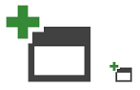
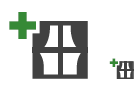
Не используйте документ в качестве базового элемента, если он не является обязательным для значения значка. Без документа в значке «Добавить документ» (ниже) значение теряется, в то время как при обновлении элемента документа это значение передавать не требуется.
Правильное использование значка документа Неправильное использование значка документа 

Понятие «Показать» должно быть представлено значком, который лучше всего иллюстрирует то, что отображается, например, в значке «Показать все файлы». Метафору линзы при необходимости можно использовать для указания концепции «Просмотр», например в значке «Просмотр ресурсов».
«Показать» «Просмотр» 

Значок лупы, обращенной вправо, должен указывать только на поиск и просмотр. Лупа, обращенная влево, со значком плюс или минус должна указывать только на увеличение и уменьшение масштаба.
«Поиск» «Масштаб» 

В древовидных представлениях не используйте одновременно значки папки и модификатора. По возможности используйте только модификатор.
Правильный значок представления в виде дерева Неправильный значок представления в виде дерева 


Детали стиля
Макет
Структура элементов для стандартных значков 16×16:

Стек макета для значков 16 x 16
Элементы уведомлений о состоянии лучше использовать в качестве отдельных значков. Однако есть контексты, в которых уведомление должно быть наложено на базовый элемент, например в значке завершения задачи:

Отдельные значки уведомлений

Значок завершения задачи
Значки проектов обычно являются файлами ICO, содержащими несколько размеров. Большинство значков 16×16 содержат одни и те же элементы. Версии 32×32 содержат более подробную информацию, включая тип проекта, если это применимо.

Значки проекта из библиотеки элементов управления Windows VB, 16×16 и 32×32
Центрируйте значок в пиксельной рамке. Если это невозможно, выровняйте значок по верхнему или правому краю рамки.

Значок, отцентрированный внутри пиксельной рамки

Значок, выровненный по правому верхнему углу рамки

Значок, отцентрированный и выровненный по верхнему краю рамки
Чтобы добиться идеального выравнивания и баланса, избегайте засорения базового элемента глифами действий. Размещайте глиф в верхней левой части базового элемента. При добавлении дополнительного элемента учитывайте выравнивание и баланс значка.
Правильное выравнивание и баланс Неправильное выравнивание и баланс 

Обеспечьте равенство размеров для значков, которые имеют общие элементы и используются в наборах. Обратите внимание, что при неправильном сочетании круг и стрелка имеют слишком большой размер и не совпадают.
Правильное сочетание размеров Неправильное сочетание размеров 

Используйте согласованные линии и визуальный вес. Оцените, как создаваемый значок выглядит по сравнению с другими значками, сравнив их бок о бок. Никогда не используйте всю рамку 16×16, используйте 15×15 или меньше. Отношение негатива к позитиву (темного к светлому) должно быть 50/50.

Используйте простые сопоставимые формы и дополняющие углы для создания элементов без ущерба для их целостности. По возможности используйте углы 45° и 90°.

Перспектива
Значок должен быть четким и понятным. Используйте перспективу и источники света только при необходимости. Хотя использования перспективы в элементах значков и следует избегать, некоторые элементы без нее тяжело распознать. В таких случаях стилизованная перспектива передает ясности элементу.

3-точечная перспектива

1-точечная перспектива
Большинство элементов должны быть направлены вперед или под углом вправо:

Используйте источники света только для добавления ясности объекту.
Правильный источник света Неправильный источник света 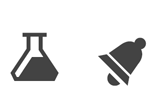
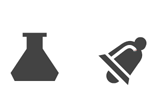
Используйте контуры только для улучшения читаемости или лучшей передачи метафоры. Баланс негатива и позитива (темного и светлого) должен составлять 50/50.
Правильное использование контуров Неправильное использование контуров 

Типы значков
Значки оболочки и панели команд содержат не более трех из следующих элементов: один базовый, один модификатор, одно действие или одно состояние.

Примеры значков оболочки и панели команд
Значки командной панели окна инструментов содержат не более трех из следующих элементов: один базовый, один модификатор, одно действие или одно состояние.

Примеры значков командной панели окна инструментов
Значки определителя контекста представления в виде дерева содержат не более трех из следующих элементов: один базовый, один модификатор, одно действие или одно состояние.

Примеры значков определителя контекста представления в виде дерева
Значки классификации значений на основе состояния могут находиться в следующих состояниях: активно, активно отключено и неактивно отключено.

Примеры значков классификации значений на основе состояния
Значки IntelliSense содержат не более трех из следующих элементов: один базовый, один модификатор и одно состояние.

Примеры значков IntelliSense
Мелкие значки проектов (16×16) должны содержать не более двух элементов: один базовый и один модификатор.
Примеры мелких значков проектов (16×16)
Крупные значки проектов (32×32) содержат не более четырех из следующих элементов: один базовый, один или два модификатора и одно наложение языка.
Примеры крупных значков проектов (32×32)
Детали создания
Все новые элементы пользовательского интерфейса должны создаваться с помощью Windows Presentation Foundation (WPF), а все новые значки для WPF — быть в 32-разрядном формате PNG. 24-разрядный формат PNG является устаревшим, не поддерживает прозрачность и поэтому не рекомендуется для значков.
Используйте разрешение 96 DPI.
Типы файлов
- 32-разрядный PNG. Предпочтительный формат для значков. Формат файла сжатия данных без потерь, в котором может храниться одно растровое (пиксельное) изображение. 32-разрядные файлы в формате PNG поддерживают прозрачность альфа-канала, гамма-коррекцию и чередование.
- 32-разрядный BMP. Для элементов управления, отличных от WPF. 32-разрядный BMP, также называемый XP или high color, представляет собой формат изображения RGB/A с истинным цветом и прозрачностью альфа-канала. Альфа-канал — это слой прозрачности, определенный в Adobe Photoshop, который затем сохраняется в точечном рисунке как дополнительный (четвертый) цветовой канал. Во время создания иллюстраций во все 32-битные файлы BMP добавляется черный фон, чтобы обеспечить быструю визуальную подсказку о глубине цвета. Этот черный фон представляет область, которая должна быть замаскирована в пользовательском интерфейсе.
- 32-разрядный ICO. Для значков проекта и элементов добавления. Все файлы ICO имеют 32-разрядный истинный цвет с прозрачностью альфа-канала (RGB/A). Так как ICO-файлы могут хранить несколько размеров и глубин цветов, значки Vista часто имеют формат ICO и содержат изображения с размером 16×16, 32×32, 48×48 и 256×256. Для правильного отображения в проводнике Windows ICO-файлы должны сохраняться в 24-разрядной и 8-разрядной цветовой палитре для каждого размера изображения.
- XAML. Для дизайна поверхностей и графических элементов Windows. Значки XAML — это векторные файлы изображений, поддерживающие масштабирование, вращение, заполнение и прозрачность. В настоящее время они не распространены в Visual Studio, но становятся все более популярными благодаря своей гибкости.
- SVG
- 24-разрядный BMP. Для панели команд Visual Studio. 24-разрядный BMP, RGB-формат изображений с истинным цветом, — это соглашение о значках, которое создает слой прозрачности с помощью пурпурного (R=255, G=0, B=255) в качестве цветового ключа для слоя с выделенной прозрачностью. В 24-разрядном BMP все пурпурные поверхности отображаются с использованием цвета фона.
- 24-разрядный GIF. Для панели команд Visual Studio. RGB-формат изображения с истинным цветом, поддерживающий прозрачность. GIF-файлы часто используются в изображениях мастеров и для GIF-анимации.
Создание значков
Наименьшим размером значков в Visual Studio является 16×16. Самым большим из распространенных является 32×32. Помните, что при разработке значка не нужно заполнять всю рамку 16×16, 24×24 или 32×32. Четкая и единообразная структура значков важна для распознавания пользователями. При создании значков придерживайтесь следующих правил.
- Значки должны быть четкими, понятными и единообразными.
- Лучше использовать элементы уведомлений о статусе в виде отдельных значков, а не размещать их поверх значка базового элемента. В отдельных контекстах пользовательский интерфейс может требовать, чтобы элемент статуса был соединен с базовым элементом.
- Значки проектов обычно являются файлами ICO, содержащими несколько размеров. Обновляются только значки 16×16, 24×24 и 32×32. Большинство значков 16×16 и 24×24 содержат одни и те же элементы. Значки 32×32 содержат дополнительные детали, включая тип языка проекта, если применимо.
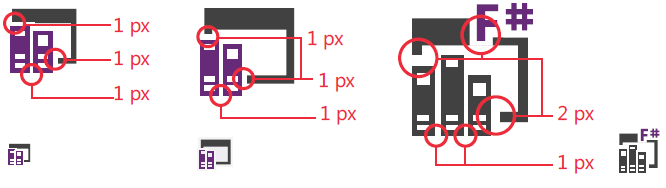
- Для значков 32×32 базовые элементы обычно имеют толщину линий 2 пикселя. Для элементов деталей можно использовать толщину линии в 1 или 2 пикселя. Постарайтесь сами определить, что вам больше подходит.
- Для значков 16×16 и 24×24 необходимо иметь по меньшей мере один пиксель между элементами. Для значков 32×32 используйте интервал в 2 пикселя между элементами и между модификатором и базовым элементом.
Расстояние между элементами для значков размером 16×16, 24×24 и 32×32
Цвет и специальные возможности
В соответствии с рекомендациями Visual Studio, все значки в продукте должны соответствовать требованиям к специальным возможностям по цвету и контрастности. Это достигается за счет инверсии значков, и когда вы их разрабатываете, вы должны знать, что они будут инвертированы программно в продукте.
Дополнительные сведения об использовании цвета в значках Visual Studio см. в разделе Использование цвета в изображениях.
Использование цвета в изображениях
Значки в Visual Studio в основном являются монохромными. Цвет зарезервирован для передачи определенной информации и никогда не используется для оформления. Цвет используется:
- для обозначения действия;
- для оповещения пользователя о состоянии;
- для указания языковой принадлежности;
- для различения элементов в IntelliSense.
Специальные возможности
В соответствии с рекомендациями Visual Studio, все значки, регистрируемые в продукте, должны соответствовать требованиям к специальным возможностям по цвету и контрастности. Цвета в визуальной языковой палитре были протестированы и удовлетворяют этим требованиям.
Инверсия цвета в темных темах
Чтобы значки отображались с правильным коэффициентом контрастности в темной теме Visual Studio, программным способом применяется инверсия. Цвета в этом руководстве были выбраны отчасти для правильного инвертирования. Используйте цвета только из этой палитры, иначе инверсия приведет к непредсказуемым результатам.
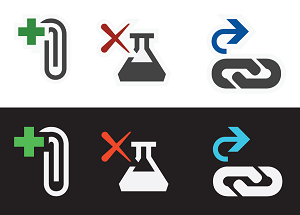
Примеры значков с инвертированными цветами
Базовая палитра
Все стандартные значки содержат три основных цвета. Значки не содержат градиенты и тени за редким исключением для значков трехмерных инструментов.
Использование Имя Значение (светлая тема) Образец Пример Фон (темный) VS BG 424242 / 66,66,66 

Передний план (светлый) VS FG F0EFF1 / 240,239,241 
Границы VS Out F6F6F6 / 246,246,246 
Помимо основных цветов, каждый значок может содержать один дополнительный цвет из расширенной палитры.
Расширенная палитра
Модификаторы действий
Следующие четыре цвета указывают типы действий, необходимых для модификаторов действий.
Использование Имя Значение (все темы) Образец Положительные VS Action Green 388A34 / 56,138,52 
Отрицательный VS Action Red A1260D / 161,38,13 
Нейтральные VS Action Blue 00539C / 0,83,156 
Создать VS Action Orange C27D1A / 194,156,26 
Примеры
Зеленый используется для положительных модификаторов действий, таких как «Добавить», «Выполнить», «Воспроизвести» и «Проверить».
Выполнить Выполнить запрос Воспроизвести все этапы Добавить элемент управления 


Красный используется для отрицательных модификаторов действий, таких как «Удалить», «Остановить», «Отмена» и «Закрыть».
Удаление связи Удалить столбец Остановить запрос Автономный режим 


Синий цвет используется для нейтральных модификаторов действий, часто представляемым в виде стрелок, таких как «Открыть», «Следующий», «Предыдущий», «Импорт» и «Экспорт».
Перейти к полю Пакетный возврат Редактор адреса Редактор ассоциаций 


Темно-золотистый в основном используется для модификатора «Создать».
Создать проект Создать новую диаграмму Создать модульный тест Создать элемент списка 


Особые случаи
В особых случаях цветовой модификатор действия может использоваться независимо в качестве отдельного значка. Цвет, используемый для значка, отражает действия, с которыми он связан. Такое использование ограничено небольшим набором значков, включая следующие:
Выполнить Остановить Удаление Сохранить Назад 


Палитра иерархии кода
Папка
Использование Имя Значение (все темы) Образец Пример Папки Папка DCB67A / 220,182,122 

Языки Visual Studio
Все распространенные языки и платформы, доступные в Visual Studio, имеют связанный цвет. Эти цвета используются на базовом значке или в модификаторах языка, отображаемых в правом верхнем углу составных значков.
Использование Имя Значение (все темы) Образец ASP, HTML, WPF ASP HTML WPF Blue 0095D7 / 0,149,215 
C++ CPP Purple 9B4F96 / 155,79,150 
C# CS Green (VS Action Green) 388A34 / 56,138,52 CSS CSS Red BD1E2D / 189,30,45 
F# FS Purple 672878 / 103,40,120 
JavaScript JS Orange F16421 / 241,100,33 
VB VB Blue (VS Action Blue) 00539C / 0,83,156 TypeScript TS Orange E04C06 / 224,76,6 
Python PY Green 879636 / 135,150,54 
Примеры значков с модификаторами языка
VB C# C++ F# JavaScript Python 


HTML WPF ASP CSS TypeScript 
HTML
WPF
ASP
CSS
TypeScriptIntelliSense
Значки IntelliSense используют эксклюзивную цветовую палитру. Эти цвета помогают пользователям быстро различать элементы во всплывающем списке функций IntelliSense.
Использование Имя Значение (все темы) Образец Класс, событие VS Action Orange C27D1A / 194,125,26 Метод расширения, метод, модуль, делегат VS Action Purple 652D90 / 101,45,144 
Поле, элемент перечисления, макрос, структура, тип значения объединения, оператор, интерфейс VS Action Blue 00539C / 0,83,156 Объект VS Action Green 388A34 / 56,138,52 Константа, исключение, элемент перечисления, сопоставление, элемент сопоставления, пространство имен, шаблон, определение типа Background (VS BG) 424242 / 66,66,66 Примеры значков IntelliSense
Класс Закрытое событие Делегирование Метод Friend Поле 


Защищенный элемент перечисления Объект Template Ярлык исключения 


Уведомления
Уведомления в Visual Studio используются для указания состояния. В палитре уведомлений используются следующие четыре цвета, а также параметры заливки переднего плана черным или белым, чтобы определять уведомления с указанными уровнями состояния.
Использование Имя Значение (все темы) Образец Состояние: нейтральное Notification Blue (VS Blue) 1BA1E2 / 27,161,226 
Состояние: положительное Notification Green (VS Green) 339933 / 51,153,51 
Состояние: отрицательное Notification Red (VS Red) E51400 / 229,20,0 
Состояние: предупреждение Notification Yellow (VS Orange) FFCC00 / 255,204,0 
Заливка переднего плана Notification Black (Black) 000000 / 0,0,0 
Заливка переднего плана Notification White (White) FFFFFF / 255,255,255 
Примеры значков уведомлений
Предупреждение Предупреждение Завершено Остановить 



- _posts/