
Создаем пару Apple Watch с iPhone или iPad
Если вы уже стали обладателем умных часов от компании Apple, то вам стоит подключить ваши Apple Watch к iPhone для того, чтобы воспользоваться всеми функциями часов. Данная статья вам расскажет как создать пару с Apple Watch. Также здесь вы узнаете, как подключить часы к планшету iPad, как проверить наличие соединения между устройствами и что делать, если Apple Watch не видят iPhone и соединение между не получается установить.
Как создать пару с Apple Watch – процесс создания
Существует 2 способа создания пары Apple Watch, iPhone – автоматический и ручной. Первый способ соединить гаджеты более быстрый и лёгкий, для него вам потребуется:
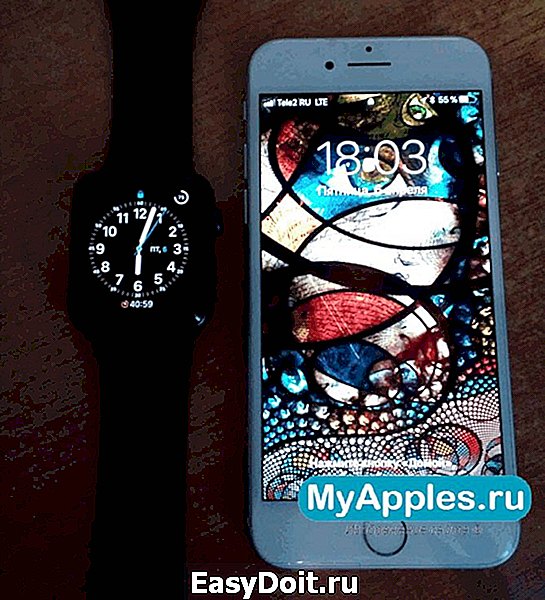

- Включить ваши часы, нажать на боковую кнопу (справа внизу) и удерживать её в течение 2 секунд.
- Поместить часы на близком расстоянии от iPhone.
- Дождаться оповещения, которое появиться на экране смартфона “Используйте свой iPhone для настройки этих “Apple Watch ” далее выберите “Продолжить”. В случае если оповещение не пришло, зайдите в приложение “Apple Watch” и нажмите “создать пару”. Стоит заметить, что часы должны находиться рядом со смартфоном на протяжении всего этого процесса, также важно, чтобы на вашем смартфоне был включен Wi – Fi и Bluetooth.
Приложение Watch на iPhone
- Расположите оба устройства рядом друг с другом.
- Включите на вашем iPhone Wi –Fi, или мобильную сеть.
- На экране iPhone нажмите иконку приложения “Watch”.
- Включите функцию “начать создание пары”.
- Далее выберите режим “ручной установки” внизу экрана.
- Коснитесь символа “ i ”.
- Теперь iPhone должен увидеть ваши часы.
- Далее просто следуйте инструкциям программы.
С какими iPhone работает Apple Watch?
Тут всё зависит от того, какая у вас модель часов, но одно можно сказать наверняка – у вас не получиться подключить даже самую раннюю модель умных часов от Apple к iPhone модель которого младше чем 5s. Также обязательным условием является наличие версией операционной системы iOS.
Apple Watch Series 3 (GPS) и все более ранние модели часов будут работать с iPhone 5s, или поздними моделями телефона с установленной последней версией iOS.
Apple Watch Series 3 (GPS + Cellular) станут работать только с iPhone 6, или более современным девайсом (7, 8, X) с установленной последней версией iOS.
Как проверить соединение между Apple watch и iPhone?
Проверить наличие подключения можно двумя способами – с помощью часов, или на экране телефона.
Чтобы проверить подключение на дисплее часов вам нужно открыть “Центр управления” для этого смахните картинку главного экрана сверху – вниз. Если в левом верхнем углу часов появился значок перечеркнутого iPhone, или красный крестик, значит между устройствами не установлено соединение.

При использовании приложения «Watch» на вашем iPhone для проверки наличия подключения, вам следует зайти в приложение, и откройте вкладку Часы, там будет содержаться информация о наличии подключения.
Как подключиться к iPad?
Принцип подключения Эппл Вотч к планшету Айпаду ничем не отличается от способа подключения к смартфону iPhone ознакомиться с которым вы можете выше в этой статье.
Что делать если Apple Watch не видит iPhone?
Первое что следует сделать в этой неприятной ситуации – это проверить наличие подключения, как описано выше в данной статье, если соединение отсутствует значит проблема заключается именно в этом.
Производитель умных часов предлагает несколько способов решения этой проблемы на выбор.
Первый способ: Повторное подключение
Повторите попытку подключения часов Apple Watch к iPhone. Чтобы всё прошло успешно убедитесь, что устройства находятся близко друг к другу, также стоит удостовериться, что iPhone подключён к Wi-Fi и Bluetooth, а “Авиа режим” был напротив выключен. Для этого откройте нижнюю шторку девайса, смахнув экран снизу вверх. Обратите внимание на круглые изображения Wi-Fi и Bluetooth? Они должны быть активны, изображение самолёта должно быть не активно.
Далее проверьте циферблат Apple Watch. Если вы обнаружили значок самолета, значит “Авиа режим” включен на часах. В таком случае зайдите в Пункт управления, для этого смахните циферблат снизу вверх и отключите Авиа режим, нажав на символ самолета.
И наконец, перезагрузите Apple Watch вместе с iPhone.
Если и после этого не получается восстановить соединение прибегните ко второму способу.
Второй способ: Разрыв и повторное создание связи между Apple Watch и iPhone
- В настройках часов следует открыть “Настройки” затем выбрать вкладку “Основные” и нажать “Сброс”, затем “Стереть контент и настройки”.
- В приложении “Apple Watch” на вашем iPhone вам надо выбрать “Мои часы” и нажать на часы в верхней части дисплея. Рядом с символом часов будет находиться значок в виде буквы “ i ” нажмите на него и в меню выберите “Разорвать пару с Apple Watch”. Нажать надо два раза, чтобы подтвердить действие.
- Теперь создайте пару между Apple Watch и iPhone заново придерживаясь инструкции выше.
Третий способ: Тех поддержка компании Apple
В случае если не один из вышеперечисленных методов не работает, рекомендуется обратиться в службу поддержки компании Apple на официальном сайте производителя, либо в магазинах “ReStore”, или при отсутствии такой возможности в сервисный центр. Не пытайтесь устранить неполадки в соединении, связанные с повреждением устройств самостоятельно.
Как подключить Apple Watch к iPhone: полная инструкция активации смарт-часов
Вы купили или только собираетесь купить Apple Watch. Вас наверняка интересует как подключить Apple Watch к iPhone и как провести первые настройки часов.Чтобы детально разобраться с часами Apple, нескольких минут вам определенно не хватит. Поэтому в нашей публикации мы детально разберем все шаги от распаковки, настройки и создание пары до тех случаев когда что то идет не так.
Распаковка Apple Watch и активация часов
Распаковав коробку со смарт-часами Apple в коробке вы обнаружите:
- смарт-часы;
- ремешки (длинный и короткий);
- кабель с магнитной зарядкой;
- инструкцию.
Рекомендуем перед процедурой подключения к iPhone, зярядить Apple Watch до 100%
Включение Apple Watch
Как включить Apple Watch? Для того чтобы включить часы Apple необходимо нажать боковую овальную кнопку. В дальнейшем активация часов происходить в момент поднятия руки для просмотра времени или взаимодействия с смарт-часами.

Первая настройка Apple Watch
Как настроить Apple Watch правильно? Чтобы настроить часы под себя нужно учитывать следующие пункты:
- Выбор языка в Apple Watch.
- Выбор запястья (левое или правое на котором будите носить).
- Настройка безопасности (важный момент, но его можно настроить и позже).
- Настройка циферблата.
- Настройка уведомлений.
- Настройка и отслеживание активности.
Cинхронизация Apple Watch с iPhone
В этом разделе мы рассмотрим как привязать Apple Watch к iPhone. Привязка часов Apple с iPhone выполняется автоматическом режиме.
Чтобы привязать Apple Watch нужно выполнить пошаговую инструкцию:
- В iPhone откройте приложение «Apple watch»
- Для синхронизации нужно нажать «Начать создание пары» на обоих устройствах
- Желтый видео – искатель айфона должен быть совмещен с анимацией на дисплее часов
- Как только создание пары завершится, на экране айфона появится уведомление о завершении операции. Пользователю нужно нажать на кнопку «Настроить как новые «Apple watch»
- Система спросит, на какой руке хозяин планирует носить часы, выберите один из двух вариантов
- Далее требуется дать согласие на правила и условия эксплуатации
- Введите данные от учетной записи «Apple» (логин и пароль)
- Система выдаст информацию о службах геолокации. Ознакомьтесь с ней и нажмите кнопку «ОК»
- Повторите действия после знакомства с голосовым помощником «Siri»
- После этого на дисплее высветится информация о диагностике
- Теперь нужно ввести 4 или 7-значный пароль для часов
- Система предложит настроить одновременную разблокировку устройств
- Можно выбрать автоматическую установку приложений, или установить их самостоятельно позже
- После выполнения всех действий, на айфон придет уведомление о завершении создании пары.
Создание пары Apple Watch с iPhone
Как настроить Apple Watch с iPhone? Как выполняется вручную синхронизация и другие вопросы разберем.
Создание пары выполняется в несколько шагов:
- Как и в первом случае, нужно в iPhone нужно зайти в приложение «Watch».
- Нажать на «Начать создание пары».
- Далее будут предложены вариант ручной синхронизации.
- Затем нажмите на значок «i».
- После того, как iPhone «распознает» ваши часы, повторите все шаги с установкой о которых мы уже писали выше.
Во время создания пары оба устройства должны находиться на близком расстоянии друг от друга
Разрыв пары Apple Watch с iPhone
Если вам необходимо разорвать пару:
- Устройства должны находиться близко друг от друга;
- Зайдите в пункт «Мои часы» выберите модель и отметьте букву «i»
- Разорвать пару.
Если одно из устройств далеко, например iPhone:
- Заходите в «Настройки» Apple Watch.
- Выберите «Основные»
- Далее нажмите «Сброс».
Если Apple Watch не включаются — что делать?
Некоторых владельцев интересует вопрос, что делать, если не получается включить часы? В большинстве случаев они просто требуют зарядки. Если после продолжительного времени включить гаджет так и не получилось, рекомендуем прочесть нашу статью на тему «Не включаются Apple Watch что делать?».
Как найти Apple Watch
Потерять смарт-часы может любой человек, но как и в iPhone их можно найти с помощью приложения.
- Откройте в iPhone приложение «Найти iPhone».
- Авторизируйтесь в приложение, введите свой логин и пароль Apple ID.
- Затем найдите пункт в приложении «Apple Watch».
- Перейдите в пункт «Действия».
- Если смарт-часы включены, с помощью геолокации можно
- отследить на место на карте где они находятся;
- отметить их как потерянные;
- включить звуковой сигнал;

Как найти Apple Watch с помощью компьютера
Выполнить данную инструкцию можно на любом компьютере:
- Перейдите на icloud.com
- Введите данные своего Apple ID
- Перейдите в раздел «Найти iPhone»
- В верху нажмите на «все устройства»
- Выберите Apple Watch и нужное действие:
- удалить данные;
- пометить как утерянные;
- воспроизвести звуковой сигнал.
Если мы вы можете дополнить или поделится своим опытом создания пары и отвязку, пишите комментарии ниже.
Apple watch: настройка и создание пары
Телефоны и другие умные гаджеты давно и прочно вошли в повседневную жизнь. Этот обзор будет особенно интересен для поклонников техники Apple. Он посвящается одной из самых популярных моделей среди умных часов. Разберем, как пользоваться «Apple watch» и несколько основных моментов, связанных с настройками, как подключить «Apple watch» к iphone, разорвать пару и не только.
Что стоит учесть
Некоторые гаджеты достаточно просты в использовании и не нуждаются в инструкции на русском языке. Интерфейс дружественный и все интуитивно понятно. Но, не в данном случае. Наверное, каждому знаком страх, когда пользуешься дорогой вещью и долго изучаешь руководство по эксплуатации. Чтобы разобраться с «Apple watch», нескольких минут не хватит. Устройство может быть сильно разряжено, потребуется дополнительное время.
Первый запуск
Первые минуты. Распакована коробочка, перед пользователем лежит инструкция на русском языке, магнитная зарядка, а что дальше? Перед тем, как использовать гаджет первый раз, настоятельно рекомендуется зарядить батарейку. Это гарантирует ее длительную работу в будущем.

Самый первый запуск длится больше минуты. Не стоит сильно ругать разработчиков «Яблока». Девайс первый в своем роде. Само устройство очень маленькое, поэтому не совмещает в себе мощное «железо». В дальнейшем часы будут запускаться гораздо быстрее.
Включение
Как включить apple watch? Для этого нужно просто нажать боковую кнопку на боковой панели
Активация
Активация происходит когда пользователь поднимает руку, чтобы посмотреть на часы.
Настройка

Как настроить apple watch правильно? Настройка включает пункты:
- Аккумулятор часов должен быть полностью заряжен;
- Выбор языка и установка приложения;
- Выбор запястья;
- Настройка параметров безопасности;
- Установка приложений в ручную или пакетом в авто режиме
- Настройка циферблатов
- Просмотр информации об устройстве;
- Регулирование треккеров и уведомлений;
- Конфигурация музыки
- Организация работы.
Синхронизация в автоматическом режиме
Как привязать часы к айфону? Синхронизация часов от «Эпл» с айфоном выполняется в автоматическом режиме. Для этого:
- На экране расположены иконки приложений. Выберите «Apple watch»
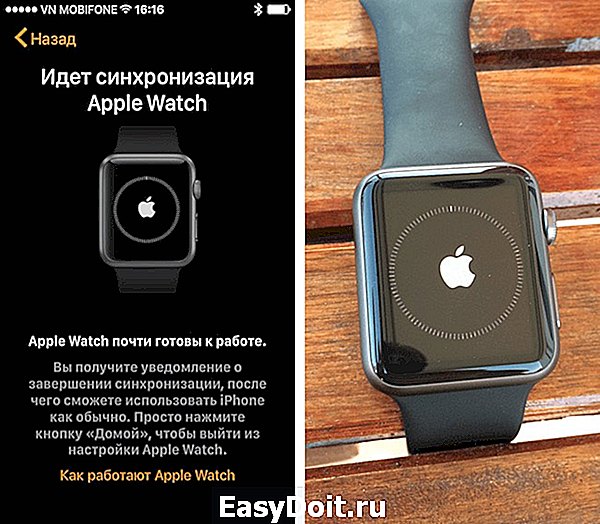
- Для запуска синхронизации нажмите на «Начать создание пары» на обоих устройствах
- Желтый видео –искатель айфона должен быть совмещен с анимацией на дисплее часов
- Как только создание пары завершится, на экране айфона появится уведомление о завершении операции. Пользователю нужно нажать на кнопку «Настроить как новые «Apple watch»
- Система спросит, на какой руке хозяин планирует носить часы, выберите один из двух вариантов
- Далее требуется дать согласие на правила и условия эксплуатации
- Введите данные от учетной записи «Apple» (логин и пароль)
- Система выдаст информацию о службах геолокации. Ознакомьтесь с ней и нажмите кнопку «ОК»
- Повторите действия после знакомства с голосовым помощником «Siri»
- После этого на дисплее высветится информация о диагностике
- Теперь нужно ввести 4или 7-значный пароль для часов
- Система предложит настроить одновременную разблокировку устройств
- Можно выбрать автоматическую установку приложений, или установить их самостоятельно позже
- После выполнения всех действий, на айфон придет уведомление о завершении создании пары.

Создание пары
Как настроить apple watch с айфоном? Пара может создаваться пользователем. Как выполняется вручную синхронизация apple watch с iphone? Могу представить, сколько волнений вызывает этот вопрос. Обо всем по порядку.
Создание пары выполняется в несколько шагов:
- Как и в первом случае, нужно нажать на значок приложения
- Коснуться кнопки «начать создание пары»
- В нижней части дисплея будет предложен вариант ручной установки. Выберите ее и нажмите на кнопку со значком «i»
- После того, как айфон «увидит» часы, повторите шаги с четвертого пункта прошлого варианта установки
- Во время создания пары оба девайса должны находиться на близком расстоянии друг от друга
Разрыв пары
Если требуется разорвать пару:
- Устройства должны находиться близко друг от друга;
- Зайдите в «мои часы» выберите модель и отметьте букву i;
- Разорвать пару.
Если одно из устройств далеко
- Заходим в настройки часов;
- Выбираем основные;
- Нажимаем на сброс.
Как подключиться к компьютеру
Как подключить apple watch к компьютеру:
Под сменным ремешком находится порт, через который при помощи кабеля, можно подключиться к ПК.
Если часы не включаются
Некоторые пользователи касаются вопроса, что делать, если не получается включить часы? В большинстве случаев они просто требуют зарядки. Если после продолжительного времени включить гаджет так и не получилось, свяжитесь с поставщиком.
Подключение к ipad
Подключение ipad к apple часам ничем не отличается от айфона.
Настройка Apple Watch — функции, приложения, обновления, сброс
Настройка Apple Watch — популярная тема для новых пользователей умных часов от калифорнийской компании. Бренд выпустил в продажу 5 поколений наручных аксессуаров, но особой популярностью пользуются три последних версии — 3, 4 и 5. Для простого и быстрого подключения пригодится инструкция по эксплуатации устройства на русском языке.
Включение Apple Watch
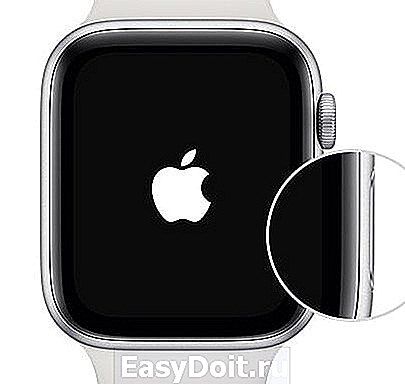
Чтобы включить Apple Watch и вывести из спящего режима, необходимо нажать и удерживать боковую клавишу до появления логотипа Apple (иногда происходит включение черного экрана). Если часы включены, на дисплее будет отображаться циферблат.
Как произвести первоначальную настройку
Для первоначальной настройки Apple Watch версий 3, 4, 5 понадобится смартфон iPhone с актуальной версией iOS. Перед настройкой Apple Watch важно убедится, что на мобильном устройстве активированы Bluetooth, Wi-Fi или сотовая сеть. Дальше часы нужно поднести к телефону, дождаться появления индикации «используйте свой iPhone для этих Apple Watch» и нажать на пункт «Продолжить».
При отсутствии такого сообщения придется открыть стандартную утилиту для умных часов и найти раздел «Создать пару». До завершения синхронизации гаджеты должны лежать вместе. ЦиферблатApple Watch нужно разместить в центральной части видоискателя iPhone.
Можно ли подключить Apple Watch к Android?
Чтобы подключить часы Apple Watch к Android-устройству, нужно предварительно настроить их через телефон.
Как подключить к Wi-Fi
Чтобы подключиться к беспроводной сети Wi-Fi, нужно выполнить такие действия:
- В разделе настроек выбрать пункт «Wi-Fi» и коснуться названия домашней сети. Умные часы совместимы с диапазоном Wi-Fi 802.11b/g/n 2,4 ГГц.
- При наличии пароля можно нарисовать его символы на сенсорном дисплее.
- Подтвердить введенный пароль и подключиться к сети.

Стереть контент и настройки Apple Watch

Чтобы выполнить сброс до заводских настроек или удалить всю информацию с наручного аксессуара, нужно открыть раздел настроек «Сброс» и выбрать пункт «Стереть контент и настройки».
Основные функции
Функционал трех последних поколений Apple Watch немного отличается, но принцип работы базовых функций идентичный.
Настройка уведомлений
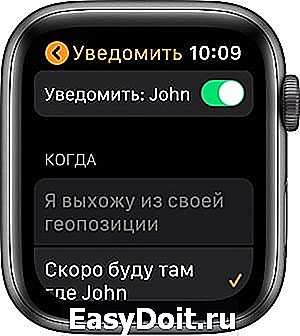
Уведомления на часах Apple Watch настраиваются через телефон в приложении «Apple Watch». Пользователь может выбрать пункт повтора оповещений и получать те уведомления, что и на смартфоне.
Смена языка и положения Apple Watch

Для смены языка интерфейса часов следует запустить программу на iPhone и выбрать в настройках раздел «Основные», «Язык и регион». Ориентацию можно поменять в меню «Основные», «Ориентация».
Анализ активности Apple Watch
Мониторинг ведется с помощью программы «Активность». Она отображает продолжительность прогулок или физических упражнений, а также создает подробные диаграммы нагрузок.

Для активации функции нужно открыть приложение на часах и ввести базовые сведения о себе. Устройство будет оповещать пользователя о достигнутых целях, а еще отправлять полезные советы и мотивирующие тексты. Изменить настройки активности на Apple Watch можно через телефон.
Как измерить давление Apple Watch
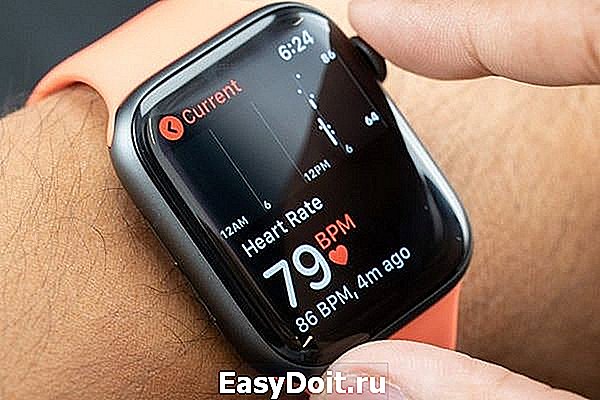
Умные часы Apple Watch 5 умеют измерять артериальное давление без подключения сторонних медицинских устройств. Контроль за показаниями ведется в программе Apple Health (Здоровье).
Измерение пульса на Apple Watch
Для отслеживания показаний о сердцебиении используется утилита «Пульс». Она демонстрирует точное число ударов сердца в минуту и позволяет вовремя снизить физическую активность при отклонениях от нормы.
Измерение пульса происходит в стандартном режиме при запущенном режиме тренировок. Для настройки отдельных показателей, нужно выполнить такие действия:
- Открыть приложение умных часов на iPhone.
- Найти раздел «Мои часы», «Тренировка» и «Вид».
- Выбрать нужный параметр.
График пульса можно увидеть в программе «Здоровье» на смартфоне. Для этого нужно нажать на «Просмотр» в правом углу снизу, и выбрать «Сердце» + «Пульс».

Для добавления «Пульса» в общее меню, нужно смахнуть пальцем вверх и выбрать «В избранное».
Анализ сна
Программа «Режим сна» позволяет отслеживать эффективность ночного отдыха и выбирать оптимальное количество времени, которое нужно организму для сна. После настройки параметров, приложение «Часы» будет отправлять напоминания о необходимости спать или ставить будильник.
Первоначальная настройка Apple Watch 4 и 5 для глубокого анализа сна состоит из следующих этапов:
- В программе «Часы» нужно выбрать раздел «Режим сна».
- Дальше следует нажать на пункт «Приступить» и открыть настройки.
- После введения нужных параметров остается подтвердить свои действия.
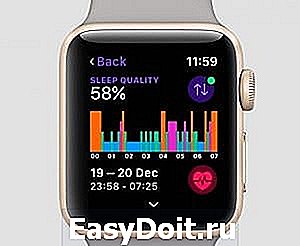 Как отслеживать сон на Apple Watch, используя стороннее ПО
Помимо стандартного приложения для анализа сна следить за показаниями об отдыхе ночью можно с помощью стороннего ПО. С такой задачей хорошо справляются утилиты Auto Sleep и Sleep Tracker. Первая программа работает даже при снятии часов с руки, только в таком случае сведения будут неточными.
Умный будильник
Функция «Умный будильник» предназначается для повышения качества сна и комфортного пробуждения утром. Настроить утилиту достаточно просто. Для этого нужно запустить программу «Часы» на iPhone и открыть пункт «Режим сна». Дальше следует нажать на «Приступить», чтобы перейти к экрану настроек. В открывшемся меню следует выбрать удобное время для срабатывания будильника и поставить дни, когда он будет включаться.
Настройка Whats App на Apple Watch
Настройка WhatsApp на умных часах от Apple возможна только при наличии iPhone с последней версией iOS.
Измерить ЭКГ на Apple Watch

Чтобы настроить функцию ЭКГ, нужно убедиться, что на часах установлена Watch OS 5.1.2, а на iPhone — iOS 12.1.1. Дальше следует открыть программу Watch и найти раздел «Сердце». В нем будут отображены все настройки ЭКГ.
Как настроить и пользоваться Apple Pay
Последние поколения часов Apple Watch совместимы с системой бесконтактной оплаты Apple Pay. Для активации карты, нужно выполнить такие манипуляции:
- На смартфоне следует открыть программу Apple Watch и выбрать нужные часы из списка.
- Дальше понадобится активировать раздел «Wallet и Apple Pay».
- Для добавления новой карты, необходимо нажать на пункт «Добавить карту» и пройти простую процедуру ее авторизации.
- После нажатия на кнопку «Далее» система проверит указанные данные и сделает вывод.

Функция Apple Pay доступна не во всех регионах и странах. Больше об этом можно почитать на сайте поддержки Apple Watch.
Как разблокировать Mac с помощью Apple Watch

Если на пользователе надеты умные часы Apple Watch, компьютер или ноутбук на базе MacOS будет автоматически разблокирован. Функция срабатывает при близком размещении наручного аксессуара возле внешнего устройства.
Как заряжать
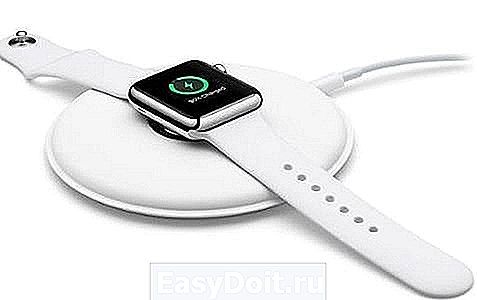
При минимальном уровне заряда аккумулятора на дисплее умных часов появится соответствующий значок. Для зарядки устройства нужно придерживаться такого руководства:
- Аксессуар подсоединяется к зарядному кабелю или док-станции для зарядки с магнитным креплением.
- Дальше адаптер вставляется в розетку или в USB-порт компьютера.
- Apple Watch нужно положить тыльной стороной на блок зарядки.
- На время зарядки аксессуар переходит в ночной режим.
 Системные обновления
Для обновления умных часов Apple Watch нужно провести такие действия:
- Пока часы обновляются, нельзя снимать их с зарядного устройства.
- Дальше следует активировать программу Apple Watch на смартфоне и выбрать вкладку «Мои часы».
- В разделе «Основные» стоит включить пункт «Обновления программного обеспечения».

Снятие, смена и застегивание ремешков Apple Watch
Перед заменой ремешка нужно убедиться, что новый аксессуар подходит по размерам. Ремешки для корпусов на 38 мм и 40 совместимы. То же самое касается ремешков для 42 и 44 мм корпусов.
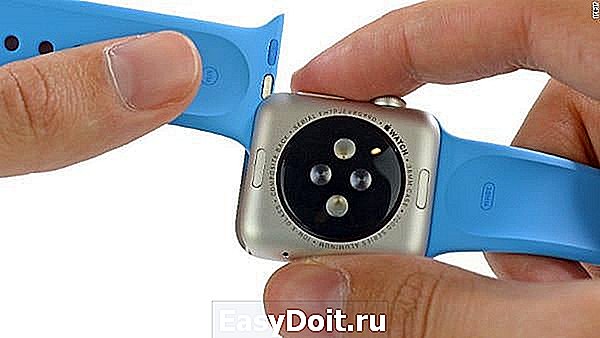
Для снятия ремешка нужно нажать на соответствующую кнопку и сдвинуть его вбок. При фиксации нового аксессуара, следует быть осторожным и не прикладывать больших усилий.
Подключение Apple Watch 2
Пытаюсь создать пару часов с телефоном, телефон видит часы, происходит создание пары. Пишет что надо обновить ОС часов, нажимаю обновить, проходит сбой, и так до бесконечности. А в случае нажатия пропустить обновление и завершить активацию, происходит разрыв пары и откат до заводских настоек. В чем может быть дело? Часы стоят на зарядке, телефон подключён к вайфай, все по инструкции.
Лучший ответ
Настройка и создание пары между Apple Watch и iPhone
Для использования Apple Watch Series 3 или новее с watchOS 7 необходимо создать пару с iPhone 6s или новее под управлением iOS 14 или новее. Ассистенты настройки на iPhone и Apple Watch слаженно работают, чтобы помочь Вам создать пару и настроить Apple Watch.ПРЕДУПРЕЖДЕНИЕ. Во избежание получения травм прочтите раздел Важная информация о безопасности для Apple Watch перед использованием Apple Watch.
Включение, создание пары и настройка Apple Watch
Наденьте Apple Watch на запястье. Отрегулируйте ремешок Apple Watch или выберите ремешок подходящего размера: он должен плотно прилегать к запястью, но не сдавливать его.Информацию о том, как менять ремешки на Apple Watch, см. в разделе Снятие, смена и застегивание ремешков Apple Watch.
Для включения Apple Watch нажмите и удерживайте боковую кнопку, пока не отобразится логотип Apple.
Поднесите iPhone к Apple Watch, дождитесь появления экрана создания пары с Apple Watch на iPhone, затем коснитесь «Продолжить».
Также можно открыть приложение Apple Watch на iPhone и коснуться «Пара с другими часами».
значок приложения Apple Watch
Когда появится запрос, разместите iPhone таким образом, чтобы Apple Watch появились в видоискателе в приложении Apple Watch. Так происходит создание пары между двумя устройствами.Коснитесь «Настройка Apple Watch». Следуйте инструкциям на экране iPhone и Apple Watch, чтобы завершить настройку.
Совет. Если Вы плохо видите экран Apple Watch или iPhone, можно воспользоваться функциями VoiceOver или «Увеличение», даже во время настройки. См. раздел Настройка Apple Watch с помощью VoiceOver или Использование увеличения на Apple Watch.
Во время создания пары с iPhone отображаются советы по работе с Apple Watch. Коснитесь «Экран», «Digital Crown» и «Боковая кнопка», чтобы узнать подробнее.
Во время настройки можно активировать сотовую сеть на Apple Watch. Если Вы не хотите это делать сразу, ее можно активировать позже в приложении Apple Watch на iPhone. См. раздел Использование Apple Watch с сотовой сетью.
iPhone и Apple Watch должны использовать сотовую сеть одного и того же оператора. Однако если Вы настраиваете Apple Watch для пользователя в Вашей группе Семейного доступа, часы необязательно должны быть подключены к сети того же мобильного оператора, что и iPhone, с помощью которого Вы ими управляете.
Функция сотовой связи доступна не во всех регионах.
iPhone и часы расположены рядом друг с другом. На дисплее iPhone показаны инструкции по созданию пары с Apple Watch, которые отображаются в видоискателе, а на дисплее Apple Watch показано изображение процесса создания пары.
Проблема при создании пары?
Если во время попытки создать пару Вы видите циферблат. Это означает, что уже создана пара между Apple Watch и каким-то iPhone. Сначала нужно стереть весь контент с Apple Watch и сбросить их настройки.Если в процессе создания пары не включается камера. Коснитесь кнопки «Создать пару с Apple Watch вручную» в нижней части экрана iPhone и следуйте инструкциям на экране.
Если не удается создать пару между Apple Watch и iPhone. См. статью на сайте службы поддержки Apple Часы Apple Watch не подключаются или не соединяются в пару с устройством iPhone.
Обзор смарт-часов Apple Watch Series 3 42mm

Смарт-часы — относительно новые гаджеты, но и среди них уже можно выделить своего рода патриархов. Настолько быстро они развиваются и совершенствуются. В этой статье обзор далеко не новых, но все еще пользующихся популярностью гаджетов — Смарт-часов Apple Watch Series 3 42mm.
Упаковка
Знакомство с любой покупкой начинается после вскрытия ее упаковки. Упаковка Смарт-часов Apple Watch Series 3 42mm — это традиционно белоснежный вытянутый бокс из прочного картона. На его лицевой стороне нанесен логотип Apple и название часов.
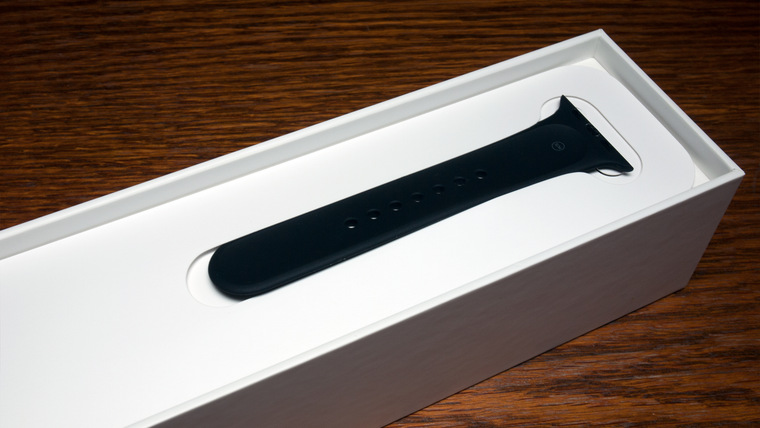
Под крышкой коробки в своего рода ложементе из бумаги лежат сами часы с уже пристегнутыми ремешками.

Удалив ложемент с часами, обнаруживаем плоский пенал. В нем вместе с инструкцией находится дополнительный ремешок, длина которого рассчитана на более узкое запястье руки.
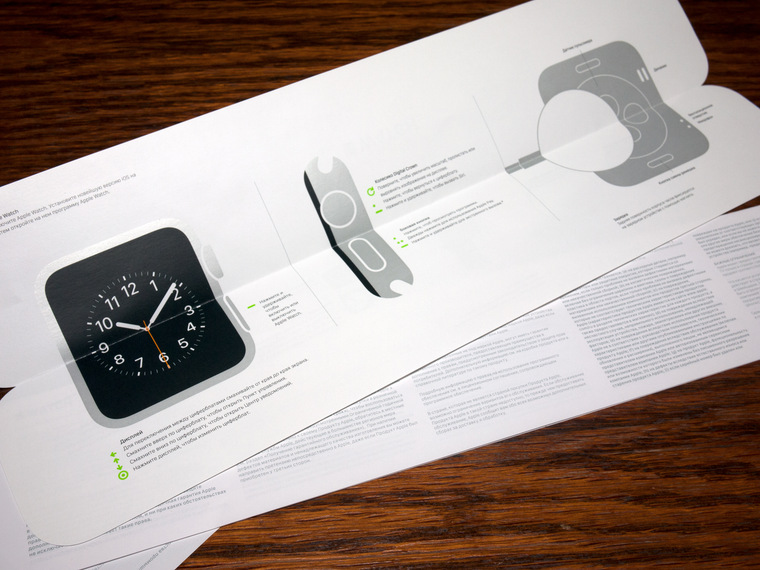
В том же пенале находится своеобразной формы листовки с информацией для пользователя.
Продолжаем знакомство. Под плоским пеналом находится еще один картонный ложемент, в котором расположен кабель с магнитной зарядкой-таблеткой и адаптер питания 5 В 1 А.
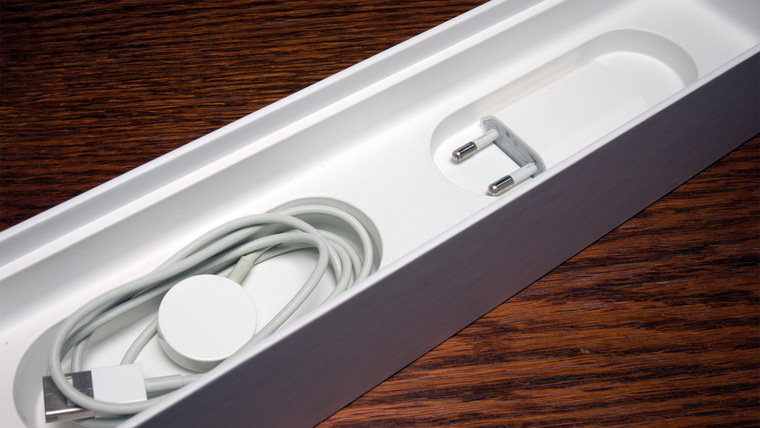
На нижней части коробки находятся наклейки с указанием комплектности изделия и его серийным номером.
Подготовка часов
В упаковке ремешки из черного фторэластомера рассчитаны на крупное запястье, поэтому более короткий ремешок оставляем в упаковке. Застегиваются ремешок металлическим штырьком и для надежности фиксируются в специальной петле.
Вот так часы выглядят с застегнутым ремешком:
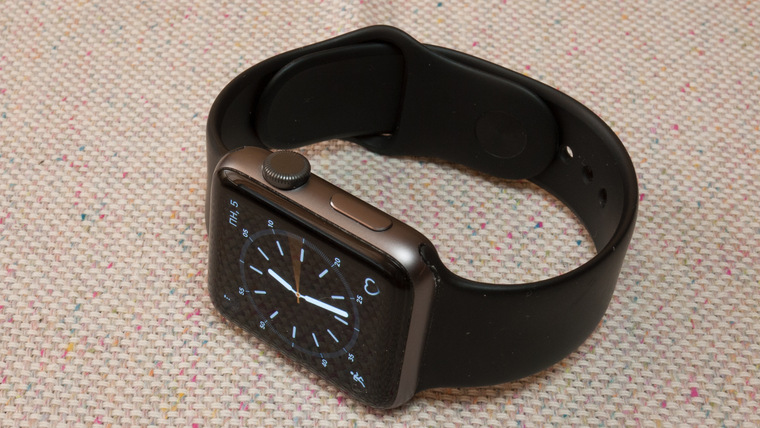
Подзаряжаем аккумулятор часов: включаем адаптер в сеть и подносим магнит зарядного кабеля к задней поверхности часов. Издает характерный звук, свидетельствующий о надежной фиксации в нужном положении электромагнитного зарядного устройства.
Описание часов
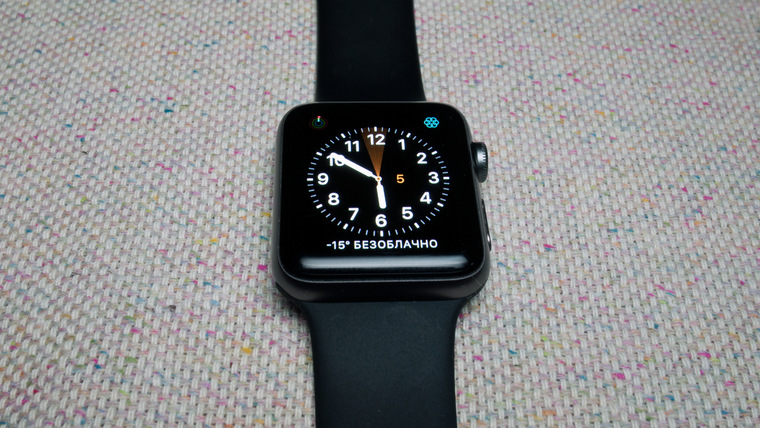
Корпус прямоугольной формы с закругленными углами и гранями выполнен из алюминия.
Цвет корпуса — серый. Или по заявлению производителя — Space gray (космический серый).
Дисплей часов, выполненный по технологии OLED, защищает стекло Ion-X. Диагональ дисплея составляет 42 мм.
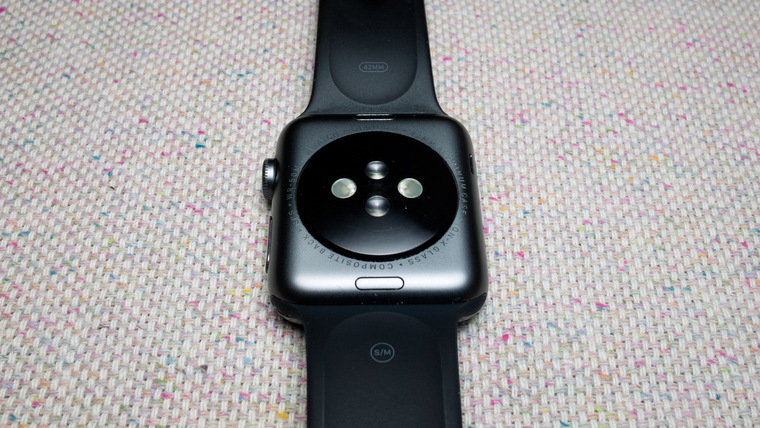
На тыльной стороне часов находится датчик сердечного ритма — пульсометр. Черный круг вокруг датчика изготовлен из керамики.
На правой стороне часов расположено колесико Digital Crown. Выполняет оно функции увеличения масштаба на экране, пролистывания страниц в меню. Нажатием на него можно всегда вернуться к циферблату часов. А нажатие и удерживание его вызывает помощника Siri.
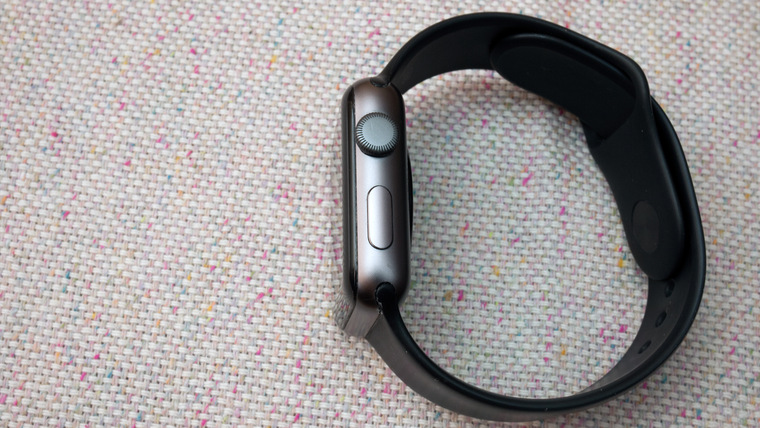
Нажатие на боковую кнопку вызывает для просмотра установленные на часах программы. Длительное нажатие на нее вызывает меню с функциями выключения часов и экстренного вызова.
На левой грани часов расположились: вентиляционное отверстие и отверстия встроенных динамика и микрофона.
Технические характеристики
Тип Смарт-часы Размер корпуса 42 мм Водопроницаемость 5 Бар Разрешение дисплея 390×312 Плотность пикселей 337 ppi Технология изготовления экрана OLED Операционная система Watch OS Процессор Apple S3 Количество ядер 2 Объем оперативной памяти 768 МБ Объем встроенной памяти 8192 МБ Датчики: акселерометр есть гироскоп есть альтиметр есть датчик освещенности есть датчик сердечного ритма есть Форм-фактор элементов питания Li-Ion аккумулятор Емкость аккумулятора 342 мА*ч Время работы в режиме ожидания 18 ч Габариты и вес Длина 42,5 мм Ширина 36,4 мм Толщина 11,4 мм Вес 32,3 г Создание пары
Сами по себе, без связи с Apple iPhone Смарт-часы Apple Watch любых серий не могут начать работать. Их надо связать, создать пару часы + айфон.
Для этого на Apple iPhone надо войти в приложение Watch. В зависимости от того, есть ли связь айфона с другими часами или нет, алгоритм первых шагов будет различен.
В отсутствии связи алгоритм первых двух шагов будет таковым:
Приложение сразу же предлагает создать пару и после клика на приглашение появляется окно для продолжения работы.

При уже имеющейся связи айфона с другими смарт-часами приложение естественно предлагает иной вариант — добавить новые часы:
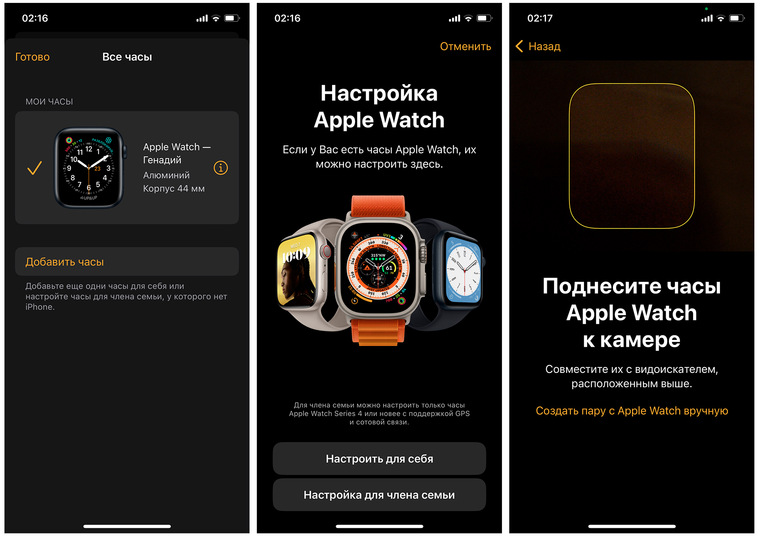
Приложение предлагает два варианта продолжения работы по созданию пары:
- Настроить для себя
- Настройка для члена семьи
Настройка пары для члена семьи возможна только для часов Apple Watch Series 4 или новее с поддержкой GPS и сотовой связи.
Поскольку рассматриваемые в обзоре часы относятся к Series 3, выбираем вариант Настроить для себя.
Далее также следуют два варианта: Поднести часы к камере и Создать пару вручную.
Первый вариант проще, достаточно навести камеру айфона на переливающийся круг на дисплее часов:

Рассмотрим более сложный второй вариант. Здесь понадобится вручную ввести шестизначный код, который услужливо подскажут сами часы:
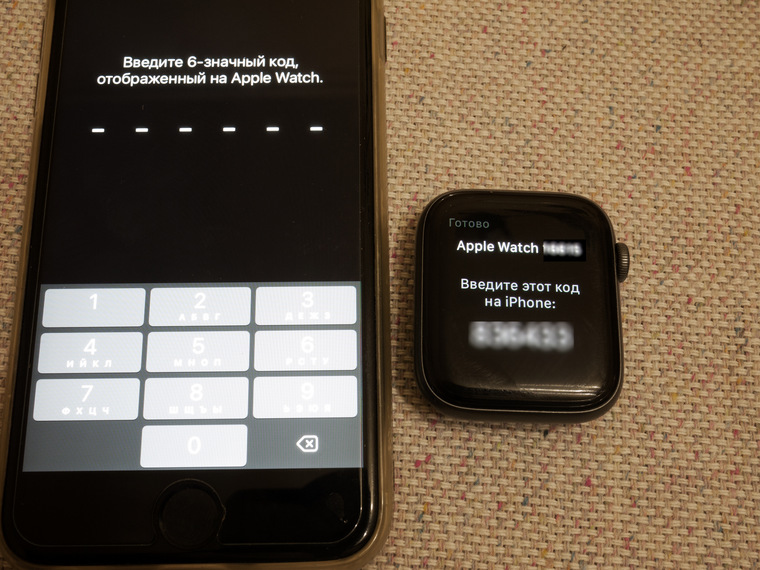
Далее последует уведомление о создании пары. На смену переливающегося круга на дисплее часов придет другая картинка. Точно такая же картинка появится и на айфоне:
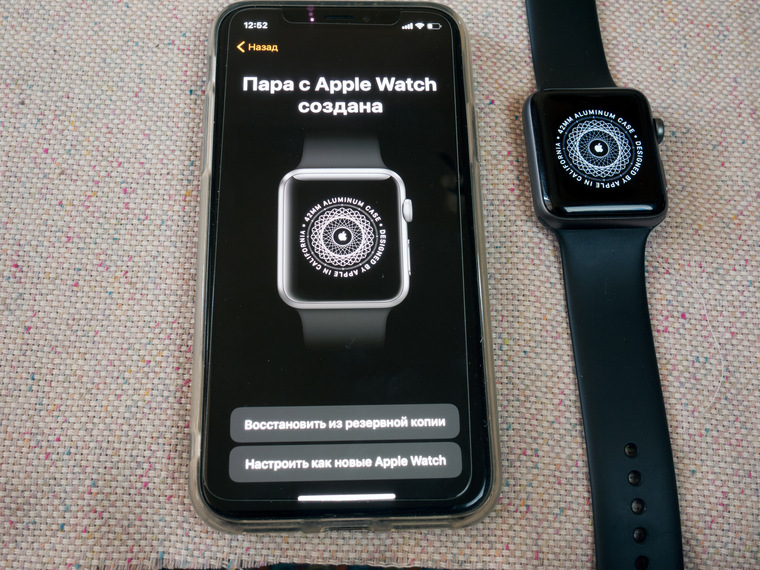
Если на айфоне есть пара с другими часами или она была ранее, то выбрав опцию Восстановить из резервной копии можно установить на часы имеющиеся ранее настройки. Выбираем первый вариант. Из списка сохраненных резервных копий выбираем одну и продолжаем работу:
Начинается подключение часов, которое может занять некоторое время:

Затем следует стандартное предложение принять условия и положения использования часов:
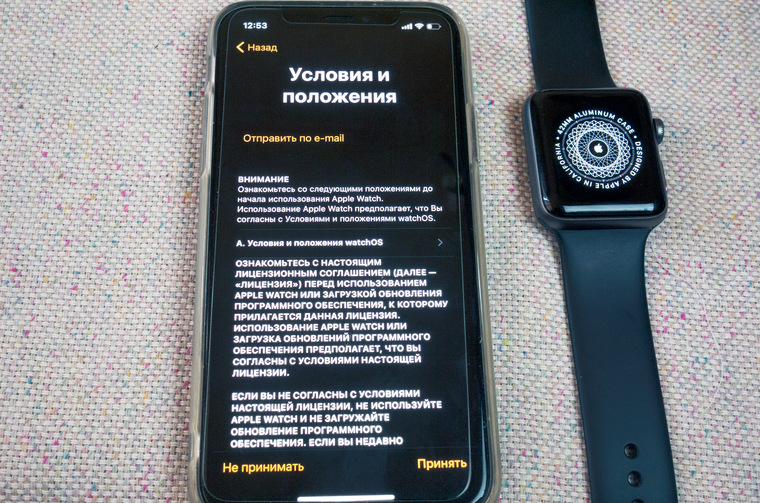
Затем следует предложение войти в свою учетную запись Apple ID, что привязать к часам некоторые функциональные возможности айфона. Потребуется ввести пароль к своей учетной записи:
После проверки пароля
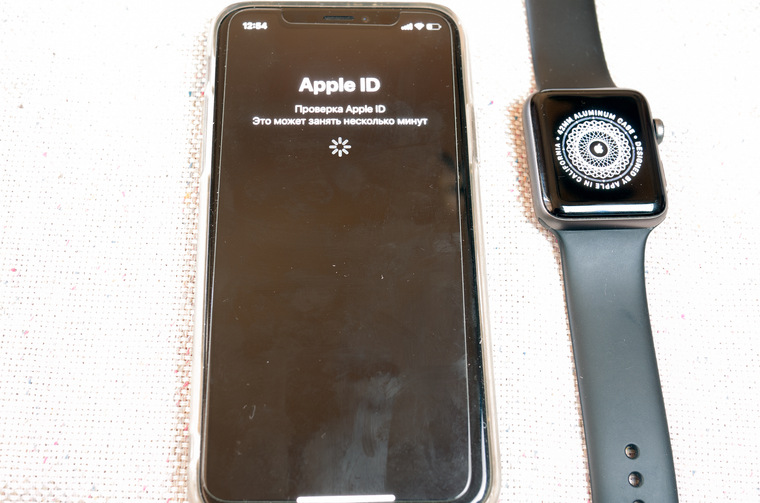
последуют предложения по различным настройкам, с которыми пользователь вправе согласиться или отказаться:
После этого последует синхронизация часов, которая может занять довольно много времени:
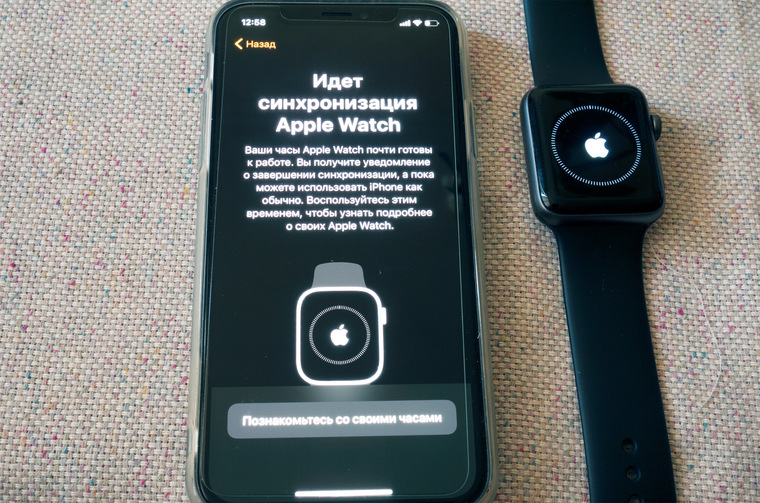
На часах и айфоне появится кольцевой индикатор процесса синхронизации часов. После завершения синхронизации смарт-часы готовы к работе. Можно приступить к более детальному рассмотрению и настройки их возможностей.
Более наглядно процесс создания пары часы + айфон запечатлен в следующем видеоролике:
Циферблат
При создании новой пары часы + айфон устанавливается один циферблат Цифровой из серии Активность. На фото он крайний правый в первом ряду:
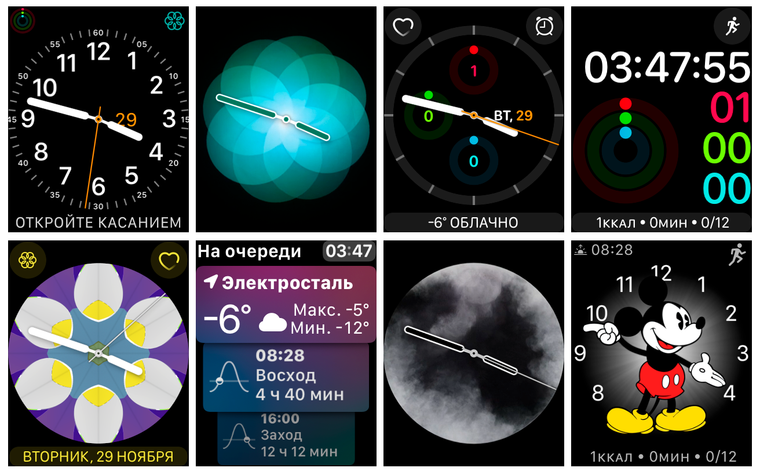
Циферблат всегда можно дополнить и настроить в индивидуальном порядке. Необходимо нажать и удерживать дисплей. И когда масштаб циферблата уменьшится смахнуть до упора влево и кнопкой + (Новый) выбрать из коллекции Apple подходящий для себя циферблат.
Проще это сделать в самом приложении Watch на IPhone, что будет продемонстрировано в разделе Демонстрация работы часов и их тестирование.
Следует обратить внимание, что циферблаты предварительно настроены на выполнение тех или иных функций. При этом каждая линейка циферблатов имеет различные варианты совмещения функций.
После выбора понравившихся циферблатов можно переходить к другим настройкам смарт-часов.
Настройки смарт-часов
После выбора и добавления циферблатов желательно просмотреть и при желании изменить основные Настройки смарт-часов.
Для этого нажатием на колесико Digital Crown переходим к Приложениям, вид которых можно было выбрать при создании пары часы + айфон (в виде списка или сеткой). В демонстрируемых часах приложения расположены сеткой.
Находим в сетке приложений пиктограмму Настройки (стандартная для настроек шестеренка) и жмем на нее.
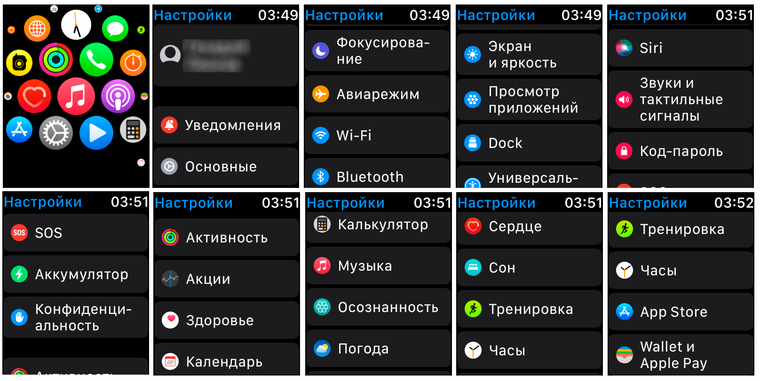
Для начала перейдем в Основные. Этот пункт меню также оснащен пиктограммой в виде шестеренки.
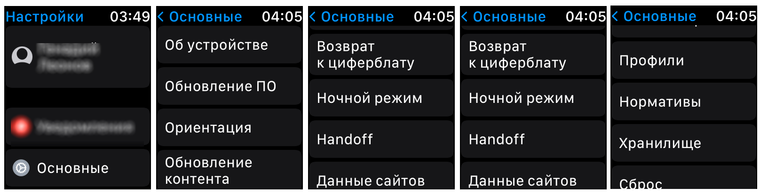
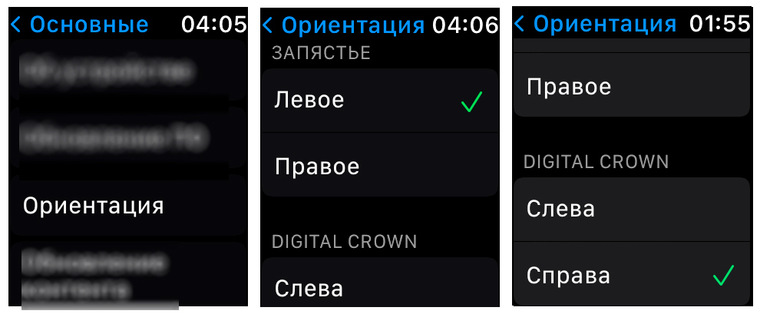
Подпункт Ориентация
Мы можем выбрать вариант ориентации часов на левом или правом запястье. А также выбрать какой рукой пользоваться колесиком Digital Crown.
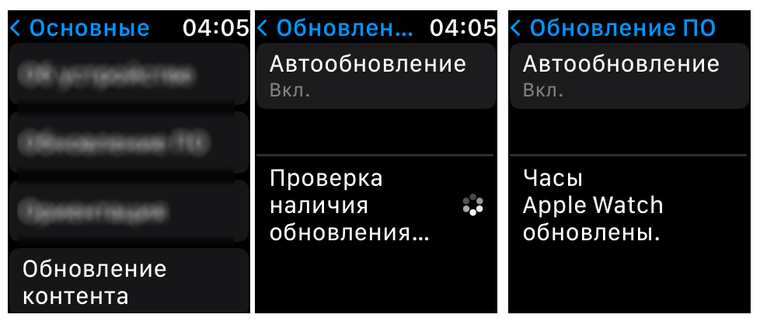
Подпункт Обновление контента
Здесь можно включить Автообновление и проверить текущее состояние обновления ПО часов.
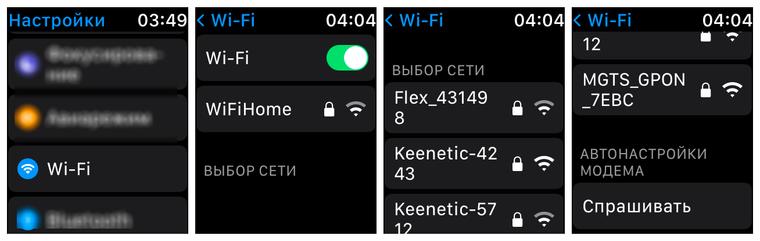
Подпункт Wi-Fi
В этом подпункте можно включить Wi-Fi, выбрав сеть своего роутера.
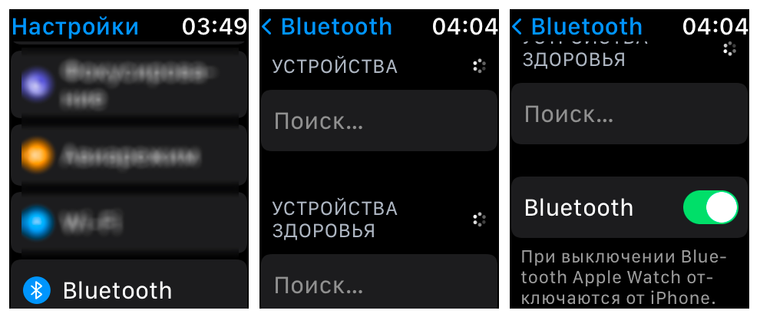
Подпункт Bluetooth
При выключении Bluetooth смарт-часы отключатся от iPhone.
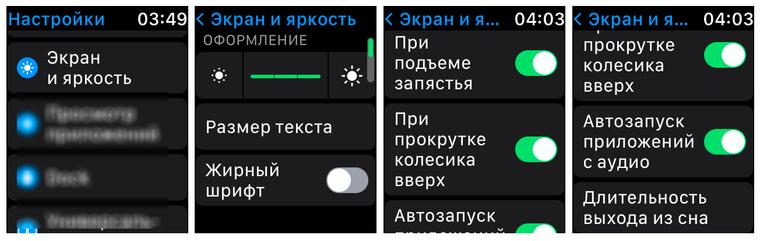
Подпункт Экран и яркость
В этом подпункте можно настроить яркость экрана, размер текста. Слабовидящие установят более выделяющийся жирный шрифт. Здесь же можно выбрать когда, как и насколько долго часы выйдут из энергосберегающего сна и выдадут нашему взору соответствующую информацию.
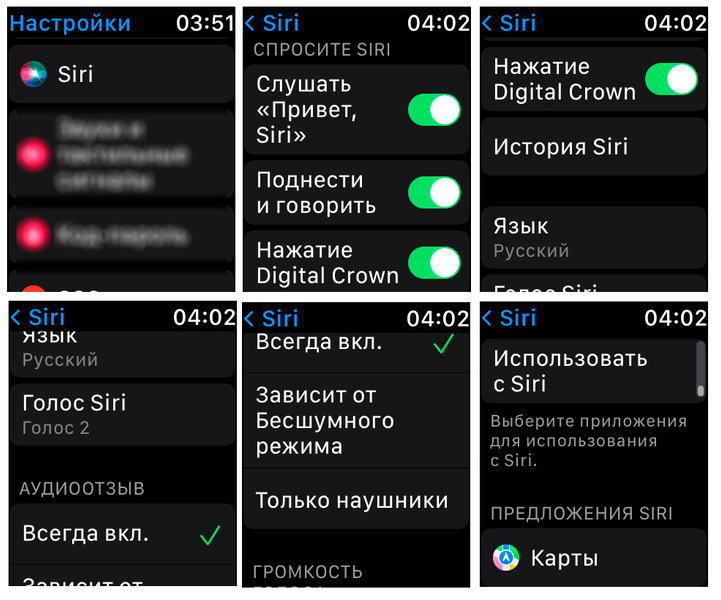
Подпункт Siri
Здесь все просто и очевидно: настраиваются параметры общения с голосовым помощником.
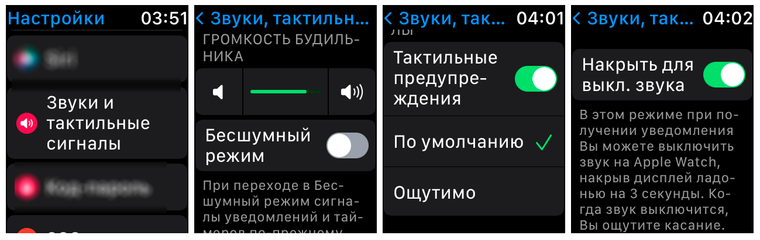
Подпункт Звуки и тактильные сигналы
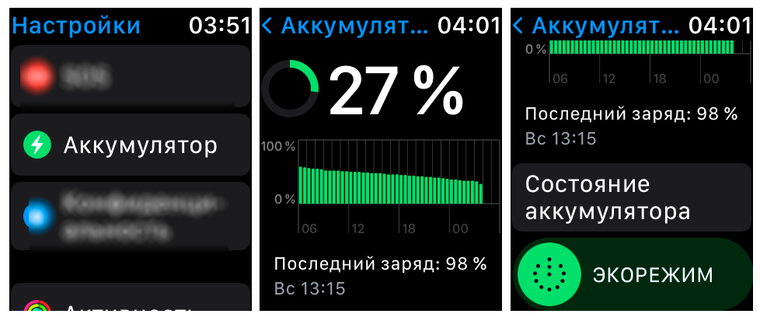
Подпункт Аккумулятор
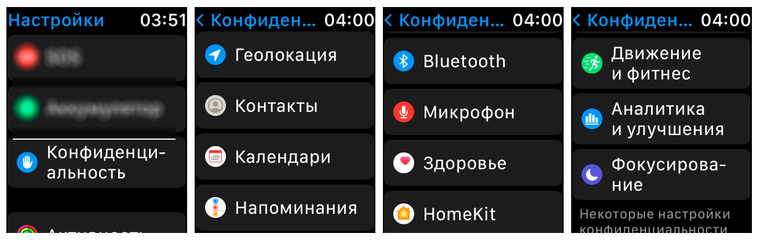
Подпункт Конфиденциальность
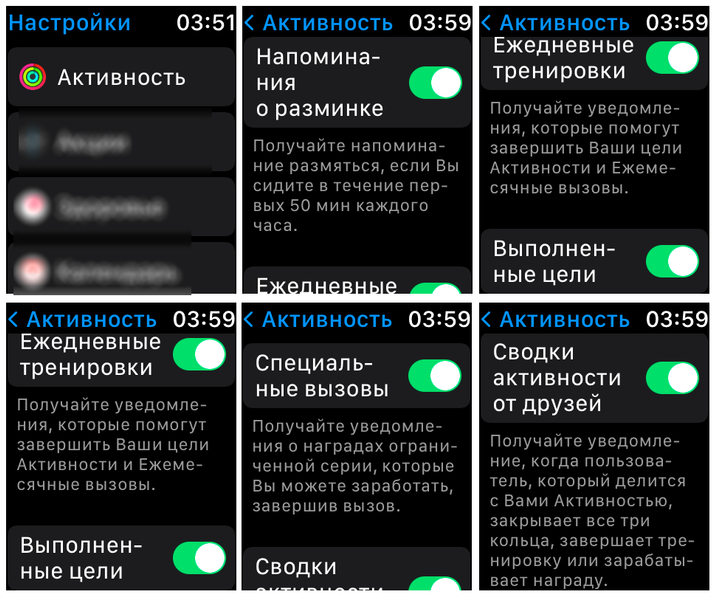
Подпункт Активность
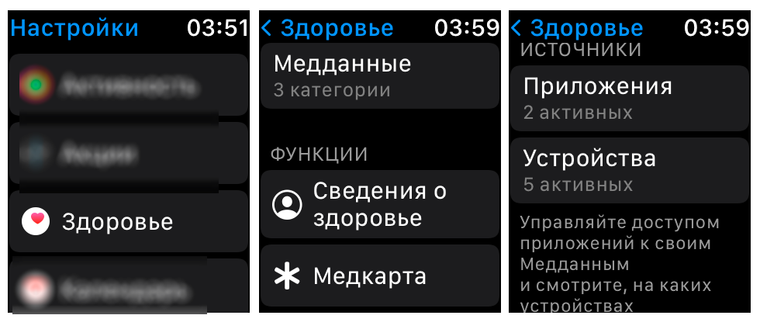
Подпункт Здоровье
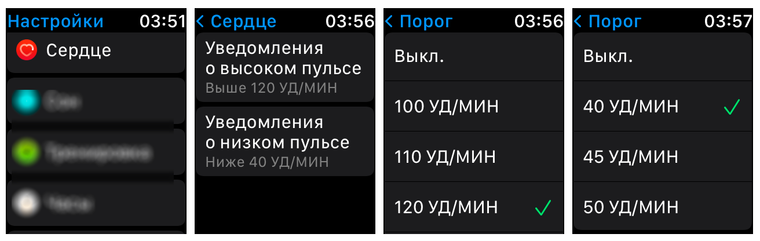
Подпункт Сердце
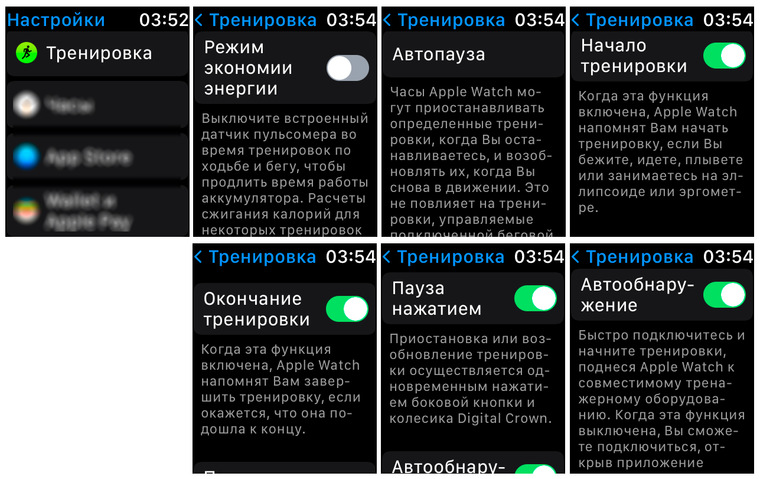
Подпункт Тренировка
Демонстрация работы часов и их тестирование
Настройку циферблатов часов проще сделать в программы Watch на IPhone, перейдя на вкладку Циферблаты. Продемонстрируем примеры выбора циферблата в следующем видеоролике:
Видеоролик с демонстрацией процесса Создания пары размещен выше, в соответствующем разделе.
Смарт-часы были протестированы в режиме Активность. Итоги тестирования — на следующих скринах со смарт-часов:
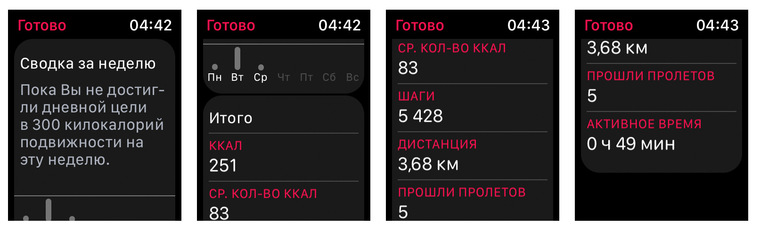
Также были протестированы режимы Сообщения, Камера, Пульс. Результаты на скринах:
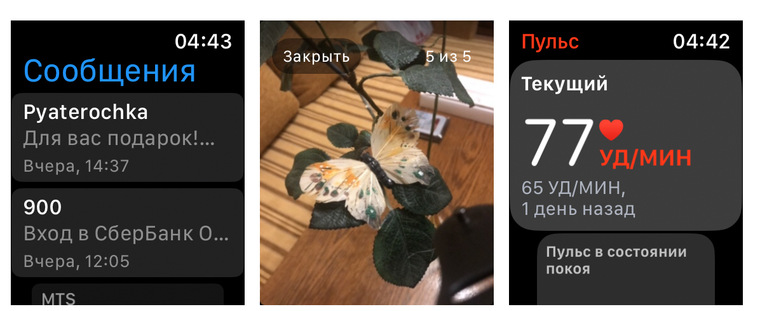
При завершении редактирование обзора было решено провести еще одно тестирование и проверить, насколько легко можно осуществить разрыв пары часы + айфон. Никаких проблем в этом тестировании не возникло. Следуя пошаговым указаниям на Apple iPhone без труда был осуществлен разрыв пары. Все подробности в следующем видеоролике:
Стоит отметить, что при разрыве пары iPhone автоматически создают резервную копию всех настроек. При повторном создании пары часы + айфон достаточно будет выбрать нужный пункт. Все эти настройки можно установить и на новые часы.
Выводы
Смарт-часы Apple Watch Series 3 — хороший выбор в качестве первого носимого устройства для детей и пожилых. Особенно в случаях, когда нет желания и возможностей покупать более навороченную модель, но стоящую гораздо дороже. Основное достоинство Смарт-часов Apple Watch Series 3 — цена, которая во многом перекрывает их отставание от своих более свежих и продвинутых собратьев.