
Почему Ватсап обрезает видео?
Ответ на вопрос — Почему Ватсап обрезает видео — очень прост. Так задумали разработчики приложения, поэтому простые люди в этом плане просто бессильны.
Официальный сайт говорит о том, что размер клипа, который ты можешь отправить, не может быть больше, чем 16 Мб (на большинстве смартфонов это обычно около 1,5-3 минут). Поэтому не стоит удивляться, когда Вотсап предложит тебе его укоротить.
Подробнее про возможные ограничения по отправке видеофайлов в Вацап ты можешь прочитать на одноименной странице.
Вообще понятно, почему Whatsapp обрезает видео — в целях экономии интернет-трафика, чтобы не отягощать работу системы, и чтобы у пользователей возникало минимальное количество проблем типа «не грузится», «не могу скачать» и так далее.
В качестве альтернативы мы можем предложить тебе:
— перевести видос в небольшую и более легкую гифку для последующей отправки;

— поделиться с собеседником ссылкой на страницу, где расположен этот материал, чтобы он мог просто по ней перейти и насладиться видеороликом;
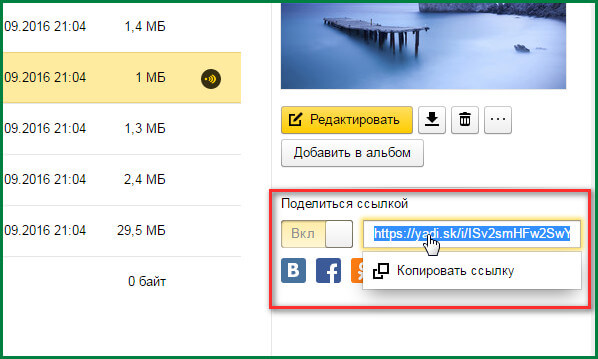
— залить документ на виртуальное хранилище типа ЯндексДиска, ГуглДиска или Дропбокса, чтобы таким же образом делиться ссылкой с друзьями, не рыская лишний раз по браузеру в ненужных поисках.
Удачи и до новых встреч!
Блог
Переписка подписчиков сервиса Вотсап содержит много видеоматериалов. Зачастую адресаты получают укороченные ролики. Пользователи стараются справиться с ситуацией, применяя различные методы, позволяющие отправлять полноценные видео. Почему ватсап обрезает видео далее.
По каким причинам видео обрезается
Обрезка слишком длинных видеоклипов не является результатом обновлений программы, поскольку была предусмотрена в приложении Вотсап изначально. Любые попытки исправить положение, заменив версию мессенджера, будут неэффективны.
Ограничения на размер пересылаемых клипов были наложены в целях экономии интернет-трафика, оптимального функционирования приложения и смартфона. В соответствии с инструкцией, предложенной на официальном ресурсе Вотсап, при отсылке мультимедийных файлов необходимо придерживаться следующих правил:
- Пересылать файлы объемом не свыше 16 Мб. Лишний объем будет автоматически обрезан.
- Длительность клипа не должна превышать три минуты.
Отправка длинных видео
Для отправки объемных видеороликов можно предложить три метода.
Обрезка «вручную»
Чтобы обрезать большое видео, пользователь может использоваться встроенной функцией приложения Вотсап. Алгоритм обрезки:
- Открыть мессенджер.
- Перейти к чату с адресатом послания.
- Найти и активировать иконку, позволяющую прикреплять мультимедийные файлы. Значок находится внизу экрана.
- Выбрать пересылаемый файл из приложения «Галерея».
- Использовать встроенный инструментарий обрезки видео. Вверху экрана расположена строчка с кадрами, а желтые лини обозначают границы обрезки. Передвигая полоски, нужно отметить предназначенную для пересылки часть клипа.
- Отправить видео.
- Повторить порядок действий для очередного фрагмента мультимедийного файла.
Выполнить пересылку большого видео, не порезав ролик на отдельные фрагменты, данный метод не позволяет. Пересылать фрагменты файлов можно со смартфонов на платформах Android и iOS. Юзеры, которые не хотят разбивать целый файл на несколько кусков, должны выбирать другие методы пересылки.
Программы для сжатия
Существуют специальные программы, предназначенные для сжатия клипов с сохранением качества картинки. Такие сервисы позволяют подготовить видео для отправки через мессенджер.
Названия утилит для преобразования видеороликов включают слова: «compressor», «converter», «coder». Найти бесплатную программу можно через маркет приложений. Порядок действий:
- Загрузить кодер через Плей Маркет или Апп Стор.
- Инсталлировать утилиту.
- Открыть программу.
- Выбрать длинное видео и выполнить сжатие ролика.
- Зайти в Вотсап.
- Прикрепить клип к сообщению в чате.
- Отправить мультимедийный файл.
Поделиться ссылкой
Данный способ позволяет пересылать длинные видео из сторонних источников. Действия по отправке включают следующие этапы:
- Открыть страницу, содержащую исходный видеоматериал.
- Скопировать ссылку при помощи функционала, предусмотренного на сайте.
- Зайти в мессенджер.
- Открыть нужную беседу.
- Ввести ссылку внутри текстового поля сообщения.
- Отправить послание.
Аналогичный метод можно применять для пересылки файлов из памяти мобильного устройства. Избранное видео размещают внутри облачного сервиса (Dropbox, Яндекс Disk). Для этого следует:
- Установить облачный сервис на устройстве при помощи маркета приложений.
- Зарегистрироваться, выполнив ввод базовых данных.
- Открыть галерею смартфона.
- Отметить нужный контент.
- В контекстном меню, предназначенном для работы с клипами, открыть блок «Параметры».
- Отправить ролик в облачное хранилище.
- Скопировать ссылку, оставив доступ к ролику для широкого круга лиц.
После завершения подготовительной работы в облачном сервисе следует открыть Вотсап, зайти в нужную беседу и отправить ссылку собеседнику.
Заключение
Даны ответы: почему whatsapp урезает, обрезает большое видео и что делать; как отправить видеофайл большого размера целиком полностью в ватсапе; сжать и отправить длинное видео.
Как отправлять длинные видео через Ватсап без обрезки
Иногда при отправке видео Ватсап обрезает длину ролика. В итоге к собеседнику приходит неполный вариант видео. Разберемся, почему Ватсап обрезает видео и можно ли при отправке не переживать за качество и длину ролика.
Почему WhatsApp обрезает видео
Обрезает ролики при отправке опция мессенджера, встроенная по умолчанию. Таким образом мессенджер снижает расход трафика, смартфон не будет тормозить, сама программа будет работать корректно.
Чтобы видно отправилось целиком, нужно следовать следующим требованиям:
— Отправке подлежат видеоролики, которые весят не более 16 мегабайт.
— Видео свыше 16 МБ Ватсап обрезает при отправке.
— Длительность не должна превышать 3 минут.
Отправка длинного видео в WhatsApp
Что делать, если нужно отправить длинное видно, которое важно переслать без обрезки? Есть несколько способов.
Есть три способа, когда Ватсап не обрезает длинное видео при отправке.
1. Самостоятельно обрезать видео
Для отправки большого ролика существуют встроенные опции самого мессенджера. Самостоятельно обрезать видно при отправке сделайте следующее (для мобильной и ПК-версии действия одинаковые):
— Откройте Ватсап
— Перейдите в нужный диалог
— Внизу в поле отправки сообщений увидите скрепку — кнопку для отправки файлов.
— Выберите необходимое видео на устройстве.
— Когда файл подгрузится, сверху появится лента кадров. По бокам будут толстые желтые вертикальные полоски, обозначающие точку, в которой нужно обрезать ролик.
— Обрежьте видео самостоятельно в необходимом месте — получится первая часть. Прикрепите ролик повторно и обрежьте снова — сделаете вторую часть.
2. Приложения для сжатия
Можно воспользоваться специальными приложениями и сервисами для сжатия видео перед отправкой в Ватсап. Некоторые сжимают без существенной потери качества.
Предлагаем подборку бесплатных сервисов для сжатия видео:
— Video Compressor,
— Any Video Converter,
— MediaCoder.
Как загружать видео в полном объеме и не обрезать при помощи приложений:
1. Выберите подходящее приложение в магазине приложений App Store или Play Market.
2. Запустите работу приложения.
3. Загрузите видео в программку, запустите процесс сжатия.
4. Отправьте видео обычным способом через прикрепление медиа к сообщению в чате Ватсапа.
Чтобы установить программы к себе на устройство, чтобы регулярно пользоваться вместо приложений, воспользуйтесь сайтом wotsap24.ru. На сайте много софта для работы с мессенджером.
3. Вместо сжатого видео отправляйте ссылку на скачивание
Наиболее удобный способ для отправки больших и полных видео. Позволяет делиться. роликами размером в гигабайты.
Пользуйтесь облачными хранилищами. Это пространство для хранения файлов, которое предоставляют сервисы Яндекс, Google, DropBox, Mail.ru и другие. Такое хранилище называется облачным, так как не связано с вашим компьютером или смартфоном. Данные будут храниться на серверах компаний, которые предоставляют услуги хранения. Услуги могут быть бесплатными (хранения данных до определенного объема) и платными (для очень больших дисков в несколько гигабайт).
Как пользоваться облаком :
1. Скачайте приложение облака на смартфон или просто зарегистрируйтесь в системе, предоставляющей такую услугу: Яндекс.Диск, Google Drive, Drop Box, Mail.ru. Достаточно иметь свой аккаунт в этих системах, а облако автоматически предоставляется к почтовому ящику.
2. Загрузите видео в облако. Можете создать отдельную папку, если видеороликов несколько.
3. Скопируйте ссылку файла или папки, укажите, что они находятся в открытом доступе.
4. Отправьте ссылку собеседнику в Ватсап.
5. Готово. Собеседник перейдет по ссылке, сможет посмотреть видео с облака или скачать его себе.
Как блогерам отправлять файлы подписчикам
Если вы блогер, продаете инфопродукты, наверняка сталкивались с вопросами об их отправке и выгодной продаже.
Для блогеров наиболее удобный способ отправки файлов — через облака. Так как вручную отправлять каждому покупателю или подписчику — неудобно.
Как сделать свои инфопродукты доступнее для подписчиков? Чтобы пользователи всегда имели доступ к ссылкам на скачивание материалов, ссылки на все ваши проекты на сторонних ресурсах? РАзместите кнопки со ссылками на собственном мини-сайте — мультиссылку. И переход на него разместите в шапке профиля Инстаграм, описании канала Тик Ток, описании профиля мессенджеров Ватсап, Телеграм.
Мультиссылка выглядит как онлайн-визитка или лендинг в зависимости от количества контента, который там размещен.
Чтобы сделать собственный мини-сайт нужно от 20 минут свободного времени и следующие шаги:
— Зарегистрируйтесь на сервисе Hipolink – конструкторе сайтов
— После регистрации авторизуйтесь
— Откроется доступ к режиму конструктора
— Слева на панели находятся блоки, из которых собирается страничка: текст, аватар, фото, видео, ссылки, мессенджеры. Блоки отвечают за определенные функции. Ссылки, мессенджеры. и соцсети отображаются в виде красивых кнопок. НАжатие на них переводит пользователя либо в облако для скачивания файлов, либо в чат мессенджера, либо на другой сторонний сервис.
— Блок «Услуги и товары» превратит страничку в настоящий интернет-магазин товаров и услуг.
— К сайту подключаются сервисы метрики, чтобы отслеживать активность пользователей
— Если не хочется тратить время на оформление страницы, воспользуйтесь шаблонами сайтов
Мультиссылка будет полезна и тем, кто занимается продажами посредством мессенджер-маркетинга. Размещайте ссылку на сайт в описании профиля и принимайте заявки
Почему Ватсап режет видео при отправке и как это изменить в 2023 году
Мессенджеры, в частности WhatsApp, используются не только для обмена текстовыми сообщениями, но и для пересылки аудио, фото и видеофайлов. Но при отправке последних, получателю нередко приходит обрезанный ролик. Приложение попросту сокращает видео, отправляя лишь его часть, хотя практически любой запрет можно обойти, и этот случай – не исключение.
Почему Ватсап обрезает видео при отправке
Многие пользователи Ватсап не очень довольны тем фактом, что невозможно полноценно обмениваться любым видеоконтентом. Из-за автоматической обрезки ролика теряется его основной смысл. Нередко именно в конце видео сосредоточена вся его смысловая нагрузка. Да, и проверять характеристики ролика перед каждым отправлением не очень удобно.
Суть проблемы
Разработчики WhatsApp сознательно вводили определенные ограничения по «весу» и длительности видео, которое можно отправить собеседнику целиком. То есть автоматическая обрезка всего, что выходит за допустимые границы, существовала всегда.
Полностью отправляются лишь видео, которые:
- Не длятся дольше 3 минут;
- Весят до 16 МВ;
- Сохранены в формате MP4, MKV, AVI, 3GP или MOV.
Никаких новых мер по ограничению обмена видеофайлами принято не было. Любое несовпадение с установленными нормами, приводит к обрезке ролика до допустимых размеров.

Причины
Ограничительные меры были введены разработчиками не для того, чтобы позлить пользователей, или препятствовать их обмену файлами. Главная цель автоматической обрезки заключается в оптимизации работы приложения и самого гаджета. Далеко не все современные смартфоны могут похвастаться высокой производительностью.
В качестве бонуса такая мера снижает расход интернет-трафика, что особенно актуально для пользователей мобильного интернета.
Ограничения сокращают практически до нуля проблемы с работой Ватсап. Это позволяет приложению работать на любом смартфоне, даже при плохом или не стабильном интернет-соединении.

Лучшие способы решения
Конечно, любые ограничения – смущают. Да, и необходимость обмена видео от их существования не исчезла. И если при отправке файла в WhatsApp вдруг выяснилось, что он не попадает в разрешённые рамки, есть, как минимум, три способа обойти систему.

Ручная обрезка
Приложение имеет встроенную функцию обрезки видео, которой можно воспользоваться всегда, причем двумя способами. Первый из них подразумевает разделение длинного ролика на несколько частей. В таком случае собеседник получит вместо 1 длинного видео сразу несколько, но при этом все равно сможет наслаждаться полнометражным просмотром, понимая весь сюжет.
Для этого после выбора файла для отправки, следует нажать на раздел «Кадрирование», который находится в верхней части экрана. Ползунок позволит разделить видео таким образом, чтобы каждая новая часть стала продолжением предыдущей. С помощью этой функции также можно обрезать неинтересную часть ролика, отправив только важную его часть.

Копирование и отправка ссылки
Обрезка видео вручную или деление его на части требует немало времени. Поэтому многие опытные пользователи предпочитают загружать видео в файлообменник, и просто делятся ссылкой. Это быстро и надежно.
Отлично для этих целей подходит Google. Диск или Яндекс.Хранилище.
Главное, не забыть сделать файл доступным для просмотра по ссылке в настройках облака. Можно также делиться ссылкой на видео, которое было залито в любую из социальных сетей, включая видеохостинг YouTube.
Стороннее ПО
Приложения для сжатия файлов, помогают отправлять видео без потери в качестве. Для этого достаточно зайти в магазин, выбрать необходимое приложение и скачать его. Многие выбирают Video Compressor и Any Video Converter. Они бесплатны, а их интерфейс максимально понятен.
После скачивания, останется лишь запустить сторонне ПО и прогнать через него файл. Сжатый ролик отправляется через Ватсап подобно остальным: выбирается из медиафайлов, хранящихся в памяти гаджета.
Также существуют приложения, преобразующие «тяжелое» видео в гифку, которая вписывается в ограничения мессенджера.

Существует немало действенных способов обойти ограничения WhatsApp. Для этого даже не нужно прибегать к сложным программам или платным сервисам. Несколько кликов и отправляемый ролик в полном объеме дойдёт до получателя.