
Создание и печать баннера, плаката или другой крупной публикации в Publisher
Если при создании публикации, например плаката, в Publisher выбрать в разделе Параметры страницы размер больше 21,59 x 27,94 см, она будет напечатана не на одном, а на двух или нескольких листах бумаги. В Publisher можно выводить на печать публикации размером до 609,6 x 609,6 см.
Важно: Некоторые функции, например градиентные заливки, линии и узорное обрамление, могут неправильно отображаться на печати, если размер плаката превышает 304,8 см.
В этой статье
- Создание плаката
- Создание афиши
- Добавление изображений на плакат или афишу
- Корректировка перекрытия
- Печать плаката или афиши
Создание плаката
- Щелкните Файл >Создать, а затем выберите категорию Встроенные, чтобы использовать один из шаблонов, установленных в Publisher.
Совет: Работаете в Publisher 2010? Нажмите Файл > Создать, а затем в разделе Доступные шаблоны выберите категорию Установленные шаблоны и шаблоны из Интернета.
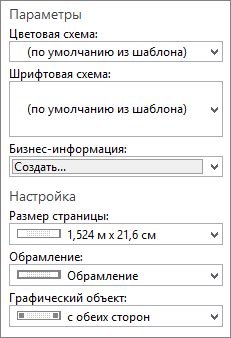
- чтобы изменить ширину и высоту плаката, нажмите кнопку Размер, а затем выберите нужный размер или щелкните Создать новый размер страницы;
- чтобы изменить цветовую схему плаката, выберите нужный вариант в группе Схемы;
- чтобы изменить шрифтовую схему плаката, нажмите кнопку Шрифты и выберите подходящую пару шрифтов.
Создание афиши
Чтобы создать в Publisher афишу, начните с плаката. Затем задайте нужный размер страницы.
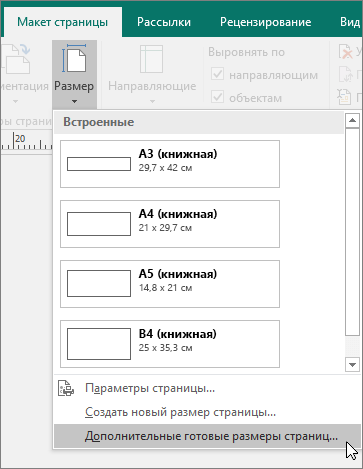
- На вкладке Макет страницы нажмите кнопку Размер и выберите пункт Дополнительные готовые размеры страниц.
- В разделе Типы публикаций выберите категорию Афиши, а затем — нужный размер.
- Нажмите кнопку ОК.
- На вкладке Макет страницы выполните любые из следующих действий:
- чтобы изменить ширину и высоту плаката, нажмите кнопку Размер, а затем выберите нужный размер или щелкните Создать новый размер страницы;
- чтобы изменить цветовую схему плаката, выберите нужный вариант в группе Схемы;
- чтобы изменить шрифтовую схему плаката, нажмите кнопку Шрифты и выберите подходящую пару шрифтов.
- На плакате замените замещающий текст и изображения своим текстом, рисунками или другими объектами.
- Нажмите Файл >Сохранить как и выберите расположение или папку для сохранения плаката.
- В поле Имя файла ведите имя для плаката.
- В поле Тип файла выберите пункт Файлы Publisher.
- Нажмите кнопку Сохранить.
Добавление изображений на плакат или афишу
Добавление рисунков
- На вкладке Вставка в группе Иллюстрации выполните одно из следующих действий:
- чтобы добавить рисунок со своего компьютера, щелкните Рисунки, найдите нужный файл, выберите его и нажмите кнопку Вставить;
- чтобы добавить изображение из Интернета, нажмите кнопку Изображения из Интернета и щелкните пункт Поиск изображений Bing. В поле поиска введите слово или фразу, описывающую нужное изображение, и нажмите клавишу ВВОД.
Примечание: Вы можете применить к результатам поиска фильтр Только CC (Creative Commons) (подробнее здесь) или просмотреть все изображения. Если вы выберете вариант Все изображения, в результаты поиска будут включены все изображения Bing. Вы несете ответственность за соблюдение прав собственности других пользователей, в том числе авторских. Дополнительные сведения о видах лицензий см. в статье Фильтрация изображений по типу лицензии.
Кроме того, можно добавить изображения с веб-страницы и заменить имеющиеся рисунки. Дополнительные сведения.
Корректировка перекрытия
Если плакат или афиша состоит из большого количества горизонтальных или вертикальных страниц, при печати можно изменить размер полей таким образом, чтобы затем склеить страницы вместе, не перекрывая область печати.
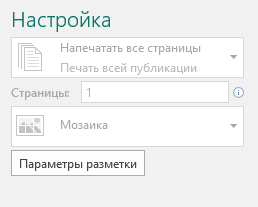
- Щелкните Файл >Печать, а затем в разделе Настройка нажмите кнопку Параметры разметки.
- В диалоговом окне Параметры разметки выполните одно из следующих действий:
- чтобы увеличить перекрывающиеся поля на бумаге при печати плаката, афиши или другой крупной публикации с горизонтальной областью печати на страницах, измените параметр Перекрытие по горизонтали;
- чтобы увеличить перекрывающиеся поля на бумаге при печати плаката, афиши или другой крупной публикации с вертикальной областью печати на страницах, измените параметр Перекрытие по вертикали;
- чтобы напечатать одну страницу крупной публикации, установите флажок Печатать один участок, а затем выберите в полях Строка и Столбец значения для нужного элемента мозаики.
- Нажмите кнопку Закрыть, а затем — кнопку Печать.
Примечание: У всех настольных принтеров есть непечатаемая область по краям листа.
Печать плаката или афиши
Чтобы напечатать плакат или афишу, нажмите Файл > Печать. Выберите принтер и настройте параметры, а затем нажмите кнопку Печать.
Примечание: Чтобы распечатать плакат или афишу на плакатной бумаге, нужен принтер, который поддерживает такой размер бумаги. Чтобы узнать, поддерживает ли ваш принтер печать на плакатной бумаге, проверьте параметры в диалоговом окне Печать (вкладка Параметры публикации и бумаги, раздел Бумага).
Эти инструкции относятся к Publisher 2007.
В этой статье
- Создание плаката
- Создание афиши
- Добавление изображений на плакат или афишу
- Корректировка перекрытия
- Печать плаката или афиши
Создание плаката
- В списке Типы публикаций выберите категорию Плакаты.
- В коллекции Плакаты выполните одно из следующих действий:
- щелкните нужный макет плаката, например Сдается квартира;
- щелкните ссылку Просмотр шаблонов на узле Microsoft Office Online, выберите нужный макет плаката для скачивания и перейдите к шагу 4.
- В разделах Параметры и Настройка выберите нужные параметры.
- Щелкните Создать.
- В области задач Форматирование публикации выполните любые из следующих действий:
- чтобы изменить ширину и высоту плаката, нажмите кнопку Изменить размер страницы, а затем выберите нужный размер или нажмите кнопку Создать пользовательский размер страницы;
- чтобы изменить цветовую схему плаката, разверните категорию Цветовые схемы и выберите подходящий вариант;
- чтобы изменить шрифтовую схему плаката, разверните категорию Шрифтовые схемы и выберите подходящий вариант.
- На плакате замените замещающий текст и изображения своим текстом, рисунками или другими объектами.
- В меню Файл выберите пункт Сохранить как.
- В поле Сохранить в выберите папку, в которой нужно сохранить новый плакат.
- В поле Имя файла ведите имя для плаката.
- В поле Тип файла выберите пункт Файлы Publisher.
- Нажмите кнопку Сохранить.
Создание афиши
Чтобы создать в Publisher афишу, начните с плаката, а потом измените размер страницы.
- В области задач Типы публикаций выберите категорию Плакаты, а затем выполните одно из следующих действий:
- в разделе Плакаты щелкните ссылку Пустые страницы;
- щелкните ссылку Просмотр шаблонов на узле Microsoft Office Online, выберите нужный макет афиши для скачивания и перейдите к шагу 3.
- В разделе Пустые страницы выберите нужный размер бумаги. Можно также нажать кнопку Создать пользовательский размер страницы и создать собственный размер.
- Щелкните Создать.
- В области задач Форматирование публикации выполните любые из следующих действий:
- чтобы изменить цветовую схему, разверните категорию Цветовые схемы и выберите подходящий вариант;
- чтобы изменить шрифтовую схему, разверните категорию Шрифтовые схемы и выберите подходящий вариант.
- В меню Файл выберите пункт Сохранить как.
- В поле Сохранить в выберите папку, в которой нужно сохранить новую публикацию.
- В поле Имя файла ведите имя для публикации.
- В поле Тип файла выберите пункт Файлы Publisher.
- Нажмите кнопку Сохранить.
Добавление изображений на плакат или афишу
Добавление клипов
- На панели инструментов Объекты щелкните элемент Рисунок, выберите пункт Пустая рамка рисунка и щелкните в публикации то место, где нужно разместить рамку рисунка.
- Щелкните пустую рамку рисунка правой кнопкой мыши, наведите указатель на пункт Изменить рисунок и выберите пункт Клип.
- В области задач Клип введите в поле поиска слово или фразу, описывающую нужный клип. Чтобы сузить область поиска, выполните одно или оба из следующих действий:
- чтобы ограничить результаты поиска отдельной коллекцией клипов, в поле Просматривать щелкните стрелку и выберите нужную коллекцию;
- чтобы ограничить результаты поиска определенным типом файлов, в поле Искать объекты щелкните стрелку и установите флажки рядом с нужными видами клипов.
Для поиска коллекций картинок и изображений из Интернета используется Bing. Чтобы не нарушать авторские права пользуйтесь фильтром по лицензии в Bing: он поможет выбрать изображения, которые можно использовать.
Добавление рисунка из файла
- На панели инструментов Объекты щелкните элемент Рисунок, выберите пункт Пустая рамка рисунка и щелкните в публикации то место, где нужно разместить рамку рисунка.
- Щелкните пустую рамку рисунка правой кнопкой мыши, наведите указатель на пункт Изменить рисунок и выберите пункт Из файла.
- В диалоговом окне Вставка рисунка откройте папку с нужным файлом рисунка и щелкните его.
- Выполните одно из следующих действий:
- чтобы внедрить рисунок, нажмите кнопку Вставить;
- чтобы связать рисунок в публикации с файлом на жестком диске компьютера, щелкните стрелку рядом с кнопкой Вставить и выберите команду Связать с файлом.
Примечание: Если вы планируете печатать публикацию (например, плакат на одном большом листе бумаги, приглашения на тисненой бумаге или изображение на футболке) в типографии или хотите перенести ее на другой компьютер, запустите мастер упаковки, чтобы включить связанные рисунки в файл.
Добавление изображения прямо со сканера или цифровой камеры
- На панели инструментов Объекты щелкните элемент Рисунок, выберите пункт Пустая рамка рисунка и щелкните в публикации то место, где нужно разместить рамку рисунка.
- Щелкните пустую рамку рисунка правой кнопкой мыши, наведите указатель на пункт Изменить рисунок и выберите пункт С камеры или сканера.
- Если к компьютеру подключены несколько устройств, выберите то, которое вы хотите использовать.
- Выполните одно из указанных ниже действий.
- Добавление изображения со сканера. Если для сканирования изображения используются стандартные параметры, то установите переключатель для передачи по Интернету для изображения, предназначенного для веб-публикации, а в случае печатной публикации — переключатель для печати. Затем нажмите кнопку Вставить, чтобы начать сканирование.
Примечание: Кнопка Вставить может быть недоступна, если программное обеспечение сканера не поддерживает автоматическое сканирование. В этом случае нажмите кнопку Специальная вставка.
Добавление изображения с помощью диспетчера графики
- На панели инструментов Объекты щелкните элемент Рисунок, выберите пункт Пустая рамка рисунка и щелкните в публикации то место, где нужно разместить рамку рисунка.
- Щелкните пустую рамку рисунка правой кнопкой мыши, наведите указатель на пункт Изменить рисунок и выберите пункт Диспетчер графики.
- В области задач Диспетчер графики в разделе Выберите рисунок наведите указатель мыши на имя пустой рамки рисунка, которую хотите заменить, щелкните стрелку и выберите пункт Вставить рисунок в эту рамку.
- В диалоговом окне Вставка рисунка щелкните нужное изображение. Если вы не видите его, перейдите к папке, в которой хранится файл.
- Выполните одно из следующих действий:
- чтобы внедрить рисунок, нажмите кнопку Вставить;
- чтобы связать рисунок в публикации с файлом на жестком диске компьютера, щелкните стрелку рядом с кнопкой Вставить и выберите команду Связать с файлом.
Изменение перекрытия
- В меню Файл выберите элемент Печать.
- Чтобы увеличить перекрывающиеся поля на бумаге при печати плаката, афиши или другой крупной публикации с горизонтальной областью печати на страницах, в разделе Дополнительные параметры печати измените параметр Перекрытие по горизонтали. Например, если плакат состоит из большого количества горизонтальных страниц, при печати можно изменить размер полей таким образом, чтобы затем склеить страницы вместе, не перекрывая область печати.
- Чтобы увеличить перекрывающиеся поля на бумаге при печати плаката, афиши или другой крупной публикации с вертикальной областью печати на страницах, в разделе Дополнительные параметры печати измените параметр Перекрытие по вертикали. Например, если плакат состоит из большого количества вертикальных страниц, при печати можно изменить размер полей таким образом, чтобы затем склеить страницы вместе, не перекрывая область печати.
- Чтобы напечатать одну страницу крупной публикации, установите флажок Печатать один участок, а затем выберите номера строки и столбца для нужного элемента мозаики.
- Нажмите кнопку Печать.
Примечание: У всех настольных принтеров есть непечатаемая область по краям листа.
Печать плаката или афиши
Чтобы распечатать плакат или афишу, в меню Файл выберите пункт Печать, а затем нажмите кнопку ОК.
Примечание: Чтобы распечатать плакат или афишу на плакатной бумаге, нужен принтер, который поддерживает такой размер бумаги. Чтобы узнать, поддерживает ли ваш принтер печать на плакатной бумаге, проверьте параметры в диалоговом окне Печать (вкладка Параметры публикации и бумаги, раздел Бумага).
См. также
Дополнительные плакаты, социальные сети, Facebook, Instagram, LinkedIn, Twitter шаблоны на сайте Microsoft Create
Как сделать плакат или постер на компьютере, онлайн и телефоне
 5 Оценок: 1 (Ваша: )
Хотите создать постер из картинки?
Установите ФотоМАСТЕР!
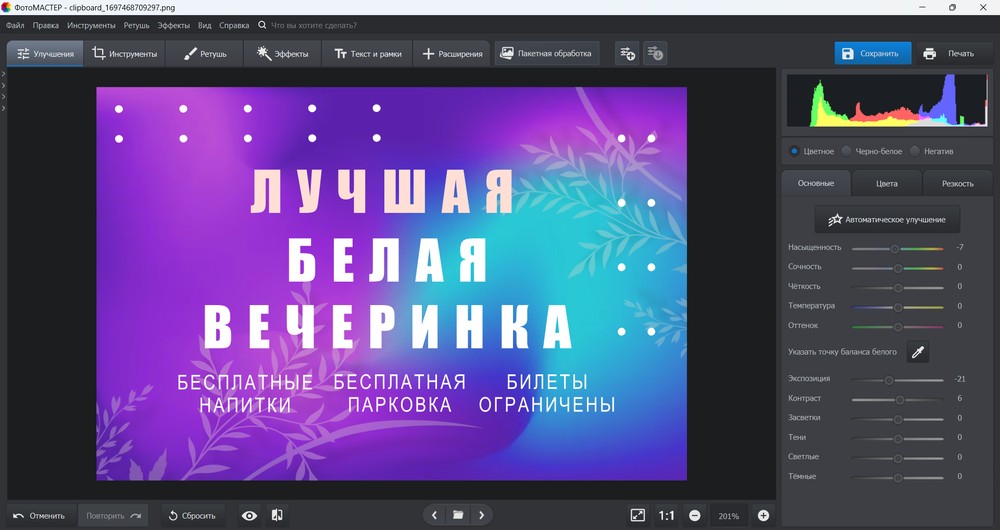
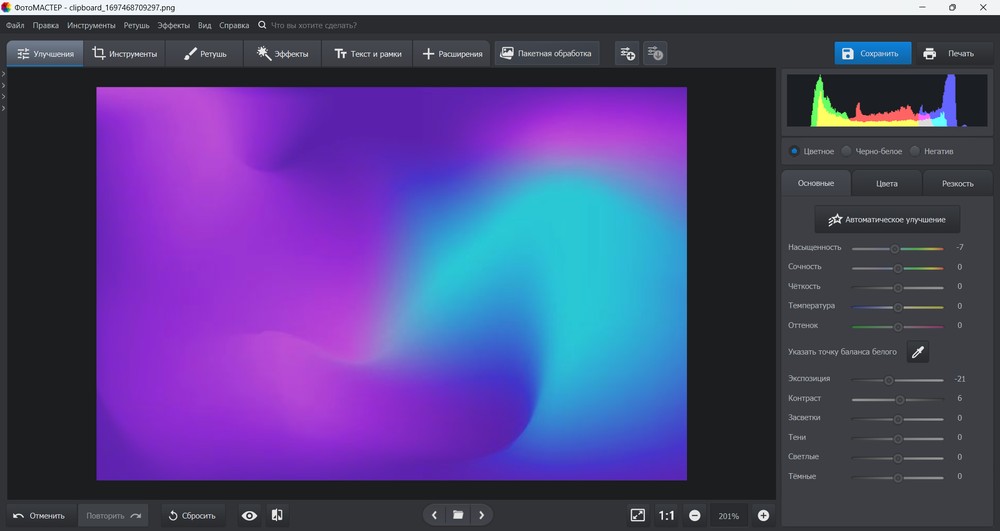
1. Загрузите фото в программу.
2. Настройте цвет, экспозицию и резкость.
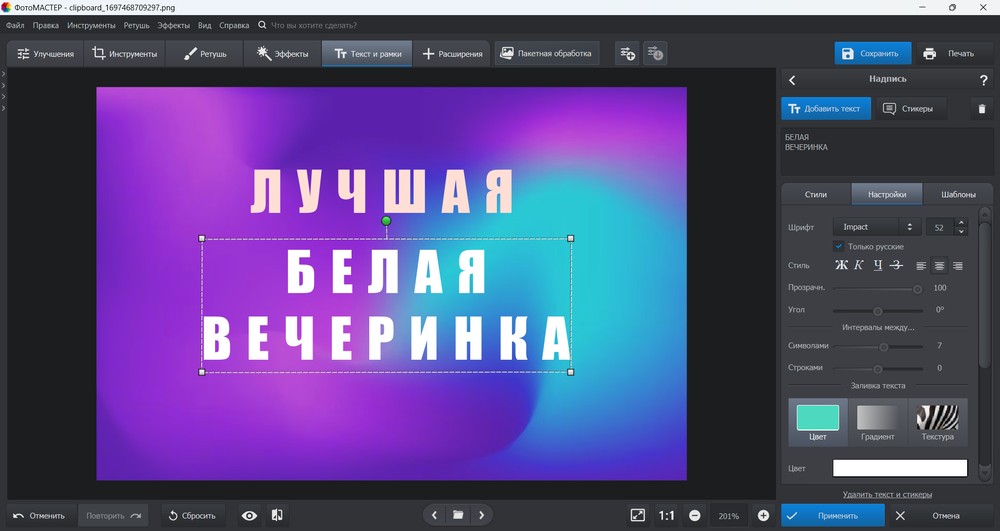
3. Добавьте надпись в разделе «Текст и рамки».
4. Вставьте стикеры и другие графические элементы.
5. Нажмите «Сохранить».
- СОДЕРЖАНИЕ:
- Что такое плакат
- На что обратить внимание при разработке дизайна плаката
- Как сделать плакат на компьютере в ФотоМАСТЕРЕ
- Как сделать постер онлайн
- Как сделать плакат на телефоне
- Как делать плакаты с помощью нейросетей
- Заключение
Что такое плакат
Плакат — крупноформатный вид графического материала, содержащий комбинацию изображений и текста, напечатанный в целях распространения рекламной, обучающей или другой информации.
Плакаты и постеры используют, чтобы привлечь внимание целевой аудитории. Однако между этими продуктами есть несколько различий.
Плакат, как правило, имеет больший размер. Его размещают на бумаге формата А3 и крупнее. Используют на баннерах и в общественных местах. Постеры же отличаются небольшим размером. Их печатают на А4 и вывешивают на стендах внутри помещений.
Также постер от плаката отличает содержание информации. В первом варианте изображаются в основном музыканты, актеры, герои фильмов. Плакат в этом плане более универсальный. Он может создаваться, например, в учебных целях или рассказывать о новом товаре.
Виды плакатов
Итак, содержание постеров практически всегда одинаковое, а вот плакаты можно разделить на несколько видов. Разберемся, чем они отличаются друг от друга.
Афиши, анонсы
Представляют собой объявление о событии, например, выходе фильма, премьере спектакля, мастер-классе. При создании афиши важно передать основные смыслы через изображение, а также ответить на вопросы, интересующие целевую аудиторию:
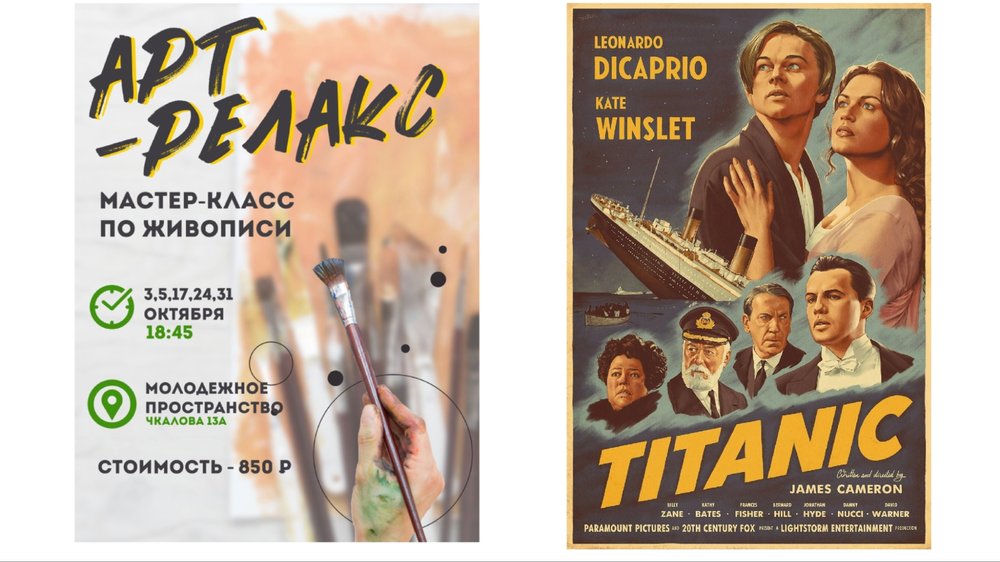
- когда состоится мероприятие?
- куда приходить?
- сколько стоит билет?
Рекламные
Главная цель — вызвать у людей желание купить товар или воспользоваться услугой. Картинка при этом должна быть яркой и обращающей на себя внимание. Рекламы соответствуют фирменному стилю компании. Часто содержат информацию о новинках и акциях.
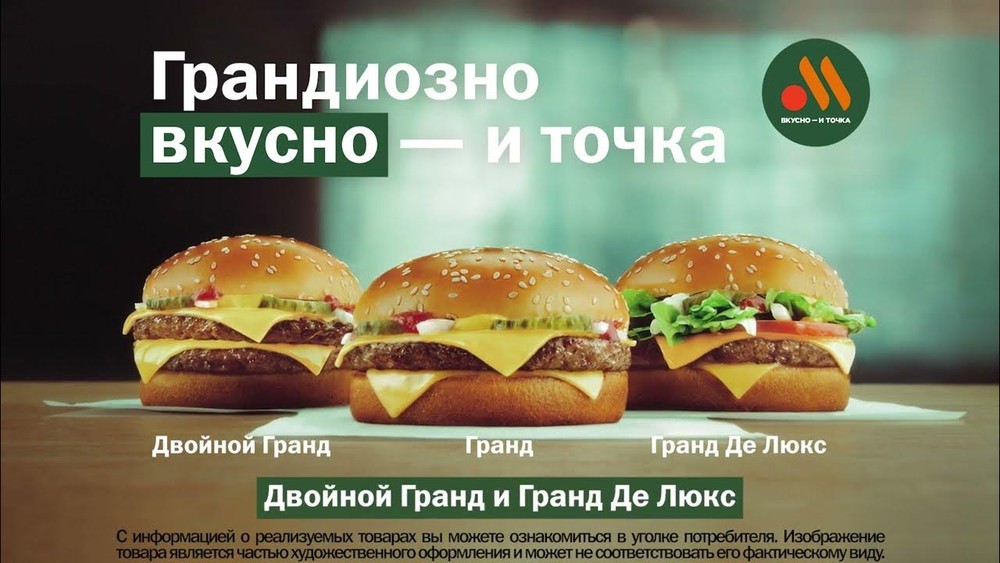
Наружную рекламу часто оформляют в виде баннеров. Софт, который поможет их подготовить, можно выбрать в этой подборке программ для баннеров.
Информационные
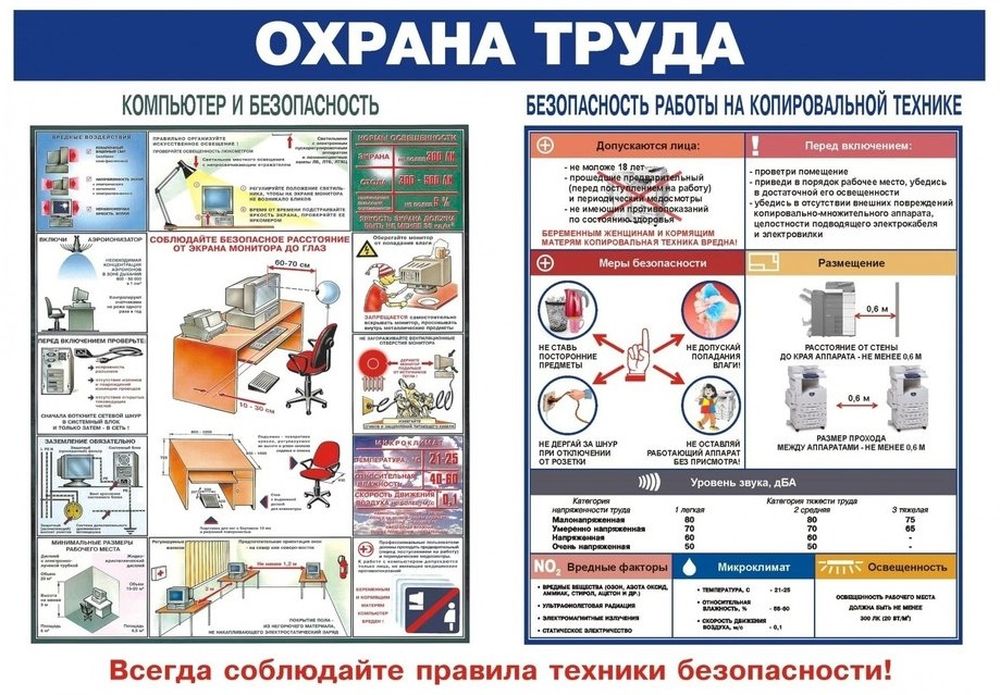
Включают в себя инструкции, как стоит и не стоит действовать в определенных ситуациях. Их можно распознать по большому количеству текста и условным изображениям. Примерами информационных плакатов служат правила пожарной безопасности, памятки по школьным предметам, основы оказания медицинской помощи и др.
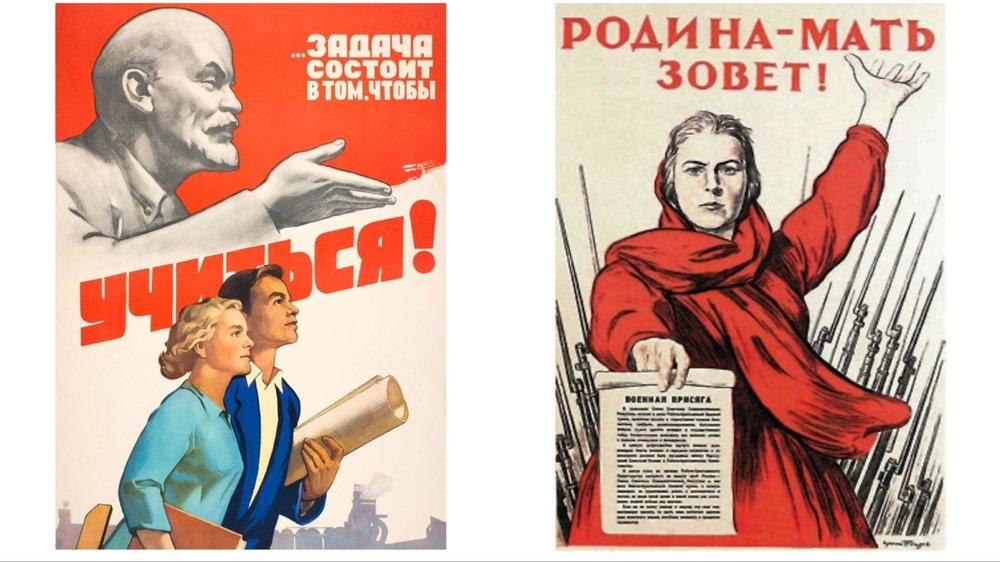
Агитационные
Призывают людей к какому-либо действию. Особенно популярны были в СССР. Тогда они использовались во многих сферах и побуждали людей учиться, работать, помогать государству. В настоящее время агитации в основном используются перед выборами. Призывают людей голосовать за какую-либо партию. Включают в себя лозунги, фотографии кандидатов, их планы.
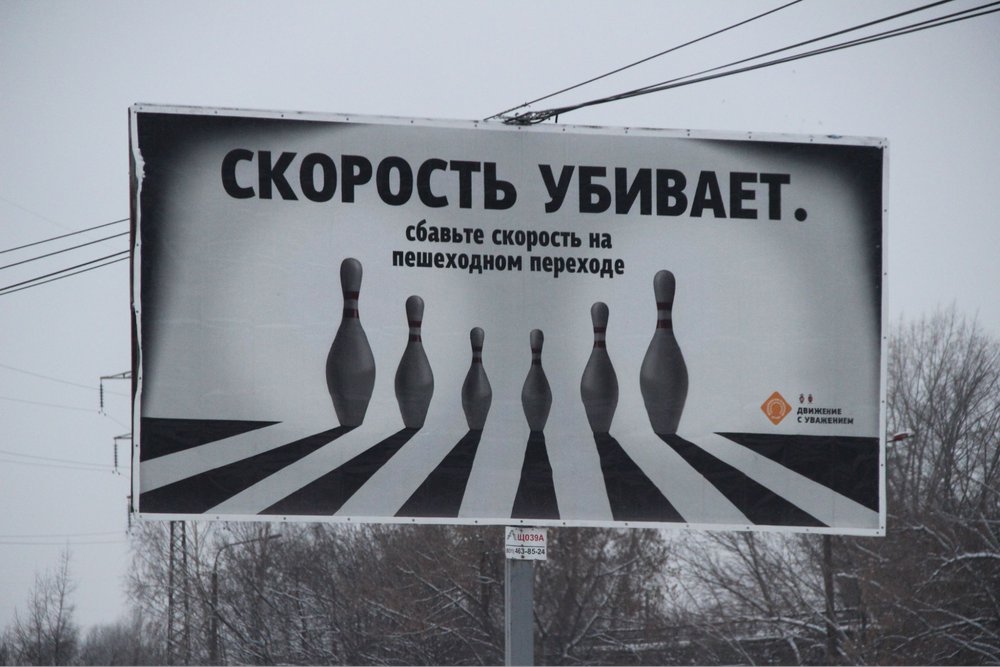
Социальные
Призваны обращать внимание населения на важнейшие проблемы: загрязнение природы, различные зависимости людей, политические вопросы. Такие плакаты часто бывают шокирующими или даже пугающими, так как ясно показывают, что будет, если не исправить проблему.
Где использовать плакаты и постеры
Исходя из названных видов, можно выделить несколько сфер использования таких материалов:
- маркетинг и реклама;
- интерьер и дизайн помещений;
- политическая сфера;
- система образования.
На что обратить внимание при разработке
дизайна плаката
Дизайнеры выделяют три основных элемента: изображение, надпись, цветовое решение. Рассмотрим их.
Основной образ
Здесь важно первое впечатление. Картинка сразу же бросится в глаза. От нее зависит, захочет человек дальше прочитать текст или пройдет мимо. Вот несколько правил для создания образа:
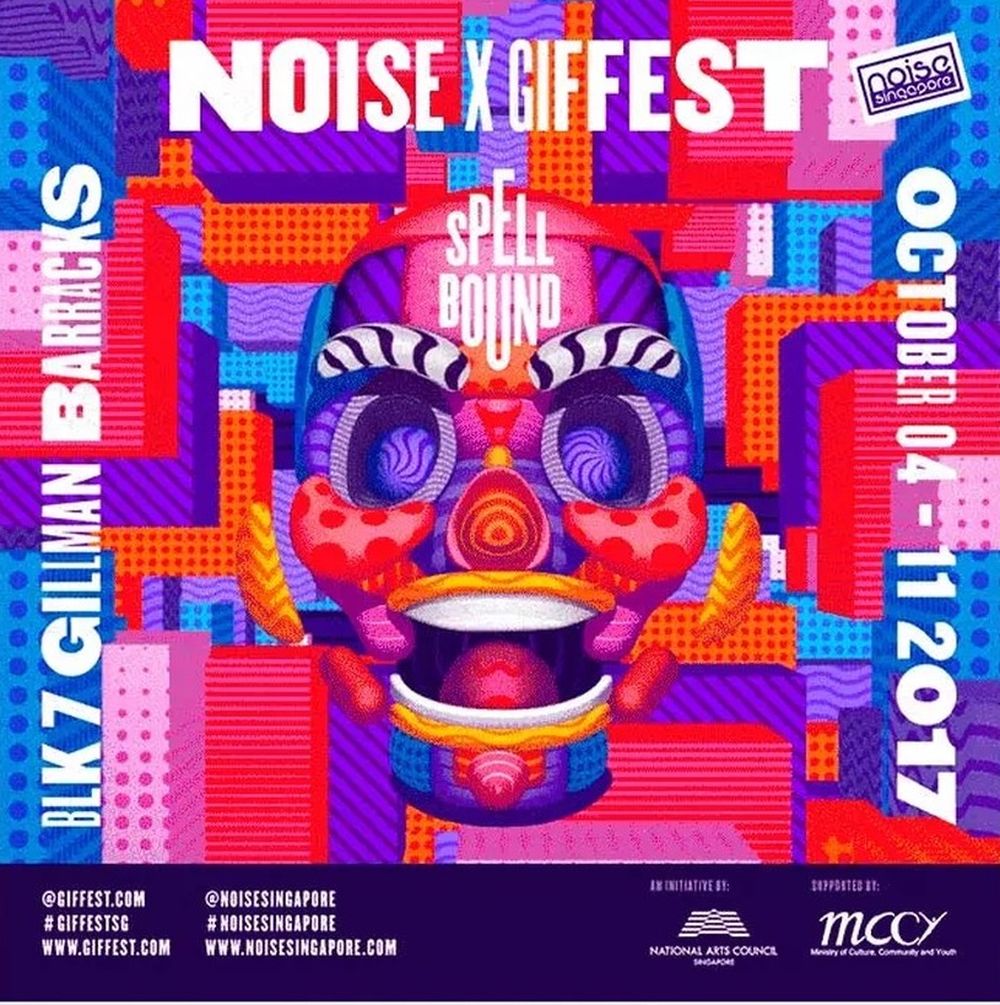
- Броскость . Рисунок должен привлекать внимание. Этого можно добиться через сочетание ярких тонов или при использовани необычного изображения.
- Ясность . Если вы создаете рекламный плакат, то лучше, чтобы рисунок был напрямую связан с компанией и отображал главные свойства продаваемого продукта.
- Качество . Картинка должна быть в высоком разрешении. Особенно обратите на это внимание, если планируете печатать плакат большого размера.
Данный пример был создан как афиша к GIF-фестивалю. Он полностью соответствует событию, которое рекламирует — креативный, яркий, впечатляющий. Именно так проходит сам фест.
Текст
Второй шаг — помочь зрителю понять смысл, написав качественный текст. К нему можно отнести логотип и название фирмы, коммерческое предложение, мотивационные фразы и т. д. Вот несколько пунктов, на которые стоит обратить внимание:
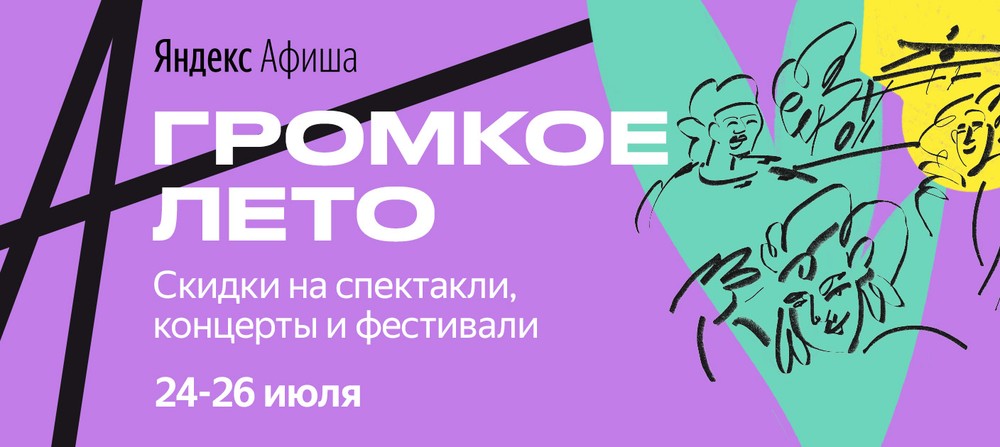
- Читабельность . Необычные шрифты будут хорошо смотреться на постерах для интерьера. Но для информационных и рекламных лучше выбирать классические варианты без засечек. Надпись должна быть крупной и удобной для чтения.
- Разумное количество . Текста может быть много на памятках по технике безопасности, ведь в этом состоит их особенность. В остальных случаях лучше ограничиться несколькими ключевыми фразами. Оставляйте расстояние между словами, буквами, строчками. Так надпись будет восприниматься лучше.
- Осторожная работа со смыслом . Часто люди хотят написать что-то креативное, но перебарщивают.
В итоге получается двусмысленная надпись, которую целевая аудитория совсем не понимает или расшифровывает неправильно.
Цвет
Грамотный подбор цвета поможет выполнить сразу несколько задач:
- обратить на себя внимание;
- создать определенное настроение;
- вызвать ассоциацию с компанией.
Разберем этот пункт на примере рекламы Додо Пиццы.
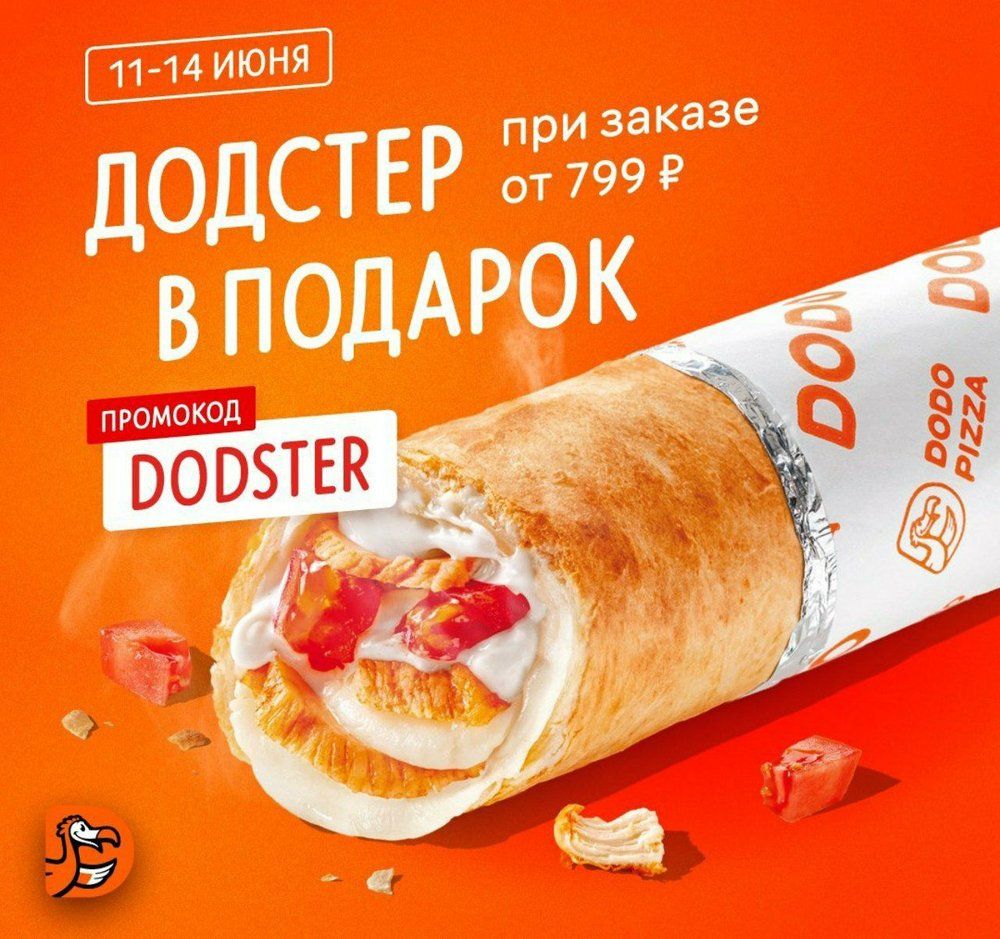
У пиццерии есть брендбук, в котором прописаны дизайнерские решения. Их можно использовать при создании плакатов. В брендбуке сказано, что цвета должны быть аппетитными и сочными. Присутствие оранжевого обязательно. Так цвет плаката вызывает позитивные эмоции и напоминает людям о Додо.
При выборе цвета подумайте, с каким настроением вы бы хотели, чтобы ассоциировалась ваша компания.
Идеи оформления
Разработать собственную графику бывает сложно. На помощь в таком случае приходят сайты, предоставляющие готовые шаблоны. Вам останется лишь доработать макет под свою тематику. К подобным сервисам относятся Freepik, VENNGAGE, Microsoft Create. Если вы столкнулись с отсутствием вдохновения, то идеи можно поискать на Pinterest, Behance или Designspiration.
Как сделать плакат на компьютере в ФотоМАСТЕРЕ
Лицензия : условно-бесплатная, от 690 руб.
ОС : Windows, macOS
Русский язык : есть
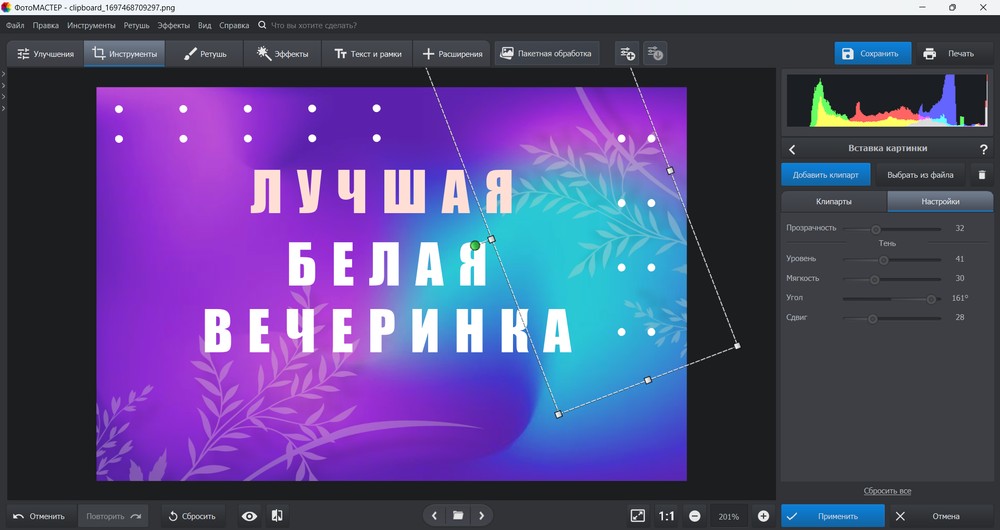
Программа поможет создать красивый постер своими руками. Позволяет объединить несколько фотографий, отредактировать каждую из них, наложить эффекты, добавить текст и многое другое. Встроенные каталоги элементов и шрифтов ускоряют работу.
- интуитивно понятный интерфейс;
- более 100 шрифтов в библиотеке;
- сохранение изображения в хорошем качестве;
- возможность менять фон и удалять элементы с фото;
- есть обучающие видео на сайте.
Как сделать плакат на компьютере :
-
Установите редактор на компьютер.
Альтернативы
1. RonyaSoft Poster Designer — специализированное ПО для создания вывесок и не только. Прямо в софте есть более 500 шаблонов для создания плакатов.
Лицензия : бесплатный пробный период, полная версия от 2800 руб.
Русский язык : есть
2. Adobe InDesign — программа, позволяющая разрабатывать любые печатные материалы. Имеет все стандартные для этого функции, но также дает возможность работать над проектом в команде.
ОС : Windows, macOS
Лицензия : бесплатный пробный период, подписка от 1622 руб. в месяц
Русский язык : есть
Adobe inDesign недоступен в РФ, но можно скачать его пробную версию через VPN. Чтобы оплатить подписку, нужно иметь карту другой страны или завести виртуальную.
3. Ace Poster — удобная в использовании программа, которая поможет подготовить материал к печати на листах формата А4. ПО разбивает изображение на части, после чего его можно спокойно распечатать дома.
Лицензия : бесплатная пробный период, стоимость покупки — 900 руб.
Русский язык : есть
Как сделать постер онлайн
Вам не потребуется устанавливать программное обеспечение, но нужен постоянный доступ к интернету.
Canva
Платформа : веб-ресурс, Android, iOS
Лицензия : условно-бесплатная, от 10 600 руб. в год
Русский язык : есть
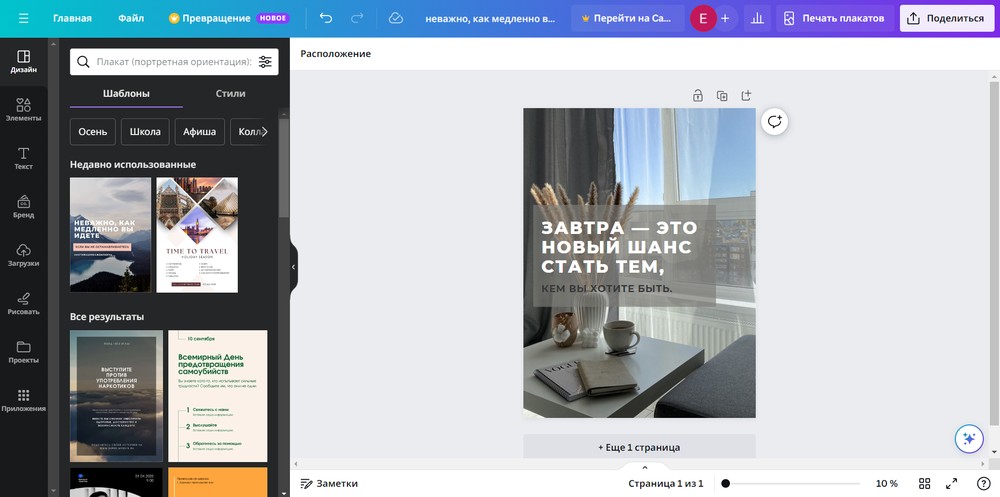
Популярный онлайн-сервис для создания визуального контента. Главным преимуществом платформы является более 60 тыс. шаблонов на любой вкус. Создание изображения в Canva происходит поэтапно. Каждый элемент удобно редактируется.
Canva недоступна в РФ, но пользоваться сайтом можно через VPN. Есть 2 варианта: скачать ПО на компьютер или установить VPN-расширение для браузера. Чтобы оплатить подписку, необходимо иметь карту другой страны или завести виртуальную.
- понятный интерфейс;
- бесплатной версии достаточно для работы;
- есть возможность создавать проект группой;
- встроенная библиотека стоковых элементов.
Как разработать постер в Canva :
- Перейдите на сайт и нажмите «Создать дизайн» . Выберите вид файла «Плакат» .
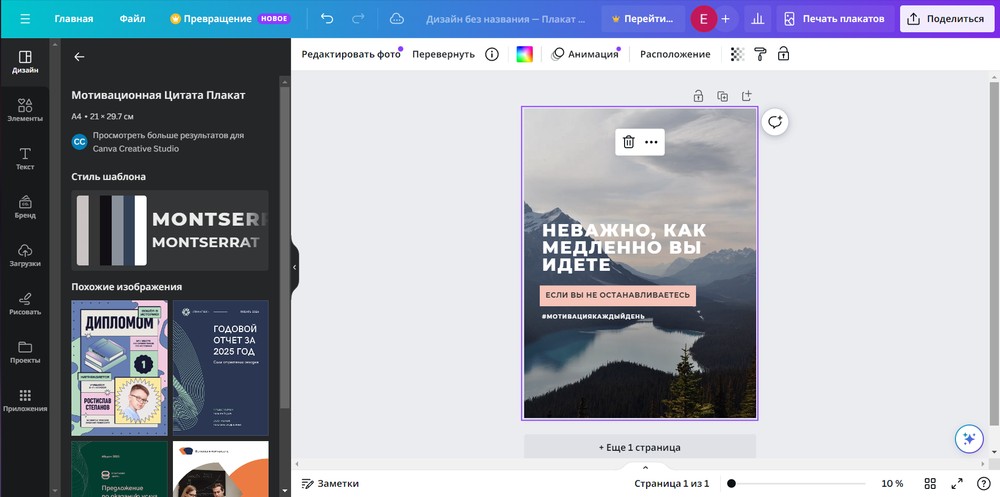
- Найдите подходящий макет. Это намного удобнее, чем разрабатывать дизайн самостоятельно. Каждый элемент можно будет отредактировать под свою идею.
- Импортируйте изображения через «Загрузки» или вставьте скопированную картинку.
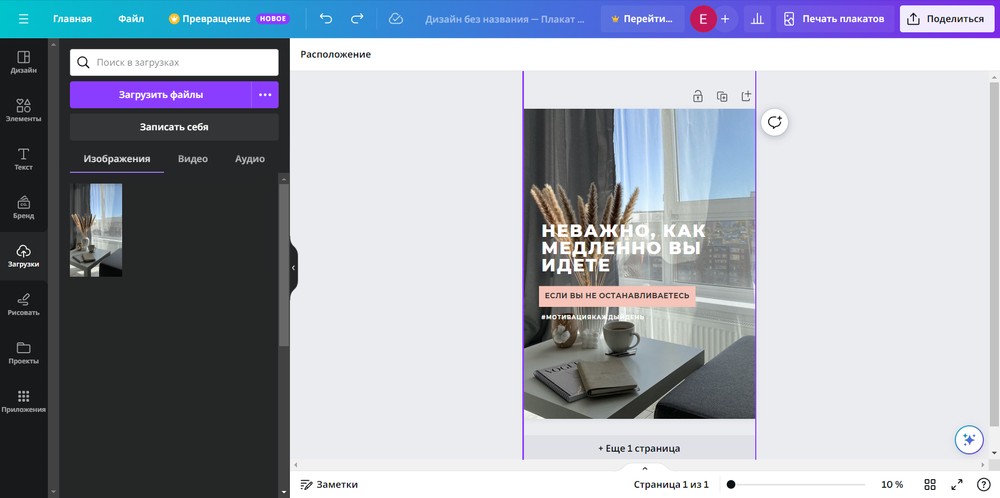
- Теперь вы можете добавлять текст и редактировать все элементы. Для этого достаточно кликнуть на нужный фрагмент и настроить параметры на верхней панели управления.
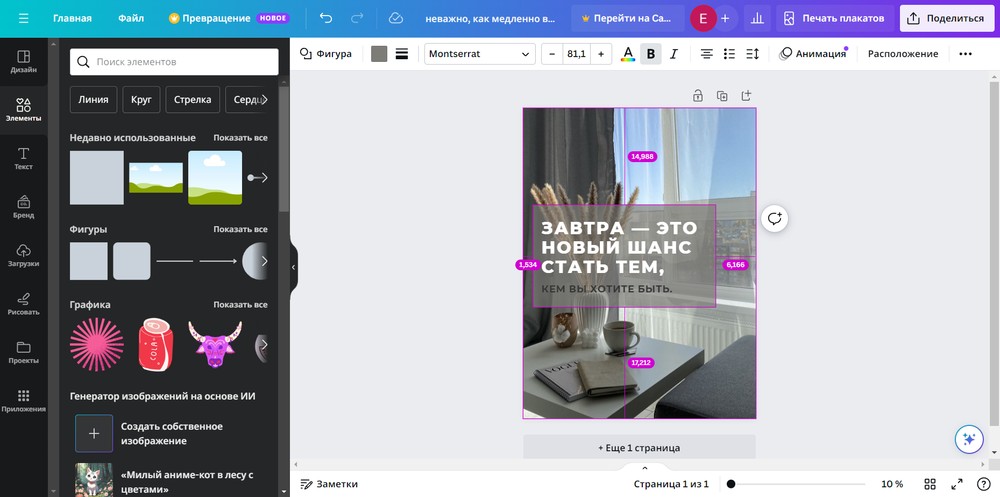
- Сохраните результат, нажав «Поделиться» → «Скачать» .
Альтернативы
1. SUPA — российский сервис для дизайна. Максимально понятный интерфейс и пошаговый алгоритм действий облегчают работу пользователям.
Лицензия : условно-бесплатная, от 415 руб. в месяц
Русский язык : есть
2. Figma — графический редактор для создания сайтов. Его набор функций позволяет создавать плакаты и баннеры. Для работы с платформой, возможно, потребуется пройти обучение.
Платформа : веб-ресурс, Android, iOS
Лицензия : условно-бесплатная, от 1100 руб. в месяц
Русский язык : нет, но можно воспользоваться переводом страницы в браузере
3. Marq — онлайн-сервис, с помощью которого можно создать несложный плакат.
Лицензия : условно-бесплатная, от 970 руб. в месяц
Русский язык : нет, но можно воспользоваться переводом страницы в браузере
Как сделать плакат на телефоне
Desygner
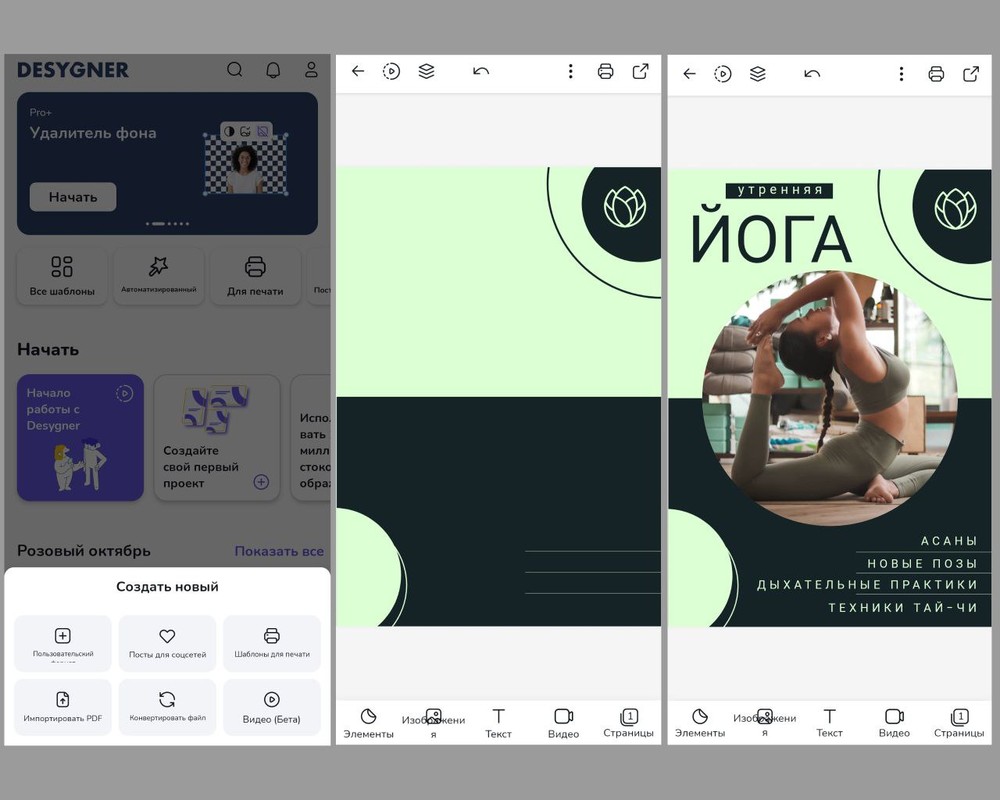
Лицензия : условно-бесплатная, 92,25 руб. в неделю
Русский язык : есть
Приложение, позволяющее создать графический материал любого размера и формата. Помимо основных функций, содержит такие, как удаление фона, редактирования PDF документов и др. Имеет обширную библиотеку шаблонов и стоковых изображений, однако многие из них доступны только в платной версии.
- 150 млн изображений в коллекции;
- возможность использования анимации для электронных проектов;
- редактирование проекта с нескольких устройств: телефона, планшета, компьютера.
Как сделать постер из фото на телефоне :
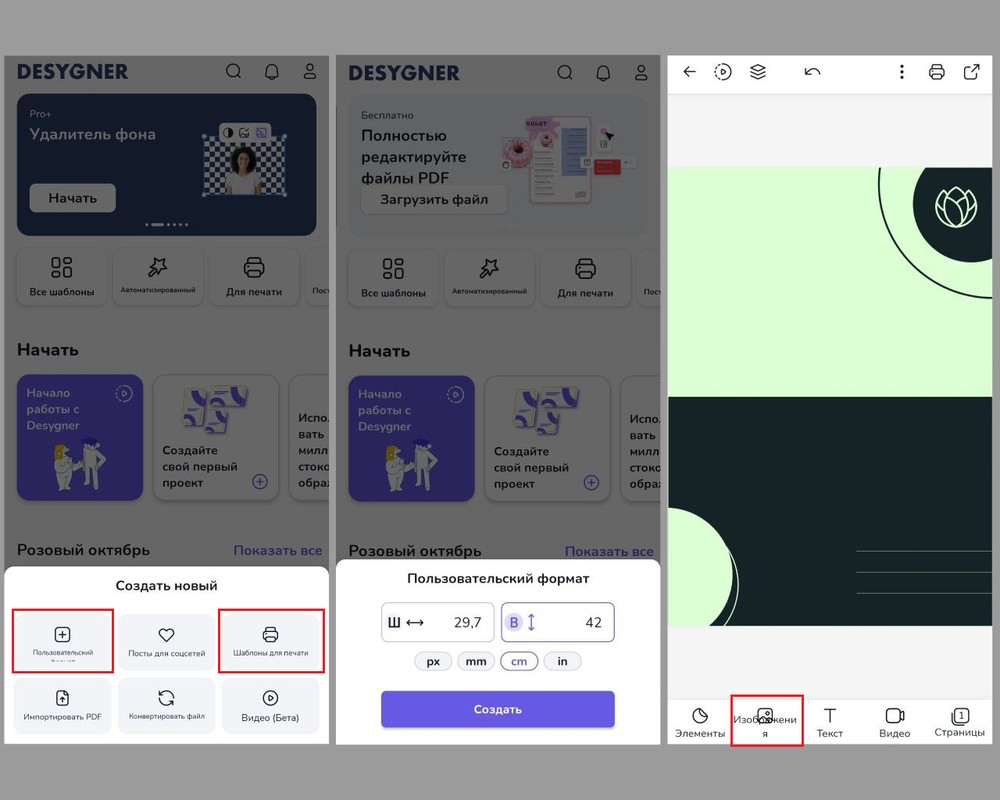
- Откройте приложение. На главном экране кликните «Создайте проект» . Если хотите воспользоваться макетом, выберите пункт «Шаблоны для печати» . Для полностью самостоятельной работы — «Пользовательский формат» .
- Во втором варианте нужно указать размер. Для плаката форматом А3 подходит 29,7 х 42 см.
- Загрузите исходный файл, кликнув «Изображения» на нижнем меню. Настройте его размер, прозрачность и другие параметры.
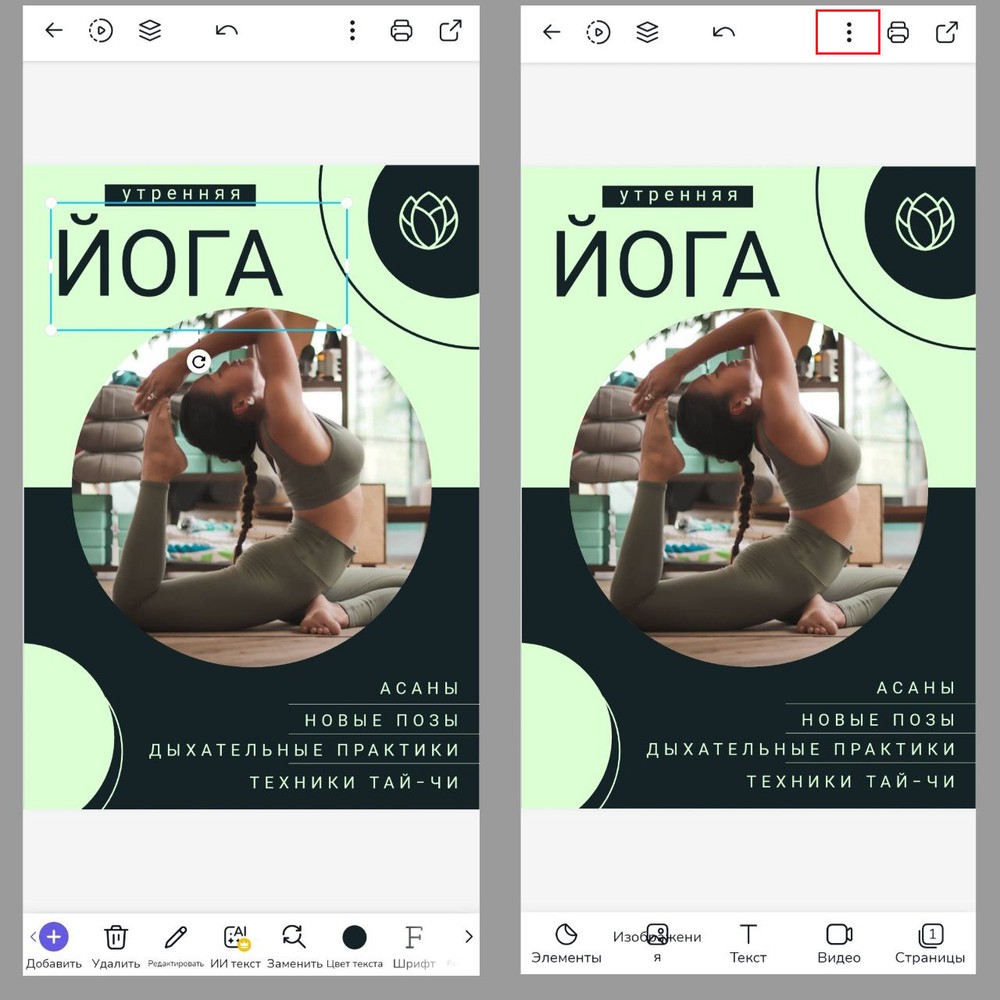
- Дополните проект текстом. Чтобы редактировать надпись, кликните на нее дважды.
- Для экспорта результата нажмите на значок «Три точки» сверху. Тапните «Сохранить» .
Альтернативы
1. PostLab — приложение для создания дизайнерских коллажей. Делайте цветокоррекцию фотографий, добавляйте фильтры и рисунки, пишите текст.
Лицензия : условно-бесплатная, 599 руб. в год
Русский язык : есть
2. Adobe Express: Graphic Design — универсальное приложение-редактор с несколькими тысячами шаблонов.
Платформа : Android, iOS
Лицензия : условно-бесплатная, от 970 руб. в месяц
Русский язык : нет
3. Постеры: видео, шаблоны, сторис — ПО, которое подойдет для создания электронных изображений.
Лицензия : условно-бесплатная, 249 руб. в месяц
Русский язык : есть
Как делать плакаты с помощью нейросетей
Искусственные интеллекты могут сгенерировать абсолютно любое изображение, исходя из вашего запроса. При работе можно использовать ИИ для разработки уникальной картинки, которая будет выделять вас на фоне конкурентов. Однако добавлять текст придется все же через фоторедакторы.
Kandinsky 2.2
Платформа : веб-ресурс, Telegram
Ограничение бесплатных запросов : нет
Русский язык : есть
Российская нейросеть, которая может создавать изображение на основе текстового запроса, менять его стиль, объединять несколько готовых картинок. Благодаря понятному интерфейсу и инструкциям на сайте, подойдёт для пользователей любого уровня.
- бесплатная нейросеть;
- более 20 стилей для создания уникальных изображений;
- можно добавить объекты на фото или удалить лишние.
Как создать изображение с помощью Kandinsky 2.2 :
- Перейдите на сайт и кликните «Начать» в правом верхнем углу. Для работы потребуется регистрация через электронную почту.
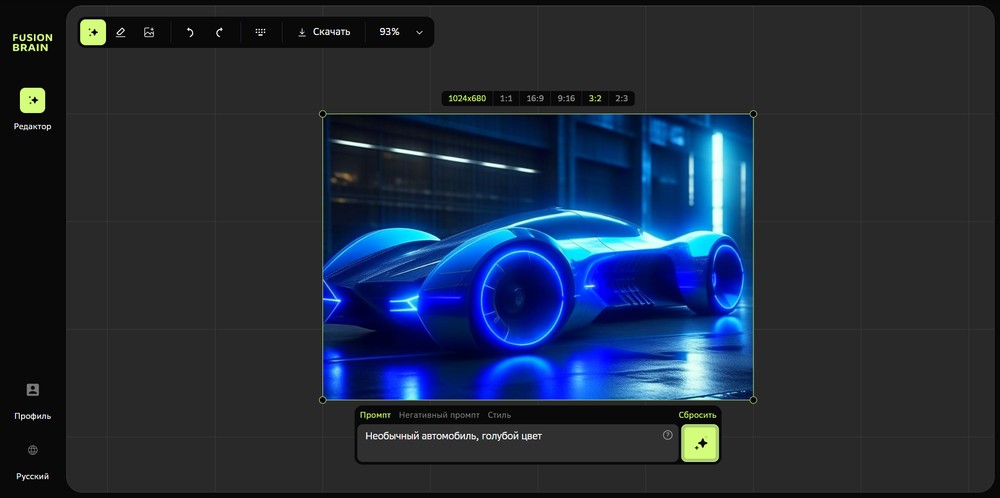
- Укажите размер изображения, введите текст в поле «Промпт» и выберите стиль. Пример запроса можно увидеть в поисковой строке.
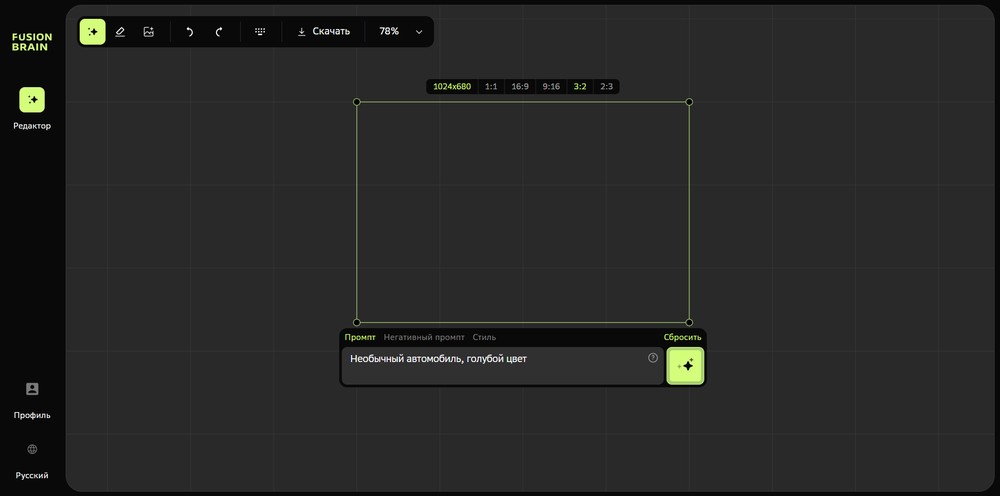
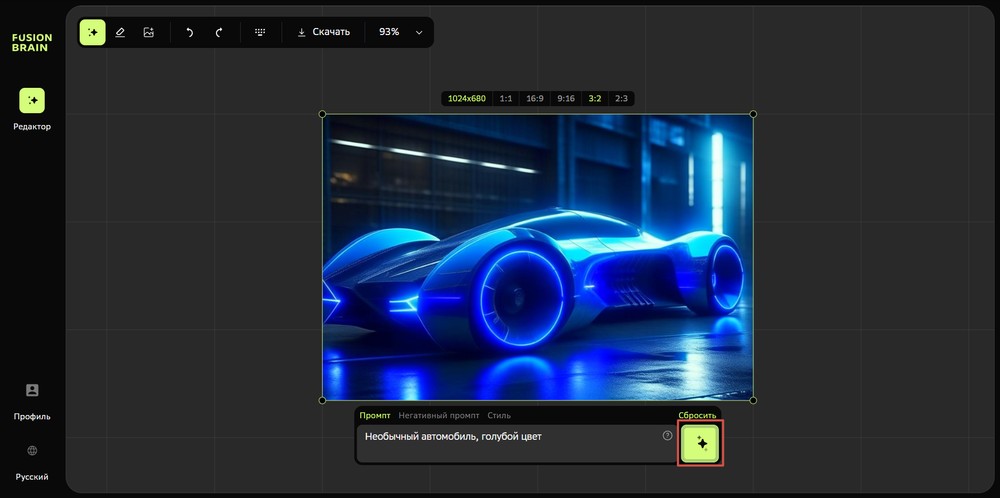
- Щёлкните «Создать» .
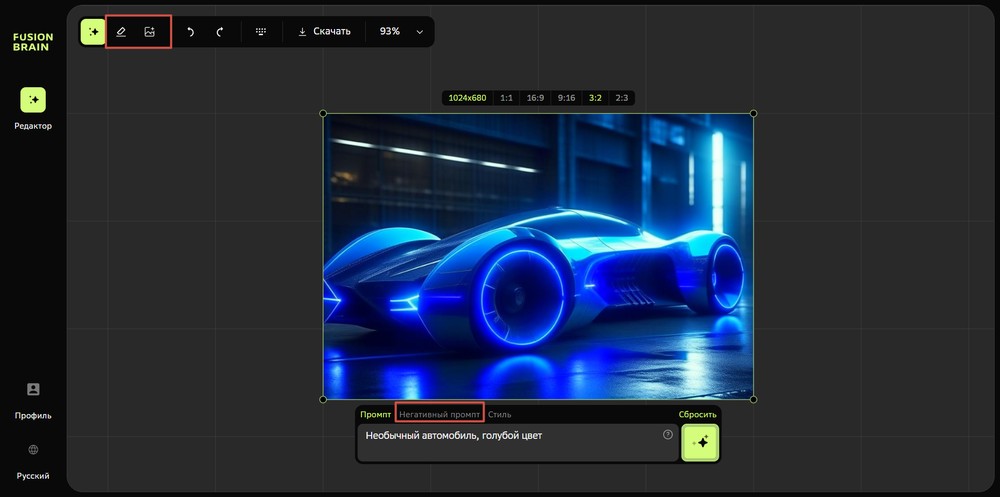
- Отредактируйте картинку. Чтобы убрать элементы, впишите их в раздел «Негативный промпт» . Также можно вставить своё изображение или воспользоваться ластиком.
- Сохраните результат, нажав «Скачать» .
Альтернативы
1. Midjourney — нейросеть, работающая через Discord-сервер. Можно отправить текстовое описание или попросить преобразовать фото. На каждый запрос генерируется 4 реалистичных варианта картинки. Далее вы выбираете понравившийся и дорабатываете его, следуя инструкциям от ИИ.
Ограничение бесплатных запросов : 25 бесплатных генераций
Русский язык : нет
2. Stable Diffusion — профессиональная нейросеть. Имеет широкий функционал для конкретизации вопроса. Может создать новое изображение, дорисовать ваше, изменить элемент на фотографии и т. д.
Платформа : веб-ресурс, Windows, macOS
Ограничение бесплатных запросов : нет
Русский язык : нет
3. LEXICA — наиболее простой вариант нейросети. Действия выполняются последовательно, а сам сайт дает подсказки. Позволяет генерировать несложные изображения.
Ограничение бесплатных запросов : 100 бесплатных генераций в месяц
Русский язык : есть
Заключение
Теперь вы знаете, как самостоятельно создать постер из нескольких фотографий. Все перечисленные программы вам в этом помогут.
Если вы хотите сделать качественный и проработанный в мелочах плакат, установите программу на свой компьютер. ФотоМАСТЕР гарантирует качественный результат и не требует постоянного доступа к интернету.
Canva , SUPA — онлайн-сервисы, которые также удобны для создания работ на ПК. Однако вам придется обеспечить качественное интернет-соединение.
Приложения для телефона ( Desygner , PostLab ) подойдут, когда вам нужно срочно подготовить плакат, а компьютера нет под рукой. Работа может быть не очень удобной из-за относительно маленького экрана.
Сервисы для создания плакатов и постеров: 5 удобных ресурсов
Современные технологии позволяют значительно ускорить и облегчить процесс создания постеров и плакатов. Зачастую библиотекарю даже не нужно создавать свое творение с нуля, а достаточно просто настроить уже готовый шаблон. В этой статье мы подробно рассмотрим онлайн-редактор Canva, а также несколько полезных сервисов, которые помогут быстро и без трудностей создать яркий запоминающийся плакат.
Сервисы, приведенные ниже, не требуют усиленной подготовки и глубокого понимания в дизайне, как, например, работа в Adobe Photoshop. Достаточно помнить о простых правилах создания плаката, о которых мы рассказывали здесь. Главное преимущество приведенных ниже сервисов – это доступность с любого компьютера, подключенного к сети Интернет, а также интуитивно понятный интерфейс, с которым способен разобраться даже неопытный пользователь.
Canva
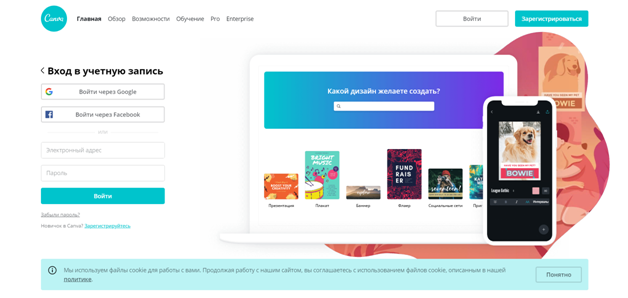
Canva — один из распространенных сервисов для создания плакатов или оформления постов в социальных сетях. Сервис обладает большим количеством функций для различных форматов листовок: плакаты, презентации, обложки для ролика на YouTube, логотип, открытка и многое другое. Однако в этой статье мы рассмотрим только тот функционал, который необходим для создания плаката.
Шаблоны
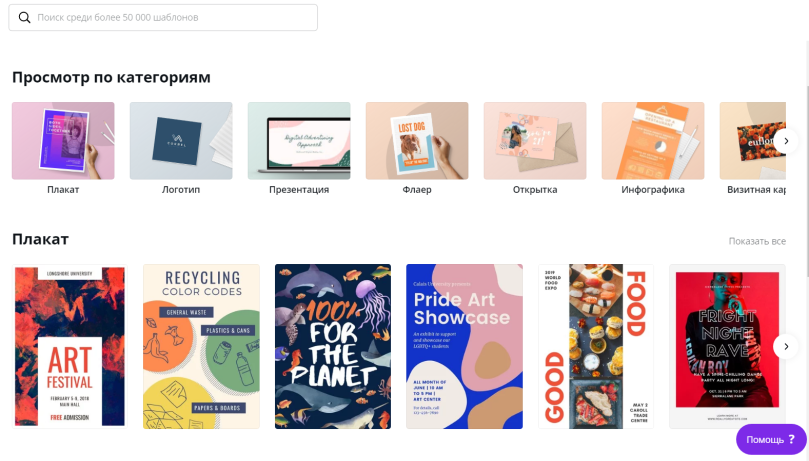
Вы найдете большое количество бесплатных шаблонов для визиток, плакатов, буклетов, обложек, презентаций и многого другого. Благодаря этому вы сможете подобрать тематику для любого мероприятия. Среди представленных примеров встречаются платные варианты. Тем не менее, среди бесплатных шаблонов можно найти много хороших вариантов.
Изображения

В Canva есть собственное хранилище фотографий и изображений. Обратите внимание, что некоторые фотографии доступны только в платной версии. Если же вы не нашли подходящее изображение для вашей работы, вы сможете воспользоваться бесплатными фотостоками из других источников.
В редакторе ваших проектов вы можете добавить фотографии, которые имеются в фотостоке, и сразу обработать их встроенными фильтрами.
Работа в команде
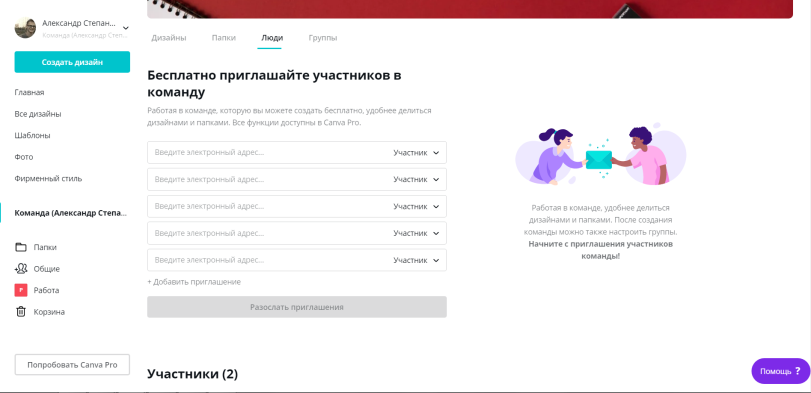
С помощью функции «Создать команду» вы можете работать над одним проектом параллельно с несколькими участниками. В специальное окно добавьте email-адреса участников и нажмите кнопку «Разослать приглашения». С помощью этой функции можно обмениваться набросками плаката между коллегами, каждый из которых сможет самостоятельно корректировать работу или оставлять комментарии.
В бесплатной версии вы сможете пригласить в команду до 30 человек, закрепив за каждым участником соответствующую роль. К каждому отдельному элементу прилагается опция рецензирования (комментирования) с возможностью уведомлять о добавлении комментария всех или отдельных членов команды.
Папки

С помощью функции «Создать команду» вы можете работать над одним проектом параллельно с несколькими участниками. В специальное окно добавьте email-адреса участников и нажмите кнопку «Разослать приглашения». С помощью этой функции можно обмениваться набросками плаката между коллегами, каждый из которых сможет самостоятельно корректировать работу или оставлять комментарии.
Работать в команде вы сможете только в течение 30 дней. Для продолжения использования этой функции, необходимо оплатить PRO-версию сервиса.
Идеи пользователей
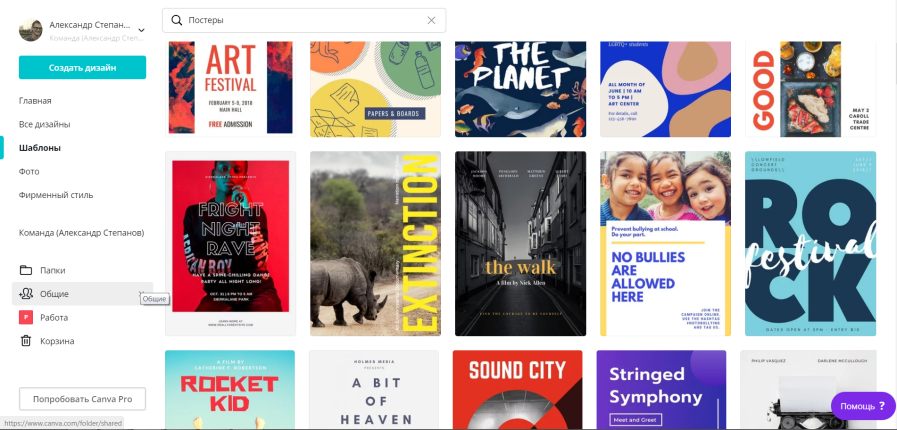
Если вдохновение исчерпалось, вы в любой момент сможете познакомиться с проектами других пользователей, которые разместили на сайте свои работы.
Приложения для смартфона
Сервисом Canva вы сможете пользоваться с помощью мобильного приложения для Android и iOS. Установите приложение, зайдите под своим профилем и получите доступ к уже наработанным проектам. Мобильное приложение не обладает таким широким функционалом, как версия в браузере, однако этого будет вполне достаточно для того, чтобы исправить или дополнить проекты.
Программы для создания плакатов и постеров

 4.8 Оценок: 26 (Ваша: )
Хотите украсить дом или сделать подарок близкому человеку? Вы можете скачать бесплатно программу для создания плакатов и оформить свой первый постер. Его изготовление не требует специальных навыков и доступно каждому пользователю. Для создания проекта обратитесь к приложениям для оформления печатной продукции. Вы сможете использовать шаблоны, добавлять фотографии, настраивать размеры, украшать проект наклейками или надписями. В этой статье мы расскажем о 5 лучших приложениях.
Скачайте лучшую программу для плакатов и постеров:
Отлично работает на Windows 11, 10, 8, 7 и XP
Таблица сравнения программ

ФотоКОЛЛАЖ Скачать

RonyaSoft Poster Скачать
Adobe InDesign Скачать
Лучшие приложения для оформления постера
При выборе редакторов учитывались следующие критерии:
- наличие удобного меню на русском языке;
- опция настройки печати и размеров;
- встроенные макеты для быстрого оформления работы;
- возможность изменить каждую деталь.
Оценка10
ФотоКОЛЛАЖ
- Функционал: . 10
- Интерфейс: . 10
- Цена/функциональность: . 10
- Общая оценка: . 10
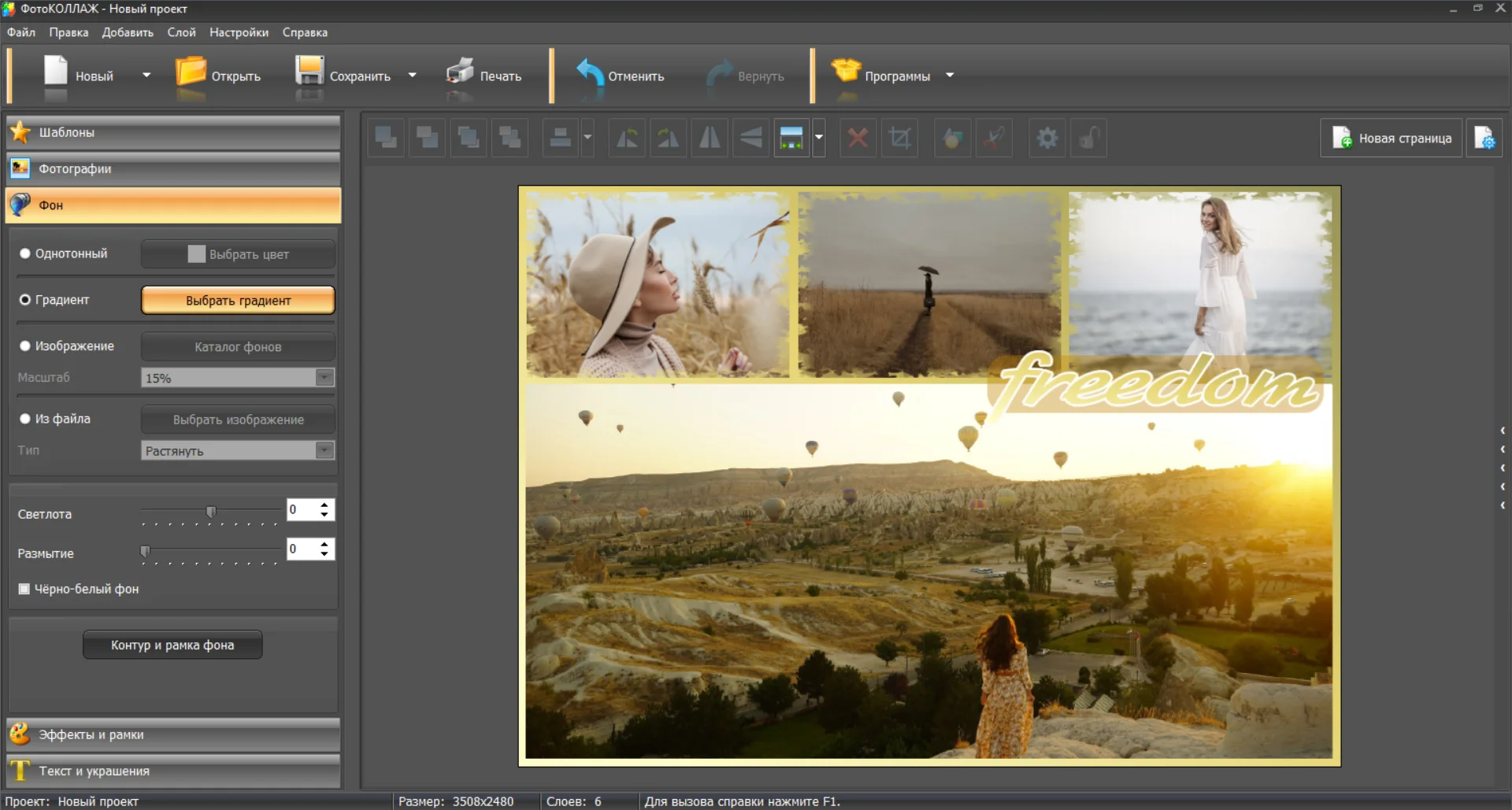
Программное обеспечение для оформления коллажей, брошюр и афиш. ФотоКОЛЛАЖ предлагает удобный интерфейс на русском языке и подходит начинающим пользователям. С его помощью вы сможете быстро создавать плакаты, используя готовые шаблоны. Также можно оформить проект с нуля: выбрать фон, добавить изображения, применить рамки, фильтры и маски, дополнить композицию текстом и стикерами. Вы можете скачать бесплатно программу для создания плакатов на русском языке с нашего сайта. Она работает на Windows 11, 10, 8, 7 и XP.
Преимущества программы
- Более 300 готовых решений.
- Возможность изменить каждый элемент дизайна.
- Встроенный редактор для коррекции фотографий и галерея фильтров.
- Готовые стили текста для создания красочных надписей, а также коллекция картинок.
- Настройка величины холста: можно установить стандартные форматы А4, А3, А2, фоторазмеры, параметры монитора или ввести значения соотношения сторон вручную.
- Экспорт работы во всех популярных расширениях: JPEG, PNG, BMP, TIFF, PDF.
- В приложение есть опция настройки печати постеров: программа позволит изменить формат бумаги, разрешение, ориентацию, установить поля и маркеры обрезки.
Оценка9
RonyaSoft Poster Designer
- Функционал: . 9
- Интерфейс: . 10
- Цена/функциональность: . 8
- Общая оценка: . 9
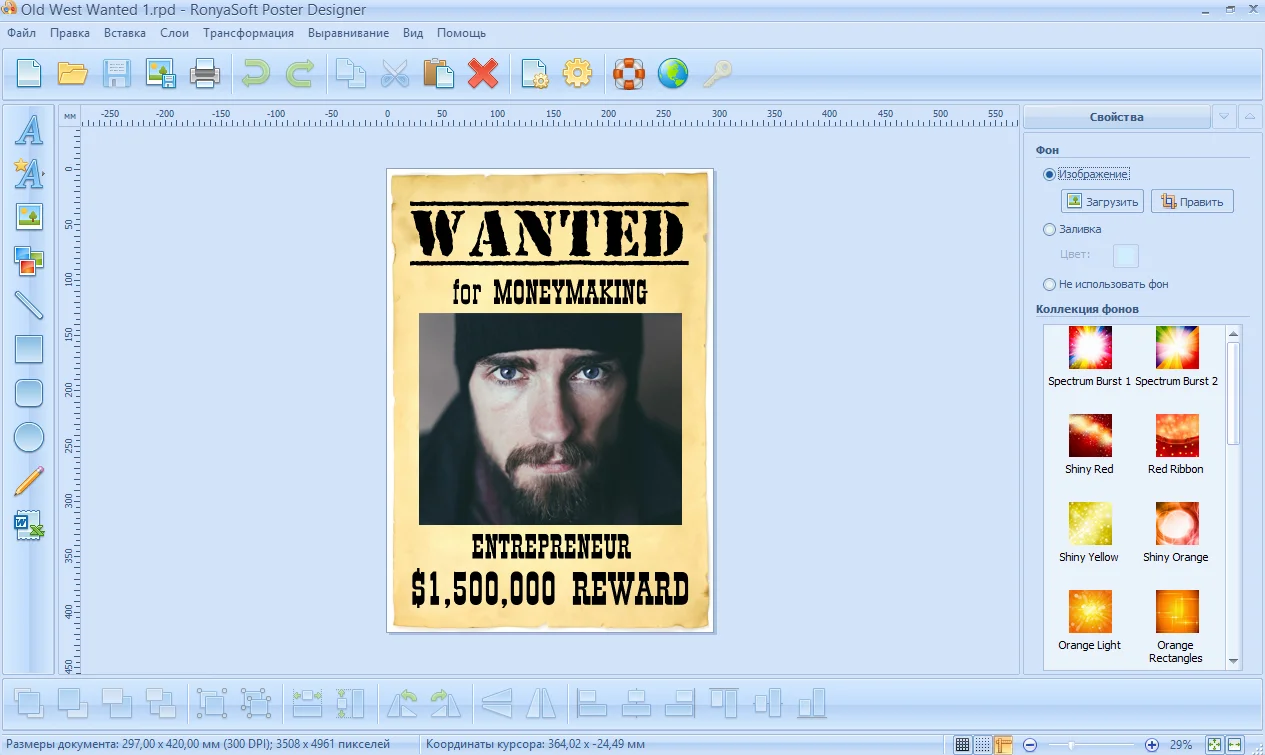
Простая в использовании программа для печати плакатов, с помощью которой вы можете создавать собственные постеры, вывески и баннеры. Пользователи могут сразу приступить к изготовлению афиши с помощью готовых решений. Также вы сможете вручную разместить текст, изображения и графические элементы. RonyaSoft Poster Designer работает на ОС Windows.
Преимущества программы
- Все детали можно настроить по своему усмотрению.
- Простой интерфейс на русском языке.
- Коллекция клипартов.
- Поддержка всех популярных форматов: JPEG, PNG, PDF и другие.
Недостатки
- Бесплатный доступ возможен только в течение пробного периода.
- Высокая стоимость покупки: 29.95 долларов.
- Нет опции для коррекции вывода на принтер больших плакатов.
Оценка8
Adobe InDesign
- Функционал: . 9
- Интерфейс: . 8
- Цена/функциональность: . 7
- Общая оценка: . 8
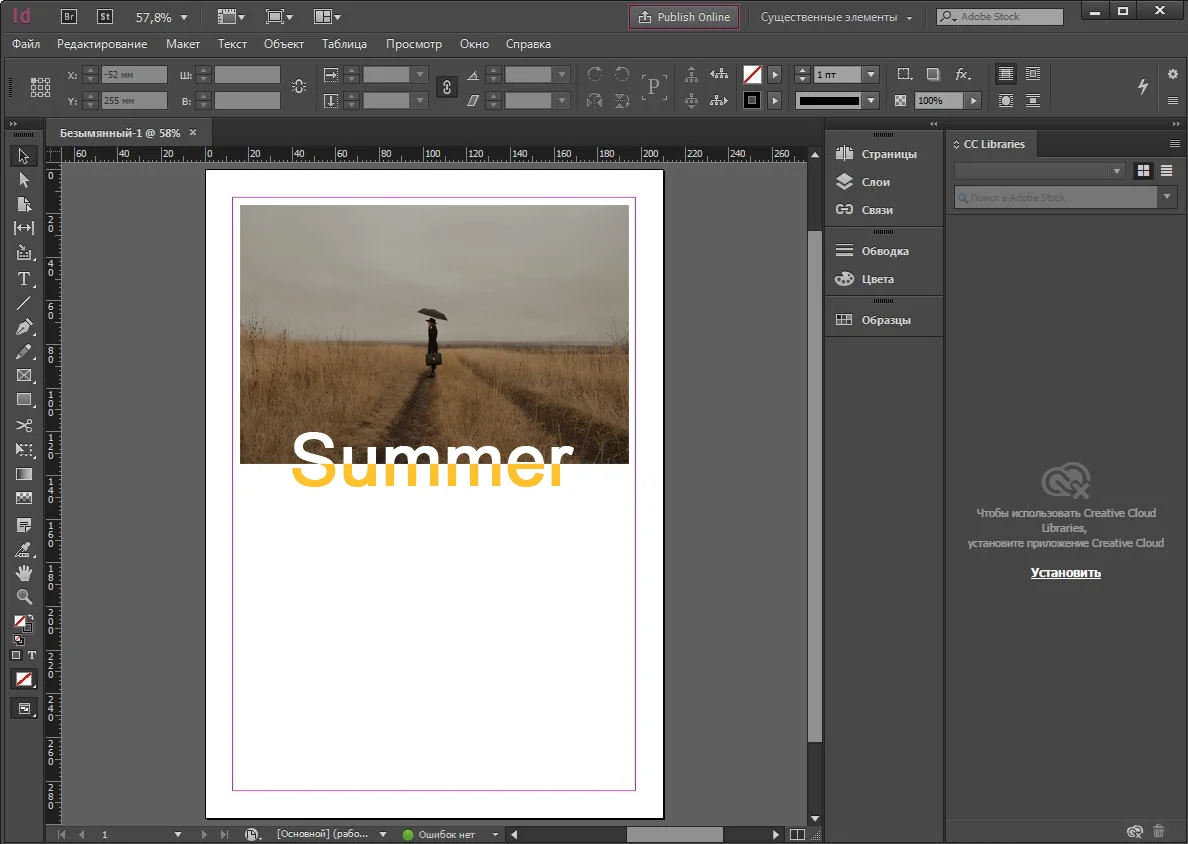
Программа для печати постеров и верстки полиграфической продукции. Adobe InDesign также позволяет создавать интерактивные PDF-файлы, электронные книги, цифровые журналы и другие онлайн-документы с аудио, видео, слайд-шоу и анимацией. Софт можно установить на операционные системы Windows и Mac.
Преимущества программы
- Библиотека с палитрами, формами, картинками и графикой.
- Экспорт результата как изображение или в PDF.
- Менеджер печати для настройки параметров вывода на бумагу: размер и выпуск за обрез.
- Изменение формы текста, коррекция шрифта, заливки и величины надписи.
- Свободное размещение снимков, подписи, графических элементов.
Недостатки
- Вы можете скачать программу для создания афиш на русском бесплатно на пробный период. Затем необходимо приобрести дорогостоящую подписку: 1622 рубля в месяц.
- Сложный интерфейс.
Оценка7
QuarkXPress
- Функционал: . 10
- Интерфейс: . 6
- Цена/функциональность: . 6
- Общая оценка: . 7
Программа для создания постеров, которая позволит оформить различную полиграфическую продукцию. Она имеет удобное меню на русском языке и предлагает обширный функционал для создания дизайнерских проектов. Вы сможете использовать встроенные цветовые схемы, обрабатывать изображения, создавать иллюстрации и векторную графику. QuarkXPress работает на Windows и Mac.
Преимущества программы
- Настройка соотношения сторон листа.
- Работа с векторной графикой и слоями.
- Размещение текста и типографики.
- Встроенный редактор фотографий.
- Экспорт в популярных форматах.
Недостатки
- Софт можно скачать только на пробный 7-дневный период, затем его необходимо приобрести за высокую стоимость: 395 долларов в год.
- Не подходит начинающим пользователям из-за сложного интерфейса.