
Массив: Преобразовать массив в строку, где значения разделены пробелами. — PowerShell — Ответ 16417763
Сообщение от jkadaba 
Дан некоторый массив. Преобразовать его в строку, где значения разделены пробелами
1 2 3 4 5 6
$arr = "qwe", 10, 5, 8 # 1 "$arr" # 2 [String]$arr
about_Calculated_Properties
PowerShell позволяет динамически добавлять новые свойства и изменять форматирование выходных данных объектов в конвейер.
Подробное описание
Несколько командлетов PowerShell преобразуют, группировать или обрабатывать входные объекты в выходные объекты с помощью параметров, которые позволяют добавлять новые свойства в эти выходные объекты. Эти параметры можно использовать для создания новых вычисляемых свойств на выходных объектах на основе значений входных объектов. Вычисляемое свойство определяется хэш-файлом , содержащим пары «ключ-значение», указывающие имя нового свойства, выражение для вычисления значения и необязательные сведения о форматировании.
Поддерживаемые командлеты
Следующие командлеты поддерживают вычисляемые значения свойств для параметра Property . Командлеты Format-* также поддерживают вычисляемые значения для параметра GroupBy .
Следующий элемент списка содержит командлеты, поддерживающие вычисляемые свойства и пары «ключ-значение», поддерживаемые каждым командлетом.
- Compare-Object
- expression
- name / label — необязательно (добавлено в PowerShell 6.x)
- expression
- width -Дополнительные
- alignment -Дополнительные
- expression
- depth -Дополнительные
- name / label -Дополнительные
- expression
- formatstring -Дополнительные
Этот же набор пар «ключ-значение» также применяется к вычисляемым значениям свойств, передаваемым параметру GroupBy для всех Format-* командлетов.
- name / label -Дополнительные
- expression
- formatstring -Дополнительные
- width -Дополнительные
- alignment -Дополнительные
- expression
- formatstring -Дополнительные
- expression
- Поддерживает только блок скрипта для выражения, а не хэш-файл.
- Не поддерживается в PowerShell 5.1 и более ранних версиях.
- name / label -Дополнительные
- expression
- expression
- ascending / descending -Дополнительные
Значением expression может быть блок скрипта, а не хэш-файл. Дополнительные сведения см. в разделе Примечания.
Определения ключей хэш-таблицы
- name / label — указывает имя создаваемого свойства. Можно использовать name или его псевдоним, label взаимозаменяемо.
- expression — строка или блок скрипта, используемый для вычисления значения нового свойства. expression Если строка является строкой, значение интерпретируется как имя свойства в входном объекте. Это более короткий вариант, чем expression = < $_.> .
- alignment — используется командлетами, которые создают табличные выходные данные, чтобы определить, как значения отображаются в столбце. Значение должно быть равно ‘left’ , ‘center’ или ‘right’ .
- formatstring — задает строку формата, которая определяет форматирование значения для выходных данных. Дополнительные сведения о строках форматирования см. в разделе «Типы форматов» в .NET.
- width — указывает максимальный столбец ширины таблицы при отображении значения. Значение должно быть больше 0 .
- depth — Параметр Глубины Format-Custom определяет глубину расширения для всех свойств. Ключ depth позволяет указать глубину расширения для каждого свойства.
- ascending / descending — Позволяет указать порядок сортировки для одного или нескольких свойств. Это логические значения.
Вам не нужно указывать хэш-ключи, если указанный префикс имени является однозначной. Например, вместо этого можно использовать n вместо Expression . e Name
Примеры
Compare-Object
С помощью вычисляемых свойств можно управлять сравнением свойств входных объектов. В этом примере вместо сравнения значений напрямую значения сравниваются с результатом арифметической операции (модулы 2).
Compare-Object @ @ -property @ < Expression = < $_.p % 2 >>$_.p % 2 SideIndicator ---------- ------------- 0 => 1ConvertTo-Html
ConvertTo-Html может преобразовать коллекцию объектов в html-таблицу. Вычисляемые свойства позволяют управлять представлением таблицы.
Get-Alias | ConvertTo-Html Name, Definition, @ < name='ParameterCount' expr=align='center' > | Out-File .\aliases.htm -ForceВ этом примере создается html-таблица, содержащая список псевдонимов PowerShell и параметры числа для каждой команды с псевдонимами. Значения столбца ParameterCount центрируются.
Format-Custom
Format-Custom предоставляет пользовательское представление объекта в формате, аналогичном определению класса. Более сложные объекты могут содержать элементы, глубоко вложенные с помощью сложных типов. Параметр Format-Custom Depth указывает глубину расширения для всех свойств. Ключ depth позволяет указать глубину расширения для каждого свойства.
В этом примере depth ключ упрощает пользовательские выходные данные для командлета Get-Date . Get-Date возвращает объект DateTime. Свойство Date этого объекта также является объектом DateTime, поэтому объект вложен.
Get-Date | Format-Custom @;depth=1>,TimeOfDayclass DateTime < $_.Date = class DateTime < Date = 8/7/2020 12:00:00 AM Day = 7 DayOfWeek = Friday DayOfYear = 220 Hour = 0 Kind = Local Millisecond = 0 Minute = 0 Month = 8 Second = 0 Ticks = 637323552000000000 TimeOfDay = 00:00:00 Year = 2020 DateTime = Friday, August 07, 2020 12:00:00 AM >TimeOfDay = class TimeSpan < Ticks = 435031592302 Days = 0 Hours = 12 Milliseconds = 159 Minutes = 5 Seconds = 3 TotalDays = 0.503508787386574 TotalHours = 12.0842108972778 TotalMilliseconds = 43503159.2302 TotalMinutes = 725.052653836667 TotalSeconds = 43503.1592302 >>Format-List
В этом примере мы используем вычисляемые свойства для изменения имени и формата выходных данных Get-ChildItem .
Get-ChildItem *.json -File | Format-List Fullname, @ < name='Modified' expression=formatstring='O' >, @ < name='Size' expression=formatstring='N2' >FullName : C:\Git\PS-Docs\PowerShell-Docs\.markdownlint.json Modified : 2020-07-23T10:26:28.4092457-07:00 Size : 2.40 FullName : C:\Git\PS-Docs\PowerShell-Docs\.openpublishing.publish.config.json Modified : 2020-07-23T10:26:28.4092457-07:00 Size : 2.25 FullName : C:\Git\PS-Docs\PowerShell-Docs\.openpublishing.redirection.json Modified : 2020-07-27T13:05:24.3887629-07:00 Size : 324.60Format-Table
В этом примере вычисляемое свойство добавляет свойство Type , используемое для классификации файлов по типу контента.
Get-ChildItem -File | Sort-Object extension | Format-Table Name, Length -GroupBy @ < name='Type' expression=< switch ($_.extension) < '.md' '' '.ps1' '.yml' default > > >Type: Metacontent Name Length ---- ------ ThirdPartyNotices 1229 LICENSE-CODE 1106 LICENSE 19047 Type: Configuration Name Length ---- ------ .editorconfig 183 .gitattributes 419 .gitignore 228 .markdownlint.json 2456 .openpublishing.publish.config.json 2306 .openpublishing.redirection.json 332394 .localization-config 232 Type: Content Name Length ---- ------ README.md 3355 CONTRIBUTING.md 247 Type: Automation Name Length ---- ------ .openpublishing.build.ps1 796 build.ps1 7495 ci.yml 645 ci-steps.yml 2035 daily.yml 1271Format-Wide
Командлет Format-Wide позволяет отображать значение одного свойства для объектов в коллекции в виде списка с несколькими столбцами.
В этом примере мы хотим увидеть имя файла и размер (в килобайтах) в виде широкого списка. Так как Format-Wide не отображается несколько свойств, мы используем вычисляемое свойство для объединения значения двух свойств в одно значение.
Get-ChildItem -File | Format-Wide -Property @ (kb)' -f $_.name,($_.length/1kb)>>.editorconfig (0.18kb) .gitattributes (0.41kb) .gitignore (0.22kb) .localization-config (0.23kb) .markdownlint.json (2.40kb) .openpublishing.build.ps1 (0.78kb) .openpublishing.publish.config.json (2.25kb) .openpublishing.redirection.json (324.60kb) build.ps1 (7.32kb) ci.yml (0.63kb) ci-steps.yml (1.99kb) CONTRIBUTING.md (0.24kb) daily.yml (1.24kb) LICENSE (18.60kb) LICENSE-CODE (1.08kb) README.md (3.28kb) ThirdPartyNotices (1.20kb)Group-Object
Командлет Group-Object отображает объекты в группах на основе значения указанного свойства. В этом примере вычисляемое свойство подсчитывает количество файлов каждого типа контента.
Get-ChildItem -File | Sort-Object extension | Group-Object -NoElement -Property @ < expression=< switch ($_.extension) < '.md' '' '.ps1' '.yml' default > > >Count Name ----- ---- 5 Automation 7 Configuration 2 Content 3 MetacontentMeasure-Object;
Командлет Measure-Object вычисляет числовые свойства объектов. В этом примере мы используем вычисляемое свойство для получения числа (Сумм) чисел от 1 до 10, которые равномерно различаются на 3.
1..10 | Measure-Object -Property <($_ % 3) -eq 0>-SumCount : 10 Average : Sum : 3 Maximum : Minimum : StandardDeviation : Property : ($_ % 3) -eq 0В отличие от других командлетов, Measure-Object не принимает хэш-файл для вычисляемых свойств. Необходимо использовать блок скрипта.
Select-Object
Вы можете использовать вычисляемые свойства для добавления дополнительных элементов в выходные данные объектов с помощью командлета Select-Object . В этом примере мы перечисляем псевдонимы PowerShell, начинающиеся с буквы C . Используя Select-Object , мы выводим псевдоним, командлет, сопоставленный с, и число параметров, определенных для командлета. С помощью вычисляемого свойства можно создать свойство ParameterCount .
$aliases = Get-Alias c* | Select-Object Name, Definition, @ < name='ParameterCount' expr=> $aliases | Get-Member $aliasesTypeName: Selected.System.Management.Automation.AliasInfo Name MemberType Definition ---- ---------- ---------- Equals Method bool Equals(System.Object obj) GetHashCode Method int GetHashCode() GetType Method type GetType() ToString Method string ToString() Definition NoteProperty string Definition=Get-Content Name NoteProperty string Name=cat ParameterCount NoteProperty System.Int32 ParameterCount=21 Name Definition ParameterCount ---- ---------- -------------- cat Get-Content 21 cd Set-Location 15 cdd Push-MyLocation 1 chdir Set-Location 15 clc Clear-Content 20 clear Clear-Host 0 clhy Clear-History 17 cli Clear-Item 20 clp Clear-ItemProperty 22 cls Clear-Host 0 clv Clear-Variable 19 cnsn Connect-PSSession 29 compare Compare-Object 20 copy Copy-Item 24 cp Copy-Item 24 cpi Copy-Item 24 cpp Copy-ItemProperty 23 cvpa Convert-Path 13Sort-Object
С помощью вычисляемых свойств можно сортировать данные в разных заказах на свойство. В этом примере данные сортируются из CSV-файла в порядке возрастания по дате. Но в течение каждой даты он сортирует строки в порядке убывания по UnitsSold.
Import-Csv C:\temp\sales-data.csv | Sort-Object Date, @; desc=$true>, Salesperson | Select-Object Date, Salesperson, UnitsSoldDate Salesperson UnitsSold ---- ----------- --------- 2020-08-01 Sally 3 2020-08-01 Anne 2 2020-08-01 Fred 1 2020-08-02 Anne 6 2020-08-02 Fred 2 2020-08-02 Sally 0 2020-08-03 Anne 5 2020-08-03 Sally 3 2020-08-03 Fred 1 2020-08-04 Anne 2 2020-08-04 Fred 2 2020-08-04 Sally 2Примечания.
- Можно указать блок скрипта выражения непосредственно в качестве аргумента, а не указывать его как Expression запись в хэш-файле. Например:
'1', '10', '2' | Sort-Object
См. также
- about_Hash_Tables
- ConvertTo-Html
- Format-Custom
- Format-List
- Format-Table
- Format-Wide
- Compare-Object
- Group-Object
- Measure-Object
- Select-Object
- Sort-Object
- Типы форматирования в .NET
Совместная работа с нами на GitHub
Источник этого содержимого можно найти на GitHub, где также можно создавать и просматривать проблемы и запросы на вытягивание. Дополнительные сведения см. в нашем руководстве для участников.
PowerShell is an open source project. Select a link to provide feedback:
Обратная связь
Отправить и просмотреть отзыв по
Сравнение двух массивов в Powershel?
Добрый день. Хотела бы попросить помощи у сообщества. Хотя бы подсказку, в каком направлении двигаться (с Powershell я на Вы, опыта нет. )
Суть задачи: Есть интернет страница с таблицей, и есть выгруженный .csv файл с почти идентичной таблицей. Мне необходимо сделать так, чтобы PS сравнивал две эти таблицы и выводил результат, в какой строке какие расхождения. Т.е. не просто номер не совпадающей строки, а всю строку целиком. Я в тупике. Код прилагаю.$inhalt = Invoke-WebRequest -uri 'тут адрес сайта' -WebSession $Cookie $stammArtikelTabelle = $inhalt.ParsedHtml.getElementsByTagName("table"); $stammArtikelRow = $stammArtikelTabelle[0].getElementsByTagName("tr"); $importfile = "C:\test\Stammartikel_Export.CSV" $import = Import-csv $importfile -Delimiter ";" -Encoding Default function cleanInnerHtml($spalte) < return $spalte.innerhtml.replace(" ","").trim(); >$stammArtikelWebseite = @(); $jumpedOverFirstElement = $false foreach($stammArtikelCol in $stammArtikelRow) < if (!$jumpedOverFirstElement) < $jumpedOverFirstElement = $true; continue;>$spalten = $stammArtikelCol.getElementsByTagName("td"); $newRoW = @<> $newRow.artikelnummer = cleanInnerHtml $spalten[0] $newRow.beschreibung = cleanInnerHtml $spalten[1] $newRow.warengruppe = cleanInnerHtml $spalten[2] $newRow.preisohne = cleanInnerHtml $spalten[3] $newRow.preismit = cleanInnerHtml $spalten[4] $stammArtikelWebseite += $newRoW > $stammArtikelwebseite[0] #exit Write-Host " " $stammArtikelcsv = @(); foreach($row in $import) < $matnr = $row.Matnr.TrimStart('0') $bezeichnung = $row.Bezeichnung.Trim() $ltext = $row.Langtext.Trim() $waren = $row.Warengruppe $noMWST = $row.'Preis ohne MWST'.Trim() $MWST = $row.'Preis mit MWST'.Trim() $hersteller = $row.'Hersteller ' foreach($spalte in $row)< $newRow1 = @<>$newRow1.artikelnummer = $matnr $newRow1.beschreibung = $bezeichnung $newRow1.warengruppe = $waren $newRow1.preisohne = $noMWST + " €" $newRow1.preismit = $MWST + " €" $stammArtikelcsv += $newRow1 > > $stammArtikelcsv[0] foreach ($newRoW in $stammArtikelwebseite[0]) < if ($stammArtikelcsv[0] -notcontains $newRoW) < "$newRoW is extra" >>В общем, я привела обе таблицы к общему виду, но теперь возникла сложность именно сравнить два массива, каждый из которых содержит в себе hash-таблицу.
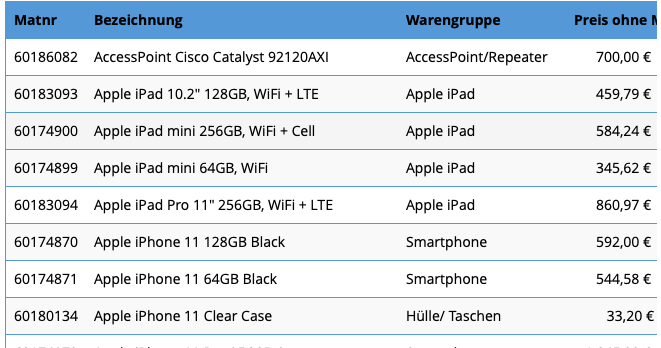
Буду очень благодарна за любую помощь.
Дополнение:
Общий вид html-таблицы:
.csv выглядит примерно следующим образом:
0000000000000060186082;AccessPoint Cisco Catalyst 92120AXI ;AccessPoint/Repeater; 700,00 ; 833,00Надо, чтобы построчно сравнивался массив, и, например, если цена поменялась - создавался еще один массив, где бы стояло наименование товара и изменившаяся цена.

Что сейчас выводит скрипт:
На данный момент видно, что я сделала из двух таблиц максимально похожие массивы, чтобы PS было удобнее сравнивать. Но как выполнить это сравнение, по прежнему остается для меня загадкой. Надеюсь, не слишком мудрено описала)
- Вопрос задан более двух лет назад
- 1400 просмотров
2 комментария
Средний 2 комментария
Convert To-Html
Преобразует объекты .NET в HTML, которые можно отобразить в веб-браузере.
Синтаксис
ConvertTo-Html [-InputObject ] [[-Property]ConvertTo-Html [-InputObject ] [[-Property]Описание
Командлет ConvertTo-Html преобразует объекты .NET в HTML, которые можно отобразить в веб-браузере. Этот командлет можно использовать для отображения выходных данных команды на веб-странице.
Параметры можно использовать ConvertTo-Html для выбора свойств объекта, указания формата таблицы или списка, указания заголовка HTML-страницы, добавления текста до и после объекта, а также для возврата только фрагмента таблицы или списка вместо строгой страницы DTD.
При отправке нескольких объектов ConvertTo-Html PowerShell создает таблицу (или список) на основе свойств первого объекта, который вы отправляете. Если у оставшихся объектов нет одного из указанных свойств, значением свойства этого объекта является пустая ячейка. Если оставшиеся объекты содержат дополнительные свойства, их значения не включаются в файл.
Примеры
Пример 1. Создание веб-страницы для отображения даты
ConvertTo-Html -InputObject (Get-Date)Эта команда создает HTML-страницу, на которой отображаются свойства текущей даты. Он использует параметр InputObject для отправки Get-Date результатов команды командлету ConvertTo-Html .
Пример 2. Создание веб-страницы для отображения псевдонимов PowerShell
Get-Alias | ConvertTo-Html | Out-File aliases.htm Invoke-Item aliases.htmЭта команда создает HTML-страницу, в которой перечислены псевдонимы PowerShell в текущей консоли.
Команда использует Get-Alias командлет для получения псевдонимов. Он использует оператор конвейера ( | ) для отправки псевдонимов ConvertTo-Html командлету, который создает HTML-страницу. Команда также использует Out-File командлет для отправки HTML-кода в aliases.htm файл.
Пример 3. Создание веб-страницы для отображения событий PowerShell
Get-EventLog -LogName "Windows PowerShell" | ConvertTo-Html | Out-File pslog.htmЭта команда создает HTML-страницу, которая pslog.htm отображает события в журнале событий Windows PowerShell на локальном компьютере.
Он использует Get-EventLog командлет для получения событий в журнале Windows PowerShell, а затем использует оператор конвейера ( | ) для отправки событий командлету ConvertTo-Html . Команда также использует Out-File командлет для отправки HTML-кода в pslog.htm файл.
Команда также использует Out-File командлет для отправки HTML-кода в pslog.htm файл.
Пример 4. Создание веб-страницы для отображения процессов
Get-Process | ConvertTo-Html -Property Name, Path, Company -Title "Process Information" | Out-File proc.htm Invoke-Item proc.htmЭти команды создают и открывают HTML-страницу, содержащую имя, путь и компанию для процессов на локальном компьютере.
Первая команда использует Get-Process командлет для получения объектов, представляющих процессы, выполняемые на компьютере. Команда использует оператор конвейера ( | ) для отправки объектов процесса командлету ConvertTo-Html .
Команда использует параметр Property для выбора трех свойств объектов процесса, которые будут включены в таблицу. Команда использует параметр Title для указания заголовка html-страницы. Команда также использует Out-File командлет для отправки полученного HTML-файла в файл с именем Proc.htm .
Вторая команда использует Invoke-Item командлет для открытия Proc.htm в браузере по умолчанию.
Пример 5. Создание веб-страницы для отображения объектов службы
Get-Service | ConvertTo-Html -CssUri "test.css"HTML TABLE .Эта команда создает HTML-страницу объектов службы, возвращаемых командлетом Get-Service . Команда использует параметр CssUri для указания каскадной таблицы стилей для HTML-страницы.
Параметр CssUri добавляет дополнительный тег к полученному HTML-коду. Атрибут HREF в теге содержит имя таблицы стилей.
Пример 6. Создание веб-страницы для отображения объектов службы
Get-Service | ConvertTo-Html -As LIST | Out-File services.htmЭта команда создает HTML-страницу объектов службы, возвращаемых командлетом Get-Service . Команда использует параметр As для указания формата списка. Командлет Out-File отправляет полученный HTML-код в Services.htm файл.
Пример 7. Создание веб-таблицы для текущей даты
Get-Date | ConvertTo-Html -Fragment. DisplayHint DateTime Date Day DayOfWeek DayOfYear Hour Kind Millisecond Minute Month Second Ticks TimeOfDay Year DateTime Monday, May 05, 2008 10:40:04 AM 5/5/2008 12:00:00 AM 5 Monday 126 10 Local 123 40 5 4 633455808041237213 10:40:04.12 37213 2008 Эта команда используется ConvertTo-Html для создания html-таблицы текущей даты. Команда использует командлет для получения текущей Get-Date даты. Он использует оператор конвейера ( | ) для отправки результатов командлету ConvertTo-Html .
Команда ConvertTo-Html включает параметр фрагмента , который ограничивает выходные данные html-таблицей. В результате другие элементы HTML-страницы, такие как и теги, опущены.
Пример 8. Создание веб-страницы для отображения событий PowerShell
Get-EventLog -Log "Windows PowerShell" | ConvertTo-Html -Property id, level, taskЭта команда использует Get-EventLog командлет для получения событий из журнала событий Windows PowerShell.
Он использует оператор конвейера ( | ) для отправки событий командлету, который преобразует события ConvertTo-Html в формат HTML.
Команда ConvertTo-Html использует параметр Property, чтобы выбрать только свойства идентификатора , уровня и задачи события.
Пример 9. Создание веб-страницы для отображения указанных служб
$htmlParams = @< Title = "Windows Services: Server01" Body = Get-Date PreContent = "Generated by Corporate IT
" PostContent = "For details, contact Corporate IT." > Get-Service A* | ConvertTo-Html @htmlParams | Out-File Services.htm Invoke-Item Services.htmЭта команда создает и открывает веб-страницу, в которой отображаются службы на компьютере, который начинается с A . В нем используются параметры ConvertTo-Html Title, Body, PreContent и PostContent для настройки выходных данных.
Первая часть команды использует Get-Service командлет для получения служб на компьютере, который начинается с A . Команда использует оператор конвейера ( | ) для отправки результатов командлету ConvertTo-Html . Команда также использует Out-File командлет для отправки выходных данных в Services.htm файл.
Точка с запятой ( ; ) заканчивает первую команду и запускает вторую команду, которая использует Invoke-Item командлет для открытия Services.htm файла в браузере по умолчанию.
Пример 10. Задание свойств мета и charset HTML
Get-Service | ConvertTo-HTML -Meta @ < refresh=10 author="Author's Name" keywords="PowerShell, HTML, ConvertTo-HTML" >-Charset "UTF-8"Эта команда создает HTML для веб-страницы с метатегами для обновления, создания и ключевое слово. Для страницы задано значение UTF-8.
Пример 11. Установка html-кода на XHTML-переходный DTD
Get-Service | ConvertTo-HTML -TransitionalЭта команда задает DOCTYPE возвращаемый HTML-код на XHTML-переходный DTD
Параметры
-As
Определяет, форматируется ли объект как таблица или список. Допустимыми значениями являются таблица и список. Значением по умолчанию является Таблица.
Значение таблицы создает HTML-таблицу, похожую на формат таблицы PowerShell. В строке заголовка отображаются имена свойств. Каждая строка таблицы представляет объект и отображает значения объекта для каждого свойства.
Значение списка создает таблицу HTML с двумя столбцами для каждого объекта, который напоминает формат списка PowerShell. В первом столбце отображается имя свойства. Второй столбец отображает значение свойства.
Type: String Accepted values: Table, List Position: Named Default value: None Required: False Accept pipeline input: False Accept wildcard characters: False -Body
Указывает текст, добавляемый после открывающего тега. По умолчанию текст в этой позиции отсутствует.
Type: String [ ] Position: 3 Default value: None Required: False Accept pipeline input: False Accept wildcard characters: False -Charset
Указывает текст для добавления в открывающий тег. По умолчанию текст в этой позиции отсутствует.
Этот параметр появился в PowerShell 6.0.
Type: String Position: Named Default value: None Required: False Accept pipeline input: False Accept wildcard characters: False -CssUri
Указывает идентификатор URI таблицы каскадных стилей (CSS), применяемый к HTML-файлу. Этот URI включается в ссылку таблицы стилей в выходных данных.
Type: Uri Aliases: cu, uri Position: Named Default value: None Required: False Accept pipeline input: False Accept wildcard characters: False -Fragment
Создает только HTML-таблицу. Пропускаются теги , и теги.
Type: SwitchParameter Position: Named Default value: None Required: False Accept pipeline input: False Accept wildcard characters: False -Head
Указывает содержимое тега . Значение по умолчанию —
Type: String [ ] Position: 1 Default value: None Required: False Accept pipeline input: False Accept wildcard characters: False -InputObject
Указывает объекты, которые должны быть представлены в формате HTML. Введите переменную, которая содержит объекты, или команду или выражение, которое возвращает объекты.
Если этот параметр используется для отправки нескольких объектов, таких как все службы на компьютере, ConvertTo-Html создается таблица, отображающая свойства коллекции или массива объектов. Чтобы создать таблицу отдельных объектов, используйте оператор конвейера для передачи объектов ConvertTo-Html в .
Type: PSObject Position: Named Default value: None Required: False Accept pipeline input: True Accept wildcard characters: False -Meta
Указывает текст для добавления в открывающий тег. По умолчанию текст в этой позиции отсутствует.
Этот параметр появился в PowerShell 6.0.
Type: Hashtable Position: Named Default value: None Required: False Accept pipeline input: False Accept wildcard characters: False -PostContent
Указывает текст, добавляемый после закрывающего тега. По умолчанию текст в этой позиции отсутствует.
Type: String [ ] Position: Named Default value: None Required: False Accept pipeline input: False Accept wildcard characters: False -PreContent
Указывает текст, добавляемый перед открывающим тегом. По умолчанию текст в этой позиции отсутствует.
Type: String [ ] Position: Named Default value: None Required: False Accept pipeline input: False Accept wildcard characters: False -Property
Включает указанные свойства объектов в HTML. Значение параметра Property может быть новым вычисляемым свойством. Вычисляемое свойство может быть блоком скрипта или хэш-таблицей. Допустимые пары "ключ-значение":
- Name (или метка) — (добавлено в PowerShell 6.x)
- Expression - или
- FormatString -
- Width - - должно быть больше, чем 0
- Alignment — значение может быть Left , Center или Right
Дополнительные сведения см. в about_Calculated_Properties .
Type: Object [ ] Position: 0 Default value: None Required: False Accept pipeline input: False Accept wildcard characters: False -Title
Задает заголовок HTML-файла, то есть текст, который отображается между тегами.
Type: String Position: 2 Default value: None Required: False Accept pipeline input: False Accept wildcard characters: False -Transitional
Изменяет переходный DOCTYPE DTD XHTML, значение по умолчанию DOCTYPE — XHTML Strict DTD.
Этот параметр появился в PowerShell 6.0.
Type: SwitchParameter Position: Named Default value: None Required: False Accept pipeline input: False Accept wildcard characters: False Входные данные
Вы можете передать любой объект в этот командлет.
Выходные данные
Этот командлет возвращает массив строк HTML, представляющих преобразованный объект.
Примечания
Чтобы использовать этот командлет, передайте один или несколько объектов в командлет или используйте параметр InputObject для указания объекта. Если входные данные состоят из нескольких объектов, выходные данные этих двух методов отличаются.
- Когда вы передаете несколько объектов командлету, PowerShell отправляет объекты в командлет по одному за раз. В результате ConvertTo-Html создается таблица, отображающая отдельные объекты. Например, если передать процессы на компьютере ConvertTo-Html , результирующая таблица отображает все процессы.
- При использовании параметра InputObject для отправки нескольких объектов эти объекты ConvertTo-Html получаются в виде коллекции или в виде массива. В результате создается таблица, отображающая массива и его свойства, а не элементы в массиве. Например, если вы используете InputObject для отправки процессов на компьютере ConvertTo-Html , результирующая таблица отображает массив объектов и его свойства. Чтобы соответствовать XHTML Strict DTD, DOCTYPE тег изменяется соответствующим образом:
Связанные ссылки
- about_Calculated_Properties
- ConvertTo-Csv
- ConvertTo-Json
- ConvertTo-Xml
- Export-Clixml
- Import-Clixml
Совместная работа с нами на GitHub
Источник этого содержимого можно найти на GitHub, где также можно создавать и просматривать проблемы и запросы на вытягивание. Дополнительные сведения см. в нашем руководстве для участников.
PowerShell is an open source project. Select a link to provide feedback:
Обратная связь
Отправить и просмотреть отзыв по