
Создание объемных объектов
Узнайте, как создавать объемные объекты и управлять ими, а также добавлять на них спроецированный графический объект.
Создание объемных объектов
Эффекты объема позволяют создавать трехмерные (объемные) объекты на двумерной (плоской) поверхности. Управлять оформлением объемных объектов можно с помощью освещения, теней, вращения и других свойств. Можно также помещать рисунки на каждой грани объемного объекта.
Существует два способа создания объемных объектов: вытягивание и вращение. Кроме того, можно вращать плоские или объемные объекты в трех измерениях. Чтобы применить или изменить 3D-эффекты для существующего трехмерного объекта, выберите объект и дважды щелкните эффект на панели Оформление.
Примечание.
Трехмерные объекты могут выводиться на экран с артефактами сглаживания, однако эти артефакты не выводятся на печать и отсутствуют на рисунках, оптимизированных для Интернета.
Создание объемных объектов с помощью экструзии
При экструзии плоские объекты вытягиваются вдоль оси Z объекта, что добавляет объектам глубину. Например, при вытягивании плоский эллипс превращается в цилиндр.
Примечание.
Ось объекта всегда перпендикулярна передней поверхности объекта и смещается относительно объекта, если он вращается в диалоговом окне «Параметры объемного изображения».
Выделите объект.
Нажмите Эффект > 3D (классика) > Вытягивание и фаска (классика).
Нажмите кнопку Больше , чтобы просмотреть полный список параметров, или Меньше, чтобы скрыть дополнительные параметры.
Выберите Предварительный просмотр, чтобы просмотреть эффект в окне документа.
Задайте следующие параметры:
Выберите, как вращать объект, и перспективу, с которой следует его рассматривать (см. Параметры положения объемного вращения).
Вытягивание и фаска
Определяет глубину объекта и границы добавляемоой или отнимаемой фаски (см. Вытягивание и фаска).
Поверхность
Создает широкую гамму поверхностей, от тусклой и бестеневой матовой до блестящей и подсвеченной, которая выглядит как пластмасса (см. Параметры заливки поверхностей).
Добавьте один или несколько источников света, меняйте интенсивность освещения, цвет теней объекта и перемещайте источники света вокруг объекта для получения впечатляющего эффекта (см. Параметры освещения).
Отображение.
Помещает рисунки на поверхность объемных объектов (см. Отображение рисунка на объемный объект).
Нажмите кнопку ОК.

Создание объемных объектов вращением
Вращение поворачивает контур или профиль вокруг глобальной оси y (оси вращения) для создания объемного объекта. Поскольку ось вращения фиксирована вертикально, то обычно для изображения половины профиля необходимого объемного объекта в вертикальном и фронтальном положении используют открытый или замкнутый контур. Затем положение объемного объекта можно вращать в диалоговом окне эффектов.

Выделите объект.
Примечание.
Примените эффект «Вращение объемного изображения» к одному или нескольким объектам, одновременно вращая каждый объект вокруг его оси. Каждый объект находится в своем собственном трехмерном пространстве и не пересекается с другими трехмерными объектами. С другой стороны, применение эффекта вращения к выбранной группе или слою приводит к вращению объектов вокруг одной оси.
Примечание.
Вращение контура с заливкой и без штриховки выполняется намного быстрее, чем вращение контура со штриховкой.
Нажмите Эффект > 3D (классика) > Поворот (классика).
Выберите Предварительный просмотр, чтобы просмотреть эффект в окне документа.
Нажмите кнопку Больше , чтобы просмотреть полный список параметров, или Меньше, чтобы скрыть дополнительные параметры.
Выберите, как вращать объект и перспективу, с которой следует его рассматривать (см. Параметры положения объемного вращения).
Определяет, как вращать контур вокруг объекта, чтобы превратить его в трехмерный (см. Параметры вращения).
Поверхность
Создает широкую гамму поверхностей, от тусклой и бестеневой матовой до блестящей и подсвеченной, которая выглядит как пластмасса (см. Параметры заливки поверхностей).
Добавьте один или несколько источников света, меняйте интенсивность освещения, цвет теней объекта и перемещайте источники света вокруг объекта для получения впечатляющего эффекта (см. Параметры освещения).
Отображение.
Помещает рисунки на поверхность объемных объектов (см. Отображение рисунка на объемный объект).
Нажмите кнопку ОК.
Установка параметров
Параметры положения объемного вращения
Выполните любое из следующих действий:
- Выберите текущее положение в меню Положение.
- Для свободного вращения перетаскивайте грань кубика. Передней части объекта соответствует синяя грань кубика, верхняя и нижняя части объекта светло-серые, боковые стороны – серые, а задняя – темно-серая.
- Чтобы ограничить поворот по глобальной оси, удерживайте клавишу Shift при перетаскивании по горизонтали (глобальная ось Y) или по вертикали (глобальная ось X). Для поворота объекта вокруг глобальной оси Z перетащите синюю ленту, которая окружает кубик.
- Для сохранения вращения вокруг оси объекта перетащите ребро кубика. Курсор будет иметь вид двойной стрелки
 , и ребро кубика изменит цвет в соответствии с осью, вокруг которой будет вращаться объект. Красное ребро соответствует оси X объекта, зеленое – оси Y, а синее – оси Z.
 - Введите в текстовые поля значения от -180 до 180 для горизонтальной оси (X)
 , вертикальной оси (Y)
  и оси глубины (Z)
  .
. - Чтобы скорректировать перспективу, введите значение от 0 до 160 в текстовом поле Перспектива. Маленький угол аналогичен телеобъективу фотоаппарата, большой угол — широкоугольному объективу.
Примечание.
Угол линзы больше 150 может привести к выходу объекта за границы поля зрения и появлению искажений. Кроме того, следует помнить, что имеются оси X, Y и Z объекта и глобальные оси X, Y и Z. Оси объекта зависят от положения объекта в его трехмерном пространстве. Глобальные оси фиксированы относительно экрана компьютера. Ось X расположена горизонтально, ось Y вертикально, а ось Z перпендикулярна экрану.
Рисование и изменение простых линий и фигур
Инструменты для рисования фигур в Illustrator позволяют легко и точно создавать базовые фигуры. Кроме того, большинство фигур, созданных с помощью этих инструментов, являются динамическими фигурами. Это значит, что их можно корректировать динамически, не переключаясь на другой инструмент.
Рисование базовых фигур
Большинство инструментов для рисования фигур отображаются при нажатии и удерживании инструмента Прямоугольник на панели инструментов. Чтобы найти другие инструменты для рисования фигур, выберите в нижней части панели инструментов.
Выберите инструмент Прямоугольник (M) и перетащите его на холст, чтобы нарисовать соответствующую фигуру. Чтобы нарисовать квадрат, при перетаскивании нажмите Shift .
Выберите инструмент Прямоугольник со скругленными углами и перетащите его на холст, чтобы нарисовать соответствующую фигуру.
Выберите инструмент Эллипс (L) и перетащите его на холст, чтобы нарисовать соответствующую фигуру. Чтобы нарисовать круг, при перетаскивании нажмите Shift .
Выберите инструмент Многоугольник , затем холст и задайте число сторон для многоугольника.
Выберите инструмент Звезда (S) и перетащите на холст, чтобы нарисовать соответствующую фигуру.
Выберите инструмент Отрезок линии (\) и перетащите на холст, чтобы нарисовать линию.
Выберите инструмент Дуга и перетащите на холст, чтобы нарисовать дугу.
Выберите инструмент Спираль и перетащите на холст, чтобы нарисовать спираль.
Выберите инструмент Мастер фигур и нарисуйте грубые наброски фигур, например многоугольников, кругов и прямоугольников. Инструмент Мастер фигур преобразует их в идеальные геометрические фигуры.
Фигуры, которые создаются с помощью инструментов Прямоугольник , Прямоугольник со скругленными краями , Эллипс , Многоугольник , Отрезок линии и Мастер фигур , — это динамические фигуры.
Рисование базовых фигур с помощью дополнительных параметров
Рисование линий

Выберите инструмент отрезок линии .
Нажмите в том месте холста, где должна начинаться линия. В диалоговом окне укажите значения длины и угла линии. Чтобы окрасить линию в текущий цвет заливки, выберите параметр Окрашивать линию в цвет заливки .
Рисование дуг

Выберите инструмент Дуга .

Нажмите в том месте холста, где должна начинаться дуга. В диалоговом окне Параметры инструмента «Отрезок дуги» задайте следующие параметры:
- : выбор локатора контрольной точки для определения точки начала дуги.
- Длина по оси X : указание ширины дуги.
- Длина по оси Y : указание высоты дуги.
- Тип : определение того, будет ли дуга замкнутой или открытой.
- Вдоль : определение направления дуги. Выберите Ось X или Ось Y , чтобы нарисовать арку вдоль горизонтальной (X) или вертикальной (Y) оси.
- Наклон : определение направления наклона дуги. Чтобы получить вогнутую дугу, введите отрицательное значение. Чтобы получить выгнутую дугу, введите положительное значение. При нулевом значении наклона получается прямая линия.
- Окрашивать дугу в цвет заливки : окрашивание дуги в текущий цвет заливки.
Рисование спиралей
- Руководство пользователя Illustrator
- Основы работы с Illustrator
- Введение в Illustrator
- Новые возможности в приложении Illustrator
- Часто задаваемые вопросы
- Системные требования Illustrator
- Illustrator для Apple Silicon
- Основные сведения о рабочей среде
- Ускоренное обучение благодаря панели «Обзор» в Illustrator
- Создание документов
- Панель инструментов
- Комбинации клавиш по умолчанию
- Настройка комбинаций клавиш
- Общие сведения о монтажных областях
- Управление монтажными областями
- Настройка рабочей среды
- Панель свойств
- Установка параметров
- Рабочая среда «Сенсорное управление»
- Поддержка Microsoft Surface Dial в Illustrator
- Отмена изменений и управление историей дизайна
- Поворот вида
- Линейки, сетки и направляющие
- Специальные возможности в Illustrator
- Безопасный режим
- Просмотр графических объектов
- Работа в Illustrator с использованием Touch Bar
- Файлы и шаблоны
- Краткий обзор инструментов
- Выбор инструментов
- Выделение
- Частичное выделение
- Групповое выделение
- Волшебная палочка
- Лассо
- Монтажная область
- Рука
- Поворот вида
- Масштаб
- Градиент
- Сетка
- Создание фигур
- Текст
- Текст по контуру
- Текст по вертикали
- Перо
- Добавление опорной точки
- Удаление опорной точки
- Опорная точка
- Кривизна
- Отрезок линии
- Прямоугольник
- Прямоугольник со скругленными углами
- Эллипс
- Многоугольник
- Звезда
- Кисть
- Кисть-клякса
- Карандаш
- Формирователь
- Фрагмент
- Поворот
- Отражение
- Масштаб
- Искривление
- Ширина
- Свободное трансформирование
- Пипетка
- Смешивание
- Ластик
- Ножницы
- Создание векторной графики с помощью текстового запроса
- Перекрашивание векторной графики с помощью текстового запроса
- Ретротекст
- Светящийся неоновый текст
- Старомодный текст
- Перекрашивание
- Преобразование эскиза в векторный формат
- Представляем Illustrator на iPad
- Обзор по Illustrator на iPad
- Ответы на часто задаваемые вопросы по Illustrator на iPad
- Системные требования | Illustrator на iPad
- Что можно и нельзя делать в Illustrator на iPad
- Рабочая среда Illustrator на iPad
- Сенсорные ярлыки и жесты
- Комбинации клавиш для Illustrator на iPad
- Управление настройками приложения
- Работа с документами в Illustrator на iPad
- Импорт документов Photoshop и Fresco
- Создание повторяющихся объектов
- Объекты с переходами
- Создание и изменение контуров
- Рисование и редактирование фигур
- Работа с текстом и шрифтами
- Создание текстовых надписей по контуру
- Добавление собственных шрифтов
- Векторизация растровых изображений
- Применение цветов и градиентов
- Основы работы
- Работа с облачными документами Illustrator
- Общий доступ к облачным документам Illustrator и совместная работа над ними
- Публикация документов для проверки
- Обновление облачного хранилища для Adobe Illustrator
- Облачные документы в Illustrator | Часто задаваемые вопросы
- Устранение неполадок с созданием или сохранением облачных документов в Illustrator
- Устранение неполадок с облачными документами в Illustrator
- Рисование
- Основы рисования
- Редактирование контуров
- Рисование графического объекта с точностью на уровне пикселов
- Рисование с помощью инструментов «Перо», «Кривизна» и «Карандаш»
- Рисование простых линий и фигур
- Рисование прямоугольных и полярных сеток
- Создание и редактирование бликов
- Трассировка изображения
- Упрощение контура
- Инструменты для работы с символами и наборы символов
- Корректировка сегментов контура
- Создание цветка в пять простых шагов
- Создание и редактирование сетки перспективы
- Рисование и изменение объектов на сетке перспективы
- Использование объектов в качестве символов для повторного применения
- Рисование контуров, выровненных по пикселам, при создании проектов для Интернета
- Подробнее о 3D-эффектах в Illustrator
- Создание трехмерной графики
- Проецирование рисунка на трехмерные объекты
- Создание трехмерного текста
- Создание трехмерных объектов
- О цвете
- Выбор цветов
- Использование и создание цветовых образцов
- Коррекция цвета
- Панель «Темы Adobe Color»
- Цветовые группы (гармонии)
- Панель «Темы Color»
- Перекрашивание графического объекта
- О раскрашивании
- Раскрашивание с помощью заливок и обводок
- Группы с быстрой заливкой
- Градиенты
- Кисти
- Прозрачность и режимы наложения
- Применение обводок к объектам
- Создание и редактирование узоров
- Сетки
- Узоры
- Выделение объектов
- Слои
- Группировка и разбор объектов
- Перемещение, выравнивание и распределение объектов
- Размещение объектов
- Блокировка, скрытие и удаление объектов
- Копирование и дублирование объектов
- Поворот и отражение объектов
- Переплетение объектов
- Создание реалистичных макетов графики
- Кадрирование изображений
- Трансформирование объектов
- Объединение объектов
- Вырезание, разделение и обрезка объектов
- Марионеточная деформация
- Масштабирование, наклон и искажение объектов
- Объекты с переходами
- Перерисовка с помощью оболочек
- Перерисовка объектов с эффектами
- Создание фигур с помощью инструментов «Мастер фигур» и «Создание фигур»
- Работа с динамическими углами
- Улучшенные процессы перерисовки с поддержкой сенсорного ввода
- Редактирование обтравочных масок
- Динамические фигуры
- Создание фигур с помощью инструмента «Создание фигур»
- Глобальное изменение
- Дополнение текстовых и рабочих объектов типами объектов
- Создание маркированного и нумерованного списков
- Управление текстовой областью
- Шрифты и оформление
- Преобразование текста в изображениях в редактируемый текст
- Применение базового форматирования к тексту
- Применение расширенного форматирования к тексту
- Импорт и экспорт текста
- Форматирование абзацев
- Специальные символы
- Создание текста по контуру
- Стили символов и абзацев
- Табуляция
- Поиск отсутствующих шрифтов (технологический процесс Typekit)
- Шрифт для арабского языка и иврита
- Шрифты | Часто задаваемые вопросы и советы по устранению проблем
- Создание эффекта 3D-текста
- Творческий подход к оформлению
- Масштабирование и поворот текста
- Интерлиньяж и межбуквенные интервалы
- Расстановка переносов и переходы на новую строку
- Проверка орфографии и языковые словари
- Форматирование азиатских символов
- Компоновщики для азиатской письменности
- Создание текстовых проектов с переходами между объектами
- Создание текстового плаката с помощью трассировки изображения
- Работа с эффектами
- Стили графики
- Атрибуты оформления
- Создание эскизов и мозаики
- Тени, свечения и растушевка
- Обзор эффектов
- Лучшие методы создания веб-графики
- Диаграммы
- SVG
- Фрагменты и карты изображений
- Импорт
- Помещение нескольких файлов в документ
- Управление связанными и встроенными файлами
- Сведения о связях
- Извлечение изображений
- Импорт графического объекта из Photoshop
- Импорт растровых изображений
- Импорт файлов Adobe PDF
- Импорт файлов EPS, DCS и AutoCAD
- Библиотеки Creative Cloud Libraries в Illustrator
- Сохранение иллюстраций
- Использование графического объекта Illustrator в Photoshop
- Экспорт иллюстрации
- Сбор ресурсов и их массовый экспорт
- Упаковка файлов
- Создание файлов Adobe PDF
- Извлечение CSS | Illustrator CC
- Параметры Adobe PDF
- Палитра «Информация о документе»
- Подготовка к печати
- Настройка документов для печати
- Изменение размера и ориентации страницы
- Задание меток обреза для обрезки и выравнивания
- Начало работы с большим холстом
- Наложение
- Печать с управлением цветами
- Печать PostScript
- Стили печати
- Метки и выпуск за обрез
- Печать и сохранение прозрачных графических объектов
- Треппинг
- Печать цветоделенных форм
- Печать градиентов, сеток и наложения цветов
- Наложение белого
- Объединение данных с помощью панели «Переменные»
- Автоматизация с использованием сценариев
- Автоматизация с использованием операций
- Сбои
- Восстановление файлов после сбоя
- Проблемы с файлами
- Поддерживаемые форматы файлов
- Проблемы с драйвером ГП
- Проблемы устройств Wacom
- Проблемы с файлами DLL
- Проблемы с памятью
- Проблемы с файлом настроек
- Проблемы со шрифтами
- Проблемы с принтером
- Как поделиться отчетом о сбое с Adobe
- Повышение производительности Illustrator

Выберите инструмент Спираль .
- Радиус: определите расстояние от центра до самой дальней точки спирали.
- Уменьшение: определите величину, на которую каждый виток спирали будет уменьшаться по сравнению с предыдущим витком.
- Число сегментов : определите количество сегментов в спирали. Каждый полный виток спирали состоит из четырех сегментов.
- Стиль: определите направление спирали.
Гигантская подборка 60 бесплатных кистей Illustrator
Adobe Illustrator наполнен многими сильными инструментами и уникальными опциями. Один из них — Инструмент Кисть (Paintbrush Tool =B). Эти кисти можно применять и к контурам, и к обводке, и они помогут за секунды создать потрясающие дизайны со штрихами. А самое лучшее в том, что кисти Иллюстратора — векторы, и их можно полностью видоизменять, чтобы приспособить под ваши конкретные нужды с помощью цвета, ширины и многого другого. Давайте посмотрим на этот потрясающий ассортимент кистей Иллюстратора, доступных в вебе.
Однако в случае, если вас интересуют кисти уровня премиум, вы можете взглянуть на широкий ассортимент уникальных кистей Illustrator доступных на Envato Elements.

60 бесплатных кистей Adobe Illustrator
В этой статье вы найдете огромную подборку отличных и потрясающих наборов бесплатных кистей Illustrator, которые можно найти в вебе. Например: цветочные, завитки, листва, акварель, цепи, веревки, орнаментальные границы, рождествеские, снежинки, бусины, драгоценные камни и многое другое. Что бы вы ни искали, у нас это есть! И мы собрали все воедино для вас!
Узнайте больше, как использовать кисти в Иллюстраторе в статье под названием: «Подробный гид: Инструмент Кисть и панель Кисти в Иллюстраторе».
11 кистей с цветами, завитками и листвой
Fresh Brushes
Набор из 8 кистей, с помощью которых можно нарисовать множество цветов.

Free Floral Illustrator Brush
Быстрый способ нарисовать красивые цветы, разбросанные по поверхности.

Teardrop Foliage
Набор разнородных кистей с листвой, которые можно использовать многими способами.

28 бесплатных кистей для рисования завитков и кривых
Набор кистей, который создан для того, чтобы вы могли создавать собственные уникальные завитки, волнистые линии и кривые. В общей сложности 28 кистей в наборе.

Kairy Brushes
Простой набор из 6 кистей, с помощью которого можно создавать волнистые фракталы.

Swirl Rocks Brushes
Красивый набор кистей для создания дизайнов-завитков.

Per forma Royalz Ai
Набор из 46 кистей, который позволит нарисовать множество завитков и кривых.

Illustrator Wedge Brushes
Еде один набор для Иллюстратора, который очень пригодится при рисовании завитков и декоративных кривых.

Sick Brusk Kit 2 «Elementals»
Набор кистей, который поможет вам создать дизайны с эффектами гранж, травы, завитков, цветов, в него также входит кисть с витиеватым узором.

Flores.1
Потрясающий набор для рисования красивых цветов.

Mycanthus Brush Pack
Комплект кистей, с помощью которого вы можете рисовать листья в стиле аканта; этот дизайн используется на деньгах, важных документах и в других орнаментах.

8 кистей для границ и декора
Декоративные кисти для границ в Illustrator
Очень красивый и полезный комплект, с помощью которого можно рисовать границы-орнаменты. Он состоит из 9 разных стилей.

Croatian National Border
Граница в виде хорватского национального узора в нескольких версиях. Там также есть кисть с национальной хорватской эмблемой.

Certificate Border
Декоративная граница для сертификатов. Цвет можно менять, чтобы он полностью соответствовал цветовой схеме иллюстраций в вашем сертификате.

19th Century Deco Borders
Серия из 3 кистей Adobe Illustrator, основанная на стиле декоративных границ 19-го века.

Postage Stamp Edge Brush
Кисть имитирующая края почтовой марки. Уголки включены.

Sickest Brush Kit
Еще один набор с игривыми границами. В него также входит вся иллюстрация, так что вы сможете увидеть, как он создан.

Illustrator Pattern Brushes
Набор из семи разных стилей кистей-узоров, который позволит вам создать красивые границы.

Victorian Vector Brush Pack
Прекрасный комплект из векторных кистей в викторианском стиле, примерно 11.

9 кистей с эффектами наброска, краски, чернил и акварели
Lineart Brush
Кисть, которая превратит ваши линии в карандашные рисунки. Тонкие там, где обводка только начинается, шире в середине, и снова сужающиеся в конце обводки.

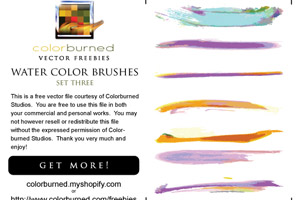
Illustrator Watercolor Brushes
Огромный набор кистей Иллюстратора. Если вы хотите придать естественный вид своим векторным иллюстрациям, вам подойдет этот набор.

Ink Sketch Lines
Этот комплект кистей создаст эффект эскиза, нарисованного от руки. Вариантов много: от тонких дрожащих линий до жирных чернильных, и широких мазков кисти. В этом комплекте 20 бесплатных кистей Illustrator.

230 Free Vector Marker Brushes
Огромный набор из 230 бесплатных векторных кистей. В этот комплект входят всевозможные формы, размеры и цвета.
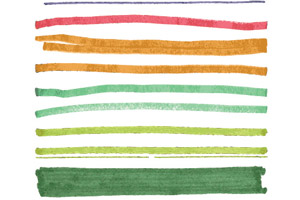
100 потрясающих цветных акварельных кистей Illustrator
Еще один крутой комплект, с помощью которого можно создать акварельные иллюстрации. В него входит сотня акварельных кистей.
16 «Sketchy» Illustrator Brushes
Комплект из 16 кистей Illustrator, который поможет вам создать векторные иллюстрации с эффектом эскиза, созданного вручную.

AI Custom Drawing Brushes 1
Еще один набор из 14 кистей для векторных рисунков в Иллюстраторе.

Illustrator Grunge Brushes
Этот комплект поможет вам рисовать векторные иллюстрации в стиле гранж. В нем три набора из 13 кистей.

85 Illustrator Paint Brushes
Комплект из 85 кистей Illustrator.

9 Кистей, имитирующих канаты, цепи и бусины
Rope Brushes (14)
Стильный набор разнообразных кистей для имитации веревок и канатов.
Chain Complete
Набор из кистей, имитирующих деликатные цепочки.
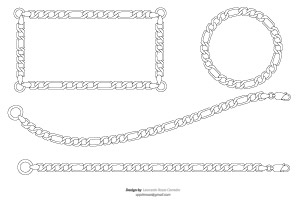
Braided Rope Brushes
Еще один набор, в котором содержатся кисти с имитацией веревок. Они подойдут для любых контуров или полигонов.
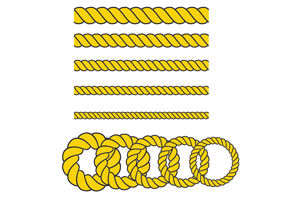
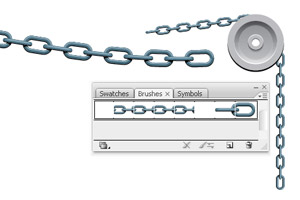
Realistic Chain Pattern
Кисть с узором, имитирующим звенья ювелирной цепочки.

Chain
Уникальная кисть, с помощью которой можно быстро и легко создать реалистичные цепи. Прекрасно подойдет для проектов, где цепи являются неотъемлемой и рутинной частью.
Cross Stitch 2
Эта кисть идеально подойдет для создания иллюстраций, стилизованных под вышивку крестиком.

Gems And Pearls Brush Set
Набор из пяти кистей для рисования драгоценных камней и жемчужин.

Pearl Pattern Brush
Блестящий набор из кистей-узоров, с помощью которых можно рисовать векторный жемчуг в Иллюстраторе.

Beads and Gems
Очень красивый и полезный комплект из 17 кистей, которым вы можете воспользоваться для рисования блестящих бусин и драгоценных камней.

8 кистей, имитирующих снежинки, звездную пыль и круги.
Snowflake Illustrator Brushes
Комплект из 8 кистей-снежинок, четыре из них узоры и четыре отдельные снежинки.

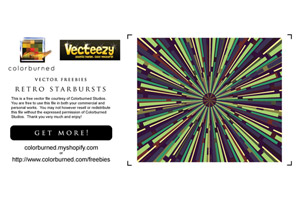
50 Killer Retro Starburst Brushes
Набор из 53 высококачественных кистей Illustrator, идеально подойдет для создания радиальных ретро узоров.
30 Illustrator Brushes for Making Flowers and Circular Designs
Набор из 30 узорных кистей предназначенных для создания радиальных узоров.

12 VP BRUSHES
Еще один набор из 12 кистей, с помощью которых можно создавать круговые дизайны и иллюстрации.

Illustrator Brushes — Circular Patterns
Набор из 7 вариантов дизайнов, которые можно применить к округлым фигурам. В этом наборе можно найти звезды, кривые, всполохи огня и пустые окружности. Но есть и другое.

Illustrator Brushes — Spirograph
Набор с девятью кистями Illustrator. С их помощью можно создать сотни вариантов. Попробуйте изменить ширину обводки в Иллюстраторе, а также размер фигуры, к которой вы применяете эти кисти. Вы заметите, что даже незначительные изменения радикально повлияют на то, как выглядит дизайн.

Abstract Brushes
Красивый комплект из абстрактных кистей, чтобы создавать деликатные круговые дизайны.

Snowflake Scatter Brushes
Комплект из 50 кистей, чтобы рисовать снежинки и создать зимнюю атмосферу в ваших иллюстрациях.

6 дискретных кистей, а также кистей, имитирующих стрелы и волосы.
14 Free Scatter Brush and How To
Набор из 14 абстрактных дискретных кистей, к которому прилагается документ с инструкциями по созданию и работой с кистями в Иллюстраторе.

Illustrator Brush Set 2
Крутой набор из дискретных кистей со звездами, цветами, завитками и разнообразием абстрактных фигур.
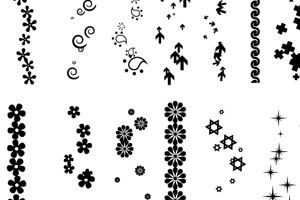
Illustrator Brush Set 3
Еще один потрясающий набор кистей Illustrator.

10 Arrowhead Brushes for Illustrator
Набор кистей, котороый позволит быстро нарисовать стрелы. В нем 10 кистей.

Hair and Line Art Brush For AI
Набор из кистей, с помощью которого можно рисовать волосы, брови и другие линейные дизайны.

The Hairbrush Kit
Набор, который позволит вам рисовать векторные волосы в Иллюстраторе.

9 разнообразных и прихотливых кистей
Emperor Penguins
Комплект кистей Illustrator в виде императорских пингвинов. Он позволит вам рисовать пингвинов одним росчерком. Не бывает ничего проще!

Butterfly Flowers Vector Brush
Красивый комплект кистей-бабочек.

Illustrator Wasp And Ant Brushes
Комплект кистей, с помощью которого можно рисовать шмелей и муравьев в Иллюстраторе.

COMIC FX
Забавный комплект художественных кистей для создания пяти звуковых эффектов, как в комиксах.

Illustrator Brushes — Stationery Set
Набор из семи кистей Illustrator. В него входят скальпель, два карандаша, фломастер, шариковая ручка и несколько художественных кистей.

Stack of Books Brush
Кисть Illustrator, с помощью которой можно рисовать стопки книг.

Christmas Illustrator Brushes
Большой набор кистей для рисования рождественской графики, части тела включены!

Picket Fence Brush
Кисть, создающая бесконечные деревянные заборы в иллюстрациях.

Film Strip Brush Set
Набор из четырех кистей для того, чтобы с легкостью нарисовать кинопленку в Иллюстраторе.

20 кистей премиум для Adobe Illustrator
Если вы хотите сделать выгодное вложение в необходимые ресурсы, то почему не попробовать эти кисти Illustrator? Они созданы талантливыми креативными профессионалами, а мы выбрали каждую на GraphicRiver и EnvatoElements.
8 Nautical Rope Brushes
Если вам нравится спокойная атмосфера хождения под парусами в открытом океане, вам наверняка понравятся эти кисти Illustrator. Этот комплект был вдохновлен морскими дизайнами с их классическими канатами и узлами, в итоге получилось 8 разных кистей, которые создают линии без пробелов и дефектов!

Easy Hair Brushes for Adobe Illustrator
Вы испытываете сложности с рисованием волос в иллюстраторе? Тогда попробуйте эти чудесные кисти! В этом удивительном наборе 17 кистей, с помощью которых можно легко создать волосы в разных стилях. Также у этих кистей можно менять цвет. Нет необходимости в графическом планшете, эти кисти можно применять с помощью обычной мыши!

105 Border Pattern Brushes for Illustrator
Границы — прекрасный элемент, которым можно придать законченный вид любому дизайну. А теперь у вас есть выбор из 105 потрясающих кистей-границ! В этом потрясающем комплекте вы найдете целый ассортимент кистей для границ — начиная от узоров, заканчивая разделителями и многим другим!

Illustrator Halftone Brushes
Этот набор кистей Illustrator поможет вам добиться того заветного полутонового эффекта! В удивительном комплекте вас порадуют 26 полутоновых кистей, которые доступны в двух уникальных стилях. Декорируйте свои работы этим дизайном, и он создаст слегка небрежный эффект. Либо вы можете равномерно распределить его с помощью более чистых линий.

Icicle Layered Illustrator Brush Set
Охладите свои дизайны этим забавным набором кистей-сосулек для Illustrator. В этом наборе кистей 5 невероятных вариантов морозных узоров, которые необычайно легко применять! Линии можно превратить в цепочку из сосулек по щелчку мыши!

7 Lace Adobe Illustrator Brushes
Если вы любитель фэшн-дизайна, вам однозначно понравятся кисти под кружево. Эти уникальные векторные кисти симулируют реалистичную текстуру кружева, что придаст тот потрясающий спецэффект вашим дизайнам. В комплекте семь разных видов кружева, которые придадут стиль вашим модным иллюстрациям.

Neon Illustrator Brushes
Украсьте свои дизайны этими профессиональным неоновыми кистями! Они детально проработаны, чтобы у вас была возможность рисовать неоновые линии, будто вы работаете простой ручкой. Кисти в наборе имеют разную степень контраста, свечения и видов штриха.

Pencil Illustrator Brushes
Если вы — художник, который любит творить с помощью классического карандаша и бумаги, то вам однозначно понравятся эти кисти! Они обладают традиционным характером, поэтому у ваших дизайнов появится сделанный вручную вид.

21 Flat Ribbons Illustrator Brushes Set
С помощью лент можно эффектно представить объявление, выделить важный заголовок или объявить о распродаже. А для этого у вас есть возможность воспользоваться 21 кистями-лентами, входящими в этот набор Illustrator. Просто нарисуйте кривую линию, выберите подходящую кисть, цвет, ширину — и у вас получится идеальная лента!

Linocut Brushes for Adobe Illustrator
Создайте красивые сделанные вручную иллюстрации с помощью этого набора кистей Illustrator. В комплекте 35 потрясающих кистей — линогравюр. У ваших иллюстраций появится рустикальный вид, как будто они вырезаны вручную.

Wood Brushes for Adobe Illustrator
Создайте удивительные деревянные фоны или эффект деревянной доски с помощью этих кистей Illustrator. Этот потрясающий набор состоит из 60 кистей под дерево, созданных вручную, чтобы придать вашим работам красивый естественный вид.

Cut Edge Brushes for Adobe Illustrator
Оставьте всех далеко позади с помощью этого набора из 52 кистей Illustrator с передовым дизайном. Этот основной набор поможет добиться эффекта резьбы по дереву, так как в комплекте потрясающие лино-кисти, которые идеально подойдут и для линейной графики.

Essential Artistic Illustrator Brush Collection
Каждому художнику необходим набор основных инструментов в дизайнерском арсенале. Когда вы попробуете этот невероятный набор ключевых художественных кистей для Adobe Illustrator, вы будете рады, что нашли его. Скачайте этот комплект, и у вас будет 28 художественных кистей, с помощью которых вы сможете придавать текстуру своим дизайнам.

Shader Brushes For Adobe Illustrator
С легкостью добавьте едва-заметные градиенты и тени к своим иллюстрациям. Этот потрясающий набор кистей высокого качества был создан, чтобы помочь вам быстро добавлять текстурированные тени. Выберите любую из 22 уникальных кистей, чтобы оттенить, текстурировать, или украсить вашу иллюстрацию красивыми линиями.

Light Print Texture Illustrator Brushes
Добавьте легкого несовершенства своим дизайнам с помощью этого набора кистей-текстур. Эти кисти идеальны для придания текстуры вашим работам, так как при их создании было уделено особое внимание небольшим несовершенствам и едва заметным пятнышкам краски, которые остаются на поверхности при печати чернилами. У вас на выбор будут дюжины кистей, с которыми ваши дизайны приобретут тот самый винтажный вид.

Illustrator Stitch Brushes
Порукодельничайте с этим забавным набором кистей-стежков! Если вам необходим легкий способ мгновенно придать шарм своим дизайнам, добавьте несколько стежков в проект. Этот набор из 19 детализированных кистей-узоров позволит быстро и легко добавить желаемый эффект. В набор входят бонусные стежки для Рождества и дня Св. Валентина!

Illustrator Painted Canvas Brushes
Когда вы будете пользоваться этими кистями для холста, они будут выглядеть так реалистично, что вам захочется просушить краску в своих готовых дизайнах. Они созданы так, чтобы производить впечатление мазков краски на холсте. В наборе 67 стандартных, угловых и беспорядочных кистей — все для ваших творческих желаний.

Illustrator Chain Brushes
Вам кажется, что все ваши дизайны немного сковывают вас? У вас есть возможность добавить уникальный реалистичный вид своим работам с помощью этих забавных кистей в виде цепей. У вас есть выбор из разнообразных стилей, которые добавят ту изюминку, которой не хватает вашим окантовкам, иллюстрациям и полям.

Watercolor ProBrush for Illustrator
Красота работы с цифровыми иллюстрациями в том, что вы можете добиться эффекта традиционного искуства, но с элементами, которые можно масштабировать. В этом наборе потрясающих акварельных кистей у вас есть выбор из 83 качественных кистей, которые придадут рукотворный характер дизайнам для всевозможных проектов.

Доступные ресурсы кистей Adobe Illustrator
Если вы ищете профессиональных решений, наши векторные кисти Illustrator можно приобрести на GraphicRiver. Вы можете выбрать из нашего большого ассортимента премиум. Там отличные креативные опции, и ясные права на использование. Ниже приводим и другие бесплатные ресурсы, где можно найти кисти Adobe Illustrator, если вам мало предложенных здесь вариантов.
- Бесплатные кисти на Adobe Exchange
- Бесплатные кисти Illustrator на DeviantArt
- Бесплатные кисти на Colorburned.com
- Illustrator Brushes.com
- 45 отличных наборов кистей для Adobe Illustrator на DESIGNM.AG
А если вам необходима помощь профессионального дизайнера, вы можете найти такого на Envato Studio.
Основы рисования

Представляем Adobe Illustrator Draw — приложение для iPad и iPhone. Это приложение содержит все популярные инструменты и функции для создания векторных изображений с помощью современного оптимизированного интерфейса. Вы сможете рисовать линии, фигуры и любые иллюстрации, используя десять слоев для рисования и один фотослой. А затем вы сможете доработать проект в приложении Illustrator или Photoshop благодаря подключению к Creative Cloud.
Adobe Illustrator Draw больше не будет доступен для загрузки в App Store и Google Play Store с 19 июля 2021 года. Если приложение уже установлено, вы можете продолжать использовать его до 10 января 2022 года. Чтобы без перебоев пользоваться аналогичными и расширенными функциями, попробуйте Adobe Fresco бесплатно. Ваши ресурсы из приложения Draw будут автоматически перенесены при первом входе в Fresco.
Сведения о векторных изображениях
Векторные изображения (иногда называемые векторными фигурами или векторными объектами) состоят из линий и кривых, определяемых векторами — математическими объектами, которые описывают изображение в соответствии с его геометрическими характеристиками.
Векторные изображения можно свободно перемещать и изменять без потери детализации ичеткости,поскольку такие изображения не зависят от разрешения: их края остаются четкими при изменении размера, печати на принтере PostScript, сохранении в файле PDF и импорте в векторные графические приложения. Таким образом, векторные изображения — это наилучший выбор для иллюстраций, которые выводятсянаразличные носители и размер которых приходится часто изменять, например логотипы.
В качестве примера векторных изображений можно привести объекты, которые создаются в Adobe Creative Cloud инструментами рисования и инструментами фигур. С помощью команд копирования и вставки можно использовать одни и те же векторные объектыв различных компонентах CreativeCloud .
О контурах
При рисовании создается линия, называемая контуром. Контур состоит из одного или нескольких сегментов прямой или кривой. Начало и конец каждого сегмента отмечаются опорными точками, напоминающими кнопки, на которых закреплена проволока. Контур может быть замкнутым (например, круг) или открытым, имеющим отдельные конечные точки (например, волнообразная линия).
Форму контура можно изменять путем перетаскивания его опорных точек, управляющих точек на концах управляющих линий, которые отображаются рядом с опорными точками, или самого сегмента контура.
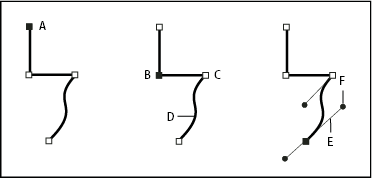
A. Выделенная (сплошная) конечная точка B. Выделенная опорная точка C. Невыделенная опорная точка D. Сегмент кривой в контуре E. Управляющая линия F. Управляющая точка
У контуров бывают опорные точки двух видов: угловые точки и гладкие точки. В угловой точке контур резко меняет направление. В гладкой точке сегменты контура соединены в виде непрерывной кривой. Контуры можно рисовать, используя любые сочетания угловых и гладких точек. Если была нарисована точка не того типа, ее всегда можно заменить.
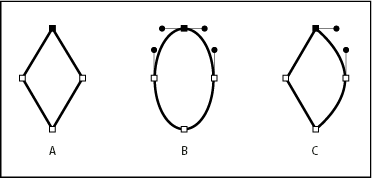
A. Четыре угловые точки B. Четыре гладкие точки C. Сочетание угловых и гладких точек
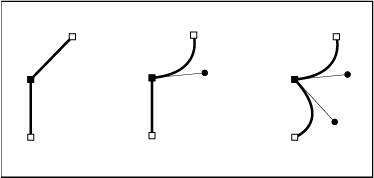
В угловой точке могут соединяться любые два сегмента прямой или кривой, в то время как в гладкой точке соединяются только два сегмента кривой.
Примечание.
Не следует путать угловые точки и гладкие точки с сегментами прямой или кривой.
Линия контура называется обводкой. Цвет или градиент, примененный к внутренней области открытого или замкнутого контура называется заливкой. Обводка обладает такими свойствами, как толщина линии, цвет и пунктирный узор (в Illustrator и InDesign) или стилизованный узор линии (в InDesign). После создания контура или фигуры можно изменять характеристики обводки и заливки.
В InDesign для каждого контура всегда отображается центральная точка, которая находится в центре фигуры, но не является частью самого контура. С помощью этой точки можно перетаскивать контур, выравнивать его по отношению к другим элементам или выбирать все опорные точки контура. Центральная точка видна всегда, ее нельзя скрыть или удалить.
Об управляющих линиях и точках
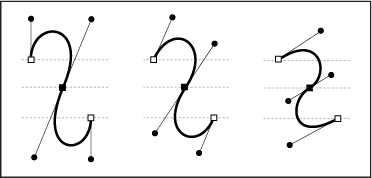
Если выделить опорную точку, соединяющую сегменты кривой (или выделить сам сегмент), на опорных точках соединенных сегментов отображаются управляющие маркеры, которые состоят из управляющих линий, оканчивающихся управляющими точками. Форма кривой определяется длиной и углом управляющих линий. Кривые перерисовываются путем перемещения управляющих точек. Управляющие линии не отображаются при окончательном выводе.
У гладкой точки всегда есть две управляющих линии, которые перемещаются вместе как единый прямой элемент. При перемещении управляющей линии в гладкой точке сегменты кривой по обе стороны точки изменяются одновременно, при этом непрерывность кривой в данной опорной точке сохраняется.
С другой стороны, у угловой точки может быть две, одна или ни одной управляющей линии, в зависимости от того, сколько сегментов кривой связано с этой точкой: соответственно, два, один или ни одного. Управляющие линии угловой точки поддерживают преломление с помощью различных углов. При перемещении угловой точки настраивается только кривая с той стороны точки, где расположена управляющая линия.
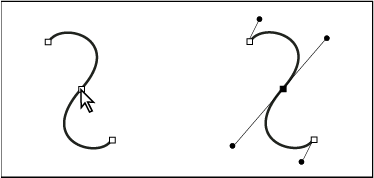
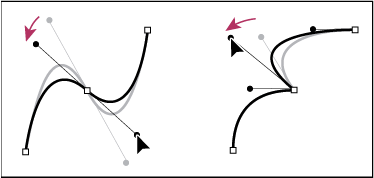
Управляющие линии в опорных точках всегда расположены по касательной к кривой. Угол каждой управляющей линии определяет крутизну кривой, а длина линии определяет высоту, или глубину, кривой.
Примечание.
В Illustrator опорные точки, управляющие линии и управляющие точки можно отображать или скрывать с помощью меню «Просмотр» > «Показать границы» или «Просмотр» > «Скрыть границы».
Настройка оформления управляющих линий и точек
При работе с опорными точками и контурами иногда нужно видеть управляющие линии (маркеры), а в некоторых случаях они могут мешать. Управляющие линии для нескольких выбранных опорных точек можно показать или скрыть. Для одиночной опорной точки линии отображаются всегда.
Можно отображать и скрывать управляющие линии дляконкретных выделенныхэлементов, а можно задать параметр для отображения управляющих линий.
- Введение в Illustrator