
Canon EOS 1200D

Фотоаппарат Canon EOS 1200D — доступный зеркальный фотоаппарат начального уровня, сочетающий простоту и дружественность настроек с надёжностью работы и качеством получаемых фотографий.
Удобства для начинающих
Часто начинающих фотографов пугает большое количество настроек, присутствующих в зеркальных моделях. С этой точки зрения, Canon 1200D представляет возможность своему владельцу сразу взять камеру в руки и начать снимать, установив автоматический режим съёмки (специально выделенный зелёной буквой А). При таком режиме фотоаппарат сам определяет сюжет и освещённость кадра, и подбирает оптимальные настройки для получения качественной фотографии.
| В дальнейшем, Вы сами можете выбрать оптимальный режим для съёмки (отмечен на фотографии красной дугой), просто повернув специальный рычажок. С приходом определённого опыта, появляется смысл использовать полные либо частичные ручные настройки (отмечены голубой дугой) с тем, чтобы получить такой сюжет, который интересен именно Вам. |  |
 |
Кстати, при помощи специальной кнопки Q (Quick Control) появляется возможность сразу выйти в меню быстрого выбора необходимых ручных настроек. |
Конечно, Вы можете воспользоваться различными цифровыми эффектами для разнообразия Вашего творчества, например убедиться в «миниатюрности» нашего мира или увидеть кота «рыбьим глазом» .
 |
 |
Технические характеристики
В модели Canon EOS 1200D установлена 18 мегапиксельная КМОП матрица размером APS-C (22,3х14,9 мм), управляет её работой процессор Digic 4. Этот же процессор «позволяет» сохранять фотографии в 14-разрядном формате RAW, а также снимать видеофильмы с высоким разрешением 1920х1080 пикселей (со скоростью до 30 кадров в секунду и продолжительностью до 29 минут 59 секунд).

Что касается скорости серийной съёмки, то здесь EOS 1200D не поражает высокими результатами (как хотя бы его конкурент Nikon D3300), фотоаппарат может снимать серии до 3 кадров в секунду. Продолжительность самих серий может быть до 69 фотографий в формате jpeg или до 6 снимков в формате raw.

Девять точек автофокусировки (столько же, сколько в предшественнике
Canon 1100D) позволяют «споймать» объект практически в любом месте кадра.
Удобство пользования
Преимущество серьёзного фотоаппарата — в удобстве его эксплуатации. Так, Canon EOS 1200D имеет встроенный видоискатель, практически незаменимый при съёмке в солнечную погоду, а также большой 3-хдюймовый ЖК дисплей, имеющий разрешение 460 тысяч точек и угол обзора 170 градусов. 
| Если Вы хотите присвоить каждой фотографии дополнительную «метку» о тех координатах, где она сделана, Вы можете подключить к фотоаппарату дополнительный GPS модуль GP-E2, способный определять Ваше местонахождение при помощи спутников. |  |
Фотоаппарат имеет встроенную вспышку (с ведущим числом 9,2), при желании Вы можете подключить дополнительные внешние вспышки и осветительные приборы.
 |
 |
Отметим возможность доступа владельца Canon EOS 1200D к огромному «парку» объективов известной японский фирмы.

Образцы фотографий
 |
 |
 |
| выдержка 1/160 с, диафрагма f/5,6 , ISO 400, объектив EF-S 55-250 mm F4-5,6 IS II | выдержка 5с, диафрагма f/11,0 , ISO 100, объектив EF 24-70 mm F2,8 L II USM | выдержка 1/320с, диафрагма f/5,6 , ISO 100, объектив EF-S 18-55mm F3,5-5,6 IS II |
Источник образцов фотографий — официальный сайт производителя.
Видеообзор фотоаппарата
Основные настройки фотоаппарата Canon для съемки, делаем красивые фотографии
Все о фотографии в путешествии
Автор Сергей (travel-picture.ru) На чтение 8 мин Просмотров 99.6к. Опубликовано 19/08/2014
Настройки фотоаппарата Canon для съемки – это основное и первое действие, которое должно быть выполнено каждым начинающим фотографом после выбора и покупки фотоаппарата. Следует запомнить только одно, грамотно подобранные настройки фотоаппарат помогут сделать большой шаг в области профессиональной фотографии.
Есть несколько основных действий или правил которые вы должны сделать для того чтобы ваши фотографии радовали вас в любом путешествии, как это сделать и какие настройки фотоаппарата нужно поменять мы расскажем на нашем туристическом сайте travel-picture.ru.
Для новичков в профессиональной съемке и первой настройке фотоаппарата рекомендуем прочитать инструкцию, большинство ответов, конечно же можно найти именно в инструкции по применению, для продвинутых фотолюбителей, советуем не терять время и зарегистрироваться на профильных форумах, здесь вы найдете более широкие настройки фотоаппарата для съемки и более профессиональные советы для художественной съемки.
Зарядка аккумулятора

Первым делом при настройке зеркального или обычного фотоаппарата вам потребуется обязательно зарядить аккумуляторную батарею. Все аккумуляторы имеют свойство разряжается, поэтому запоминаем раз и навсегда – для полноценной работы аккумуляторной батареи на фотоаппарате требуется полный цикл заряда – разряда. Поясним, после покупки фотоаппарата, первым делом полностью заряжаем аккумулятор на 100%, затем разряжаем его примерно до 5 %, такой цикл нужно повторить несколько раз.
Цикл зарядки-разрядки аккумулятора нужен для того чтобы ваш аккумулятор имел прочный запас энергией и увеличенную емкость заряда для полноценной работы фотоаппарата, которую он утрачивает в процессе покоя в ожидании своего нового хозяина в магазине.
Вторая настройка фотоаппарата – форматирование карты памяти

Следующей настройкой фотоаппарата будет форматирование карты памяти. Форматирование карты памяти удаляет всю заводскую информацию и чистит память карты. Если вы форматируете карту памяти через компьютер, то не забываем ставить в настройках форматирования FAT32, а не NTFS как делают многие.

Форматирование через фотоаппарат делается с помощью меню настроек фотоаппарата, настройки фотоаппарата Canon для форматирования обозначаются гаечным ключом.
Выбираем качество и размер изображения
В настройках фотоаппарат отвечающих за качество и изображение есть много всего разного. Для тех любителей фотографии, кто делает просто снимки, хватит качества “S1” с размером изображения 2592×1728 или “S2”с размерами 1920×1280, такие настройки изображения вполне достойны для обоев на широкоформатном мониторе.

Для тех кто печатает рекламные баннеры 3X6 метра нужны настройки фотоаппарата для съемки немного существенней, здесь вам нужно установить качество “L”, размер такого параметра уже будет 5184×3456 пикселей.
Не забываем дополнительно ставить и качество RAW (для обработки фотографии в программе Photoshop). Выставив в настройках фотоаппарата дополнительно качество RAW и качество S для обычной фотографии, вы убиваете двух зайцев. Во первых вы фотографируете понравившейся вам пейзаж и если вам нужно подправить баланс белого или другие настройки изображения, то RAW сделает это в Фотошопе без потери качества.

Есть один минус при выставлении сразу двух настроек изображения в фотоаппарате одновременно. Большинство дешевых зеркальных фотокамер имеют очень слабый процессор, поэтому при выставлении двух параметров изображения, камера начинает тормозить и зависать. Поэтому не рекомендуем без особой надобности выставлять качество изображения RAW.
Также для получения правильной фотографии и построения кадра можно подключить режим сетки, если не помните или не знаете, зачем нужна сетка, то прочитайте нашу статью про правило 2/3.
Для Nikon настройки фотоаппарата аналогичные, только названия другие. Максимальное качество изображения здесь называется Large. Затем вам потребуется установить оптимальное качество изображения Highest JPEG или Fine JPEG или Extra Fine JPEG.
Следующая настройка фотоаппарата для съемки – баланс белого
Немаловажная настройка фотоаппарата – это баланс белого. Установка баланса белого в автоматическом режиме (AWB) дает прекрасные результаты для фотографов новичков в этом деле, поэтому устанавливаем на автоматический режим и забываем про баланс белого в настройках фотокамеры.
Для особо любопытных рекомендуем попробовать два режима баланса белого — это лампа дневного света или лампа накаливания. Два перечисленных режима дают интересный эффект баланса белого. Для профессионалов в фотографии, баланс белого регулируется уже в ручных настройках в зависимости от ситуации и регулируется только после нескольких пробных фотографий.

Настройка фотоаппарата – замер экспозиции
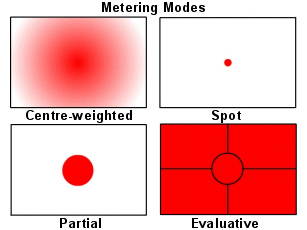
В природе существует несколько видов экспозиции: матричный (оценочный, мультизонный), центрально-взвешенный (усредненный), частичный и точечный. Для новичков, которые не любят ломать голову, выставляем в настройках фотоаппарата матричный режим и переходим к следующему шагу.
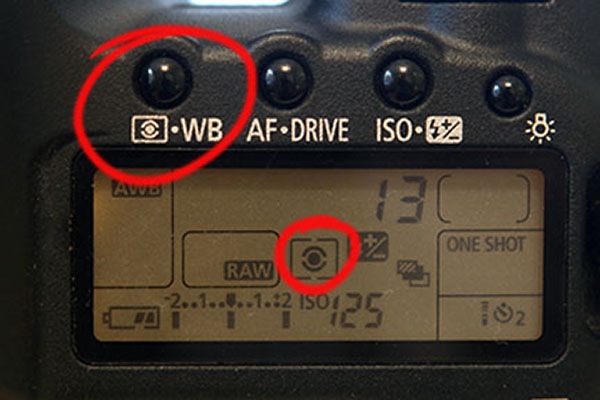
Для продвинутых немного разъясним отличия режимов экспозиции. В матричном режиме кадр разбивается на несколько маленьких областей, в каждой области оценивается освещенность, затем все области суммируются и приводится среднее значение экспозиции которое выводится на всем кадре.
Матричный режим настройки фотоаппарата подойдет идеально для портрета и даже для съемки объектов с задней подсветкой в контровом свете.

Центрально-взвешенный режим настройки фотоаппарат говорит сам за себя, здесь оценивается центральная точка и распределяет экспозицию по всему кадру, такой режим подойдет для съемки объекта находящегося в центре кадра.

Частичный замер используется для максимального выделения и проработки центрального объекта съемки, здесь выделяется объект, который вы хотите сфотографировать, теряя задний фон кадра.
Ну и последний режим настройки фотоаппарата Canon с замером экспозиции – точечный замер экспозиции. Этот режим настроек фотоаппарата любят использовать профессиональные фотографы для получения полного контроля над измерением экспозиции.

Здесь данные замера экспозиции считываются только относительно небольшой части сцены. Для того чтобы в полной мере использовать все режимы, рекомендуем опробовать все замеры экспозиции на одном объекте съемки, тогда вы увидите различия и получите более профессиональные фотографии.
Фокусировка – еще одна основная настройка фотоаппарата Canon
Существует три режима фокусировки камеры – это ONESHOT, AL SERVO, AL FOCUS.
Для любителей съемки движущихся объектов рекомендуем однозначно использовать режим AL SERVO, сфокусировав движущейся объект, вы сможете сфотографировать его в движении пока палец находиться на спуске затвора. Вы сможете держать этот объект до того момента когда подберется идеальный кадр.
Остальные режимы вы можете использовать во всевозможных ситуациях, особой роли они не играют, единственное их применение – это профессиональная фотосъемка, но и мы не встречали профессионалов своего дела, которые парятся с настройками этих режимов, установили обычный режим и забыли.
Настройка фотоаппарата Canon с выбором точек автофокусировки
Здесь все просто, в большинстве фотоаппаратов есть настройка подсказывающая аппарату какие точки автофокуса использовать, данная настройка фотоаппарата подойдет идеально для новичков.
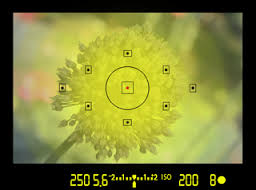
Фотоаппарат по своей технологии фокусировки всегда первым делом выбирает объект в в центре и фокусируется на нем. Для того чтобы не промахнуться на том объекте съемки который вам нужен нажмите кнопку спуска затвора такое количество раз, пока фотоаппарат не покажет красную точку на объекте нужном вам.
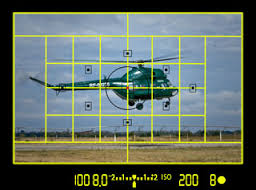
Если это долго для вас, используйте ручной режим фокусировки, это будет намного быстрее и пригодиться в темное время суток, когда фотоаппарат не может найти точку фокусировки.
Настройка фотоаппарата – режим съемки
В настройках фотоаппарата можно обнаружить два режима съемки – одиночный (Single) и непрерывная съемка (Continious). Одиночный режим съемки хорош тем, если вы даже забудете убрать палец с кнопки спуска затвора, фотоаппарат сделает один снимок. В непрерывном режиме съемки при длительном нажатии пальца фотоаппарат делает несколько кадров в секунду, хороший вариант для съемки движения объекта.
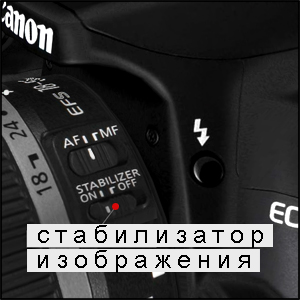
Стабилизатор изображения
Полезная настройка фотоаппарата как для новичков, так и для профессионалов, особенно если вы снимаете видео или фотографию на длинном фокусе. Но не забывайте что включенный режим стабилизации изображения на объективе (если стабилизатор есть на объективе) немного быстрее расходует аккумулятор, без надобности лучше его отключить. В других случаях фотографирования объектов ночью или на длительных выдержках вам поможет штатив.
Настройка фотоаппарата для съемки – цветовое пространство
Цветовое пространство в настройках фотоаппарата бывает двух типов: sRGB и Adobe RGB. Рекомендуем выбирать Adobe RGB, этот режим имеет больше цветов в своем запасе, этот диапазон подойдет в большинстве случаев съемки объектов.

Настройка фотоаппарата – стиль изображения
По умолчанию в настройках вашего зеркального фотоаппарата Canon должен стоять режим “стандартный”, который для новичков подойдет почти во всех случаях жизни, но можно и поэкспериментировать, например, поставить режим ”пейзаж”, этот режим усиливает синие и зеленые цвета. Режим “Портрет” делает настройки изображения объекта более расплывчатыми и подбирает более мягкие цвета.

Большинство фотографов устанавливает свои настройки режимов, редактируя уже имеющиеся режимы. Например, на нашем фотоаппарате сейчас немного изменен режим “Пейзаж”, мы увеличили резкость, контрастность и цветовую схему. Если у вас качественный объектив, то с этими настройками можно и не связываться, тем более, всегда можно отредактировать изображение в программе Фотошоп.

Вот и все основные настройки фотоаппарата Canon, о которых мы хотели вам рассказать и дать советы на первое время для улучшения качества фотографии. Рекомендуем больше экспериментировать и уже через некоторое время, вы будете знать, какие основные настройки фотоаппарата для съемки вам лучше всего подойдут. Фотографируйте и путешествуйте вместе с travel-picture.ru.
Как сэкономить на поездке? Рабочие лайфхаки!
- Выгодно застраховать свое здоровье и жизнь в путешествии поможет сервис TRIPINSURANCE, поисковик показывает результаты от всех крупных страховых компаний. Вам остается выбрать лишь самый выгодный вариант, но на здоровье советуем не экономить!
- Авиабилеты? Опытным путем советуем пользоваться AVIASALES, он и по сей день является поисковиком №1 среди самостоятельных путешественников.
Тест Canon EOS 1200D
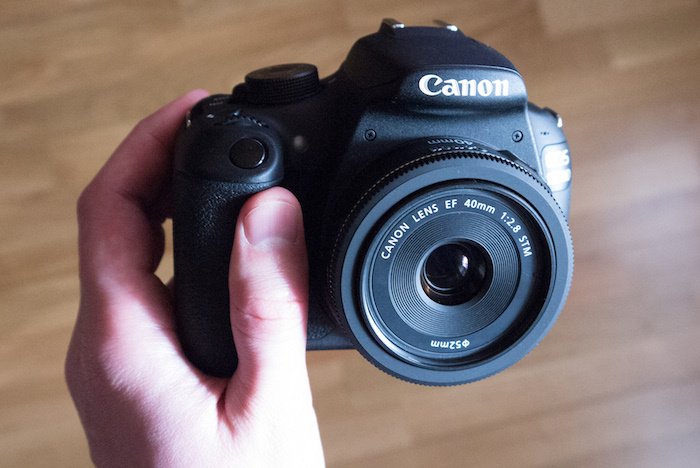
Камера крепко сбита, выполнена из приятного на ощупь матового шершавого пластика и вполне неплохо лежит в руке. Субъективно размер средне- универсальный, подойдёт практически всем. У владельцев крупной кисти мизинец будет немного свешиваться — это типичный недостаток всех начальных моделей зеркалок.
Дисплей камеры стал лучше в сравнении с предшественником EOS 1100D. Увеличенная диагональ позволяет более комфортно просматривать фотографии, разрешение не слишком велико, но достаточно для большинства ситуаций. Углы обзора хорошие.
Оптический видоискатель также вполне удобен для визирования. В его конструкции применяется пентазеркало, а не пентапризма, что удешевляет конструкцию фотоаппарата, но при этом на удобстве визирования практически не сказывается. Производитель сэкономил на датчике приближения глаза, но использовал бюджетную «полумеру» — при преднажатии кнопки спуска затвора дисплей отключается. Также традиционно имеется в наличии колёсико диоптрийной коррекции.
Вопреки новомодным веяниям зарядка камеры реализована по старинке — вынул аккумулятор, вставил в зарядное устройство и подключил в сеть. Никакой подзарадки от USB-кабеля. Зато смело можно работать с несколькими аккумуляторами: один заряжаем, с другим снимаем.
Функциональность
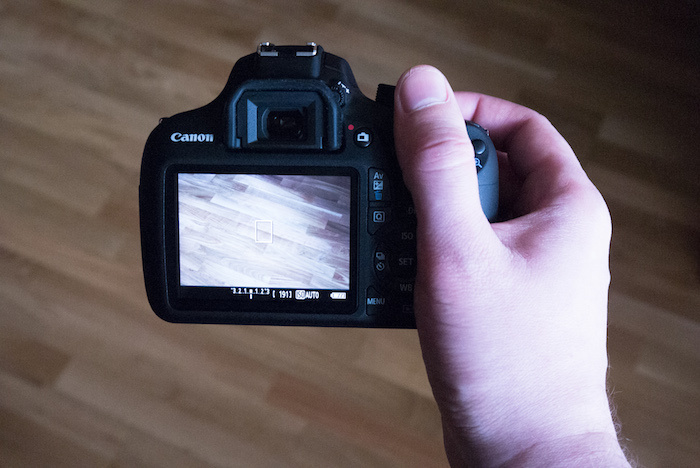
Матрицу в EOS 1200D «прокачали» — разрешение выросло с 12 до 18 мегапикселей по сравнению с предыдущей моделью. Детализация снимков должна вырости, и это здорово. К тому же, есть мнение, что матрица та же, что и в EOS 700D — с достаточно высоким для любительской камеры качеством изображения.
Мы в Prophotos глубоко убеждены, что фотография становится настоящей лишь после того, как будет напечатана на бумаге.
Не позволяйте фотографиям год за годом лежать в памяти вашего компьютера. Настоящую ценность имеет только материальная фотография — висящая у вас на стене или вклеенная в семейный альбом.
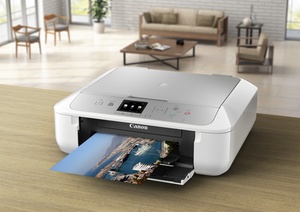
Для печати снимков с этого фотоаппарата мы рекомендуем многофункциональное устройство Canon PIXMA MG5740. Эта недорогая модель оснащена 5 раздельными чернильницами. Она поддерживает форматы бумаги до А4, позволяет использовать разные носители (от матовой до глянцевой бумаги), так что вы сможете подобрать оптимальную текстуру под характер вашего снимка.
Canon PIXMA MG5740 оснащён Wi-Fi-интерфейсом: можно подключаться к локальной сети или напрямую к фотоаппарату. Также модуль Wi-Fi позволяет распечатывать документы с мобильных устройств.
Включение аппарата происходит субъективно довольно медленно, примерно за полторы секунды — не так уж и мало… Но не будем забывать, что это не топ-сегмент, не средний, а начальный класс зеркальных фотоаппаратов. Кроме того, возможно в серийных образцах быстродействие увеличится.
Автофокус в камере построен по фазовой схеме, работает ожидаемо быстро и точно. Но в режиме Live View можно фокусироваться и по контрастному принципу: чуть медленнее, зато с живой картинкой на экране.
Звук затвора едва слышен, в отличие от поднятия зеркала. Лаг затвора еде заметный, но все же присутствует.
Скорострельность камеры — около 3 кадров в секунду. Положа руку на сердце, скажу, что для большинства фотолюбителей этого достаточно.
Процессора DIGIC 4 в принципе достаточно для всех операций, и подтормаживание заметно только при просмотре отснятого материала — во время изменения масштаба и просмотра деталей. Впрочем, здесь дело может быть даже не в процессоре, а во флешке.
Интерфейс и управление
Интерфейс управления Canon EOS 1200D не вызывает особых нареканий, к нему быстро привыкаешь. Большинство функций и реакций на управление вполне интуитивны, особенно для тех, кто имел дело с DSLR-камерами фирмы Canon. И поигравшись с камерой минут 15 можно уже не лезть в инструкцию.
Кроме стандартных PASM-режимов доступны автоматические режимы, выбор предустановок для различных сцен и видеосъёмка. В «автомате» камера снимает хорошо, и для начинающих фотолюбителей это будет несомненным плюсом.

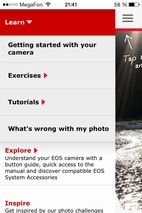
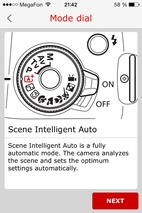
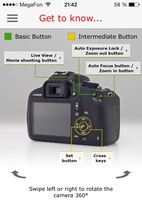
Кстати, компания Canon создала бесплатное справочное руководство по камере для начинающих фотолюбителей в виде приложения для популярных мобильных платформ. Называется оно Canon EOS Companion. Предполагается, что пользователь может всегда иметь под рукой в смартфоне такое приложение, которое поможет найти ответы на вопросы по управлению камеры, техническим нюансам и примерам по съёмке.
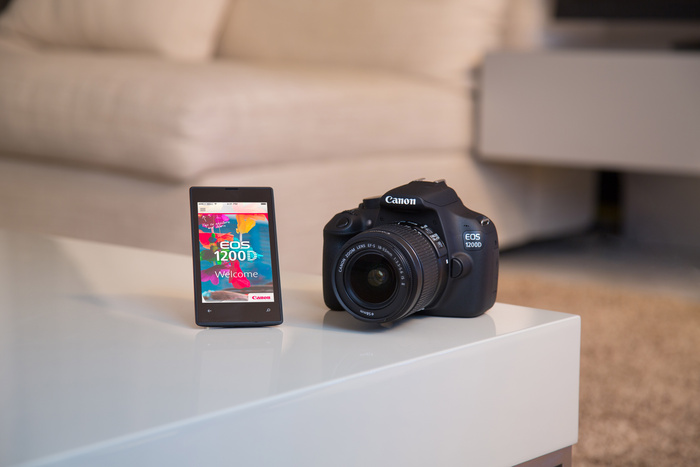
Приложение пока что только на английском языке, но будем надеяться, что к старту продаж камеры Canon EOS 1200D «компаньон» обзаведётся русским языком. Менять те или иные параметры в Canon EOS 12000D можно как с помощью отдельных кнопок, так и в быстром экранном меню. Кнопка Q служит для возможности изменения ряда параметров фотосъёмки прямо на экране. Колесо изменения параметров, которое расположено рядом с кнопкой спуска затвора, позволяет изменять настройки съёмки в зависимости от режима.
Кнопка поднятия зеркала и отображения картинки в режиме Live View работает при съёмке фото. Если переключиться с помощью PASM-регулятора в режим записи видео — она будет служить для начала записи видео.
Просмотр отснятого материала не вызывает затруднений. Изменять масштаб можно соответствующими кнопками рядом с большим пальцем, а переключение между кадрами – с помощью кнопок навипэда. Управляющее колесо на верхней панели в режиме просмотра позволяет перескакивать через каждые 10 кадров.
Как правильно настроить фотоаппарат в ручном режиме? – 9 обязательных опций
Независимо от разновидности съемки: портрет, макрорежим, пейзаж или групповое фото, фотографу необходимо уметь обращаться с фотоаппаратом так, чтобы качество снимков оказывалось на высоте каждый раз, а кадры требовали минимум постобработки.
Автоматический выбор опций, “вшитый” в каждый фотоаппарат, справляется с задачей не всегда: фотохудожники, профессиональные фотографы, а также новички, любящие экспериментировать, должны уметь настроить фотоаппарат вручную.
К тому же настраивая фотоаппарат самостоятельно, игнорируя авторежимы, владелец техники получит возможность создавать удивительные эффекты и добиваться, чтобы изображение выглядело именно так, как он задумал.
Не хотите копаться в опциях, чтобы ничего не испортить, но хотите уметь правильно и самостоятельно настроить фотоаппарат – читайте эту статью. Мы рассмотрели основные ручные настройки, рассказали, зачем они нужны и как ими пользоваться.
Обязательные настраиваемые величины
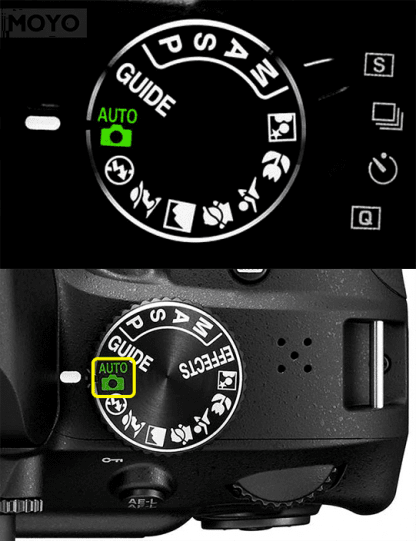
Чтобы получить качественную фотографию, которая порадует фотографа четкостью, цветовой сбалансированностью и натуралистичностью, необходимо грамотно настроить баланс белого. Эта величина поможет отобразить цвета на фотографии так, как это нужно пользователю.
Регулировка экспозиции призвана затемнить или осветлить фотографию. Функция пригодится в момент съемки, которая осуществляется в темное время суток, а также при слишком ярком свете: солнечные блики не “засветят” кадр.
Важно: экспозиционный замер матричного типа автоматически прорабатывает все цвета с максимумом реалистичности. Но этот автопараметр встречается только в фотоаппаратах зеркального типа.
К тому же фотографу следует правильно сфокусироваться на объекте, чтобы выделить его, как основной. Регулируя расстояние фокуса, пользователь меняет угол обзора, помещая таким образом в кадр большое изображение, например, отдаленный пейзаж, или же маленькое – фотография цветка, насекомого, снежинки с близкого расстояния – макрофото.
Интересно: у компактных фотокамер фокусировка регулируется с помощью клавиш/опций “+” и “-” (“ближе”/дальше”), а у зеркалок и системных фотоаппаратов настройка осуществляется с помощью специального кольца, вмонтированного в объектив.
Немаловажно для качественной фотографии – правильно настроить выдержку, которая поможет создать детализированный кадр ночью, “поймать” объект фотосъемки в движении, чтобы получить картинку без шлейфа.
Фотографу необходимо позаботиться и о диафрагме, ведь грамотно установленные параметры – классная глубина резкости: пользователь получает возможность осветлить фотографию, сконцентрироваться на ключевом объекте, при этом размыть фон.
Перед тем, как начать снимать, фотографу обязательно следует проконтролировать показатели чувствительности устройства к свету. Эти показатели настраиваются в зависимости от степени освещенности пространства, в котором работает фотограф.
Внимание: при сверхярком свете чувствительность можно оставить на минимальной отметке, а в темноте – выбрать близкое к максимальному значение: четкость и проработка каждой детали, отсутствие артефактов обеспечены.
Настройка фокусировки
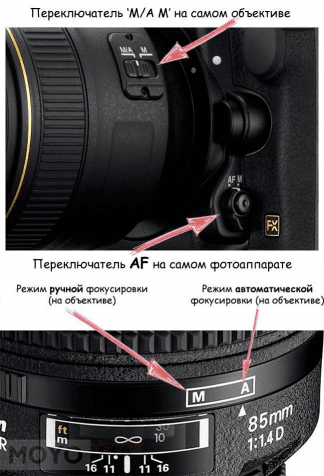
Несмотря на то, что каждая из современных фотокамер оснащается опцией, которая “ловит” фокус автоматически, в некоторых ситуациях, например, при создании снимков в “макро”, фотографы вынуждены фокусировать объектив на предмете съемки самостоятельно, чтобы задать фокус с точностью.
Когда фотограф работает в плохом освещении: во время туманной погоды, на вечеринке с запущенной дым-машиной, автоматически срабатывающая функция, которая наводит фокус, не “цепляется” за объект, так как все предметы, попадающие в поле зрения оптики выглядят одинаково размытыми.
Пользователь определяет фокусировку вручную и при создании серии фотографий, которые захватывают динамично движущиеся объекты: животных, спортсменов, участвующих в соревновании, танцоров.
4 шага, чтобы “приручить” фокусировку
- Найдите на объективе переключатель из “автоматики” в режим ручного контроля AF\MF или A\M. Передвиньте его в M (MF).
- Аккуратно поворачивайте фокусировочное кольцо, расположенное на объективе, параллельно просматривая и контролируя степень резкости в видоискателе. Проделывайте эти манипуляции до тех пор, пока четкость кадра не станет удовлетворительной.
- Снимаете ночью – воспользуйтесь шкалой расстояния, нанесенной на оптику. Она поможет определить дистанцию.
- Оцените снимок, просмотрев отснятое фото на дисплее: увеличьте картинку, чтобы убедиться, что резкость фотографии достигла максимума.
Настройка баланса белого
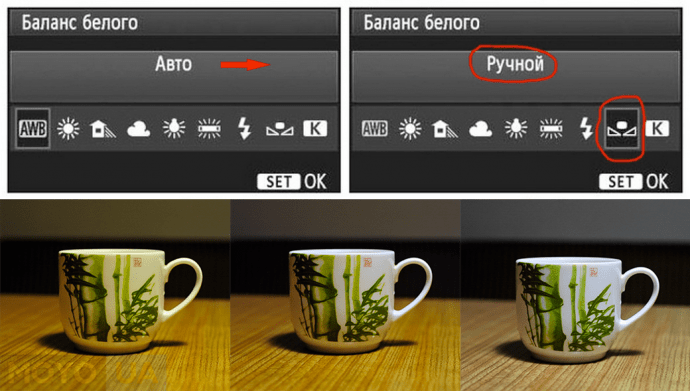
Чтобы добиться естественной трансляции цветов, а также оттенков на фотографии, следует отрегулировать эту величину еще до съемки: в противном случае (особенно это касается фотографов, снимающих в jpeg) постобработка поможет всего лишь чуть-чуть.
Контроль баланса белого (ББ) цвета осуществляется с помощью белого листа бумаги, который крепится на объектив.
5 этапов настройки ББ:
- Переключите оптику в ручной режим и прислоните белый бумажный листок/платок к линзе объектива.
- Направьте фотоаппарат на снимаемый объект и сделайте фотографию.
- Переключите объектив обратно в авторежим.
- В меню фотокамеры выберите опцию, предназначенную для самостоятельного настраивания ББ и подтвердите выбор.
- Найдите отснятый с белым листом кадр и проверьте в меню, определена ли ручная настройка.
После того, как пользователь отрегулировал параметры, процессор фотоаппарата сохранит снимок-эталон как образец, что позволит не настраивать балансировку в одинаковых условиях заново, причем при съемке в любом формате. Когда освещение изменится, фотографу достаточно лишь повторить вышеописанную процедуру.
Интересно: если нет под рукой белого листа, воспользуйтесь полиэтиленовым пакетом чистого белого цвета (без цветных рисунков и надписей) и наденьте его на объектив. Пакет должен быть плотным настолько, чтобы сквозь него было трудно читать надписи, нанесенные на фотокамеру.
Настройка экспозиции
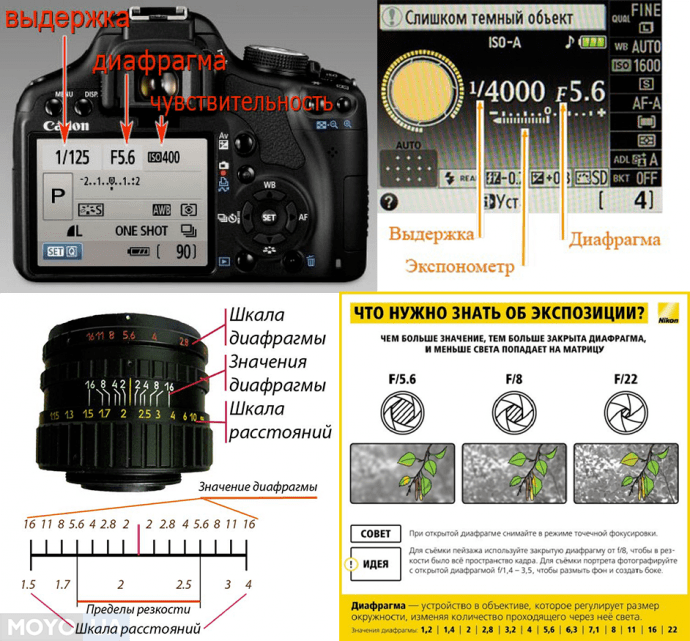
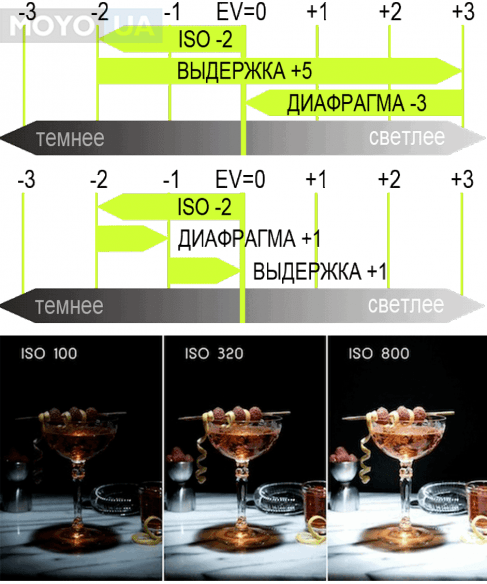
Чуть выше мы говорили о том, что “тренога”, без которой не выйдет хорошей экспозиции, а значит, и хорошего кадра – состоит из выдержки, апертуры и показателей светочувствительности, ведь для каждой фотографии необходимо конкретное количество света.
Если экспозиция в порядке – четкость и натуралистичность изображения – тоже. С помощью этих трех экспозиционных обозначений контролируется доза потока света, направленного в объектив.
Важно: параметры светочувствительности регулируются лишь в тех случаях, когда пользователь не имеет возможности менять настройки апертуры и выдержки.
Апертура
Компонент конструктивной части объектива – диафрагма/апертура – элемент, который позволяет задавать размер пропускающего свет отверстия на матрицу или пленку. Меняя экспозиционные ступени (регулируя диаметр отверстия), фотограф не только осветляет/затемняет кадр по мере надобности, но и добавляет художественных эффектов.
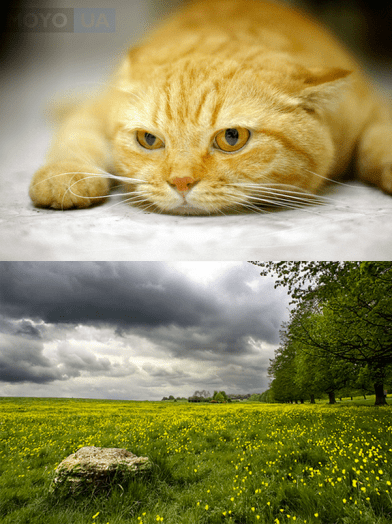
Благодаря апертуре пользователь контролирует показатели, относящиеся к глубине резкости (ГР) пространства, которое изображается на фотографии. Открытая по максимуму диафрагма позволяет достичь наименьшей ГР, что позволяет выделить снимаемый фотографом предмет или объект и размыть фон. Максимально “распахнутая” диафрагма применяется в портретных фотосессиях.
Напоминание: не забывайте ухаживать за оптикой, чтобы сохранить ее способность к созданию крутых фотоснимков.
Чтобы каждый элемент на фотографии выглядел максимально четко и детализировано, диафрагму, наоборот, закрывают. Такой прием используют, снимая групповые кадры, пейзажи.
Внимание! Слишком открытая диафрагма приводит к размазанной фотографии, а чересчур закрытая – к тому, что пылевые частицы, которые находятся на матрице, будут заметны в кадре цифровых фотокамер. Чтобы этого не произошло – настраивайте это значение со всей скрупулезностью.
Выдержка
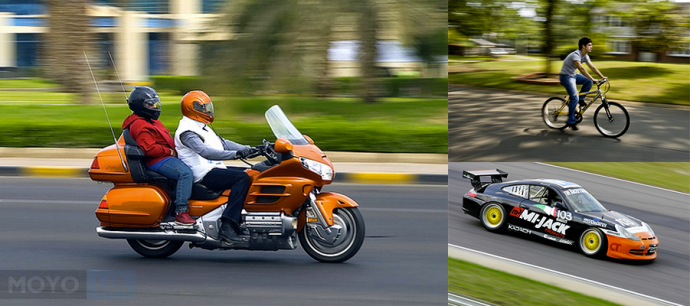
Временной интервал, на который затвор открывается, чтобы пропустить свет на чувствительный к нему компонент называется выдержкой. Как и в случае с апертурой фотокамеры, чем дольше створки затвора держатся открытыми, тем больше света проникает в кадр.
Показатели этой величины отображаются в миллисекундах и секундах. Минимальное значение, в отличие от максимального, непостоянная – зависящая от расстояния фокуса.
Выбирая короткий интервал срабатывания затвора, фотограф останавливает момент, чтобы заснять падающую каплю воды, несущуюся на большой скорости машину.
При выборе длинного варианта пользователь сделает хорошее фото в движении: следующая за объектом камера “поймает” его, поэтому он останется в резкости, а фон – размоется.
Световая чувствительность
ISO – величина, которая отображает чувствительность пленки/матрицы к свету. Этот показатель связан прямым образом с шумом: чем чувствительнее компонент фотокамеры к свету, тем больше шумов (у пленки больше зернистость).
Важно: при минимальных значениях шумы не заметны, а при максимальных – придется использовать шумоподавляющие программы.
Ручные режимы для настройки экспозиции:
Чтобы не наткнуться на слишком засвеченные или, наоборот, черные снимки, поиграть светом и создавать художественные эффекты, фотографу следует воспользоваться специальными опциями, предполагающими контроль экспозиции вручную.
Ручной режим М
Этот набор опций предназначен для профессионалов, снимающих для журналов, и фотохудожников. М позволяет фотографу всласть поэкспериментировать и раскрыть творческий потенциал. К тому же если пользователь определил настройки правильно – редактировать фотографии на компьютере не придется.
Воспользовавшись встроенным экспонометром, фотограф сможет достаточно быстро подобрать нужную ему для конкретного фото и серии фотографий экспозиционную пару, состоящую из апертуры и выдержки. Когда экспопара выставлена правильно – показатели замера экспозиции будут находиться в нулевых пределах.
Важно: выбирая значение экспопары не спешите: создайте несколько фотографий “на пробу”, а потом – корректируйте, если требуется.
Вращая колесико настроек, расположенное на фототехнике, пользователь управляет выдержкой, а добавив к вращению колеса всего одно движение – нажатие клавиши, которая находится на расположенной в верхней части устройства панели, фотограф отрегулирует диафрагму. Такая тонкая настройка поможет даже малейшим движением добиться нужного фотографу значения.
Внимание! Если фотограф определил экспозицию наобум, не учел показатели экспонометра или использовал их на другой сцене, то фотографии получатся слишком засвеченными, темными или размытыми. Если же снимки выходят некачественными, но фотограф настроил все без ошибок – ему необходимо обнулить экспозиционную коррекцию.
Приоритет диафрагмы А
Выставляя эту опцию, фотограф задает нужное значение диафрагмы, а фотоаппарат подбирает выдержку автоматическим образом, что сохраняет экспозиционные настройки. Этот вариант позволяет контролировать апертуру, устанавливая нужные экспозиционные значения для разных ситуаций: съемки портрета, пейзажных фотосетов.
Приоритет выдержки S
Противоположен вышеописанному А-режиму. Это означает, что пользователь устанавливает значения выдержки вручную, а фотокамера автоматически раскрывает диафрагму, подстраивая ее под выдержку. Такая приоритетная функция поможет фотографу приостановить движение объекта, отобразить динамичность сцены на фотографии.
Эта опция выручит пользователя и во время съемки без штатива. Она поможет избежать дрожания фотокамеры и предупредит размытие кадра: фоторедактор (например, Adobe Photoshop Elements 9) не понадобится.
Бонус: чтобы быстро откорректировать экспозицию, подстроить баланс оттенков белого, чувствительность матрицы к свету, а также чтобы управиться со вспышкой – воспользуйтесь программным авторежимом Р. Выбрав эту опцию, фотограф сможет запросто настроить все вышеперечисленные величины вращением колеса и парой кнопок.
Резкость
Многие цифровые фотокамеры дают пользователям возможность контролировать уровень резкости для фотоснимков, сохраняющихся в JPEG (например, как у CANON IXUS 177), пока камера их обрабатывает.
Новички считают, что максимальные показатели резкости – оптимальны для качественных и детализированных фотографий. Однако, слишком контрастирующие между собой края объектов будут выглядеть неестественно. Если же применять наименьший показатель, то мелкие детали, попавшие в кадр, выйдут расплывчатыми.
Поэтому ручная регулировка – лучший выход. Постепенно и медленно увеличивая или, напротив, снижая резкость, пользователь добьется идеального баланса, а сохранив настройки для нужных объектов при определенных параметрах: освещении, расстоянии, фотограф получит отличную серию снимков.
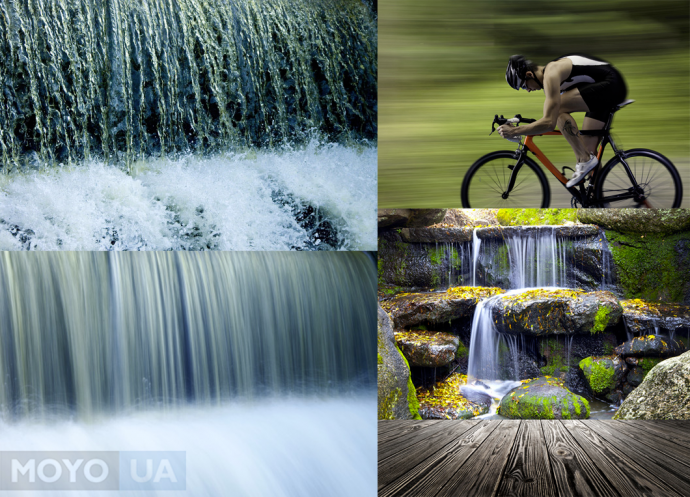
Если фотограф не пользуется треногой, то дрожание изображение в момент фотосъемки ему обеспечено, если, конечно, он снимает не на экшн-камеру или не выбирает большую выдержку.
Правило: чтобы получить детализированное, а не размазанное изображение во время работы с фотоаппаратом в руках, необходимо применять скорость срабатывания затвора равную минимум 1 секунде, поделенной на фокусировочное расстояние. Так, если пользователь работает с объективом, обладающим 100-миллиметровыми параметрами (к примеру, Canon EF 100 mm f/2.8 USM Macro), то величина должна составлять 1/100 секундам.
Это правило подходит для работы с фотокамерами, оснащенными полноразмерными матрицами. Для кроп-фотоаппаратов, увеличивающих фокусное расстояние, учитывайте этот фактор, чтобы не ошибиться. Так, если кроп-фактор равен 1,2, то для хорошей фотографии следует выбрать выдержку 1/120 секунд.
Длинная выдержка поможет пользователю заморозить движущийся объект: размывая фоновые, оставить “главного героя” в фокусе. Большая выдержка пригодится фотографам, работающим на спортивных соревнованиях: она поможет не упустить важный момент.
Во многих фотоаппаратах выдержка достигает максимального значения в полминуты. Такой вариант пригодится, чтобы “поиграть” с льющейся водой, снять многоплановый пейзаж, например, ночную трассу.
Синхронизация фотовспышки
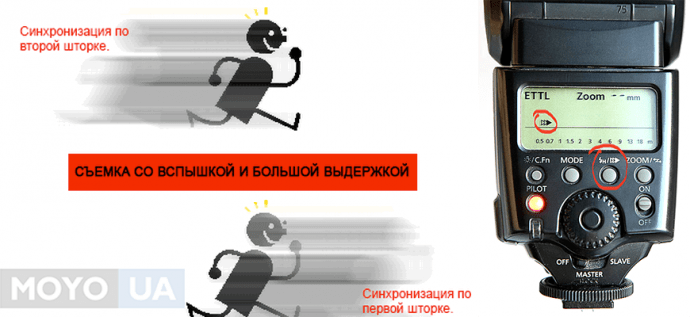
Изначально фотоаппараты устанавливают на включение вспышки в начале экспозиции. Это удобно в момент короткой выдержки, а также тогда, когда камера и/или предмет съемки находятся в неподвижном положении.
Когда же объекты движутся, запущенная в начале экспозиции вспышка портит фотографию. Вот в чем соль: размывающееся изображение, которое идет вслед за снимаемым пользователем предметом, уходит вперед него – находящегося в резкости и грамотно экспонированного. Из-за этого создается эффект обратного направления движения: на фото кажется, что предмет движется задом наперед.
Эту проблему решает синхронизация вспышки со второй, а не первой, как стоит по умолчанию, шторкой. В фотоаппаратах эта функция обозначается как Rear Sync. С ее помощью вспышка сработает не в начале, а в конце экспозиции, благодаря чему фотограф запечатлит движущийся объект как надо и в должном качестве.
Так, размытие движущегося на большой скорости объекта зафиксируется после него, а не перед. Пользователь получит естественное изображение и подчеркнет быстроту движения. А когда понадобится заснять статичный предмет, синхронизацию можно переставить на первую шторку.
Уменьшение шумов при долгой экспозиции
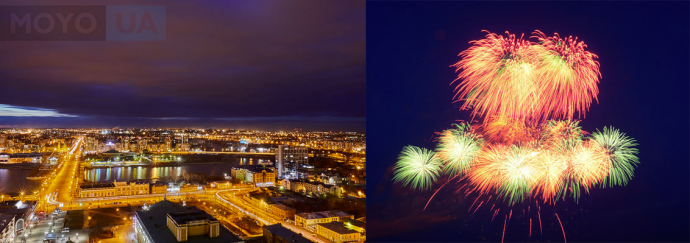
Понижающая шум функция (например, как у SONY Alpha 5000 + 16-50) заглушит явные пиксели, избавит фотографию от артефактов. Включенное шумоподавление сравнивает главное изображение, выбранное фотографом, с полностью черным кадром. Опция убирает его шумы, что позволяет получить детализированное фото в высоком качестве.
Чтобы создать кадр для вырезания шумов, фотокамера использует столько же времени на экспозицию, как и при создании главной картинки. При этом затвор остается закрытым, что препятствует попаданию на датчик света.
Важно: таким образом фотоаппарат записывает специальный, а не случайный шум, который вызывается сменой пиксельной чувствительности и виден на длительной выдержке.
Результатом применения функции, предназначенной для подавления шума во время длительной экспозиции, является двукратное увеличение временного интервала, который требуется для обработки и сохранения фотографии.
Нетерпеливых новичков этот факт смущает, поэтому они отключают эту опцию. Этого делать не стоит хотя бы потому, что уровень шума растет по мере разогревания датчика при длительной съемке (на фотосессиях, мероприятиях). Поэтому хотя бы несколько “черных” заготовок сделать придется, чтобы получить красочный снимок и не возиться, обрабатывая фотографии на ноутбуке.
Настраивая фотокамеру вручную, фотограф получает огромное поле для деятельности с возможностью в полной мере проявить фантазию. Контролируя значения обязательных величин, пользователь создает эффекты, которые сокращают время на постобработку, дают возможность почти не обрабатывать готовые снимки в фоторедакторе, установленном в планшет или лэптоп. Чтобы стать профессионалом, нужно уметь пользоваться опциями, которые контролируются вручную, правильно.