
Добавление или удаление календарей на Mac
Создавайте отдельные календари для всех сфер своей жизни: работы, дома, учебы и т. д. Каждый календарь имеет свой цвет. При одновременном просмотре нескольких календарей можно легко определить по цвету, к какому календарю относится событие. Чтобы изменить цвет события, перенесите событие в другой календарь или измените цвет календаря.
Добавление календаря

- В приложении «Календарь» на Mac выберите «Файл» > «Новый календарь».
- Введите имя календаря, затем нажмите клавишу Return.
Если не удается добавить календарь для определенной учетной записи календаря, попробуйте добавить календарь на веб-сайте провайдера учетной записи. Например, чтобы создать календарь Google, откройте google.com.
Удаление календаря
- В приложении «Календарь» на компьютере Mac нажмите на имя календаря в списке календарей. Если Вы не видите список календарей в левой части окна, выберите «Вид» > «Показать список календарей».
- Выберите «Правка» > «Удалить». Некоторые календари невозможно удалить.
- Вы не можете удалить делегированные календари, но можете выключить их отображение в главном окне Календаря. См. Общий доступ к учетным записям календарей.
- Если не удается удалить календарь для определенной учетной записи календаря, попробуйте удалить календарь на веб-сайте провайдера учетной записи. Например, чтобы удалить календарь Google, откройте google.com.
- Если в учетной записи календаря имеется только один календарь (не учитывая совместно используемые календари других пользователей), удалить этот последний календарь невозможно.
Добавление группы календарей
Вы можете создавать группы календарей в разделе На моем Mac в списке календарей.
- В приложении «Календарь» на компьютере Mac выберите календарь в разделе «На моем Mac» списка календарей. Если Вы не видите список календарей в левой части окна, выберите «Вид» > «Показать список календарей». Если в списке календарей нет раздела «На моем Mac», значит, Ваши календари относятся к какой-то учетной записи (например, iCloud).
- Выберите «Файл» > «Новая группа календарей».
Чтобы добавить календарь в группу, перетяните его на название группы. Чтобы убрать календарь из группы, перетяните его на заголовок «На моем Mac» в списке календарей.
Как синхронизировать Битрикс24 с Яндекс Календарем
Синхронизация календарей Битрикс24 и Яндекс объединяет все ваши события в одном месте. Это поможет вести совместную работу с коллегами и планировать встречи с учетом занятости других сотрудников.
Подключение к внешнему календарю работает в одностороннем порядке: события, которые созданы в Яндекс Календаре, будут отражены в календаре Битрикс24, но события из Битрикс24 в Яндекс Календаре не появятся.
Как синхронизировать календари
Перейдите в раздел Календарь > Синхронизировать.
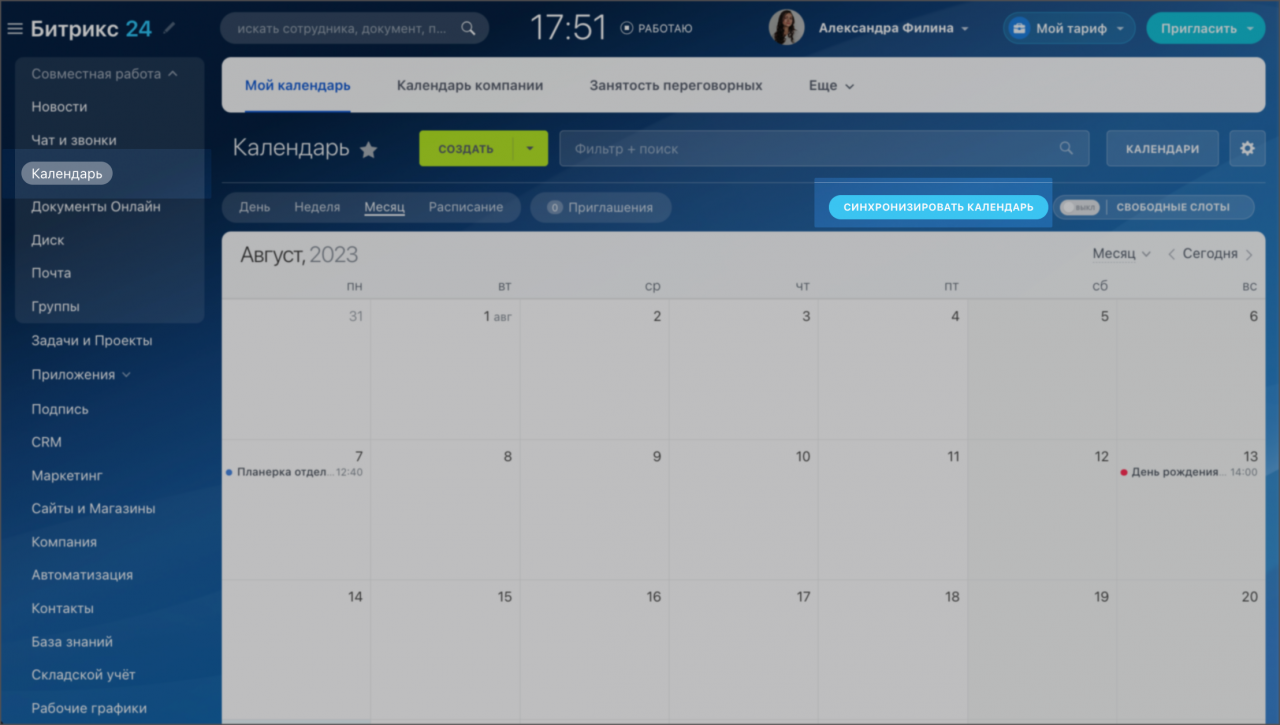
Нажмите Подключить другие календари.
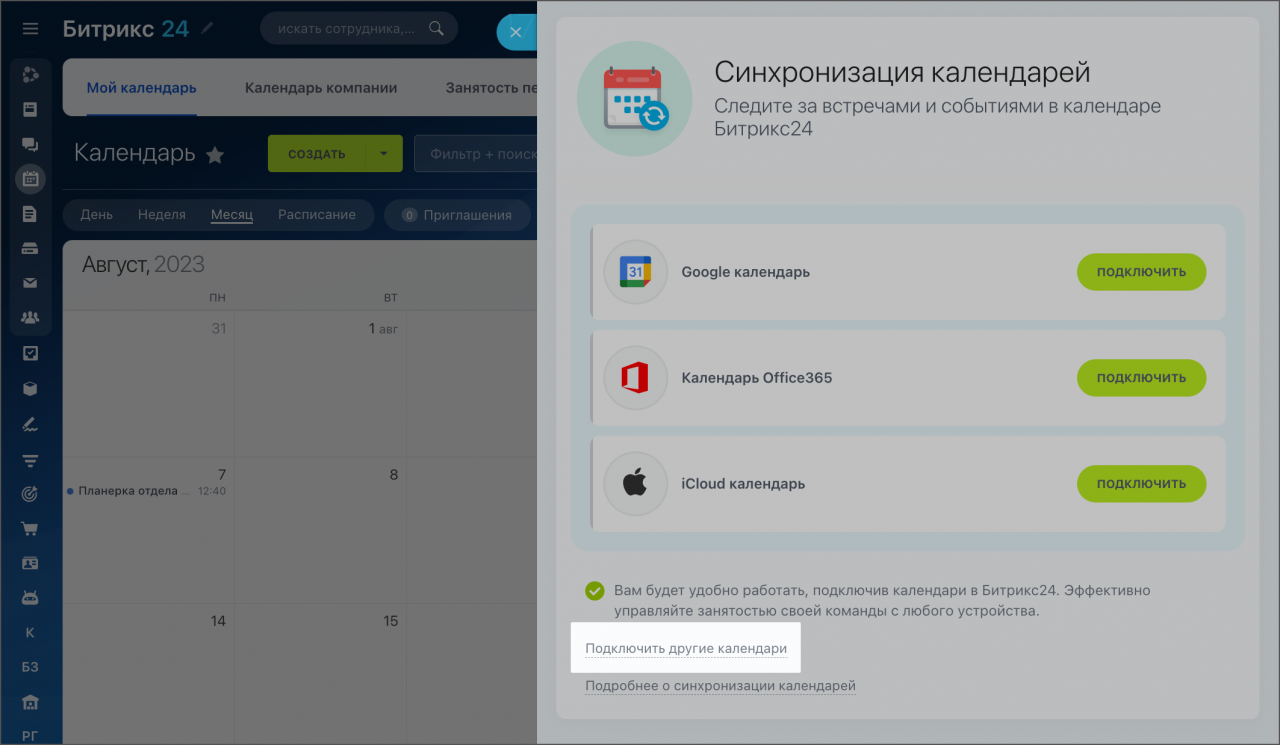
В разделе Десктоп календари выберите Яндекс Календарь.
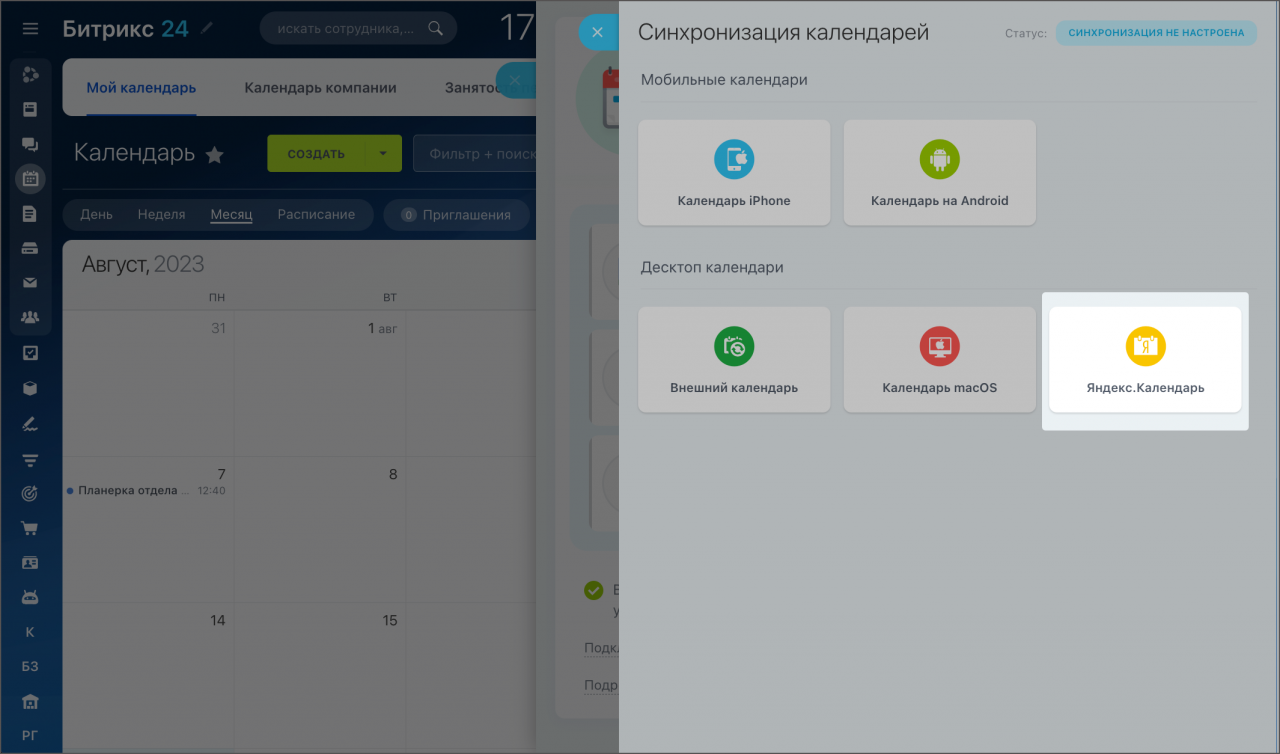
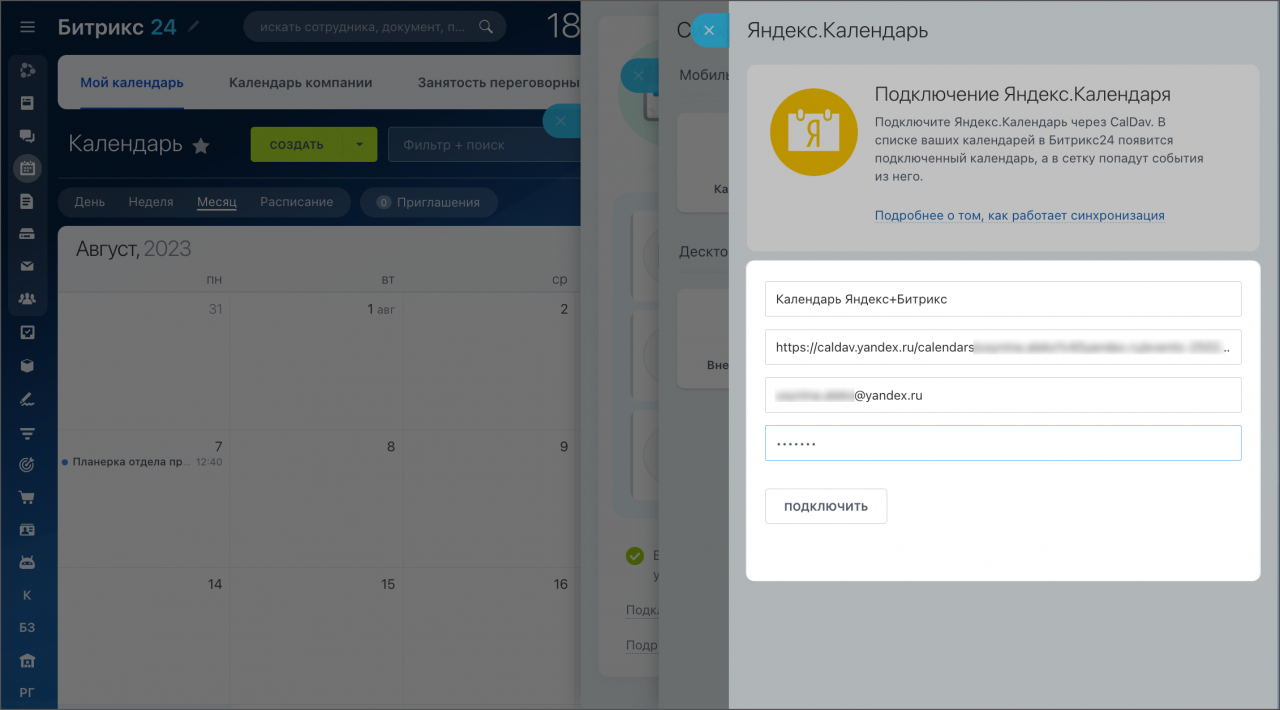
Заполните поля формы.
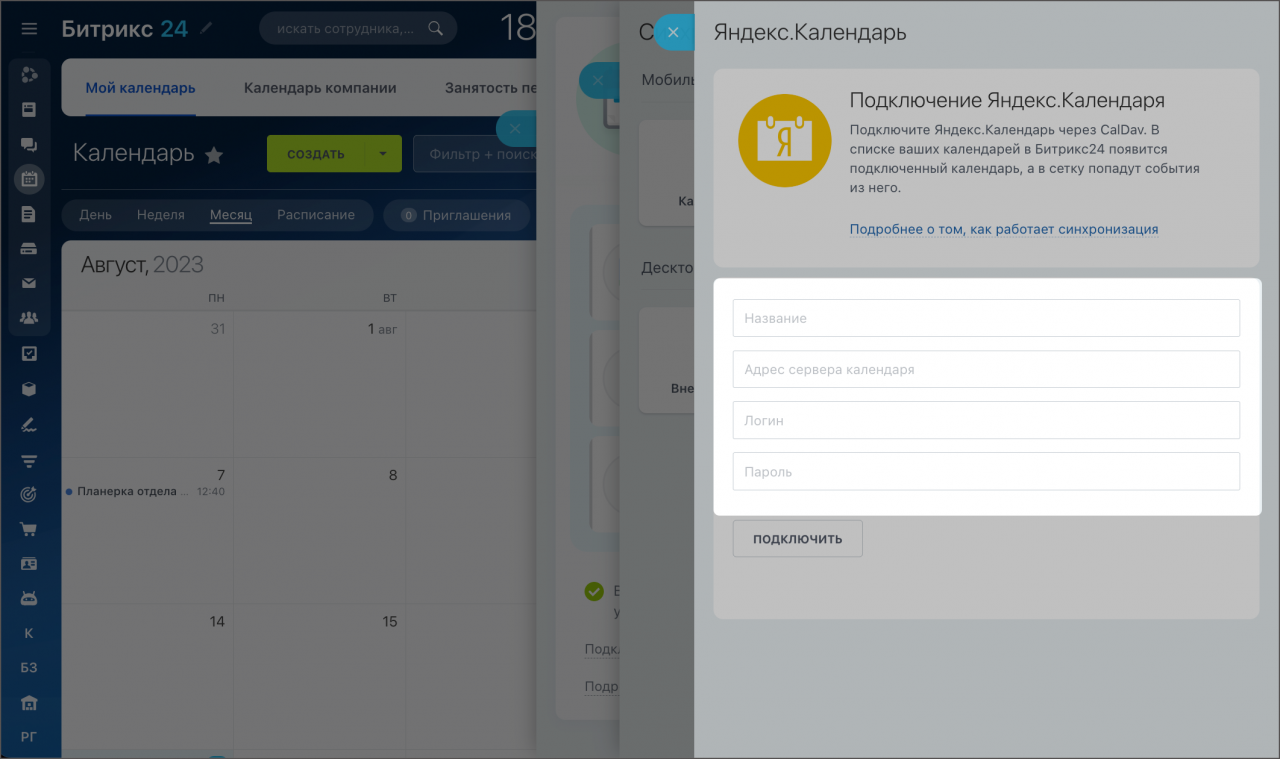
Название. Введите название для нового календаря.
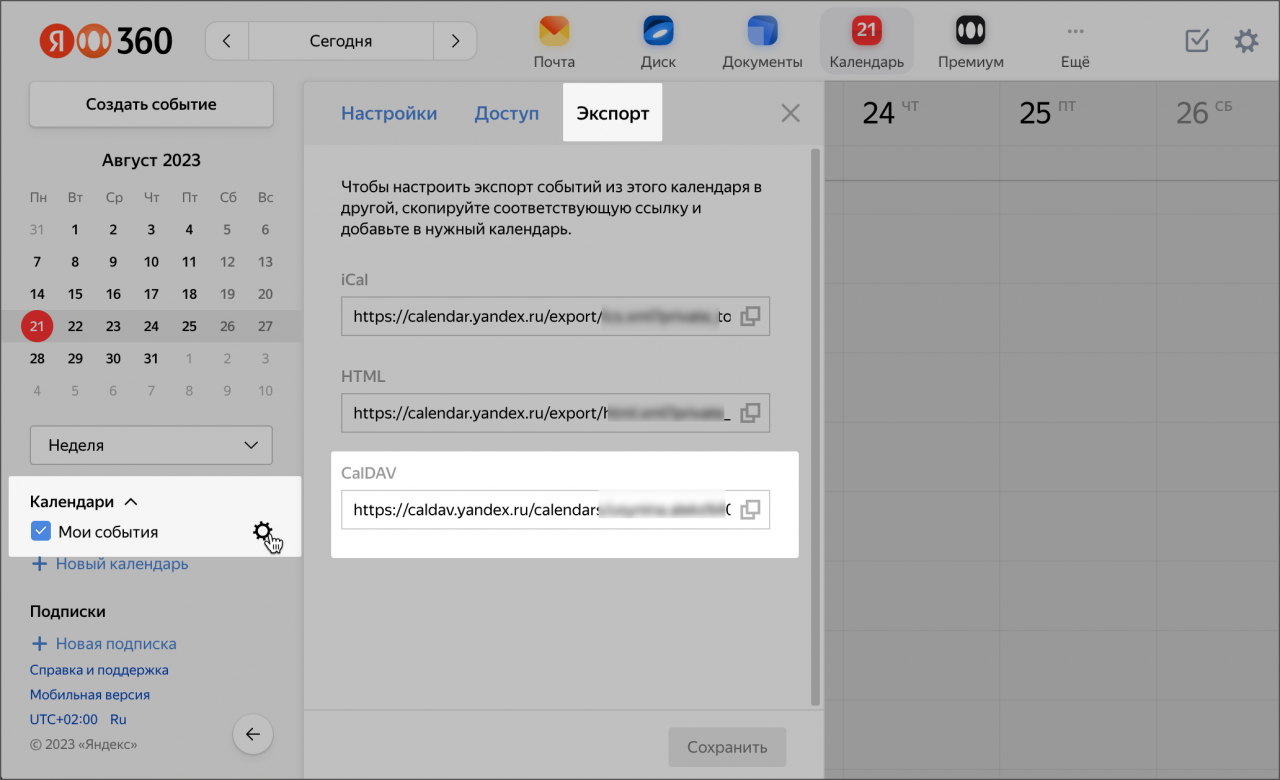
Адрес сервера календаря. Для синхронизации требуется специальная ссылка, которая находится в настройках Яндекс Календаря. Нажмите символ шестеренки напротив календаря и перейдите в раздел Экспорт. Скопируйте ссылку в строке CalDAV и вставьте ее в поле Адрес сервера календаря на странице Битрикс24.
Логин. Введите адрес вашего почтового аккаунта Яндекс.
Пароль. Введите пароль от вашей учетной записи. Если все данные были введены верно, но возникла ошибка, создайте пароль приложения в Яндекс Календаре.
Пароли приложений в справке Яндекса
После того как все поля были заполнены, нажмите Подключить.
Как проверить, что календари синхронизировались
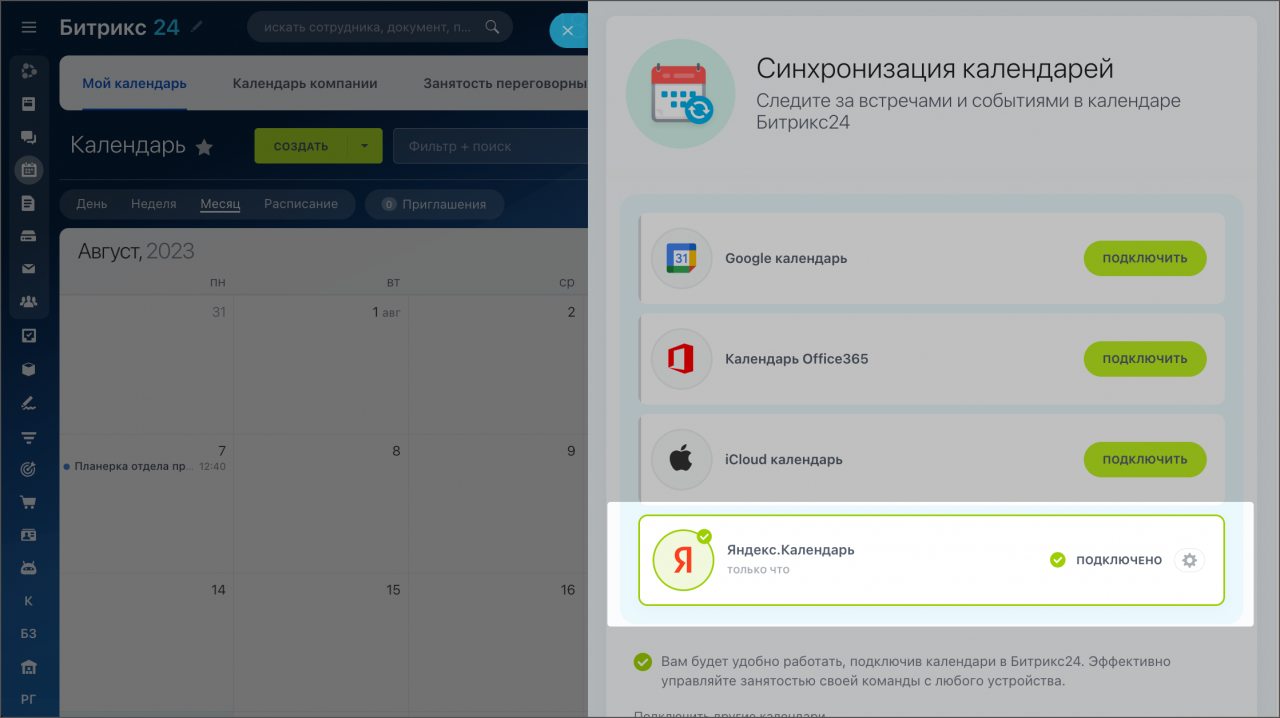
Если все поля заполнены верно, вы увидите успешный статус синхронизации. Все события из Яндекс Календаря будут отображены в Битрикс24.
Если время событий в календарях отображается неправильно, проверьте часовые пояса в настройках каждого календаря. Они должны совпадать.
Синхронизация календаря с macOS
Синхронизируйте календарь iCal на компьютерах MacOS с вашим календарем Битрикс24 за несколько шагов.
Как синхронизировать календари
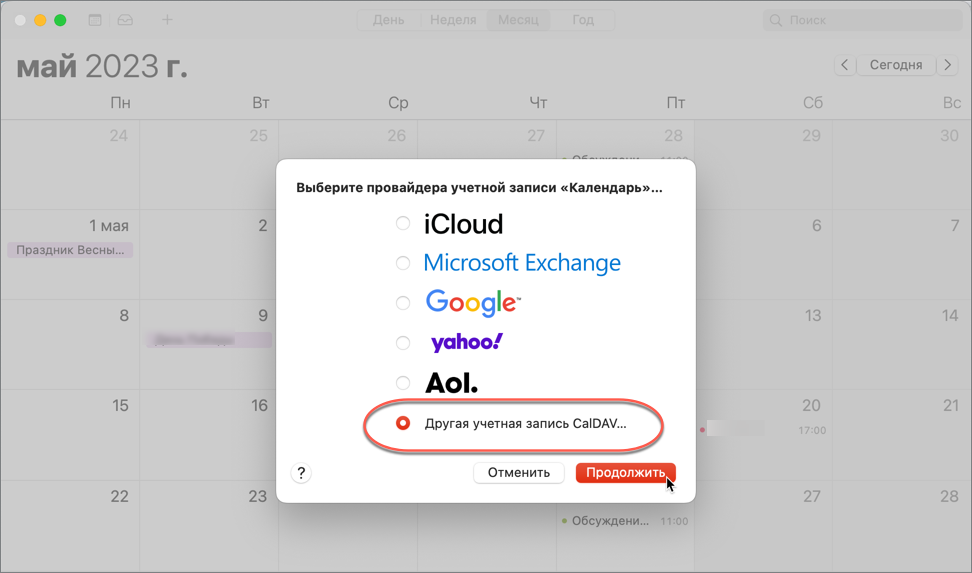
Войдите в приложение Календарь на вашем macOS и в верхнем меню выберите Добавить учетную запись.
В открывшемся окне выберите пункт Другая учетная запись CalDAV и нажмите Продолжить.
- Выберите тип учетной записи Вручную.
- В поле Имя пользователя и пароль введите свой логин и пароль, которые используйте для входа в Битрикс24.
- В поле Адрес сервера укажите адрес вашего портала. Например: 12345.bitrix24.ru
Нажмите Войти.
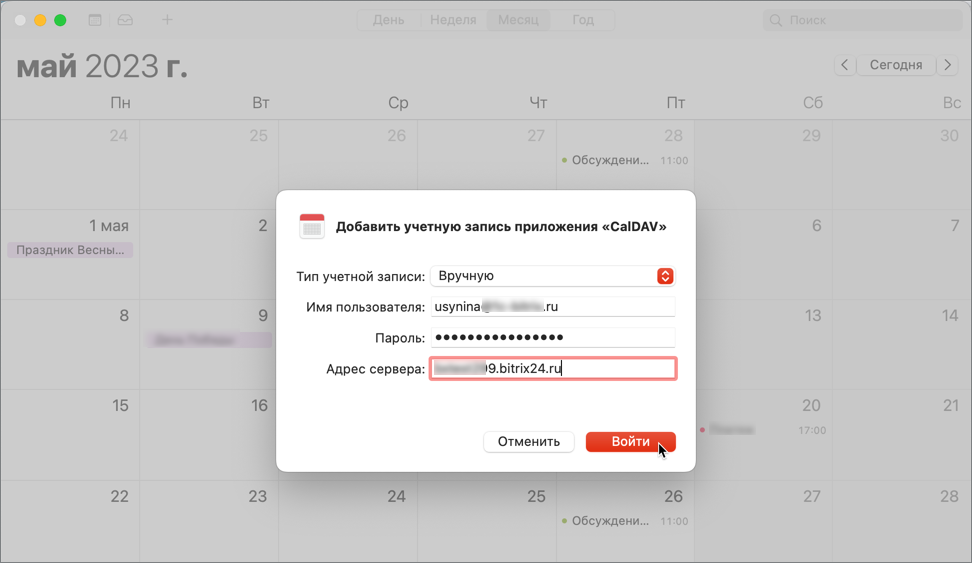
Если вы используете двухэтапную авторизацию в Битрикс24, то при подключении календаря вместо стандартного пароля введите Пароль приложения.
Подробнее читайте в статье Пароли приложений.
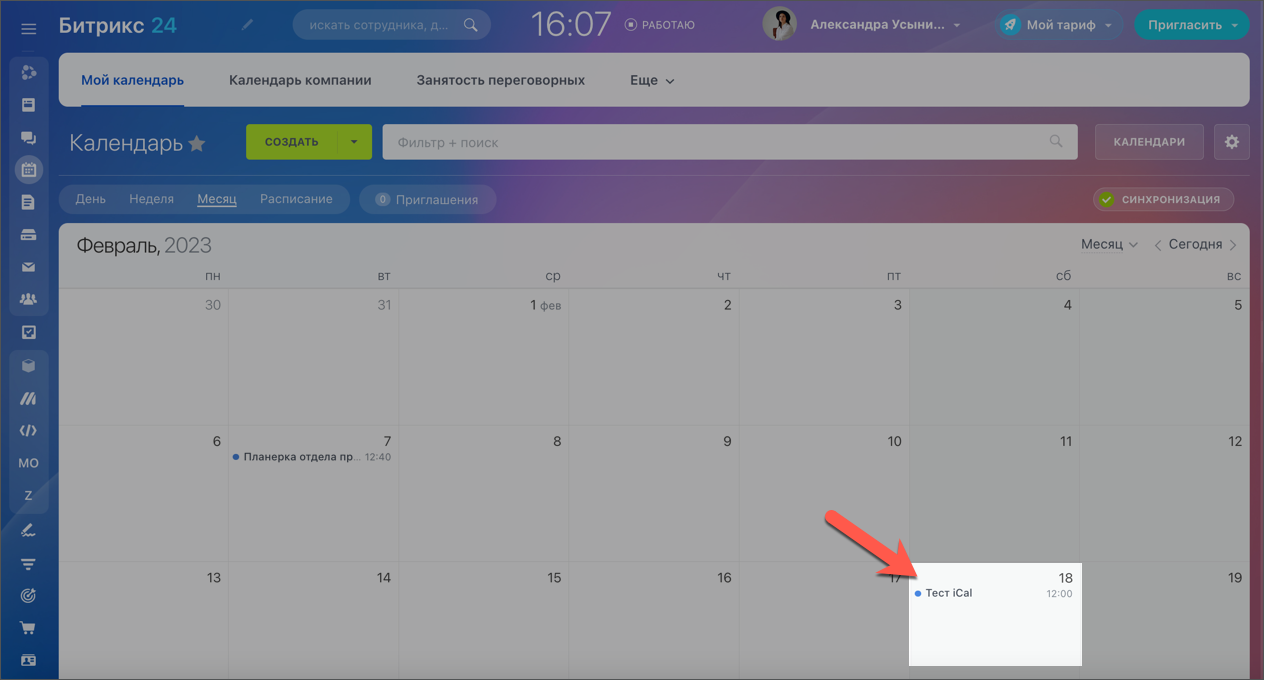
Теперь события вашего календаря синхронизированы: если вы создадите событие в одном, то оно появится и в другом календаре.
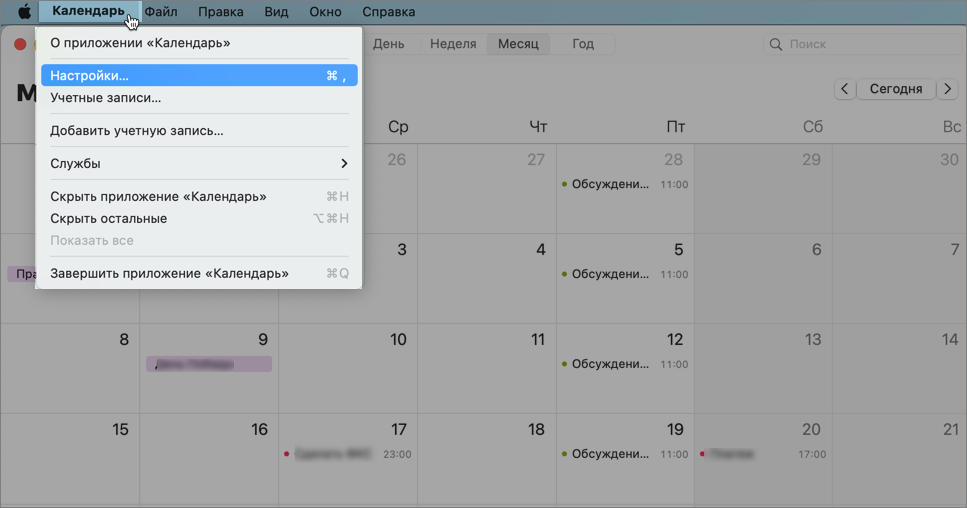
Для дополнительных настроек или отключения синхронизации, нажмите Настройки в меню календаря.
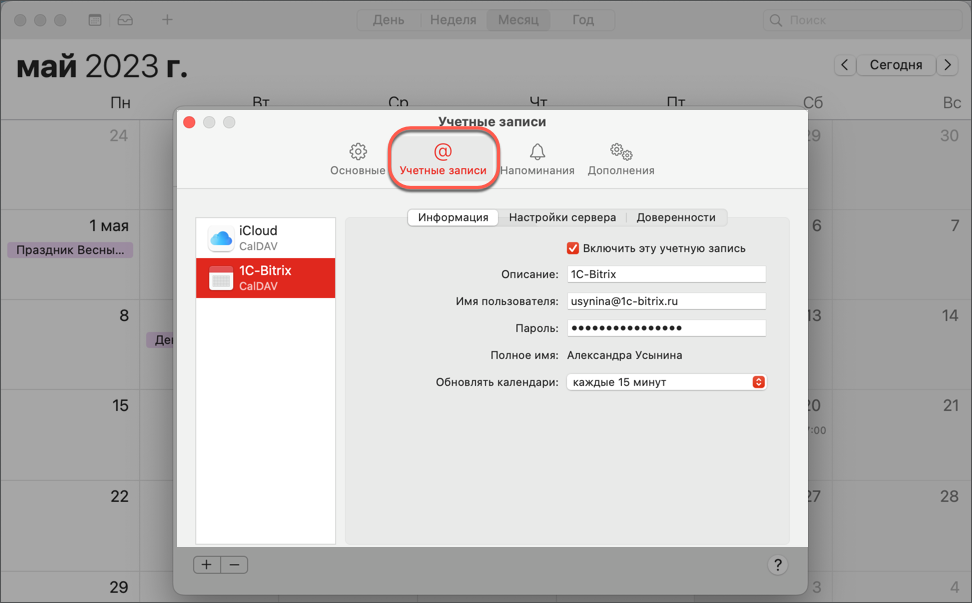
Перейдите на вкладку Учетные записи и управляйте настройками. Например, отключите синхронизацию убрав галочку Включить эту учетную запись.
Рекомендуем также прочитать
- Подключение внешних iCal-календарей по протоколу CalDAV
- Экспортировать календарь через iCal
Как работать в Яндекс.Календаре: настройки и синхронизация


Яндекс.Календарь — это удобный инструмент для планирования, совместного или индивидуального выполнения работы. Он поможет вам назначить и распределить задачи, установить четкие сроки их выполнения и организовать встречи. Рассказываем о том, как настроить Яндекс.Календарь и работать в программе.
Для каких задач подойдет
- распланировать свой день и отследить выполнение назначенных дел;
- создать встречу и пригласить на нее других пользователей;
- согласовать графики, если ваши коллеги или партнеры тоже пользуются Календарем;
- назначить задачи по проекту и выставить дедлайны.

Плюсы и минусы программы
Мы выделяем преимущества и недостатки Яндекс.Календаря в сравнении с аналогом — Google Календарем.
- функция корректировки планов и календарей;
- возможность создания списка задач;
- настройка повторяющихся событий;
- получение уведомлений по нескольким каналам.
- отсутствие поиска — события можно искать только вручную, задав временной диапазон;
- невозможность изменить цвет задач и выстроить их по приоритету;
- недостаточный функционал для среднего и крупного бизнеса.
Если Яндекс.Календарем бизнесы пользуются еще не очень активно, то контекстная реклама в Яндексе для многих давно стала одним из основных каналов привлечения трафика. Подключите Сквозную аналитику Calltouch, чтобы получать данные о кликах, лидах, сделках и прибыли с контекста и других рекламных источников. В вашем распоряжении будут удобные и наглядные отчеты на BI-дашбордах. С их помощью вы поймете, какие рекламные вложения окупаются, а какие — нет, и оптимизируете маркетинговый бюджет.
Сквозная аналитика
Оценивайте эффективность всех рекламных кампаний в одном окне от клика до ROI
Вкладывайте в ту рекламу, которая приводит клиентов
Как пользоваться Яндекс.Календарем
Календарь выглядит так: на верхней горизонтальной линии обозначены даты, на вертикальной — время. Автоматически показывается актуальная неделя, но вы можете настроить другой вид: день, месяц или расписание задач. Текущая дата выделена светло-серым оттенком. Теперь расскажем подробнее об управлении сервисом.
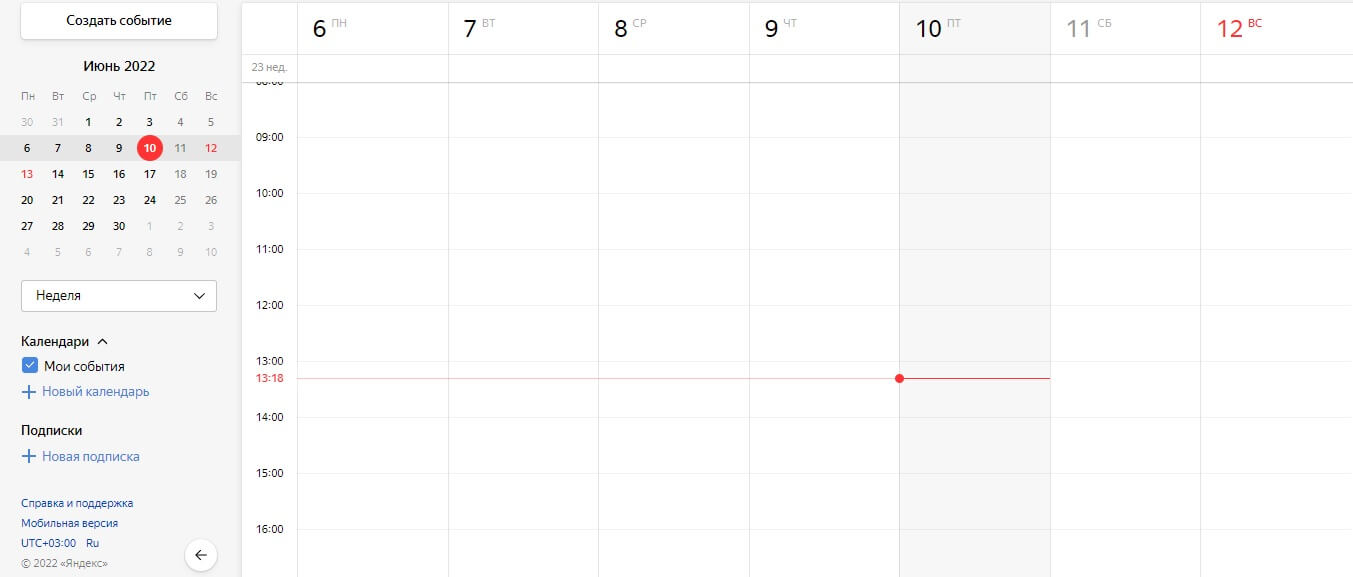
Как создать Яндекс.Календарь. При открытии сервиса запускается разметка с пустыми полями. Вы можете работать в ней или составить новый календарь. Порядок настройки:
- В боковом меню слева найдите раздел «Новый календарь» и кликните на него.
- Введите наименование календаря в строку «Название». Выберите цвет, которым будете маркировать свои события.
- Настройте рассылку уведомлений — за минуту, час, день или неделю. Выберите, каким способом они будут вам приходить, — на почту, по SMS или в приложении.
- Выберите, кто сможет видеть события, — приглашенные или любой желающий. Если вы поставите галочку в поле «События влияют на занятость», то увидите, есть ли у нового участника, которого вы добавляете, планы в конкретное время.
- Нажмите кнопку «Создать». Календарь отобразится в левой панели экрана.
Как добавить событие в Календарь. Следуйте алгоритму:
- В левом верхнем меню нажмите «Создать событие».
- В появившемся окне заполните поля — название, описание, сроки.
- Отметьте галочку рядом с пунктом «Весь день», чтобы событие заполнило все клетки дня, или «Повторять», если собираетесь проводить событие неоднократно. Откроются дополнительные настройки, где вы сможете задать периодичность, — это удобно для планирования еженедельных совещаний.

Маркетинг
Читайте также:
Как создать логотип: инструкция по разработке логотипа для компании
Как создать логотип: инструкция по разработке логотипа для компании
Есть и более простой способ. В Календаре кликните на ячейку с нужной датой и временем — вы вызовете форму с минимумом необходимых полей. В ней будет название, описание (опционно), время и дата. Если упрощенной формы недостаточно, кликните на шестеренку в правом верхнем углу окна, чтобы открыть дополнительные настройки. Или активируйте кнопку «Перейти к полной форме» внизу карточки и заполняйте ее согласно первому алгоритму.
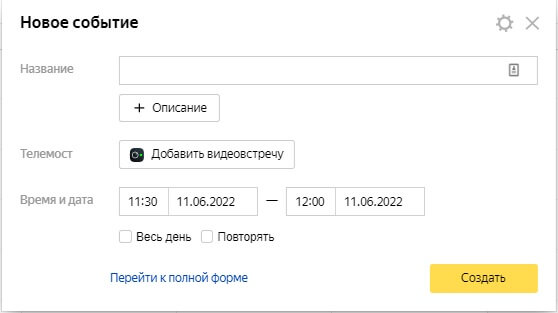
Как пригласить участников. Вы можете пригласить других пользователей, когда создаете событие:
- В окне события найдите строку «Участники» и по очереди вводите в нее электронные почты приглашенных.
- Ниже заполните подробности: укажите место, дату и время уведомлений, статус и видимость.
- Вы можете дать участникам право редактировать встречу и приглашать других. Для этого отметьте галочки около соответствующих опций.
Сервис позволяет приглашать пользователей и после того, как вы создадите встречу. Нажмите на нужную карточку, а после — на кнопку «Редактировать». В появившемся окне найдите раздел «Участники», вписывайте их электронные адреса или имена поочередно.
Также вы можете отправить ссылку участникам вручную. Выберите событие и найдите иконку ссылки (справа, возле крестика). Нажмите на нее — и адрес встречи сохранится в буфер обмена. Отправьте ссылку по email или через любой удобный мессенджер.
Как подписаться на Календарь. Чтобы получать уведомления о событиях из чьего-либо Календаря, в боковом левом меню панели кликните на «Новая подписка». Укажите адрес и имя календаря, настройте уведомления.
Как создать список дел. Вот порядок действий:
- В правой верхней панели вашего Календаря найдите иконку квадрата с галочкой. Нажмите на нее.
- Нажмите кнопку «Создать список дел».
- Введите название списка. Теперь можете добавлять задачи, создавая их через «Новое дело».
В Календаре появятся ваши дела. Чтобы отметить завершенные, поставьте галочку в квадрате слева от задачи. Дело переместится в раздел «Выполненные». Если не отметить задачу, программа перенесет ее в «Просроченные».