
Как называется документ программы mathcad
MathCAD представляет собой интегрированную среду для решения различных математических задач. MathCAD позволяет наглядно вводить исходные данные, проводить традиционное математическое описание решения задачи и получать результаты вычисления в аналитическом или численном виде с использованием при необходимости их графического представления.
Система MathCad содержит следующие функциональные компоненты [1]:
систему меню различных уровней вложенности;
набор панелей инструментов;
текстовый редактор для комментирования процессов математических вычислений;
графический редактор, который обеспечивает возможность построения двух– и трёхмерных графиков [2];
вычислительную систему для проведения расчётов в числовой форме или в символьном виде;
шаблоны, которые ускоряют ввод данных;
систему проверки правильности написания математических выражений;
встроенную систему вывода результатов расчётов.
2 Алфавит системы MathCad
Система MathCAD использует следующие символы алфавита:
строчные и прописные буквы латинского алфавита;
строчные и прописные буквы греческого алфавита;
строчные и прописные буквы русского алфавита (используются только в текстовых областях!);
арабские цифры от 0 до 9;
имена встроенных (стандартных) функций;
3 Типы данных в MathCAD
Система MathCAD позволяет использовать следующие типы данных:
данные файлового типа.
Константа – это именованный объект, хранящий значение, которое не может изменяться. Числовые константы задаются с помощью арабских цифр, десятичной точки (не запятой!) и при необходимости знака минус.
320 – целочисленная константа;
11.4 – действительная константа с плавающей точкой;
61.2∙10 -3 – вещественная константа с плавающей точкой (61.2 – мантисса, -3 – порядок).
Диапазон чисел, представленных в десятичной системе счисления, составляет от –10 -307 до 10 307 .
Система MathCAD даёт возможность работать с числами, представленными также в двоичной, восьмеричной и шестнадцатеричной системе счисления. Для того чтобы отличать числа, представленные в двоичной, восьмеричной и шестнадцатеричной системах счисления от десятичных чисел, в конце двоичного числа записывают латинскую букву b, восьмеричного числа – латинскую букву о, в конце шестнадцатеричного – латинскую букву h.
Некоторые имена в системе MathCAD зарезервированы под системные переменные, которые называются встроенными константами. Встроенные константы делятся на два типа:
математические константы, хранящие значения некоторых общеупотребительных специальных математических символов;
системные константы, которые определяют работу численных алгоритмов.
К математическим константам относятся, в частности, символ бесконечности (∞), основание натурального логарифма (е), число π, символ процента (%).
К системным константам относятся, например, значение переменной ORIGIN, которая позволяет изменять начальный индекс векторов и матриц (по умолчанию он принимается равным нулю), а также значение переменной ТОL, которая определяет погрешность численных методов (по умолчанию погрешность принимается равной 0.001).
Система MathCAD позволяет использовать строковые константы, которые при записи заключаются в кавычки, например, “temp”.
Система MathCAD также позволяет работать с комплексными числами, а также использовать размерности для различных величин.
Переменные представляют собой именованные объекты, имеющие значения, которые могут изменяться при решении задачи. Переменные могут использоваться в математических выражениях, быть аргументами функций или операндами операторов.
Имена переменных называются идентификаторами. Идентификаторы могут включать в себя цифры, латинские и греческие буквы, но начинаться должны обязательно с буквы и в их составе не должно быть пробелов, русских букв, знаков арифметических действий. Строчные и прописные символы при записи идентификаторов различаются.
Переменные могут быть строкового типа, например, А:=”Ответ=”.
Переменные перед их использованием должны быть определены пользователем. Для присваивания переменной какого–либо значения используется знак := (двоеточие и равно. Это один знак!). Знак равенства в системе MathCAD применяется для вывода значения константы или переменной. Если используется локальная переменная, которая предварительно не была определена, то появляется сообщение об ошибке – имя переменной окрашивается в красный цвет. MathCAD использует также жирный знак равенства, который является признаком неравенства в операциях сравнения или оператором приближённого равенства.
Если переменной присваивается начальное значение с помощью оператора :=, то такое присваивание называется локальным. До этого присваивания переменная не определена и ее нельзя использовать при проведении расчётов. Например, при выполнении оператора а:=5.4 переменной а присваивается значение пять целых и четыре десятых. Однако с помощью знака (клавиша
> (тильда) на клавиатуре) можно обеспечить глобальное присваивание (рисунок 1), которое позволяет использовать глобальную переменную по всему документу, в том числе и до сделанной надписи.

Рисунок 1 – Задание локальных и глобальных переменных в MathCAD
Массивы представляют собой упорядоченные последовательности чисел или строк.
Массив – это имеющая уникальное имя совокупность конечного числа числовых или символьных элементов, упорядоченных некоторым образом и имеющих определенные адреса. В пакете MathCAD используются массивы двух наиболее распространенных типов:
Порядковый номер элемента, который является его адресом, называется индексом. Индексы могут иметь только целочисленные значения. Они могут начинаться с нуля или единицы, в соответствии со значением системной переменной ORIGIN.
Дискретные аргументы – это особый класс переменных, который в пакете MathCAD зачастую заменяет управляющие структуры, называемые циклами (однако полноценной такая замена не является). Эти переменные имеют ряд фиксированных значений, либо целочисленных (1 способ) с шагом, равным +1 или -1, либо в виде чисел с определенным шагом, меняющихся от начального значения до конечного (2 способ).
В случае целочисленного варианта значений дискретной переменной используется запись:
Имя := Начальное значение .. Конечное значение,
где Имя – имя переменной, Начальное значение – ее начальное значение, Конечное значение – конечное значение, .. – символ, указывающий на изменение переменной в заданных пределах (вводится клавишей ;>). Если Начальное значение < Конечное значение, то шаг переменной будет равен +1, иначе -1.
Если дискретная переменная должна принимать значения с шагом, отличным от единицы, то должна использоваться запись:
Имя := Начальное значение, Второе значение .. Конечное значение
Здесь Второе значение рассчитывается как Начальное значение + Шаг, где Шаг – заданный шаг изменения переменной (он должен быть положительным, если Начальное значение < Конечное значение, или отрицательным в противном случае).
Частным случаем индексированных переменных можно считать ранжированные переменные. Ранжированные переменные имеют ряд фиксированных значений, меняющихся с определённым шагом от начального значения до конечного. Переменные этого типа являются разновидностями векторов. Они применяются для представления числовых значений функций в табличной форме, для построения их графиков. Например, ранжированная переменная i, заданная в документе как i:=0..5, принимает значения 0, 1, 2, 3, 4, 5. Ранжированная переменная j, заданная в документе как j:=1.5, 1.6..2, принимает значения от 1.5 до 2 с шагом, равным 0.1, т.е. 1.5, 1.6, 1.7, 1.8, 1.9, 2. Шаг рассчитывается по формуле: 1.6-1.5=0.1.
Дискретные аргументы значительно расширяют возможности MathCAD, позволяя выполнять многократные вычисления или циклы с повторяющимися вычислениями, формировать векторы и матрицы
Индексированные переменные могут иметь один (для элементов вектора) или два (для элемента матрицы) индекса, например, аi – i-ый элемент вектора а, сi,j – элемент матрицы с, находящийся в i-ой строке и j-ом столбце.
4 Операторы системы MathCAD
Операторы представляют собой элементы языка, с помощью которых можно создавать математические выражения. К ним относятся символы арифметических операций, знаки вычисления сумм, произведений, интегралов, производных первого и более высокого порядка и т.д. После указания операндов (параметров операторов) операторы становятся выполняемыми блоками. Основные операторы системы MathCAD представлены в приложении А.
Операторы – элементы MathCAD, с помощью которых можно создавать математические выражения. К ним, например, относятся символы арифметических операций, знаки вычисления сумм, произведений, производной и интеграла и т.д.
действие, которое должно выполняться при наличии тех или иных значений операндов;
сколько, где и какие операнды должны быть введены в оператор.
Операнд – число или выражение, на которое действует оператор. Например, в выражении 5! + 3 число 3 и выражение 5! — операнды оператора + (плюс), а число 5 операнд оператора факториал (!). После указания операндов операторы становятся исполняемыми по документу блоками.
В Приложении А данных методических указаний приведен список наиболее часто используемых операторов.
Основными арифметическими операторами MathCAD являются:
оператор вывода результата =
оператор смены знака –х
символы арифметических операций + – * /
знаки вычисления сумм и произведений, производных и интеграла
возведение в степень хn
вычисление факториала х!
вычисление модуля комплексного числа |Z|
вычисление комплексно-сопряженного числа
ввод верхнего и нижнего индексов
операторы сравнения величин
5 Функции системы MathCAD
MathCAD позволяет использовать два вида функций: стандартные (встроенные) и функции пользователя (заданные пользователем) [6].
Обращение к функциям происходит по имени, за которым в круглых скобках указываются один или несколько аргументов, разделенных запятой. Например, sin(x), b(x,y). Функция возвращает некоторое значение – числовое, символьное, вектор, матрицу. Функции могут входить в математические выражения.
MathCAD содержит расширенный набор встроенных элементарных функций, вызываемых командой Вставка/Функция… (Insert/ Function). При указании имени функции с указанием аргумента она возвращает некоторое значение, которое может быть символьным, числовым, вектором или матрицей. Основные встроенные функции MathCAD приведены в таблице 1.
Глава 1. Основные возможности и интерфейс системы MathCAD
MathCAD – это популярная система компьютерной математики, предназначенная для автоматизации решения массовых математических задач в самых различных областях науки, техники и образования.
Название системы происходит от слов – Mathematica (математика) и CAD (Computer Aided Design – системы автоматического проектирования).
использоваться в качестве калькулятора для простых вычислений;
заменить компьютерные программы, выполняющие более сложные вычисления. Начиная с версии 7.0, в MathCAD предусмотрена возможность программирования с использованием таких управляющих структур, как ветвление, циклы, подпрограммы и т.д., что существенно расширяет возможности пользователей;
определять значения выражений, заданных в символьном виде (символьное исчисление), определять вид производной сколь угодно сложной функции, а не только находить ее численные значения в отдельных точках, вычислять определенные и неопределенные интегралы или выражать одну переменную через остальные в уравнении с несколькими неизвестными и т.д.;
заменить справочные таблицы (например, таблицу интегралов или таблицы значений стандартных распределений в прикладной статистике);
строить графики, которые как визуальное вспомогательное средство могут существенно облегчить дальнейшие вычисления, а также гистограммы и трехмерные столбчатые диаграммы для представления статистической информации;
создавать документы, качество оформления которых позволяет непосредственно включать их в отчеты;
разнообразными способами вступать в контакт с внешним компьютеризированным миром. Это может быть обмен данными с другими приложениями (например, Excel, MATLAB и др.) или с использованием MathCAD-документов, полученных через Internet.
В состав MathCAD входят следующие основные компоненты:
редактор документов – редактор с возможностью вставки математических выражений, шаблонов графиков и текстовых комментариев;
центр ресурсов – интегратор ресурсов системы;
электронные книги – электронные книги с описанием типовых расчетов в различных областях науки и техники;
справочная система – система для получения справочных данных по тематическому и индексному каталогу, а также для поиска нужных данных по ключевому слову или фразе;
«быстрые шпаргалки» — короткие примеры с минимальными комментариями, описывающие применение всех встроенных операторов и функций системы;
браузер Интернета – собственное средство выхода в Интернет.
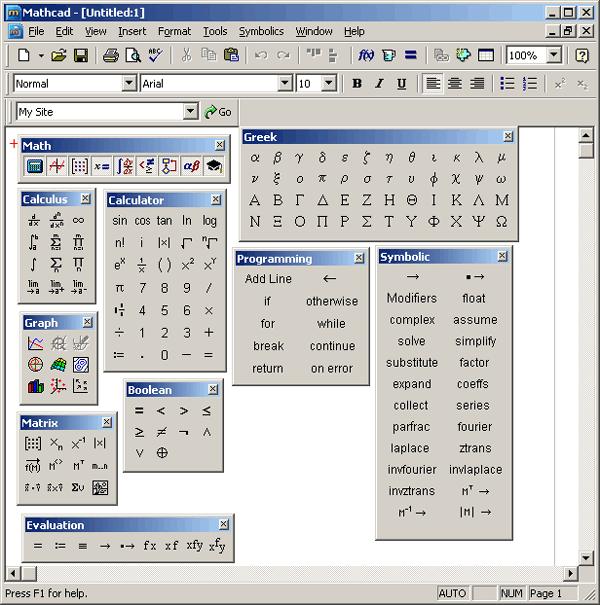
Запуск программы MathCAD осуществляется выбором команды Mathcad 2000(или, к примеру, MathCAD 12, MathCAD 13, MathCAD 14, в зависимости от установленной версии) в подменю MathSoft Apps меню Программы. При частом использовании данной программы целесообразно создать соответствующий ярлык на рабочем столе. После запуска программы на экране появится окно, представленное на рис. 1.
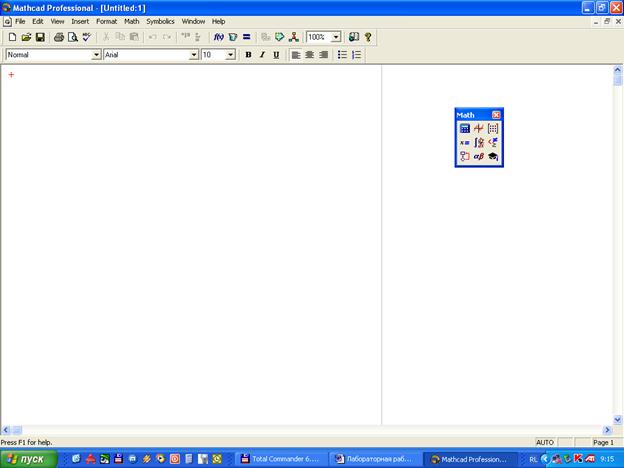
Рис. 1. Элементы интерфейса системы MathCAD 2000 Professional
В строке меню системы MathCAD 2000 представлены следующие пункты меню:
File (Файл) – работа с файлами, Интернетом и электронной почтой;
Edit (Правка) – редактирование документов;
View (Вид) – изменение способов представления документов и скрытие/отображение элементов интерфейса;
Insert (Вставка) – вставка объектов и их шаблонов (включая графику);
Format (Формат) – изменение формата объектов;
Math (Математика) – управление процессом вычислений (начиная с версии MathCAD 11 данный пункт заменен на Tools (Инструментарий));
Graphics (Графика) – работа с графическим редактором;
Symbolic (Символьные вычисления) – выбор операций символьного процессора;
Window (Окно) – управление окнами системы;
Help (Справка) – работа со справочной базой данных о системе, центром ресурсов и электронными книгами.
Одна из сильных сторон MathCAD – это представление и ввод математических символов и выражений в привычной форме. Наиболее простой способ ввода математических символов и выражений заключается в использовании панели Math (Математика), которая состоит из элементов, представленных на рис. 2.
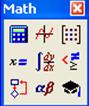
Рис. 2. Элементы панели Math
Calculator (Калькулятор) – вызов панели для задания арифметических операций, а также некоторых часто используемых функций, например факториала, логарифма и т.п. Эту панель можно использовать как калькулятор. Кнопка с пиктограммой «:=» предназначена для ввода оператора локального присвоения, задающего определенное значение для переменной или функции.

Boolean (Булева) – вызов панели, содержащей кнопки для ввода операторов сравнения (больше, меньше и т.д.) и кнопки ввода логических операторов (и, или, не).
Evaluation (Вычисление) – вызов панели, содержащей кнопки ввода операторов локального и глобального присвоения значений переменных и функций, кнопку со стрелкой для символьного вычисления выражений и четыре кнопки, позволяющие самостоятельно определять операторы.
Graph (Графики) – вызов панели, содержащей инструменты для построения графиков.
Matrix (Матрицы) – вызов панели, содержащей инструменты для ввода векторов и матриц, а также для вычислений, связанных с матрицами.
Calculus (Исчисление) – вызов панели, содержащей инструменты для дифференцирования, интегрирования, а также определения суммы и произведения, вычисления пределов. На этой же панели находится кнопка ввода символа бесконечность.
Greek (Греческий алфавит) – вызов панели, предназначенной для ввода греческих букв.
Programming (Программирование) – вызов панели инструментов, позволяющих встраивать в документ собственные запрограммированные функции.
Symbolic (Символы) – вызов панели инструментов, предназначенных для осуществления символьных вычислений.
Mathcad — это. Описание, возможности и назначение

На сегодняшний день в мире имеется немало программных продуктов, ориентированных на расчет алгебраических задач. Однако лишь малое их количество имеет на своем борту систему автоматизированного проектирования расчетных данных. Mathcad — это программа с передовыми технологиями в этой сфере. По факту она является монополистом на рынке расчетно-программного софта.
В представленной статье подробно изучим, что собой представляет «Маткад», какими функциями обладает этот софт, как в нем работать. Также выясним, чем отличается эта программа от других расчетных приложений.
Что такое Mathcad?
Для того чтобы выяснить, что такое система Mathcad, прежде всего стоит дать определение этой программе. Тем самым удастся разобраться, что она собой представляет. Также стоит обратить внимание, на что ориентирована работа представленного софта. Mathcad — это, прежде всего, софт для проведения расчетов, ориентированный на систему автоматизированного проектирования.
Основной спектр действия направлен на подготовку интерактивных документов, с вычислениями и визуализированным сопровождением. Одним из самых весомых достоинств программы является ее совместимость на одном рабочем листе с текстом, расчетами, графиками и изображениями.
Как вы могли понять из предшествующего абзаца, приложение применяется для расчета различных данных, формул и графиков. К слову, софт незаменим в технических университетах. С его помощью выполняются многие расчеты, связанные с проектированием моделей и работой с инженерными вычислениями. Приложение является эффективным инструментом не только в образовательной программе, оно также весьма актуально для ведущих инженеров различных отраслей промышленности.
Главные отличия Mathcad от других расчетных программ
Для того что выяснить главные отличия «Маткада» от софта подобного спектра действия, достаточно обратится к достоинствам рассматриваемой в этом обзоре программе. Ссылаться на достоинства можно прежде всего потому, что аналоги не имеют тех функциональных и визуальных сочетаний, которые сочетает в себе Mathcad.
Итак, давайте изучим основные преимущества Mathcad над аналогами:
- Простой интерфейс, который можно понимать на интуитивном уровне.
- Большая база справочной информации, как инженерной, так и математической.
- Наличие редакторов формул, текста и графоаналитических объектов.
- Автоматический перевод одних единиц измерения в другие.
- Возможность вычислять символьные, численные значения.
- Производить операции со скалярными, матричными и векторными величинами.
- Возможность построения двух и трехмерных графических функций.
- Автоматически осуществляется контроль и перерасчет размерностей в разных системах измерения величин.
- Количество пользователей в мире составляет свыше 2 млн.
Вышеприведенные достоинства отражают лишь малую часть инновационного функционала, сосредоточенного в одной программе. Отметим тот факт, что приведенная в списке цифра в 2 млн является весомой. Ведь основными пользователями являются образовательные учреждения, промышленные компании, а также различные проектировочные центры.
Предшествующие и текущие версии программы
Первый выпуск программы «Маткад» был произведен в 1986 году. Первая версия софта 1.0 осуществляла свою работу в операционной системе DOS. Уже начальные версии программы позволяли осуществлять построение 2D-графиков и использовать размерности в расчетах. Начиная со второй версии, была доступна Mathcad и для Windows.
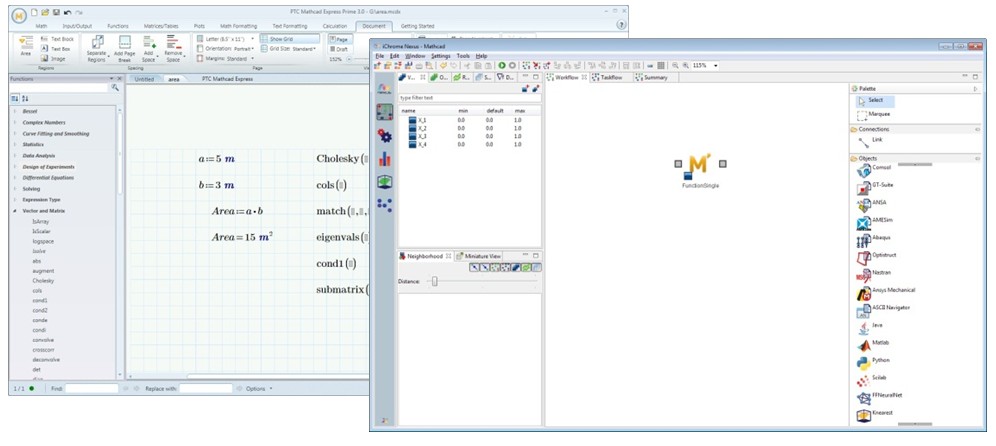
Вплоть до версии 13.1 математические возможности программы основывались на подмножестве компьютерной алгебры Maple Kernel Mathsoft (MKP). Начиная с версии 14, «Маткад» получил новое символьное ядро MuPAD. В 2006 году Mathsoft Inc. была приобретена компанией Parametric Technology Corporation (PTS), под крылом которой произошел релиз 14-й версии — PTC Mathcad. Обновление софта окончилось на 15-й модели, после чего у него появилась новое название – Prime. Изменения претерпела и оболочка интерфейса.
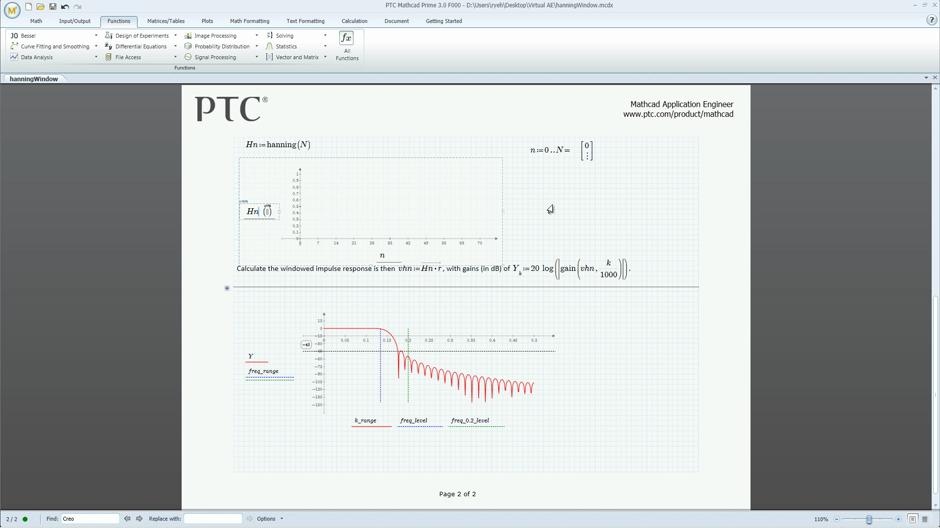
На сегодняшний день уже имеется пятая версия Mathcad Prime. В новой оболочке — «Прайм», «Маткад» получил новый интерфейс, схожий с MS Office, тем самым приобреья полную программную совместимость сначала с седьмой операционной системой от компании «Майкрософт». Пятую же версию программы можно подвести под шаблон Mathcad для Windows 10.
Основные возможности программы Mathcad
Среди всех возможностей программы выделим самые основные. Перечислим некоторые функции Mathcad в нижеприведенном списке:
- Аппроксимация кривых.
- Построение 2D- и 3D-моделей в различных системах координат.
- Интеграции с системами автоматического проектирования и использования результатов вычислений в качестве основных параметров.
- Расчеты в различных системах измерений.
- Расчеты статистики и теории вероятности.
- Выполнение подпрограмм.
- Применение греческого алфавита при расчетах.
- Возможность документации всех расчетов и вычислений.
Это лишь малая часть всего функционала программы. Для того чтобы прочувствовать все возможности решений Mathcad, следует самому попробовать воспользоваться софтом.
Интеграция Mathcad с другими программами
Основной принцип интеграции в Mathcad завязан на взаимном документообороте среди различных продуктов, пользователей и систем для осуществления работы на одном активном листе. «Маткад»- это программа, без проблем работающая с другим официальным софтом от компании PTC Creo, который основывается на системах автоматизированного проектирования (CAD), управления (CAM), конструирования (CAE).
Программное обеспечение «Маткад» также легко интегрируется с ПО других производителей, например, с такими программами, как «МС Эксель», «МатЛаб», «МатВеркс», «СмартСкетч» и др. Это обеспечивает удобство при работе с расчетами, которые можно переносить в другие приложения и наоборот. Это обеспечивает, в свою очередь, еще большую эффективность при выполнении работы с расчетами, графиками и разного рода моделями построения величин и систем координат.
Системные требования программы Mathcad
Для того чтобы понимать, сможете вы работать с этим программным обеспечением, следует знать его системные требования. Естественно, в первых версиях требования к системе были незначительны, как и возможности компьютера в те времена, который именовался электронно-вычислительной машиной. Более новые версии, в свою очередь, стали куда более требовательными к железу ПК, однако не критичными, как требования многих приложений в сфере обработки изображений и проектировки объектов. К слову, можно отметить, что имеется русская версия Mathcad со всеми доступными инструментами для работы в программе.
Итак, давайте выясним системные требования, которые должны соответствовать имеющимся версиям «Маткада»:
- Процессор 32-битный или 64-битный 2-ядерный, с тактовой частотой от 800 МГц или выше, в зависимости от версии (рекомендуется 1,5 МГц).
- От 256 Мб оперативной памяти (рекомендуется 2 Гб).
- 1,75 Гб свободного дискового пространства (350 Мб для Mathcad, 1,4 Гб для временных файлов во время установки).
- Привод CD-ROM или DVD (только для установки с диска).
- Графическая карта SVGA или выше.
- Монитор XGA с разрешением 1024 × 768 (или более) c 24-битными (или больше) цветами.
- Мышь или иное совместимое указывающее устройство.
- Операционная система Windows XP (SP1, SP2, SP3), Windows Vista (SP1), Windows 7 или Windows XP x64 (SP2), Windows Vista x64 (SP1), Windows 7 x64, Windows 8 (х64), Windows 10 (x64).
- Microsoft .NET Framework 3.5
- MSXML 4.0 SP2
- Microsoft Data Access Components 2.8
- Internet Explorer 5.0 и выше.
Основные инструменты в программе Mathcad
Как и в каждой программе, в Mathcad имеется панель инструментов. Выше в статье были описаны функции и возможности приложения. Теперь же стоит выяснить, какими основными инструментами для работы оно обладает. Панель инструментов состоит из четырех основных компонентов:
- Standard — необходим для выполнения большого количества операций, таких как работа с файлами, правка набранного материала, вставка объектов и др.
- Formatting — для форматирования текста и формул.
- Math — для вставки математических символов и операторов в рабочие документы.
- Resources — для вызова ресурсов «Маткад».
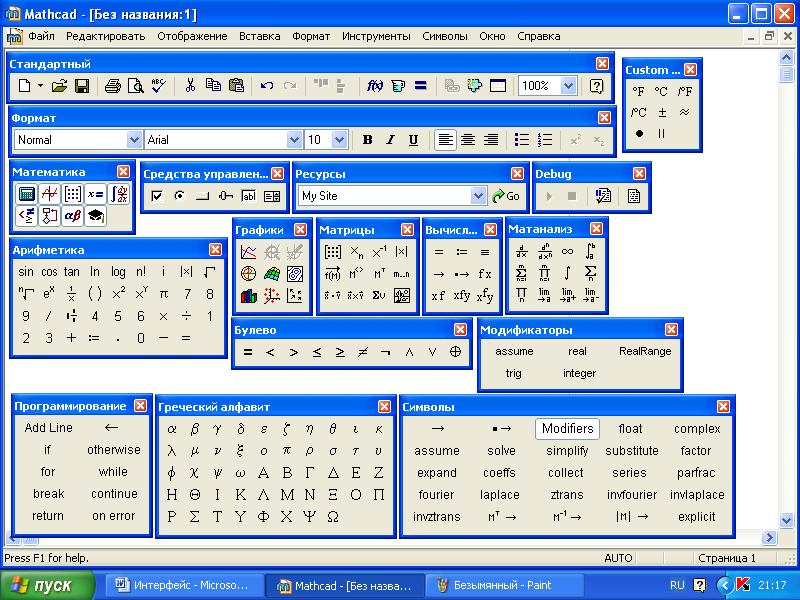
Математическая панель инструментов в Mathcad
Помимо основной панели инструментов, в «Маткаде» имеется также развернутая математическая панель для работы с различными вычислительными операциями. В нее входят:
- «Калькулятор» — осуществляет вставку основных математических операций.
- «График» — служит для вставки графиков.
- «Матрица» — необходим для вставки матричных операторов и непосредственно матриц.
- «Выражения» — служит для работы операторов управления вычислениями.
- «Вычисления» — дает доступ для вставки операторов интегрирования, дифференцирования, суммирования.
- «Булевы логические операторы» — для размещения в документе логических операторов.
- «Программирование» — для осуществления программирования средствами «Маткад».
- «Греческие символы» — для работы с греческими символами.
- «Символический» — для работы с символьными операторами.
Таким образом, вы узнали, из чего состоят панели инструментов в программе «Маткад». Теперь можете без особого труда разобраться с работой в среде описываемого программного обеспечения.
Внедрение и обучение работе в программной среде Mathcad
Mathcad — это программа, имеющая широкое распространение во всем мире в первую очередь за счет своей функциональности. Множество компаний, занимающихся программированием различного ПО, также проводят обучение и внедрение своего продукта. Компания Parametric Technology Corporation (PTS) — не исключение. Именно она производит ознакомление с продуктом сотрудников фирмы или компании, согласившейся на применение софта.
Parametric Technology Corporation — это признанная во всем мире и сертифицированная компания для обучения, а также распространения своего продукта. Обучение осуществляется по запатентованной методике (PTC), а также адаптированной под особенности предприятия. Руководителем в направлении обучения и внедрения является Дмитрий Кирьянов, имеющий 15-летний опыт работы с таким программным обеспечением. В Сети доступны курсы с видеообучением работе с описываемым ПО.
Как работать в Mathcad
Mathcad — это не самая простая, однако и не самая сложная программа. Определенные навыки по работе с подобным софтом необходимо иметь. Если опыт у вас отсутствует, как было сказано выше, существуют курсы и видеоуроки. Для того чтобы использовать функции программы, необходимо овладеть умениями пользоваться панелью инструментов и встроенными операторами. Естественно, прочитав несколько предложений, научиться работать в такой программе у вас не получится, поэтому следует приложить усилия для освоения всех тонкостей работы с функционалом «Маткада».
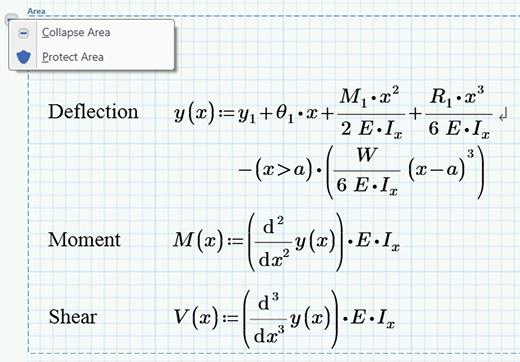
Заключение
Исходя из информации, приведенной выше, вы смогли узнать о том, что собой представляет программа для решения задач компьютерной алгебры, ориентированная на систему автоматизированного проектирования. Также в представленном материале были рассмотрены вопросы функциональности «Маткада» и его системные возможности для выполнения тех или иных задач. Подытожив, можно сказать, что ключевой вопрос о том, что такое Mathcad, был подробно рассмотрен в статье.
Размещено на реф.рф
Кнопка с пиктограммой ʼʼ:=ʼʼ предназначена для ввода оператора локального присвоения, задающего определенное значение для переменной или функции.
Boolean (Булева) – вызов панели, содержащей кнопки для ввода операторов сравнения (больше, меньше и т.д.) и кнопки ввода логических операторов (и, или, не).
Evaluation (Вычисление) – вызов панели, содержащей кнопки ввода операторов локального и глобального присвоения значений переменных и функций, кнопку со стрелкой для символьного вычисления выражений и четыре кнопки, позволяющие самостоятельно определять операторы.
Graph (Графики) – вызов панели, содержащей инструменты для построения графиков.
Matrix (Матрицы) – вызов панели, содержащей инструменты для ввода векторов и матриц, а также для вычислений, связанных с матрицами.
Calculus (Исчисление) – вызов панели, содержащей инструменты для дифференцирования, интегрирования, а также определения суммы и произведения, вычисления пределов. На этой же панели находится кнопка ввода символа бесконечность.
Greek (Греческий алфавит) – вызов панели, предназначенной для ввода греческих букв.
Programming (Программирование) – вызов панели инструментов, позволяющих встраивать в документ собственные запрограммированные функции.
Symbolic (Символы) – вызов панели инструментов, предназначенных для осуществления символьных вычислений.
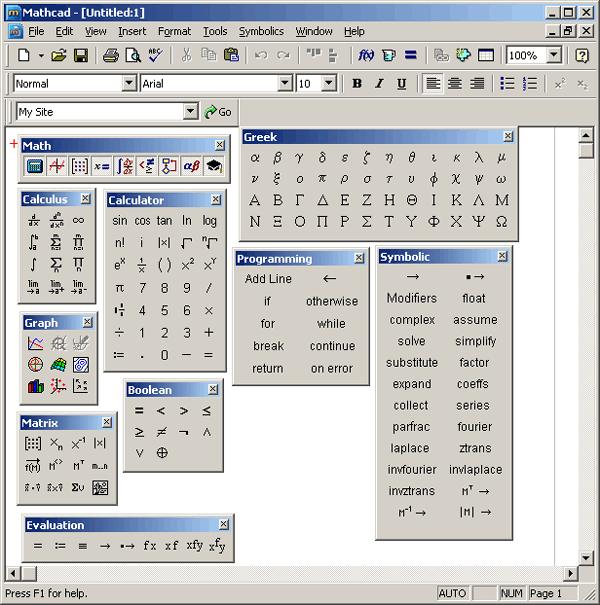
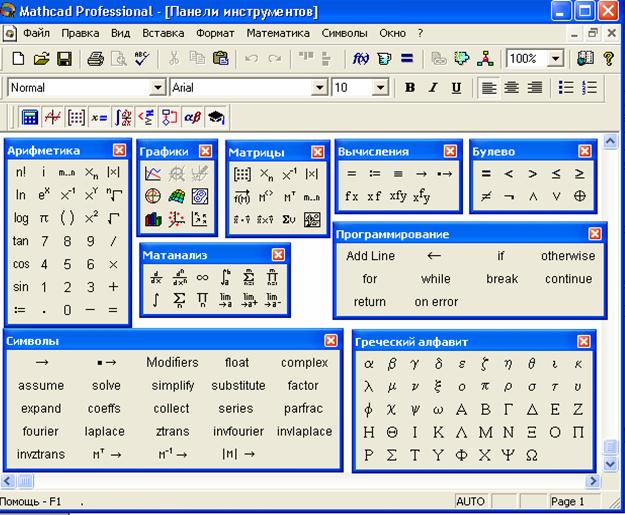
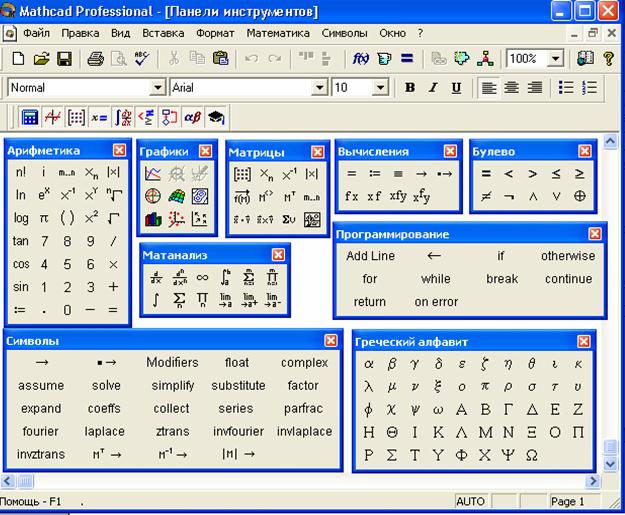
Все вышеперечисленные панели инструментов представлены на рис. 3.

Рис. 3. Панели инструментов MathCAD 2000 Professional
Контрольные вопросы
1) Что представляет собой система MathCAD?
2) Основные возможности системы MathCAD?
3) Основные компоненты, входящие в состав системы MathCAD?
4) Основные элементы интерфейса системы MathCAD?
5) Основные компоненты панели Math?
Глава 1. Основные возможности и интерфейс системы MathCAD — понятие и виды. Классификация и особенности категории «Глава 1. Основные возможности и интерфейс системы MathCAD» 2017, 2018.
Читайте также
Эта система предназначена для выполнения научно-технических вычислений. CAD – Computer Aided Design – компьютерная помощь в проектировании. Особенности интерфейса: – в окне имеется визир (красный крестик), перемещаемый клавишами управления курсором или устанавливаемый. [читать подробнее].
End. Begin End. Begin Begin Пример Var XN : real; NN : word; function Ipow(X: real; N: word) : real; Var I : word; M: real;M:=1; for I:=1 to N do M:=M * X; Ipow:=M end; Readln(XN,NN); Writeln(‘Значение функции = ‘, IPow(XN,NN))Как. [читать подробнее].
End. Begin End. Begin Begin Пример Var XN : real; NN : word; function Ipow(X: real; N: word) : real; Var I : word; M: real;M:=1; for I:=1 to N do M:=M * X; Ipow:=M end; Readln(XN,NN); Writeln(‘Значение функции = ‘, IPow(XN,NN))Как. [читать подробнее].
Mathcad — программное средство, среда для выполнения на компьютере разнообразных математических и технических расчетов, снабженная простым в освоении и в работе графическим интерфейсом, которая предоставляет пользователю инструменты для работы с формулами, числами. [читать подробнее].
Переменная-это именнованый объект данных. Ранжированные переменные в Mathcad представляет собой дискретный аргумент содержащий набор фиксированных значений изменяющихся от начального до конечного знаячения с опреднленным шагом. являются разновидностью векторов и. [читать подробнее].
Лекция № 15 Дифференциальные уравнения являются основой огромного количества расчетных задач из самых различных областей науки и техники. В MathCAD нет средств символьного (точного) решения дифференциальных уравнений, но достаточно хорошо представлены численные. [читать подробнее].
Математическая система Mathcad имеет одно несомненное достоинство: математические символы имеют привычный вид, и их использование напоминает обычную запись формул на листке бумаге. Писать формулы можно в любом месте рабочего поля, нужно лишь помнить, что расчеты ведутся в. [читать подробнее].
Пример: Обслуживаются автомобили на посту мойки для автомобилей. Автомобиль, прибывший в момент , когда пост занят, получает отказ. Интенсивность потока автомобилей &. [читать подробнее].
Особенности при работе с графикой В среде Mathcad фактически нет графиков функций в математическом понимании термина, а есть визуализация данных, находящихся в векторах и матрицах (то есть осуществляется построение как линий так и поверхностей по точкам с. [читать подробнее].
Mathcad содержит сотни операторов и встроенных функций для решения различных технических задач. Программа позволяет выполнять численные и символьные вычисления, производить операции с скалярными величинами, векторами и матрицами, автоматически переводить одни. [читать подробнее].
Похожие публикации:
- Почему windows movie maker не поддерживает mp4
- Сколько панелей инструментов в mathcad две или три
- Что включает в себя интерфейс windows movie maker
- Что нельзя делать с помощью telegram
Как работать mathcad
Миллионы людей занимаются математическими расчетами, иногда в силу влечения к таинствам математики и ее внутренней красоте, а чаще в силу профессиональной или иной необходимости. Ни одна серьезная разработка в любой отрасли науки и производства не обходится без трудоемких математических расчетов.
Вначале эти расчеты выполнялись на программируемых микрокалькуляторах или с помощью программ на универсальных языках программирования, таких, как Бейсик, Паскаль. Постепенно для облегчения расчетов были созданы специальные математические компьютерные системы.
Система MathCAD занимает особое место среди множества таких систем, как Eureka, MatLAB, Mathematica, Maple и других, и по праву может называться самой современной, универсальной и массовой математической системой. Ее название представляет собой аббревиатуру выражения Mathematical Computer Aided Design (математическое автоматизированное проектирование), что говорит о назначении системы — решение различных вычислительных задач.
Она позволяет выполнить как численные, так и аналитические (символьные) вычисления, имеет удобный математико-ориентированный интерфейс и прекрасные средства графики. Новая версия MathCAD 2001 работает под управлением Windows 95/98/2000/XP.
Система MathCAD изначально создавалась для численного решения математических задач (1988), и только начиная с 1994 г. в нее интегрированы инструменты символьной математики из системы Maple, что постепенно превратило MathCAD в универсальный инструмент решения математических задач.
Системы класса MathCAD предоставляют уже привычные, мощные, удобные и наглядные средства описания алгоритмов решения математических задач. Преподаватели и студенты вузов получили возможность подготовки с их помощью наглядных и красочных обучающих программ в виде электронных книг с действующими в реальном времени примерами. Новейшая система MathCAD 2001 PRO настолько гибка и универсальна, что может оказать неоценимую помощь в решении математических задач как школьнику, постигающему азы математики, так и академику, работающему со сложнейшими научными проблемами. Система имеет достаточные возможности для выполнения наиболее массовых символьных (аналитических) вычислений и преобразований.
Более 1500000 зарегистрированных пользователей владеют ранними версиями системы MathCAD во всем мире, а с выходом новых версий системы это число наверняка заметно увеличится [1].
Что из себя представляет система Mathcad? Следует хорошо представлять себе, что в состав Mathcad входят несколько интегрированных между собой компонентов:
- · мощный текстовый редактор, позволяющий вводить, редактировать и форматировать как текст, так и математические выражения;
- · вычислительный процессор, умеющий проводить расчеты по введенным формулам, используя встроенные численные методы;
- · символьный процессор, позволяющий проводить аналитические вычисления и являющийся, фактически, системой искусственного интеллекта;
- · огромное хранилище справочной информации, как математической, так и инженерной, оформленной в качестве интерактивной электронной книги.
Отличительной чертой Mathcad от большинства других современных математических приложений является его построение по принципу WYSIWYG («What You See Is What You Get» — «что вы видите, то и получите»). Поэтому он очень прост в использовании, в частности, из-за отсутствия необходимости сначала писать программу, реализующую те или иные математические расчеты, а потом запускать ее на исполнение. Вместо этого достаточно просто вводить математические выражения с помощью встроенного редактора формул, причем в виде, максимально приближенном к общепринятому, и тут же получать результат. Кроме того, можно изготовить на принтере печатную копию документа или создать страницу в Интернете именно в том виде, который этот документ имеет на экране компьютера при работе с Mathcad, либо можно включить документ в структуру электронной книги Mathcad.
Создатели Mathcad сделали все возможное, чтобы пользователь, не обладающий специальными знаниями в программировании (а таких большинство среди ученых и инженеров), мог в полной мере приобщиться к достижениям современной вычислительной науки и компьютерных технологий. Для эффективной работы с редактором Mathcad достаточно базовых навыков пользователя. С другой стороны, профессиональные программисты (к которым относит себя и автор этих строк) могут извлечь из Mathcad намного больше, создавая различные программные решения, существенно расширяющие возможности, непосредственно заложенные в Mathcad.
В соответствии с проблемами реальной жизни, математикам приходится решать одну или несколько из следующих задач:
- · ввод на компьютере разнообразных математических выражений (для дальнейших расчетов или создания документов, презентаций, Web-страниц или электронных книг);
- · проведение математических расчетов (как аналитических, так и при помощи численных методов);
- · подготовка графиков с результатами расчетов;
- · ввод исходных данных и вывод результатов в текстовые файлы или файлы с базами данных в других формата’х;
- · подготовка отчетов работы в виде печатных документов;
- · подготовка Web-страниц и публикация результатов в Интернете;
- · получение различной справочной информации из области математики.
Со всеми этими (а также некоторыми другими) задачами с успехом справляется Mathcad:
- · математические выражения и текст вводятся с помощью формульного редактора Mathcad, который по возможностям и простоте использования не уступает, к примеру, редактору формул, встроенному в Microsoft Word;
- · математические расчеты производятся немедленно, в соответствии с введенными формулами;
- · графики различных типов (по выбору пользователя) с богатыми возможностями форматирования вставляются непосредственно в документы;
- · возможен ввод и вывод данных в файлы различных форматов;
- · документы могут быть распечатаны непосредственно в Mathcad в том виде, который пользователь видит на экране компьютера, или сохранены в формате RTF для последующего редактирования в более мощных текстовых редакторах (например, Microsoft Word);
- · возможно полноценное сохранение документов Mathcad в формате RTF-документов, а также Web-страниц: HTML и (начиная с 12-й версии) XML;
- · имеется опция объединения разрабатываемых вами документов в электронные книги, которые, с одной стороны, позволяют в удобном виде хранить математическую информацию, а с другой — являются полноценными Mathcad-программами, способными осуществлять расчеты;
- · символьные вычисления позволяют осуществлять аналитические преобразования, а также мгновенно получать разнообразную справочную математическую информацию;
- · справочная система, а также многочисленные дополнительные материалы, оформленные в виде электронных книг (Ресурсы Mathcad), помогают быстро отыскать нужную математическую информацию или пример тех или иных расчетов.
Панели инструментов служат для быстрого (в один щелчок мыши) выполнения наиболее часто применяемых команд. Все действия, которые можно выполнить с помощью панелей инструментов, доступны и через верхнее меню. На рис. 1.2 изображено окно Mathcad с основными панелями инструментов (три из них расположены непосредственно под строкой меню), а также дополнительными математическими (или наборными) панелями, о которых речь пойдет ниже. Перечислим основные панели.
- · Standard (Стандартная) — служит для выполнения большинства операций, таких как действия с файлами, редакторская правка, вставка объектов и доступ к справочным системам;
- · Formatting (Форматирование) — для форматирования (изменения типа и размера шрифта, выравнивания и т. п.) текста и формул;
Рис. Основные и математические (наборные) панели инструментов
mathcad математический расчет панель
- · Math (Математика) — для вставки математических символов и операторов в документы;
- · Resources (Ресурсы) — для быстрого вызова ресурсов Mathcad (примеров, учебников, электронных книг и т. п.);
- · Controls (Элементы управления) — для вставки в документы стандартных элементов управления интерфейса пользователя (флажков проверки, полей ввода и т. п.)- Эта панель на рис. 1.1 и 1.2 не показана.
Группы кнопок на панелях инструментов разграничены по смыслу вертикальными линиями — разделителями. При наведении указателя мыши на любую из кнопок рядом с кнопкой появляется всплывающая подсказка — короткий текст, поясняющий назначение кнопки. Наряду со всплывающей подсказкой более развернутое объяснение готовящейся операции можно отыскать в строке состояния.
Панель Math (Математика) предназначена для вызова на экран еще девяти панелей (рис. 1.2), с помощью которых, собственно, и происходит вставка математических операций в документы. В прежних версиях Mathcad эти математические панели инструментов назывались палитрами (palettes) или наборными панелями. Чтобы вызвать какую-либо из них, нужно нажать соответствующую кнопку на панели Math. Перечислим назначение математических панелей:
- · Calculator (Калькулятор) — служит для вставки основных математических операций, получила свое название из-за схожести набора кнопок с кнопками типичного калькулятора;
- · Graph (График) — для вставки графиков;
- · Matrix (Матрица) — для вставки матриц и матричных операторов;
- · Evaluation (Выражения) — для вставки операторов управления вычислениями;
- · Calculus (Вычисления) — для вставки операторов интегрирования, дифференцирования, суммирования;
- · Boolean (Булевы операторы) — для вставки логических (булевых) операторов;
- · Programming (Программирование) — для программирования средствами Mathcad;
- · Greek (Греческие символы) — для вставки греческих символов;
- · Symbolic (Символика) — для вставки символьных операторов.
При наведении указателя мыши на многие из кнопок математических панелей появляется всплывающая подсказка, содержащая еще и сочетание горячих клавиш, нажатие которых приведет к эквивалентному действию. Ввод действий с клавиатуры часто удобнее нажатия кнопок панелей инструментов, но требует большего опыта.
Вызвать любую панель на экран или скрыть ее можно с помощью пункта Toolbars (Панели инструментов) меню View (Вид), выбирая в открывающемся подменю имя нужной панели. Убрать любую панель с экрана можно еще и посредством контекстного меню, которое вызывается щелчком правой кнопкой мыши в любом месте панели (например, на любой кнопке). В контекстном меню следует выбрать пункт Hide (Скрыть). Кроме того, если панель плавающая, т. е. не прикреплена к основному окну (как, например, все панели на рис. 1.2), то ее можно отключить кнопкой закрытия.
Математические панели, в отличие от основных, можно вызвать или скрыть нажатием соответствующей кнопки панели Math (Математика). Присутствие или отсутствие математических панелей показано в виде нажатой (или отжатой) соответствующей кнопки (см. рис. 1.2).
На некоторых рисунках этой главы (см., например, рис. 1.1) виден курсор ввода в виде небольшого крестика (на дисплее он имеет красный цвет). С его помощью отмечается незаполненное место в документе, куда в текущий момент можно вводить формулы или текст. Чтобы переместить курсор, достаточно щелкнуть указателем мыши в требуемом месте либо передвинуть его клавишами-стрелками. Если выполнить щелчок в области- формулы или начать ввод выражения на пустом месте, вместо курсора появятся линии редактирования, отмечающие место в формуле или тексте, редактируемое в данный момент.
Основные приемы работы с системой MathCad
Документ программы MathCad называется рабочим листом. Он содержит объекты:
формулы и текстовые блоки. В ходе расчетов формулы обрабатываются последовательно, слева направо и сверху вниз, а текстовые блоки игнорируются. Ввод информации осуществляется в месте расположения курсора. Программа MathCad использует три вида курсоров. Если ни один объект не выбран, используется крестообразный курсор, определяющий место создания следующего объекта. При вводе формул используется уголковый курсор, указывающий текущий элемент выражения. При вводе данных в текстовый блок применяется текстовый курсор в виде вертикальной черты.
Формулы — основные объекты рабочего листа. Новый объект по умолчанию является формулой. Чтобы начать ввод формулы, надо установить крестообразный курсор в нужное место и начать ввод букв, цифр, знаков операций. При этом создается область формулы, в которой появляется уголковый курсор, охватывающий текущий элемент формулы, например имя переменной (функции) или число. При вводе бинарного оператора по другую сторону знака операции автоматически появляется заполнитель в виде черного прямоугольника. В это место вводят очередной операнд. Для управления порядком операций используют скобки, которые можно вводить вручную. Уголковый курсор позволяет автоматизировать такие действия. Чтобы выделить элементы формулы, которые в рамках операции должны рассматриваться как единое целое, используют клавишу ПРОБЕЛ. При каждом ее нажатии уголковый курсор «расширяется», охватывая элементы формулы, примыкающие к данному. После ввода знака операции элементы в пределах уголкового курсора автоматически заключаются в скобки. Элементы формул можно вводить с клавиатуры или с помощью специальных панелей управления. Панели управления (рис. 1) открывают с помощью меню View (Вид) или кнопками панели управления Math (Математика). Для ввода элементов формул предназначены следующие панели:
ь панель управления Arithmetic (Счет) для ввода чисел, знаков типичных математических операций и наиболее часто употребляемых стандартных функций;
ь панель управления Evaluation (Вычисление) для ввода операторов вычисления и знаков логических операций;
ь панель управления Graph (График) для построения графиков;
ь панель управления Matrix (Матрица) для ввода векторов и матриц и задания матричных операций;
ь панель управления Calculus (Исчисление) для задания операций, относящихся к математическому анализу;
ь панель управления Greek (Греческий алфавит) для ввода греческих букв (их можно также вводить с клавиатуры, если сразу после ввода соответствующего латинского символа нажимать сочетание клавиш CTRL+G, например [a][CTRL+G] — , [W][CTRL+G]-);
ь панель управления Symbolic (Аналитические вычисления) для управления аналитическими преобразованиями.
Введенное выражение обычно вычисляют или присваивают переменной. Для вывода результата выражения используют знак вычисления, который выглядит как знак равенства и вводится при помощи кнопки Evaluate Expression (Вычислить выражение) на панели инструментов Evaluation (Вычисление).
Знак присваивания изображается как «:=», а вводится при помощи кнопки Assign Value (Присвоить значение) на панели инструментов Evaluation (Вычисление). Слева от знака присваивания указывают имя переменной. Оно может содержать латинские и греческие буквы, цифры, символы «»,«_» и «», а также описательный индекс. Описательный индекс вводится с помощью символа «.» и изображается как нижний индекс, но является частью имени переменной, например Vinit. «Настоящие» индексы, определяющие отдельный элемент вектора или матрицы, задаются по-другому.
Переменную, которой присвоено значение, можно использовать далее в документе в вычисляемых выражениях. Чтобы узнать значение переменной, следует использовать оператор вычисления.
Примеры ввода формул:

Рисунок 1.8. Ввод формулы
Текст, помещенный в рабочий лист, содержит комментарии и описания и предназначен для ознакомления, а не для использования в расчетах. Программа MathCad определяет назначение текущего блока автоматически при первом нажатии клавиши ПРОБЕЛ. Если введенный текст не может быть интерпретирован как формула, блок преобразуется в текстовый и последующие данные рассматриваются как текст. Создать текстовый блок без использования автоматических средств позволяет команда Insert > Text Region (Вставка > Текстовый блок).
Иногда требуется встроить формулу внутрь текстового блока. Для этого служит команда Insert > Math Region (Вставка > Формула).
Форматирование формул и текста
Для форматирования формул и текста в программе MathCad используется панель инструментов Formatting (Форматирование). С ее помощью можно индивидуально отформатировать любую формулу или текстовый блок, задав гарнитуру и размер шрифта, а также полужирное, курсивное или подчеркнутое начертание символов. В текстовых блоках можно также задавать тип выравнивания и применять маркированные и нумерованные списки.
В качестве средств автоматизации используются стили оформления. Выбрать стиль оформления текстового блока или элемента формулы можно из списка Style (Стиль) на панели инструментов Formatting (Форматирование). Для формул и текстовых блоков применяются разные наборы стилей. Чтобы изменить стиль оформления формулы или создать новый стиль, используется команда Formate Equation (Формат ^ Выражение). Изменение стандартных стилей Variables (Переменные) и Constants (Константы) влияет на отображение формул по всему документу. Стиль оформления имени переменной учитывается при ее определении. Так, переменные х и у- рассматриваются как различные и не взаимозаменяемы. При оформлении текстовых блоков можно использовать более обширный набор стилей. Настройка стилей текстовых блоков производится при помощи команды Format > Style
Работа с матрицами
Векторы и матрицы рассматриваются в программе MathCad как одномерные и двумерные массивы данных. Число строк и столбцов матрицы задается в диалоговом окне Insert Matrix (Вставка матрицы), которое открывают командой Insert > Matrix (Вставка > Матрица). Вектор задается как матрица, имеющая один столбец.
После щелчка на кнопке ОК в формулу вставляется матрица, содержащая вместо элементов заполнители. Вместо каждого заполнителя надо вставить число, переменную или выражение.
Для матриц определены следующие операции: сложение, умножение на число, перемножение и прочие. Допустимо использование матриц вместо скалярных выражений: в этом случае предполагается, что указанные действия должны быть применены к каждому элементу матрицы, и результат также представляется в виде матрицы. Например, выражение М+ 3, где М — матрица, означает, что к каждому элементу матрицы прибавляется число 3. Если требуется явно указать необходимость поэлементного применения операции к матрице, используют знак векторизации, для ввода которого служит кнопка Vectorize (Векторизация) на панели инструментов Matrix (Матрица).

Рисунок 1.9. Операции над матрицами
Для работы с элементами матрицы используют индексы элементов. Нумерация строк и столбцов матрицы начинается с нуля. Индекс элемента задается числом, переменной или выражением и отображается как нижний индекс. Он вводится после щелчка на кнопке Subscript (Индекс) на панели инструментов Matrix (Матрица). Пара индексов, определяющих элемент матрицы, разделяется запятой. Иногда (например, при построении графиков) требуется выделить вектор, представляющий собой столбец матрицы. Номер столбца матрицы отображается как верхний индекс, заключенный в угловые скобки, например М. Для его ввода используется кнопка Matrix Column (Столбец) на панели инструментов Matrix (Матрица). Чтобы задать общую формулу элементов матрицы, типа МI,J:= i +j, используют диапазоны. Диапазон фактически представляет собой вектор, содержащий арифметическую прогрессию, определенную первым, вторым и последним элементами. Чтобы задать диапазон, следует указать значение первого элемента, через запятую значение второго и через точку с запятой значение последнего элемента. Точка с запятой при задании диапазона отображается как две точки (..). Диапазон можно использовать как значение переменной, например x:= 0,0.01.. 1.
Если разность прогрессии равна единице (то есть, элементы просто нумеруются), значение второго элемента и соответствующую запятую опускают. Например, чтобы сформировать по приведенной выше формуле матрицу размером 6х6, перед этой формулой надо указать: i:= 0..5 j:= 0..5. При формировании матрицы путем присвоения значения ее элементам, размеры матрицы можно не задавать заранее. Всем неопределенным элементам автоматически присваиваются нулевые значения. Например, формула М5,5:=1 создает матрицу М размером 6х6, у которой все элементы, кроме расположенного в правом нижнем углу равны 0.
Основными инструментами работы в Mathcad являются математические выражения, переменные и функции. Нередко записать формулу, использующую ту или иную внутреннюю логику (например, возвращение различных значений в зависимости от условий), в одну строку не удается. Назначение программных модулей как раз и заключается в определении выражений, переменных и функций в несколько строк, часто с применением специфических программных операторов.
Принцип программирования в Mathcad
При помощи элементов программирования можно определять переменные и функции (как показано в листинге 1.19). Функция условия, определенная с помощью программы

Традиционное программирование, упрощенный вариант которого применен в Mathcad и осуществляется при помощи панели инструментов Programming (Программирование), имеет ряд существенных преимуществ, которые в ряде случаев делают документ более простым и читаемым:
- · возможность применения циклов и условных операторов;
- · простота создания функций и переменных, требующих нескольких простых шагов;
- · возможность создания функций, содержащих закрытый для остального документа код, включая преимущества использования локальных переменных и обработку исключительных ситуаций.
Как видно из листинга 1.19, программный модуль обозначается в Mathcad вертикальной чертой, справа от которой последовательно записываются операторы языка программирования. Чтобы начать создание программного модуля, следует (в случае листинга 1.19 после символа присваивания) нажать на панели Programming (Программирование) кнопку Add One (Добавить линию). Затем, если приблизительно известно, сколько строк кода будет содержать программа, можно создать нужное количество линий повторными нажатиями кнопки Add Line (Добавить линию) (рис. 1.18).

Рис. 1.18. Начало создания программного модуля
В появившиеся местозаполнители введите желаемый программный код, используя программные операторы. В рассматриваемом примере в каждый местозаполнитель вводится строка, например, в средний — «positive» (рис. 1.19). Затем нажимается кнопка If (Если) на панели Programming (Программирование) и в возникший местозаполнитель вводится выражение х>0. После того как программный модуль полностью определен, и ни один местозаполнитель не остался пустым, функция может использоваться обычным образом, как в численных, так и в символьных расчетах.
Основы работы в MathCAD
MathCAD относится к языкам интерпретаторам, таким как MatLab, Mathematica, Lisp и т.д., в отличие от языков компиляторов, к которым относится Pascal, C++, Basic, Fortran и т.д.
Для запуска программы, написанной на языке MathCAD и сохраненной в фале с расширением .MCD, необходимо использовать среду MathCAD.
MathCAD является средой для работы с формулами, числами, текстами и графикой.
MathCAD позволяет записывать на экране компьютера формулы в их привычном виде. Например, так выглядит формула для расчета корня квадратного уравнения, в программном модуле на языке Basic (Рис. 1.1)
Рис. 1.1. Вид формулы на языке Basic
В MathCAD эта же формула выглядит так (Рис. 1.2)
Рис. 1.2. Вид формулы в MathCAD
Объединяя на одном листе пояснительный текст, математические выкладки и результаты расчета в виде текстовой и графической информации MathCAD позволяет получить законченный правильно оформленный документ.
1.2 Работа в MathCAD.
Знак равенства в функциях и переменных MathCAD
Знак равенства в MathCAD используется в различных формах написания и значения. Ниже рассмотрены некотрые возможные варианты.
q Присвоение значений переменным или функциям.
имя переменной или функции
Варианты ввода знака «:=»
· нажать одновременно клавиши «Shift» и «:»;
· в панели инструментов Math (Математический) нажать кнопку или и загрузить панели инструментов Calculator (Калькулятор) или Evaluation (Определение), а затем выбрать кнопку .
Расчет определенных таким способом связанных между собой переменных или функций производится по обычному правилу: слева на право и сверху вниз.
2. Просмотр содержимого переменной или функции
имя переменной или функции
Варианты ввода знака «=»
· в панели инструментов Math (Математический) нажать кнопку или и загрузить панел инструментов Calculator (Калькулятор) или Evaluation (Определение), а
Ввод и размещение функций, переменных и пояснительного текста
q Формулы, переменные и сопроводительный текст могут размещаться вперемешку и в любом месте экрана монитора.
q Порядок вычисления формул и переменных, если они взаимосвязаны, происходит слева направо и сверху вниз, поэтому в таком порядке надо размещать зависимые формулы и переменные.
q MathCAD различает строчные и прописные буквы. Желательно имена функций писать прописными буквами, а имена переменных — строчными буквами, чтобы их не путать.
q В MathCAD не надо заранее определять типы переменных (как например в языке программирования С++), он это делает автоматически.
Определение и просмотр переменных, функций и сопроводительного текста
Определение переменных
Последовательность операций для определения переменной:
q Переместить курсор в заданную точку с помощью мыши,
q Нажать левую кнопку мыши,
q На экране появится символ в виде красного креста (+),
q Ввести имя переменной, например . По мере ввода имени появится замкнутая, черная прямоугольная рамка и уголок синего цвета, охватывающий имя переменной снизу. Это отличительные признаки при вводе переменных и функций.
Символы в именах функции или переменной:
§ строчные и прописные символы кириллицы и латинского (для MathCAD строчные и прописные буквы это разные символы). Если использовать русский алфавит для написания имен, то лучше в качестве первого символа использовать знак «_» (кнопки «Shift»+»-«),
§ числа 0…9 (не первый символ имени),
§ греческие и латинские
§ символ бесконечность (Ctrl+Shift+Z) (только в начале имени)
§ штрих (Ctrl+F7), символ подчеркивания, символ процента (только в начале имени),
Перед вводом нижнего символа нажать клавишу («.»). В данном случае нижний символ в имени переменной или функции не несет математического смысла, т.е. не является элементом массива. Это просто текстовый индекс. После ввода нижних символов точка исчезает. Отличить просто текстовый символ от символа элемента массива можно по величине курсора, если это просто текстовый символ, то высота курсора не меняется при переходе от обычного символа к нижнему символу. Если нижний символ – элемент массива, то высота курсора резко уменьшается при переходе от обычного символа к нижнему символу.
Ограничения на синтаксис имен переменных и функций:
§ Все буквы в имени должны иметь одинаковый стиль и шрифт,
§ Имя не может содержать арифметические или любые другие операторы,
§ Имя не может начинаться с цифры, штриха и символа процента,
§ Имя переменной не должно совпадать с именем функции, разработанным пользователем,
ВВЕДЕНИЕ. ОСНОВЫ РАБОТЫ С MATHCAD
Пособие предназначено для студентов института рыбного хозяйства, биологии и природопользования, изучающих учебную дисциплину «Математика и информатика».
Сборник содержит теоретические материалы, разбор практических примеров и лабораторные задания, снабженные вариантами, по основным разделам математического блока дисциплины «Математика и информатика».
Утверждено на заседании кафедры
Протокол № ___ от __________ 201_ г.
ОГЛАВЛЕНИЕ
ВВЕДЕНИЕ. ОСНОВЫ РАБОТЫ С MATHCAD.. 4
ЛАБОРАТОРНАЯ РАБОТА №1: МАТРИЦЫ И ОПРЕДЕЛИТЕЛИ 15
ЛАБОРАТОРНАЯ РАБОТА №2: МЕТОДЫ РЕШЕНИЯ СИСТЕМ ЛИНЕЙНЫХ АЛГЕБРАИЧЕСКИХ УРАВНЕНИЙ. ЭЛЕМЕНТЫ ВЕКТОРНОЙ АЛГЕБРЫ. 30
ЛАБОРАТОРНАЯ РАБОТА №3: ПРЕДЕЛ ПОСЛЕДОВАТЕЛЬНОСТИ И ФУНКЦИИ. 44
ЛАБОРАТОРНАЯ РАБОТА №4: ДИФФЕРЕНЦИРОВАНИЕ. 50
ЛАБОРАТОРНАЯ РАБОТА №5: ПРИМЕНЕНИЕ ДИФФЕРЕНЦИАЛЬНОГО ИСЧИСЛЕНИЯ ДЛЯ ИССЛЕДОВАНИЯ ФУНКЦИЙ И ПОСТРОЕНИЯ ИХ ГРАФИКОВ. 54
ЛАБОРАТОРНАЯ РАБОТА №6: ИНТЕГРИРОВАНИЕ. 62
ЛАБОРАТОРНАЯ РАБОТА №7: СХЕМА БЕРНУЛЛИ. ТЕОРЕМЫ ПУАССОНА И МУАВРА–ЛАПЛАСА. 68
ЛАБОРАТОРНАЯ РАБОТА №8: СТАТИСТИЧЕСКАЯ ОЦЕНКА ПАРАМЕТРОВ РАСПРЕДЕЛЕНИЯ. 75
ЛАБОРАТОРНАЯ РАБОТА №9: СТАТИСТИЧЕСКАЯ ПРОВЕРКА ГИПОТЕЗ О СРЕДНИХ И ДИСПЕРСИЯХ. 81
ЛАБОРАТОРНАЯ РАБОТА №10: ПРОВЕРКА ГИПОТЕЗЫ О НОРМАЛЬНОМ РАСПРЕДЕЛЕНИИ. 86
ЛАБОРАТОРНАЯ РАБОТА №11: ОСНОВЫ КОРРЕЛЯЦИОННОГО И РЕГРЕССИОННОГО АНАЛИЗА. 90
СПИСОК ИСПОЛЬЗОВАННОЙ ЛИТЕРАТУРЫ. 99
ВВЕДЕНИЕ. ОСНОВЫ РАБОТЫ С MATHCAD
Mathcad– это мощная универсальная среда для решения различных прикладных математических задач в самых различных отраслях знаний. Mathcad является одной из самых популярных и распространенных математических компьютерных систем, содержащей широкий набор инструментальных и графических средств.
Отличительной и весьма удобной особенностью Mathcad является возможность описания математических задач и алгоритмов в наглядной математической форме с применением общепринятой символики. Благодаря данной особенности, разрабатываемый электронный документ становится похожим на обычный математический текст.
Рассмотрим самые основные возможности среды Mathcad, которые могут понадобиться при выполнении лабораторных работ. В рамках данного пособия рассматривается программный продукт Mathcad 15. В более ранних и более поздних Mathcad возможно отличие в терминологии, названиях и расположении пунктов меню, а также используемых команд и объектов.

При запуске Mathcad открывается основное окно программы, бóльшую часть которого занимает область нового рабочего документа. Новый документ также можно создать, выбрав пункт меню File/New или нажав кнопку в области рабочих инструментов.
Доступ ко всем функциональным возможностям Mathcad можно получить с помощью панелей рабочих инструментов, вызов которых осуществляется из пункта меню View/Toolbars. На каждой из панелей находятся инструменты Mathcad, сгруппированные по тому или иному признаку для удобства их нахождения и использования. Открытые панели обычно отображаются в правой части экрана в виде небольших форм, содержащих иконки. Например, на панели Calculator, представленной на рисунке 1, сгруппированы средства Mathcad, позволяющие осуществлять элементарные арифметические действия и аналогичные возможностям обыкновенного калькулятора:

Рис.1. Панель Calculator.
Панели рабочих инструментов можно перемещать по экрану (поставив курсор в область названия панели и удерживая левую кнопку мыши), располагая удобным для пользователя образом. Небольшие по размеру панели можно также вставлять в область рабочих инструментов, располагающуюся сразу под меню программы и содержащую наиболее часто используемые иконки.
Ввод любых символов в рабочий документ может осуществляться в любом его месте. Позицию ввода обозначает красный крестик, который можно поместить в любую точку рабочего документа, щелкнув там левой кнопкой мыши. Ввод может осуществляться в одном из двух режимов – текстовом или математическом.
Для ввода в текстовом режиме используется текстовая область, которая вызывается с помощью пункта меню Insert/Text Region. В появившемся прямоугольнике можно вводить любой текст, служащий для оформления работы и различных пояснений: заголовки, надписи, подписи, комментарии и т.д. Символы внутри текстовой области не обрабатываются системой Mathcad и выводятся «as is» (как есть). Для работы с текстом в текстовой области в Mathcad имеются стандартные средства редактирования и оформления.
Простейший вариант начала работы с Mathcad в математическом режиме – элементарные арифметические расчеты, аналогичные вычислениям на калькуляторе. Например, поставив курсор в произвольное место нового рабочего документа, наберем 2+3=. Mathcad выдаст результат записанной операции:
При начале набора вокруг набираемого выражения появляется прямоугольник, ограничивающий зону текущей формулы. При необходимости можно вернуться к уже набранному ранее выражению, поместив курсор внутрь его зоны, произвести нужные исправления и получить новый результат.
Примечание. Обратите внимание, что в математическом режиме недопустим ввод пробелов, в противном случае Mathcad автоматически перейдет в текстовый режим, и записанное выражение не будет обрабатываться интерпретатором Mathcad как управляющая последовательность, в результате чего набранное выражение придется набирать заново в математическом режиме.
Основой эффективной работы с Mathcad является использование переменных, которые можно многократно применять в расчетах. Для присваивания переменной определенного значения используется символ : = (горячая клавиша «:»). Зададим переменную а, которой присвоим значение 4:
Далее переменной А присвоим значение 7:
При обозначении переменных в Mathcad регистр символов имеет значение, т.е. интерпретатор Mathcad различает заглавные и строчные буквы. Поэтому переменные А и а – разные переменные, в чем можно убедиться, выведя на экран их значения:
Примечание. Важно не путать знаки равенства и присваивания. Знак присваивания :=используется, когда в некоторую условную ячейку памяти (переменную) необходимо поместить (присвоить) какое-либо значение. В том случае, если требуется посмотреть содержимое этой ячейки, или вывести на экран результат любых вычислений, используется знак равенства =.
Заданные переменные можно использовать в любых вычислениях, например:
Mathcad позволяет регулировать количество отображаемых на экране десятичных знаков чисел после запятой (в дальнейшем – точность отображения). Этот параметр называется Number of decimal places (Число десятичных знаков), и задается он на закладке Number Format (Формат числа) окошка параметров отображения результатов, вызываемого с помощью пунктов меню Format/Result…. По умолчанию значение данного параметра равно 3, т.е. точность отображения равна 10 -3 .
Изменять точность отображения в Mathcad можно двумя способами. В том случае, если необходимо изменить точность отображения результата одного конкретного выражения, то курсор при этом должен находиться в зоне данного выражения. Если же изменение точности отображения должно затронуть все содержащиеся в текущем рабочем документе результаты, то курсор необходимо поместить в какое-нибудь свободное место документа, вынеся его за пределы любых выражений. Изменим точность отображения последнего набранного выражения:
Mathcad имеет широкий набор встроенных функций, позволяющих выполнять разнообразные вычисления, зачастую довольно нетривиальные. Воспользоваться какой-либо из этих функций можно, вставив ее в рабочий документ из списка, открывающегося при выборе пункта меню Insert/Function. При этом появляется форма, представленная на рисунке 2:

Рис.2. Форма Insert Function.
Все встроенные функции разделены на группы (категории), список которых представлен в левой части формы. При выборе определенной категории в правой части формы отображается список функций, относящихся к данной категории. Самая первая категория (All) включает в себя список всех встроенных функций. При выборе имени нужной функции ниже отображается формат ее записи, а также краткое описание ее назначения и возвращаемого результата. Выбранная функция вставляется в указанное курсором место рабочего документа.
Использовать необходимую встроенную функцию возможно также, просто набрав ее имя на клавиатуре, что полностью эквивалентно вставке данной функции из списка.
Кроме использования готовых встроенных функций, Mathcad предоставляет пользователям возможность задавать функции самостоятельно. Для этого необходимо написать имя функции, в скобках указать набор ее аргументов, и после знака присвоения ввести необходимое выражение, описывающее данную функцию. Например, опишем функцию f(x) следующего вида:
Теперь можно вычислить значение этой функции, подставив в качестве аргумента конкретное значение переменной х:
В качестве аргумента функции можно использовать различные выражения
и даже организовывать рекурсию:
Переместим выражение f(2)=6.1 в самый верх рабочего документа, захватив его мышкой за прямоугольную рамку. Результат представлен на рисунке 3:

Рис.3. Пример сообщения об ошибке.
Появившаяся «краснота» в формуле сигнализирует о том, что произошла ошибка, и Mathcad не может обработать данное выражение. Поместив курсор внутрь выражения с ошибкой, можно прочитать сообщение об ошибке, выдаваемое на желтом фоне. В данном случае ошибка связана с тем, что Mathcad обрабатывает все записи в рабочем листе слева направо сверху вниз, поэтому при обращении к функции, описанной ниже, Mathcad «еще не знает», что эта функция описана далее. Сообщение об ошибке в данном выражении сигнализирует о том, что используемая в нем переменная или функция не определена выше (т.е. ранее, чем текущее выражение).
При возникновении в тексте документа какой-либо ошибки, необходимо понять, с чем она может быть связана, и попытаться ее исправить. В противном случае дальнейшие вычисления либо не будут выполняться совсем, либо они будут выполняться неправильно или не в полном объеме.
Mathcad предоставляет возможность присваивать одной переменной сразу множество значений, и работать с этой переменной так же, как и с обычной переменной, содержащей одно значение. Например, присвоим переменной х множество чисел от 2 до 5 с шагом 0.5. Для этого сделаем следующую запись:
Для описания переменной-перечисления (range variable) используется иконка m..n, содержащаяся на панели Matrix.
Примечание. Шаг равен разности второго значения, отделяемого запятой от начального значения множества, и этого начального значения: 2.5–2=0.5. В случае, если шаг равен единице, второе значение через запятую можно не указывать.
Вычислим значение заданной нами выше функции для аргумента, представляющего собой переменную-перечисление х:
Получили множество значений функции, представленных в виде таблицы и вычисленных для соответствующих значений множества, содержащегося в переменной х.
Примечание. Обратите внимание, что в таблице нумерация строк и столбцов начинается с нуля. Начальное значение индекса при нумерации элементов множеств задается встроенной константой ORIGIN, располагающейся на закладке Built-In Variables формы, которая открывается при выборе пункта меню Tools/Worksheet Options. По умолчанию значение ORIGIN равно нулю. Обычно в качестве значений ORIGIN выбирают либо 0, либо 1. Константе ORIGIN значение можно присваивать в тексте рабочего документа: ORIGIN:=1. Важно, чтобы название этой константы в тексте было набрано заглавными буквами.
Для переменной-перечисления х с от 2 до 5 с шагом 1 множество значений функции будет следующим:
Отобразим введенную функцию f(x) на графике (см. рисунок 4). Выберем шаблон графика под названием X-Y Plot из пункта меню Insert/Graph либо из панели Graph, в левой средней части шаблона введем название функции (с указанием аргумента), в нижней средней части – название переменной:
Рис.4. График функции f(x).
Свойства и формат отображения функции на графике задаются на закладках окошка свойств, вызываемого двойным щелчком левой кнопки мыши по зоне отображения графика. На одном графике можно отображать одновременно несколько функций, для этого названия самих функций нужно записать через запятую, причем в том же порядке необходимо перечислить через запятую их аргументы в нижней части шаблона графика.
Использование матриц составляет важный аспект работы с Mathcad. Матрицы в Mathcad можно задавать двумя способами. Первый способ – описание каждого элемента матрицы, после чего матрица будет сформирована автоматически. Например, зададим матрицу 5х5, в которой значение элемента представляет собой сумму его индексов:
Примечание. При обращении к отдельному элементу матрицы необходимо указывать нижние индексы, задающие его месторасположение в матрице (первый индекс – номер строки, второй – номер столбца). При необходимости работать с матрицей как с единым математическим объектом, используют имя переменной матрицы без указания индексов.

Второй способ задания матриц – использование специального шаблона, который можно вставить в рабочий документ либо из пункта меню Insert/Matrix, либо из панели Matrix, выбрав иконку . Присвоим переменной b матрицу размерностью 5х5. При вставке шаблона матрицы появляется форма, представленная на рисунке 5, на которой задается количество строк и столбцов матрицы:

Рис.5. Форма Insert Matrix.
Укажем в данной форме нужное нам количество строк и столбцов, после чего в документ будет вставлен шаблон следующего вида:
Заполним данный шаблон произвольными числами, введя их с клавиатуры:
Теперь мы можем производить с матрицами a, b любые допустимые действия по правилам матричного анализа, например:

studopedia.org — Студопедия.Орг — 2014-2022 год. Студопедия не является автором материалов, которые размещены. Но предоставляет возможность бесплатного использования (0.019 с) .
Mathcad — это. Описание, возможности и назначение
На сегодняшний день в мире имеется немало программных продуктов, ориентированных на расчет алгебраических задач. Однако лишь малое их количество имеет на своем борту систему автоматизированного проектирования расчетных данных. Mathcad — это программа с передовыми технологиями в этой сфере. По факту она является монополистом на рынке расчетно-программного софта.
В представленной статье подробно изучим, что собой представляет «Маткад», какими функциями обладает этот софт, как в нем работать. Также выясним, чем отличается эта программа от других расчетных приложений.

You will be interested: How dangerous is the new coronavirus?
Что такое Mathcad?
Для того чтобы выяснить, что такое система Mathcad, прежде всего стоит дать определение этой программе. Тем самым удастся разобраться, что она собой представляет. Также стоит обратить внимание, на что ориентирована работа представленного софта. Mathcad — это, прежде всего, софт для проведения расчетов, ориентированный на систему автоматизированного проектирования.
Основной спектр действия направлен на подготовку интерактивных документов, с вычислениями и визуализированным сопровождением. Одним из самых весомых достоинств программы является ее совместимость на одном рабочем листе с текстом, расчетами, графиками и изображениями.
Как вы могли понять из предшествующего абзаца, приложение применяется для расчета различных данных, формул и графиков. К слову, софт незаменим в технических университетах. С его помощью выполняются многие расчеты, связанные с проектированием моделей и работой с инженерными вычислениями. Приложение является эффективным инструментом не только в образовательной программе, оно также весьма актуально для ведущих инженеров различных отраслей промышленности.
Главные отличия Mathcad от других расчетных программ
Для того что выяснить главные отличия «Маткада» от софта подобного спектра действия, достаточно обратится к достоинствам рассматриваемой в этом обзоре программе. Ссылаться на достоинства можно прежде всего потому, что аналоги не имеют тех функциональных и визуальных сочетаний, которые сочетает в себе Mathcad.
Итак, давайте изучим основные преимущества Mathcad над аналогами:
Вышеприведенные достоинства отражают лишь малую часть инновационного функционала, сосредоточенного в одной программе. Отметим тот факт, что приведенная в списке цифра в 2 млн является весомой. Ведь основными пользователями являются образовательные учреждения, промышленные компании, а также различные проектировочные центры.
Предшествующие и текущие версии программы
Первый выпуск программы «Маткад» был произведен в 1986 году. Первая версия софта 1.0 осуществляла свою работу в операционной системе DOS. Уже начальные версии программы позволяли осуществлять построение 2D-графиков и использовать размерности в расчетах. Начиная со второй версии, была доступна Mathcad и для Windows.
Вплоть до версии 13.1 математические возможности программы основывались на подмножестве компьютерной алгебры Maple Kernel Mathsoft (MKP). Начиная с версии 14, «Маткад» получил новое символьное ядро MuPAD. В 2006 году Mathsoft Inc. была приобретена компанией Parametric Technology Corporation (PTS), под крылом которой произошел релиз 14-й версии — PTC Mathcad. Обновление софта окончилось на 15-й модели, после чего у него появилась новое название – Prime. Изменения претерпела и оболочка интерфейса.
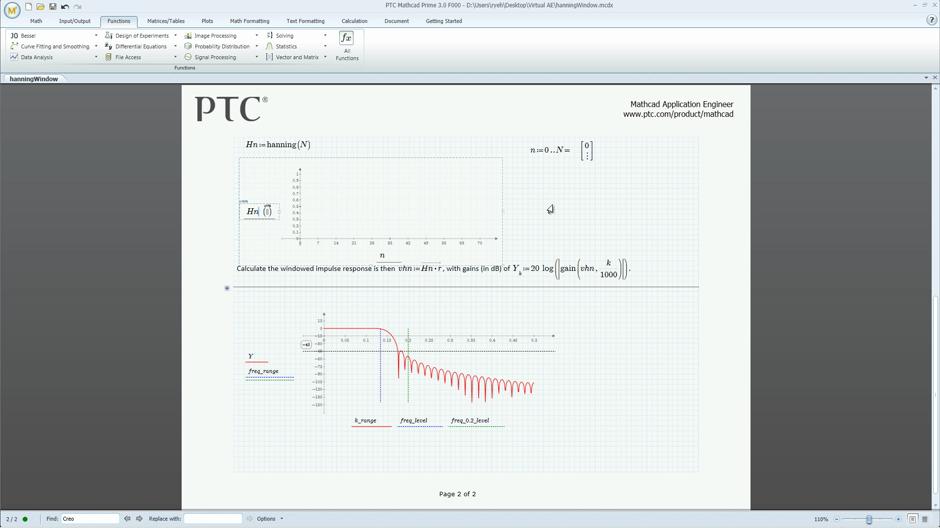
На сегодняшний день уже имеется пятая версия Mathcad Prime. В новой оболочке — «Прайм», «Маткад» получил новый интерфейс, схожий с MS Office, тем самым приобреья полную программную совместимость сначала с седьмой операционной системой от компании «Майкрософт». Пятую же версию программы можно подвести под шаблон Mathcad для Windows 10.
Основные возможности программы Mathcad
Среди всех возможностей программы выделим самые основные. Перечислим некоторые функции Mathcad в нижеприведенном списке:
Это лишь малая часть всего функционала программы. Для того чтобы прочувствовать все возможности решений Mathcad, следует самому попробовать воспользоваться софтом.
Интеграция Mathcad с другими программами
Основной принцип интеграции в Mathcad завязан на взаимном документообороте среди различных продуктов, пользователей и систем для осуществления работы на одном активном листе. «Маткад»- это программа, без проблем работающая с другим официальным софтом от компании PTC Creo, который основывается на системах автоматизированного проектирования (CAD), управления (CAM), конструирования (CAE).
Программное обеспечение «Маткад» также легко интегрируется с ПО других производителей, например, с такими программами, как «МС Эксель», «МатЛаб», «МатВеркс», «СмартСкетч» и др. Это обеспечивает удобство при работе с расчетами, которые можно переносить в другие приложения и наоборот. Это обеспечивает, в свою очередь, еще большую эффективность при выполнении работы с расчетами, графиками и разного рода моделями построения величин и систем координат.
Системные требования программы Mathcad
Для того чтобы понимать, сможете вы работать с этим программным обеспечением, следует знать его системные требования. Естественно, в первых версиях требования к системе были незначительны, как и возможности компьютера в те времена, который именовался электронно-вычислительной машиной. Более новые версии, в свою очередь, стали куда более требовательными к железу ПК, однако не критичными, как требования многих приложений в сфере обработки изображений и проектировки объектов. К слову, можно отметить, что имеется русская версия Mathcad со всеми доступными инструментами для работы в программе.
Итак, давайте выясним системные требования, которые должны соответствовать имеющимся версиям «Маткада»:
Основные инструменты в программе Mathcad
Как и в каждой программе, в Mathcad имеется панель инструментов. Выше в статье были описаны функции и возможности приложения. Теперь же стоит выяснить, какими основными инструментами для работы оно обладает. Панель инструментов состоит из четырех основных компонентов:
Математическая панель инструментов в Mathcad
Помимо основной панели инструментов, в «Маткаде» имеется также развернутая математическая панель для работы с различными вычислительными операциями. В нее входят:
- «Калькулятор» — осуществляет вставку основных математических операций.
- «График» — служит для вставки графиков.
- «Матрица» — необходим для вставки матричных операторов и непосредственно матриц.
- «Выражения» — служит для работы операторов управления вычислениями.
- «Вычисления» — дает доступ для вставки операторов интегрирования, дифференцирования, суммирования.
- «Булевы логические операторы» — для размещения в документе логических операторов.
- «Программирование» — для осуществления программирования средствами «Маткад».
- «Греческие символы» — для работы с греческими символами.
- «Символический» — для работы с символьными операторами.
Таким образом, вы узнали, из чего состоят панели инструментов в программе «Маткад». Теперь можете без особого труда разобраться с работой в среде описываемого программного обеспечения.
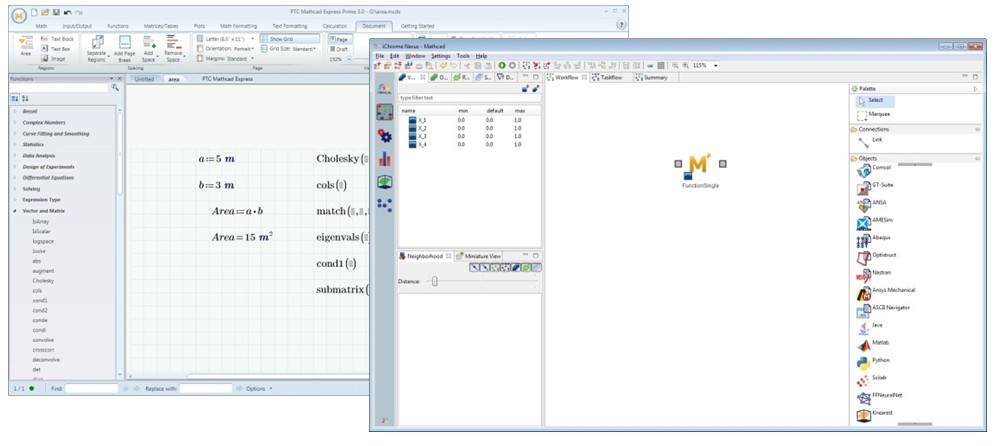
Внедрение и обучение работе в программной среде Mathcad
Mathcad — это программа, имеющая широкое распространение во всем мире в первую очередь за счет своей функциональности. Множество компаний, занимающихся программированием различного ПО, также проводят обучение и внедрение своего продукта. Компания Parametric Technology Corporation (PTS) — не исключение. Именно она производит ознакомление с продуктом сотрудников фирмы или компании, согласившейся на применение софта.
Parametric Technology Corporation — это признанная во всем мире и сертифицированная компания для обучения, а также распространения своего продукта. Обучение осуществляется по запатентованной методике (PTC), а также адаптированной под особенности предприятия. Руководителем в направлении обучения и внедрения является Дмитрий Кирьянов, имеющий 15-летний опыт работы с таким программным обеспечением. В Сети доступны курсы с видеообучением работе с описываемым ПО.
Как работать в Mathcad
Mathcad — это не самая простая, однако и не самая сложная программа. Определенные навыки по работе с подобным софтом необходимо иметь. Если опыт у вас отсутствует, как было сказано выше, существуют курсы и видеоуроки. Для того чтобы использовать функции программы, необходимо овладеть умениями пользоваться панелью инструментов и встроенными операторами. Естественно, прочитав несколько предложений, научиться работать в такой программе у вас не получится, поэтому следует приложить усилия для освоения всех тонкостей работы с функционалом «Маткада».
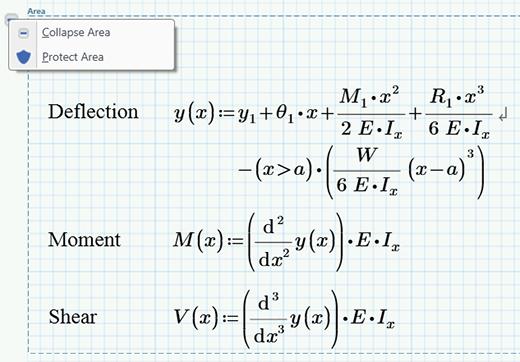
Заключение
Исходя из информации, приведенной выше, вы смогли узнать о том, что собой представляет программа для решения задач компьютерной алгебры, ориентированная на систему автоматизированного проектирования. Также в представленном материале были рассмотрены вопросы функциональности «Маткада» и его системные возможности для выполнения тех или иных задач. Подытожив, можно сказать, что ключевой вопрос о том, что такое Mathcad, был подробно рассмотрен в статье.
Похожие публикации:
- Где windows movie maker скачать
- Где находится movie maker в windows 7
- Для чего используется программа windows movie maker
- Как будет работать официальная реклама в telegram
Как называются разные области документа mathcad и каково их назначение
Студенты, аспиранты, молодые ученые, использующие базу знаний в своей учебе и работе, будут вам очень благодарны.
Размещено на http://www.allbest.ru/
1. Возможности системы MathCAD
2. Состав системы Mathcad
4. Приёмы работы с системой MathCAD
Список использованных источников
В последнее время мы стали свидетелями появления нового, актуального и полезного научного направления — компьютерной математики. Ее можно определить как совокупность теоретических, алгоритмических, аппаратных и программных средств, предназначенных для эффективного решения на компьютерах всех видов математических задач с высокой степенью визуализации всех этапов вычислений. Системы компьютерной математики уже используются для решения учебных, научных и инженерных задач, наглядной визуализации данных и результатов вычислений и в качестве удобных и полных справочников по математическим вычислениям.
Данный реферат рассматривает возможности одной из таких систем компьютерной математики — MathCAD.
Фирма MathSoft Inc.(США) выпустила первую версию системы в 1986 г. Главная отличительная особенность системы MathCAD заключается в её входном языке, который максимально приближён к естественному математическому языку, используемому как в трактатах по математике, так и вообще в научной литературе.
Mathcad —это популярная система компьютерной математики, предназначенная для автоматизации решения массовых математических задач в самых различных областях науки, техники и образования. Название системы происходит от двух слов — MATHematica (математика) и CAD (Computer Aided Design — системы автоматического проектирования, или САПР).
Сегодня различные версии Mathcad являются математически ориентированными универсальными системами. Помимо собственно вычислений, как численных, так и аналитических, они позволяют с блеском решать сложные оформительские задачи, которые с трудом даются популярным текстовым редакторам или электронным таблицам. С помощью Mathcad можно, например, готовить статьи, книги, диссертации, научные отчеты, дипломные и курсовые проекты не только с качественными текстами, но и с легко осуществляемым набором самых сложных математических формул, изысканным графическим представлением результатов вычислений и многочисленными «живыми» примерами.
1. Возможности системы MathCAD
Система MathCAD по праву называется современной универсальной массовой математической системой для всех пользователей. Отличительной чертой интегрированных математических систем MathCAD, разработчиком которых является фирма MathSoft (США), является подготовка документов, в которых объединяются задание исходных данных, математическое описание их обработки и результаты вычислений в виде числовых данных, таблиц и графиков.
В MathCAD удачно решена проблема передачи изменений числовых данных по всей цепочке вычислений. Текст документа MathCAD почти ничем не отличается от текста научных статей. Графическая среда программы позволяет записывать математические формулы в привычном виде.
MathCAD является полноценным Windows приложением со встроенными средствами обмена. Этот пакет имеет естественный входной язык представления математических зависимостей и инструменты для их набора.
Система позволяет выполнять как численные, так и аналитические (символьные) вычисления, имеет чрезвычайно удобный математичски интегрированный интерфейс и прекрасные средства научной графики. Встроенный текстовый процессор позволяет оформить текст документа без применения Word.
MathCAD предназначен, в частности, для:
— проведения расчетов с действительными и комплексными числами;
— решения линейных и нелинейных уравнении и систем уравнений;
— упрощения, развертывания и группировки выражений;
— транспонирования, обращения матриц, вычисления определителя;
— построения двумерных и трехмерных графиков;
— оформления научно-технических текстов, содержащих сложные формулы;
— дифференцирования и интегрирования, аналитического и численного;
— проведения статистических расчетов и анализа данных.
Текстовый редактор системы не обладает всеми возможностями специализированных редакторов текста, однако позволяет корректировать тексты, выравнивать их по краю, перемещать текстовые блоки в любое место документа и т.д.
Математический интерпретатор системы — наиболее интересная её часть. Математические формулы, подлежащие интерпретации, записываются в общепринятом виде. Для ввода формул используются шаблоны, вводимые определёнными комбинациями клавиш. Имеется возможность изменения формата представления чисел, например числа знаков после разделительной точки, погрешности вычислений и обозначения мнимой единицы (i на j и наоборот) при операциях с комплексными числами. Кроме работы с десятичными числами существуют возможность работы с восьми — и шестнадцатеричными числами. Так же есть набор процедур для возможности функционирования не только над числами, векторами или матрицами, но и над более сложными объектами, таких как деревья, списки или наборы.
В пакете широко используются встроенные функции. К основным встроенным функциям относятся тригонометрические и обратные, гиперболические и обратные, экспоненциальные и логарифмические, статистические, Фурье, Бесселя, комплексных переменных.
MathCAD позволяет строить самые разнообразные графики: в декартовой и в полярной системе координат, с масштабной сеткой и без неё, с линейным и логарифмическим масштабом, с отметкой линий прямоугольниками, крестами, ромбами и т.д. Задание вида и размера графика осуществляется вводом соответствующего формата.
Графики можно перемещать в любое место документа, указанное положением курсора, они могут иметь любые размеры.
2. Состав системы Mathcad
Летом 1999 года выпущена новейшая версия системы — Mathcad 2000. В ней существенно увеличено число встроенных функций, улучшены графические возможности, повышены скорость вычислений и удобство работы.
Как интегрированная система Mathcad 2000 содержит следующие основные компоненты:
1. Редактор документов — редактор с возможностью вставки математических выражений, шаблонов графиков и текстовых комментариев;
2. MathConnex — системный интегратор, обеспечивающий интеграцию Mathcad с рядом иных программных продуктов;
3. Центр ресурсов — система управления ресурсами системы;
4. Электронные книги — электронные книги с описанием типовых расчетов в различных областях науки и техники;
5. Справочная система — система для получения справочных данных по тематическому и индексному каталогу, а также для поиска нужных данных по ключевому слову или фразе;
6.Быстрые шпаргалки QuickSheets — короткие примеры с минимальными комментариями, описывающие применение всех встроенных операторов и функций системы;
7. Браузер Интернета — собственное средство выхода в Интернет.
Предусмотрен также импорт любых графических изображений — от простых и специальных графиков функций до многокрасочных репродукций художественных произведений. Введены средства анимации рисунков и воспроизведения видеофайлов со звуковым стереофоническим сопровождением. Это наряду с улучшенной визуализацией сложных расчетов позволяет пользователю готовить электронные статьи и книги высокого качества. Начиная с версии Mathcad 8.0, было предусмотрено упрощенное построение двумерных графиков и вращение трехмерных графиков мышью. Теперь в версию Mathcad 2000 введено упрощенное построение и трехмерных графиков.
Особый интерес представляют встраиваемые в систему электронные книги, содержащие справки и примеры применений системы по ряду разделов математики, механики, физики, электротехники и радиотехники, а также по интерфейсу системы. Справки содержат математические формулы и иллюстрации. Можно выделить нужную справку (формулу или рисунок) и перенести ее в текст документа. Библиотеки и пакеты расширений системы Mathcad 2000 — еще одно мощнейшее средство расширения возможностей системы и ее профессиональной ориентации на решение задач в различных предметных областях. Особо надо отметить системный интегратор MathConnex. По существу это отдельное приложение, обеспечивающее использование в составе одного документа блоков из разных систем, например Mathcad, Excel, MATLAB и др. Интеграции различных математических и графических систем, несомненно, принадлежит будущее компьютерной математики, и MathConnex — хорошее начало этому.
Отличительной чертой Mathcad являются так называемые документы, которые объединяют описание математического алгоритма решения задачи (или ряда задач) с текстовыми комментариями и результатами вычислений, заданными в форме символов, чисел, таблиц или графиков. В оригинале документы системы Mathcad названы английским словом Worksheets. Фактически документы Mathcad объединяют Код, написанный на визуально-ориентированном языке программирования Mathcad, с результатами его работы и текстовыми и формульными комментариями. Язык программирования Mathcad ориентирован на математические вычисления и потому практически не отличается от обычного языка математических статей, отчетов и книг. Это огромное достоинство системы Mathcad, которое делает документы Mathcad вполне ясными даже школьникам и студентам младших курсов вузов, имеющим элементарные знания по математике.
Итак, уникальное свойство Mathcad — возможность описания математических алгоритмов в естественной математической форме с применением общепринятой символики для математических знаков, таких, например, как квадратный корень, знак деления в виде горизонтальной черты, знак интеграла и т. д. Это делает документ, видимый на экране дисплея, чрезвычайно похожим на страницы текста математических книг или научных статей. Такой подход значительно облегчает восприятие математической сущности решаемой задачи и избавляет пользователя от изучения некоторого промежуточного языка программирования (например Фортрана, Бейсика, Паскаля и т. д.). Можно сказать, что в Mathcad идея решения математических задач без их программирования доведена до высшего совершенства — подавляющее большинство задач требуют лишь корректного формульного описания решениям не нуждаются в подготовке программ в их общепринятом понимании.
Последние версии системы Mathcad предоставляют новые средства для
подготовки сложных документов, именуемых электронными документами. В них предусмотрено красочное выделение отдельных формул, многовариантный вызов одних документов из других, возможность закрытия «на замок» (и «открытия» при указании пароля) отдельных частей документов, гипертекстовые и гипермедиассылки и т. д. Это позволяет создавать превосходные обучающие программы и целые книги по любым курсам, базирующимся на математическом аппарате.
Все версии Mathcad под Windows позволяют работать как с латинскими буквами, так и с кириллицей (буквами русского алфавита), греческим алфавитом и вообще с любыми символами, доступными в Windows. Более того, благодаря применению масштабируемых TTF-шрифтов можно управлять как размером символов, так и их начертанием (делая буквы прямыми или наклонными, тонкими или жирными). Все это дает возможность готовить документы и электронные книги высокого качества как на английском, так и на русском языках.
Общение пользователя с системой Mathcad происходит на уровне так называемого входного языка, максимально приближенного к обычному языку описания математических задач. Поэтому решение таких задач не требует программирования в общепринятом смысле — написания программ на некотором промежуточном языке или в машинных кодах.
Входной язык Mathcad относится к интерпретируемому типу. Это означает, что, когда система опознает какой-либо объект, она немедленно исполняет указанные в блоке операции. Объектами системы могут быть формульные, текстовые и графические блоки. При этом формульные блоки могут иметь особые признаки — атрибуты, например, активности, пассивности и оптимизации.
Важно сразу учесть, что Mathcad выполняет действия над блоками в строго определенном порядке — блоки анализируются (оцениваются) слева направо и сверху вниз. Это означает, что блоки нельзя располагать в документе произвольно. Блоки, готовящие какие-либо операции, должны предшествовать блокам, которые выполняют эти операции. Исключением являются блоки с глобальным определением. Их можно располагать в любом месте документа, например в конце.
Визуально-ориентированный язык общения системы Mathcad надо отличать от языка реализации системы, то есть обычного языка программирования высокого уровня, на котором написана система. Языком реализации системы Mathcad является один из самых мощных языков высокого уровня — C++.
Важно подчеркнуть, что от пользователя не требуется знание языков программирования (реализации и связи), достаточно освоить приближенный к естественному математическому языку входной язык системы.
Практически все операторы, имеющие вид привычных математических символов, можно выбирать мышью в палитрах математических объектов, а большинство математических функций (например, sin, cos, ехр и т. д.) имеют естественную форму задания, например, sin (х) так и вводится — sin (х). К тому же есть возможность выбора функций из списка, имеющегося в специальном окне, что резко уменьшает вероятность ошибок при вводе.
В Mathcad эффективно решена проблема сквозной передачи данных от одного объекта к другому, например, от одного математического выражения к другому, от него к таблицам, от таблиц к графикам и т. д. Поэтому изменение в любой формуле или в задании входных данных тут же ведет к пересчету задачи по всей цепи взаимодействия объектов (это не относится, однако, к символьным операциям, реализуемым с помощью команд меню).
4. Приемы работы с системой MathCad
Документ программы MathCad называется рабочим листом. Он содержит объекты:
формулы и текстовые блоки. Ввод информации осуществляется в месте расположения курсора.
Программа MathCad использует три вида курсоров. Если ни один объект не выбран, используется крестообразный курсор, определяющий место создания следующего объекта. При вводе формул используется уголковый курсор, указывающий текущий элемент выражения. При вводе данных в текстовый блок применяется текстовый курсор в виде вертикальной черты (см.рис. 3.1)
Рисунок 3.1 — Курсор и местозаполнители, относящиеся к редактированию формул
Формулы — основные объекты рабочего листа. Новый объект по умолчанию является формулой. Чтобы начать ввод формулы, надо установить крестообразный курсор в нужное место и начать ввод букв, цифр, знаков операций. При этом создается область формулы, в которой появляется уголковый курсор, охватывающий текущий элемент формулы, например имя переменной (функции) или число. При вводе бинарного оператора по другую сторону знака операции автоматически появляется заполнитель в виде черного прямоугольника. В это место вводят очередной операнд. Для управления порядком операций используют скобки, которые можно вводить вручную. Уголковый курсор позволяет автоматизировать такие действия. Чтобы выделить элементы формулы, которые в рамках операции должны рассматриваться как единое целое, используют клавишу ПРОБЕЛ. При каждом ее нажатии уголковый курсор «расширяется», охватывая элементы формулы, примыкающие к данному. После ввода знака операции элементы в пределах уголкового курсора автоматически заключаются в скобки (см.рис.3.2). Элементы формул можно вводить с клавиатуры или с помощью специальных панелей управления. Панели управления открывают с помощью меню View (Вид) или кнопками панели управления Math (Математика). Для ввода элементов формул предназначены следующие панели:
. панель управления Arithmetic (Счет) для ввода чисел, знаков типичных математических операций и наиболее часто употребляемых стандартных функций;
. панель управления Evaluation (Вычисление) для ввода операторов вычисления и знаков логических операций;
. панель управления Graph (График) для построения графиков;
. панель управления Matrix (Матрица) для ввода векторов и матриц и задания матричных операций;
. панель управления Calculus (Исчисление) для задания операций, относящихся к математическому анализу;
. панель управления Greek (Греческий алфавит) для ввода греческих букв (их можно также вводить с клавиатуры, если сразу после ввода соответствующего латинского символа нажимать сочетание клавиш CTRL+G, например [a][CTRL+G] — (, [W][CTRL+G]-();
. панель управления Symbolic (Аналитические вычисления) для управления аналитическими преобразованиями.
Рисунок 3.2 — Пример ввода формулы
Введенное выражение обычно вычисляют или присваивают переменной. Для вывода результата выражения используют знак вычисления, который выглядит как знак равенства и вводится при помощи кнопки Evaluate Expression (Вычислить выражение) на панели инструментов Evaluation (Вычисление). Знак присваивания изображается как «:=», а вводится при помощи кнопки Assign Value (Присвоить значение) на панели инструментов Evaluation (Вычисление). Слева от знака присваивания указывают имя переменной. Переменную, которой присвоено значение, можно использовать далее в документе в вычисляемых выражениях. Чтобы узнать значение переменной, следует использовать оператор вычисления (см.рис. 3.3).
Рисунок 3.3 — Вставка оператора вывода
Текст, помещенный в рабочий лист, содержит комментарии и описания и предназначен для ознакомления, а не для использования в расчетах. Программа MathCad определяет назначение текущего блока автоматически при первом нажатии клавиши ПРОБЕЛ. Если введенный текст не может быть интерпретирован как формула, блок преобразуется в текстовый и последующие данные рассматриваются как текст (см.рис.3.4). Создать текстовый блок без использования автоматических средств позволяет команда Insert > Text Region (Вставка >Текстовый блок).
Рисунок 3.4 — Текстовые области (нижняя — в процессе редактирования)
Для форматирования формул и текста в программе MathCad используется панель инструментов Formatting (Форматирование). С ее помощью можно индивидуально отформатировать любую формулу или текстовый блок, задав гарнитуру и размер шрифта, а также полужирное, курсивное или подчеркнутое начертание символов.
В текстовых блоках можно также задавать тип выравнивания и применять маркированные и нумерованные списки.
Векторы и матрицы рассматриваются в программе MathCad как одномерные и двумерные массивы данных. Число строк и столбцов матрицы задается в диалоговом окне Insert Matrix (Вставка матрицы), которое открывают командой Insert > Matrix (Вставка > Матрица). Вектор задается как матрица, имеющая один столбец.
Для матриц определены следующие операции: сложение, умножение на число, перемножение и прочие (см.рис.3.5).
Рисунок 3.5 — Сложение и вычитание матриц
Допустимо использование матриц вместо скалярных выражений: в этом случае предполагается, что указанные действия должны быть применены к каждому элементу матрицы, и результат также представляется в виде матрицы.
Для работы с элементами матрицы используют индексы элементов. Нумерация строк и столбцов матрицы начинается с нуля. Индекс элемента задается числом, переменной или выражением и отображается как нижний индекс. Он вводится после щелчка на кнопке Subscript (Индекс) на панели инструментов Matrix (Матрица). Пара индексов, определяющих элемент матрицы, разделяется запятой. Чтобы задать общую формулу элементов матрицы, типа МI,J:= i +j, используют диапазоны. Диапазон фактически представляет собой вектор, содержащий арифметическую прогрессию, определенную первым, вторым и последним элементами. Чтобы задать диапазон, следует указать значение первого элемента, через запятую значение второго и через точку с запятой значение последнего элемента. Точка с запятой при задании диапазона отображается как две точки (..). Диапазон можно использовать как значение переменной, например x:= 0,0.01.. 1.
Произвольные зависимости между входными и выходными параметрами задаются при помощи функций. Функции принимают набор параметров и возвращают значение, скалярное или векторное (матричное). В формулах можно использовать стандартные встроенные функции, а также функции, определенные пользователем (см.рис.3.6).
Рисунок 3.6 — Определение функции пользователем
Чтобы использовать функцию в выражении, надо определить значения входных параметров в скобках после имени функции. Имена простейших математических функций можно ввести с панели инструментов Arithmetic (Счет). Информацию о других функциях можно почерпнуть в справочной системе. Вставить в выражение стандартную функцию можно при помощи команды Insert > Function (Вставка >Функция). В диалоговом окне Insert Function (Вставка функции) слева выбирается категория, к которой относится функция, а справа — конкретная функция. В нижней части окна выдается информация о выбранной функции. При вводе функции через это диалоговое окно автоматически добавляются скобки и заполнители для значений параметров. Пользовательские функции должны быть сначала определены. Определение задается при помощи оператора присваивания. В левой части указывается имя пользовательской функции и, в скобках, формальные параметры — переменные, от которых она зависит. Справа от знака присваивания эти переменные должны использоваться в выражении. При использовании пользовательской функции в последующих формулах ее имя вводят вручную. В диалоговом окне Insert Function (Вставка функции) оно не отображается.
Для численного поиска корней уравнения в программе MathCad используется функция root. Она служит для решения уравнений вида f(x) = 0, где f (х) — выражение, корни которого нужно найти, a x — неизвестное. Для поиска корней с помощью функции root, надо присвоить искомой переменной начальное значение, а затем вычислить корень при помощи вызова функции: root(f(x),x) (см.рис.3.7). Здесь f(x) — функция переменной х, используемой в качестве второго параметра. Функция root возвращает значение независимой переменной, обращающее функцию f(x) в 0.
Рисунок 3.7 — Поиск корня нелинейного алгебраического уравнения
Если уравнение имеет несколько корней, то результат, выдаваемый функцией root, зависит от выбранного начального приближения.
Если функция f (х) является полиномом, то все его корни можно определить, используя встроенную функцию polyroots(v), где v — вектор, составленный из коэффициентов полинома (см.рис.3.8).
Рисунок 3.8 — Поиск корня полинома
Если надо решить систему уравнений (неравенств), используют так называемый блок решения, который начинается с ключевого слова given (дано) и заканчивается вызовом функции find (найти). Между ними располагают «логические утверждения», задающие ограничения на значения искомых величин, иными словами, уравнения и неравенства. Всем переменным, используемым для обозначения неизвестных величин, должны быть заранее присвоены начальные значения (см.рис.3.9).
Рисунок 3.9 — Решение системы уравнений
Чтобы записать уравнение, в котором утверждается, что левая и правая части равны, используется знак логического равенства — кнопка Boolean Equals (Логически равно) на панели инструментов Evaluation (Вычисление). Другие знаки логических условий также можно найти на этой панели. Заканчивается блок решения вызовом функции find, у которой в качестве аргументов должны быть перечислены искомые величины. Эта функция возвращает вектор, содержащий вычисленные значения неизвестных (см.рис.3.10).
Рисунок 3.10 — Решение системы уравнений и неравенств
Чтобы построить двумерный график в координатных осях Х-У, надо дать команду Insert> Graph > X-Y Plot (Вставка > График > Декартовы координаты). В области размещения графика находятся заполнители для указания отображаемых выражений и диапазона изменения величин. В одной графической области можно построить несколько графиков. Для этого надо у соответствующей оси перечислить несколько выражений через запятую. Разные кривые изображаются разным цветом, а для форматирования графика надо дважды щелкнуть на области графика. Для построения простейшего трехмерного графика, необходимо задать матрицу значений. Отобразить эту матрицу можно в виде поверхности — Insert > Graph > Surface Plot (Вставка > График > Поверхность), столбчатой диаграммы — Insert > Graph > 3D Bar Plot (Вставка > График > Столбчатая диаграмма) или линий уровня — Insert > Graph > Contour Plot (Вставка > График > Линии уровня).
С помощью аналитических вычислений находят аналитические или полные решения уравнений и систем, а также проводят преобразования сложных выражений (например, упрощение). Иначе говоря, при таком подходе можно получить нечисловой результат. В программе MathCad конкретные значения, присвоенные переменным, при этом игнорируются — переменные рассматриваются как неопределенные параметры. Команды для выполнения аналитических вычислений в основном сосредоточены в меню Symbolics (Аналитические вычисления). Чтобы упростить выражение (или часть выражения), надо выбрать его при помощи уголкового курсора и дать команду Symbolics > Simplify (Аналитические вычисления > Упростить). При этом выполняются арифметические действия, сокращаются общие множители и приводятся подобные члены, применяются тригонометрические тождества, упрощаются выражения с радикалами, а также выражения, содержащие прямую и обратную функции (типа eInx). Некоторые действия по раскрытию скобок и упрощению сложных тригонометрических выражений требуют применения команды Symbolics > Expand (Аналитические вычисления > Раскрыть). Команду Symbolics > Simplify (Аналитические вычисления > Упростить) применяют и в более сложных случаях (см.рис.3.11)Например, с ее помощью можно:
. вычислить предел числовой последовательности, заданной общим членом;
. найти общую формулу для суммы членов числовой последовательности,
заданной общим членом;
. вычислить производную данной функции;
. найти первообразную данной функции или значение определенного
Рисунок 3.11 — Панель Symbolic
Наиболее заметная «изюминка» MathCAD, которую сразу оценили пользователи, — это встроенный язык программирования. В MathCAD, по сути, не встроен язык программирования, а просто снято ограничение на использование составных операторов в теле алгоритмических управляющих конструкций выбор и повторение. Кроме того, добавлены цикл с параметром и оператор досрочного выхода break. Алгоритмические конструкции и составные операторы в среде MathCAD вводятся нажимом одной из семи кнопок панели управления:
Add line — добавить строку программы, тела цикла, плеча альтернативы и т.д. ( — знак присвоения.
While — при нажатии на эту кнопку на экране появляется заготовка цикла с предпроверкой: слово while с двумя пустыми квадратиками. В квадратик правее while нужно записать булево выражение (переменную), управляющее циклом, а во второй квадратик (ниже while ) — тело цикла.
If — позволяет вводить в программу альтернативу с одним плечом.
Otherwise — позволяет превратить неполную альтернативу в полную:
for — кнопка для ввода в программы цикла с параметром.
Break — кнопка досрочного выхода из программы или цикла (см.рис.3.12)
Рисунок 3.12 — Панель инструментов Programming
Ещё одна важная возможность MathCAD — построение графиков. Чтобы построить двумерный график в координатных осях Х-У, надо дать команду Insert> Graph > X-Y Plot (Вставка > График > Декартовы координаты). В области размещения графика находятся заполнители для указания отображаемых выражений и диапазона изменения величин. Заполнитель у середины оси координат предназначен для переменной или выражения, отображаемого по этой оси. Обычно используют диапазон или вектор значений. Граничные значения по осям выбираются автоматически в соответствии с диапазоном изменении величины, но их можно задать и вручную (см.рис.3.13). В одной графической области можно построить несколько графиков. Для этого надо у соответствующей оси перечислить несколько выражений через запятую. Разные кривые изображаются разным цветом, а для форматирования графика надо дважды щелкнуть на области графика. Для управления отображением построенных линий служит вкладка Traces (Линии) в открывшемся диалоговом окне. Текущий формат каждой линии приведен в списке, а под списком расположены элементы управления, позволяющие изменять формат. Поле Legend Label (Описание) задает описание линии, которое отображается только при сбросе флажка HideLegend (Скрыть описание). Список Symbol (Символ) позволяет выбрать маркеры для отдельных точек, список Line (Тип линии) задает тип линии, список Color (Цвет) — цвет. Список Type (Тип) определяет способ связи отдельных точек, а список Width (Толщина) — толщину линии. Точно так же можно построить и отформатировать график в полярных координатах (см.нрис.3.14). Для его построения надо дать команду Insert > Graph > Polar Plot (Вставка > График> Полярные координаты).
Для построения простейшего трехмерного графика, необходимо задать матрицу значений. Отобразить эту матрицу можно в виде поверхности — Insert > Graph > Surface Plot (Вставка > График > Поверхность), столбчатой диаграммы — Insert > Graph > 3D Bar Plot (Вставка > График > Столбчатая диаграмма) или линий уровня — Insert > Graph >Contour Plot (Вставка > График > Линии уровня). Для отображения векторного поля при помощи команды Insert > Graph >Vector Field Plot (Вставка > График > Поле векторов) значения матрицы должны быть комплексными. В этом случае в каждой точке графика отображается вектор с координатами, равными действительной и мнимой частям элемента матрицы. Во всех этих случаях после создания области графика необходимо указать вместо заполнителя имя матрицы, содержащей необходимые значения.
программа формула матрица
Рисунок 3.13 — XY-график двух векторов
Рисунок 3.14 — Полярные графики
Для построения параметрического точечного графика командой Insert > Graph > 3D Scatter Plot (Вставка > График > Точки в пространстве) необходимо задать три вектора с одинаковым числом элементов, которые соответствуют х-, у- и z-координатам точек, отображаемых на графике(см.рис.3.15). В области графика эти три вектора указываются внутри скобок через запятую. Аналогичным образом можно построить поверхность, заданную параметрически (см.рис.3.16). Для этого надо задать три матрицы, содержащие, соответственно, х-, у- и z-координаты точек поверхности. Теперь надо дать команду построения поверхности Insert > Graph >Surface Rot (Вставка > График > Поверхность) и указать в области графика эти три матрицы в скобках и через запятую. Таким образом можно построить практически любую криволинейную поверхность, в том числе с самопересечениями.
Рисунок 3.15 — 3D Scatter Plot — график множества точек
Рисунок 3.16 — График поверхности функции
И так, перечислим основные достоинства MATHCAD`a.
Во-первых, это универсальность пакета MATHCAD, который может быть использован для решения самых разнообразных инженерных, экономических, статистических и других научных задач.
Во-вторых, программирование на общепринятом математическом языке позволяет преодолеть языковой барьер между машиной и пользователем. Потенциальные пользователи пакета — от студентов до академиков.
И в-третьих, совместно применение текстового редактора, формульного транслятора и графического процессора позволяет пользователю в ходе вычислений получить готовый документ.
Но, к сожалению, популярный во всем мире пакет MATHCAD фирмы MathSoft, в России распространен еще слабо, как и все программные продукты подобно рода.
Список использованных источников
Дьяконов В.П. Компьютерная математика. Теория и практика. М.: Нолидж, 2001. 1296 c.
Дьяконов В. П. MathCAD 2000 — специальный справочник — СПб, Питер, 2000
Херхагер М., Партолль Х. Mathcad 2000: полное руководство: Пер. с нем. — К.: Издательская группа BHV, 2000
1. Размещено на www.allbest.ru
Подобные документы
Основные элементы системы MathCAD, обзор ее возможностей. Интерфейс системы, концепция построения документа. Типы данных, входной язык системы. Классификация стандартных функций. Графические возможности системы MathCAD. Решение уравнений системы.
курс лекций [2,1 M], добавлен 01.03.2015
Использование программной системы Mathcad для выполнения, документирования и использования вычислений и инженерных расчетов. Вычисление пределов, суммы ряда. Работа с матрицами, построение трехмерного графика. Решение систем нелинейных уравнений.
отчет по практике [1,5 M], добавлен 11.09.2014
Изучение структуры рабочего документа MathCad — программы, предназначенной для автоматизации математических расчетов. Работа с переменными, функциями и матрицами. Применение MathCad для построения графиков, решения уравнений и символьных вычислений.
презентация [639,2 K], добавлен 07.03.2013
Изучение возможностей системы Mathcad — пакета математических программ, используемого для различных вычислений и вычерчивания графиков. Интерфейс пользователя в системе, объекты входного языка, текстовый редактор, графический процессор, вычислитель.
курс лекций [2,5 M], добавлен 10.11.2010
Краткая историческая справка и описание современной версии системы. Основные возможности современной версии MathCad, ее интерфейс. Ввод и редактирование выражений. Средства повышения эффективности вычислений и их оптимизация. Обзор программных операторов.
курсовая работа [1,1 M], добавлен 13.05.2016
Краткая историческая справка и описание современной версии системы. Основные возможности современной версии MathCad, ее интерфейс. Ввод и редактирование выражений, функции, решение уравнений. Использование Mathcad для решения инженерно-технических задач.
курсовая работа [2,8 M], добавлен 04.04.2014
Определение возможностей математического пакета и изучение методов вычисления выражений в Mathcad. Возможности построения графиков функций одной переменной. Просмотр и способы построения графика функции одного аргумента и участков двухмерных графиков.
1. Назначение Mathcad


MathCAD является математическим редактором, позволяющим проводить разнообразные научные и инженерные расчеты, начиная от элементарной арифметики и заканчивая сложными реализациями численных методов.
Благодаря простоте применения, наглядности математических действий, обширной библиотеке встроенных функций и численных методов, возможности символьных вычислений, а также превосходному аппарату представления результатов (графики самых разных типов, мощных средств подготовки печатных документов и Web-страниц), MathCAD стал наиболее популярным математическим приложением. MathCAD, в отличие от большинства других современных математических приложений, построен в соответствии с принципом WYSIWYG («What You See Is What You Get» — «что Вы видите, то и получите»). Поэтому он очень прост в использовании, в частности, из-за отсутствия необходимости сначала писать программу, реализующую те или иные математические расчеты, а потом запускать ее на исполнение. Вместо этого достаточно просто вводить математические выражения с помощью встроенного редактора формул, причем в виде, максимально приближенном к общепринятому, и тут же получать результат.
В состав MathCAD входят несколько интегрированных между собой компонентов:
— мощный текстовый редактор, позволяющий вводить, редактировать и форматировать как текст, так и математические выражения;
— вычислительный процессор, умеющий проводить расчеты по введенным формулам, используя встроенные численные методы;
— символьный процессор, являющийся, фактически, системой искусственного интеллекта;
— огромное хранилище справочной информации, как математической, так и инженерной, оформленной в качестве интерактивной электронной книги.
Таким образом, сочетание этих компонентов создает удобную вычислительную среду для разнообразных математических расчетов и, одновременно, документирования результатов работы.
^
1.2. Знакомство с Mathcad
После того как MathCAD установлен на компьютере и запущен на исполнение, появляется основное окно приложения, показанное на рис. 1.1. Оно имеет ту же структуру, что и большинство приложений Windows. Сверху вниз располагаются заголовок окна, строка меню, панели инструментов (стандартная и форматирования) и рабочий лист, или рабочая область, документа (worksheet). Новый документ создается автоматически при запуске MathCAD. В самой нижней части окна находится строка состояния.

Рис. 1.1. Окно приложения MathCAD 2001 после первого запуска
При запуске на переднем плане также появляется диалоговое окно Tip of the Day (Совет Дня), которое можно убрать, нажав кнопку Close (Закрыть). Закрыв окно Tip of the Day (Совет Дня), можно приступать к вводу выражений в пустой документ. Самый простой (но, возможно, не самый лучший для новичка) способ ввода — это ввод формул с клавиатуры. Для того чтобы выполнить простые расчеты по формулам, проделайте следующее:
— определите место в документе, где должно появиться выражение, щелкнув мышью в соответствующей точке документа;
— введите левую часть выражения;
— введите знак равенства .
Для вычисления синуса какого-нибудь числа достаточно ввести с клавиатуры выражение типа sin (1/4)=. После того как будет нажата клавиша со знаком равенства, с правой стороны выражения, как по мановению волшебной палочки, появится результат (листинг 1.1).

Листинг 1.1. Расчет простого выражения
Чтобы ввести встроенную функцию в выражение:
1. Определите место в выражении, куда следует вставить функцию.
2. Нажмите кнопку с надписью f(x) на стандартной панели инструментов (рис. 1.2).
3. В списке Function Category (Категория функции) появившегося диалогового окна Insert Function (Вставить функцию) выберите категорию, к которой принадлежит функция, — в нашем случае это категория Trigonometric (Тригонометрические).
4. В списке ^ Function Name (Имя функции) выберите имя встроенной функции, под которым она фигурирует в MathCAD (sin). В случае затруднения с выбором ориентируйтесь на подсказку, появляющуюся при выборе функции в нижнем текстовом поле диалогового окна Insert Function.
5. Нажмите кнопку ОК — функция появится в документе.
6. Заполните недостающие аргументы введенной функции (в нашем случае это 1/4).
Результатом будет введение выражения из листинга 1.1, для получения значения которого осталось лишь ввести знак равенства.

Рис. 1.2. Вставка встроенной функции
Конечно, не всякий символ можно ввести с клавиатуры. Например, неочевидно, как вставить в документ знак интеграла или дифференцирования. Для этого в MathCAD имеются специальные панели инструментов, очень похожие на средства формульного редактора Microsoft Word. Одна из них — панель инструментов Math (Математика). Она содержит инструменты для вставки в документы типично математических объектов (операторов, графиков, элементов программ и т. п.). Эта панель показана на рис. 1.3.

Рис. 1.3. Использование панели инструментов Math (математика)
К примеру, можно ввести выражение из листинга l.l исключительно с помощью панели Calculator (Арифметика). Для этого нужно сначала нажать кнопку sin (самую первую сверху). Результат данного действия показан на рис. 1.3 (выражение в рамке). Теперь остается лишь набрать выражение 1/4 внутри скобок (в местозаполнителе, обозначаемом черным прямоугольником). Для этого нажмите последовательно кнопки 1-4 на панели Calculator (Арифметика) и затем, на ней же, кнопку =, чтобы получить ответ (разумеется, тот же самый, что и в предыдущей строке документа).
Как видите, вставлять в документы математические символы можно по-разному, как и во многих других приложениях Windows. В зависимости от опыта работы с MathCAD и привычек работы на компьютере, пользователь может выбрать любой из них.
MathCAD эти действия, как и большинство других, реализованы по принципу «как принято в математике, так и вводится». Соответствующие примеры (листинги 1.2 и 1.3). Оператор присваивания, который применяется для задания значений переменным в первой строке листинга 1.2. Его, как и все остальные символы, можно ввести с помощью панели Calculator (Арифметика). Присваивание обозначается не знаком равенства, чтобы подчеркнуть его отличие от операции вычисления. Символ равенства говорит о вычислении значения слева направо, а символ «: 77388_html_35e71b16.jpg» name=»graphics5″ align=bottom width=240 height=71 border=0>

Листинг 1.3. Определение функции пользователя и расчет ее значения в точке х=1

Рис. 1.4. Построение графика функции (листинг 1.3)
Одной из самых впечатляющих возможностей MathCAD являются символьные вычисления, позволяющие решить многие задачи аналитически. Фактически, по мнению автора, MathCAD «знает» математику, по крайней мере, на уровне неплохого ученого. Умелое использование интеллекта символьного процессора MathCAD избавит вас от огромного количества рутинных вычислений, к примеру, интегралов и производных (листинг 1.4). Обратите внимание на традиционную форму написания выражений, единственная особенность заключается в необходимости применения символа символьных вычислений → вместо знака равенства. Его, кстати, можно ввести в редакторе MathCAD с любой из панелей Вычисления или Symbolic (Символы), а символы интегрирования и дифференцирования — с панели Матанализ.

Листинг 1.4. Символьные вычисления:
^
1.3. Интерфейс пользователя
В MathCAD интерфейс пользователя интуитивен и сходен с другими приложениями Windows. Его составные части:
— верхнее меню, или строка меню (menu bar);
— панели инструментов (toolbars) Standard (Стандартная) и Formatting (Форматирование);
— панель инструментов Math (Математика) и доступные через нее дополнительные математические панели инструментов;
— рабочая область (worksheet);
— строка состояния (status line, или status bar);
— всплывающие, или контекстные, меню (pop-up menus, или context menus);
— диалоговые окна, или диалоги (dialogs).
Большинство команд можно выполнить как с помощью меню (верхнего или контекстного), так и панелей инструментов или клавиатуры.
1.3.1. Меню
Строка меню располагается в самой верхней части окна MathCAD. Она содержит девять заголовков, щелчок мышью на каждом из которых приводит к появлению соответствующего меню с перечнем сгруппированных по действию команд:
— File (Файл) — команды, связанные с созданием, открытием, сохранением, пересылкой по электронной почте и распечаткой на принтере файлов с документами;
— Edit (Правка) — команды, относящиеся к правке текста (копирование, вставка, удаление фрагментов и т. п.);
— View (Вид) — команды, управляющие внешним видом документа в окне редактора MathCAD, а также команды, создающие файлы анимации;
— Insert (Вставка) — команды вставки различных объектов в документы;
— ^ Format (Формат) — команды форматирования текста, формул и графиков;
— Инструменты — команды управления вычислительным процессом;
— Symbolics (Символы) — команды символьных вычислений;
— Window (Окно) — команды управления расположением окон с различными документами на экране;
— Help (Помощь) — команды вызова контекстно-зависимой справочной информации, доступа к Центру Ресурсов, опции Совета Дня и сведений о версии программы.
Чтобы выбрать нужную команду, щелкните мышью на содержащем ее меню и повторно на соответствующем элементе меню. Некоторые команды находятся не в самих меню, а в подменю, как это показано на рис. 1.5. Чтобы выполнить такую команду, например команду вызова на экран панели инструментов Symbolic (Символы), наведите указатель мыши на пункт Toolbars View (Вид) и выберите в появившемся подменю пункт Symbolic (Символы).

Рис. 1.5. Работа с меню
Помимо верхнего меню, схожие функции выполняют всплывающие меню (рис. 1.6). Они появляются, как и в большинстве других приложений Windows, при нажатии в каком-либо месте документа правой кнопки мыши. При этом состав данных меню зависит от места их вызова, поэтому их еще называют контекстными. MathCAD сам «догадывается», в зависимости от контекста, какие операции могут потребоваться в текущий момент, и помещает в меню соответствующие команды. Поэтому использовать контекстное меню зачастую проще, чем верхнее, т. к. не надо вспоминать, где конкретно в верхнем меню находится нужный пункт. Как и верхнее меню, контекстное также может иметь подменю (на рис. 1.6 показан участок документа с примером изменения отображения знака умножения в формуле; примечательно, что эту операцию в MathCAD можно осуществить только при помощи контекстного меню).

Рис. 1.6. Контекстное меню
1.3.2. Панели инструментов
Панели инструментов служат для быстрого (в один щелчок мыши) выполнения наиболее часто применяемых команд. Все действия, которые можно выполнить с помощью панелей инструментов, доступны и через верхнее меню. На рис. 1.7 изображено окно MathCAD с тремя основными панелями инструментов, расположенными непосредственно под строкой меню. Кнопки в панелях сгруппированы по сходному действию команд:
— Standard (Стандартная) — служит для выполнения большинства операций, таких как действия с файлами, редакторская правка, вставка объектов и доступ к справочным системам;
— Formatting (Форматирование) — для форматирования (изменения типа и размера шрифта, выравнивания и т. п.) текста и формул;
— Math (Математика) — для вставки математических символов и операторов в документы.
Группы кнопок на панелях инструментов разграничены по смыслу вертикальными линиями — разделителями. При наведении указателя мыши на любую из кнопок рядом с кнопкой появляется всплывающая подсказка —короткий текст, поясняющий назначение кнопки (см. рис. 1.3 и 1.4). Наряду со всплывающей подсказкой, более развернутое объяснение готовящейся операции можно отыскать на строке состояния.

Рис. 1.7. Основные панели инструментов
Панель Math (Математика) предназначена для вызова на экран еще девяти панелей (рис. 1.8), с помощью которых, собственно, и происходит вставка математических операций в документы. Чтобы показать какую-либо из них, нужно нажать соответствующую кнопку на панели Math (см. рис. 1.3). Перечислим назначение математических панелей:
— Calculator (Арифметика) — служит для вставки основных математических операций, получила свое название из-за схожести набора кнопок с кнопками типичного калькулятора;
— Graph (График) — для вставки графиков;
— Matrix (Матрица) — для вставки матриц и матричных операторов;
— Evaluation (Вычисления) — для вставки операторов управления вычислениями;
— Calculus (Матанализ) — для вставки операторов интегрирования, дифференцирования, суммирования;
— Boolean (Булевы операторы) — для вставки логических (булевых) операторов;
— Programming (Программирование) — для программирования средствами MathCAD;
— Greek (Греческие символы) — для вставки греческих символов;
— Symbolic (Символы) — для вставки символьных операторов.

Рис. 1.8. Математические панели инструментов
При наведении указателя мыши на многие из кнопок математических панелей появляется всплывающая подсказка, содержащая еще и сочетание «горячих клавиш», нажатие которых приведет к эквивалентному действию. Ввод действий с клавиатуры часто удобнее нажатия кнопок панелей инструментов, но требует большего опыта.
1.3.3. Настройка панелей инструментов
В MathCAD, подобно другим программам Windows, пользователь может настроить внешний вид панелей инструментов наиболее оптимальным для него образом.
— показывать или скрывать панели;
— перемещать панели в любое место экрана и изменять их форму;
— делать панели плавающими, и наоборот;
— настраивать основные панели, т. е. определять набор их кнопок.

Рис. 1.9. Изменение расположения и размера панелей инструментов
Имеется более простой способ открепить панель от границ окна MathCAD. Для этого просто щелкните дважды на ее первом или последнем разделителе. Чтобы прикрепить панель к окну, достаточно двойного щелчка на ее заголовке.
^ Настройка состава основных панелей
Настройка означает изменение количества и состава кнопок на любой из трех основных панелей (Standard, Formatting и Mathematics).

Рис. 1.10. Настройка состава панели инструментов
Подтвердить сделанную настройку панели можно нажатием кнопки Close (Закрыть) или кнопки закрытия диалогового окна, а вернуться к прежнему составу панели — с помощью кнопки Reset (Сброс).
^
1.3.4. Рабочая область
Большую часть окна MathCAD занимает рабочая область, в которую пользователь вводит математические выражения, текстовые поля и элементы программирования. Важно уметь настроить рабочую область для работы, чтобы хорошо ориентироваться в документе.
^ Курсор ввода
На некоторых рисунках этой главы (см., например, рис. 1.5) виден курсор ввода в виде небольшого крестика (на дисплее он имеет красный цвет). С его помощью отмечается незаполненное место в документе, куда в текущий момент можно вводить формулы или текст. Чтобы переместить курсор, достаточно щелкнуть указателем мыши в требуемом месте, либо передвинуть его клавишами-стрелками. Если выполнить щелчок в области формулы или начать ввод выражения на пустом месте, вместо курсора появятся линии редактирования, отмечающие место в формуле или тексте, редактируемое в данный момент.
^ Внешний вид документа
Документ MathCAD строится по принципу размещения формул и текста в рабочей области, которая изначально является подобием чистого листа. Чтобы показать или скрыть расположение регионов с математическими выражениями, текстом или графиками, имеется возможность включить опцию показа границ регионов. Делается это с помощью главного меню View / Regions (Вид / Границы). Если эта опция включена, документ выглядит так, как показано на рис. 1.11 (см. рис. 1.4 для сравнения).

Рис. 1.11. Вид документа с выделенными границами регионов
Присмотревшись к рис. 1.11 и некоторым другим рисункам этой главы, вы обнаружите в правой части рабочей области вертикальную линию раздела страниц. Если документ большой, то в некотором месте будет наблюдаться и прерывистая горизонтальная линия раздела страниц. Эти линии показывают, каким образом будет осуществлено разбиение на страницы при распечатке документа на принтере. Изменить параметры страницы можно с помощью команды File / Page Setup (Файл / Параметры страницы).
Ориентироваться в размещении объектов на странице документа помогает горизонтальная линейка, расположенная под панелями инструментов в верхней части окна MathCAD (рис. 1.12). Линейку можно вызвать на экран с помощью команды View / Ruler (Вид / Линейка).

Рис. 1.12. Вызов линейки
Перемещение по документу
Просматривать документ вверх-вниз и вправо-влево удобно с помощью вертикальной и горизонтальной полос прокрутки, перемещая их бегунки (в этом случае обеспечивается плавное перемещение вдоль документа) или, щелкая мышью с одной из двух сторон бегунка (при этом перемещение по документу будет скачкообразным). Также для перемещения курсора по документу можно использовать клавиши листания страниц
и
. Кроме того, если документ имеет большой размер, просматривать его содержимое удобно при помощи меню Edit / Go to Page (Правка / Переход к странице). При выборе этого пункта откроется диалог, позволяющий перейти к странице с заданным номером.
^ Изменение масштаба
Изменение масштаба документа не влияет на его содержание, а просто определяет размер букв и графики, отображаемых на экране.
Для того чтобы изменить масштаб изображения, войдите в соответствующее поле на панели инструментов Standard (Стандартная), которое отмечено указателем мыши на рис. 1.13. Щелчок мыши на этом поле приводит к появлению списка возможных масштабов от 25 до 200%. Значение 100% соответствует размеру страницы документа, который получится при его распечатке. Сравните рис. 1.13 и 1.14, на которых один и тот же документ представлен при разном увеличении.

Рис. 1.13. Изменение масштаба отображения документа

Рис. 1.14. Диалоговое окно выбора масштаба
Многооконный режим редактирования
Все предыдущие рисунки были примерами одного документа, развернутого во все пространство окна MathCAD. Однако допускается одновременно держать на экране и редактировать сразу несколько документов. Их можно расположить на экране в любом порядке. Для этого, открыв меню Window (Окно), следует выбрать в нем один из пунктов Cascade (Упорядочить), Tile Horizontal (Разделить по горизонтали), Tile Vertical (Разделить по вертикали). В результате все окна будут расположены на экране в пределах окна либо каскадом друг за другом, либо вертикально или горизонтально так, чтобы они не перекрывались (рис. 1.15-1.17).

Рис. 1.15. Расположение документов каскадом

Рис. 1.16. Расположение документов по горизонтали

Рис. 1.17. Расположение документов по вертикали
^
1.3.5. Строка состояния
В нижней части окна MathCAD, под горизонтальной полосой прокрутки, На большинстве рисунков этой главы видна строка (линия) состояния. На ней отображается самая основная информация о режиме редактирования (рис. 1.18), разграниченная разделителями (слева направо):
— контекстно-зависимая подсказка о готовящемся действии;
— режим вычислений: автоматический (AUTO) или задаваемый вручную (Calc F9);
— текущий режим раскладки клавиатуры САР; (Caps Lock)
— текущий режим раскладки клавиатуры NUM; (Num Lock)
— номер страницы, на которой находится курсор.

Рис. 1.18. Строка состояния
Чтобы показать или скрыть строку состояния, выполните команду View / Status Bar (Вид / Строка состояния).
^
1.4. Справочная информация
Вместе с MathCAD поставляется несколько источников справочной информации, доступ к которым осуществляется через меню Help (Справка).
— Справочные системы по вопросам использования MathCAD:
^ MathCAD Help (Справка) — система справки, или технической поддержки;
Developer’s Reference (Справка для разработчиков) — дополнительные главы справки для разработчиков собственных самостоятельных приложений на языке MathCAD;
^ Author’s Reference (Справка для авторов) — дополнительные главы справки для авторов собственных электронных книг.
— Электронные книги — коллекции вычислений, снабженные гиперссылками и интерактивными примерами MathCAD-программ:
^ Resource Center (Центр Ресурсов) — самостоятельное приложение, оформленное в виде электронной книги с решением множества математических примеров, демонстрирующих практическое применение возможностей MathCAD;
Open Book (Открыть книгу) — пункт меню, позволяющий открыть существующую в виде файла электронную книгу (возможно, созданную вами или полученную от других авторов).
Кроме поименованных, меню ^ Help (Справка) содержит следующие пункты:
— MathCAD Update (Обновление MathCAD) — проверка сайта фирмы MathSoft на наличие обновлений MathCAD;
— About MathCAD (О программе) — получение информации о текущей версии MathCAD и его разработчиках.

Рис. 1.19. Меню Help
Если в какой-либо момент работы с MathCAD вам потребовалась помощь, выберите Help / MathCAD Help, либо нажмите клавишу , либо кнопку Help со знаком вопроса (рис. 1.20) на стандартной панели инструментов.
Назначение и основные возможности MathCAD .
Mathcad — система компьютерной алгебры из класса систем автоматизированного проектирования, ориентированная на подготовку интерактивных документов с вычислениями и визуальным сопровождением, отличается лёгкостью использования и применения для коллективной работы.
MathCAD – это многофункциональная интерактивная вычислительная система. Отличается простым и удобным интерфейсом, написанием выражений стандартными математическими символами, хорошей двух- и трехмерной графикой, возможностью подключения к распространенным офисным и конструкторским программам, а также к Internet. MathCAD обеспечивает вычисление по сложным математическим формулам, имеет большой набор встроенных математических функций, позволяет вычислять ряды, суммы, произведения, интегралы, производные, работать с комплексными числами, решать линейные и нелинейные уравнения.
Mathcad достаточно удобно использовать для обучения, вычислений и инженерных расчетов. Открытая архитектура приложения в сочетании с поддержкой технологий .NET и XML позволяют легко интегрировать Mathcad практически в любые ИТ-структуры и инженерные приложения. Есть возможность создания электронных книг (e-Book).
Количество пользователей в мире — около 1.8 млн.
Универсальная математическая система Mathcad является одной из лучших систем для научно-технических вычислений. В среде Mathcad доступны более сотни операторов и логических функций, предназначенных для численного и символьного решения технических проблем различной сложности. Она имеет мощные средства для реализации численных методов расчета, возможность выполнения многих операций символьной математики. Исходные данные и результаты вычислений представляются в естественном математическом виде.
Mathcad содержит:
· обширную библиотеку встроенных математических функций;
· инструменты построения графиков различных типов;
· средства создания текстовых комментариев и оформления отчетов;
· конструкции, подобные программным конструкциям языков программирования, позволяющие писать программы для решения задач, которые невозможно или очень сложно решить стандартными инструментами пакета;
· удобно организованную интерактивную систему получения справки и оперативной подсказки.
Программные средства такого рода называют универсальными математическими пакетами, системами или средами. Как в электронных таблицах, любое изменение содержимого рабочего документа Mathcad вызывает обновление всех зависимых результатов и перерисовку графиков. Объединяя в одном рабочем листе текст, графику и математические выкладки, Mathcad облегчает понимание самых сложных вычислений.
Большинство вычислений в Mathcad можно выполнить тремя способами:
· выбором операции в меню;
· с помощью кнопочных панелей инструментов;
· обращением к соответстствующим функциям.
Почти все операции, закрепленные за пунктами меню, дублируются соответствующими кнопками панелей инструментов.
В простейшем случае работа с системой MathCAD сводится к подготовке в окне редактирования задания на вычисления и к установке форматов для их результатов. Для этого используются различные приемы подготовки блоков. Пока мы рассмотрим лишь вычислительные блоки. В дальнейшем поговорим о вводе текстовых блоков с комментариями и блоков с графикой.
Основные элементы рабочей области в MathCAD. Принципы организации вычислений.
Структура программы.
Пользовательский интерфейс системы внешне имеет структуру программ MS Office. Пользователь, имеющий элементарные навыки работы с Windows-приложениями, может сразу начать работу с MathCAD.
Oкно редактирования.
Сразу после запуска система готова к созданию документа с необходимыми вычислениями. Окно содержит строку заголовка с именем системы и текущего документа, строку с пунктами меню, открывающими доступ к подменю с различными командами, рабочую область (worksheet), строку состояния, всплывающие или контекстные, меню, диалоговые окна. Панели инструментов разделены на стандартные, обеспечивающие быстрое выполнение наиболее важных команд при работе с системой; инструменты форматирования, обеспечивающие быстрое форматирование текстовых и формульных блоков в документе, и математические панели. При нажатии соответствующих кнопок математических панелей появляются панели математических объектов.
Рис. 1 — Окно программы MathCAD 14 Рис. 2 — Вид окна MathCAD с панелями
Математические панели.

Ввод формул и операций производится при помощи математической панели инструментов View /Toolbars/Math — (Вид/Панель инструментов /Математика). Панель Math(Математика) содержит девять панелей (Рис. 3).
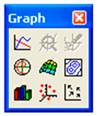

Рис. 3 — Панель Математика Рис. 4 — Калькулятор Рис. 5 — Инструменты графиков
Ниже представлены девять математических панелей.

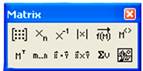
Рис. 6 — Векторные и матричные операции Рис. 7 — Инструменты знаков операций


Рис. 8 — Операторы математического анализа Рис. 9 — Панель логики
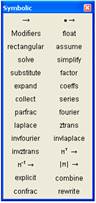


Рис. 10 — Инструменты программирования Рис. 11 — Смволы греческого алфавита
Рис. 12 — Cимволические операторы
Правила ввода информации.
MathCAD содержит текстовый и формульный редактор, вычислитель, средства научной и деловой графики, а также огромную базу справочной информации, как математической, так и инженерной, оформленной в виде встроенного в MathCAD справочника, комплекта электронных книг и обычных книг, в том числе и на русском языке . MathCAD построен по принципу WYSIWYG («What You See Is What You Get» — «что вы видите, то и получите»
MathCAD физико-математический пакет. Он позволяет присваивать переменным числа, а физические величины– длину, время, мощность и т.д. MathCAD берет на себя работу по переводу единиц измерения, контролю соответствия размерностей и вывода ответа с нужными единицами
Документом MathCAD называется полное математическое описание алгоритмов решения задач. Документ состоит из блоков, т.е. отдельных частей. Блоки могут быть трех видов:
Вычислительный процессор производит расчеты по введенным формулам, с использованием встроенных численных методов. Символьный процессор — фактически система искусственного интеллекта — производит аналитические вычисления. Математические выражения и текст вводятся с помощью формульного редактора MathCAD; математические расчеты производятся в соответствии с введенными формулами, графики различных типов вставляются непосредственно в документы. MathCAD14 создает файлы с расширением xmcd; возможно сохранение в формате RTF-документов, а также Web-страниц: HTML
Правило ввода.
Курсор MathCAD принимает три различные формы:

· визира – знак «плюс» красного цвета,

· маркера ввода текста – вертикальная красная черточка,
· маркера ввода математических выражений – уголок («клюшка») синего цвета, расположение которого изменяется при нажатии на клавишу Пробел.
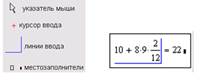
Рис. 13 — Курсоры MathCAD. Маркер ввода математических выражений
Ввод текста.
Вставляем текстовый блок. Порядок действий.
· Insert / Text Region
· выход из текста: щелчок левой кнопкой мыши в любом месте документа
Правило видимости.
Значение переменной доступно правее и ниже её определения. Целая и дробная части отделяются друг от друга точкой (а не запятой). В программе MathCAD существует три вида знака «равенства», которые употребляются каждый в своем случае:
· := выполняет функцию «присвоить». Используется, если надо задать новую функцию или присвоить переменной значение. Клавиша на панели «Калькулятор», Горячая клавиша Shift+Ж.
· = выполняет функцию «вычислить». Используется, если надо вычислить значение выражения и т.п. Перед тем как воспользоваться этим символом, убедитесь, что все переменные определены, т.е. им присвоено какое-нибудь значение. При выборе этого знака выдается численный ответ.
· = логическое равенство. Используется в уравнениях. Клавиша на панели Boolean (логические символы). Горячая клавиша Ctrl+=
В версии MathCAD 2000 и выше знак = допустимо применять и как знак присваивания. Система автоматически заменяет его на знак := при первой операции присваивания, так как система «знает», что перед первым присваиванием переменная не определена.
Ниже показано присваивание значений переменным и вычисление. Ввод информации:
Форматы переменных.
Точность вычислений (количество знаков результата вычислений после десятичной точки) задается в меню Format /Result или просто дважды щелкнуть мышкой по выражению, после чего открывается окно Result Format (Формат результата)

Рис. 14 — Вкладка Формат числа окна Формат результата
В окне четыре вкладки:
· Параметры отображения (разные системы счисления)
· Отображение размерных величин
По умолчанию результат всех выражений вычисляется с точностью до 3-х знаков после запятой. Точность вычислений можно изменить. Для этого на выражении (оно будет выделено черной рамкой) щелкните два раза левой кнопкой мышки. Появится диалоговое окно Result Format (Формат результата):
Установите закладку Формат числа, тип формата: General и в поле ввода Кол-во десят. точек нужное число значащих цифр результата, например 3.
Поле Show trailing zeros ( показывать хвостовые нули) определяет эту опцию.
Поле Show exponents in engineering format» определяет вывод числа в экспоненциальной форме.
Поле ввода Экспоненциальный порог формата указывает, начиная с какого числа цифр целой части выводить число в экспоненциальной форме. Так, если это значение задать равным 2, то число 887.55 будет выведено в экспоненциальной форме 8.8755х10 2 . Результат вычислений можно всегда выводить в экспоненциальной форме установкой типа формата «Научные».
Назначение MathCAD — понятие и виды. Классификация и особенности категории «Назначение MathCAD»2017-2018.
Системные программы выполняются вместе с прикладными и служат для управления ресурсами компьютера — центральным процессором, памятью, вводом-выводом. Это программы общего пользования, которые предназначены для всех пользователей компьютера.Системное. [читать подробнее].
Судебно-медицинская экспертиза назначается (ст. 78 УПК РСФСР) органами дознания, следствия и суда в тех случаях, когда необходимы специальные познания в естествознании (биологии) и медицине. Заключение эксперта Эксперт дает. [читать подробнее].
Вентиляция- это регулируемый воздухообмен в помещении для удаления избытков теплоты, влаги, вредных веществ с целью обеспечения в помещении допустимого температурно-влажностного режима и чистоты воздуха. Обмен воздуха в помещениях обеспечивают. [читать подробнее].
Назначение данного сборника тестовых заданий состоит в том, чтобы помочь студентам I курса всех факультетов и отделений (вечернего и заочного) РостГМУ обеспечить необходимый уровень усвоения исторических знаний. Данные материалы полностью соответствуют новому. [читать подробнее].
Пример обозначений: I -быстрое (0,5 сек.) нажатие кнопки I- -длительное (2 сек.) нажатие кнопки (I+II) -быстрое (0,5 сек.) одновременное нажатие кнопок (комбинация кнопок) (I+II)- -длительное (2 сек.) одновременное нажатие кнопок (комбинация кнопок) Номер канала управления . [читать подробнее].
Статья 60. Общие начала назначения наказания 1. Лицу, признанному виновным в совершении преступления, назначается справедливое наказание в пределах, предусмотренных соответствующей статьей Особенной части настоящего Кодекса, и с учетом положений Общей. [читать подробнее].
Фортификационные сооружения должны способствовать успешному ведению боя, более эффективному применению оружия и боевой техники, повышению устойчивости управления войсками и обеспечивать защиту личного состава и материальной части от современных средств. [читать подробнее].
Военные мосты на жестких опорах строятся для обеспечения преодоления водных преград и других препятствий войсками на путях их движения, маневра, подвоза и эвакуации. Они позволяют заменить понтонно-мостовые средства и механизированные мосты для обеспечения. [читать подробнее].
Переправой называется участок водной преграды с прилегающей к ней местностью, на котором войска непосредственно преодолевают водную преграду одним из возможных способов. Переправа войск через водные преграды может осуществляться во всех видах боя. [читать подробнее].
Военные дороги и колонные пути предназначаются для обеспечения маневра и передвижения войск, подвоза боеприпасов, материально-технических средств, а также, для эвакуации. Их подготовка и содержание, являются одной из основных задач инженерного обеспечения боя. [читать подробнее].
Похожие публикации:
- Как добавить библиотеку в archicad 20
- Как добавить текстуру материала archicad 2021
- Как задать матрицу в mathcad
- Как записать arctg в mathcad
MathCAD — это просто! Часть 28. Отладка проектов в MathCAD — это тоже несложно

Если вы еще помните, на чем закончился наш разговор в предыдущий раз, то это очень и очень хорошо — значит, у вас, похоже, неплохая память. Впрочем, даже если и не помните, то это вовсе и не означает, что память у вас какая-нибудь не такая, как ей следовало бы быть — у каждого в жизни есть миллионы вещей, помнить которые важнее (и гораздо полезнее!), чем то, чем кончилась предшествующая данной статья в серии «MathCAD — это просто!». Да и мне, в общем-то, совсем не сложно будет вам напомнить, на чем мы с вами в прошлый раз остановились.
А остановились мы с вами на том, что отладка — это удобный способ избавить проекты в MathCAD’е, связанные с какими-нибудь более-менее серьезными вычислениями, от разнообразных ошибок, которые имеют свойство возникать в них буквально на ровном месте. Поговорив о том, как включать отладочный режим (Debug Mode, если по-английски), мы с вами, собственно говоря, и остановились. Но напоследок я успел обронить, что в MathCAD’е для отладки документа требуется некоторая его предварительная подготовка. Возможно, вы не обратили внимания на эту фразу, но она, на самом деле, имеет очень большое значение. К сожалению, это действительно так — для того, чтобы отлаживать в MathCAD’е программы или просто какие- либо занимающие существенное время вычисления, требуется вначале немного модифицировать исходный код программы или рабочую область, в которой располагаются все наши вычислительные операторы. Если вы отлаживали когда-нибудь приложения в специализированных средах разработки программного обеспечения, то можете найти, что это, мягко говоря, не слишком удобно. Ведь гораздо проще и удобнее просто перевести выполнение программы в отладочный режим и в нужный момент прервать ее выполнение, чтобы просмотреть значения переменных и выяснить, на каком именно этапе возникает ошибка. Что ж, здесь сложно спорить с тем, что быстро выставить точки останова программы в тех же Delphi или Visual Studio удобнее, чем вписывать специальные отладочные функции в сам текст программы, однако, как поется в известной песне, «этот мир придуман не нами». MathCAD, к сожалению, тоже придуман и создан не нами (хотя вряд ли здесь есть о чем действительно сожалеть), и наверняка решение разработчиков этой мощной математической среды организовать отладку именно таким довольно-таки экзотическим с точки зрения принятой практики программирования способом имеет под собой довольно веские инженерные основания, связанные с внутренней архитектурой MathCAD’а. Поэтому вместо того, чтобы предаваться мечтами о том, как было бы хорошо, если бы все в этом мире было идеально, давайте лучше пойдем по тому пути, по которому эволюция заставила идти все живое на нашей планете — то есть приспособимся к внешним условиям и будем отлаживать наши творения так, как нам позволили создатели MathCAD’а. В конце концов, это все-таки лучше, чем полное отсутствие средств отладки.
Отладочные функции: trace
Функции, которые должны включаться в программу или в документ MathCAD, чтобы их можно было отлаживать, требуются там для того, чтобы останавливать программу в нужные моменты времени и выводить в специальное отладочное окно, о котором мы говорили в предыдущий раз, значения интересующих нас переменных. В общем-то, как я уже говорил в той же самой предыдущей статье цикла, именно в этом и заключается процесс отладки, а потому, кроме знания того, как работают эти функции, от нас не требуется никаких специфических знаний для того, чтобы мы могли успешно проводить отладку программ или документов в этой мощной математической среде. Хочу хоть немного вас обрадовать, чтобы хоть как-то извиниться за запугивание неудобством отладки в MathCAD’е. Запоминать много функций для того, чтобы проводить отладку, от вас не потребуется. Отладочных функции всего две, а потому у нас будет возможность поговорить о каждой из них довольно-таки подробно.
Итак, первая из этой «сладкой парочки» функция называется trace. По принятой в MathCAD’е традиции ее название пишется со строчной буквы, и, как вы знаете, если написать ее с прописной, ничего толкового из этого не выйдет. Что же делает эта функция? Догадаться о ее функциональности несложно, если вспомнить, как по-английски называется то окно, в которое выводится отладочная информация в MathCAD’е. Оно называется Trace Window. Думаю, вы уже уловили связь и логику — действительно, функция trace используется именно для того, чтобы выводить отладочную информацию в это самое окно. У нее может быть любое количество аргументов — от одного до сотен, хотя, конечно, реально использовать большое количество аргументов вряд ли кто-то будет — это, скажем прямо, не слишком целесообразно. Если у функции один аргумент, то именно его значение она выведет в специальном отладочном окне. Если же аргументов несколько, то их используют в следующем виде: trace(«x = <0>, y = «, x, y). Здесь номера 0, 1 и т.д. означают порядковую позицию соответствующей переменной в списке аргументов функции trace, следующих за самым первым (или, судя по нумерации, минус первым) аргументом. В результате своей работы функция trace с таким набором аргументов выведет строку вида «x = 0.2, y = 0.03» (естественно, без кавычек), где вместо 0.2 и 0.03 будут стоять соответствующие реальные значения указанных переменных, которые те принимают в ходе выполнения программы.
Что ж, давайте посмотрим на скриншот с примером конкретной программы, в которой используется отладка. Как вы можете легко увидеть, в ней в цикле вычисляется значение суммы квадратов целых (я бы даже сказал, натуральных) чисел от одного до пяти. Конечно, вы можете сказать, что здесь нечего особенно отлаживать, и, само собой, будете совершенно и безоговорочно правы. Но ведь мы с вами только учимся грамотно выполнять отладку, а учиться лучше на простых примерах — не нужно быть Макаренко, чтобы понимать эту простую истину. Поэтому давайте обратим внимание на нижнюю часть окна среды MathCAD, в которой расположилось окно с отладочной информацией — то самое Trace Window, которое я совсем недавно здесь вспоминал. В этом окне вы можете увидеть, что программа на каждой итерации исправно выдает значение переменной x, в которую и записывается сумма якобы интересующих нас с вами сейчас квадратов. Правда, здесь есть маленькая — совсем-совсем небольшая — тонкость. Дело в том, что, когда вы, набрав эту программу в MathCAD’е, переключитесь в отладочный режим (а без него отладка невозможна), то никаких значений в отладочном окне не появится. И это, заметьте, не какой-то «глюк» MathCAD’а, а вполне закономерное и нормальное поведение этой математической среды. Почему так? На самом деле, все очень просто. Дело в том, что для того, чтобы в отладочном окне появилась какая бы то ни было информация, программу требуется выполнить еще раз, но уже в отладочном режиме. Поэтому требуется убрать знак равенства после программы, а после перехода в отладочный режим установить его по-новому, чтобы программа выполнилась в отладочном режиме, и мы могли увидеть значения переменных там, где им и положено быть.
Отладочные функции: pause
Согласитесь, что, хотя просмотр значений переменных в процессе отладки программы — это и важно, но все-таки еще было бы довольно неплохо иметь возможность остановить выполнение программы тогда, когда это необходимо. Можно ли это сделать при отладке в MathCAD’е? Наверное, было бы удивительно, если бы разработчики этой мощной математической среды, реализовав в ней множество гораздо более сложных и масштабных вещей, отказали ее пользователям в такой простенькой, по своей сути, возможности. И действительно, в арсенале пользователя MathCAD имеется функция, как нельзя лучше подходящая для того, чтобы останавливать программу при отладке. О ней мы с вами сейчас, конечно же, и поговорим. Называется она весьма логично и естественно — pause. Когда выполнение программы доходит до этой функции, то оно останавливается, и вы можете спокойно просмотреть все, что вас интересует, в отладочном окне. Аналогичным образом можно остановить и процесс вычислений в рабочей области главного окна среды MathCAD. Параметров у этой функции может быть ровно столько же, сколько и у только что рассмотренной нами функции trace. Смысл их, собственно говоря, полностью идентичен смыслу параметров функции trace, а потому и разбирать отдельно мы с вами их не будем. На скриншоте вы можете увидеть пример использования этой функции.
Возникает вполне логичный и закономерный вопрос: если мы приостановили выполнение программы, можем ли мы сказать среде продолжить его с того места, на котором была сделана пауза? Вопрос, в общем-то, как вы, наверное, догадываетесь, имеет риторический характер, поскольку сказать «нет» в ответ на него было бы равносильно признанию полной бесполезности функции pause. А если функция бесполезна, зачем вообще было включать ее в MathCAD? Поэтому pause — это все-таки полезная функция, а продолжить выполнение программы с того места, на котором мы его остановили, очень и очень просто. Для этого на панели Debug, которую мы с вами уже успели немного обсудить в предыдущей статье цикла, существует специальная кнопка Resume. Она выглядит как кнопка для начала проигрывания звукозаписи или видео на предназначенных для этого устройствах, т.е. обозначена характерным треугольником. Обратите внимание на следующем скриншоте, что при каждом нажатии кнопки Resume выполнение программы продолжается ровно до тех пор, пока она вновь не натыкается на функцию pause. После этого, чтобы опять продолжить выполнение программы, нам снова придется прибегнуть к помощи этой волшебной кнопки.
Кстати, выполнение программы можно не только продолжить, но и вовсе прервать. Здесь, опять-таки, полная аналогия с проигрыванием музыки или видео, которая, как видите, заключается не только в сходстве кнопок. Функция pause устанавливает нашу программу на паузу, из которой потом можно продолжить ее выполнение. В то же время, иногда бывает нужно перейти к выполнению программы сначала или просто отменить выполнение — чтобы, например, внести изменения в исходный код. Тогда рядом с кнопкой Resume поищите кнопку Interrupt (она выполнена в виде классически обозначающего остановку проигрывания квадрата). Именно она поможет вовсе остановить выполнение программы в тех случаях, когда вам нужно именно это. После остановки MathCAD подсветит программу красным цветом и выдаст подсказку, что для того, чтобы она была выполнена, нужно нажать F9.
Ну вот, про отладку мы, как мне кажется, в общем-то, и поговорили. Хочу еще раз обратить ваше внимание на тот факт, что, хотя в конце я говорил только об отладке программ, на самом-то деле совершенно аналогичным образом можно производить отладку и тех документов в среде MathCAD, в которых вы вовсе не прибегаете ни к какому программированию. Делать это, в общем-то, ничуть не сложнее, чем отлаживать именно программы, да и пользы, пожалуй, не меньше, так что не стоит брезговать отладкой даже в том случае, если вы предпочитаете обходиться в MathCAD’е без программирования. И, как видите, в отладке действительно нет ничего концептуально сложного. Хотя, конечно, когда на практике возникает необходимость поиска каких-либо ошибок, то здесь уже не все так просто, поскольку, даже зная значения разных переменных на различных этапах выполнения программы или просто каких-либо расчетов, не всегда можно достаточно быстро определить, что именно является причиной ошибки. Но «чувство ошибок», помогающее находить их интуитивно, приходит с опытом, а потому я в очередной раз призываю вас не жалеть времени на практические занятия с MathCAD’ом. Здесь тот самый случай, когда лучше (причем намного!) один раз попробовать самостоятельно, чем сто, а то даже и двести, триста — да что там, тысячу — раз прочитать обо всем этом в газете. Пусть чтение интересно и тоже, конечно же, не бесполезно, но, поверьте, практика полезнее стократ.
SF, spaceflyer@tut.by
Компьютерная газета. Статья была опубликована в номере 43 за 2008 год в рубрике soft