
Как объединить лиды в Bitrix24
У наших клиентов часто возникает ситуация, когда создается много дубликатов лидов. Связано это с тем, что клиенты могут писать с разных почтовых ящиков, звонить с разных номеров телефонов и так далее. Для того, чтобы решить данную задачу, в Битрикс24 существует новый обновленный инструмент объединения дубликатов лидов.
Чтобы объединить лиды, нужно открыть вид отображения «список», выбрать нужные Вам лиды, и внизу указать действие «Объединить».
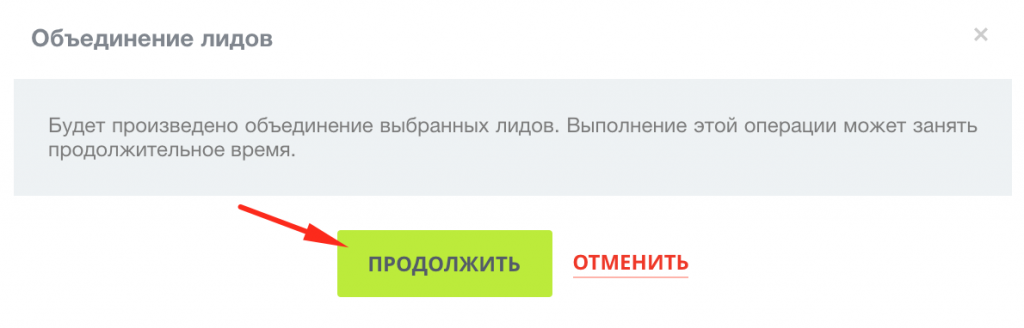
После чего откроется сам интерфейс объединения, в котором нужно выбрать основной лид, а также те данные, которые Вы хотите оставить или, если поля являются множественными, объединить, например несколько телефонов или email.
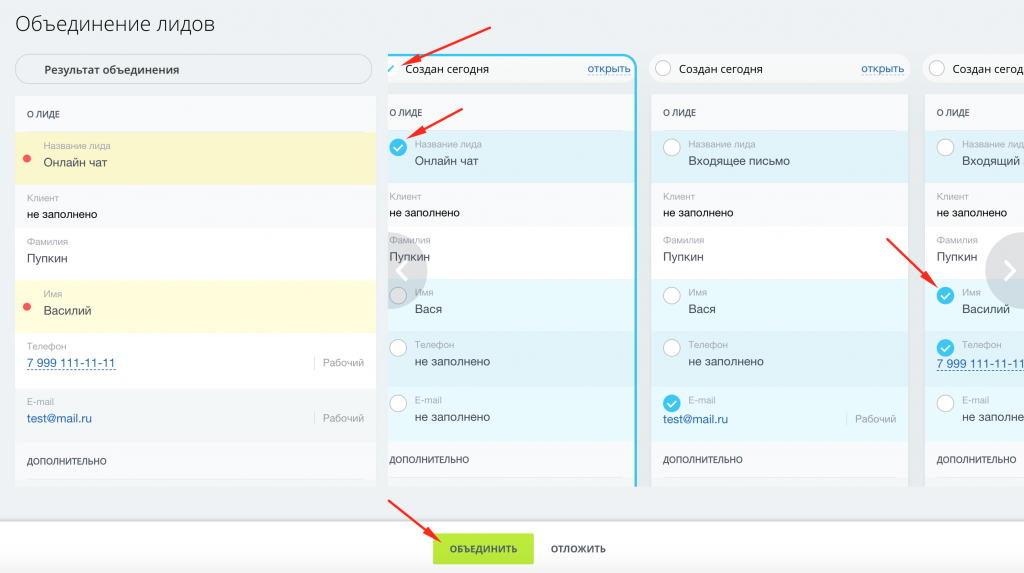
Слева будет виден результат объединения, что в итоге у Вас должно получиться.
После того, как Вы выбрали все необходимые данные, нужно нажать внизу кнопку «Объединить».
В итоге у Вас останется только один лид, в котором будут фигурировать все нужные контактные и прочие данные.
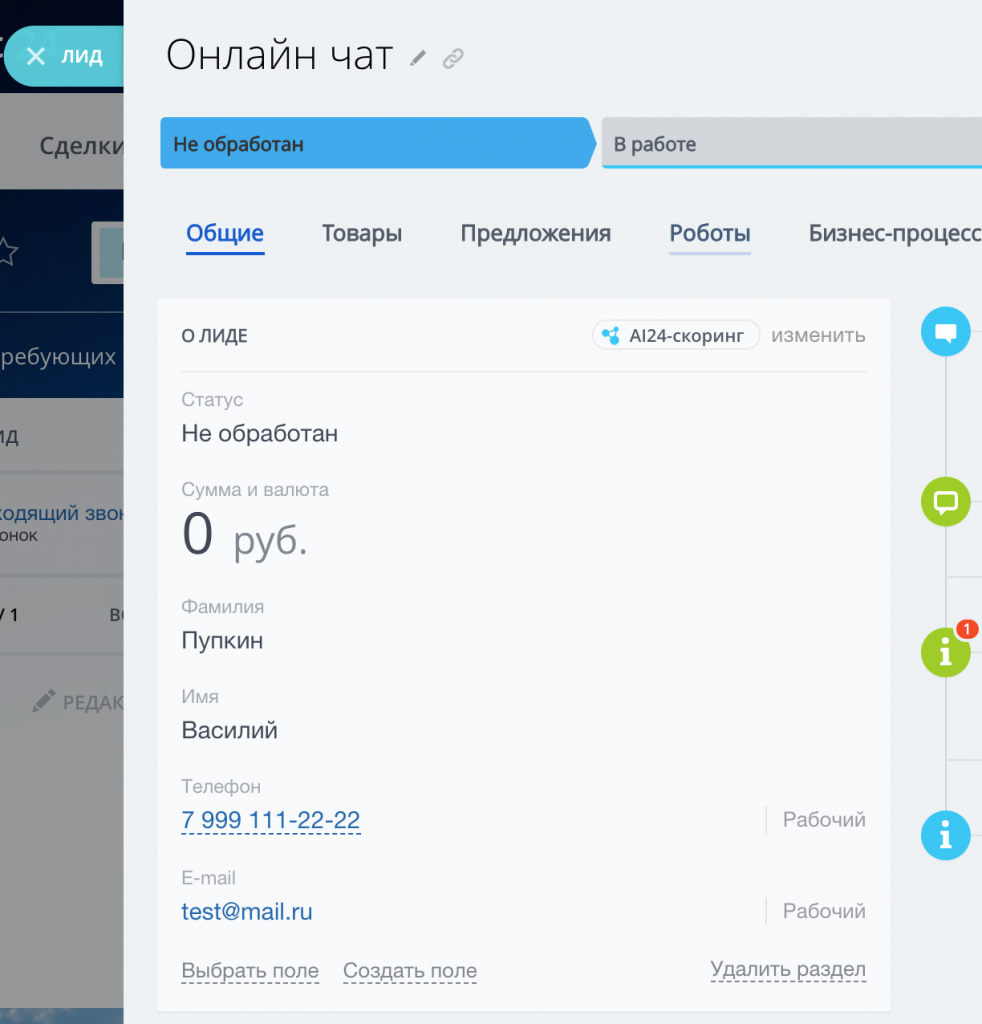
На этом процесс объединения лидов завершен.
Лид, сделка и сценарии по работе с клиентами в Битрикс24
В Битрикс24 реализовано несколько сценариев работы с клиентами.
Но прежде чем рассматривать непосредственно сценарии, давайте разберемся с их основными элементами.
Что такое лид
Заявка от возможных клиентов
Если пользователь заполнил форму обратной связи на сайте, позвонил вам, прислал e-mail, написал в чат и так далее, то его заявка и будет лидом. Если вы спарсили базу данных с контактами интересных вам компаний с целью их обзвона и предложения своих товаров/услуг – это тоже лиды.
Получать лиды можно и из соц сетей.
Подробнее по теме:
В Битрикс24 лиды можно заводить вручную, импортировать виде csv-файла, а также они создаются автоматически из заявок на сайте (если он связан с порталом), писем и звонков.
Дальше над лидом можно выполнять разные действия:
- Менять статус (в работе, обработан, завершить обработку и т.д., название и количество статусов настраивается) — таким образом определяется, на каком этапе обработки находится заявка.
- Планировать действия (звонок, СМС, письмо, встречу, задачу);
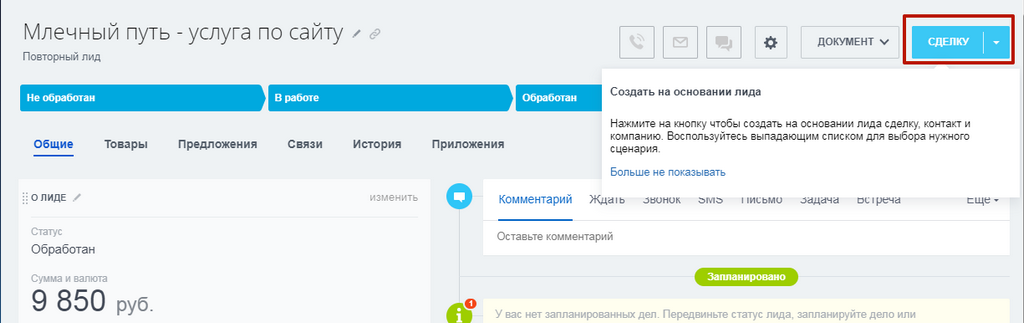
- На основании качественных лидов в Битрикс24 можно создавать сделки, счета и компании.
Кейс «Примеры работы роботов и триггеров в Битрикс24»
При помощи роботов и тригеров можно автоматизировать многие действия.
Например, к нам обратился клиент, которому нужно было, чтобы система автоматически запрашивала в нового лида сертификат.
Другому клиенту требовалось всем, кто заполнил анкету на сайте, отправлять информацию по семинару и автоматически менять статус лида. Дальше в зависимости от того, прочитали письмо или нет, статус лида снова меняется. Менеджер видит, кто не прочитал сообщение и работает с ними.
Это только несколько примеров, на самом деле автоматизация доступна для самых разнообразных задач.
Ознакомиться с реальными примерами автоматизации при помощи роботов и тригеров можно в нашей публикации «Примеры работы роботов и триггеров в Битрикс24».
Что такое сделка
Запись о работе с клиентом по поводу продажи товара или оказания услуги.
В Битрикс24 сделки создаются из лидов.
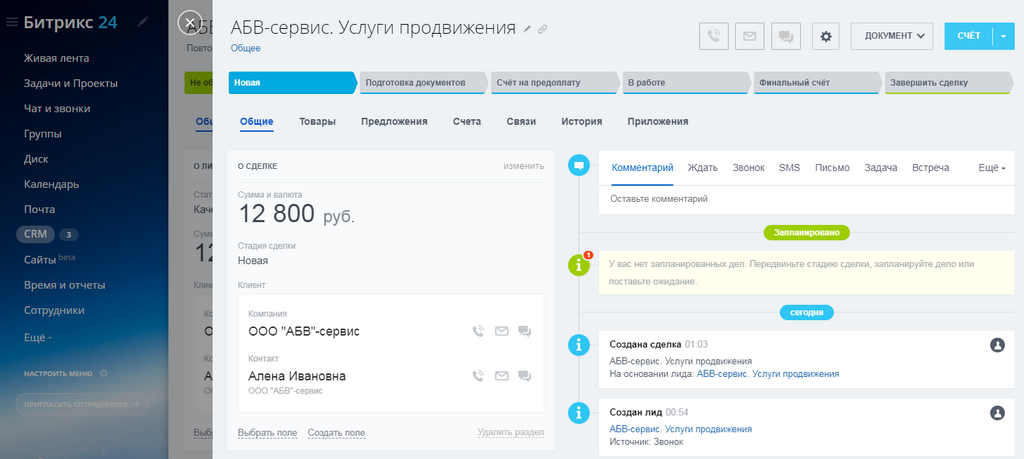
Но также их можно импортироватьиз csv-файла или создать в ручном режиме. Подробнее узнать о создании и работе со сделками вы можете из нашей публикации «Битрикс24 сделки: направления, настройка стадий, работа со сделками».
Работу со сделками можно автоматизировать
Сценарии работы с клиентами
Как уже было сказано выше, предусмотрено несколько сценариев:
1. Классический – все холодные контакты попадают в CRM в виде лидов.
Дальше после обработки, если вы «дожали» и лид заинтересован в услугах/товарах, то он конвертируется в сделку, контакт и/или компанию (клиента).
2. Простой (без лидов) – в этом варианте все входящие заявки, письма, звонки сразу заводятся как клиенты и параллельно создаются сделки.
Клиент, создаваемый по умолчанию из входящего звонка или письма — это Контакт. Если же во входящей информации имеются данные, связанные с полями Компании, то в качестве клиента будет создана Компания.
Как видите, классическая цепочка более длинная. Но нужно понимать, что если у вас в основном холодные контакты, то именно такой вариант работы будет оптимальным. Если же в Bitrix24 попадают те, кто каким-то образом узнал о вас и уже заинтересован в сотрудничестве, то вполне допустимо использовать вариант без лидов.
Стадии лидов и сделок
По умолчанию в Битрикс24 прописаны стандартные стадии для лидов и сделок. Но их можно и нужно настроить «под себя». При этом важно продумать и правильно назвать статусы лидов и сделок, то есть сформировать правильную воронку продаж. Тогда вы сможете считать статистику по лидам и сделкам (сколько было звонков, встреч, выставлено КП, заключено сделок) и находить узкие места — на каком этапе показатели можно улучшить. А также, зная, из скольких обращений, при скольких звонках и встречах какое количество продаж получается, можно будет прогнозировать будущие продажи и их рост (какие показатели и насколько надо будет увеличить для достижения цели).
Мы советуем при построении воронки продаж придерживаться таких основных правил:
- Количество статусов. Их не должно быть слишком много или мало. Если упустите какой-то этап – будет сложнее заниматься потом анализом. А если этапов будет очень много, то менеджерам будет неудобно работать. В большинстве случаев оптимально 5-7 этапов.
- Порядок статусов – их нужно размещать последовательно, от начального статуса к финальному. Если лид перешел на следующую стадию, то назад, на предыдущую стадию, он уже не возвращается (за редкими исключениями). Потому проследите, чтобы статусы были размещены в правильном порядке.
- Объединение статусов. Если между переходом с одного статуса на другой минимальный интервал времени, то, возможно, их стоит объединить. Например, «Оформлено КП» и «Отправлено КП». Также не должно быть статусов, которые дублируют друг друга. Например, «Уточнение информации» и «Получение данных».
- Не создавать статусы для каждого действия. Иногда, для перехода лида в новый статус нужно совершить много действий – позвонить клиенту, снова позвонить, потом отправить письмо, получить обратную связь, снова напомнить клиенту о себе J и тд. Все такие действия стоит объединить под одним названием, например «В обработке».
- Названия статусов. Есть несколько подходов к данному вопросу:
- называть статусы глаголами совершенного вида в прошедшем времени: получено, отправлен, согласован, передан. В этом случае статусы показывают, что уже сделано по каждому лиду.
Пример такой воронки:
Получен новый лид → Проведена квалификация → Отправлено КП → Ознакомлен с КП → Сформирован договор → Согласован договор → Передан в производство/Забракован.
- называть статусы в будущем времени, например: получить, отправить, передать. Тогда статусы показывают, что нужно сделать.
Пример: Новый → В обработке → Сделать КП → Отправить договор → Передать в производство/Забраковать
Оба подхода вполне адекватны, какой использовать – решать вам. Но в пределах одной воронки придерживайтесь одного стиля.
Еще важно проводить квалификацию отказов — то есть создать отдельные статусы для забракованных лидов и неудавшихся сделок (например, не подошла цена, сроки итд). Тогда можно будет проанализировать статистику и подумать, как улучшить результаты. Например, если больше 40% отказов из-за цены, то, может, стоит добавить в линейку более дешевый продукт или проработать с менеджерами работу с возражениями по цене, лучше показывать ценность продукта.
Подробно о работе с лидами и сделками вы можете узнать из нашего учебника по Битрикс24. Заполните форму и мы сразу же его вам пришлем.
Бесплатная
Skype консультация
Получите бесплатную 30-минутную Skype консультацию по настройкам Битрикс24
Битрикс24 — удобный инструмент для увеличения эффективности работы компании.
Используйте промокод в Битрикс24 или при регистрации и получите дополнительные бонусы!
5 Гб в подарок на 1 год
POSITIVE2BS2
Зарегистрируйте свой портал Битрикс24!
Если у Вас есть вопросы — звоните, пишите, будем рады помочь!
Заполняйте форму, размещенную ниже, и получите бесплатно учебник с инструкцией для начинающих по основам работы с Битрикс24!
Объединение лидов, сделок, контактов и компаний в Битрикс24
Чтобы не было дублей в вашей срм системе сегодня продемонстрируем как легко объединить элементы в Битрикс24 двумя способами.
Как объединить лиды и другие элементы срм?
Первый способ
Чтобы объединить элементы в Битрикс24 в канбане, перейдите в нужный раздел, лиды или сделки. Выберите карточки, которые хотите совместить, поставив галочку и нажмите в верхнем меню кнопку Объединить.
Второй способ
- Также можно сделать в виде Списка. Для этого выделите лиды, которые собираетесь связать, затем ниже Выберите действие — Объединить
2. Затем нажмите кнопку Продолжить, потом Применить
Данными способами вы можете объединить сделки, компании и контакты.
Чтобы узнать подробности смотрите наше видео.
⚠ Получите консультацию по внедрению, настройке, технической поддержки Битрикс24:
➡ по телефону (WhatsApp и Telegram ��) ☎: +79675556855
Как объединить лиды в Битрикс24
За объединение лидов в Битрикс24 отвечает система контроля дубликатов.
Заходим в Лиды, нажимаем на шестеренку справа от фильтра, выбираем «Контроль дубликатов», настраиваем параметры, по которым будем искать дубликаты, нажимаем «Найти дубликаты».
Чтобы объединить дубликаты, раскрываем список одинаковых лидов (нажимаем «+» слева от лида). Ставим галочки в чекбоксах, нажимаем «Объединить». После этого произойдет объединение лидов.
Если в лиде-дубликате есть информация, которой нет в оригинальном лиде, то после объединения эта информация не исчезнет. Она сохранится в оригинальном лиде.