
Обработка фотографий в Lightroom — 2
Всем доброго времени суток. В этом уроке я сделаю обзор основных возможностей Adobe Photoshop Lightroom в обработке фотографий.
По сравнению с первой версией в Lightroom 2 появилось несколько новых инструментов, поэтому цифра 2 вынесена в заголовок. Вообще, я рекомендую использовать самую крайнюю версию Lightroom, программа быстро развивается, появляются интересные возможности, а в подверсиях исправляются различные баги.
Итак обработка. После того как я отсмотрел все фотографии и отметил те, которые необходимо обработать, например белым флагом, я ставлю фильтр по белому флагу и перехожу в модуль Develop (D).
При этом меняются боковые панели. Так же немного меняется панель Toolbar которая находится непосредственно под фотографией.
Правая панель

Здесь сосредоточены все инструменты для редактирования фотографий.
Histogram – мощный инструмент для оценки изображения, в том числе показывает провалы в тенях и светах.
Ниже нее находится панель инструментов… назовем их локальными:
Crop Overlay (R), Spot Removal (N), Red Eye Correction, Graduated Filter (M), Adjustment Brush (K).
Basic – основные инструменты по управлению цветовым балансом, экспозицией и насыщенностью.
Tone Curve – Кривая
HSL / Color / Grayscale – управление отдельными оттенками
Split Toning – тонирование фотографии
Detail – все что касается резкости, шумов и хроматических аберраций
Vignettes – Виньетирование, говоря простым языком, затемнение снимка по краям и борьба с этим.
Camera Calibration – Настройки Adobe Camera Raw под вашу камеру и профили камер.
Напротив каждого названия секции (кроме Histogram и Basic) есть выключатель:

Он позволяет включать и выключать отдельную секцию, оценивая ее влияние на итоговую картинку – что очень удобно.
Ниже находятся две кнопки Previous и Reset

Previous – в данном случае можно перевести «как ранее». Работает совершенно шикарным образом. Допустим, у нас есть несколько фотографий из одной серии, мы обрабатываем первую из них и получаем конфетку. Затем переходим к следующей фотографии и жмем Previous, при этом Lightroom делает с этой фотографией то же самое что мы сделали с предыдущей!
Фактически мы говорим Lightroom «сделай как ранее». При обработке фотографий снятых в одинаковых условиях с одними настройками экономит кучу времени и избавляет от рутины.
Reset — это обычный сброс. Устанавливает все ползунки в стандартное положение.
Теперь перейдем к более близкому знакомству с каждой из разворачивающихся панелей. Начнем с панели Basic. У нее нет выключателя, исходные значения Баланса Белого в этой панели зависят от того какие настройки стояли у вас в фотоаппарате.
Вот как эта секция выглядит у меня:

Вверху можно выбрать цветной – Color или черно/белый – Grayscale режим.
Ниже настройка баланса белого – WB: As Shot (Как снято). Можно щелкнуть по этой надписи и выбрать из стандартного набора предустановок.

Tungsten – это обычные желтые лампы накаливания
Fluorescent – лампы дневного света
Все остальное в этом списке я думаю понятно.
Так же можно вручную настраивать Temp и Tint визуально оценивая правильность цветов, или же воспользоваться Пипеткой, и указать с ее помощью, что по нашему мнению должно быть нейтрально серым. Пипетка в Lightroom замеряет по одному пикселю, ее нельзя увеличить как в Photoshop на 3х3 или на 5х5 пикселов, поэтому она довольно восприимчива к шумам.
Что касается любых движков, то иногда удобней тянуть не за них а за цифры (так же как в Photoshop) при этом получаем более плавное изменение параметра. Так же можно расширить правую (можно и левую) панель, просто потянув за ее край как следствие получим более длинные движки. Что бы вернуть параметр к начальному значению, дважды щелкните по названию движка и он примет исходное положение.

Под Балансом Белого находится группа настроек яркости сгруппированная под словом Tone
Exposure – корректирует экспозицию.
Recovery – проявляет детали в светах (приглушая самые яркие тона).
Fill Light – проявляет детали в тенях.
Blacks – устанавливает уровень черного (самую левую точку на гистограмме).
Ниже есть еще два ползунка
Brightness и Contrast.
В чем отличие Brightness от Exposure я рассказал в отдельной заметке Экспозиция против Яркости.
Далее идут такие параметры
Clarity – микроконтраст
Vibrance – интеллектуальная насыщенность
Saturation – обычная насыщенность
Tone Curve – знакомая многим по Photoshop кривая. Здесь нельзя ставить произвольные точки, но можно задать числовые значения в одном из четырех диапазонов.

Так же есть возможность щелкнув по круглой кнопке (напоминающую мишень), затем на снимке выбрать участок и движением мыши скорректировать его яркость выгибая кривую.
Внизу этой панели можно выбрать одну из трех предустановок: Linear, Medium Contrast или Strong Contrast.
HSL / Color / Grayscale

В этой панели есть все для раздельного регулирования оттенков. Так же присутствует кнопка в виде мишени, щелкнув которую можно выбрать оттенок на фотографии и настраивать его двигая мышку вверх – вниз.
Split Toning – тонирование изображения.

Отдельно задается оттенок для светлых участков и для теней. На скриншоте вариант, когда света окрашены в теплые оттенки, а тени в холодные (собственно так оно и бывает в солнечную погоду из-за синего цвета неба), регулятор Balance позволяет сдвигать границу между светом и тенью. Так сдвинув Balance до конца вправо, мы получим одноцветное тонирование которое будет задаваться верхним цветом.
Detail – Детализация
Что касается резкости и подавления шумов, то я предпочитаю все устанавливать в ноль, потому что для получения максимального качества эти фильтры нужно применять очень осторожно и по маске. Если же вперед выходит скорость обработки, то безусловно этой панелью не стоит пренебрегать. Особенно интересен параметр Masking, он выделяет границы на изображении, и резкость применяется только к ним. Установите масштаб 1:1, нажмите Alt и начните двигать регулятор Masking. Вы увидите как выделяются границы на фотографии.
Vignettes – Виньетирование
«Виньетирование — затемнение изображения по краям кадра»

Верхняя часть Lens Correction используется для борьбы с недостатками объектива и не обращает внимание на кадрирование. Нижняя часть Post-Crop может использоваться для художественных целей. Эти настройки применяются после кадрирования изображения.
Camera Calibration
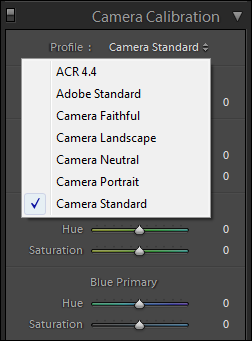
Многих удручает тот факт, что Lightroom показывает цвета не так как родной RAW конвертор. Camera Calibration это еще одна попытка исправить проблему. (О причинах этой проблемы читайте тут). Здесь можно построить собственный профиль камеры или воспользоваться встроенными аналогами камерных профилей.
Для Canon это Faithful (точный), Landscape (пейзаж), а так же Neutral, Portrait и Standard.Чаще всего я выбираю между Camera Standard и Adobe Standard в зависимости от сюжета снимка.
Многие фотографы используют движки Hue и Saturation в этой панели не для точной цветопередачи, а для создания художественного эффекта. Если вы будете загружать сторонние пресеты, обратите внимание, многие игры с цветом происходят в этой панели.
Как обрабатывать теплые фото в lightroom
Итак, друзья, новый урок я назвала «В поисках цвета», хотя он не только об этом! Это полный пошаговый алгоритм обработки этих пяти фотографий.
Что же в уроке:
— Проявка исходников в Camera Raw (кому удобно, может применить те же настройки в Lightroom) Этот этап очень важный, от него зависит вся дальнейшая обработка.
— Пластика
— Ретушь лица
— Прорисовка объемов фотографии в целом и на модели
— Цветокоррекция, скин-тон, тонировки
— PSD-файлы с настройками для применения на других фотографиях
— Чистые цвета на фотографии
— Контрастность
— Резкость
и многое другое
+ Мои исходники для тренировки.
СКИН-ТОН
цена:
4000 рублей
— Как добиться правильного скин-тона при съемке
— Алгоритм работы со скин-тоном при обработке
— Проявка фотографии в Camera Raw (или Lightroom) — очень важный этап для красивого скин-тона
— В уроке разобран скин-тон на 3х моих фотографиях и на 9 фотографий других фотографов — снятых с ошибками и в совершенно разных условиях.
— Тонировка в голубых оттенках
— Экшен персиковой кожи для фотошоп
— Экшен-болванка со слоями для работы с кожей
— Пресет для Camera Raw и Lightroom для проявки фотографии.
— Как пользоваться экшенами и пресетом я так же рассказала в уроке.
— Свето-теневой рисунок лица, баланс света в фотографии.
— Мягкие контрасты и художественные приемы.
— Приглушенный зеленый в фоне — для лучшего восприятия главного героя фотографии.
— Резкость на фотографиях, которой пользуюсь я.
— 3 моих raw-файла для тренировки
— Длительность урока 2 часа.
ВСЕ О КОЖЕ И ЛИЦЕ+цвет
цена:
5000 рублей
Урок очень объемный и информативный!
Разбираем от и до 7 фотографий!
Не зря же столько дней напролет он писался, форматировался, правился, дополнялся и создавался!
Изначально я хотела рассказать в этом уроке только о всех методах работы с кожей и лицом, но разошлась))) И информации в итоге в нем намного больше, включая полную обработку и цветокоррекцию всех фотографий из урока!
Я постаралась охватить всевозможные варианты условий съемки и в каждом рассказать о всех тонкостях и ньюансах работы с кожей и детской и взрослой, в разных условиях: зима, лето, весна, осень, студия и улица.
Итак, давайте по порядку, что же в уроке:
— Идеальный скин-тон. Все о цвете кожи в разных условиях. Как его добиться? Теперь легко:) Пусть в исходнике хоть серо-буро-малиновая кожа, в итоге она будет сиять чистым персиковым цветом.
— Рефлексы на коже — красный нос, подбородок, зелень и другие лишние оттенки — уберем легко и безвозвратно.
— Темная кожа, так себе исходник? Не проблема.
— Ретушь кожи! В уроке несколько вариантов ретуши. Рассмотрим так же метод Dodge&Burn, все вопросы по нему у вас отпадут.
— Румянец.
— Как может помочь пространство Lab в скин-тоне?
— Свето-теневой рисунок лица. Несколько методов.
— Как исправить промах в фокусе на глазах.
— Работа с глазами и бровями.
— Разная цветокоррекция фотографий разными способами.
— Полная обработка 7ми фотографий от и до: проявка, ретушь, объемы, контрасты, цветокоррекция, резкость и многое другое.
— Художественные приемы в портрете.
— Объемный контраст всей картинки.
— Мои равы из урока для вашей тренировки.