
Как почистить кэш на Sony Xperia 1 III
В процессе использования память Sony Xperia 1 III постепенно заполняется. Чтобы освободить место на внутреннем накопителе не обязательно удалять мультимедийные файлы. Достаточно почистить кэш на телефоне Sony Xperia 1 III, после чего памяти станет намного больше.
Что такое кэш, и для чего он нужен
Кэш (cache) – это промежуточный накопитель, собирающий данные для более быстрого доступа к ним. Важность подобного хранилища можно проиллюстрировать на примере браузера. К примеру, владелец Sony Xperia 1 III часто посещает один и тот же сайт. При первом переходе на ресурс открытие страницы занимает 3 секунды, а при следующем посещении – 1 секунду. Таким образом, кэш позволяет экономить время.
Cache собирается самыми разными приложениями. Это не только браузеры, но и программы для обработки изображения, видеоредакторы, социальные сети и игры. Несмотря на очевидную пользу кэша, временный буфер имеет существенный недостаток. Он занимает большое количество свободного места во внутренней памяти.
Поскольку в cache не попадают важные файлы (например, пароли от учетных записей или мультимедиа), от него можно избавиться без каких-либо последствий. Так обладатель Sony Xperia 1 III не только получит дополнительное пространство на внутреннем накопителе, но и ускорит работу устройства.
Способы очистки кэша на Sony Xperia 1 III
Sony Xperia 1 III предлагает своим обладателям несколько способов удаления мусора, к которому относится кэш. Пользователь может выполнить операцию как встроенными средствами (вручную или автоматически), так и через специальные приложения. Более подробно процесс описан в статье «Как очистить кэш на Андроиде»
Ручная очистка кэша
Поскольку временный буфер формируется приложениями, осуществить задуманное можно путем поочередной ручной очистки кэша отдельных программ. Для этого понадобится:
- Открыть настройки смартфона.
- Перейти в раздел «Приложения».
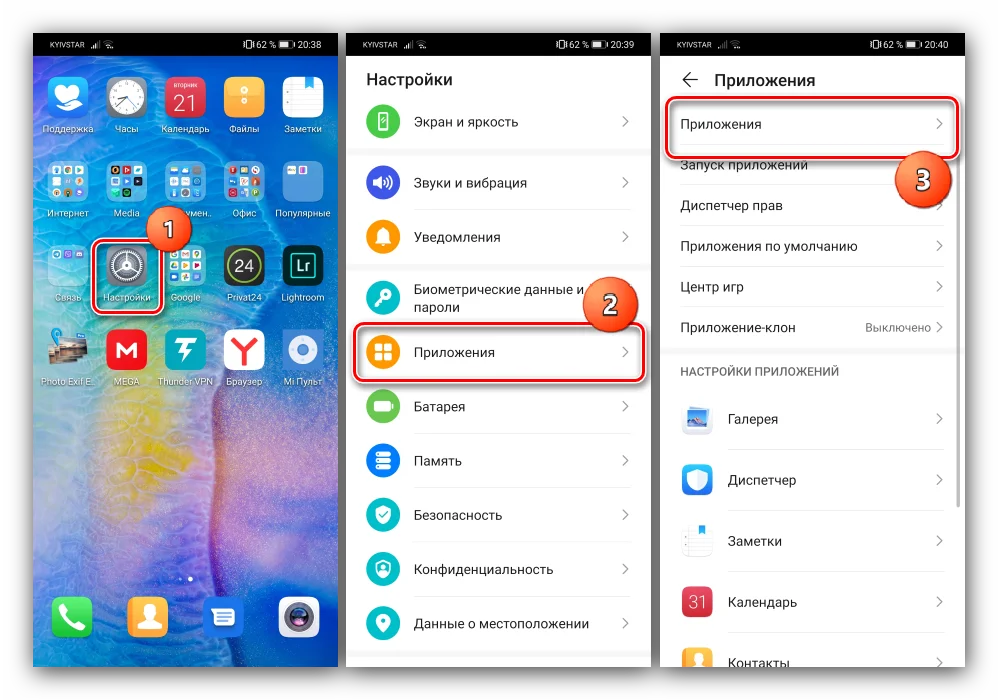
- Выбрать необходимую программу.
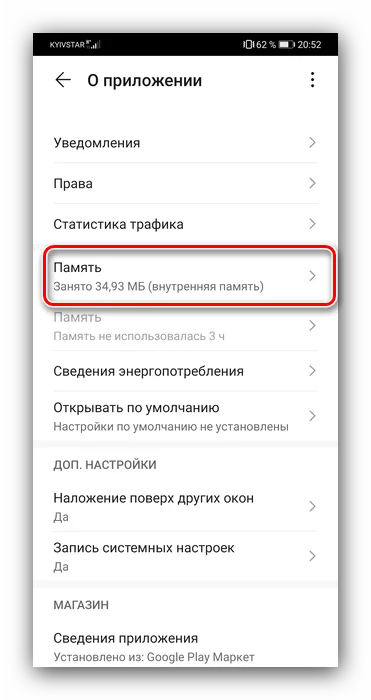
- Открыть пункт «Память».
- Нажать кнопку «Очистить кэш».
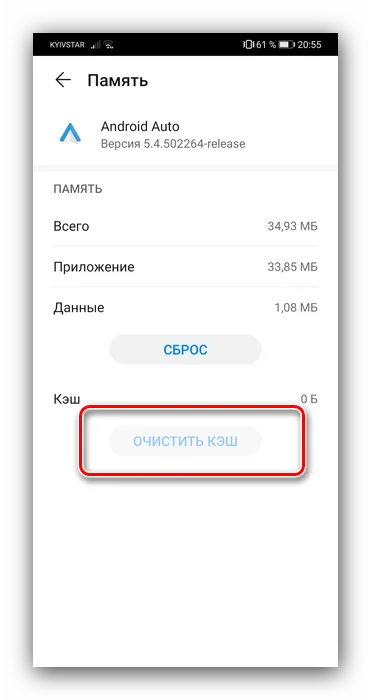
Очистку временного буфера не стоит путать со сбросом данных приложения. В первом случае удаляются только лишняя информация, а во втором – настройки учетной записи и другие важные параметры.
Автоматическая очистка через настройки
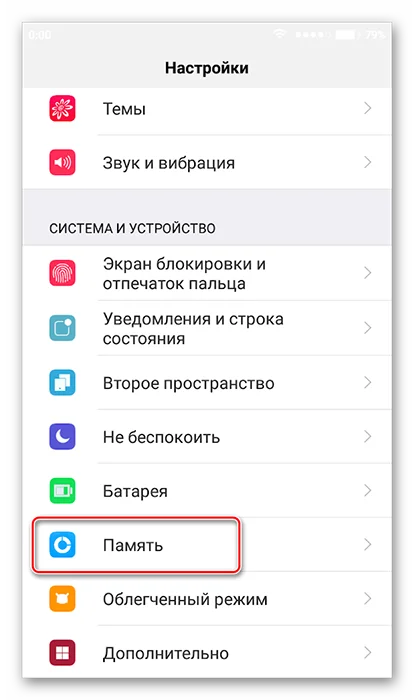
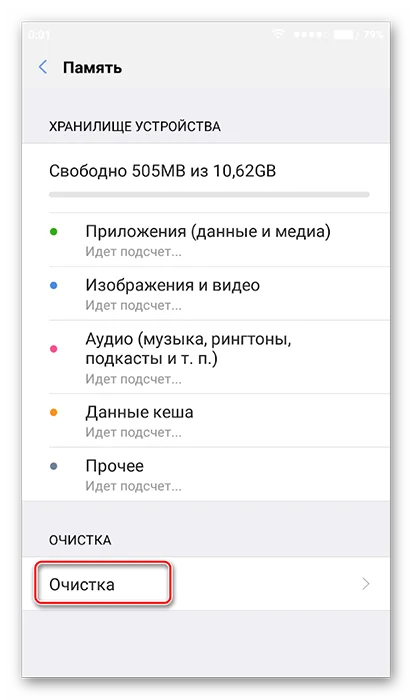
Телефон Sony Xperia 1 III обладает полезной особенностью, которая позволяет не тратить свободное время на очистку cache отдельных программ. Система способна самостоятельно определить перечень лишних файлов и удалить их. Для автоматического удаления мусора нужно:
- Открыть настройки.
- Перейти в раздел «Память».
- Нажать кнопку «Очистка».
- Дождаться окончания сканирования.
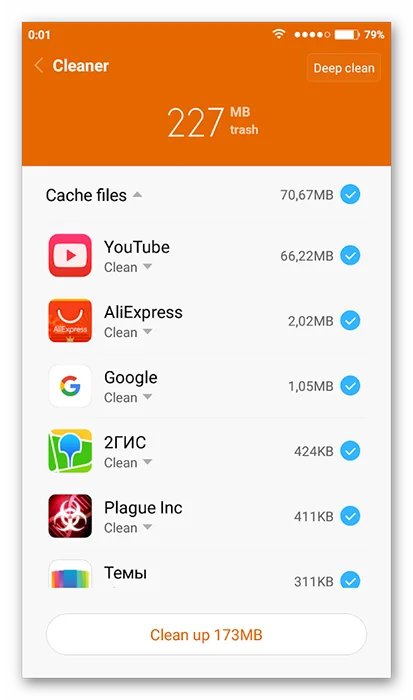
- Удалить предложенные файлы.
Тестирование системы займет не более 1-3 минут. После этого смартфон Sony Xperia 1 III предоставляет владельцу список приложений, для которых можно выполнить очистку кэша. Пользователь вправе отказаться от удаления мусора отдельных программ, если ему важна скорость запуска ПО.
Использование специальных приложений
Если по каким-то причинам встроенные средства Sony Xperia 1 III не позволяют осуществить очистку временного буфера, рекомендуется обратиться к помощи специальных программ. Google Play предлагает широкий выбор программного обеспечения, а наиболее популярными выглядят следующие приложения:
- KeepClean;
- Cleaner;
- CCleaner.
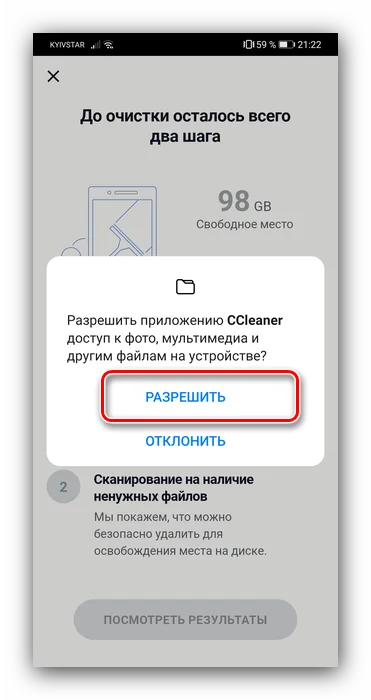
Все программы работают по схожему принципу. Поэтому достаточно рассмотреть алгоритм таких приложений на примере CCleaner. Утилита является одной из самых востребованных и доступна как на смартфонах, так и на компьютерах.
Очистка мусора через CCleaner осуществляется следующим образом:
- Запустите приложение и разрешите доступ к памяти устройства.
- Нажмите кнопку «Быстрая очистка».
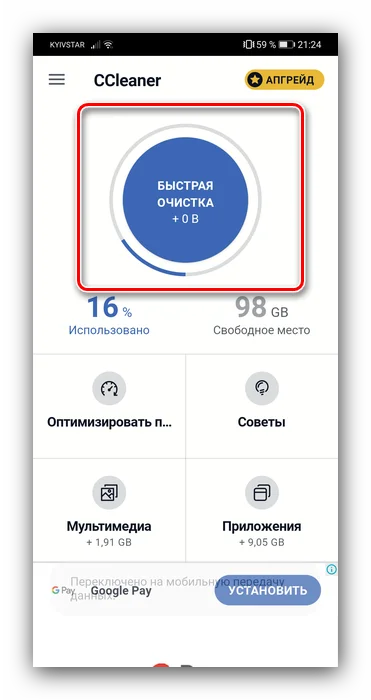
- Дождитесь окончания сканирования и отметьте те файлы, от которых нужно избавиться.
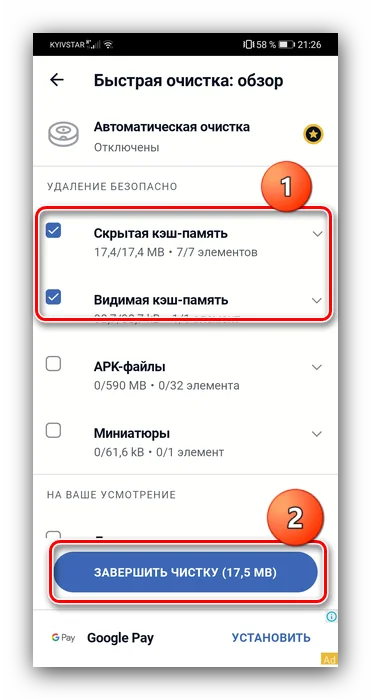
- Нажмите «Завершить чистку».
После завершения удаления кэша на экране появится информация об успешном выполнении операции. Затем можно удалить CCleaner или оставить приложение для осуществления повторной очистки.
Как часто нужно чистить кэш
Cache – это не только важные данные, позволяющие быстрее запускать приложения, но и мусор, занимающий свободное место в памяти Sony Xperia 1 III. Временный буфер ежедневно пополняется, и скорость появления нового мусора зависит от того, насколько активно владелец использует свой телефон.
В профилактических целях рекомендуется чистить cache ежемесячно. Но в некоторых ситуациях удаление мусора будет обязательным. Например, когда:
- девайс глючит и работает нестабильно;
- во внутренней памяти осталось менее 20% свободного места;
- не запускаются отдельные приложения.
В случае если ни одно из условий не соблюдено, можно смело обойтись без очистки кэша. Но следует помнить, что наличие большого количества мусора проявляется в самый неподходящий момент, поэтому о профилактических мерах также не стоит забывать.
Поделитесь страницей с друзьями:
Как очистить sony xperia
Sony Xperia Z1
- Описание
- Отзывы (4)
- Вопросы и ответы (346)
- Обсуждение (10)
- Файлы и ссылки (1)
Вопросы и ответы по Sony Xperia Z1
Вопрос и ответы были вам полезны?

Да

Нет
Попробуйте также:

Похожие вопросы :
- Обновление Sony Xperia Z1 — как зараза, есть вакцина? (Ответов: 9)
- Что может быть с телефоном Sony Xperia Z1? (Ответов: 3)
- Как удалить ненужные приложения с Sony Xperia Z1? (Ответов: 4)
- Телефон не реагирует на кнопку выключение. (Ответов: 1)
- фотографии (Ответов: 1)
- Что случилось с телефоном? (Ответов: 1)
- Не могу убрать мелодию с контакта на Sony Xperia Z1. (Ответов: 1)
- Заменил модуль с дисплеем на сони Z1 С6903. Когда вставляешь или достаешь сим карту. (Ответов: 1)
- Суть проблемы така телефон выключается и включается, и пишет оптимизация приложений. (Ответов: 1)
Как работает Умная очистка?
Умная очистка – функция, которая улучшает производительность устройства, автоматически оптимизируя накопитель и память в зависимости от частоты использования приложений.
Кэш-память приложений проверяется раз в день, и если приложение не использовалось более двух недель, оно удаляется с внутреннего накопителя (ROM). Работа фоновых приложений, которые не использовались в активном режиме, также завершается.
Включение и отключение функции «Умная очистка»
- Коснитесь значка экрана приложений на начальном экране.
- Найдите и коснитесь Настройки >Накопитель и память.
- Коснитесь ползунка Умная очистка.
Для просмотра этого видео в Youtube примите все файлы cookie.
Зайдите в настройки файлов cookie ниже и включите сохранение файлов cookie для Youtube в разделе «Функциональные».
Как очистить историю на Sony Xperia X Performance
Все новости на Sony Xperia X Performance в наших статьях. Эксперты в вашем распоряжении, чтобы помочь вам.
Как очистить разные истории на Sony Xperia X Performance
Возможно, вам надоело постоянно отображать свою историю поиска, или вы просто хотите освободить место в памяти Sony Xperia X Performance. Мы нашли несколько решений, позволяющих стереть историю вашего устройства. В этом руководстве мы объясним, как стереть историю в различных интернет-браузерах, а затем как воспользоваться преимуществами использования частных браузеров. В третий раз мы увидим, как удалить историю звонков. Наконец, как использовать сторонние приложения для выполнения этой задачи на вашем Sony Xperia X Performance.
Удалить историю интернет-браузера на Sony Xperia X Performance
Очистить историю Mozilla Firefox на Sony Xperia X Performance
Это очень просто очистить историю поиска в веб-браузере Sony Xperia X Performance Mozilla Firefox. Сначала откройте Mozilla Firefox и дождитесь появления веб-страницы. Затем нажмите в правом верхнем углу экрана на «Меню», где появится список элементов, затем перейдите в «Настройки». Во-вторых, перейдите в раздел «Конфиденциальность» вашего Sony Xperia X Performance, и откроется страница с различными параметрами. Наконец, нажмите «Очистить личные данные». Появится новое окно, в котором вам просто нужно выбрать элементы для удаления. Вот! Все окончено.
Очистить историю Google Chrome на Sony Xperia X Performance

Сначала откройте веб-страницу в браузере Google Chrome. В правом верхнем углу экрана Sony Xperia X Performance нажмите «Меню», которое характеризуется тремя вертикальными точками. Откроется окно со списком доступных настроек. Перейдите в раздел «Дополнительно» и нажмите «Конфиденциальность». Наконец, перейдите в нижнюю часть экрана и нажмите «Очистить данные просмотра». Появится небольшое окно со списком элементов для удаления, выберите элементы и нажмите «Удалить». Готово! Вы успешно все удалили.
Очистите историю любого другого веб-браузера на Sony Xperia X Performance
Начните с запуска соответствующего интернет-браузера и перейдите в «Меню», обозначенное тремя вертикальными точками. Затем перейдите в «Настройки», затем в раздел «Конфиденциальность». Вы увидите список интернет-элементов, таких как файлы cookie, пароли или просмотренные страницы, которые вы можете удалить или нет. Наконец, нажмите «Стереть личные данные». Это удалит все поиски, которые вы, возможно, сделали. В случае возникновения проблем, не стесняйтесь обращаться к специалисту, который поможет вам удалить историю вашего интернет-браузера.
Приватный просмотр на вашем Sony Xperia X Performance

Если вам больше не нужна история поиска в вашем интернет-браузере, мы нашли для вас решение: просматривать в частном порядке. Эта система позволяет пользователям просматривать страницы в Интернете, не оставляя истории поиска на Sony Xperia X Performance, куки или временные файлы. Напротив, частные браузеры хранят две вещи: загрузки и закладки. Все, что вам нужно сделать, это запустить страницу из веб-браузера на Sony Xperia X Performance и нажать «Меню». Затем из предложенных вариантов перед вашими глазами появится «Частная навигация». Но будьте осторожны! Однако вы не невидимы для посещаемых веб-сайтов или для вашего работодателя, если вы используете этот режим на устройстве для профессионального использования.
Очистить историю вызовов на Sony Xperia X Performance
Возможно, вам надоела переполненная история звонков, тогда этот раздел для вас. Сначала зайдите в «Телефон». Если вы вошли в клавиатуру своего Sony Xperia X Performance, нажмите «Журнал» в верхней части мобильного телефона, и вы увидите список отправленных, полученных или пропущенных вызовов. Затем вы можете нажать кнопку «Меню» на Sony Xperia X Performance: появятся несколько вариантов. Если вы хотите удалить все звонки, нажмите «Удалить все». У вас также есть возможность выбрать один за другим все вызовы, которые вы хотите удалить с вашего Sony Xperia X Performance.
Используйте сторонние приложения, чтобы очистить историю вашего Sony Xperia X Performance
Есть приложения, которые позволяют очистите свой Sony Xperia X Performanceт.е. очистить историю просмотров, журналы вызовов, SMS-сообщения и т. д. Эти приложения пригодятся, если вы хотите регулярно выполнять эту задачу. Запустите приложение Google Play Store, где вы просто набираете «Android Cleaner» в строке поиска, и перед вашими глазами появится множество разнообразных приложений. Вам просто нужно выбрать, какое приложение вы хотите использовать на своем Sony Xperia X Performance. Обращать внимание ! Некоторые приложения бесплатны, а другие платные. Не стесняйтесь просматривать рейтинги пользователей и отзывы о приложениях, которые могут вас заинтересовать.