
Как откатить обновление Андроид на Самсунг и вернуть старую версию ПО?
Вопрос, как откатить обновление Андроид на Самсунг до предыдущей версии, может возникнуть по разным причинам. Может быть, вам больше нравится внешний вид предыдущей прошивки. Или больше устраивало удобство и функционал. Бывает так, что телефон работает медленнее с новой версией Андроида, или же вообще появились новые проблемы и ошибки. Но хуже всего, когда обновление меняет весь интерфейс Самсунг.
Конечно же, можно отключить обновление системы. Но если оно уже произошло, то вам придётся его откатить. Ниже я привожу пошаговую инструкцию, как вернуть старую версию Андроид после обновления Samsung.
Особенности отката версии Андроид
Откатить Андроид к более раннему возможно, если вы знаете, что он был на вашем смартфоне. Но если вы хотите просто «понизить» версию операционной системы, это может не получиться, поскольку компоненты вашего телефона могут не поддерживаться старым ПО.
Ещё одна особенность, которую нужно учитывать: если откатить обновление, то ваши данные, которые хранятся на смартфоне, будут утеряны. Откатить версию Андроида равноценно сбросу к заводским настройкам.
Также помните, что откатить обновление – более сложно, чем обновить Андроид. Обновление происходит автоматически и плавно. Для отката нужно выполнить больше действий.

Откатить обновление Андроид на Самсунг: пошаговая инструкция
Чтобы вернуть старую версию Андроида и, я рекомендую пользоваться такими инструментами, как сайт и форум 4PDA, программа для смартфонов Самсунг – Odin, а также драйвера для вашего телефона Самсунг. Вот пошаговая инструкция, как правильно откатить прошивку и как грамотно удалить обновление ПО на Самсунге:
- Откройте любой поисковик и введите модель своего телефона и «4pda».
- Перейдите по первой ссылке (не рекламной).

- Вы попадёте на форум 4PDA – на ветку вашего устройства. Зарегистрируйтесь на нём, чтобы получить возможность скачивать файлы. Вам это понадобится.

- В шапке темы перейдите по ссылке «Официальные прошивки» для вашего устройства Самсунг.

- Разверните вкладку «Драйверы и утилиты». Необходимо скачать и установить программу Odin, а также Samsung USB Drivers for Mobile Phones.

- Откройте вкладку «Официальные прошивки».

- Теперь необходимо выяснить, какая версия стоит сейчас на вашем гаджете. От этого зависит, какую нужно скачать, чтобы вернуть настройки телефона Самсунг до обновления. Для этого зайдите в «Настройки» – «Сведения о телефоне» – «Сведения о ПО».
- В пункте «Версия прошивки» обратите внимание на пятую цифру с правой стороны. Это номер загрузчика, его следует запомнить.
- В пункте «Версия ПО поставщика услуг» важно обозначение в начале и в конце – это код региона. Расшифровки кодов региона есть на открытой ранее странице форума 4PDA. Разверните вкладку «Регионы, которые включены в прошивки», чтобы их увидеть.

- Узнав версию загрузчика и регион, можно перейти к выбору ОС, к которой вы хотите откатить гаджет. На открытой странице форума разверните вкладку с нужной версией Андроида. Например, если нежелательное обновление установило на ваш Самсунг Андроид 9, то вам нужен Андроид 8.
- Прошивку нужно выбрать по такому принципу: совпадение региона (если не SER, то нужно выбрать мультирегион), самая последняя по дате и совпадающая пятая цифра справа – версия загрузчика. Скачайте её на ПК. К сожалению, если версия загрузчика отличается от вашей, откатить прошивку невозможно.

- Поскольку если откатить операционную систему, ваши данные будут утеряны, есть смысл выполнить их резервное копирование. Проще всего это сделать официальной утилитой Samsung Smart Switch. Скачать его можно на том же форуме, или на официальном сайте Самсунг.

- После установки запустите программу, подключите телефон по USB к компьютеру и после распознавания девайса, настройте копирование, перейдя в настройки. Посмотрите вкладку «Элементы архивации» и выставьте там нужные вам галочки, а затем нажмите «ОК». На главном экране программы нажмите «Резервное копирование».

Важно: запишите пароли от Самсунг и Гугл аккаунтов, но обязательно удалите Гугл-аккаунт с телефона. Иначе вам удастся откатить систему, но вы можете получить новые проблемы, которые придётся решать дополнительно.
- Перейдите к папке, куда вы скачали программу Odin и прошивку. Распакуйте архивы.

- Запустите Odin на ПК.
- Переведите телефон Самсунг в режим прошивки, чтобы удалить обновления ПО на Андроид е Samsung. Важно: он должен быть заряжен более чем на 50%. Для того, чтобы телефон оказался в нужном режиме, выключите девайс. Затем одновременно зажмите кнопку включения, кнопку «громкость вниз» и третью функциональную кнопку – Home или Bixby, в зависимости от модели устройства. Когда на экране появится информация, нажмите «громкость вверх».

- Подключите смартфон к ПК с помощью провода.
- Программа Odin распознает ваш телефон, после чего надпись с идентификатором устройства станет синей или жёлтой. Если это не произошло, не продолжайте установку.

- Выберите все файлы прошивки, нажимая на четыре кнопки справа. Пятый файл HOME-CSC, если он присутствует в архиве, для данной операции не нужен.

- Убедитесь, что все четыре файла выбраны, а на вкладке Options отмечены только флажки «Auto Reboot» и «F. Reset Time».

- Нажмите Start и дождитесь окончания процесса. На это может уйти 5-7 минут. Появится надпись «Pass».

- Смартфон перезагрузится автоматически. Необходимо будет сделать первоначальную установку: телефон Самсунг будет такой, как будто вы только что достали его из коробки. Вам уже удалось удалить загруженное обновление на Андроид Самсунг.
- Если вы делали резервное копирование, то с помощью Samsung Smart Switch вы можете вернуть данные на телефон. Для этого откройте программу, подключите к ПК телефон, и после того, как он распознан, нажмите «Восстановить». Выберите архивную копию данных, и восстановление произойдёт автоматически.
- Процесс завершён: вам удалось откатить прошивку.
Итак, теперь вам известно, как вернуть все обратно, если произошло обновление ПО на телефоне Самсунг. Благодаря этой же инструкции, вы сможете установить на телефон любую прошивку, которую он поддерживает – она не только о том, как откатить обновление Андроид на Самсунг. Если вам ценен тот интерфейс и функции, которые есть в вашей версии, то я рекомендую отключить автоматические обновления системы. Так можно вообще уберечь себя от описанных выше действий.
Откатить обновление Андроид : 6 комментариев
- Hsl10.02.2021 в 00:24 Идёт сбой По У меня помогите Установил Новое по и Мерцает экран при выключении устройства. Он промиргует.
- Павел03.03.2021 в 17:08 Вот ровно тоже самое, последнее обновление, always on display просто гаснет. Загорается и гаснет (тухнет в ноль и пропадает вовсе). Плюс экран потускнел в целом. Цветопередача упала и яркость….
- Сергей12.10.2022 в 07:34 После обновления а50 перестал заряжается. При подключении зарядного оно тухнет(уходит в защиту) заряда в телефоне 3 процента, как откатить или что можно сделать?
Как откатить обновление Андроид на предыдущую версию
Многие хотят обновить свою операционную систему и лишь некоторые стремятся откатить прошивку Android. Связано это с тем, что не все релизы ОС работают хорошо на каждом девайсе. Случаются и ошибки, которые не позволяют нормально пользоваться телефоном. Также возможно и то, что человек не хочет переходить на новую версию, так как старая его полностью устраивает. Этот материал расскажет, как вернуть предыдущую версию Андроид, если она была обновлена по ошибке или против воли владельца гаджета.
Можно ли откатить обновление Андроид
Современные мобильные телефоны сильно зависят от программного обеспечения и операционной системы в частности. Бывают случаи, когда гаджет заточен под одну единственную ОС или ее версию. В пример можно привести и компьютерную технику. Если ноутбук продавали с предустановленной ОС Windows 8 или 8.1, то переустановить ее на семерку очень тяжело или вообще невозможно. В некоторых случаях поможет только замена жесткого накопителя.

Возвратить предыдущий релиз ОС можно, но это нелегко
То же самое может происходить и со смартфонами Андроид. Только в некоторых случаях получается установить операционные системы более старых версий. Известно об этом далеко не всем, но комплектующие гаджета работают с помощью определенных драйверов, что также роднит их с аналогичными компонентами ноутбуков и персональных компьютеров.
Обратите внимание! Установить более старые версии ОС можно на те телефоны, которые шли с завода с релизами 3, 4 или 5.
Отсутствие поддержки – результат недобросовестной экономии производителя мобильной техники. Он разрабатывает процессоры и драйвера к ним, которые «идут» лишь под определенные релизы ОС Android. Поэтому какой-нибудь процессор «Снапдрегон» может попросту не распознаваться на старой, но стабильной версии Android 3 или 4.
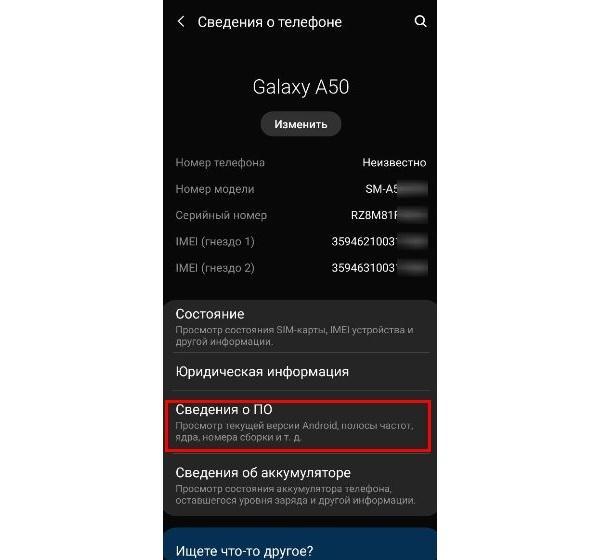
Прежде чем восстанавливать ОС, необходимо узнать текущую версию ПО
Откат подразумевает установку того релиза ОС, которая изначально была установлена на устройстве с завода. Многим кажется это логичным и они надеются, что производители ПО и смартфонов не будут никоим образом препятствовать этому. Здесь тоже не все так просто, как кажется. Просто и без лишних проблем можно откатить систему лишь в том случае, если ее резервная копия (бэкап) была сохранена в памяти смартфона.
К сожалению, такой функции у операционных систем от Google нет и при установке новых релизов все пользовательские данные, а также настройки телефона и программ (как и сами приложения) полностью стираются. Внутренней памяти, как правило, итак мало. Никто не хочет засорять ее лишними резервными копиями, которые могут вообще никогда не понадобиться. В связи с этим многие опытные и не очень пользователи ищут ответ на вопрос, как вернуть предыдущую версию Андроид.

Odin – лучшее решение для отката на «Самсунг»
Различия между обновлением и откатом Андроид
Если человек хотя бы раз в своей жизни сталкивался с обновлением операционной системы на своем мобильном устройстве и выполнял его, то он должен понимать некоторые вещи. При этом процессе все пользовательские данные (фотографии, видеозаписи, контакты, заметки, программы и т. д.), а также параметры установленных программ и привязанные аккаунты никуда не денутся и будут доступны в обычном режиме. Если же пользователь выполняет откат или возврат системы до предыдущего состояния, то все этих данные удаляются, так как это приравнивается к сбросу всех параметров до заводского состояния.
Есть и другой нюанс: откат выполнить достаточно сложно. Как правило, для обновления операционной системы ничего делать не нужно. Она выполняет процесс самостоятельно. Необходимо лишь проверить наличие новых релизов и дать согласие на установку самого свежего. Управление в общем случае происходит двумя кнопками: «Загрузить» и «Принять». Откат же версии таким образом выполнить не получится. Универсальной инструкции или руководства для этого попросту нет.
Важно! Откаты рекомендуется проводить только в случае крайней необходимости.
Для совершения возврата к прежнему релизу операционной системы придется найти и скачать специальное программное обеспечение, установить его на персональный компьютер, найти подходящее меню восстановления (Recovery Mode) и выполнить еще множество других действий.
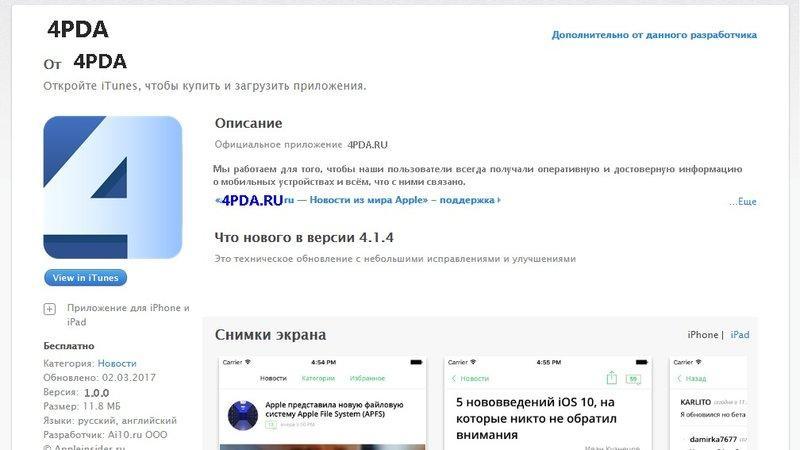
Искать старые версии прошивок лучше всего на 4PDA
Как откатить обновления прошивки Андроид
Наиболее эффективным способом быстро восстановить установленные программы, конфигурации системы и ее внешний вид – загрузить последний стабильный бэкап. Перед любым внесением в память или систему каких-либо серьезных настроек необходимо делать резервное копирование. Это способно обезопасить от любых последствий в виде вылетов ПО, нестабильной работы ОС и критических ошибок.
Важно! Создание восстановлений – это важный момент не только при прошивке Андроидов, но и в любых других сферах установки ПО и программирования.
Если человек не позаботился о создании бэкапа и начал менять свою операционную систему, то выход есть. В случае неудачи можно попросить предоставить резервную копию человека с таким же гаджетом. Понятно, что лучшим способом является откат на свои копии, так как это надежнее и безопаснее, но иногда другого варианта не предоставляется.
Есть огромное количество программ, которые делают бэкапы системы. Как уже стало известно, Андроид не может этого делать с помощью внутренних средств, поэтому стороннее ПО становится актуальным. Каждое приложение имеет свои достоинства и недостатки. Одним из самых популярных и подходящих для многих смартфонов является «Титаинум Бэкап»

Откат можно произвести через «Рекавери»
На устройствах Samsung
Владельцы Samsung Galaxy часто страдают от обновлений разработчика и ищут, как сделать откат на Андроиде. Такие действия на «Самсунг» наиболее просто произвести через ПК с использованием программы Odin. Пошаговая инструкция выглядит так:
- Перейти в любой поисковик и указать в строке поиска сайт 4pda и название своего телефона с моделью.
- Кликнуть по любой ссылке, которая не является рекламной. Зарегистрироваться на форуме.
- Найти в шапке прикрепленной темы ссылку на раздел с официальными прошивками. Развернуть пункт «Драйверы и утилиты».
- Скачать и установить программу «Один» с официального сайта, а также утилиту «Samsung USB Drivers for Mobile Phones».
- Открыть вкладку с прошивками и выяснить, какая версия релиза стоит на телефоне на данный момент. Для этого надо перейти по пути «Настройки» – «Сведения» – «О ПО».
- Выбрать соответствующую региону и коду загрузчика операционную систему, которую необходимо загрузить. Скачать ее на свой компьютер.
- Выполнить резервное копирование всех данных пользователя через специальную утилиту, которая была описана выше или воспользоваться официальной программой «Samsung Smart Switch».
- Выполнить перевод «Самсунга» в режим восстановления и прошивки. Убедиться, что он заряжен не менее чем на 50%.
- Дождаться распознавания телефона, выбрать скачанные файлы прошивки и начать процесс нажатием кнопки «Старт». После окончания телефон перезагрузится автоматически.
Важно! Доверять такие действия желательно человеку, который разбирается в Android и процессах его восстановления. При самостоятельном откате есть шанс столкнуться с множеством ошибок.
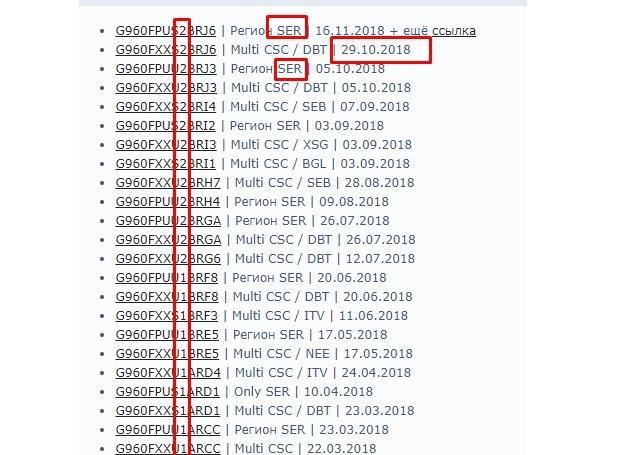
Найти прежние прошивки на «Самсунг» можно на специализированных форумах
На устройствах Xiaomi
Для отката на смартфонах компании «Сяоми» необходимо выполнить ряд подготовительных действий: зарядить свой гаджет и создать резервную копию существующих данных, включая параметры ОС. Сделать это можно по аналогии с телефонами «Самсунг». Далее необходимо выполнить сброс всех настроек Андроида. Часто после этого пользователи уже могут перейти на тот релиз, которым они пользовались изначально, но это работает не всегда. Для сброса необходимо перейти в «Настройки» – «Расширенные параметры» – «Сброс» – Сбросить к заводским параметрам».
Если откат не удался, то следует провести полные вайпы обновлений. Для этого надо снова перейти в настройки гаджета, выбрать меню «О телефоне» и пункт «Обновление ПО». В нем будет подпункт «Перезагрузиться в режиме восстановления». После перезагрузки необходимо выбрать параметр «Wipe Data» и дождаться полной очистки всех обновлений Андроида и MIUI.
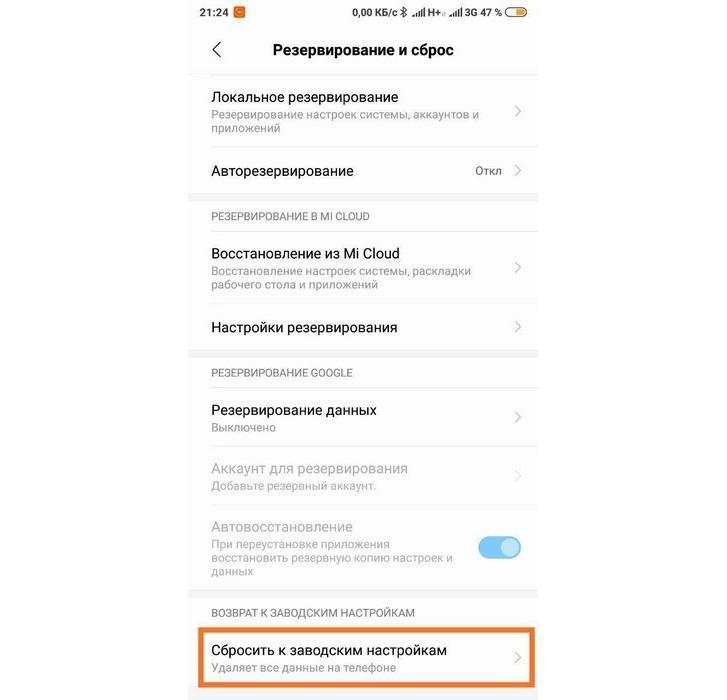
Иногда откатить «Сяоми» помогает сброс настроек
На устройствах Asus
Если же человек является обладателем старого смартфона или планшета от фирмы «Асус», то лучше всего для отката пользоваться следующей пошаговой инструкцией:
- Скачать прошивку, которая будет подходить для имеющегося аппарата с официального сайта или специализированных форумов.
- Перенести скачанные файлы в корень устройства любым способом.
- Перезагрузить свой девайс и дождаться окончания поиска.
- После этого на панели уведомлений появится значок в виде треугольника с восклицательным знаком.
- Нажать на значок и согласиться со всеми действиями, которые будут производиться с операционной системой гаджета.
- Дождаться окончания перепрошивки и перезагрузки телефона.
Важно! Стоит заметить, что для ОС безразлично, какая именно версия прошивки была закинута в память, если она является подходящей. Таким образом можно не только откатиться, но и обновиться.
Удалить прошивку и восстановить ее назад на «Асусе» порой легче, чем на других смартфонах
Откат обновления прошивки на Андроид через Recovery
Иногда стандартные методы не помогают и тогда интересуются, как откатить обновление Андроид через стандартное меню «Рекавери». В первую очередь необходимо убедиться, что оно разблокировано. Для этого телефон выключают и производят включение с помощью комбинаций клавиш громкости и питания. Чаще всего вход в режим происходит при одновременном нажатии и удерживании кнопок «Громкость вниз» и «Питание». Если это не помогло, то можно повторить процедуру, но с уже зажатой клавишей «Громкость вверх». Иногда бывает необходимо зажать все три кнопки для перевода аппарата в режим «Рекавери». Если процесс не обвенчался успехом, то скорее всего, на телефоне не разблокирован этот режим. Следует разблокировать его или установить кастомный «Рекавери».
В случае, если Recovery открылся, следует выбрать пункт «Wіpe dаta/fаctory rеset/Yеs» и нажать на надпись «Wіpe аll usеr dаta». Это позволит сбросить все новые релизы операционной системы. Далее следует выбрать свой файл прошивки, которая будет подходить к девайсу. Для этого надо нажать на пункт «Установить ЗИП-архив с SD-карты» и подпункт «Выбрать архив с SD-карты». Остается только подтвердить свои действия и нажать на «Yes – install archive».
Произойдет установка, в конце которой устройство будет перезагружено и откат системы будет выполнен полностью. Рекомендуется тщательно следовать инструкциям или доверить это дело профессионалу.
Откат обновления прошивки на Андроид при помощи компьютера
Как уже было сказано, во многих случаях для отката лучше всего использовать специальные программы на персональном компьютере. Процесс достаточно прост:
- Скачать нужную прошивку с официального сайта или форума.
- Установить соответствующие мобильному аппарату драйвера и программы.
- Подключить его к ПК с помощью USB-шнура.
- Запустить программу.
- Выполнить предварительную настройку, выбрать скачанный ранее файл прошивки и начать обновление (откат).
- Дождаться его окончания, перезагрузить телефон и пользоваться им в обычном режиме.
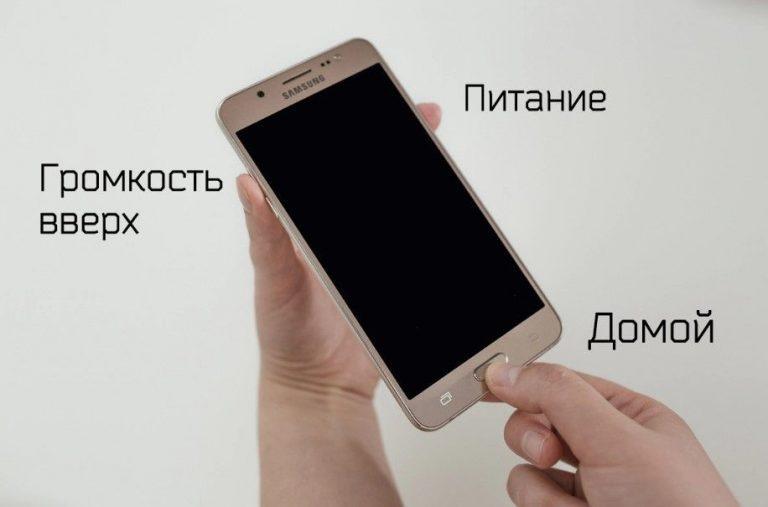
Вход в режим «Рекавери»
Таким образом, было рассказано, как вернуть старую версию Андроид после обновления и с помощью каких средств это можно выполнить. На данный момент есть возможность понизить версию релиза обычным сбросом конфигураций, использованием Recovery Mode или специальными программами.
Как вернуть предыдущую версию Android
Даже финальный релиз операционной системы часто содержит мелкие баги или недочеты. К тому же иногда новая прошивка гораздо требовательнее к ресурсам смартфона или планшета, из-за чего устройство начинает подтормаживать. Выход — откатить обновление и вернуть предыдущую версию прошивки.
Прежде чем обновлять свое Android-устройство — всегда делайте резервную копию системы. С ней вы без труда откатите обновление и сэкономите время.
С помощью режима Recovery
Проверьте, активен ли у вас доступ к режиму Recovery. Чтобы попасть в него, необходимо выключить гаджет и при включении зажать кнопку питания и громкости.
Примечание: для разных производителей комбинация клавиш может незначительно различаться. Если устройство не заходит в режим Recovery, скачайте в Google Play приложение Rom Manager (https://play.google.com/store/apps/details?id=com.koushikdutta.rommanager), далее:
1. Откройте приложение Rom Manager и нажмите Recovery Setup
2. После операции выше нажмите «Загрузить режим Recovery»
3. Скачайте необходимую версию прошивки на сайте cyanogenmod.org (ссылка: http://download.cyanogenmod.org/) и загрузите ее на свое Android-устройство, используя USB-кабель.
4. Переведите Android-устройство в режим Recovery
5. В открывшемся окне выберите wіpe dаta/fаctory rеset/Yеs — Wіpe аll usеr dаta
6. Откройте файл со скачанной ранее прошивкой посредством команды Install zip from sdcard/chоose zіp frоm /sdcаrd. Выберите прошивку и подтвердите: Yеs — іnstall аrchive.zіp.
7. После этого произойдет установка.
С помощью ПК
Данный способ не является универсальным, так как для каждого производителя и модели смартфона/планшета может существовать своя версия ПО. Поэтому мы здесь приведем общие рекомендации:
1. Найдите специальное ПО для вашего смартфона или планшета и скачайте его. Зачастую необходимые драйвера можно найти на официальном сайте производителя.
2. Скачать нужную для вас версию ОС Android на сайте cyanogenmod.org.
3. Подключите смартфон к ПК и запустите ПО, следуя далее инструкциям программы.
Как откатить Андроид до предыдущей версии
Разработчики операционной системы Android периодически выпускают обновления, исправляя имеющиеся ошибки и добавляя новые функции. Для загрузки новой версии прошивки пользователь переходит в нужный раздел настроек телефона, где ему остаётся нажать всего лишь по одной кнопке. После выполнения несложных действий устройство уйдёт в перезагрузку, а после включения порадует своего владельца обновлённой ОС. Однако не всегда новая прошивка лучше старой, поэтому люди интересуются, как откатить Андроид до предыдущей версии. Давайте подробно рассмотрим возможные варианты, а также разберёмся с некоторыми особенностями.
Содержание показать
Зачем делать откат
Вернуть предыдущую версию прошивки, то есть сделать откат, может потребоваться по разным причинам. Чаще всего пользователи решаются на подобное действие, если после очередного обновления телефон начинает тормозить. Вообще на старые смартфоны не рекомендуется устанавливать последнюю версию операционной системы. Это может привести не только к медленной работе устройства, но и к прекращению работы на нём некоторых приложений.
Кстати, после установки новой прошивки некоторые, не особо популярные программы, попросту отказываются запускаться. Это объясняется тем, что разработчики ещё не успели оптимизировать софт под «свежий» Android, или вообще не собираются этого делать. Если человек регулярно пользовался подобным приложением, а поменять смартфон желания и возможности нет, то разумным решением будет откатить систему до предыдущей версии.
Когда это возможно сделать
Для экономии многие производители технологических устройств, например, ноутбуков, оптимизируют их только под конкретные версии операционных систем. И если первоначально аппарат работал под управлением Windows 10, то установить на него Windows 7 в большинстве случаев будет практически невозможно. Аналогичная ситуация происходит и со смартфонами — загрузить прошивку более ранней версии, чем предустановленная, редко кому удаётся.
Вся причина зачастую кроется в комплектующих, а именно установленных процессорах. Производители не считают нужным нести дополнительные расходы, оптимизируя своё «железо» под все существующие версии Android. Поэтому и получается, что современный Snapdragon 845 попросту не запустится на Андроид 5.0.
Однако речь идёт об откате, а это значит, что на смартфоне когда-то была установлена предыдущая версия операционной системы. Да, это так, но файл со старой прошивкой после очередного обновления попросту удаляется без возможности восстановления. Именно поэтому приходится прибегать к сложным способам перепрошивки, не всегда понятным среднестатистическому пользователю.
Возврат на старую версию Android
Выполнить откат смартфона до предыдущей версии можно с использованием разных способов. Каждый пользователи выбирает подходящий вариант для себя, основываясь на модели смартфона, версии прошивки и наличия компьютера. Внимательно ознакомитьсь с каждым методом, и только после этого приступайте к процедуре.
Через компьютер
Как можно понять из названия, для этого способа вам потребуется компьютер, а также кабель USB. Первым делом необходимо найти и загрузить на ПК нужную прошивку, то есть образ Android. Рекомендуем для этих целей использовать сайт 4pda.ru, где распложен огромный каталог с различными версиями операционной системы для разных устройств. Также можно попробовать поискать прошивку на официальном сайте производителя, если таковой имеется.

Следующим шагом будет загрузка на компьютер архива с программой ADB Tools. Здесь ничего сложного нет – просто нажимаем по названию утилиты в тексте и скачиваем файл.

Теперь распаковываем загруженный архив в удобное место на ПК. Лучше для этих целей использовать диск C, но можно и другую папку. Важно, что путь к файлу не содержал русских букв и цифр. Перемещаем архив в нужную директорию, затем кликаем по нему правой кнопкой мыши и выбираем «Извлечь в текущую папку». В завершение в диспетчере файлов должна появиться папка с названием «ADB Tools».

Наконец-то переходим к смартфону и включаем на нём режим отладки по USB. Для наглядности приводим пошаговую инструкцию:
- Переходим в настройки.
- Заходим в раздел «О телефоне» или «Об устройстве». Несколько раз нажимаем строке «Номер сборки» или «Версия прошивки». В итоге на экране должно появиться сообщение с текстом: «Вы стали разработчиком».
- Возвращаемся на главную страницу настроек и открываем вкладку «Расширенные настройки».
- Находим пункт «Для разработчиков» и нажимаем по нему.
- На открывшейся странице переводим ползунок вправо возле строки «Отладка по USB».
- Нажимаем по кнопке «Ок» в появившемся окне.

А теперь, когда нужный режим активирован, полностью выключаем телефон. Убедитесь, что на устройстве разблокирован загрузчик, а также куда-нибудь сохраните все важные файлы, фотографии, видео и прочую информацию. Если всё в порядке, то одновременно нажимаем по кнопке питания и клавише регулировки громкости вниз. В качестве примера используется смартфон Сяоми, поэтому на экране должен появиться картинка с подписью «Fastboot». Что касается других устройств, то на дисплее скорее всего отобразится меню «Рекавери». В нём необходимо перейти в пункты «wipe cache partition» и «wipe date/factory reset», подтвердя выбор.
Следующим шагом подключаем устройство к компьютеру посредством кабеля USB. Это обычный шнур, использующийся для зарядки телефона. Далее на ПК должны будут в автоматическом режиме загрузится нужные драйвера. Конечно, если версия операционной системы Windows 7 и выше. Кстати, не забудьте открыть шторку уведомлений телефона и изменить параметр «Зарядка по USB» на Передача файлов».

Возвращаемся в папку «ADB Tools» и переносим архив с прошивкой в неё. Далее разархивируем его, кликнув по файлу правой кнопкой мыши и выбрав «Извлечь в текущую папку».

В текущей папке находим файл с названием «flash-all.bat» и двойным кликом открываем его.

Выполнение предыдущего действия приведёт к автоматической перепрошивке, по окончанию которой устройство перезагрузится. Если внимательно следовать указаниям инструкции, то процедура завершиться успешно. Однако всё равно существует определённая вероятность превратить смартфон в «кирпич».
Через TWRP
TWRP – кастомное рекавери, по умолчанию установленное на некоторых смартфонах. Именно с его помощью и будет производится откат Android до предыдущей версии. Так как такое Recovery встречается лишь не небольшом количестве устройств, то его необходимо загрузить самостоятельно. Наиболее простой способ без рут прав – использование ADB и Fastboot.
Итак, первым делом для установки TWRP запускаем компьютер или ноутбук, работающий под управлением операционной системы Windows. Теперь загружаем на него пакет Minimal ADB and Fastboot, содержащий необходимые для работы утилиты ADB и Fastboot. Запускаем скачанный файл и следуем простым указаниям установщика.

После установки переходим в выбранную директорию и проверяем наличие двух приложений: ADB и Fastboot.

Возвращаемся к телефону и включаем на нём режим «Отладка по USB». Как это сделать подробно описано в предыдущем способе. После этого посредством кабеля USB подключаем устройство к компьютеру.

На ПК запускаем командную строку от имени администратора (меню «Пуск» — «cmd.exe»). В неё вводим команду cd Путь_к_папке_с_ADB. Например, папка с программами расположена в корне диска C, тогда вводим запрос cd C:\Minimal ADB and Fastboot и нажимаем «Enter». Далее проверяем видимость смартфона утилита, введя команду adb devices.

На следующем этапе загружаем на компьютер файл-образ TWRP Recovery именно для вашего телефона. Для этого переходим на официальный сайт разработчика, ищем нужную модель устройства и завершаем скачивание.

Загруженный файл переносим в папку, где находятся приложения ADB и Fastboot. Для наглядности рекомендуем изменить его название на «twrp.img».

Открываем командную строку и вводим запрос adb reboot bootloader. После нажатия по клавише «Enter» телефон должен перейти в режим Fastboot, о чём будет свидетельствовать соответствующая картинка на экране.

Теперь можно перейти непосредственно к установке кастомного рекавери. В командной строке вводим команду fastboot flash recovery twrp.img, где twrp.img – файл-образ с TWRP, который был переименован ранее. При успешном завершении процедуры на экране ПК появится соответствующее сообщение.

Смотрите также
Как сделать браузер по умолчанию на Андроид
Далее перезагружаем телефон в обычном режиме, введя команду fastboot reboot. После этого можно перейти к перепрошивке устройства. Первым делом загружаем на компьютер архив с прошивкой, распаковывать которые не требуется. Затем переносим необходимые файлы на карту памяти и вставляем ей в телефон. Важно, выбрать папку, содержащую простое и понятное название на английском языке.
Теперь заходим в меню «Рекавери», одновременно нажав по одной из пар следующих кнопок:
- Громкость вниз + Питание;
- Громкость вверх + Питание;
- Кнопка «Домой» + одна из клавиш регулировки громкости + кнопка включения;
Далее в меню «Рекавери» выполняем следующие действия:
- Нажимаем по пункту «Wipe».
- Передвигаем ползунок «Swipe to Factory Reset» вправо. Эти действием запускается очистка файловой системы телефона.
- После завершения процедуры нажимаем по кнопке «Back».
- Нажимаем по кнопке «Install».
- Выбираем хранилище, где расположены необходимы файлы для перепрошивки и нажимаем «Ок».
- Находим нужный архив с прошивкой, а после ставим галочку в пункте «Zip file signature verification».
- Запускаем процесс установки прошивки, сдвинув ползунок «Swipe to Confirm Flash» вправо.

При успешном завершении установки на экране появится соответствующая надпись. Остаётся перезагрузить устройство, нажав по кнопке «Reboot System».
Через меню обновления (OTA)
Следующий метод подразумевает собой использование меню обновления (OTO). Преимущество данного способа в том, что вам не потребуются никакие кабеля и провода. Так как обновление устанавливается по воздуху, то и откат до предыдущей версии делается аналогично. Для начала рассмотрим самую простую инструкцию, а затем перейдём к более продвинутой:
- Загружаем на смартфон архив с нужной прошивкой.
- Переходим в настройки телефона. В качестве примера используется смартфон Xiaomi, поэтому на других устройствах порядок действий может отличаться.
- Заходим в раздел «О телефоне».
- Переходим во вкладку «Обновление системы».
- Нажимаем по «трём точкам», расположенным в правом верхнем углу экрана.
- Выбираем вариант «Выбрать файл прошивки» и указываем путь к заранее загруженному архиву.
- Система запросит разрешение на перезагрузку устройства. Предоставляем его и ожидаем окончания процедуры.
В большинстве случаев система не позволяет выполнить откат до предыдущей версии, поэтому рекомендуем использовать альтернативный способ. Для него потребуется компьютер, а также установленная утилита ADB Run. Сначала активируем на телефоне режим отладки по USB и подключаем аппарат к компьютеру. Затем выключаем смартфон и заходим в меню «Рекавери». Отсюда переходим в раздел «apply update from ADB». Файл с прошивкой требуется переместить в папку с утилитой ADB.

А теперь запускаем на ПК утилиту ADB Run и вводим команду «7». Нажимаем по кнопке «Enter» и в строке ввода указываем цифру «1».

Вводим команду «adb sideload название_архива_с_прошивкой.zip» и нажимаем «Enter». Сразу после этого действия должен начаться процесс перепрошивки, при успешном завершении которого на экране появится соответствующая надпись.
Через Titanium Backup
Перед тем, как перейти к инструкции отметим, что данный способ подходит только для смартфонов с root-правами. Если таковых нет, то воспользуйтесь одним из предыдущих методов. Итак, первым делом устанавливаем на телефон приложение Titanium Backup. В целях безопасности рекомендуем выполнять инсталляцию через Google Play, а не использовать для этого сторонние сайты.
Запускаем программу и переходим во вкладку «Восстановление», а после выбираем «Восстановление ОС с данными».

Откат будет производится до прошивки, первоначально установленной на конкретном устройстве.
Видео-инструкция
Подводя итоги отметим, что откат Андроида до предыдущей версии – весьма сложная процедура для неподготовленных пользователей. Помните, что в процессе выполнения всех действий есть риск безвозвратно превратить устройство в «кирпич».