
Динамический ввод Автокад
Ввод координат в Автокаде можно выполнять не только в командной строке, но и непосредственно при выполнении команды в рабочем пространстве, т.е. динамически.
Динамический ввод в Автокаде появился в 2006 версии и стал незаменимым инструментом при создании чертежей. Во время построения нет необходимости отводить курсор в командную строку, чтобы указать нужные параметры или значения. Подсказки помогают быстро сориентироваться, а цифры, которые отображаются возле курсора, дают представление о текущих размерах, координатах и т.д.
Рис.1. Динамический ввод в Автокаде.
Как включить динамический ввод в Автокаде?
Подключить этот режим можно в строке состояния или же с помощью горячей клавиши F12. Однако многие не знают, как включить динамический ввод в Автокаде 2015 или 2016. Поскольку здесь по умолчанию отсутствует иконка этого режима в строке состояния. Поэтому в первую очередь нужно в правом нижнем углу программы выбрать пункт «Адаптация», после чего установить галочку напротив соответствующего режима, как показано на рис.2.
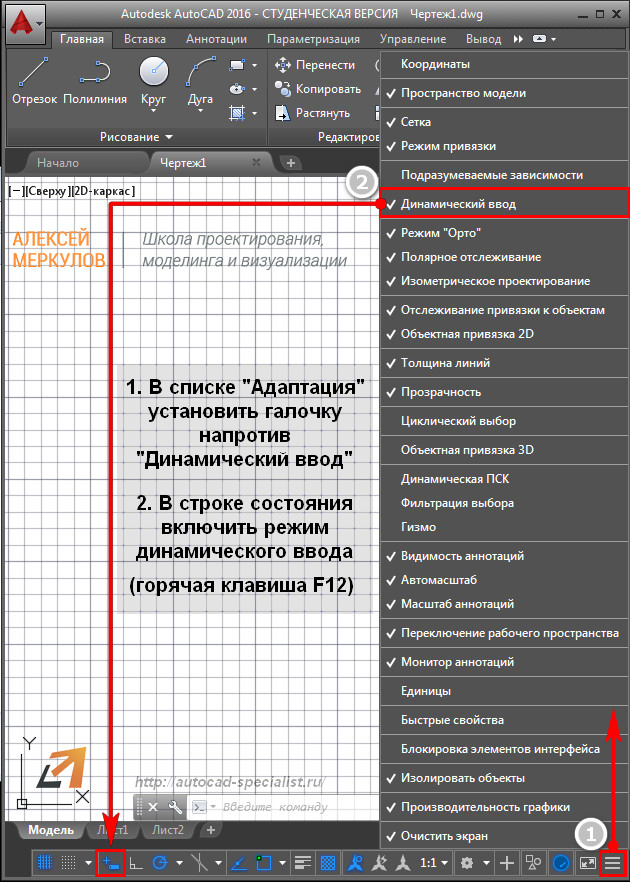
Рис.2. Включить/отключить динамический ввод в Автокаде.
После выбора любой команды возле курсора появляются подсказки, которые динамически меняются в зависимости от его местоположения и проделанных действий. Динамический ввод Автокад позволяет вводить координаты непосредственно в окне подсказки.
По умолчанию вводятся относительные полярные координаты. При этом нет необходимости указывать спецсимвол «@». Чтобы координаты были абсолютными, следует пользоваться спецсимволом «#». Читайте подробнее про относительные и абсолютные координаты, а также про работу с системой координат AutoCAD.
ПРИМЕЧАНИЕ: Если требуется временно отключить динамический ввод в Автокаде, используйте горячую клавишу F12.
Для примитивов можно сразу же указывать размеры. Например, длину отрезка или радиус окружности. После указания числового значения следует нажать Enter.
Чтобы ввести угол в динамическое поле, нужно нажать на клавиатуре Tab.
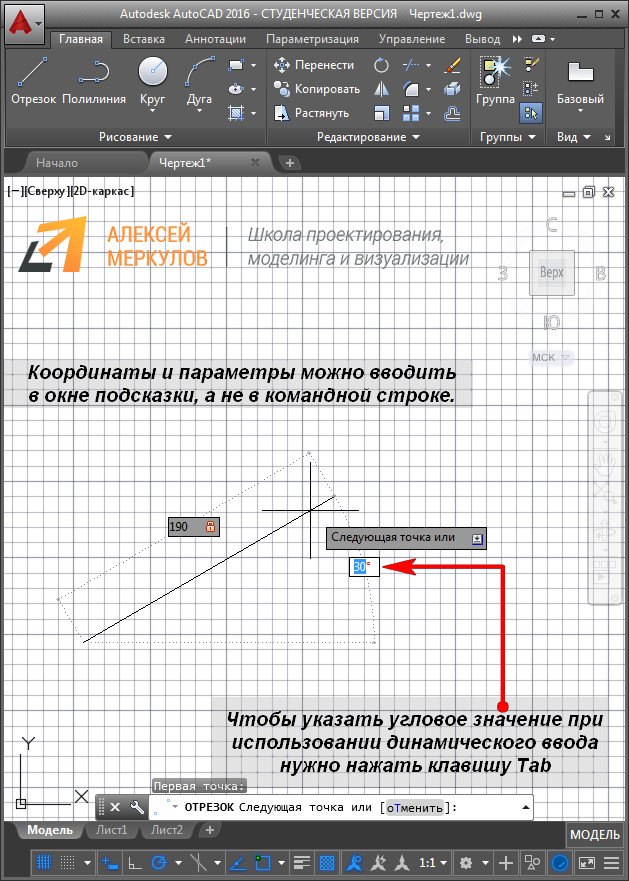
Рис.3. Ввод углового значения при использовании динамического ввода AutoCAD.
Чтобы настроить параметры динамического ввода, следует в строке состояния нажать ПКМ по режиму динамического ввода и выбрать «Параметры».
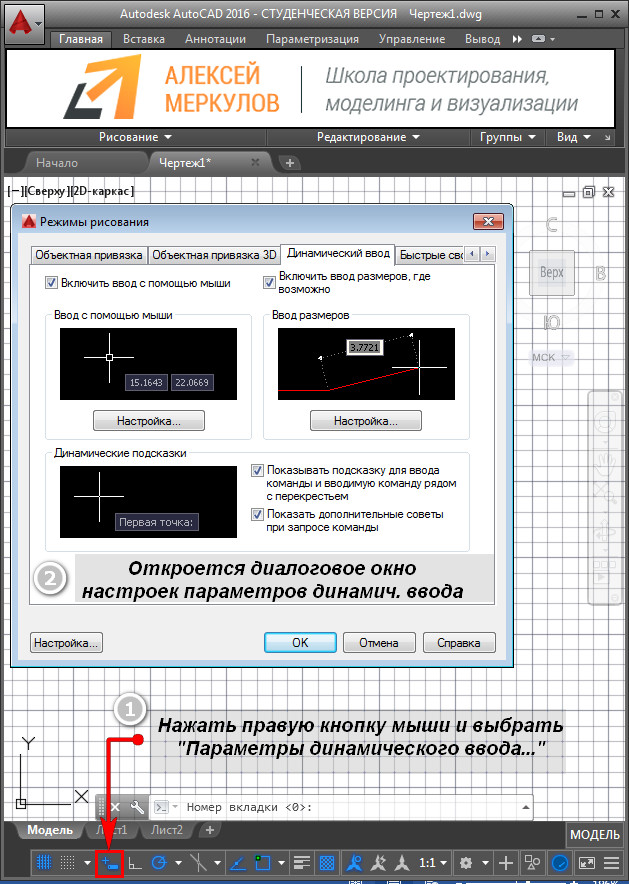
Рис.4. Параметры динамического ввода AutoCAD.
Обязательно используйте динамический ввод при работе в Автокаде!
Освойте профессию проектировщика
Научитесь быстрому черчению, освоите прикладное 3D, автоматизируете создание ведомостей и спецификаций.
Быстрые свойства в Автокаде
При черчении часто приходится пользоваться правой кнопкой мыши и вызывать контекстное меню, чтобы посмотреть или поменять свойства какого-нибудь объекта, например, полилинии. В свойствах можно задать разные параметры, например, толщину или цвет линии. Для других объектов, конечно. Есть и собственные свойства, их довольно много. Если делать это приходится часто, то можно сэкономить время, если включить быстрые свойства в Автокаде.
Что такое быстрые свойства в Автокаде и для чего это надо? Это небольшое окно, которое появляется при выборе мышкой любого элемента чертежа. Оно появляется само при каждом клике по разным объектам и содержит основные свойства, которые тут же можно менять по желанию. Это избавляет от необходимости пользоваться каждый раз контекстным меню и может экономить время.
Быстрые свойства в Автокаде можно включить кнопкой на панели или клавишами Ctrl+Shift+P. Все время держать включенным этот инструмент не очень хорошо, так как окно занимает часть экрана и закрывает часть чертежа. Кроме того, это создает дополнительную нагрузку на компьютер. Но иногда это полезный инструмент.
В видеоуроке показано, как включать быстрые свойства в Автокаде, как это работает и как ими пользоваться.
как отключить быстрые свойства в автокаде
Ответ от Rost[гуру]
Настройка меню рок 001, там показано где отключить быстрые свойства, окошко которое вылетает при выделении
Выделение обьектов
шифт по умолчанию не работает, т. е. он вообще не нужен. Если включили его, отключите в настройках автокада в свитке селект.
Ответ от Аванез Кирпикин[гуру]
По умолчанию все выделяется без шифта, тыкай на обьекты и все, они добавляются в набор. Клавиша шифт для выбора не нужна вааще, если только не была включена эта функция.
Быстрые свойства мона отключить отжав кнопку быстрых свойств внизу экрана где привязки, если ее отжать то при выборе ничего выскакивать не будет.
настройка меню для всех автокадов (см до конца)
выделение
Если шифт включен, его надо отрубить в настройках афтокада урок 080
кароче сцылки чет не фурычат, зайди в видео и забей в поиск AutoCAD, уроков полно, в том числе по настройкам.
ссылка
Ответ от 3 ответа[гуру]
Привет! Вот подборка тем с ответами на Ваш вопрос: Вопрос по работе с AutoCAD 2010.
Бывают такие ситуации когда приходишь к человеку домой и не
подробнее.
Панель «Свойства»
Узнайте, как использовать панель «Свойства» для управления текущей задачей в Illustrator.
На панели «Свойства» в Illustrator можно просматривать настройки и элементы управления для текущей задачи или рабочего процесса. Эта панель была реализована с целью повышения удобства работы, чтобы предоставить пользователю доступ к необходимым элементам управления тогда, когда это необходимо.
Панель «Свойства» по умолчанию отображается в рабочей среде «Основные настройки». К ней также можно перейти, выбрав Windows > Свойства.
Часто используемые элементы управления панели «Свойства» отображаются на переднем плане. К остальным элементам управления можно перейти, нажав значок троеточия в правом нижнем углу или подчеркнутую опцию.
Элементы управления по умолчанию, если объект не выбран
Если выделенных объектов нет и выбран инструмент «Выделение», на панели «Свойства» отображаются элементы управления монтажными областями, линейками, направляющими, сетками, привязкой и некоторыми часто используемыми параметрами. Кроме того, в этом состоянии на панели «Свойства» представлены кнопки быстрых действий, с помощью которых можно открыть диалоговые окна «Параметры документа» и «Установки», а также перейти в режим редактирования монтажной области.
Элементы управления для выбранных объектов
Для любого выделенного объекта на панели «Свойства» доступны два набора элементов управления:
- Элементы управления трансформирования и оформления: ширина, высота, заливка, обводка, непрозрачность и другие.
- Изменяемые элементы управления: дополнительные элементы управления, которые зависят от содержимого выделенного объекта. Например, можно изменять атрибуты символов и абзацев текстовых объектов. Для некоторых объектов изображений на панели «Свойства» доступны элементы управления «Обрезать», «Маска», «Встроить», «Извлечь» и Трассировка изображения. При выборе текстового поля элементы управления, относящиеся к изменению текста, отображаются на панели «Свойства».
- Быстрые действия. Становятся доступными быстрые действия, зависящие от содержимого выбранных элементов.

A. Элементы управления для изображения B. Элементы управления для контура C. Элементы управления для текстового объекта D. Дополнительные параметры
Дополнительные элементы управления на панели «Свойства»
В выпуске Illustrator за октябрь 2018 г. на панель «Свойства» были добавлены следующие дополнительные элементы управления:
- Опция «Профиль ширины»: при выборе инструмента Ширина или любого контура, к которому была применена переменная ширина, на панели «Свойства» отображается выпадающий список Профиль ширины. Можно изменить профиль ширины, выбрав ширину в выпадающем списке.
- Опция «Углы»: если нажать инструмент Прямое выделение на панели инструментов и выделить угол объекта, на панели «Свойства» отобразится выпадающий список Углы. Можно изменить кривую угла, выбрав значение в списке Углы.
- Параметры перехода: если выделить объект с переходом и нажать инструмент Переход, отобразятся Параметры перехода в разделе Быстрые действия на панели «Свойства».
- Кнопка «Объединить»: если выделить два или более объекта с быстрой заливкой, отобразится кнопка Объединить в группу «Быстрая заливка» в разделе Быстрые действия на панели «Свойства».
- Новое всплывающее меню для меняющихся шрифтов: при выделении текстового объекта, к которому применен меняющийся шрифт отобразится значок Меняющийся шрифт в разделе Символ на панели «Свойства». При нажатии значка отобразится всплывающее меню, в котором можно изменить насыщенность и оптический размер шрифта.
- Значок удаления для одного эффекта: когда к объекту был применен один эффект, отображается значок Удалить в разделе Оформление на панели «Свойства». Нажмите значок, чтобы удалить примененный эффект. Однако при применении более чем одного эффекта, значок Удалить пропадает. Чтобы удалить эффекты, потребуется открыть панель Оформление.
Что дальше?
Мы рассказали вам, как начать работать с панелью «Свойства». А теперь давайте ознакомимся с основными сведениями о рабочем пространстве и комбинациями клавиш по умолчанию в приложении Illustrator.