
Расширение файла WLMP
Файл WLMP содержит видеопроект, сохраненный в текстовом формате на основе XML, созданный с помощью бесплатного программного средства Windows Movie Maker, до 2012 года известного как Windows Live Movie Maker. Файл проекта не содержит никаких реальных видеоданных, а содержит только ссылки на такие данные и поэтому не меняет исходные файлы. Проект может состоять из:
- Ссылки на отредактированные данные:
- Фильмы,
- изображений,
- Аудио файлы.
Кинопроекты, созданные с помощью Windows Movie Maker, нельзя открыть с помощью других программных инструментов, поскольку файлы не содержат мультимедийных ресурсов. Готовый проект следует экспортировать и сохранить в соответствующем видеоформате, чтобы воспроизвести его, поделиться им или записать на диск. Windows Movie Maker был разработан в 2000 году как часть пакета Windows Millenium. С 2009 года он распространяется как часть Microsoft Essentials, пакета, который содержит базовые инструменты и программы Windows. С 2018 года Windows Movie Maker больше не предлагается Microsoft. Создание и редактирование фильмов теперь возможно с помощью системного приложения Windows 10 Photos, или, точнее, инструмента под названием Story Remix, включенного в Photos.
Программы, которые поддерживают WLMP расширение файла
Программы, которые могут обрабатывать WLMP файлы, следующие. WLMP файлы можно встретить на всех системных платформах, включая мобильные, но нет гарантии, что каждый из них будет должным образом поддерживать такие файлы.
Программы, обслуживающие файл WLMP

Windows
Updated: 10/02/2023
Как открыть файл WLMP?
Проблемы с доступом к WLMP могут быть вызваны разными причинами. С другой стороны, наиболее часто встречающиеся проблемы, связанные с файлами Windows Live Movie Maker Project Format, не являются сложными. В большинстве случаев они могут быть решены быстро и эффективно без помощи специалиста. Приведенный ниже список проведет вас через процесс решения возникшей проблемы.
Шаг 1. Скачайте и установите Windows Live Movie Maker

Наиболее распространенной причиной таких проблем является отсутствие соответствующих приложений, поддерживающих файлы WLMP, установленные в системе. Решение этой проблемы очень простое. Загрузите Windows Live Movie Maker и установите его на свое устройство. В верхней части страницы находится список всех программ, сгруппированных по поддерживаемым операционным системам. Одним из наиболее безопасных способов загрузки программного обеспечения является использование ссылок официальных дистрибьюторов. Посетите сайт Windows Live Movie Maker и загрузите установщик.
Шаг 2. Убедитесь, что у вас установлена последняя версия Windows Live Movie Maker

Если проблемы с открытием файлов WLMP по-прежнему возникают даже после установки Windows Live Movie Maker, возможно, у вас устаревшая версия программного обеспечения. Проверьте веб-сайт разработчика, доступна ли более новая версия Windows Live Movie Maker. Разработчики программного обеспечения могут реализовать поддержку более современных форматов файлов в обновленных версиях своих продуктов. Если у вас установлена более старая версия Windows Live Movie Maker, она может не поддерживать формат WLMP. Последняя версия Windows Live Movie Maker должна поддерживать все форматы файлов, которые совместимы со старыми версиями программного обеспечения.
Шаг 3. Свяжите файлы Windows Live Movie Maker Project Format с Windows Live Movie Maker
Если проблема не была решена на предыдущем шаге, вам следует связать WLMP файлы с последней версией Windows Live Movie Maker, установленной на вашем устройстве. Процесс связывания форматов файлов с приложением по умолчанию может отличаться в деталях в зависимости от платформы, но основная процедура очень похожа.

Выбор приложения первого выбора в Windows

- Выберите пункт Открыть с помощью в меню «Файл», к которому можно щелкнуть правой кнопкой мыши файл WLMP.
- Далее выберите опцию Выбрать другое приложение а затем с помощью Еще приложения откройте список доступных приложений.
- Последний шаг — выбрать опцию Найти другое приложение на этом. указать путь к папке, в которой установлен Windows Live Movie Maker. Теперь осталось только подтвердить свой выбор, выбрав Всегда использовать это приложение для открытия WLMP файлы и нажав ОК .
Выбор приложения первого выбора в Mac OS
- В раскрывающемся меню, нажав на файл с расширением WLMP, выберите Информация
- Найдите опцию Открыть с помощью — щелкните заголовок, если он скрыт
- Выберите из списка соответствующую программу и подтвердите, нажав « Изменить для всех» .
- Наконец, это изменение будет применено ко всем файлам с расширением WLMP должно появиться сообщение. Нажмите кнопку Вперед , чтобы подтвердить свой выбор.
Шаг 4. Убедитесь, что файл WLMP заполнен и не содержит ошибок
Если вы выполнили инструкции из предыдущих шагов, но проблема все еще не решена, вам следует проверить файл WLMP, о котором идет речь. Вероятно, файл поврежден и, следовательно, недоступен.

1. Убедитесь, что WLMP не заражен компьютерным вирусом
Если файл заражен, вредоносная программа, находящаяся в файле WLMP, препятствует попыткам открыть его. Немедленно просканируйте файл с помощью антивирусного инструмента или просмотрите всю систему, чтобы убедиться, что вся система безопасна. Если файл WLMP действительно заражен, следуйте инструкциям ниже.
2. Проверьте, не поврежден ли файл
Если вы получили проблемный файл WLMP от третьего лица, попросите его предоставить вам еще одну копию. Возможно, что файл не был должным образом скопирован в хранилище данных и является неполным и поэтому не может быть открыт. Это может произойти, если процесс загрузки файла с расширением WLMP был прерван и данные файла повреждены. Загрузите файл снова из того же источника.
3. Проверьте, есть ли у пользователя, вошедшего в систему, права администратора.
Существует вероятность того, что данный файл может быть доступен только пользователям с достаточными системными привилегиями. Выйдите из своей текущей учетной записи и войдите в учетную запись с достаточными правами доступа. Затем откройте файл Windows Live Movie Maker Project Format.
4. Убедитесь, что ваше устройство соответствует требованиям для возможности открытия Windows Live Movie Maker
Если система перегружена, она может не справиться с программой, которую вы используете для открытия файлов с расширением WLMP. В этом случае закройте другие приложения.
5. Убедитесь, что ваша операционная система и драйверы обновлены
Регулярно обновляемая система, драйверы и программы обеспечивают безопасность вашего компьютера. Это также может предотвратить проблемы с файлами Windows Live Movie Maker Project Format. Устаревшие драйверы или программное обеспечение могли привести к невозможности использования периферийного устройства, необходимого для обработки файлов WLMP.
Лучшие методы преобразования 6 WLMP в MP4, которые вы должны знать
Вам интересно узнать о файлах WLMP после использования Windows Live Movie Maker? WLMP — это аббревиатура для Windows Live Movie Maker Project, которая состоит из видеокассет, слайдов, аудио, фотографий и включает в себя аудиоэффекты, видеоэффекты и переходы фильмов. Фактически, файлы WLMP — это файлы проекта, а не файлы фильмов. Этот вид файла фильма готов для повторного редактирования. Но что делать, если вы хотите открыть эти файлы WLMP на своем компьютере, iPhone, iPad или других популярных плеерах? Да, вы должны конвертировать ваши файлы WLMP в MP4 или другие форматы.
Для достижения цели преобразования WLMP в MP4 поиск подходящей программы преобразования является приоритетной задачей. Или вы можете конвертировать WLMP в MP4 онлайн с помощью руководства. В следующем отрывке я представлю вам различные конвертеры 5. Каждый из них имеет уникальные функции для удовлетворения ваших требований. Кроме того, я перечислю подробные шаги, как преобразовать WLMP в MP4. Итак, просто выберите один и начните работу по конвертации.
Лучшие методы преобразования 6 WLMP в MP4, которые вы должны знать
- Метод 1. Используйте Windows Movie Maker для преобразования WLMP в MP4
- Метод 2: альтернативный способ — конвертировать WLMP в MP4 с помощью AnyMP4 Screen Recorder
- Метод 3. Идеальное решение для преобразования WLMP в MP4
- Метод 4. Конвертировать WLMP в MP4 от Apowersoft Free Online Video Converter
- Метод 5. Переключите WLMP в MP4 с ConverterLite WLMP Converter
- Метод 6. Конвертировать WLMP в MP4 от Bigsoft WLMP в MP4 Converter
- Часто задаваемые вопросы о WLMP в MP4
Метод 1. Используйте Windows Movie Maker для преобразования WLMP в MP4
Windows Movie Maker это замечательная программа для создания фильмов, которая поможет вам создавать и редактировать ваши индивидуальные видео с вашими фотографиями и видео. Собираетесь ли вы сделать эту презентацию для бизнеса, для развлечения, вы найдете ее удобной и простой в использовании. Кроме того, эта программа предоставляет различные виды форматов вывода на ваш выбор. Однако, если вы сохраните свою работу в качестве проекта, расширение будет иметь имя WLMP. Что делать, если вы хотите открыть файлы WLMP в плеере? На самом деле, Windows Movie Maker также лучший конвертер WLMP в MP4. Чтобы выполнить преобразование WLMP в MP4, выполните следующие действия:
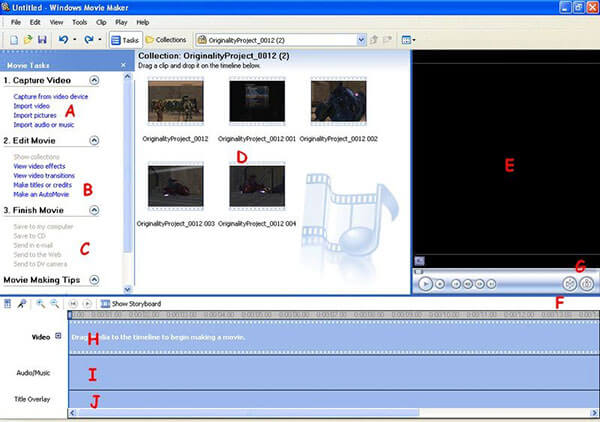
Шаг 1 Сначала запустите Windows Movie Maker, нажмите «file», чтобы открыть файл WLMP, который вы хотите преобразовать.
Шаг 2 : Просмотреть все видео и внести некоторые коррективы, если вы найдете что-то странное. Вы можете редактировать параметры видео в области редактирования.
Шаг 3 Затем нажмите кнопку «Файл»> «Сохранить фильм», чтобы сохранить видео в формате MP4. Будьте осторожны, не выбирайте «Сохранить проект или Сохранить проект как», иначе ваш вывод останется WMLP. Через несколько минут вы достигнете цели преобразования WMLP в MP4.
Метод 2: альтернативный способ — конвертировать WLMP в MP4 с помощью AnyMP4 Screen Recorder
Это решение не ограничено только в формате WLMP. Может использоваться для конвертации видео любого формата. AnyMP4 Screen Recorder Это мощное программное обеспечение для записи видео, и может записывать все видео файлы и звук, которые воспроизводятся на экране компьютера.
С помощью AnyMP4 Screen Recorder вы можете записывать видео во время просмотра, а затем сохранять его в требуемом формате. Для разных форматов видео, вам просто нужно его воспроизвести. Это легко, правда?
Запуск Movie Maker
Виндовс Муви Мейкер – редактор, позволяющий создавать видеоклипы, корректировать аудиодорожки и создавать видео-презентации из картинок. В нем можно добавлять текст, несложные анимации и переходы. Но сначала неопытный пользователь должен понять, как открыть Муви Мейкер.
Как скачать и открыть Windows Movie Maker
Разумеется, сначала необходимо загрузить программу на свой компьютер, если ее там нет. В связи с тем, что редактор больше не поддерживается компанией Майкрософт, в новых версиях операционных систем Муви Мейкер не включена в комплект при поставке.
Шаг 1: загрузка последних версий
Вовсе необязательно скачивать программу с официального источника, тем более что на данный момент ее уже нельзя скачать оттуда. Можно загрузить установочный архив с любого известного софт-портала и запустить его.
Ни в коем случае нельзя скачивать программу с веб-ресурсов, предлагающих юзерам сперва отправить проверочное смс или регистрировать новый аккаунт. Подобные проекты сделаны для того, чтобы снимать деньги за предоставленные услуги, при этом, шанс получить программу – весьма мал. Обязательно стоит проверять инсталлятор или архив на наличие вирусов с помощью соответствующего защитного ПО.
Нет звука в Movie Maker
Лучшими версиями принято считать 2.6 (популярное) и 6.0. Данные программы входят в состав Windows Essentials.В них есть множество полезных новшеств, не доступных ранее. К примеру, все созданные проекты после сохранения можно сразу же отправлять на личные Ютуб-канал или в сервис Vimeo.
Также добавлены интересные видеоэффекты и переходы. Стоит обратить внимание на переработанное оформление, возможно, русский язык и не поддерживается, но интерфейс настолько прост, что разобраться в нем даже новичку – не составит труда. Особенно легко будет тем, кто уже пользовался редактором, и научился создавать качественные клипы.
Шаг 2: открытие программы
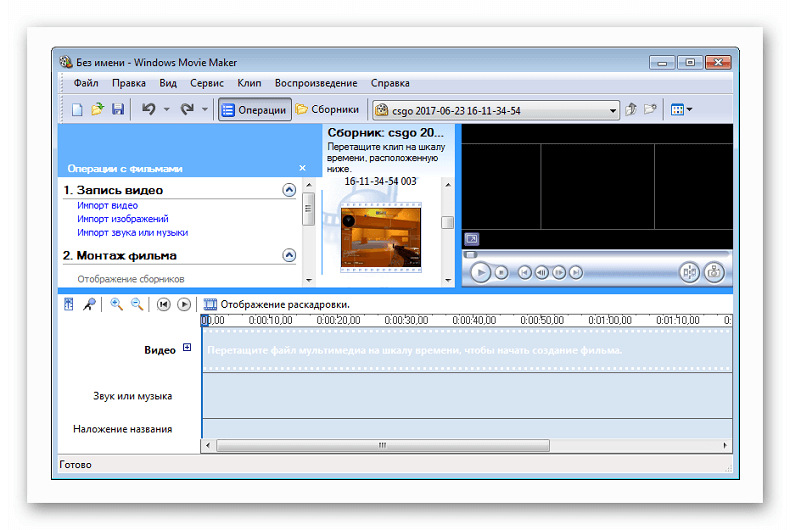
Какой вопрос возникает после того, как удалось установить Windows Movie Maker? Как запустить его. Муви Мейкер имеется в составе Виндовс XP и Виста, но в более новых версиях ее уже нет. Но пользователи считают, что это было сделано зря – софт очень удобный для рядового юзера.
Монтаж в Windows Movie Maker
После установки инсталлятора есть несколько вариантов открытия WWM: перейти к папке, в которую установлена; щелкнуть по ярлыку на рабочем столе, если он есть, либо же найти соответствующий пункт в меню «Пуск».
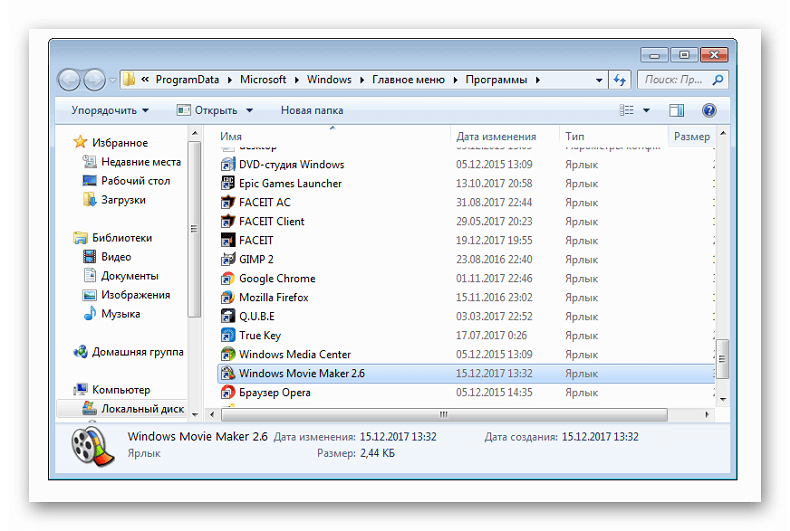
В первом случае стоит запомнить путь, куда будет установлен редактор, и по завершению процесса инсталляции перейти в папку, найти файл с названием редактора расширением .exe и дважды щелкнуть мышкой. После этого подождать, пока появится новое окно.
Как открыть программу с рабочего стола – знает любой пользователь. А вот чтобы открыть ее через «Пуск», необходимо нажать на значок окошка Виндовс в левом нижнем углу (или клавишу Windows), перейти во вкладку «Все программы» и отыскать название редактора среди показанных папок, после чего нажать на ярлык редактора.
Таким образом, вы сможете открыть не только Муви Мейкер, но и любую другую программу.
4 простых способа увеличить громкость видео MP4
Как увеличить громкость файла MP4? Я получаю видео со слишком тихой громкостью, даже если мой компьютер работает на полную мощность. Есть какой-нибудь простой способ увеличить громкость видео?
По разным причинам вам понадобится сделать видео громче. Собственно, есть еще несколько подходов к как увеличить громкость видео. Собираетесь ли вы увеличить громкость видео в формате MP4 или других типов видео, вы можете найти подходящие методы для этого в этом посте. В этом посте показано 4 простых способа помочь вам сделать звук громче.
- СОДЕРЖАНИЕ СТРАНИЦЫ:
- Часть 1. Как сделать видео громче на ПК / Mac (лучший способ)
- Часть 2. Как бесплатно увеличить громкость видео в Интернете
- Часть 3. Как увеличить громкость видео MP4 с помощью VLC
- Часть 4. Как увеличить громкость видео с помощью Windows Movie Maker
- Часть 5. Часто задаваемые вопросы о том, как сделать звук видео громче
Часть 1. Как сделать видео громче на ПК / Mac (лучший способ)
Сначала мы покажем вам лучший способ увеличить громкость видео. Здесь мы искренне рекомендуем сильные Видео конвертер Vidmore чтобы сделать видео громче без потери качества.
Это полнофункциональный видеоконвертер и редактор, который поддерживает множество базовых и расширенных функций редактирования. Это устройство для увеличения громкости видео — лучший выбор как для новичков, так и для профессионалов. Теперь вы можете бесплатно скачать его и воспользоваться следующим руководством, чтобы увеличить громкость видео.

- Повышение разрешения до 4K, H.265 / HEVC и т. Д.
- Удалите видео шум и уменьшите дрожание видео.
- Автоматическая настройка видеоэффектов.
- Улучшение MP4, MOV, MKV, 3GP, FLV, SWF, MTS / M2TS, VOB, DVD и т. Д.
- Редактируйте видеоэффекты, такие как поворот, зеркальное отражение, обрезка, вырезание, объединение, водяной знак и т. Д.
Шаг 1. Бесплатно скачать усилитель громкости
Дважды щелкните кнопку загрузки выше, чтобы бесплатно загрузить, установить и запустить это программное обеспечение для увеличения громкости видео на своем компьютере. Он предлагает версии для Windows и Mac.
Шаг 2. Добавьте видео
Нажмите кнопку «Добавить файл», чтобы загрузить видео, громкость которого вы хотите увеличить. Здесь вы можете добавлять и редактировать одно или несколько видео за раз.
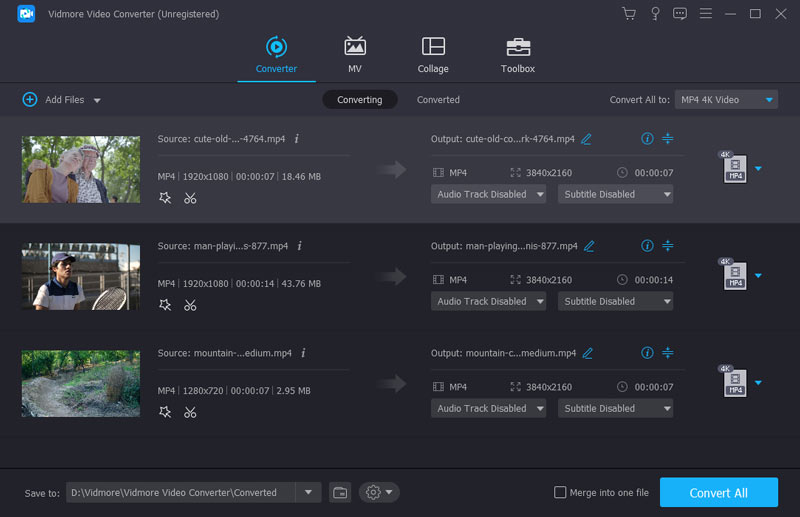
Шаг 3. Увеличьте громкость видео
Нажмите «Редактировать», чтобы открыть окно редактирования видео. Здесь вы можете увидеть множество параметров редактирования, таких как «Обрезка», «Повернуть», «Обрезать», «Улучшить», «Эффект» и «Водяной знак». Здесь, на этом этапе, вам следует использовать «Эффект».
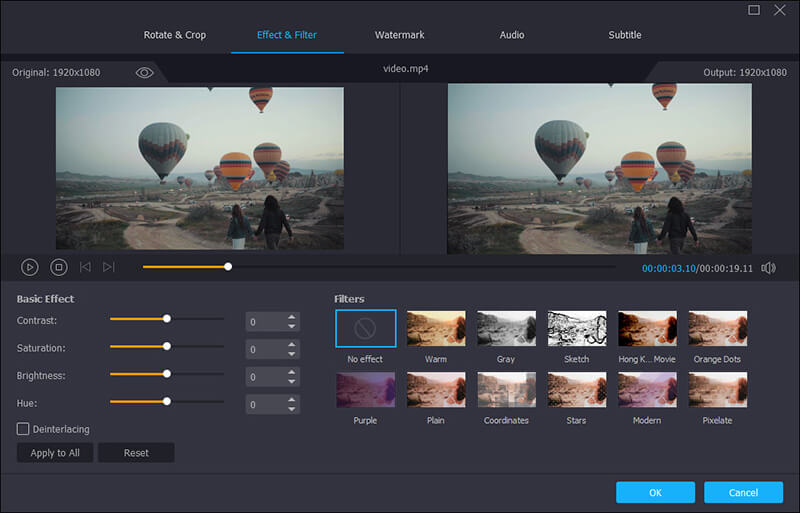
После нажатия кнопки «Эффект» вы можете регулировать громкость в соответствии с вашими потребностями. Вы можете перетащить ползунок громкости вправо, чтобы увеличить громкость. Точно так же вы можете уменьшить громкость видео, перетащив ползунок громкости влево. Нажмите «Применить», чтобы подтвердить операцию.
Шаг 4. Экспорт видео
Это устройство для увеличения громкости видео поддерживает любые популярные видео и аудио форматы. Вам не нужно беспокоиться о неподдерживаемом формате. Более того, он предлагает вам на выбор практически все видео и аудио форматы.
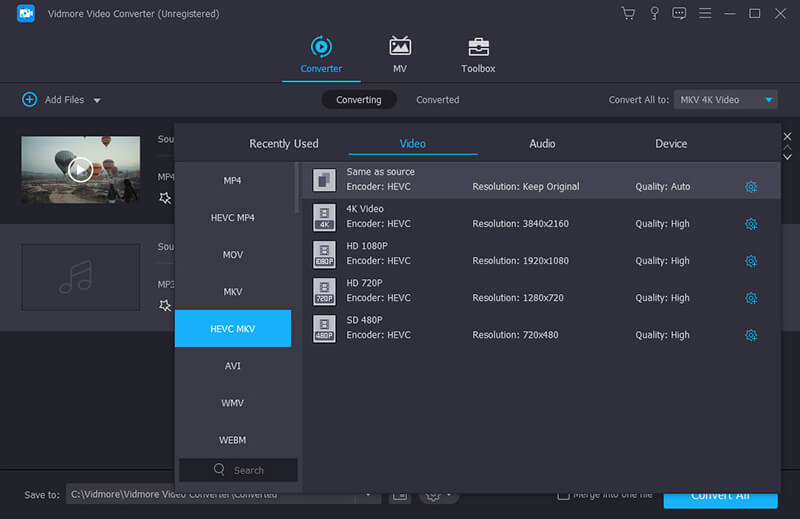
Нажмите «Профиль», чтобы выбрать подходящий формат вывода для вашего видео из раскрывающегося списка. Предоставляется любой популярный формат видео, например MP4, MOV, AVI, MKV, FLV и так далее. Нажмите кнопку «Конвертировать», чтобы экспортировать отредактированное видео на свой компьютер.
Часть 2. Как бесплатно увеличить громкость видео в Интернете
Многие бесплатные онлайн-инструменты для увеличения громкости видео, предлагаемые в Интернете, также могут помочь вам сделать видео громче. Этот метод в основном подходит для некоторых видеофайлов небольшого размера. Если вы хотите увеличить большой длинный фильм, вам не следует его использовать.
Здесь мы познакомим вас с популярным устройством для увеличения громкости видео, VideoLouder . Это бесплатный усилитель максимальной громкости, который позволяет увеличить громкость вашего видео. Он поддерживает множество часто используемых видеоформатов, таких как MP4, MOV, AVI, MPEG, MPG и другие. Теперь вы можете воспользоваться следующим руководством, чтобы увеличить громкость видео MP4 онлайн.
Шаг 1 . Перейдите на этот онлайн-сайт по увеличению громкости видео в своем браузере.
Шаг 2 . Нажмите «Браузер», чтобы загрузить видео, которое хотите увеличить. Вы должны знать, что размер видео ограничен 500 МБ.
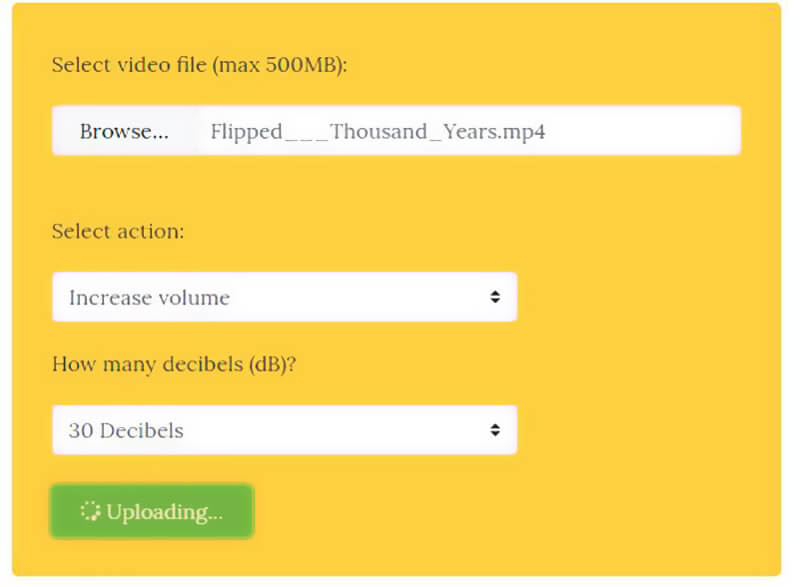
Шаг 3 . Щелкните опцию «Увеличить громкость» и затем выберите подходящие децибелы, которые вы хотите увеличить. Здесь также можно уменьшить громкость звука видео.
Шаг 4 . Нажмите кнопку «Загрузить файл», чтобы начать загрузку видео по-настоящему. Весь процесс загрузки займет у вас некоторое время.
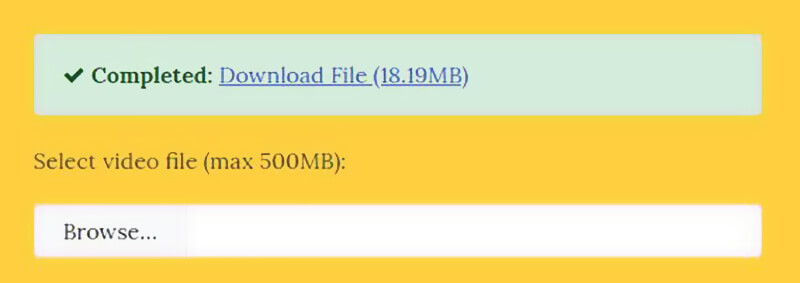
Шаг 5 . Когда процесс загрузки завершится, нажмите «Загрузить файл», чтобы сохранить видео с увеличенным объемом на свой компьютер.
Часть 3. Как увеличить громкость видео MP4 с помощью VLC
Если вы получите VLC Media Player установлен на вашем компьютере, вы можете положиться на него для увеличения громкости видео во время воспроизведения. Это популярный кроссплатформенный медиаплеер с открытым исходным кодом. Он имеет некоторые основные функции редактирования. Более того, он имеет возможность увеличивать громкость звука до 300%. Следующие шаги покажут вам, как сделать видео громче с помощью VLC.
Шаг 1 . Откройте VLC на своем компьютере и нажмите «Инструменты» в строке меню при входе в основной интерфейс. Нажмите «Настройки», чтобы открыть окно «Простые настройки».
Шаг 2 . Нажмите «Показать настройки» в нижнем левом углу и выберите «Все». Щелкните «Отображаемая максимальная громкость» в верхнем левом углу. Щелкните «Qt», после чего справа вы увидите параметр «Отображаемый максимальный объем».
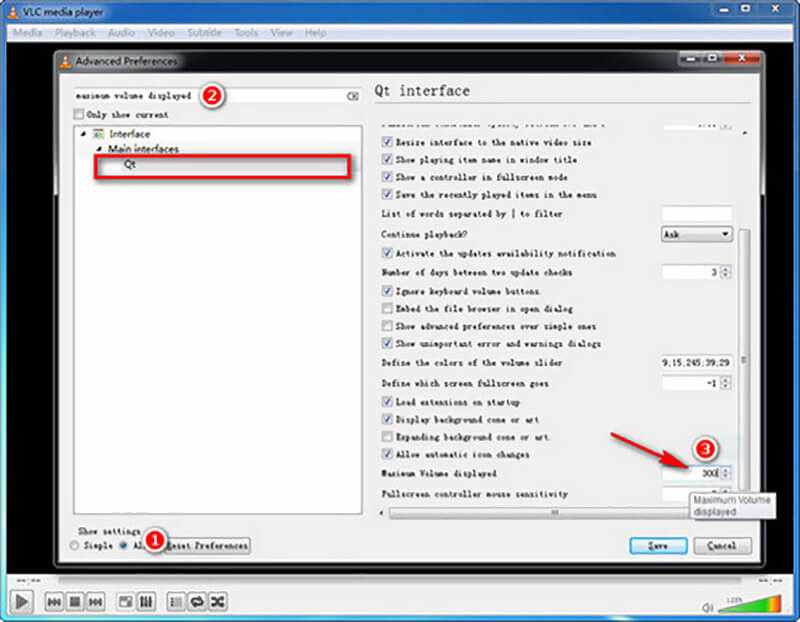
Шаг 3 . Введите «300» в поле и повторно запустите VLC. Теперь громкость звука будет до 300% от исходной громкости.
Часть 4. Как увеличить громкость видео с помощью Windows Movie Maker
Windows Movie Maker ПО для редактирования видео по умолчанию для пользователей Windows. Он предлагает множество основных функций редактирования. И он может работать как хороший усилитель громкости видео, чтобы помочь вам сделать видео громче.
Шаг 1 . Запустите Windows Movie Maker на своем компьютере и загрузите в него видео.
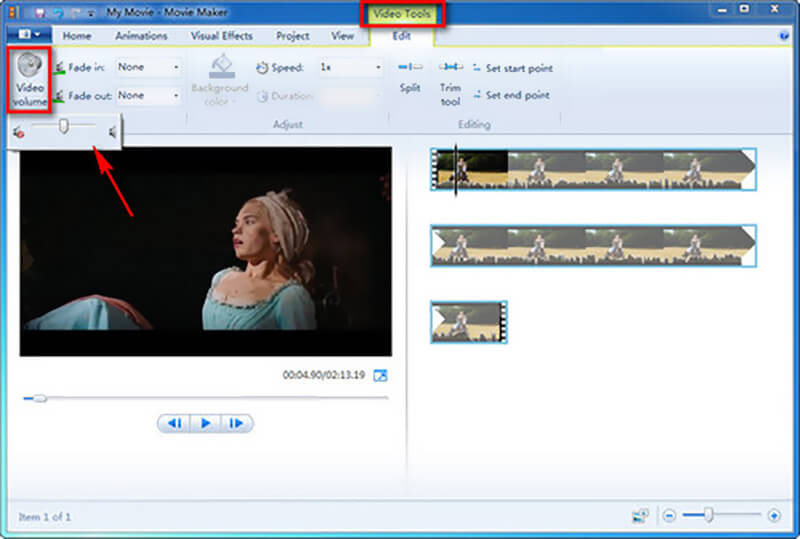
Шаг 2 . Щелкните вкладку «Инструменты для видео» в строке меню. Здесь вы можете получить множество функций редактирования.
Шаг 3 . Нажмите кнопку «Громкость видео» и перетащите ползунок вправо, чтобы увеличить громкость видео. После этого вы можете экспортировать отредактированное видео на свой компьютер.
Часть 5. Часто задаваемые вопросы о том, как сделать звук видео громче
Почему мое видео не громкое?
Наиболее фундаментальной причиной может быть то, что видеофайл имеет низкую громкость звука, поэтому вы можете использовать инструмент для увеличения громкости. Другая ситуация заключается в том, что системная громкость вашего устройства или плеера слишком мала. Чтобы решить эту проблему, вы можете напрямую увеличить громкость в настройках системы.
Какой объем должен быть у видео?
Текущая средняя громкость для адаптации к интернет-видео должна составлять -12 дБFS и -6 дБFS, максимум не выше 0 дБFS. Вы должны обратить внимание на эти критерии при регулировке громкости вашего видео.
Что такое безопасный уровень громкости?
Звуки ниже 70 дБА безопасны. Любой звук выше 85 дБА может повредить ваши уши и слуховую систему. Будьте осторожны, регулируя громкость во время просмотра видео и прослушивания музыки.
Снижает ли увеличение громкости качество?
Когда вы увеличиваете громкость видео, качество звука существенно не меняется. Однако слишком высокая громкость может привести к искажению динамиков, в результате чего звук будет звучать нечетко.
Можно ли использовать MP4 в качестве аудио?
MP4, также известный как MPEG-4 Part 14, представляет собой формат, который может содержать широкий спектр мультимедийных файлов, и хотя он чаще всего используется для хранения видео, его также можно использовать для хранения аудио, субтитров, изображений и т. д. .
Вывод
Если у вас возникла проблема, из-за которой не удалось увеличить громкость видео онлайн с помощью какого-либо онлайн-усилителя громкости видео, честно говоря, что случается часто, и если вы не решаетесь выбрать лучший из них для увеличения громкости видео, я рекомендую мощный Видео конвертер Vidmore для тебя. Размер файла не ограничен. Что еще более важно, он может сохранить исходное качество видео после увеличения громкости видео.
 Как добавить водяной знак к видео без потери качества
 10 лучших приложений для конвертации HD-видео для настольных компьютеров и в Интернете
 5 новейших способов быстрого преобразования SWF в формат MP4 на нескольких платформах

Попробуйте Vidmore Video Converter бесплатно
Универсальный набор инструментов для преобразования и редактирования видео и аудио файлов в Windows 11/10/8/7, Mac OS X 10.12 и выше
на основе 176 отзывов пользователей