
Как подключить Apple Pay и оплачивать покупки в Apple Store на территории России: инструкция

- Зайдите в основные настройки телефона: пункт «Язык и регион». Выберите любую страну, где в данный момент работает Apple Pay.
- На территории России закажите карту «Мир» (можно оформить в любом банке) и добавьте ее в Apple Pay.
- Также в ближайшее время ожидается, что банки начнут оформлять карты платежной системы Union Pay.
Как оплачивать покупки в App Store российской картой
Кого возьмешь себе в команду в нападение?
В этом онлайн-менеджере они даже могут сыграть в одной команде!

Кого возьмешь себе в команду в нападение?
В этом онлайн-менеджере они даже могут сыграть в одной команде!

Два варианта:

- Заранее пополнить баланс на Apple ID. Для этого заходите в приложение App Store, выбираете свою учетную запись и пополняете счет Apple ID;
- Скорее всего, баланс Apple ID можно будет пополнять по номеру телефона. В настройках телефона нажимаете на свое имя, далее — оплата и доставка, пункт «Добавить способ оплаты», и выбираете «Мобильный телефон».

Побьет ли Овечкин вечный рекорд Гретцки по голам в НХЛ?
Уверен? Ставь с бонусом до 100000 рублей!

Побьет ли Овечкин вечный рекорд Гретцки по голам в НХЛ?
Уверен? Ставь с бонусом до 100000 рублей!
Как настроить Эпл Пей и платить Айфоном
Как настроить Эпл Пей и как оплачивать Айфоном? Бесконтактная оплата на iPhone — это очень удобно. Телефон с привязанной картой всегда с вами: в ближайшем магазине, в поездке в другой город, в путешествии в другую страну. Достаточно приложить его к терминалу, и с карты спишется точная сумма денег. Бесконтактная оплата актуальна как в Украине, так и за границей. Без наличных денег в валюте можно также проводить оплату Айфоном вместо карты, а гривна будет просто конвертироваться в евро, доллары и другую валюту. В этой статье рассказываем, как настроить оплату телефоном, если у вас Айфон.
Как настроить Эпл Пей и привязать карту к Айфону для оплаты
Чтобы оплачивать покупки через iPhone, в первую очередь нужно добавить банковскую карту в Wallet. В этом нет ничего сложного, просто выполните следующие действия:
- Разблокируйте iPhone.
- Зайдите в Wallet (кошелек, где будут храниться карты).
- Нажмите на значок «+», чтобы добавить карту. Выберите пункт «Дебетовая или кредитная карта». Нажмите «Дальше».
- Используйте камеру, чтобы считать данные карты (камера автоматически считает номер карты и срок её действия) или введите данные вручную. На экране появится пользовательское соглашение, его нужно принять
- Далее идет проверка карты. Для этого выберите способ регистрации карты для Apple Pay: с помощью смс или приложения банка. Введите полученный код проверки.
- Готово! Карта отображается в Wallet и можно смело отправляться за покупками.
В Wallet можно добавить несколько карт.
После добавления карт вы сможете платить Айфоном в магазинах, транспорте и интернете. Например, вы можете покупать онлайн через фирменный браузер Apple — Safari. При оплате просто нажмите кнопку «Купить с Apple Pay» и выполните дальнейшие действия, чтобы произвести оплату.
Apple Pay в iPhone
Как платить Apple Pay
Технологию Apple Pay поддерживают все Айфоны от шестой серии.
Рассмотрим, как оплачивать Айфоном разных серий:
- iPhone 6, iPhone 7, iPhone 8, iPhone SE 2, iPhone SE 3 и другие модели с Touch ID — необходимо два раза нажать на кнопку Home, выбрать карту для оплаты и пройти аутентификацию через Touch ID, после чего поднести смартфон к терминалу.
- iPhone X, iPhone 11, iPhone 12, iPhone 13, iPhone 14 и другие модели с Face ID — для оплаты кликните два раза по кнопке блокировке, пройдите аутентификацию по Face ID и поднесите смартфон к терминалу.
В iPhone 5, iPhone 4 и версий младше функции Apple Pay нет.
Оплата с помощью Apple Pay возможна везде, где используют терминалы VISA PayWave или Mastercard Paypass, — они есть в 99% магазинов. Также и в транспорте можно оплатить проезд через Apple Pay, если, конечно, там есть терминалы и турникеты с поддержкой VISA PayWave и Mastercard Paypass.
Оплата через iPhone в магазине
Бесконтактная оплата iPhone в магазине
Благодаря Apple Pay вы можете бесконтактно расплачиваться в магазинах, супермаркетах и гипермаркетах. Оплата Айфоном в магазине — это быстро, удобно и безопасно. Как платить Айфоном вместо карты? Привязав свою карту к Айфону, вы сможете расплатиться в «Сильпо», «АТБ», NOVUS, ресторанах, кафе, гостиницах, на фестивалях, ярмарках и в других местах. Больше не нужно носить с собой кошелек, достаточно просто телефона в кармане.
Оплачивая покупку, поднесите смартфон к терминалу и подтвердите оплату. Подтверждение происходит через Touch ID или Face ID.
Почему все больше людей переходит на бесконтактную оплату через Apple Pay?
- Во-первых, это удобно. Простой способ оплаты, который всегда у вас под рукой.
- Во-вторых, оплата происходит быстрее, чем наличными. Не нужно отсчитывать точную сумму, а кассиру считать сдачу.
- В-третьих, это надежно и безопасно. Вы настраиваете под себя несколько карт, а технологии Face ID и Touch ID позаботятся о том, чтобы никто не похитил средства с ваших карт.
NFC: что это и как работает в iPhone
Что такое NFC? Для начала расшифруем саму аббревиатуру. NFC — Near Field Communication, переводится как «ближняя бесконтактная связь». Это технология высокочастотной связи на небольшом расстоянии — до 10 см. Что-то вроде Bluetooth, но существенное отличие от последнего — это скорость соединения между устройствами и более широкие возможности передачи данных. Ваш iPhone и платежный терминал синхронизируются быстрее, чем за одну десятую секунды, чего нельзя было бы провернуть с Bluetooth. Также технология NFC отличается от Bluetooth меньшим радиусом действия, что делает ее более безопасной.
Как работает NFC? NFC работает при условии, что подключено два типа устройств — активное и пассивное. Активное устройство еще называют устройством инициатором, а пассивное — это метка или карта с чипом NFC. Активные считывают данные или обмениваются информацией с другими активными устройствами, в то время как пассивные просто хранят данные.
Сегодня NFC в iPhone используется для передачи данных на другой девайс и для оплаты покупок. В некоторых кафе и ресторанах с помощью NFC-меток передают пароли и настройки Wi-Fi на смартфоны своих посетителей. Но самое массовое ее применение — бесконтактная оплата. Именно благодаря NFC в Айфоне вы можете оплачивать проезд в метро и платить в магазине за покупки без банковской карты. С апгрейдом функций и возможностей Айфона сегодня благодаря NFC можно открывать цифровые двери отеля или машины, добавив цифровой ключ в кошелек Wallet.
Данные по NFC-модулю передаются на невысокой скорости — от 106 до 424 кбит/с, а значит, передавать большой объем информации будет неэффективно. Главная задача NFC не передача данных (для этого и так существует много средств), а создание безопасной технологии с небольшим радиусом действия, чтобы важная информация оставалась под надежной защитой, например, ваш номер банковской карты, CVV/CVC и другие данные. И с этой задачей NFC отлично справляется.
NFC в iPhone
Как проверить, если ли NFC в Айфоне
Проверять, есть ли NFC в телефоне от Apple не нужно, поскольку технологией оснащены последние модели iPhone, начиная с 6-й. Точный список моделей Айфон с поддержкой NFC:
- iPhone 14, 14 Pro, 14 Pro Max и 14 Plus;
- iPhone 13, 13 Pro, 13 Pro Max и 13 mini;
- iPhone 12, 12 mini, 12 Pro, 12 Pro Max;
- iPhone XS, XS Max, iPhone XR, iPhone X;
- iPhone 8/8 Plus;
- iPhone 7/7 Plus;
- iPhone 6s/6s Plus;
- iPhone 6/6 Plus
- iPhone SE, SE 2, SE 3.
Если у вас все еще нет телефона с Apple Pay, то самое время им обзавестись. Предлагаем выгодные цены на актуальные модели iPhone с бесконтактной оплатой, а также анонс iPhone 15 и другие анонсированные новинки. Выбирайте, заказывайте и оплачивайте свои покупки через Apple Pay. А еще — вы сможете платить Айфоном в магазинах вместо карты — быстро, удобно и безопасно.
- Какой Айфон лучше купить в 2023: ТОП-11 моделей
- Как настроить Face ID в маске на iPhone
- Айфон с двумя симками: подключаем eSIM в iPhone
- iPhone 15: дата выхода
Автор: Ксения Семак, копирайтер Stylus.ua
Как оплачивать Apple Pay в России — работает ли платежная система в 2023 году
Apple Pay — сервис безналичной оплаты в экосистеме компании Apple, поэтому для ее использования ваше устройство должно быть определенной модели на базе iOS, а ваш банк должен поддерживать данную платежную систему. В статье вы узнаете, сможете ли вы использовать и как подключить данное приложение, а также все плюсы и минусы.
Обновлено: 11 мая 2023
Apple Pay — что это
Apple Pay — это сервис, который позволяет безналично оплачивать покупки без использования банковской карты, а только при помощи устройств Apple. Оплата возможна любыми устройствами, кроме iPad и Mac, ими расплатиться получится только в интернете. Списание денег со счета происходит после того, как пользователь поднес устройство к бесконтактному терминалу и подтвердил операцию с помощью пароля или отпечатка пальца.
Для оплаты покупки не нужно вводить номер банковской карты и другие сведения о банке. Для подтверждения операции нужно просто поднести палец к Touch ID. В процессе система Apple Pay может передать дополнительную информацию, которая хранится в смартфоне пользователя, например, номер телефона и адрес доставки. Расплачиваться так можно в любой торговой точке, которая оснащена бесконтактными терминалами оплаты.
Работает ли Apple Pay в России
На данный момент Apple Pay не работает на территории Российской Федерации. С 10 марта Apple Pay перестал работать с выпущенными российскими банками картами Visa и Mastercard после того, как эти платежные системы одновременно приостановили обслуживание российских карт.
Что цифры говорят об Apple Pay
«Ведомости» сообщили, что Россия по итогам 2020 года заняла второе место в мире по количеству пользователей Apple Pay. На первом месте оказались США, на третьем — Великобритания. По сообщениям этого же СМИ, в нашей стране зарегистрировано около 25 млн устройств с Apple Pay. А количество пользователей системы за тот же 2020 год вырос на 20%, причем самый высокий рост наблюдался в мобильном секторе.
По утверждению руководителя проекта Content-Review Сергея Половникова, Apple Pay в России пользуются практически все, у кого есть Айфон с поддержкой бесконтактной оплаты. При этом сама компания Apple статистику по использованию платежной системы не публикует в открытых источниках.
Проверим, будет ли работать система
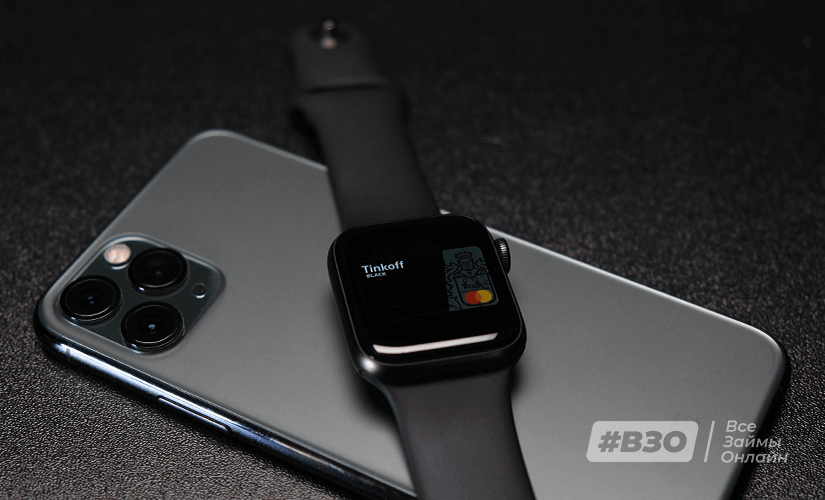
Для использования Apple Pay нужны два критерия, которые должны быть соблюдены. Первый, ваше устройство должно быть определенной модели, второй — ваш банк должен поддерживать систему оплаты Apple Pay.
Устройства поддерживающие Apple Pay
- Модели iPhone с функцией Face ID
- Модели iPhone с функцией Touch ID, кроме iPhone 5s
- Модели iPad Pro, iPad Air, iPad и iPad mini с функцией Touch ID или Face ID
- Apple Watch Series 1 и более поздние модели
Банки поддерживающие Apple Pay
- Сбербанк
- Банк ВТБ
- Тинькофф Банк
- Хоум Кредит Банк
- МТС Банк
- Россельхозбанк
- И многие другие, с полным списком вы можете ознакомиться на официальном сайте Apple
Так же с ноября 2021 платежная система Apple Pay поддерживает карты МИР, подключается она так же, как любая друга карта. С пошаговым стандартным процессом подключения карты можно ознакомиться ниже в нашей статье.
Мой телефон не поддерживает Apple Pay
Если смартфон не поддерживает Apple Pay, нужно проверить, совместимо ли устройство с этой платежной системой. Со списком устройств вы можете ознакомиться выше.
Оплатить покупку можно только устройствами компании Apple, которые поддерживают технологии Touch ID и Face ID, за исключением iPhone 5S. Если нет уверенности, совместимо ли устройство с платежной системой, можно проверить это на официальном сайте компании в разделе со спецификациями. Также нужно знать, что на Mac бесконтактная оплата с помощью Apple Pay возможна, но только в паре с iPhone и часами. То же самое касается и iPhone 5/5s, для оплаты с их помощью придется докупить Apple Watch.
Важно помнить, что использование Apple Pay возможно только на гаджетах компании Apple. Если на устройстве установлена операционная система Android, для бесконтактной оплаты подойдут системы Google Pay и Samsung Pay. Принцип работы у них тот же самый, что и у Apple Pay. Преимущество последнего в его совместимости со старыми аппаратами.
Помимо лидеров платежного рынка, есть еще сервис PayPal, который обрабатывает платежи через QR-коды. Для оплаты нужен смартфон на операционной системе Android или iOS, а также установленная программа CurrentC. Однако не всем пользователям удобно пользоваться системой, так как для корректной работы нужно аккуратно удерживать смартфон точно над QR-кодом, чтобы сделать снимок.
Мой банк не поддерживает Apple Pay
На самом деле в этой ситуации только два выхода. Первый — это ждать, пока произойдет чудо и ваш банк начнет поддержку Apple Pay. Второй, и он более быстрый и простой, — оформить одну из дебетовых карт другого банка, который поддерживает данную систему оплаты. Наши эксперты изучили самые выгодные на сегодняшний день предложения и предлагают вам выбрать самое подходящее из них.
Рекомендовано для вас
Преимущества и недостатки
Как уже сказано выше, системой Apple Pay пользуется большая часть владельцев гаджетов от компании Apple. Однако несмотря на это, у нее есть как преимущества, так и недостатки, о которых нужно знать перед тем, как начать активное использование.
- Не нужно носить с собой наличные или банковскую карту
- Все покупки объединяются в один отчет, даже если оплачивались картами разных банков
- В будущем с помощью сервиса можно будет оформить кредит
- Можно отследить все траты
- Высокий уровень безопасности
- Недоступность данных для третьих лиц в случае утери телефона
- Моментальная обработка платежа
- Анонимность платежей
- Повышенный кэшбэк за некоторые виды операций
- В систему можно загрузить несколько карт
- Сервис доступен только владельцам гаджетов от Apple
- Потеря телефона или его разрядка в неподходящий момент могут временно оставить без денег
- Сложности в работе системы на устаревших или восстановленных девайсах
- Оплатить покупку не получится на терминале, не поддерживающем бесконтактную оплату или сам сервис Apple Pay
- Оплата доступна не во всем мире
- Возможны проблемы при оплате смартфонов с функцией Face ID, если в магазине плохое освещение или сложно подобрать ракурс для распознавания
Для кого-то важнее будут какие-то плюсы, а кто-то больше внимания обратит на минусы. В любом случае, перед тем как начать пользоваться платежной системой, нужно все обдумать и принять взвешенное решение, так как оно касается личных финансов и безопасности.
Сервисом ApplePay я пользуюсь уже почти год, в общем то с первого дня как у меня появился Iphone. Так как я в основном использую безналичный расчет, ApplePay — мой ежедневный помощник, начав им пользоваться я перестала брать с собой кошелек, ведь в кармане всегда есть несколько банковских карт привязанных к моему телефону. Единственный минус такого использования — есть риск остаться без денег в случае разрядки телефона, но я в такой ситуации еще ни разу не оказывалась. Сервис полностью удовлетворяет мои потребности. Отзыв пользователя Алены
Как подключить
На рабочем столе вашего Iphone нажимаем на приложение Wallet, после открытия приложения жмем на значок плюс.
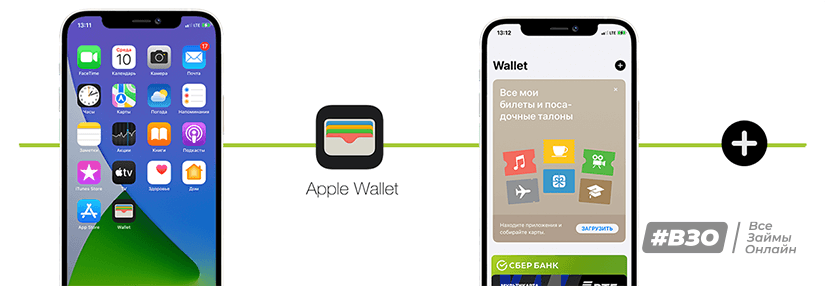
Приложение Wallet предложит вам добавить банковскую карту или транспортную, нажмите дебетовая или кредитная карта для добавления карточки, после этого жмите кнопку Дальше.
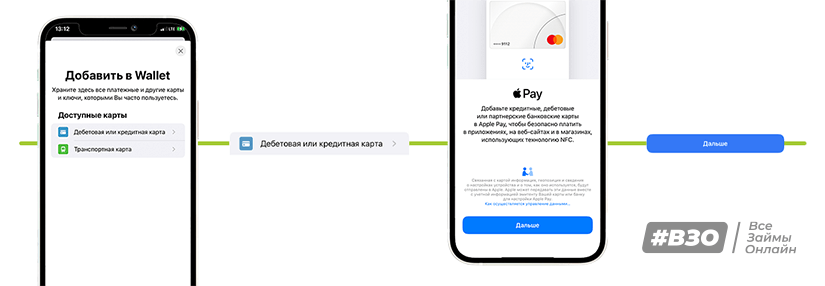
У вас будет два варианта добавления вашей карты. Первый — сканирование, для этого поместите вашу карту в рамку. Второй — ручной ввод данных, для этого нажмите на Ввести данные вручную. На появившемся окне введите ваши имя и фамилию, как написано на лицевой части вашей карты, после этого введите номер карты, которая также находится на передней части карты. После введенных данных нажмите кнопку Дальше.
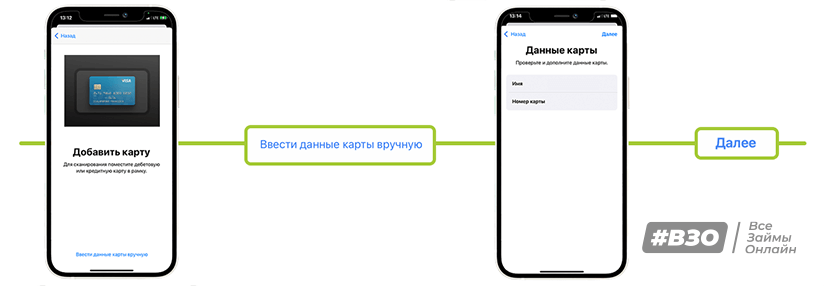
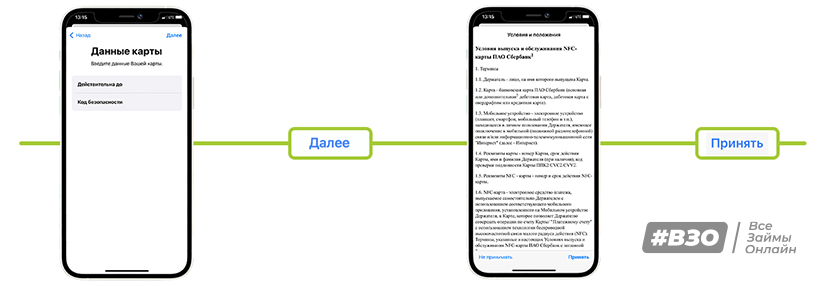
На следующем экране вам нужно ввести дату, до которой ваша карта действительна, эта дата написана на лицевой части карты. В поле код безопасности введите CVV код, который написан на задней части карточки. Нажимаем кнопку далее, после этого внимательно ознакамливаемся с Условиями и положением вашего банка, если все впорядке — жмите кнопку Принять.
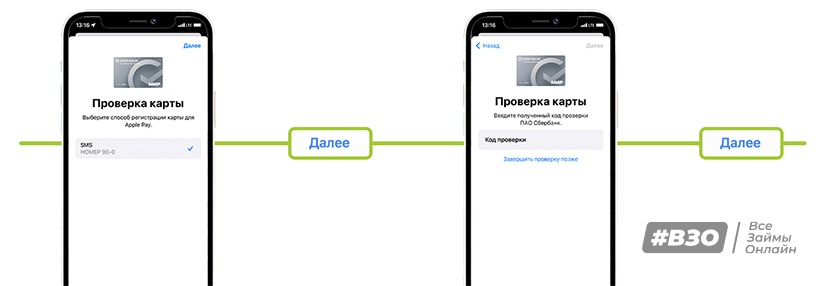
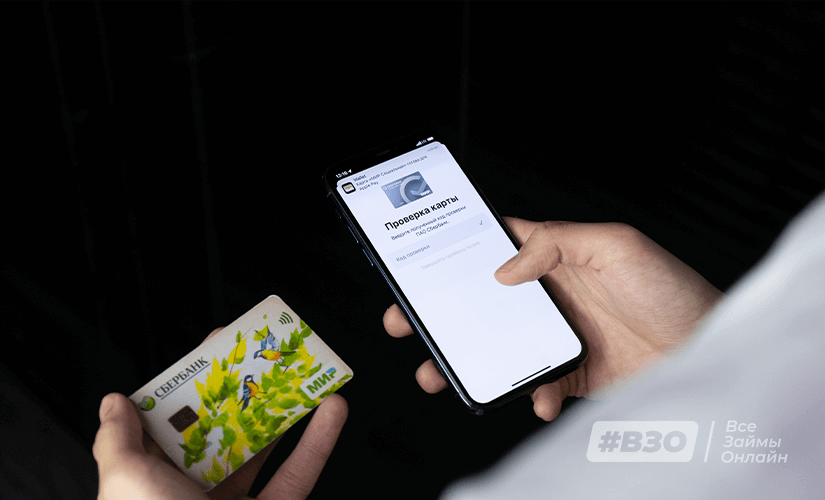
Осталось совсем немного! Выберите способ регистрации вашей карты для Apple Pay. В нашем случаем мы выбираем подтверждение через SMS. Жмем кнопку Далее и в скором времени вам должна прийти SMS от вашего банка с кодом, который вы должны ввести в поле Код проверки. После введения кода нажмите кнопку Далее.
Поздравляем! Ваша банковская карта теперь активирована и готова к использованию в Apple Pay!

Ошибки при подключении
Если не получается подключить банковскую карту к системе Apple Pay, возможно несколько вариантов, из-за чего это может произойти. В первую очередь стоит убедиться, что система работает корректно, для этого нужно зайти на официальный сайт Apple Pay в раздел «Состояние системы». Если система работает без ошибок, переходим к следующим действиям:
- Убедитесь, что платежная система Apple Pay поддерживается в той стране или регионе, в котором вы находитесь
- Убедитесь, что вы хотите подключить систему на совместимом с ней устройстве
- Перезагрузите устройство или обновите операционную систему iOS, macOS или watchOS до последней версии
- Убедитесь, что хотите подключить к системе карту, которая ею поддерживается и выпущена банком-эмитентом системы
- Убедитесь, что не пытаетесь подключить к системе детскую карту, а возраст ребенка-держателя карты младше 13 лет
Если ни одно из перечисленных действий не помогло, стоит обратиться в банк, в котором была получена карта, и получить консультацию специалиста.
Как оплачивать покупки
Оплатить покупки через систему Apple Pay можно тремя способами: с помощью Touch ID, Face ID и Apple Watch. Рассмотрим подробнее каждый из них.
с помощью Touch ID
с помощью Face ID
с помощью Apple Watch
- Приложить палец к сканеру Touch ID
- Поднести смартфон к платежному терминалу
- Дождаться звукового сигнала и галочки на экране, которые подтверждают, что операция прошла успешно
- Настройте Face ID на устройстве
- Зайдите в меню «Настройки», выберите «Face ID и код-пароль»
- При оплате картой, которая выбрана основной по умолчанию, нажмите дважды боковую кнопку
- Чтобы выбрать другую карту, также два раза нажмите боковую кнопку, выберите карту по умолчанию, а затем нужную
- Посмотрите на экран устройства так, чтобы система распознала вас по внешности
- Если лицо скрыто маской, нажмите «Оплатить с код‑паролем» и введите код-пароль
- Удерживайте телефон над платежным терминалом
- Дождитесь появления на экране надписи «Готово» и галочки, которые подтверждают, что операция прошла успешно
- Нажмите боковую кнопку два раза
- Дождитесь, пока автоматически откроется карта, выбранная по умолчанию основной
- Если нужно выбрать другую карту, прокрутите экран вниз
- Удерживайте дисплей устройства рядом с платежным терминалом до тех пор, пока не услышите звуковой сигнал и не почувствуете легкую пульсацию. Это означает, что операция прошла успешно.
Ошибки при оплате покупки
Ошибки при попытке оплаты покупок могут случаться даже в том случае, если ранее система работала безотказно. Рассмотрим самые вероятные проблемы и способы их решения:
- Неисправность модуля или антенны. По статистике — это самая частая проблема, которая возникает у пользователей Apple Pay. Помочь в этом случае может только мастер в специальном сервисе
- Проблемы с терминалом. Попробуйте оплатить покупку банковской картой на этом же терминале или дождитесь, когда это сделает кто-то другой. Если оплата так же не пройдет, проблема со стороны торговой точки
- Не хватает денег на счете. Несмотря на несерьезность ситуации, 10% пользователей столкнулись с проблемой оплаты именно по этой причине
- Вы купили восстановленный экземпляр. Скорее всего, чип NFC удален или поврежден при восстановлении
- Был сменен ПИН-код кредитки. В этом случае, чтобы снова пользоваться картой через Apple Pay, нужно перезаписать новую информацию в настройках устройства
- Глюки iOS или watchOS. В некоторых случаях может помочь перезагрузка устройства, иногда придется обновить систему до новейшей или, наоборот, откатить ее до заводских настроек и настроить платежную систему заново
- Неправильно добавлена карта. Если есть сомнения в правильной последовательности действий, удалите карту из системы и добавьте снова
- Убедитесь, что ваш Айфон старше 5 модели. Поддержка бесконтактной оплаты началась только с 6 модели
В любом случае, если нет понимания, почему та или иная функция смартфона не работает, не стоит залезать в прошивку или разбирать устройство. Лучше всего сразу обратиться в сервисный центр, в итоге окажется, что это проще, быстрее и дешевле.
Как удалить карту из Apple Pay
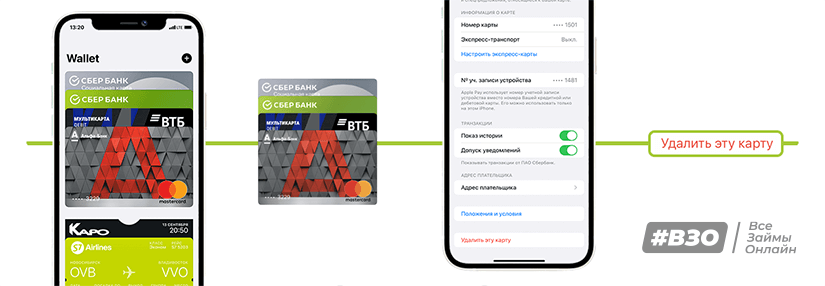
Для удаления карты вам нужно зайти в приложение Wallet, выбрать карту, которую вам необходимо удалить и нажать на нее. Пролистайте новое окно до самого низу и нажмите на кнопку Удалить эту карту. Готово! Ваша карта удалена.
Итоги
Подводя итоги, можно сказать, что платежная система Apple Pay уже популярна в нашей стране и в дальнейшем будет только наращивать обороты. Оплачивать таким образом покупки удобно, безопасно, а главное — моментально. Если у вас есть устройство компании Apple или вы планируете его приобрести, попробуйте воспользоваться системой оплаты хотя бы раз, и вы уже не захотите расплачиваться другим способом.
Источники
- Официальный сайт Apple в России
- Официальная справка по Apple Pay
Рекомендовано для вас
- Apple Pay: теперь во всех крупных банках страны
- Обзор карты Тинькофф Блэк
- Google Pay в России — как оплачивать телефоном в 2023 году
Apple Pay
Сейчас этим способом заплатить нельзя
Пока из всех бесконтактных способов работает только Mir Pay — чтобы платить через него, нужна карта «Мир» и телефон на Android™ версии не ниже 7.0 с NFC. Так можно платить в России и странах, где принимают «Мир» и есть Mir Pay.
Ещё есть наше решение для Android — пока оно работает только в России.
Добавьте нашу карту в Wallet — и сможете платить своим iPhone, iPad или Apple Watch на сайтах, в магазинах или кафе, где есть такие значки:

Что понадобится
2. Подходящее устройство от Apple.
Для платежей в обычных магазинах подойдут:
- iPhone SE, 6, 6s, 6 Plus, 6s Plus, 7, 7 Plus и более новые модели,
- Apple Watch (первое поколение), Series 1, Apple Watch Series 2 и более новые модели.
Для платежей в интернете подойдут:
- iPhone SE, 6, 6s, 6 Plus, 6s Plus, 7, 7 Plus и более новые модели,
- iPad mini 3, mini 4, Air 2, Pro (12,9 и 9,7 дюйма) и более новые модели,
- Mac 2012 и более новые версии в связке с подходящим iPhone или iPad.
Версия iOS должна быть не меньше 10.1, watchOS — 3, macOS — 10.12.
Как добавить карту в Apple Pay
Есть два варианта — в Wallet или в приложении ЮMoney. В нашем приложении будет быстрее: не придется вводить данные карты.
В приложении ЮMoney
- Скачайте или обновите приложение ЮMoney. Подойдет версия 5.1 и более новые.
- В разделе Карты нажмите Добавить в Wallet рядом с номером карты ЮMoney.
- Подтвердите добавление смс-кодом.
Откройте Wallet и нажмите Добавить платёжную карту и укажите данные карты ЮMoney. Подтвердите добавление смс-кодом.
Карта, которую вы добавили в Wallet первой, станет «Картой по умолчанию» — деньги за покупки будут списываться с нее. Изменить карту по умолчанию можно в приложении «Настройки» (для iPhone или iPad) или в приложении Watch (для Apple Watch). И там, и там ищите раздел Wallet и Apple Pay.
Как платить
В интернете, с помощью iPhone или iPad
- Нажмите кнопку «Купить» со значком Apple Paу.
- Подтвердите платеж по Touch ID на телефоне или планшете.
Деньги спишутся с « карты по умолчанию ». Если хотите заплатить другой, не прикладывайте палец к Touch ID сразу: сначала нажмите на картинку карты — она будет на экране телефона или планшета. Устройство предложит выбрать другую карту из Wallet.
В магазинах и кафе, с помощью iPhone
Приложите палец к Touch ID и поднесите телефон к терминалу оплаты. Дождитесь звукового сигнала от терминала и уберите телефон — платёж прошёл.
Деньги спишутся с « карты по умолчанию ». Если хотите заплатить другой, не прикладывайте палец к Touch ID сразу: сначала поднесите смартфон к терминалу и нажмите на картинку карты. Устройство предложит выбрать другую карту из Wallet.
В магазинах и кафе, с помощью Apple Watch
- Дважды нажмите боковую кнопку на корпусе часов.
- Поднесите дисплей часов к терминалу оплаты.
- Когда почувствуете вибрацию, уберите руку и заберите чек.
Деньги спишутся с « карты по умолчанию ». Если хотите заплатить другой, не нажимайте боковую кнопку сразу: сначала поднесите часы к терминалу и нажмите на картинку карты на экране. Устройство предложит выбрать другую карту из Wallet.
Когда сумма в магазине или кафе больше 1000 ₽, для подтверждения платежа нужен пин-код. Если не знаете пин-код, поменяйте его в настройках карты — на сайте или в приложении ЮMoney.
Проблемы с телефоном или картой
Пропал телефон
Сразу же включите режим пропажи на сайте Apple: на указанном устройстве Apple Pay будет заблокирован. Карты, которые добавлены в Wallet, блокировать не нужно.
Если у вас новая сим-карта, не забудьте поменять привязанный телефон в ЮMoney.
Платеж не проходит
- терминал не поддерживает бесконтактные платежи,
- у вас кончились деньги, нужно пополнить баланс,
- сработал один из лимитов ЮMoney,
- кончился срок действия карты ЮMoney (у виртуальной это год, у пластиковой — 3 года),
- вы платите за границей из анонимного кошелька — тогда вам надо поменять статус.
Если ни одна из причин не подходит, напишите нам в чате (нужно войти в ЮMoney).
Карта больше не действует
Когда карта для Apple Pay перестанет действовать, получите новую и добавьте её в Wallet. Старую карту можно удалить.
Не помню пин-код
Просто поменяйте его в разделе «Карты» на сайте или в приложении ЮMoney.
Что делать, если нужна помощь
Если не получается добавить карту в приложение или заплатить — напишите нам в чате (нужно войти в ЮMoney).