
How to connect Huawei Health to Google Fit?
As you may be aware, Huawei and Google Fit no longer have the compatibility they once had (as per the support form here: https://consumer.huawei.com/en/community/details/Huawei-health-Google-fit-integration/topicId_72902/)
We are exploring the possibility of integrating directly with Huawei Health, but at this time we are unable to provide any timeline for when this would take place.
As a workaround, we do not enable the manual inputting of steps within the GoVida app although there is a workaround for activity tracking whereby you can self-certify your physical activity via the following steps:
- Check-In
- Check-In for Physical Activity
- Select Activity (e.g. cycling, swimming, etc)
- Check-In
- Check-In for Mindful Activity
- Select Activity (e.g. listening to music, jigsaws, etc)
- Click Check-In
- Check Out (Timer value must be greater than 30 minutes to earn points)
We hope this helps and are very sorry for the inconvenience incurred.
If you need any further assistance, please contact support@govida.io
Как добавить активность
Вы можете добавить активность двумя способами: настроив автоматическую синхронизацию (самый удобный) и вручную.
Как настроить автоматическую синхронизацию
Данные о тренировках поступают в Stayfitt из приложений Google Fit (для телефонов Android) и Здоровье/Apple Health (для iPhone).
Приложение Здоровье/Apple Health или Google Fit может считать шаги за день, принимать активности и тренировки из любых приложений спортивных трекеров и гаджетов и затем передавать эти данные в Stayfitt.
Синхронизация и загрузка тренировок и активностей из Здоровье/Apple Health и Google Fit происходит каждый раз, когда вы заходите в Stayfitt.
Количество шагов синхронизируется один раз в сутки в конце дня и загружается сразу за весь день. Иногда из-за разницы в часовых поясах количество шагов за день в Stayfitt может отличаться от количества шагов в Здоровье/Apple Health или Google Fit — это не страшно, шаги не потеряются и загрузятся в следующий день.
Как настроить автоматическую синхронизацию для iPhone
Шаг 1. Убедитесь, что в Stayfitt у вас включена синхронизация с приложением Здоровье/Apple Health
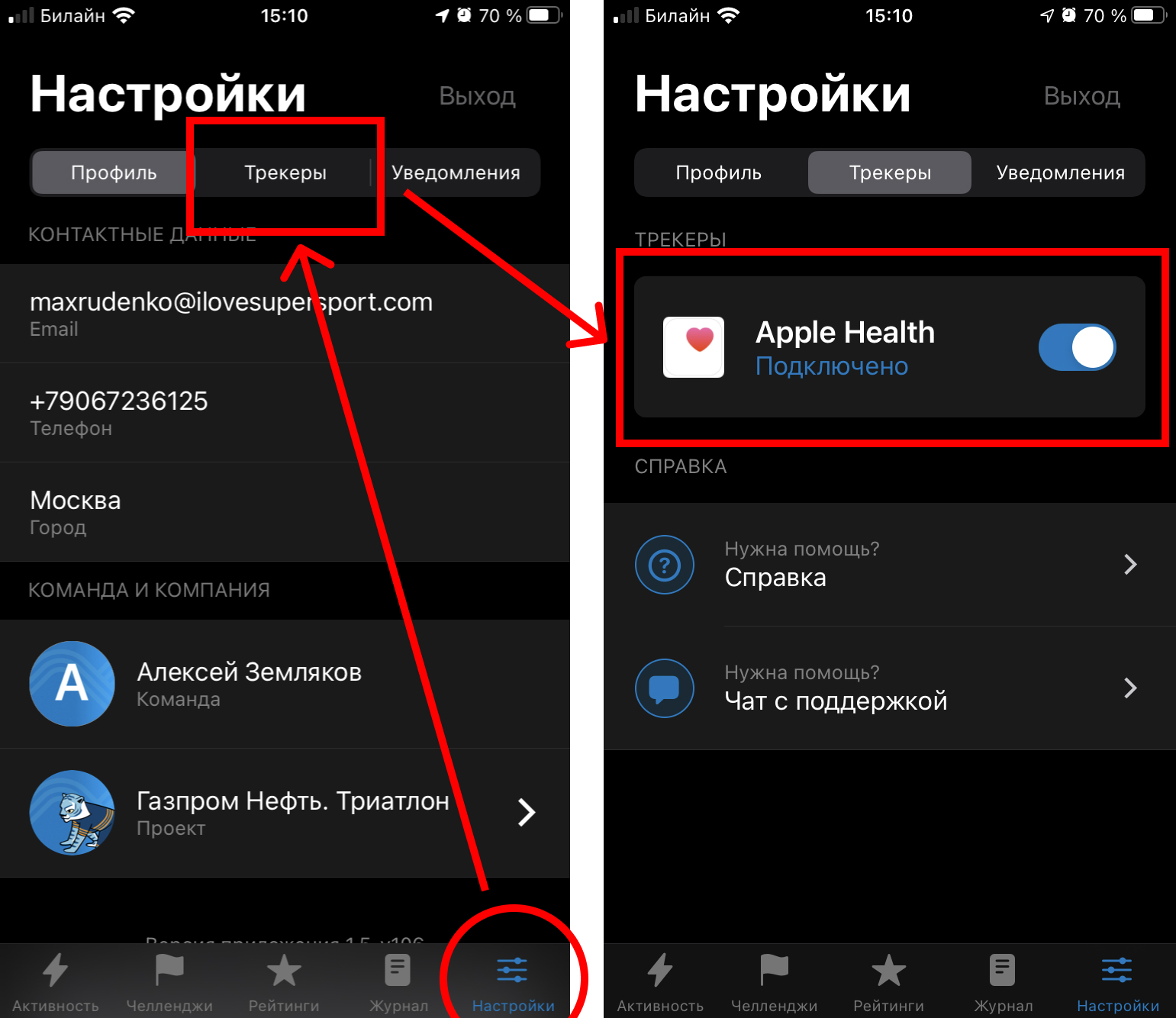
- Перейдите на экран «Настройки» в приложении Stayfitt
- Далее — «Трекеры»
- Тумблер для Apple Health должен быть включен
Шаг 2. Настройте передачу активностей из приложения Здоровье/Apple Health
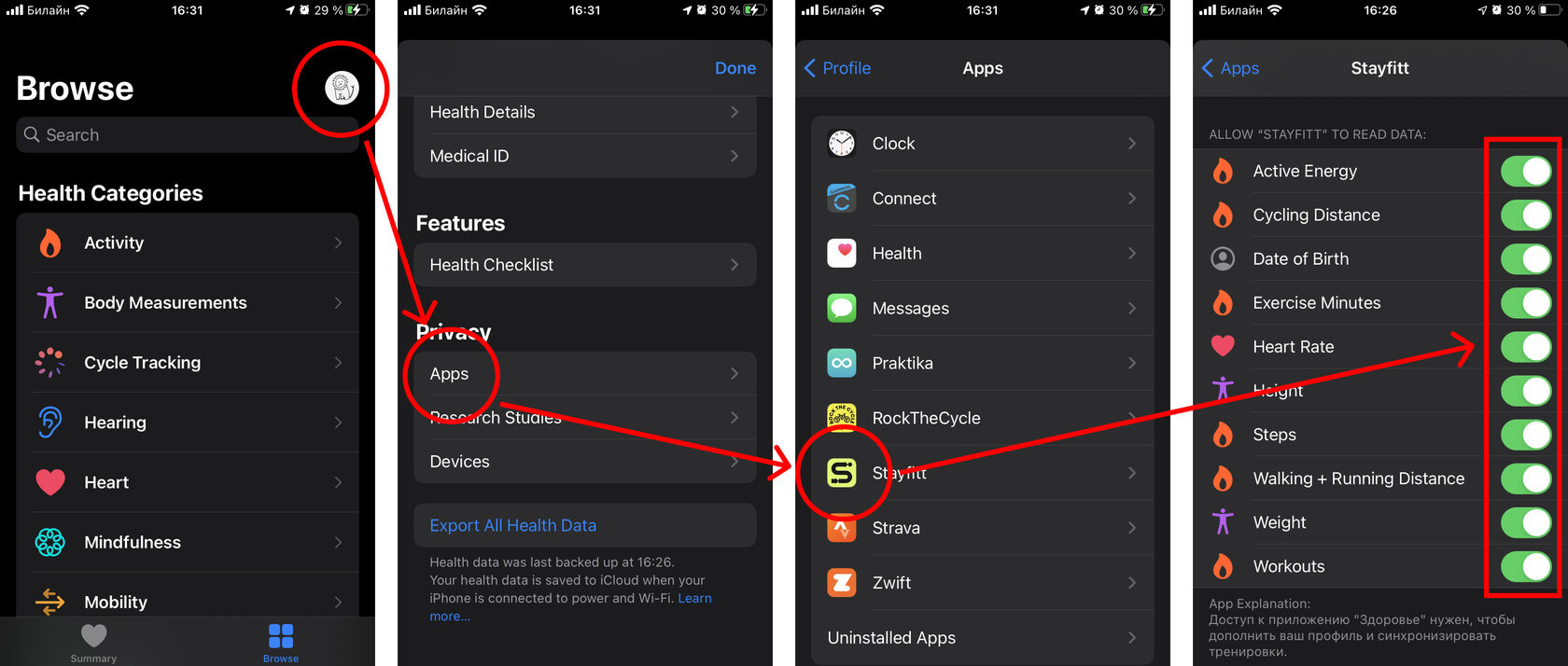
- Найдите иконку приложения Здоровье/Apple Health на экране вашего iPhone и откройте приложение
- Нажмите на иконку вашего профиля в правом верхнем углу экрана
- Нажмите на вкладку Приложения/Apps
- Найдите приложение Stayfitt в списке и перейдите во вкладку приложения
- Проверьте, что тумблеры всех активностей включены
Данные этих активностей будут автоматически загружаться из Apple Health в Stayfitt.
Синхронизация и загрузка тренировок и активностей из Здоровье/Apple Health происходит каждый раз, когда вы заходите в Stayfitt.
Количество шагов синхронизируется один раз в сутки в конце дня и загружается сразу за весь день. Иногда из-за разницы в часовых поясах количество шагов за день в Stayfitt может отличаться от количества шагов в Здоровье/Apple Health — это не страшно, шаги не потеряются и загрузятся в следующий день.
Шаг 3. Добавьте ваши спортивные приложения или девайсы в Apple Health
Вы можете подключить ваши спортивные гаджеты к этой программе и все данные активностей и тренировок будут автоматически передаваться в Stayfitt. Кстати, данные могут быть синхронизированы не сразу — такое иногда бывает, нужно подождать.
Как настроить автоматическую синхронизацию для Android
Шаг 1. Убедитесь, что в Stayfitt у вас включена синхронизация с приложением Google Fit
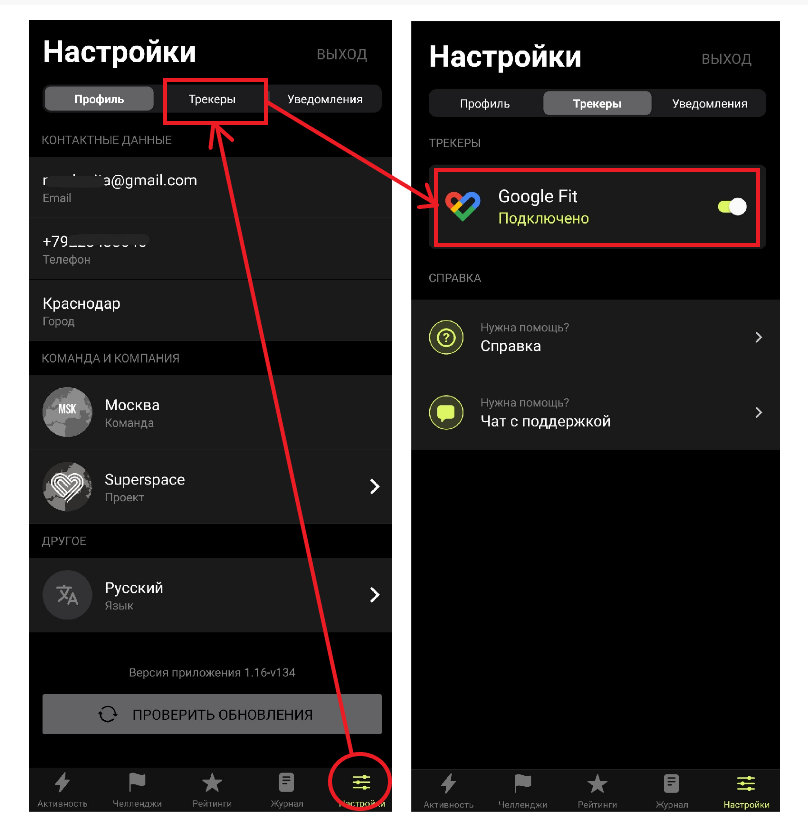
- Перейдите на экран «Настройки» в приложении Stayfitt
- Далее — на вкладку «Трекеры»
- Тумблер для Google Fit должен быть включен.
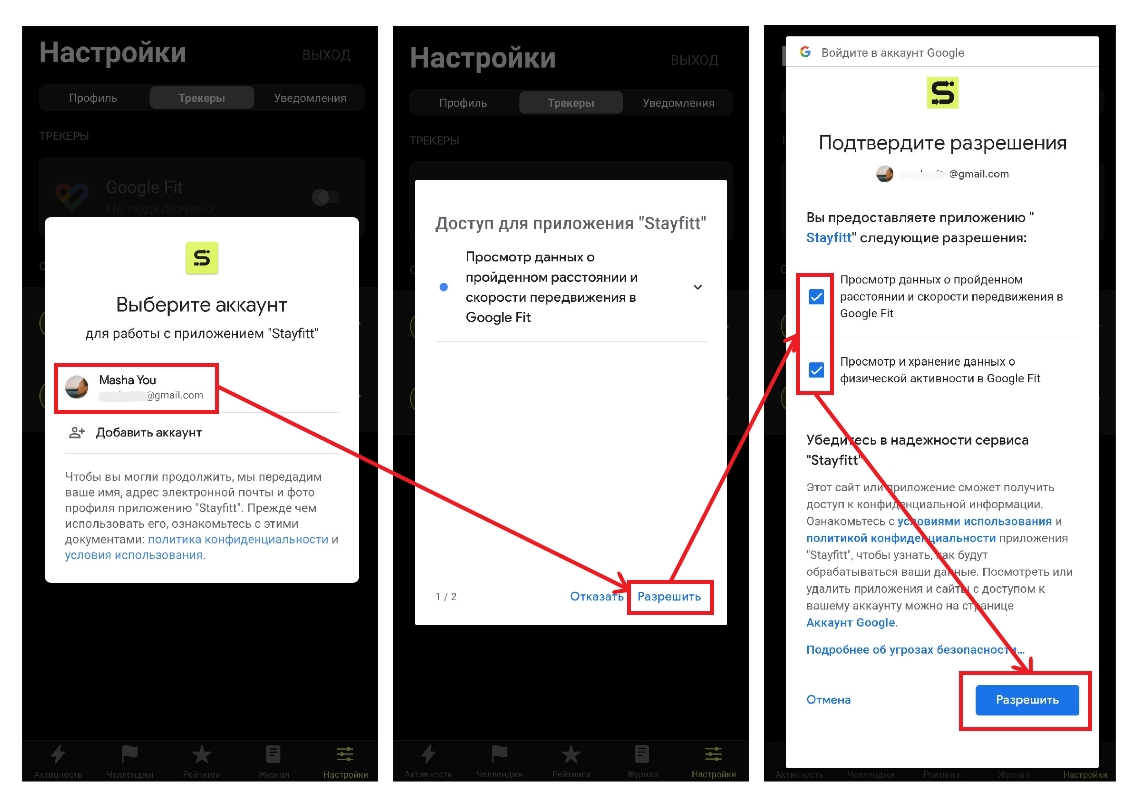
Если тумблер выключен, приведите его в активное положение, выберите свой Google аккаунт и дайте все разрешения на передачу данных.
Шаг 2. Настройте передачу активностей из приложения Google Fit
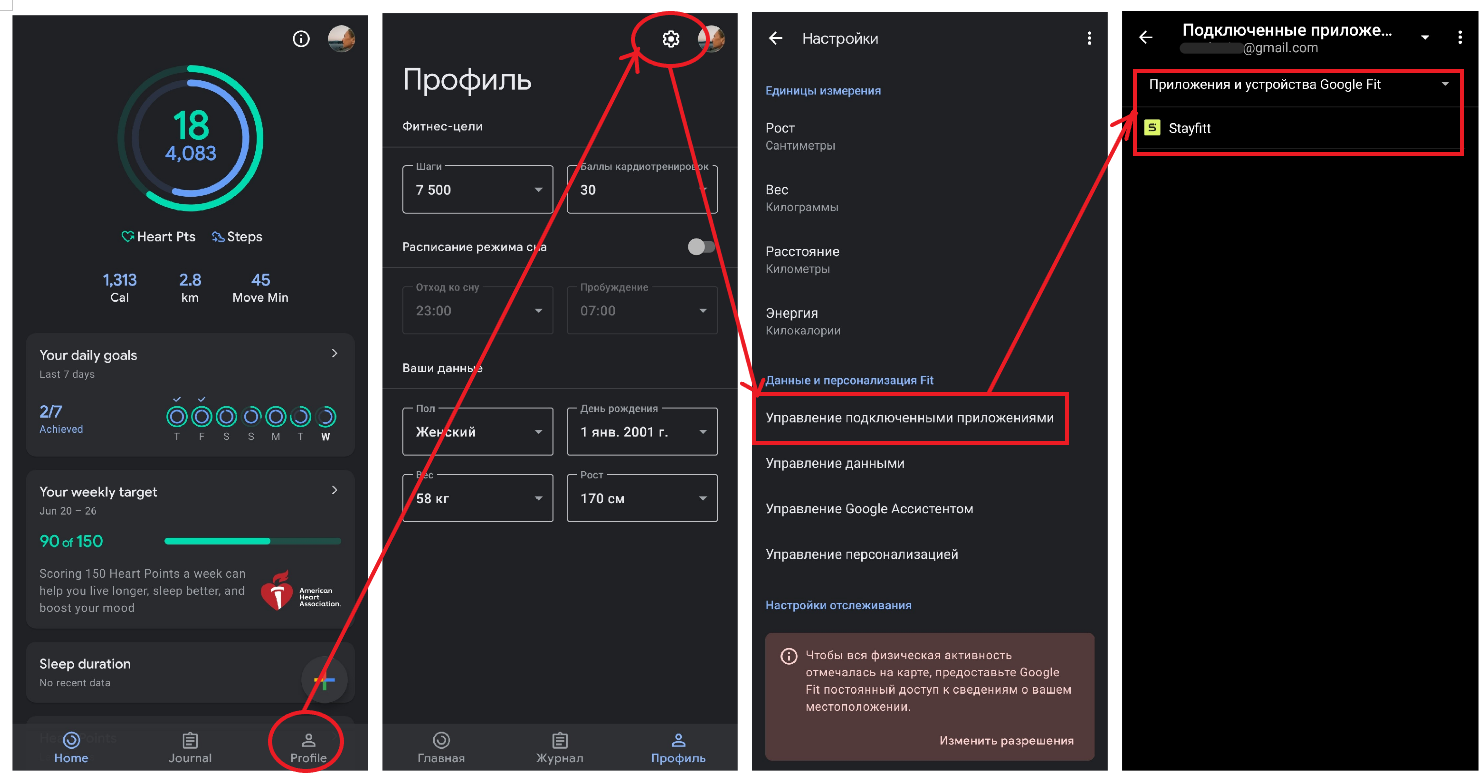
- Найдите иконку приложения Google Fit на экране вашего смартфона и откройте приложение
- Перейдите на вкладку Профиль в правом нижнем углу экрана
- В правом верхнем углу нажмите на занчок «шестерёнки» и перейдите в Настройки
- Нажмите на заголовок «Управление подключёнными приложениями»
- Если вы видите значок приложения Stayfitt в списке подключённых приложений, значит Stayfitt связан с Google Fit и ваши данные будут передаваться.
Как добавить активность вручную
Чтобы добавить активность вручную, вам нужно:
- Открыть вкладку «Активность»
- Нажать на кнопку «Добавить активность вручную»
И внести данные вручную:
- Тип активность — вид спорта для тренировки,
- Начало и Окончание — чтобы мы точно зафиксировали время тренировки,
- Дистанция — количество километров, сделанных за тренировку,
- Фотография — селфи или скриншот из спортивного трекера, чтобы подтвердить тренировку.
Обратите внимание! Можно внести активность максимум за сегодняшний и вчерашний день, но не ранее.
Обратите внимание! Если вы заметили ошибку в активности вашего коллеги, вы можете отправить активность на проверку, нажав на троеточие в левом верхнем углу блока с активностью.
Garmin Russia
Как импортировать данные из сервисов Fitbit, Polar, Strava в Garmin? Печать
Изменено: Сб, 18 Дек, 2021 на 12:36 PM
SyncMyTracks: для переноса данных между различными сервисами воспользуйтесь приложением для Android : https://play.google.com/store/apps/details?id=com.syncmytracks&hl=en
В этом приложении также поддерживается синхронизация и перенос данных между сервисами:
Runtastic (Adidas), Bryton Active, Decathlon Coach, Endomondo, Fitbit, Garmin Connect, Google Fit, MapMyFitness, Nike+ Run Club, Polar Flow, Ride with GPS, Runkeeper, Runtastic, Samsung Health, Sports Tracker, Strava, Suunto App, Suunto Movescount, TomTom Sports и TrainingPeaks.
RunGap: синхронизация между сервисами Apple Watch, Polar, Garmin, Coros, RunKeeper, Strava, Runtastic, Suunto, TomTom, Adidas, iFit, SportsTracker, Apple Health, Nike, Zwift
Tapiriik: Для синхронизации данных между сервисами используйте сайт https://tapiriik.com/
Сейчас поддерживаются различные сервисы:
Garmin Connect, Runkeeper, Strava, TrainingPeaks, SportTracks.mobi, RideWithGPS, TrainAsONE, TrainerRoad, Motivato, Velo Hero, Epson RUNSENSE, Dropbox, Smashrun, BeginnerTriathlete, Pulsstory, Singletracker и SETIO.
Приложение поддерживает синхронизацию между сервисами Diabetes:M, Fitbit, Garmin, Google Fit, Health Mate (Withings), InBody, Oura, Polar, Samsung Health, Suunto и Huawei Health.
Была ли эта статья полезной? Да Нет
К сожалению, мы не смогли помочь вам в разрешении проблемы. Ваш отзыв позволит нам улучшить эту статью.
HUAWEI Health mit Google Fit synchronisieren – so gehts

Wer seine Fitness-Daten am Handy tracken will, bekommt dafür verschiedenste Apps. Problematisch dabei ist, dass sich nicht alle Smartwatches und Fitness-Tracker mit den jeweiligen Apps verstehen. So klappt bei einigen Nutzern etwa die Synchronisierung zwischen „Google Fit“ und „HUAWEI Health“ nicht immer zuverlässig.
Der Austausch der Daten zwischen den Fitness-Angeboten von HUAWEI und Google ist zum Beispiel für Nutzer sinnvoll, die eine HUAWEI-Smartwatch nutzen und gleichzeitig an einem Bonusprogramm wie dem „TK-Fit“-Angebot der „Techniker Krankenkasse“ teilnehmen.
Inhaltsverzeichnis
- 1. HUAWEI Health mit Google Fit verbinden
- 2. HUAWEI Health mit Google Fit synchronisieren
- 3. HUAWEI Health & Google Fit: Daten synchronisieren sich nicht?
HUAWEI Health mit Google Fit verbinden
Die TK-App kann nicht auf die Fitness-Daten von HUAWEI Health zugreifen, nimmt aber Schritte aus „Google Fit“ an. Wer nun seine Schritte mit einem Gerät wie der HUAWEI Watch GT 2 trackt, kann die Daten aus der HUAWEI-Health-App in Google Fit übertragen, woraus sich wiederum die App der „Techniker Krankenkasse“ die Schrittdaten für das Bonusprogramm „TK Fit“ zieht. Das klingt umständlich und wird noch komplizierter, wenn Google Fit die Schrittdaten aus HUAWEI Health nicht synchronisieren will. So richtet ihr die Dienste ein, damit die Schritte richtig abgeglichen werden:
- Ihr benötigt sowohl Google Fit als auch HUAWEI Health auf dem Smartphone. HUAWEI Health findet man zwar im Google Play Store, es wird aber die Installation HUAWEI-ID an, die ihr gegebenenfalls neu erstellen müsst.
- Anschließend steuert ihr den Bereich „Konto“ in der HUAWEI-Health-App an.
- Wechselt in den Bereich „Datenschutzverwaltung“.
- Hier findet ihr die Option „Datenfreigabe und Autorisierung“.
- An dieser Stelle könnt ihr Google Fit mit HUAWEI Health verknüpfen.
- Folgt den Anweisungen auf dem Bildschirm, um die Einrichtung abzuschließen.
Huawei Watch GT 2 Smartwatch
Preis kann jetzt höher sein. Preis vom 23.11.2023 03:48 Uhr
Anschließend könnt ihr in der Google-Fit-App überprüfen, ob beide Fitness-Dienste miteinander verbunden sind:
- Öffnet Google Fit auf dem Smartphone.
- Drückt unten auf das Profilbildsymbol.
- Danach tippt ihr oben rechts auf das Zahnradsymbol, um das Einstellungsmenü zu erreichen.
- Wechselt in den Abschnitt „Verbundene Apps verwalten“.
- Hier findet ihr nun den Eintrag für die Health-App von HUAWEI.
Was man vor dem Smartwatch-Kauf wissen sollte!
HUAWEI Health mit Google Fit synchronisieren
Leider berichten viele Nutzer, dass die Synchronisierung von Google Fit und HUAWEI Health gar nicht oder nur sehr unzuverlässig funktioniert. Um sicherzustellen, dass eure Schritte und weitere Daten richtig übernommen werden, solltet ihr beide Apps täglich zumindest einmal öffnen und die Fitness-Daten dort aktualisieren, indem ihr den Bildschirm nach unten zieht. Um noch sicherer zu sein, solltet ihr die Daten der HUAWEI-Health-App täglich einmal manuell synchronisieren:
- Öffnet hierfür die HUAWEI-Health-App.
- Drückt rechts unten auf „Konto“.
- Anschließend ruft ihr den Bereich „Einstellungen“ auf.
- Drückt hier auf „Synchronisieren“ in der Zeile „Daten manuell synchronisieren“.
Ihr braucht noch die richtige Fitness-Uhr? Hier werdet ihr beraten:
Sarah Börner
HUAWEI Health & Google Fit: Daten synchronisieren sich nicht?
Auch nach der manuellen Synchronisation kann es aber passieren, dass die Schrittdaten eurer HUAWEI-Smartwatch nicht richtig in Google Fit übertragen werden. Hier gibt es einen weiteren Lösungsweg. Ihr benötigt dafür mit „Health Sync“ eine weitere App. So richtet ihr sie ein:
Health Sync
appyhapps.nl
Zukünftig sollten sich die Daten aus HUAWEI-Health zuverlässig in Google Fit übertragen werden. Das funktioniert auch rückwirkend für vergangene Tage. Health Sync ist kostenpflichtig, kann aber in den ersten acht Tagen nach der Installation gratis genutzt werden. So stellt ihr sicher, dass die Synchronisation richtig funktioniert, bevor ihr Geld ausgebt. Falls alles klappt und ihr Google Fit mit „TK Fit“ verbunden habt, sollten hier nun auch die Schritte für das Bonusprogramm richtig berücksichtigt werden.
GIGA empfiehlt
- Die besten Smartphones bis 300 Euro
- Google Assistant deaktivieren in Android
- Android OS
- Black Friday 2023 bei Amazon: Das sind die besten Geheimtipp-Deals
Du willst keine News rund um Technik, Games und Popkultur mehr verpassen? Keine aktuellen Tests und Guides? Dann folge uns auf Facebook oder Twitter.