
Как подтвердить создание аккаунта Google через e-mail
Когда вы создаёте аккаунт Google, на адрес e-mail, указанный при его создании поступит письмо со ссылкой подтверждения. Нажмите на эту ссылку, чтобы подтвердить, что адрес принадлежит Вам. В противном случае, некоторые из услуг и функций Google, будут недоступны.
Чтобы убедиться, что Ваша учетная запись была проверена, войдите на главной странице аккаунтов Google. Если он не был проверен, вы увидите сообщение, в котором будет запрос на подтверждение аккаунта.
Вход через OpenID
Если при создании аккаунта Google вы указываете адрес электронной почты с Yahoo!, вы можете его подтвердить, войдя в Yahoo! используя свой адрес электронной почты и пароль. Эта надежная и безопасная проверка возможна благодаря тому, что Google и yahoo.com поддерживают протокол OpenID. Он работает на некоторых сайтах и позволяет подтвердить личность пользователя.
Как проверить аккаунт через OpenID:
- Создайте аккаунт Google, указав адрес с Yahoo! (который заканчивается на yahoo.com, ymail.com или rocketmail.com).
- На следующей странице нажмите Проверить адрес, зарегистрировавшись у провайдера yahoo.com.
- Вы увидите окно входа в Yahoo!. Введите свой адрес электронной почты и пароль для Yahoo!, затем нажмите кнопку Войти .
- Вы увидите окно с вопросом, хотите ли вы разрешить www.google.com использование вашего идентификатора Yahoo! и чтение ваших данных с этого сайта. Если это так, нажмите Я согласен .
- Готово. На верифицированном аккаунте пользователя Google, вы можете использовать различные услуги и функции.
Перед тем как предоставить ваше имя пользователя и пароль на какой-либо сайт, всегда проверяйте его адрес в адресной строке, чтобы убедиться, что вы можете ему доверять.
Google никогда не запрашивает имя пользователя и пароль по электронной почте. Никогда не сообщайте личную информацию (например, данные для входа в систему, банковские данные или номер кредитной карты) на e-mail.
Более безопасный вход во все ваши аккаунты
От того, насколько уязвим ваш аккаунт ко взлому, зависит безопасность вашей личной информации.
В вашем аккаунте Google по умолчанию включены надежные средства защиты – они действуют и тогда, когда вы входите через него в другие приложения и сервисы. К примеру, мы всегда сообщаем вам, если кто-то пытается войти в него с незнакомого устройства.
ДИСПЕТЧЕР ПАРОЛЕЙ
Безопасные пароли для всех ваших аккаунтов
Надежные уникальные пароли помогают защитить вашу личную информацию. Однако большинство пользователей признаёт, что использует один и тот же простой пароль на разных сайтах. Это делает их данные уязвимыми. Диспетчер паролей поможет вам обезопасить свои аккаунты.
Автоматическое создание надежных паролей
Диспетчер паролей Google – это встроенный в Chrome и Android компонент, который безопасно сохраняет ваши пароли и подставляет их при повторном входе в онлайн-аккаунты.
Автоматические оповещения об угрозах
Каждый день миллионы имен пользователей и паролей попадают в открытый доступ. Мы отслеживаем такие утечки данных и автоматически оповещаем тех, чьи сохраненные пароли были украдены.
Быстрая смена паролей
Если аккаунт взломали, нужно как можно быстрее защитить его. Поэтому скоро в Chrome появится новая функция. Она будет оповещать пользователя о раскрытии пароля и позволять изменить его одним касанием с помощью Google Ассистента.
Двухэтапная аутентификация
Двухэтапная аутентификация – второй уровень защиты аккаунта
Пароли нередко взламывают. Один из лучших способов обезопасить свой аккаунт – добавить второй этап проверки. Такой способ входа – двухэтапная аутентификация – обеспечивает более надежную защиту ваших данных. Даже если злоумышленник узнает ваш пароль, он не сможет войти в аккаунт.
Вход с помощью телефона – просто и безопасно
Материальные средства для входа в онлайн-аккаунты, например мобильный телефон, гораздо надежнее пароля. Именно поэтому мы активно развиваем альтернативные способы аутентификации. Например, уведомления от Google позволяют входить в аккаунт одним нажатием.
Дополнительный уровень безопасности для вашего аккаунта
На мобильных устройствах также доступны новейшие технологии безопасности от Google, например электронные ключи на Android и приложение Google Smart Lock на iOS. Они делают вход в аккаунт ещё удобнее и безопаснее. Скоро мы начнем автоматически включать двухэтапную аутентификацию в аккаунтах, с которыми связан резервный номер телефона или адрес электронной почты. Чтобы убедиться, что ваш аккаунт защищен, пройдите проверку безопасности.
Подтверждение аккаунта пользователя Google с помощью SMS или голосового вызова
Примечание для пользователей аккаунтов Google Apps: в целях защиты пользователей и борьбы с нарушениями, иногда система просит администраторов подтвердить свою личность с помощью SMS-сообщения или телефонного звонка, прежде чем они смогут выполнить некоторые действия в панели управления.
Зачем Google номер телефона
Чтобы защитить пользователей от злоупотреблений, иногда перед созданием учетной записи или регистрацией, система запрашивает проверку личности. Это необходимо, чтобы подтвердить вашу личность по телефону – это эффективный способ профилактики злоупотребления при использовании систем Google спамерами.
Регистрация без телефона
Если у вас нет телефона, вы можете воспользоваться номером друга в целях получения кода с помощью SMS или звонка. Не беспокойтесь – номер друга не будет связан с вашим аккаунтом Google. Он будет использован для проверки учетной записи.
Использование номера телефона компанией Google
Google будет использовать Ваш номер телефона только для того, чтобы отправить код подтверждения и убедиться, что один и тот же номер не был указан при создании или проверке большого количества учетных записей. Никогда номер не передается третьей стороне и не будет использован для отправки спама.
Стоимость SMS-сообщений и вызовов
Стоимость SMS-сообщений и голосовых вызовов зависит от оператора сотовой сети и абонентской платы, но, как правило, это будут типичные стоимости SMS-сообщений и вызовов. Обратитесь к своему оператору мобильной связи, чтобы узнать подробности.
SMS-сообщения приходят с опозданием
Доставка SMS-сообщений может быть отложена в случае, если вы проживаете в густонаселенном районе или в случае плохой инфраструктуры оператора. Если после нескольких минут не приходит SMS-сообщения, попробуйте воспользоваться функцией голосового вызова.
Достигнуто максимально допустимое число учетных записей
Если появилось сообщение об ошибке «С этим телефонным номером уже зарегистрировано максимально возможное число аккаунтов», вы должны использовать другой номер.
Чтобы защитить пользователей Google от злоупотреблений, компания ограничивает количество учетных записей, которые можно создать с помощью одного телефонного номера.
Подтверждение учетной записи Google
Подтверждение учетной записи Google можно выполнить через полную версию сайта на ПК, как по собственному желанию, добавив номер телефона, так и во время регистрации почтового ящика стороннего сервиса. При этом существующий аккаунт с почтой Gmail, как правило, подтверждать не обязательно.
Способ 1: Привязка номера телефона
Основной метод подтверждения Google-аккаунта заключается в привязке номера телефона, который по необходимости будет использоваться для отправки секретных кодов. Произвести привязку можно как в процессе регистрации новой учетной записи, так и в настройках уже существующего профиля.
Новый аккаунт
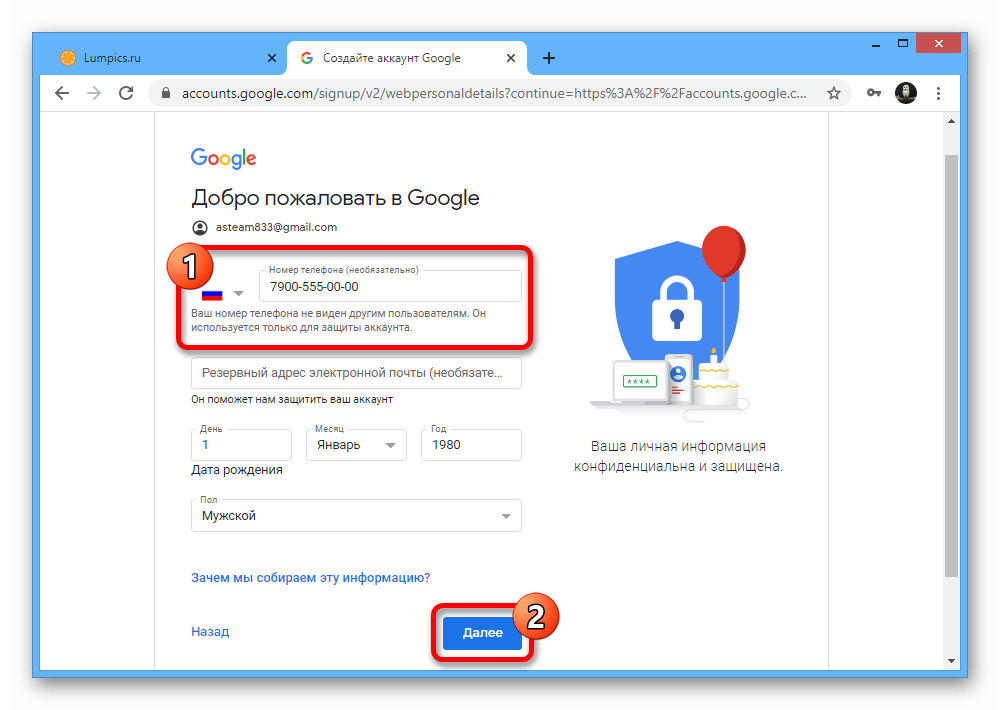
- Если у вас нет учетной записи Гугл, проще всего выполнить подтверждения прямо на этапе регистрации. Для этого откройте страницу по представленной ниже ссылке, заполните текстовые поля на свое усмотрение, следуя правилам ресурса, и нажмите «Далее». Перейти к регистрации учетной записи Google
- На следующем этапе в блоке «Номер телефона (не обязательно)» с помощью выпадающего списка выберите страну в соответствии с вашим текущим местоположением и в рядом расположенное поле введите номер. При этом регион может меняться сам по себе, если вводить символы с указанием кода страны.
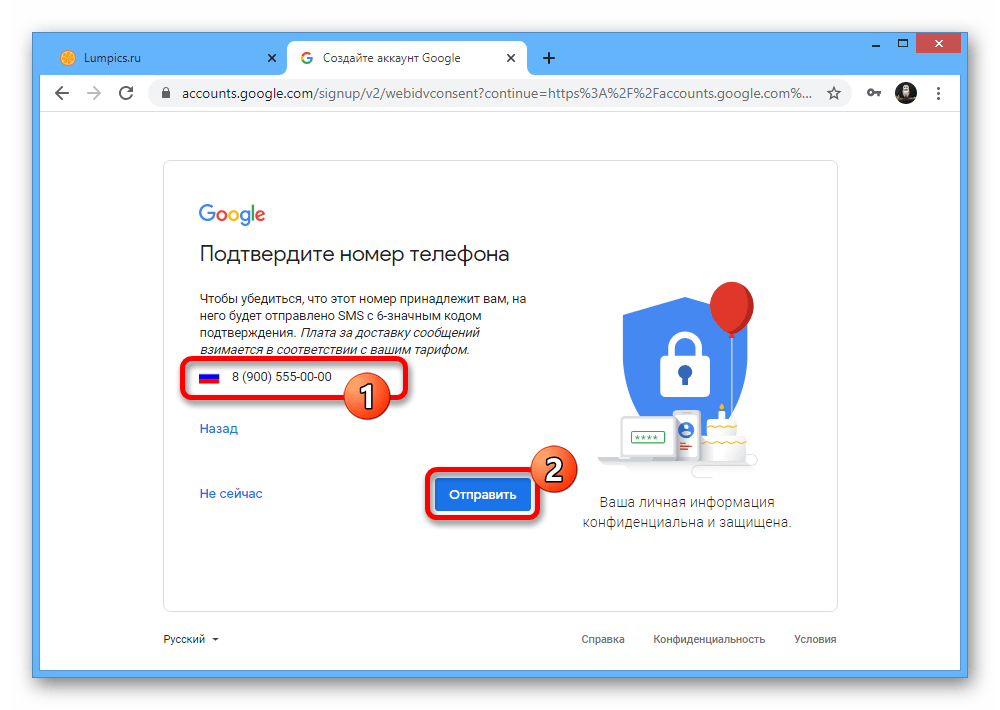
- Оказавшись на странице «Подтвердить номер телефона», воспользуйтесь кнопкой «Отправить», чтобы перейти к подтверждению. Также вполне можно отказаться от процедуры с помощью ссылки «Не сейчас».
- По завершении действий по указанному номеру будет направлен специальный код подтверждения. В точности перепишите полученный набор символов после «G-» в текстовое поле «Введите код подтверждения» и нажмите «Подтвердить».
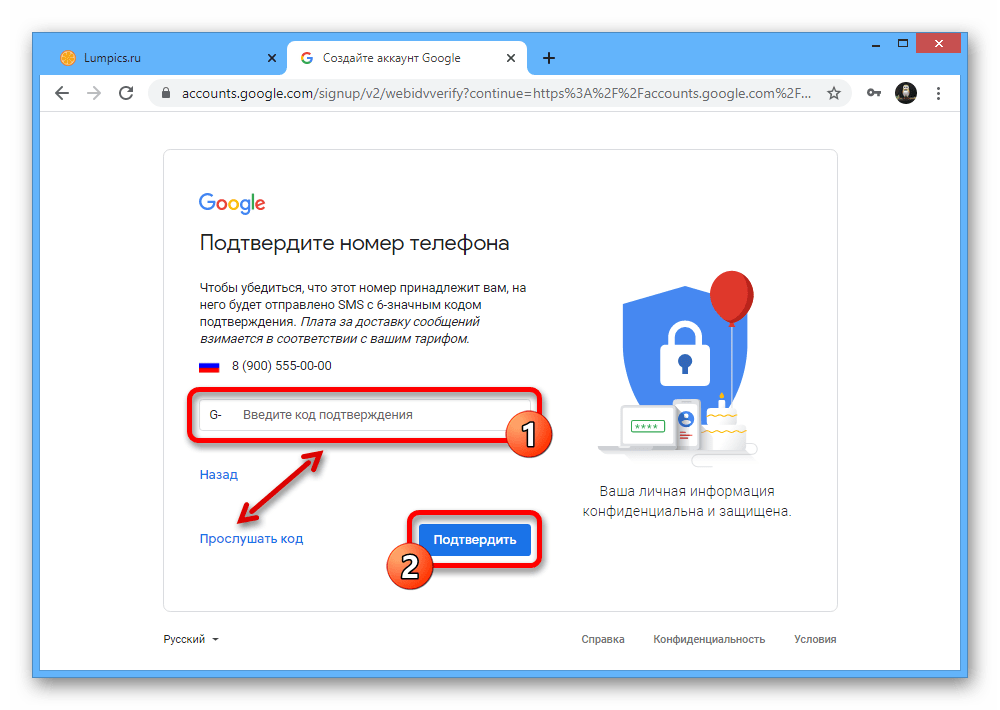 В случае возникновения проблем можете также воспользоваться ссылкой «Прослушать код», чтобы получить голосовой звонок от бота.
Существующий аккаунт
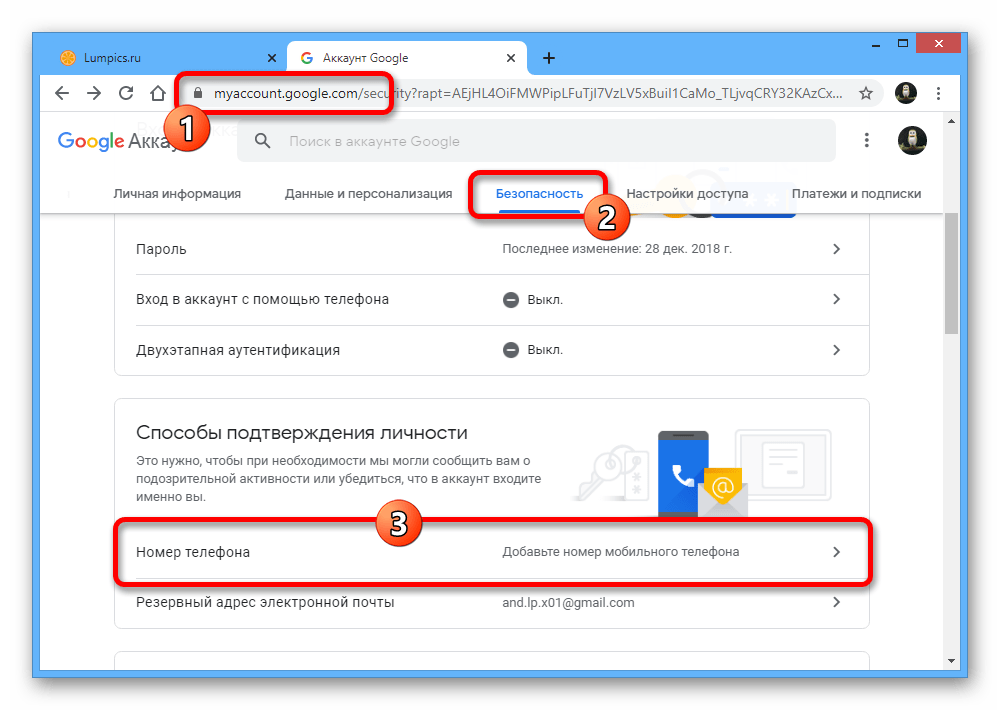
- При наличии существующего аккаунта без привязанного номера телефона также можно выполнить подтверждение, например, чтобы не получать весьма раздражающие рекомендации. Для этих целей первым делом откройте страницу с настройками учетной записи по нижепредставленному адресу, перейдите на вкладку «Безопасность» и в блоке «Способы подтверждения личности» воспользуйтесь ссылкой «Добавить номер мобильного телефона». Перейти к настройкам Google-аккаунта
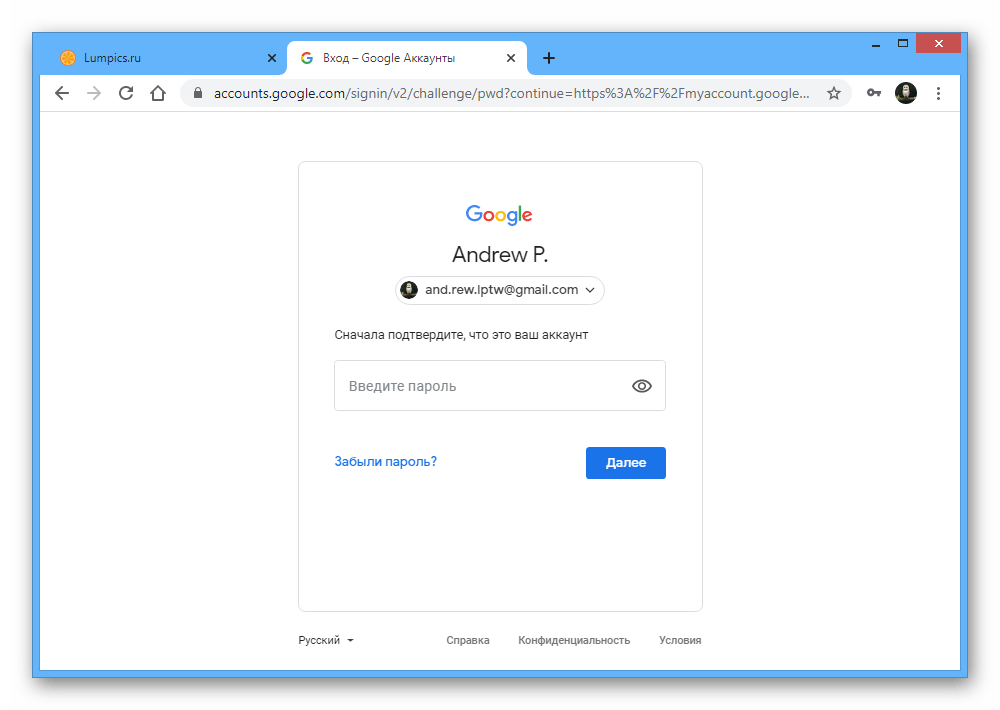
- На странице «Вход» произведите повторную авторизацию путем указания пароля от используемой учетной записи и нажмите «Далее».
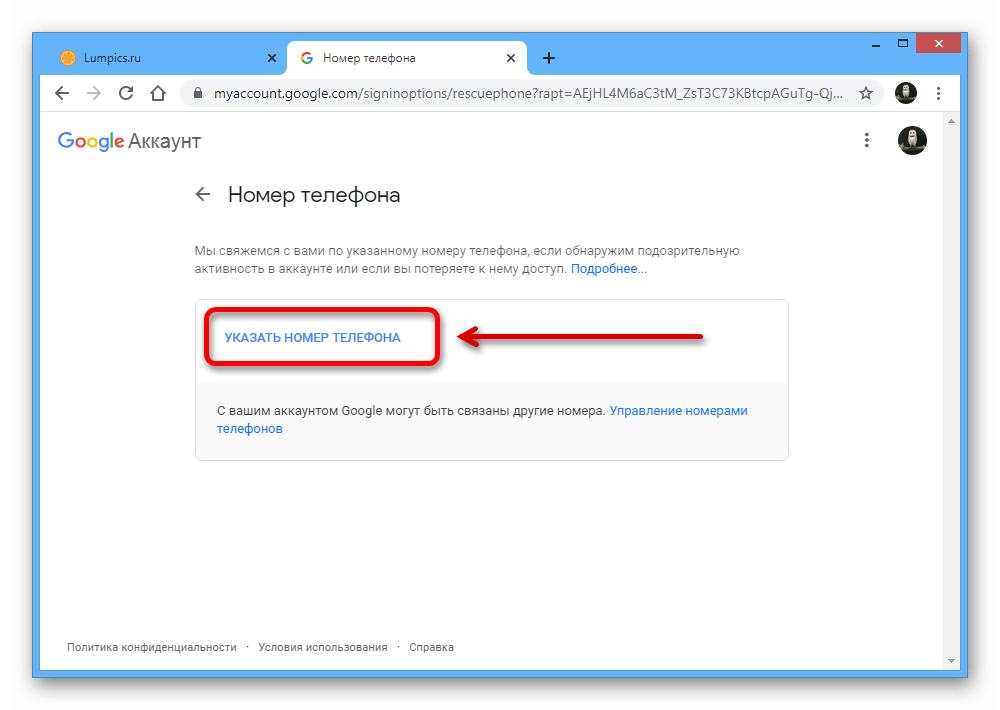
- Переместившись в раздел «Номер телефона», кликните левой кнопкой мыши по ссылке «Указать номер телефона».
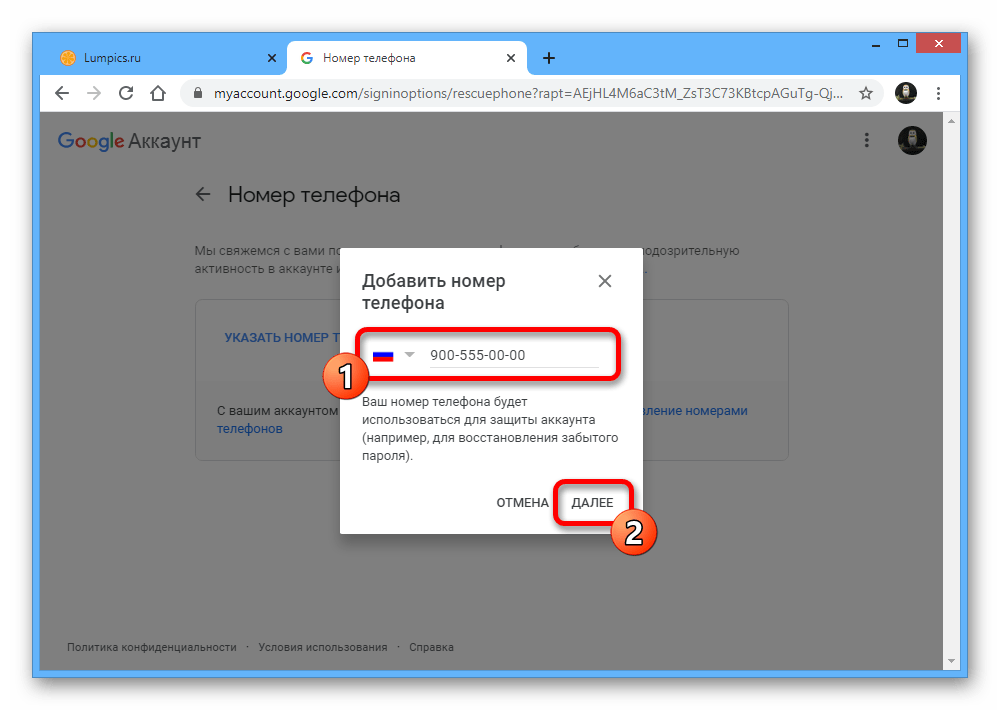
- Во всплывающем окне заполните единственное текстовое поле в соответствии с номером телефона и воспользуйтесь кнопкой «Далее». Как и при регистрации, здесь доступны разные форматы ввода.
 Дополнительно проверьте, правильно ли был указан номер телефона, и щелкните «Получить код».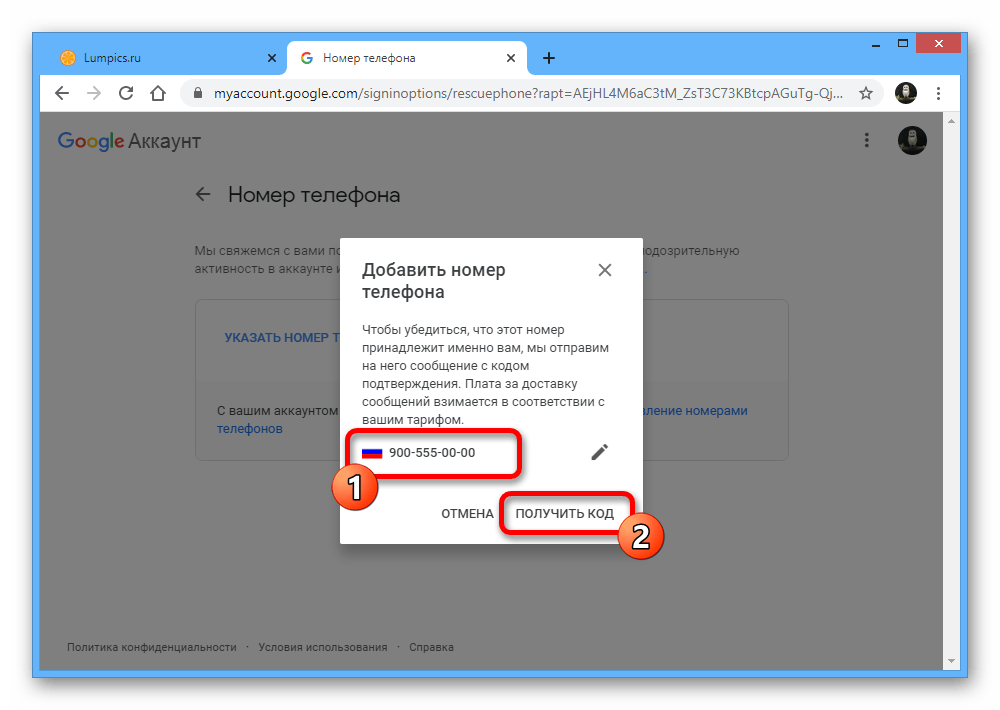
- Откройте входящие сообщения на смартфоне и перепишите полученные символы в текстовое поле «Введите код». Для завершения процедуры, нажмите «Подтвердить».
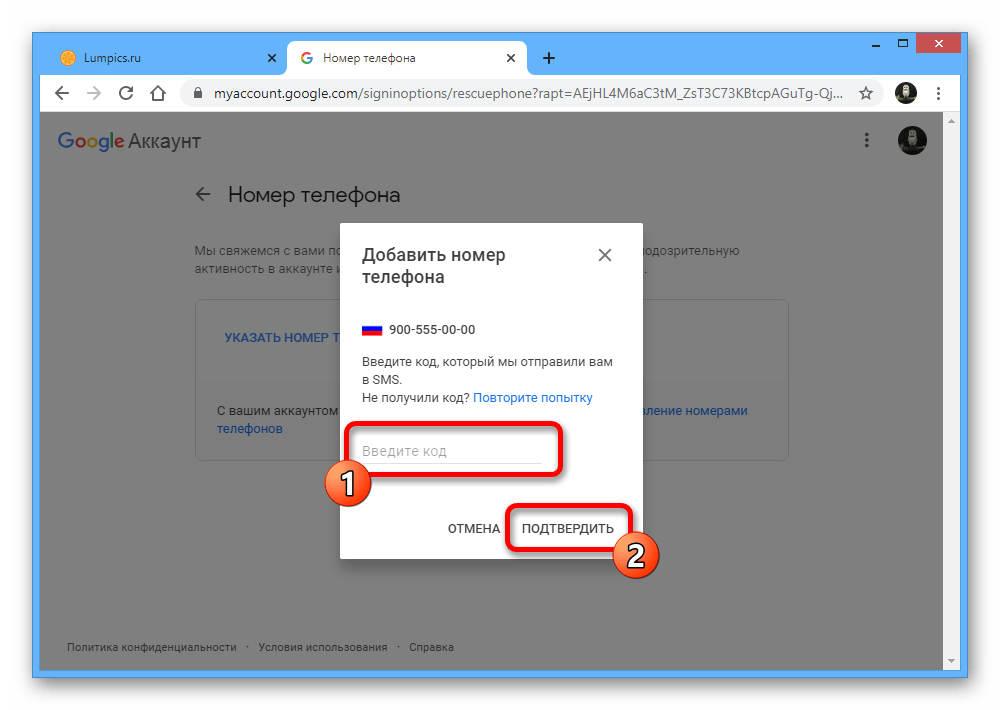
Кроме сказанного, вы также можете добавить резервный адрес почты с целью получения оповещений и повышения безопасности аккаунта, однако в этом случае дополнительное подтверждение не требуется.
Способ 2: Сторонний почтовый адрес
На сайте Google предоставляется возможность создания личного аккаунта не только с фиксированным адресом Gmail.com , но и с доменом любого другого почтового сервиса. В данном случае подтверждение является обязательным, так как иначе вы не сможете пользоваться учетной записью.
- Откройте страницу создания новой учетной записи Гугл в любом интернет-браузере и воспользуйтесь ссылкой «Использовать текущий адрес электронной почты». В текстовое поле «Адрес электронной почты» введите полный e-mail с другого сайта, который хотите использовать для регистрации, и обязательно заполните прочие блоки на странице перед нажатием «Далее».
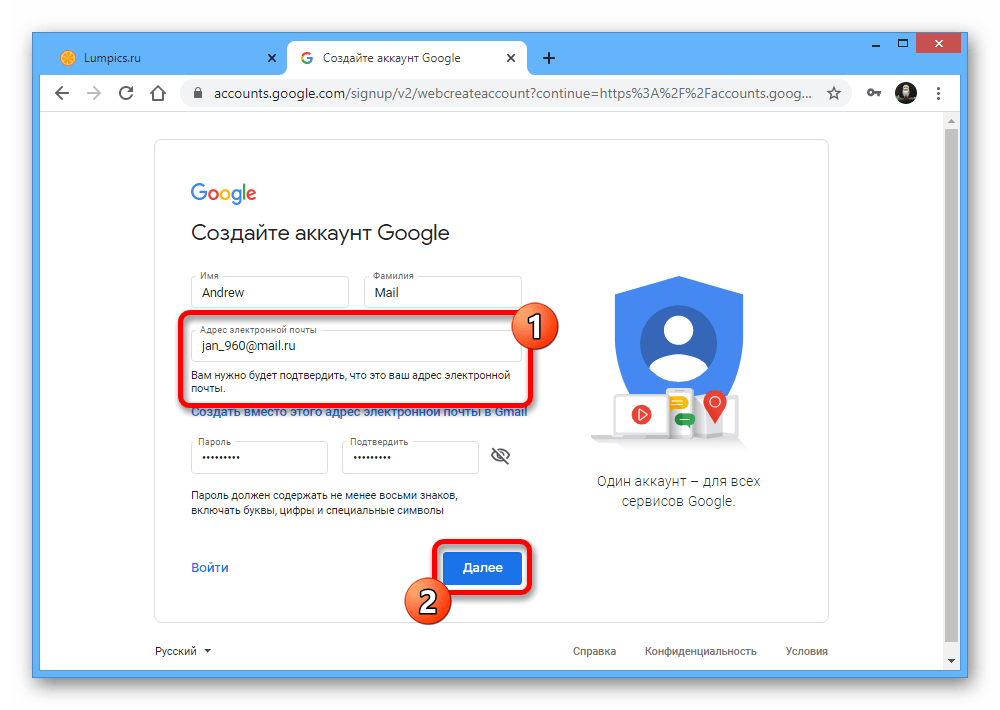
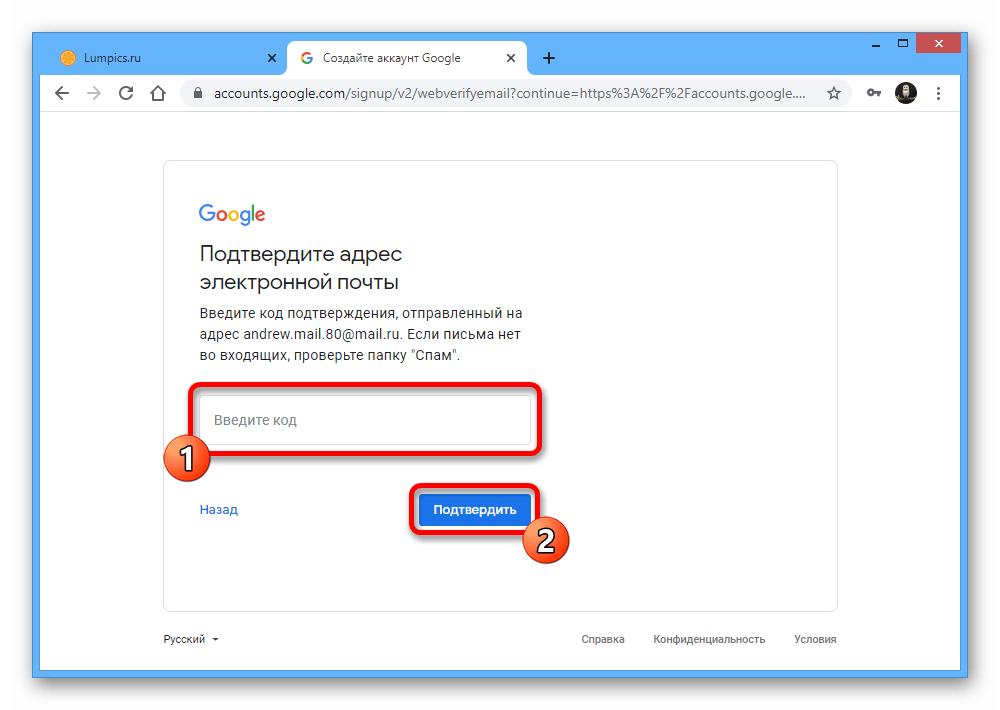
- На следующем этапе «Подтвердите адрес электронной почты» необходимо заполнить текстовое поле «Введите код» и нажать кнопку «Подтвердить» для завершения регистрации.
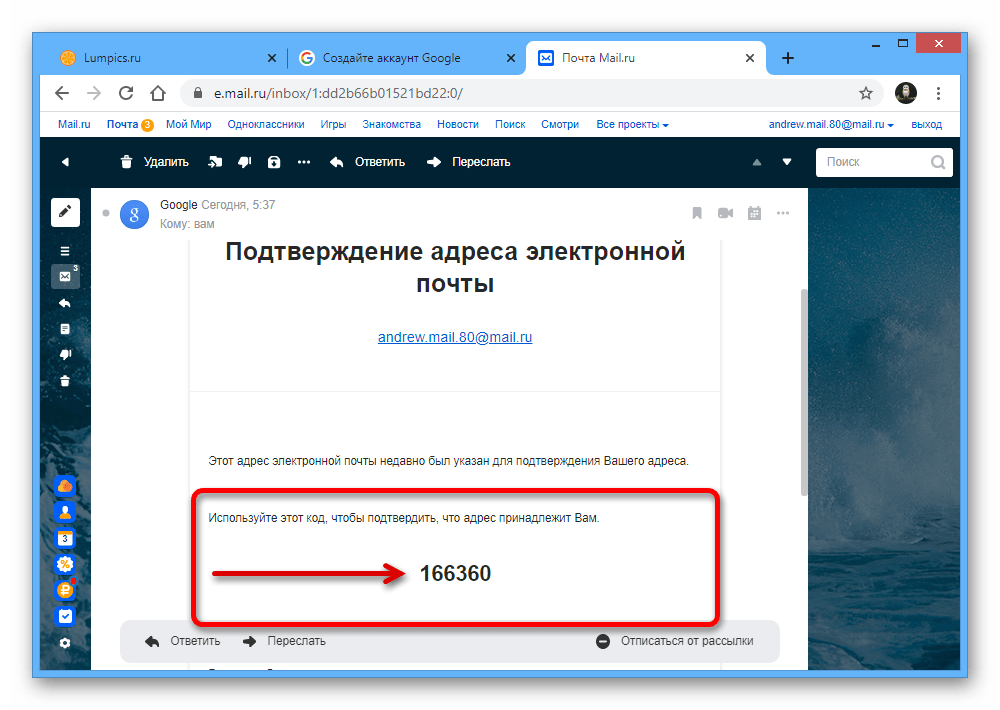
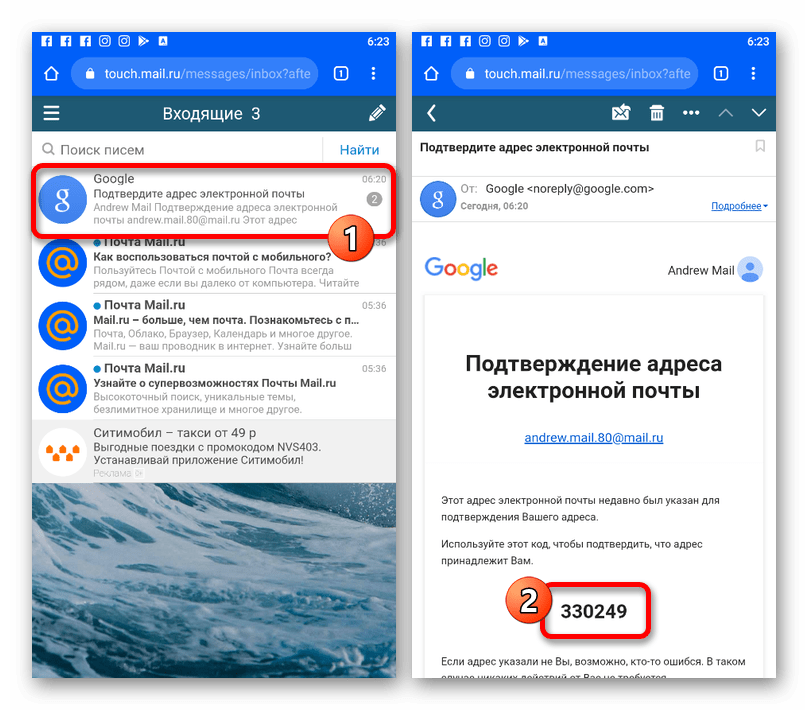
- Узнать непосредственно сам код можно в указанном почтовом ящике, открыв последнее полученное письмо от Google и скопировав набор символов из раздела «Используйте этот код, чтобы подтвердить, что адрес принадлежит Вам».
Последующие действия не отличаются от обычной регистрации с необходимостью указать половую принадлежность, дату рождения, номер телефона и резервную почту.
Вариант 2: Мобильное устройство
На мобильных устройствах также можно подтвердить аккаунт Google двумя разными способами, выполнив привязку номера телефона или воспользовавшись адресом другого почтового сервиса. Далее нами будет использоваться браузер, а не параметры смартфона.
Способ 1: Привязка номера телефона
Подтверждение профиля Гугл на смартфоне с помощью номера телефона не сильно отличается от аналогичной процедуры на ПК вне зависимости от обозревателя или платформы.
Новый аккаунт
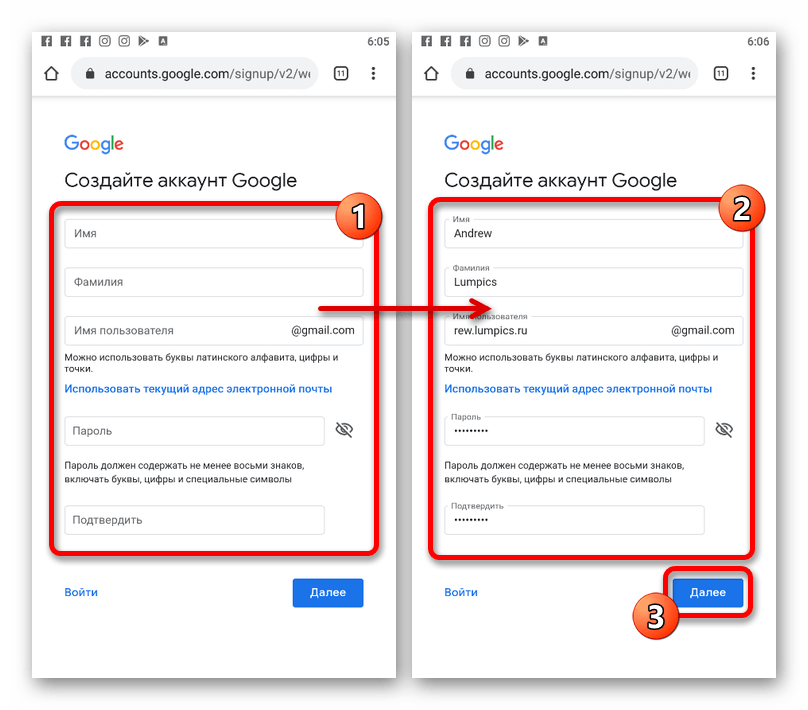
- Перейдите на страницу создания новой учетной записи, заполните каждое текстовое поле в соответствии с требованиями и нажмите «Далее».
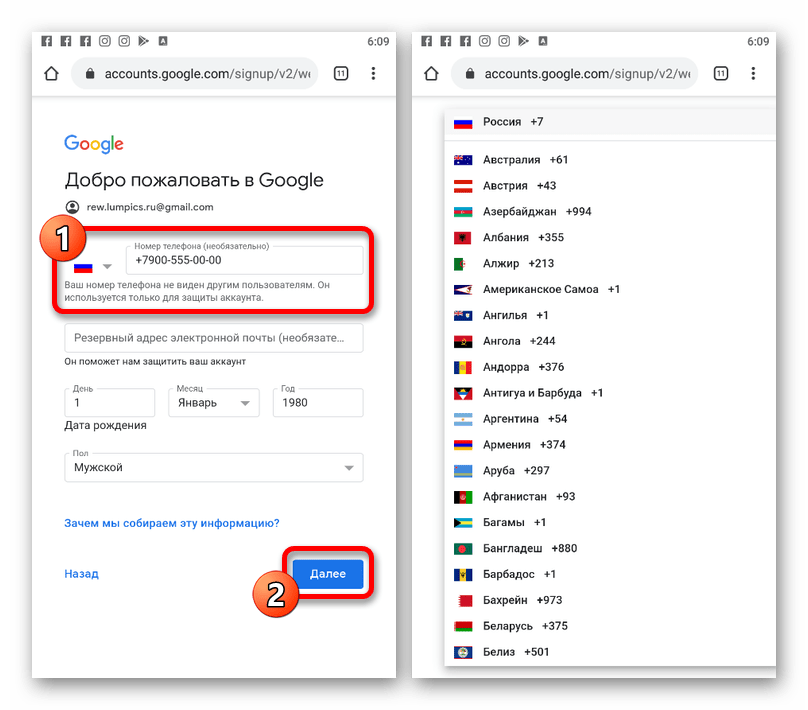
- На следующем экране коснитесь блока «Номер телефона (не обязательно)» и введите нужный телефон. Лучше всего придерживаться полного формата с кодом страны, однако также нужный регион можно выбрать вручную.
- При нажатии на кнопку «Далее» в правом нижней углу откроется страница «Подтвердите номер телефона». Для продолжения тапните «Отправить» и в текстовое поле «Введите код подтверждения» вставьте символы, полученные в виде SMS-сообщения.
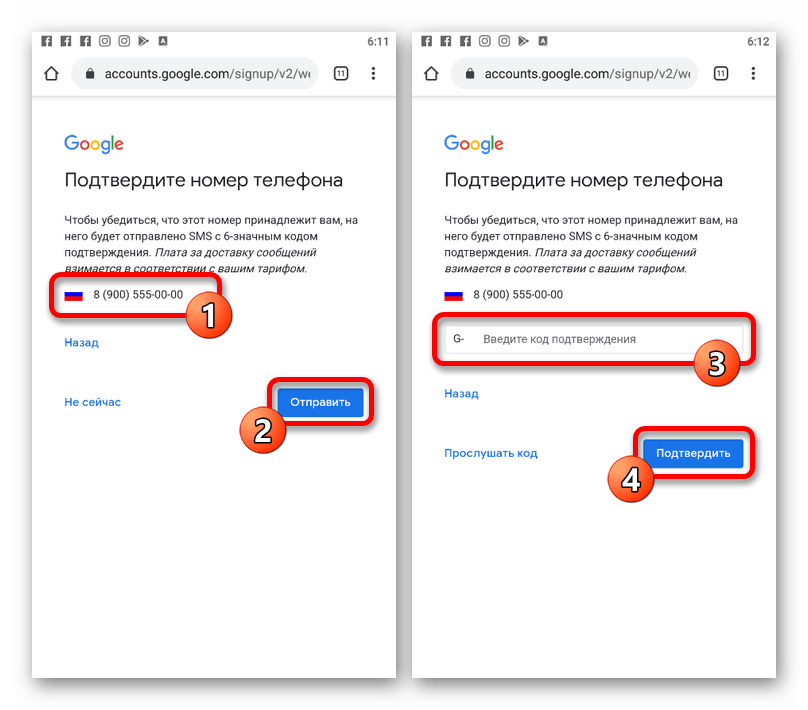 Использовать необходимо только цифры после «G-», игнорируя любые другие символы.
Существующий аккаунт
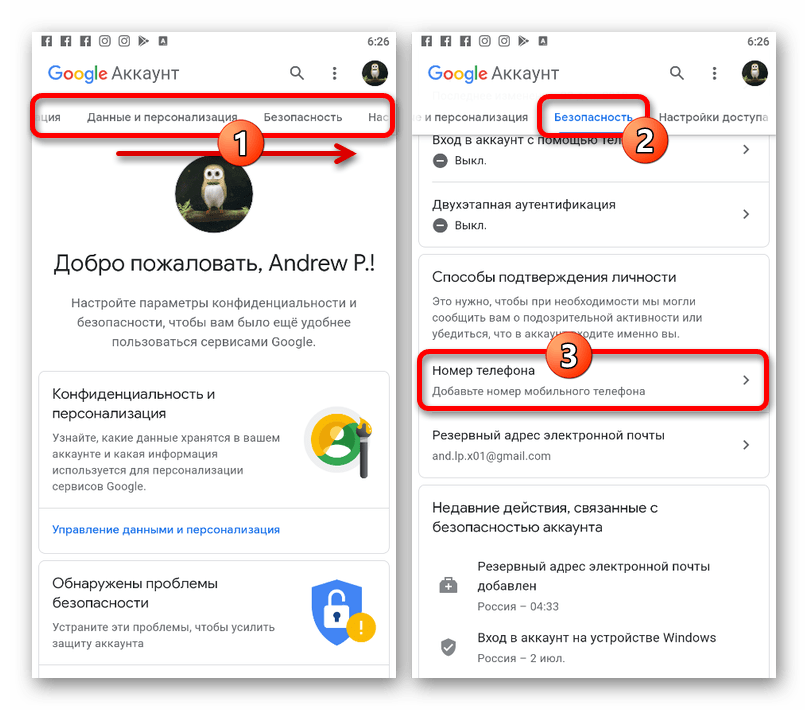
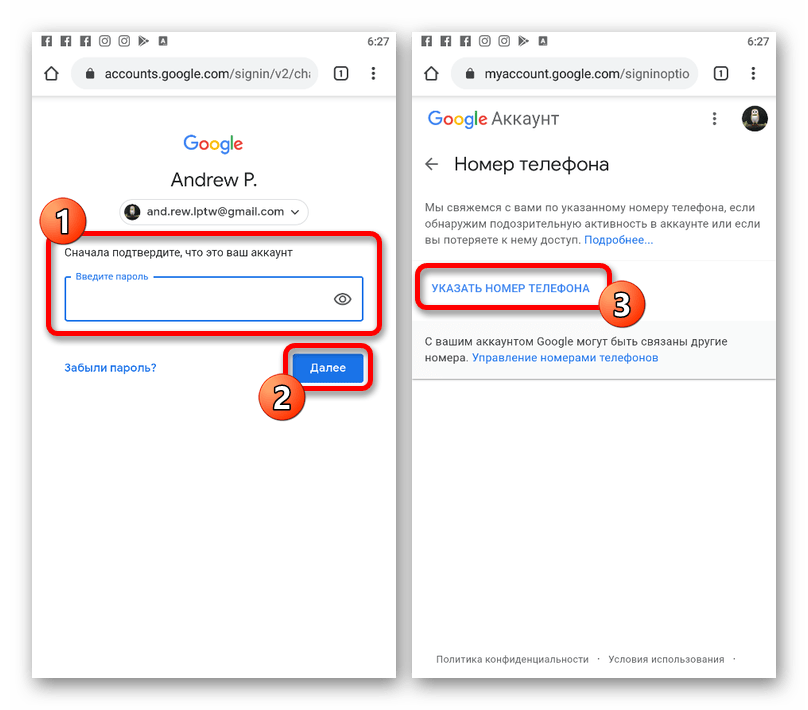
- Если вы хотите подтвердить существующий аккаунт, придется воспользоваться настройками сайта. Перейдите к параметрам Google, с помощью верхнего меню откройте вкладку «Безопасность» и в блоке «Способы подтверждения личности» коснитесь строки «Номер телефона».
- Выполните дополнительное подтверждение, повторно указав пароль от учетной записи, и на открывшейся странице тапните по ссылке «Указать номер телефона».
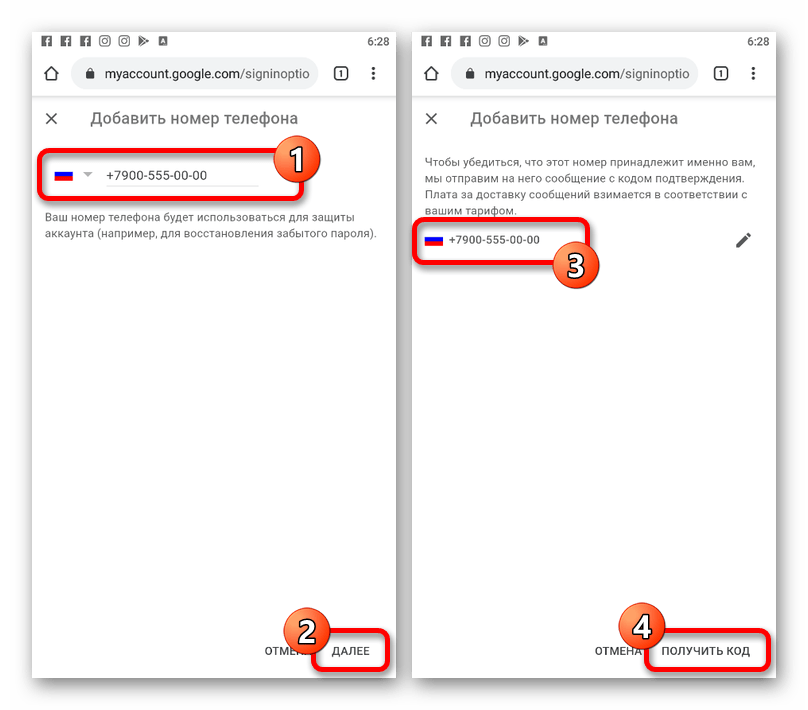
- Заполните единственное текстовое поле в соответствии с нужным телефоном, нажмите «Далее» и после дополнительной проверки произведите отправку SMS с помощью кнопки «Получить код».
- Откройте входящие сообщения, скопируйте полученный набор цифр и вставьте в поле «Введите код» на сайте Google.
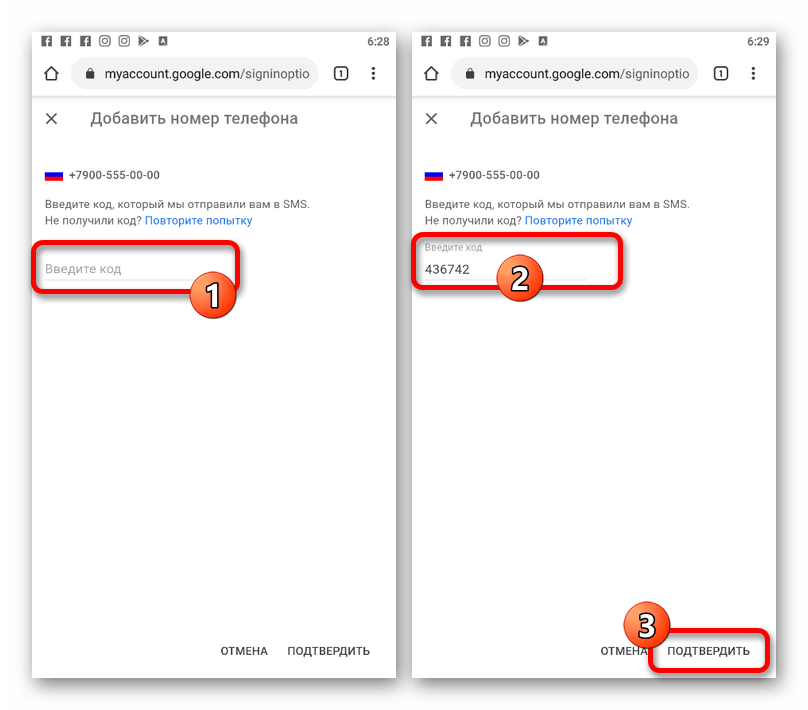
В случае успешного завершения процедуры, после нажатия кнопки «Подтвердить» произойдет перенаправление на страницу с настройками. Если возникают ошибки, повторите действия или попробуйте другой номер телефона.
Способ 2: Сторонний почтовый адрес
Во время регистрации нового профиля Гугл с использованием e-mail другого почтового сервиса, как и на ПК, требуется обязательное подтверждение. При этом не забывайте, что даже после завершения описываемой процедуры также можно усилить защиту с помощью действий из предыдущего способа.
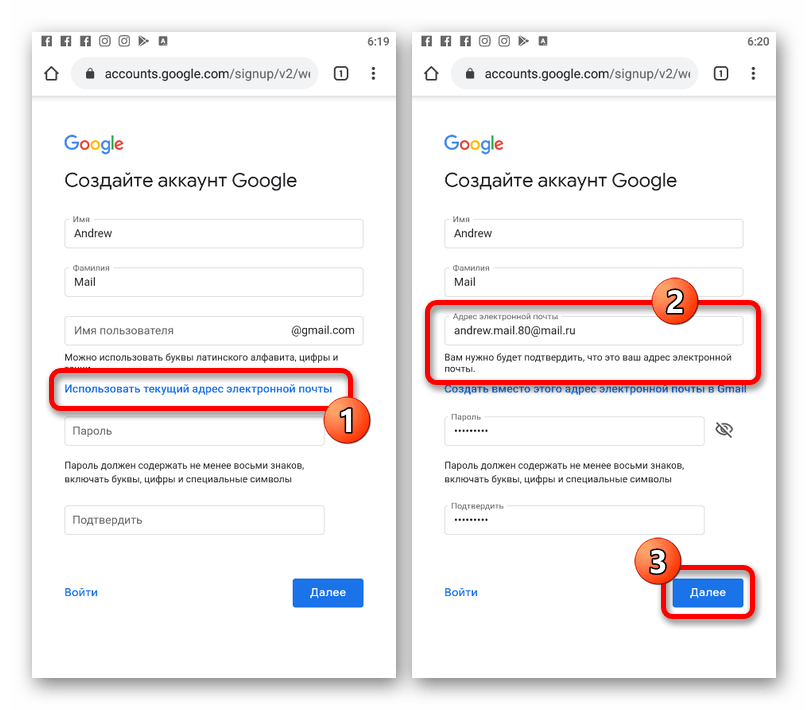
- На странице создания нового аккаунта воспользуйтесь ссылкой «Использовать текущий адрес электронной почты» и в текстовое поле «Адрес электронной почты» введите нужный e-mail. Остальные блоки также обязательны к заполнению.
- Оказавшись на следующей странице, воспользуйтесь 6-значным кодом и нажмите «Подтвердить». Прочие действия аналогичны обычной регистрации.
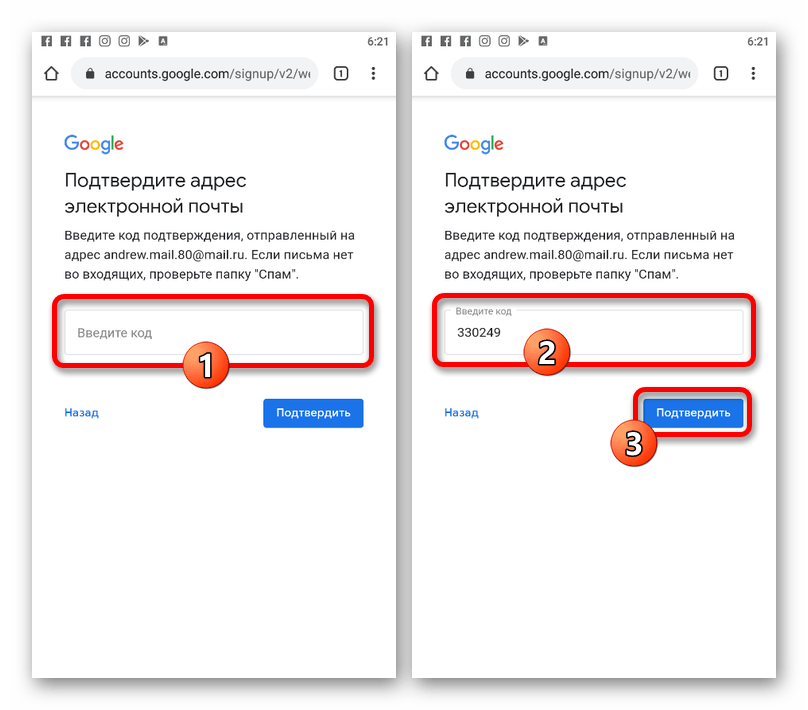
- Получить упомянутый код подтверждения можно в почтовом ящике, который был указан ранее, развернув и ознакомившись с письмом от Гугл.
После выполнения действий из обоих разделов инструкции вы сможете подтвердить аккаунт Google, однако даже некоторые из связанных сервисов все равно будут требовать похожих действий. К примеру, подобным образом обстоит ситуация на YouTube, где на некоторых возможностях по умолчанию установлена блокировка.