
Как изменить язык интерфейса 1С:Предприятие 8 с английского на русский
Льготный переход с базовых версий 1С:Бухгалтерия, 1С:Управление нашей фирмой, 1С:Розница и 1С:Зарплата и управление персоналом в облако 1С:Фреш со скидкой более 50% !
Облачные версии программ 1С не требуют активации программных лицензий и ввода пинкодов, не привязываются к какому-то конкретному компьютеру и позволяют работать с любого устройства, имеющего доступ в интернет.
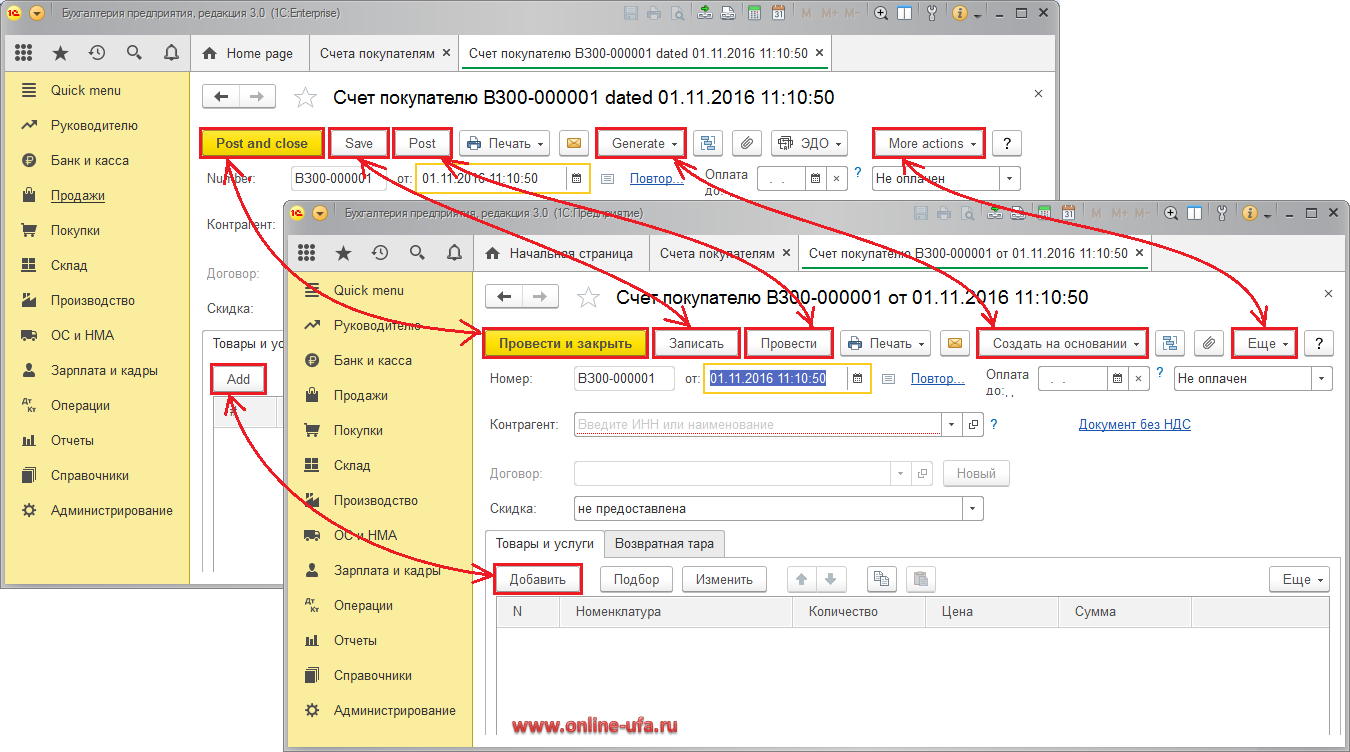
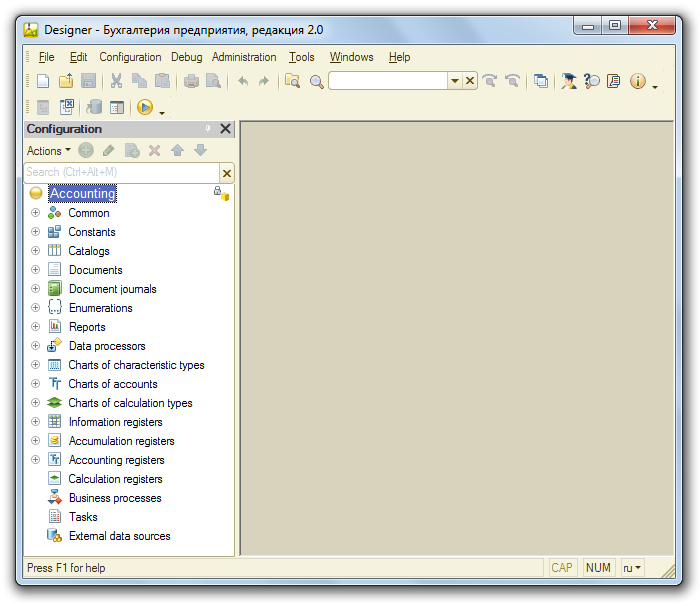
Может изменится окно запуска программы, вместо «1С:Предприятие» будет «1C:Enterprise», «Designer» вместо «Конфигуратор», «Add» вместо «Добавить» и т.д.
При запуске приложения также может появиться надпись «1C:ENTERPRISE 8.3» вместо «1С:ПРЕДПРИЯТИЕ 8.3».
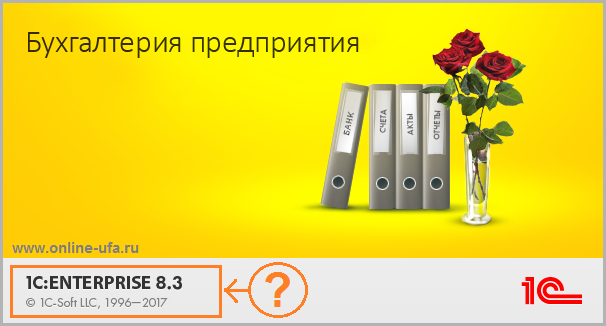
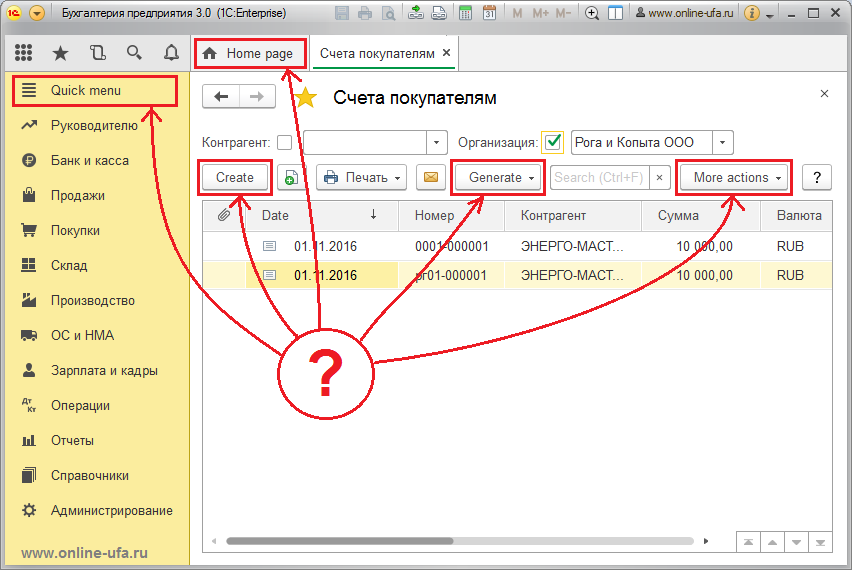
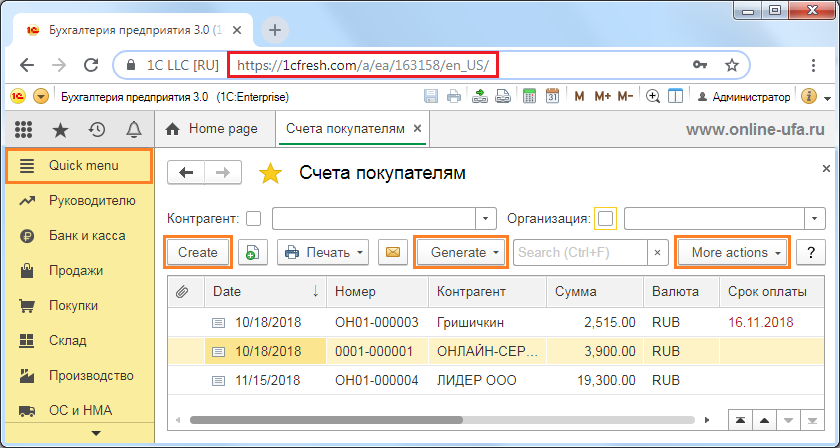
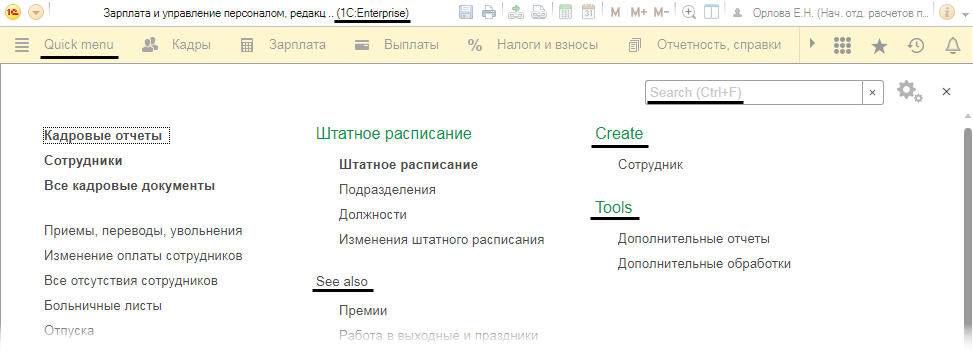
А в самом интерфейсе конфигурации многие многие надписи могут быть заменены с русского на английский: Quick menu вместо «Главное», Home page вместо «Начальная страница», Search вместо «Поиск».
Post and Close вместо «Провести и Закрыть», Save вместо «Записать», Post вместо «Провести», Generate вместо «Создать на основании», Add вместо «Добавить» и т.д.
Дело в том, что программные продукты на технологической платформе «1С:Предприятие 8» давно уже перешагнули границы СНГ и поддерживают работу на различных языках, например на английском.
Помимо русского и английского поддерживаются: азербайджанский, армянский, болгарский, венгерский, вьетнамский, китайский, грузинский, казахский, латышский, литовский, немецкий, польский, румынский, турецкий, туркменский, украинский, французский.
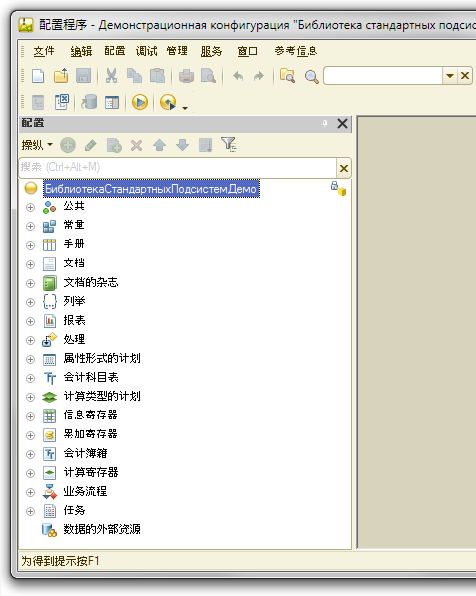
Язык интерфейса платформы может быть задан и при запуске клиентского приложения.
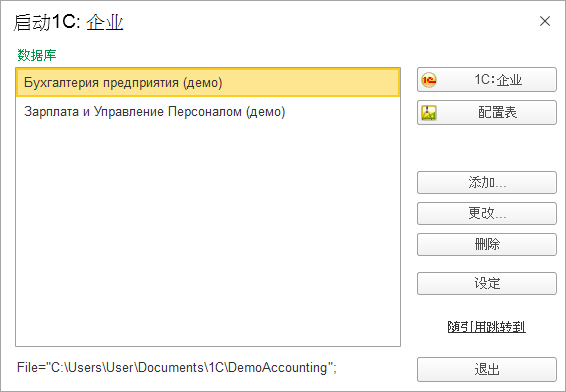
Выбор того или иного языка при запуске «1С:Предприятия» не накладывает никаких ограничений на работу с информационной базой, т. е. несколько пользователей, использующих «1С:Предприятие» с различными языками интерфейса, могут одновременно работать с одной информационной базой. Также возможен запуск нескольких копий «1С:Предприятия» с различными языками интерфейса на одном компьютере.
Причины возникновения проблемы
Описанная выше проблема возникла скорее всего потому, что при установке платформы «1С:Предприятие» программа по-умолчанию определяет системный язык исходя из настроек операционной системы, а производивший установку пользователь не читая нажимал кнопки «Далее/Next».
В этом случае программа начинает отображать системные меню, диалоги и сообщения на английском (или другом) языке, в зависимости от региональных установок Windows.
Одной из причин проблемы с определением языка установки может быть то, что в настройках операционной системы Windows неверно указан язык ОС или расположение. Для того, чтобы избежать подобных проблем в будущем укажите язык операционной системы в «Панель управления» > «Язык и региональные стандарты».
Как установить русский язык интрефейса программы 1С:Предприятие
Есть несколько способов настроить русский язык интерфейса программы 1С:Предприятие.
Вариант 1. (Язык интерфейса «по умолчанию»)
Чтобы вернуть русский язык в интерфейсе программы 1С нужно изменить параметры установки. Для этого в «Панели управления» операционной системы Windows выберите пункт «Программы и компоненты«. В списке находим нужную версию установленной платформы 1С:Предприятие 8 (скорее всего последняя в списке). Уточнить версию платформы, с которой возникли проблемы, можно в «Справка» > «О программе».
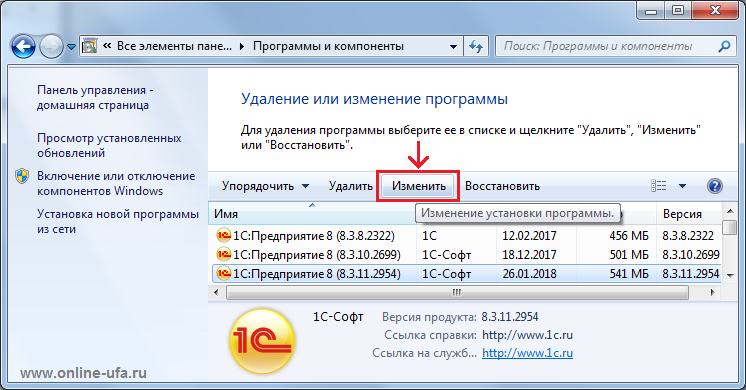
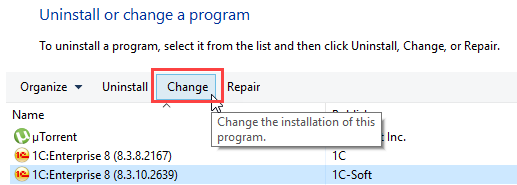
Нажимаем кнопку «Изменить» (в английском интерфейсе кнопка «Change«).
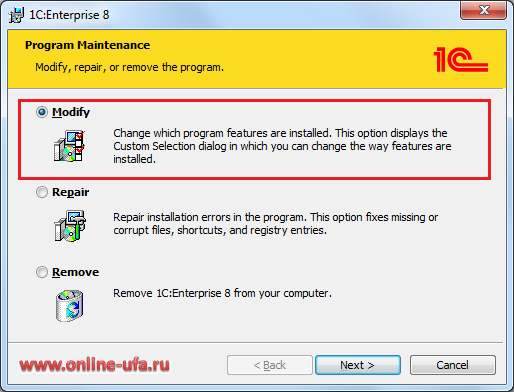
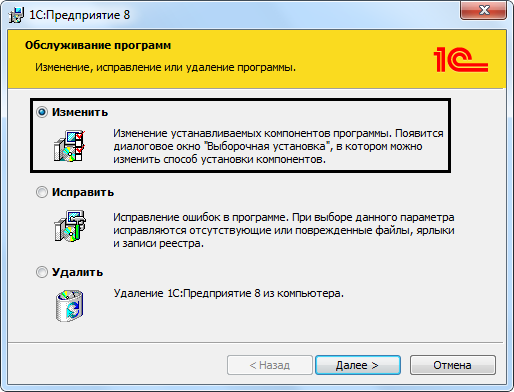
Откроется окно установки программы. Выберите пункт «Изменить — Изменение устанавливаемых компонентов программы» и нажмите кнопку «Далее«.
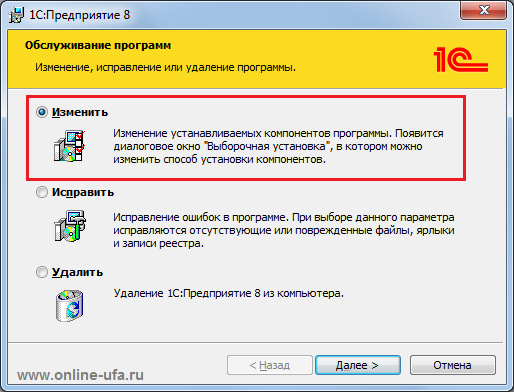
В английском интерфейсе пункт «Modify — Change which program features are installed» и кнопка «Next«.
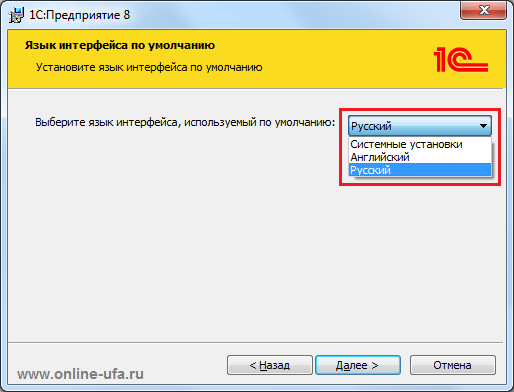
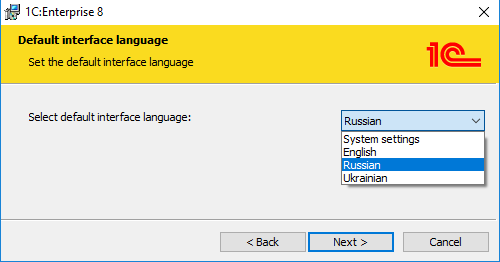
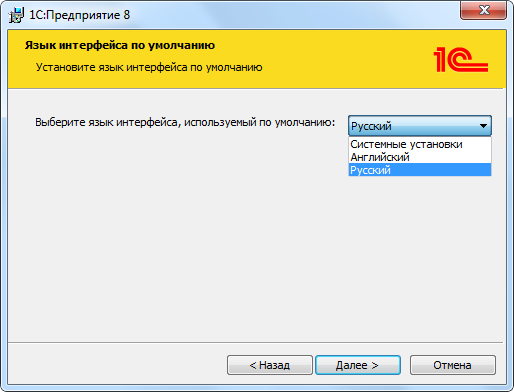
В окне «Язык интерфейса по умолчанию» выбираем язык «Русский»
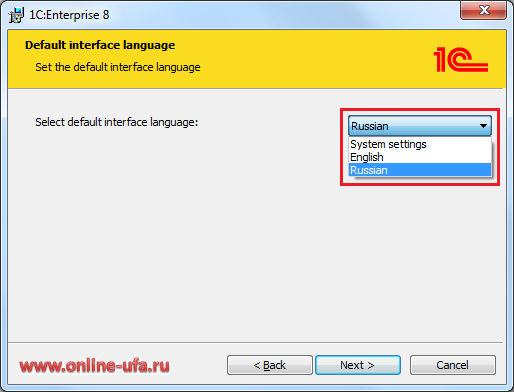
В английском интерфейсе название окна «Default interface language«, выбираем язык «Russian«.
Соглашаемся с предупреждением и нажимаем «Установить«.
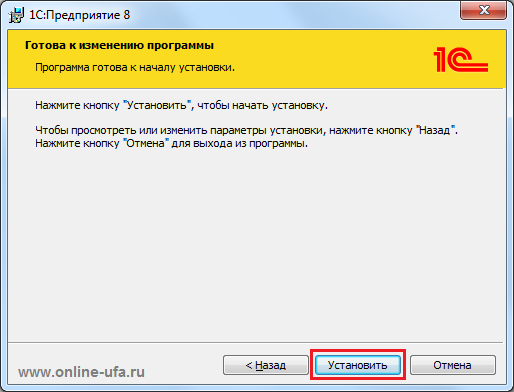
Установка может занять некоторое время.
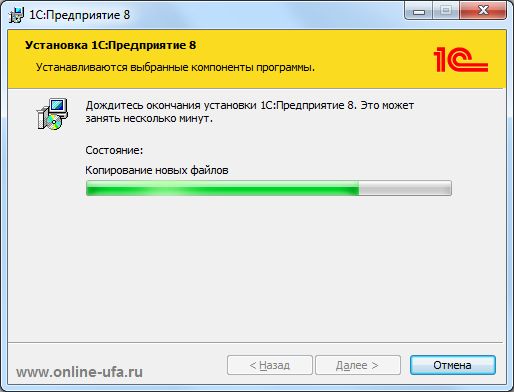
Запускаем программу.
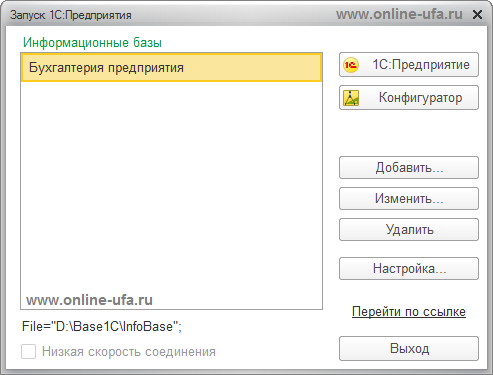
Проверяем наличие английских надписей в интерфейсе.
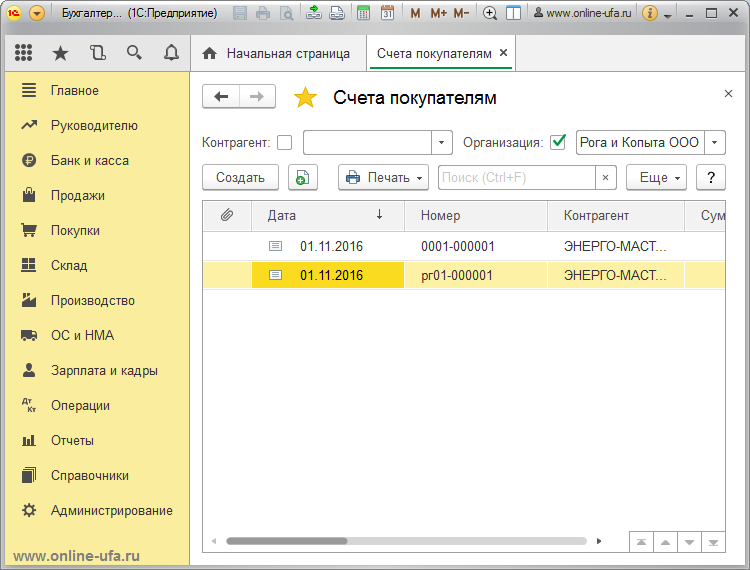
Вариант 2 (Ключ запуска /Lru)
Код языка, который необходимо использовать для запуска информационной базы, можно указать в параметрах запуска конкретной информационной базы со специальным ключом запуска /L.
Обычно такой способ используется, если для разных информационных баз нужно использовать разные языки интерфейса.
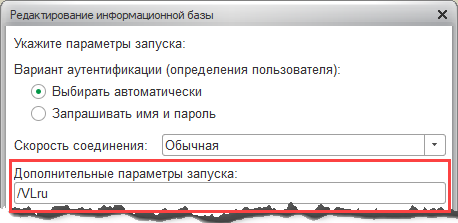
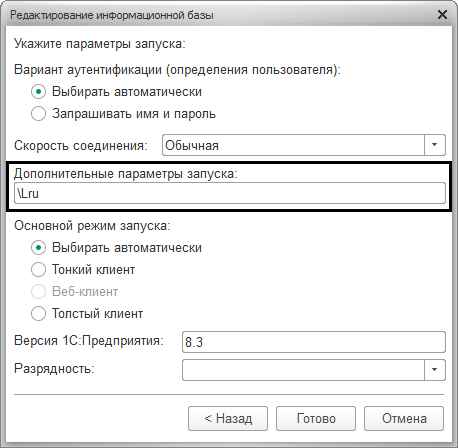
Для запуска платформы на русском языке укажите ключ /Lru в поле «Дополнительные параметры запуска» окна редактирования параметров запуска информационной базы.
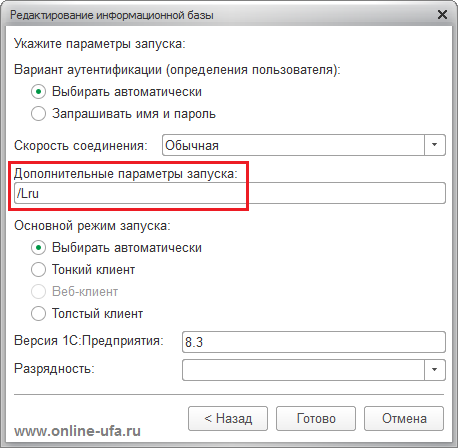
Аналогичное окно в английском интерфейсе.
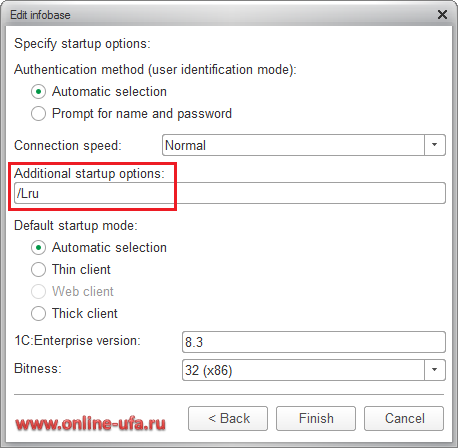
При необходимости в качестве значения параметра также могут быть указаны коды других доступных языков интерфейса (см.ниже).
Кроме этого есть еще ключ локализации сеанса /VL, который используется при форматировании данных типа Число и Дата, а также в методах ЧислоПрописью() и ПредставлениеПериода().
Если у вас в документах суммы прописью и даты начали отображаться на английском, то укажите в параметрах запуска еще и /VLru.
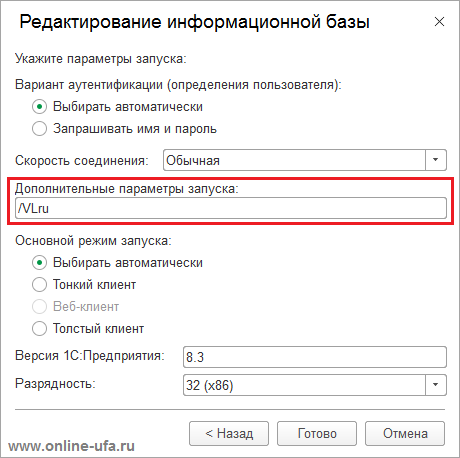
Вариант 3. (Параметр SystemLanguage=RU)
Указать язык интерфейса системы также можно в параметре запуска «SystemLanguage» конфигурационного файла conf.cfg.
В качестве значения параметра могут быть указан код языка интерфейса или значение System. Если указано значение языка, то будет использоваться именно этот язык. Если указано значение System, то язык интерфейса будет определяться локализацией операционной системы.
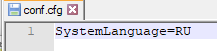
Для запуска интерфейса на русском языке необходимо указать код RU и тогда параметр будет в виде SystemLanguage=RU.
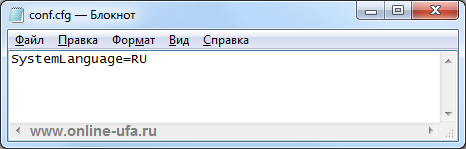
При необходимости в качестве значения параметра также могут быть указаны коды других доступных языков интерфейса (см.ниже).
Файл conf.cfg представляет собой текстовый документ в кодировке UTF-8 и может быть расположен:
- в каталоге bin\conf каталога конкретной версии «1С:Предприятия»;
- в каталоге C:\Program Files\1Cv8\conf (ОС Windows);
- в каталоге /opt/1cv8/conf/conf.cfg (ОС Linux).
Если в конфигурационном файле параметр SystemLanguage не указан, то будет использован механизм определения языка интерфейса с помощью файла *.res. Если файл с расширением *.res отсутствует, при запуске будет выбираться интерфейс, соответствующий региональным установкам операционной системы. Указание неизвестного или несуществующего кода языка интерфейса эквивалентно отсутствию такого файла.
Вариант 4. (Конфигуратор)
Данный вариант настройки применим только в случае, если есть доступ в информационную базу в режиме Конфигуратора. В облачном сервисе 1С:Фреш невозможен.
4.1. Конфигуратор. Настройка региональных установок информационной базы.
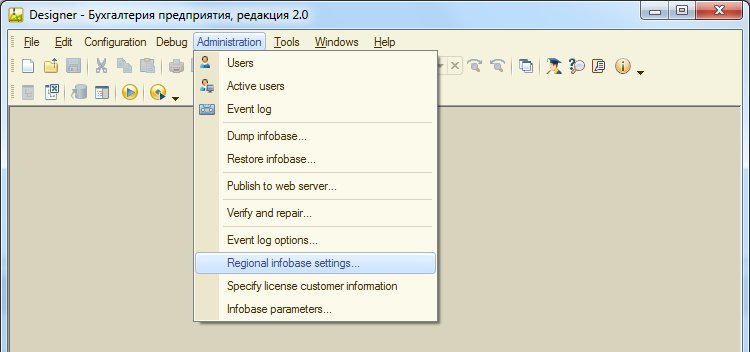
В режиме Конфигуратора выберите пункт Администрирование > Региональные установки информационной базы.
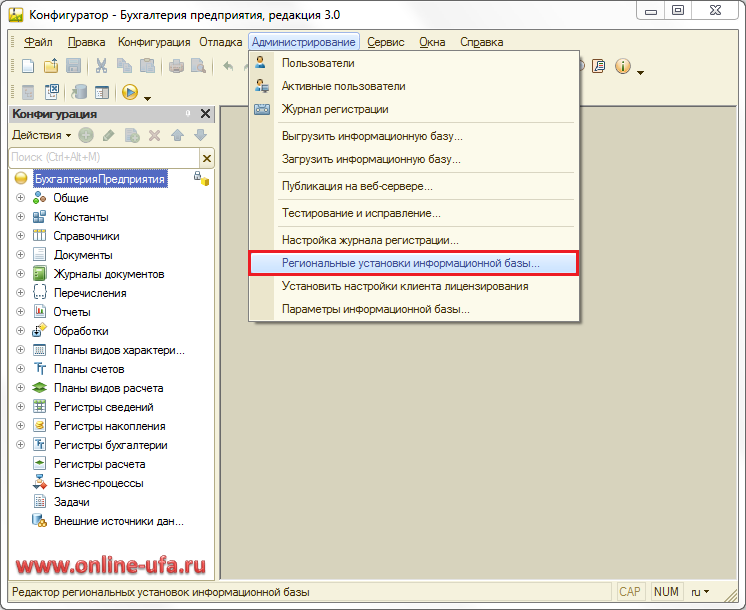
Аналогично в английском интерфейсе Administration > Regional infobase settings.
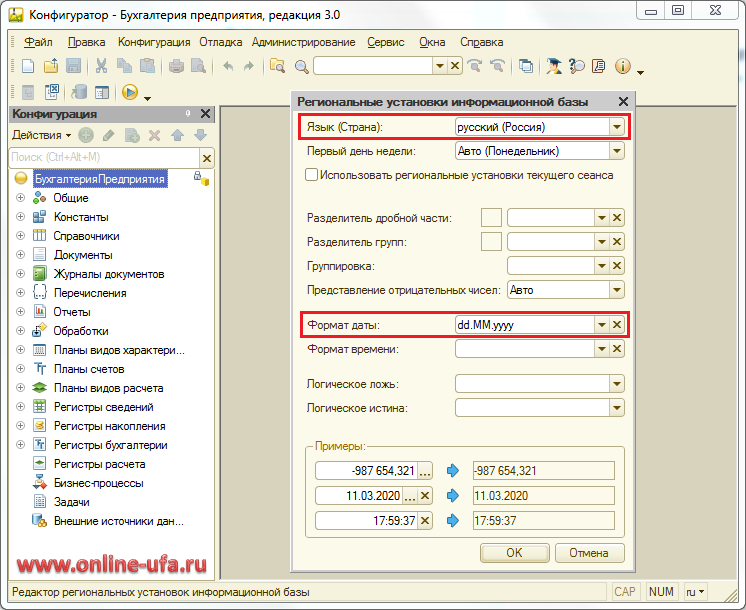
Снимите флаг Использовать региональные установки текущего сеанса и в поле Язык (Страна): вручную выберите русский (Россия).
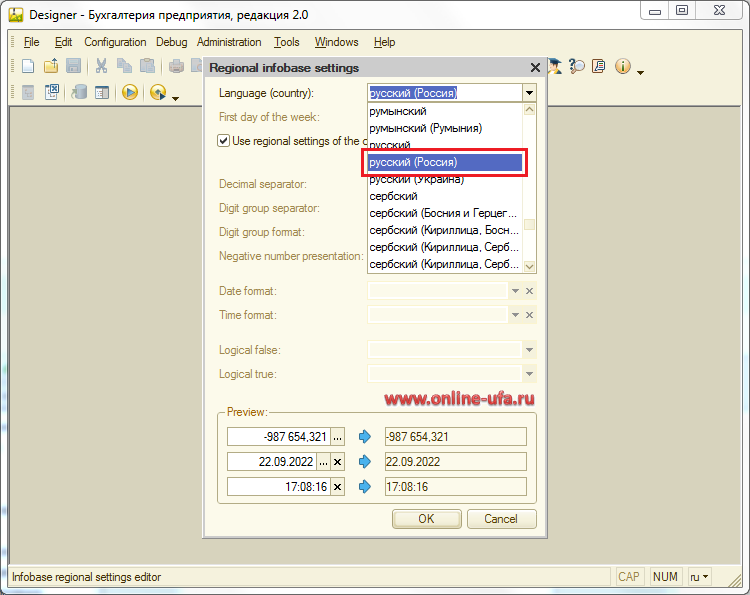
В английском интерфейсе снять флаг Use regional settings of the current session и выбрать русский (Россия) в поле Language (country).
4.2. Конфигуратор. Дополнительные парамеры запуска 1С:Предприятия
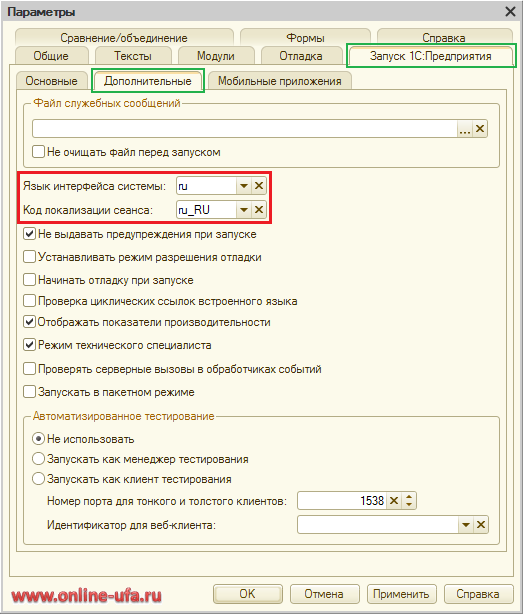
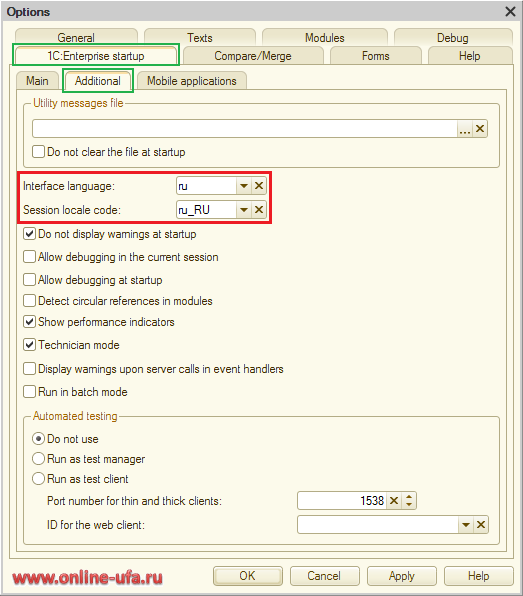
В режиме Конфигуратора выберите пункт Сервис > Пареметры.
На закладке Запуск 1С:Предприятия выберите вкладку Дополнительные.
В поле Язык интерфейса системы выберите «ru», а в поле Код локализации сеанса — «ru_RU».
В английском интерфейсе выберите пункт Tools > Options.
На закладке 1C:Enterprise startup выберите вкладку Additional.
В поле Interface language выберите «ru», а в поле Session locale code — «ru_RU».
Как изменить язык интерфейса программы 1С:Предприятие в веб-браузере
Если язык интерфейса программы 1С неправильно отображается в веб-браузере (например, в облачном сервисе 1С:Фреш), то скорее всего проблема в том, что язык определяется в соответствии с региональными установками операционной системы или настройками используемого браузера.
Рекомендаций в этом случае также несколько:
- Проверьте язык и региональные настройки операционной системы (инструкцию для ОС Windows см.выше)
- Проверьте язык в настройках браузера (инструкцию см. в описании используемого браузера)
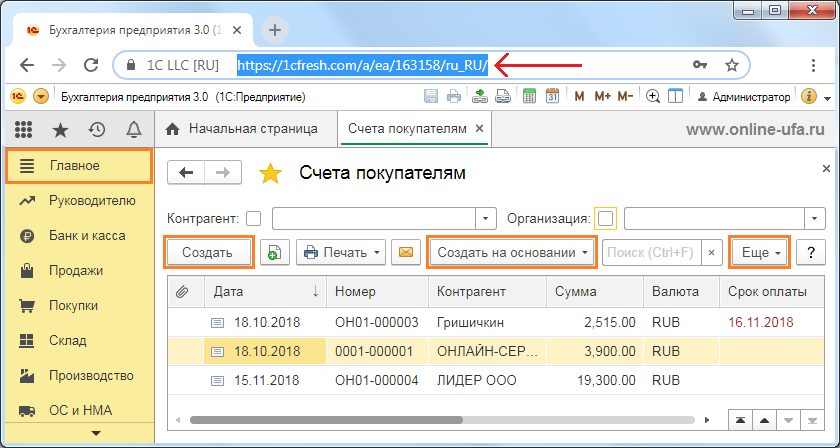
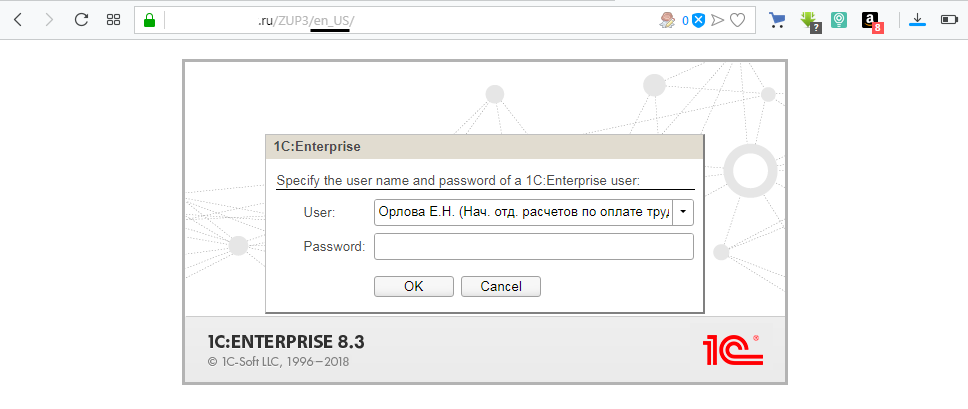
- Проверьте суффикс в конце адресной строки в браузере. Если у вас некоторые элементы интерфейса отображаются на английском языке, скорее всего он у вас «/en_US/» (см.рис). Измените его вручную на «/ru_RU/» и сохраните URL в виде отдельного ярлыка или в закладках, для дальнейшего запуска.
Примечание:
Веб-браузер Safari не поддерживает настройку предпочтительных языков. Вместо этого используется язык интерфейса операционной системы.
Коды языков интерфейса системы 1С:Предприятие
| Код | Язык |
|---|---|
| ru | Русский |
| en | Английский |
| az | Азербайджанский |
| ar | Арабский |
| hy | Армянский (начиная с версии 8.3.16.1173) |
| bg | Болгарский |
| hu | Венгерский |
| vi | Вьетнамский |
| el | Греческий |
| ka | Грузинский |
| es | Испанский |
| it | Итальянский |
| kk | Казахский |
| zh | Китайский |
| lv | Латышский |
| lt | Литовский |
| de | Немецкий |
| pl | Польский |
| ro | Румынский |
| tr | Турецкий |
| tk | Туркменский (начиная с версии 8.3.20.1549) |
| uk | Украинский |
| fr | Французский |
Выбор языка при установке 1С:Предприятие
Обратите внимание, что при стандартной установке в ОС Windows с региональными установками Россия (руский) по умолчанию производится установка только двух языковых пакетов: Русский и Английский. Чтобы стали доступны другие языки интерфейса, они должны быть установлены из дистрибутива платформы изначально или могут быть добавлены позже через «Панель управления» > «Программы и компоненты» > «Изменить».
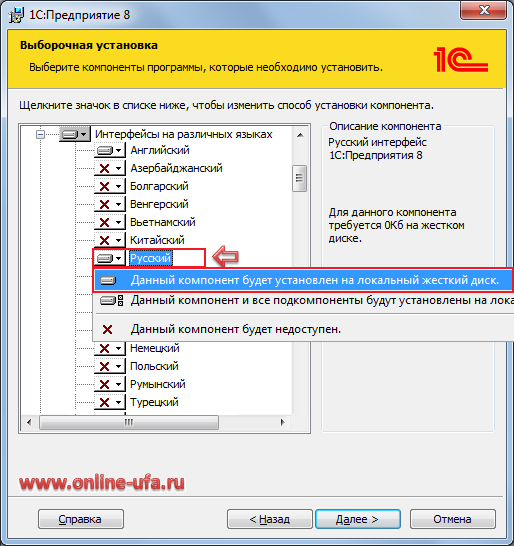
Если же региональные установки Windows отличаются от Россия (русский), то русский язык не устанавливается и его необходимо выбрать вручную в окне выборочной установки компонентов (Select the program features you want installed).
Custom setup > Additional interfaces > Russian
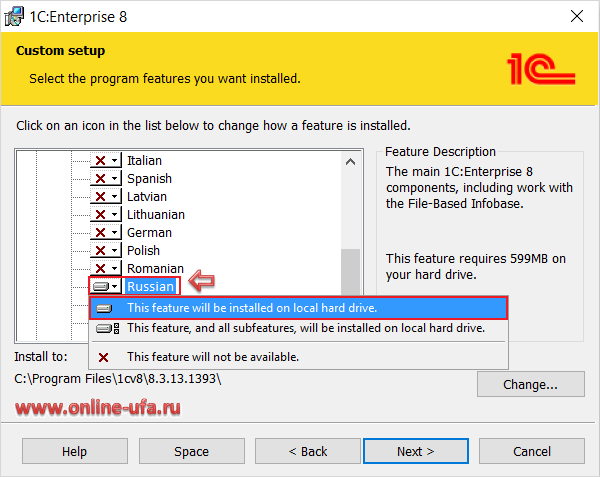
Обратите внимание, что английский язык устанавливается всегда и отменить его установку невозможно.
Также необходимо понимать, что настройка языка платформы влияет только на те элементы конфигурации, которые определяются платформой (системное меню, диалоги, сообщения).
Если конфигурация была написана с использованием только одного языка в интерфейсе, то переключение языка платформы не может повлиять на отображение других элементов конфигурации.
Чтобы интерфейс конфигурации можно было переключить с одного языка на другой, данная конфигурация изначально должна была разрабатываться с расчетом на такую возможность и для каждого элемента формы, документа, справочника и т.д. необходимо было прописывать синонимы на разных языках.
Типовых конфигураций, которые бы позволяли бы это сделать на сегодняшний день совсем не много, возможность использования нескольких языков скорее является возможностью технологической платформы для тех пользователей, которые готовы разрабатывать собственные решения.
23 способа изменить язык интерфейса в 1С
При работе с 1С интерфейс полностью или частично может отображаться на другом языке. Причем возникать это может как у всех, так и лишь у некоторых пользователей. Инструкция о том, как правильно указать язык работы 1С.
Какие виды языков есть в 1С, зачем они нужны.
— Язык разработки.
— Язык интерфейса платформы.
— Язык интерфейса конфигурации.
— Региональные настройки.
Итоги Особенно это актуально для многоязычных конфигураций, содержащих несколько языков. В интернете достаточно много инструкций о том, где именно расположен выбор языка. По запросу «как изменить язык в 1с» гугл выдает 33 тысячи инструкций. Причем совершенно разных Но проблема в том, что настроек достаточно много и не всегда ясно, какую именно нужно менять. Иногда инструкция помогает в решении проблемы, иногда нет. Кажется, что 1С работает криво, запутанно и глючно. На самом деле настройка языка очень проста и работает понятно и четко. Просто языков несколько. И нужно учитывать, какой именно в каких случаях нужно менять. Ниже краткая инструкция со всеми основными настройками, который могут влиять на язык отображения в 1С.
Какие виды языков есть в 1С, зачем они нужны.
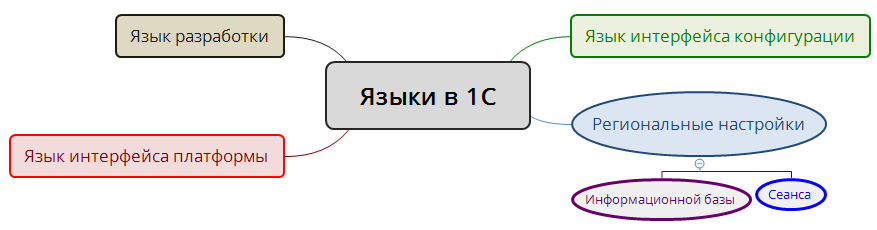
Язык на самом деле не один, а целых три:
- Язык разработки;
- Язык интерфейса платформы;
- Язык интерфейса конфигурации;
А кроме языков, есть еще и региональные настройки, от которых зависит формат чисел, дат и времени.
Из этих пяти настроек на интерфейс влияют три:
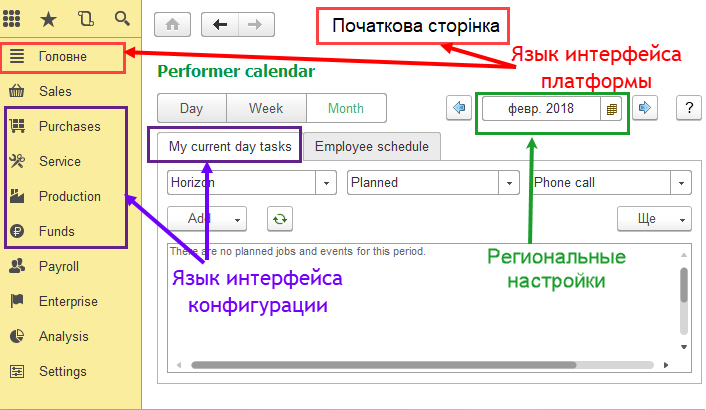
Несмотря на многообразие инструкций и способов выполнения настроек, самих способов указания настроек достаточно мало. Их можно свести всего к пяти.
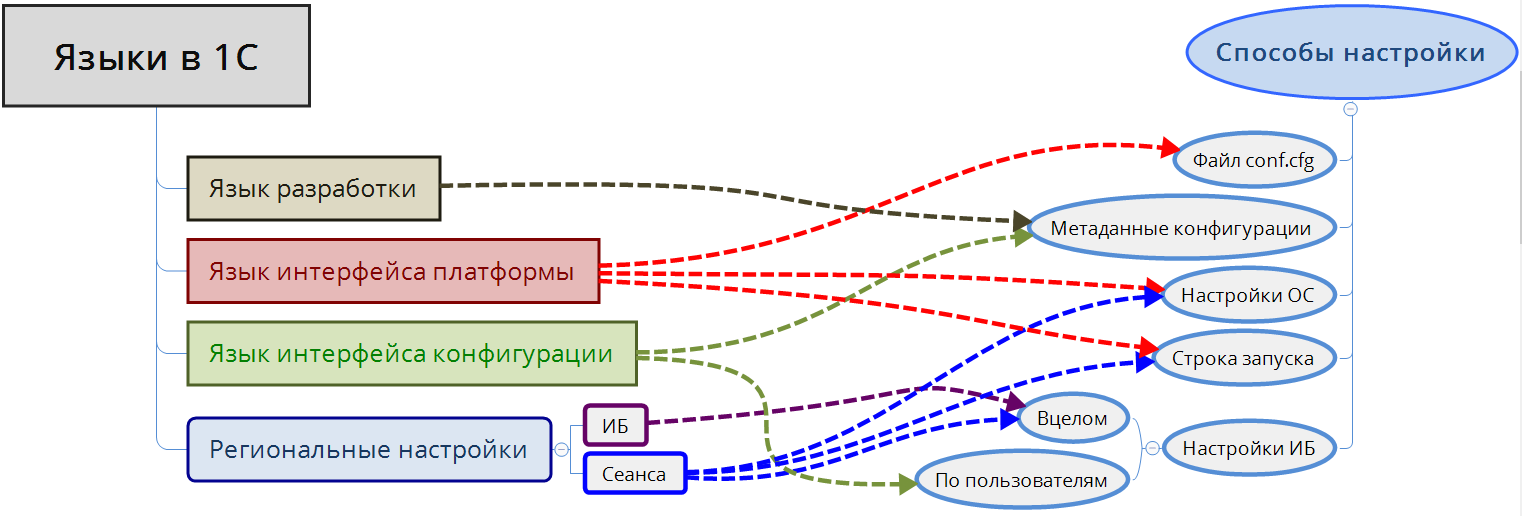
Язык разработки
Язык разработки (Вариант встроенного языка) — язык используемый для написания исходного кода конфигурации.
Выбирается основной язык программирования («Русский» или «Английский»).
Назначение: Выбор определяет, на каком языке будут формироваться языковые конструкции в модулях и выдаваться информация о базовых типах данных. От него зависит, шаблоны какого языка будут использовать при добавлении данных или использовании конструкторов.
При этом независимо от выбранного языка разработки, код можно писать на любом. В том числе и вперемешку на русском и английском.
Настройка: Язык разработки указывается в свойствах конфигурации в поле «Вариант встроенного языка»
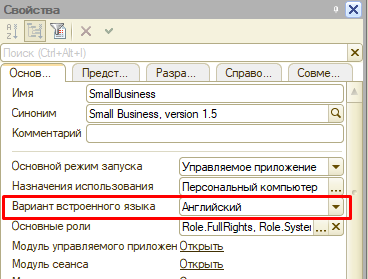
Для определения встроенного языка конфигурации из кода 1С можно обратиться к метаданным командой Метаданные.ВариантВстроенногоЯзыка.
Менять данный язык после начала разработки нельзя. Никаких изменений в интерфейсе это не принесет, но может сделать неработоспособным написанный ранее код.
Язык интерфейса платформы.
Язык интерфейса платформы — эта настройка определяет, на каком языке будут выдавать сообщения платформы и отображаться платформенные элементы интерфейса.
В стандартный дистрибутив платформы входят следующие языки интерфейса платформы:
английский, азербайджанский, болгарский, венгерский, вьетнамский, китайский, грузинский, казахский, латышский, литовский, немецкий, польский, румынский, русский, турецкий, украинский, французский.
Соответственно, для работы пользователя можно использовать лишь один из них. Теоретически существует «Механизм быстрого частичного перевода ресурсов платформы», позволяющий для отдельного клиента/партнера в ограниченном варианте самостоятельно добавить в платформу новый язык. Но о реальных случаях использования не слышала.
При необходимости мы можем определить текущий язык интерфейса платформы с помощью функции ТекущийЯзыкСистемы().
Настройка: Есть несколько способов установить язык платформы. Наиболее простой и наиболее часто используемый это указать язык платформы в целом для всех баз 1С на данном компьютере, прописав его в файле conf.cfg.
Способ 1. Данную настройку проще всего прописать при установке платформы. Для этого достаточно на этапе «Язык интефейса по умолчанию» указать нужный язык.
Способ 2. Если платформа уже установлена, то можно перезапустить установку параметров. Для этого выбираем «Пуск»-«Панель управления»-«Программы и компоненты». Находим нужную установку 1С и нажимаем «Изменить»
Способ 3. Еще можно напрямую прописать настройку в файл. Обычно он лежит по адресу «C:\Program Files (x86)\1cv8\conf\conf.cfg». Открываем файл, добавляем строчку «SystemLanguage=RU», сохраняем.
Способ 4. Если язык платформы не прописан, то используются настройки операционной системы по умолчанию. Для их изменения выбираем «Пуск»-«Панель управления»-«Язык и региональные стандарты».
Способ 5. При работе в веб-клиенте по умолчанию используется язык, установленный как «предпочитаемый язык» в браузере. Соответственно и менять его нужно в настройках браузера.
Все прошлые способы устанавливают язык платформы в целом для всех баз на компьютере пользователя. Рассмотрим указание языка для конкретного сеанса.
Способ 6. Если для разных баз нужно использовать разные языки интерфейса, то нужный код языка можно указать в строке запуска 1C после ключа /L.
Способ 7. Если при запуске информационной базы выполняется выбор базы через типовой стартер. То ключ запуска /L можно указать в окне «Редактирование информационной базы» в поле «Дополнительные параметры запуска»
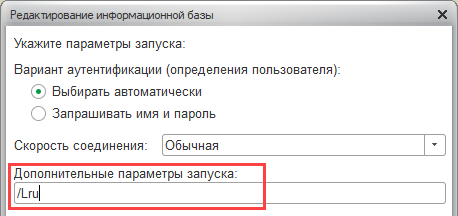
Способ 8. При запуске отладки из конфигуратора язык запуска можно указать в параметрах конфигуратора. «Сервис» — «Параметры» — «Запуск 1С:Предприятия» — «Дополнительные» — «Яык интерфейса системы».
Способ 9. При работе в браузере язык, отличный от языка по умолчанию, можно указать суффиксом адресной строки вида «/en_US/»
Способ 10. На самом деле указание кода языка в строке запуска это самый надежный вариант. Он работает всегда. Если он не сработал, значит, нужный язык просто не установлен в платформе. Возвращаемся на этап установки платформы и выбираем нужный язык.
Язык интерфейса конфигурации
Язык интерфейса конфигурации — это языки интерфейса, созданные пользователем. При разработке конфигурации разработчик продумывает, какие языки нужны пользователю данной конкретной конфигурации и для каждого языка прописывает свой вариант всех текстов, синонимов, заголовков. В отличии от языков интерфейса платформы (жестко прописанных разработчиками платформы), языки интерфейса конфигурации могут быть любыми. В том числе мы можем создать язык, не существующий в реальности. Количество языков ничем не ограничено.

Коды языков никак не связаны с кодами интерфейса платформы. Мы можем использовать любой удобный код языка. Язык интерфейса также никак не связан с настройками операционной системы. Он зависит только от разработчика конфигурации и администратора.
Единственное исключение, это разработка приложения для мобильных устройств. В этом случае рекомендуется указывать коды языков в соответствии соТекущийЯзыкСистемы() .
Есть всего два способа установки языка интерфейса.
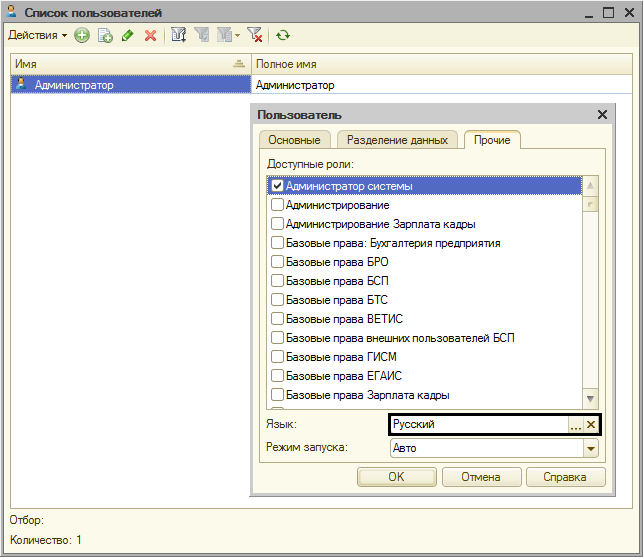
Способ 1. Указать язык для конкретного пользователя в свойствах пользователя информационной базы.
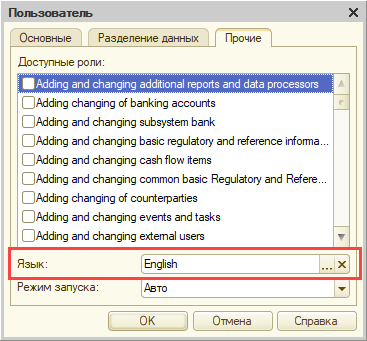
Способ 2. Если у пользователя язык по умолчанию не указан, то будет использоваться язык, указанный в свойствах конфигурации в реквизите «Основной язык».
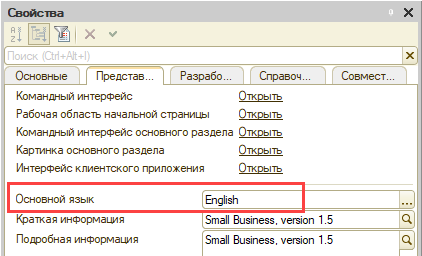
При работе в конфигураторе для полей, в которых поддерживается многоязычный ввод, появляется значок лупы. При нажатии на данный значок мы можем корректировать тексты на нескольких языках одновременно. Однако также можем и просто корректировать тексты в любом многоязычном поле напряму без нажатия лупы. В этом случае мы редактируем текст текущего языка, не затрагивая второй язык. Чтобы переключить текущий язык в конфигураторе есть следующие способы:
Способ 3: Выбрать в меню пункт «Конфигурация» — «Язык редактирования конфигурации». Выбрать язык, со значениями которого мы хотим работать в ближайшее время.
Способ 4: Также язык можно переключить мышкой в строке статуса в правом нижнем углу окна конфигуратора.
Способ 5: Для множественного редактирования полезно использовать режим конфигуратора «Правка» — «Редактирование текстов интерфейсов»
Региональные настройки.
Ну и последними стоит упомянуть региональные настройки. Есть региональные настройки Информационной базы в целом и региональные установки текущего сеанса. Режим настройки региональных установок информационной базы позволяет управлять форматом отображения даты, времени, чисел, логических констант и влияет на порядок сортировки строк в списках информационной базы данных.
Варианты языков региональных настроек не зависят от платформы или конфигурации. Они зависят только от возможностей операционной системы. Полный список допустимых вариантов языка региональных настроек можно получить с помощью функции ПолучитьДопустимыеКодыЛокализации()
Лично у меня в Windows 254 варианта языков, которые можно использовать как основу региональных настроек.
Используемые базой региональные настройки можно определить с пощью функции КодЛокализацииИнформационнойБазы()
Региональные настройки ИБ можно установить:
Способ 1: При создании базы. На этапе «Добавление информационной базы» необходимо выбрать язык, который будт использоваться для хранения данных.
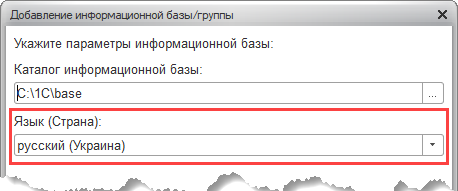
Способ 2. Из конфигуратора. В пункте меню Администрирование – Региональные установки ИБ. Для смены языка информационной базы обязательно использование монопольного режима.
Примечания: Если в качестве СУБД используется PostgreSQL, то для существующей информационной базы изменение языка (страны) не может быть выполнено произвольным образом. Установленное значение языка (страны) можно изменить только на такое, которое будет использовать тот же порядок сортировки строк (collation) СУБД, что и существующее значение. Например, русский (Россия) может быть изменен на белорусский (Беларусь), но не может быть изменен на украинский (Украина).
Если в качестве СУБД используется IBM DB2, то смена значения языка (страны) не поддерживается.
Региональные установки конкретного сеанса влияют на отображение дат, чисел, времени при работе с ИБ. Есть несколько способов установки настройки для конкретного сеанса.
Способ 1: Установка общих настроек для всех сеансов. Для вызова режима нужно выбрать пункт Администрирование – Региональные установки ИБ и указать региональные параметры.
Способ 2. Если общие значения по умолчанию не установлены, то используются настройки операционной системы. Поэтому можно установить нужные настройки, сменив язык операционной системы.
Способ 3. Если для разных баз нужно использовать разные региональные настройки, то нужный код языка можно указать в строке запуска 1C после ключа /VL.
Способ 4. Если при запуске информационной базы выполняется выбор базы через типовой стартер. То ключ запуска /VL можно указать в окне «Редактирование информационной базы» в поле «Дополнительные параметры запуска»
Способ 5. При запуске отладки из конфигуратора язык запуска можно указать в параметрах конфигуратора. «Сервис» — «Параметры» — «Запуск 1С:Предприятия» — «Дополнительные» — «Код локализации сеанса».
В процессе работы региональные настройки текущего сеанса можно определить с помощью функции ТекущийКодЛокализации()
Итоги.
Я попыталась собрать в одном месте разнородную информацию о настройке языка в 1С. Думаю, эта статья отлично показывает принцип использования языков и послужит хорошей шпаргалкой при необходимости настройки.
В целом все варианты работы с языками в 1С можно представить следующим образом:.
Несмотря на всё многообразие, исправить проблемы с отображением текстов на другом языке достаточно просто. Нужно лишь понимать, что именно мы меняем в данный момент.
Как изменить язык интерфейса 1С:Предприятие 8 с английского на русский ?
Чтобы вернуть русский язык в интерфейсе программы 1С нужно изменить параметры установки. Для этого в «Панели управления» операционной системы Windows выберите пункт «Программы и компоненты». В списке находим нужную версию установленной платформы 1С:Предприятие 8 (скорее всего последняя в списке). Уточнить версию платформы, с которой возникли проблемы, можно в «Справка» > «О программе».
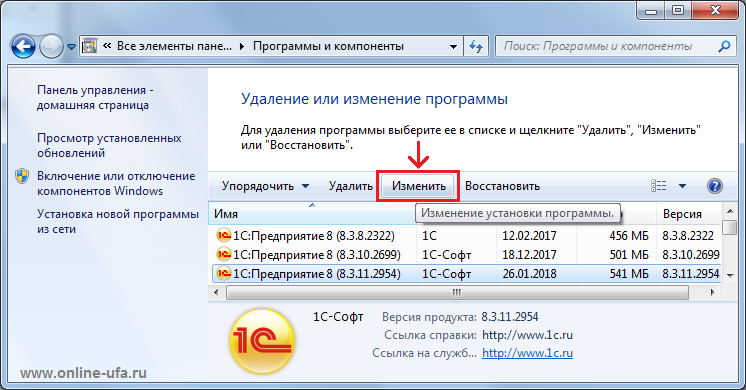
Нажимаем кнопку «Изменить» (в английском интерфейсе кнопка «Change»).
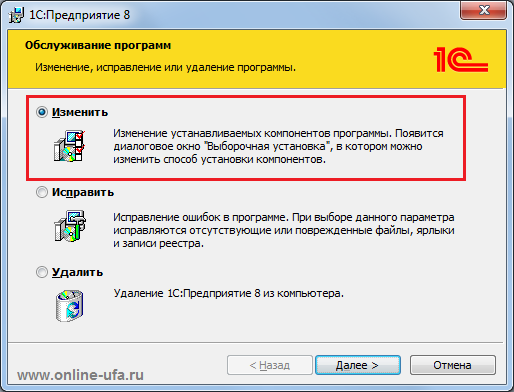
Выбираем пункт «Изменение устанавливаемых компонентов программы».
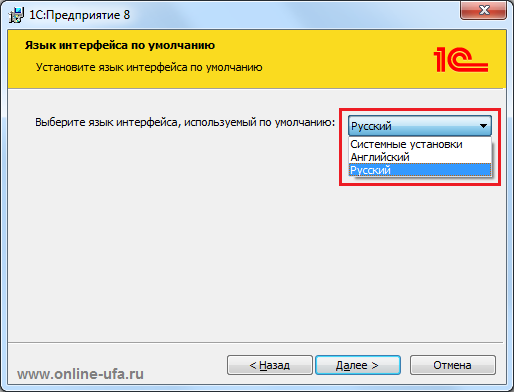
В окне «Язык интерфейса по умолчанию» (в английском интерфейсе название окна «Default interface language») выбираем язык «Русский» (Russian).
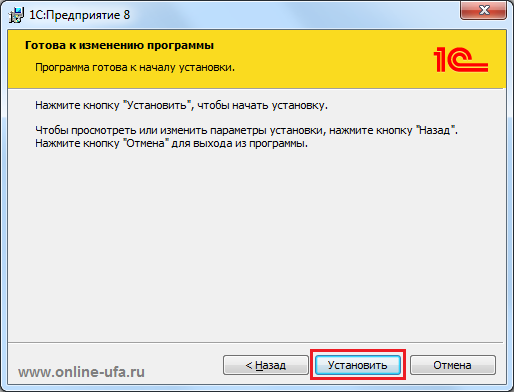
Соглашаемся с предупреждением и нажимаем «Установить».
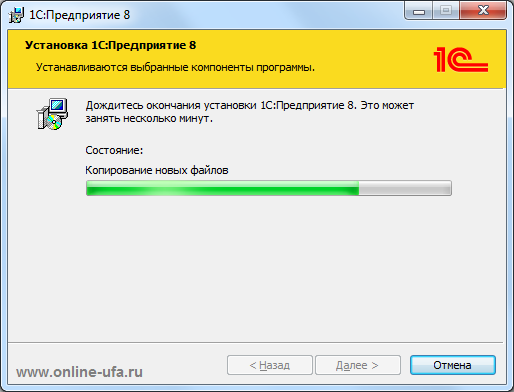
Установка может занять несколько минут.
Способы переключения языка в интерфейсе 1С 8.3
Интерфейс программного комплекса 1С может отображать информацию на разных языках. Это облегчает работу с платформой тем жителям страны, которые «русским» не владеют. Региональные установки программируются на этапе разработки комплекта, и пользователю остаётся лишь выбрать подходящий набор функций, чтобы данные в формах программы были переведены на нужный язык.
Случается и так, что приложение изначально поддерживает исключительно один язык интерфейса.
Для просмотра настроек нужно запустить 1С в режиме Конфигурации. Напротив записи «Основной язык» стоит значение.
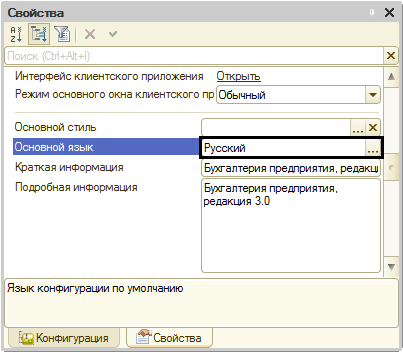
Если нажать на кнопку с тремя точками, откроется меню выбора параметра и в нём только один вариант.
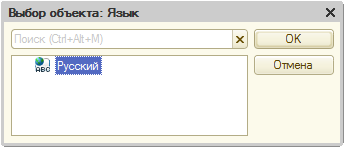
Таким образом, язык программы поменять в дальнейшем не получится.
Установка языка в 1С
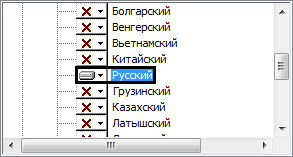
Обычно платформа поддерживает только два значения: Английский и Русский. Это можно видеть в окне установки программы. Остальные доступные варианты отмечены крестиком.
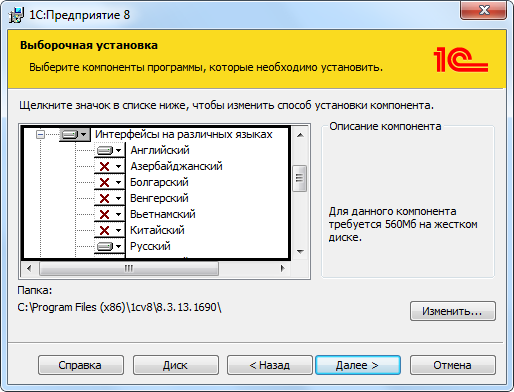
Если в процессе настройки данной функции были внесены неправильные значения, то при активации программы некоторые пункты меню или данные в формах могут быть на английском, а другие – на русском.
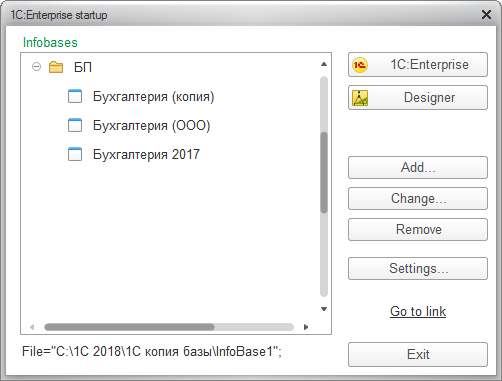

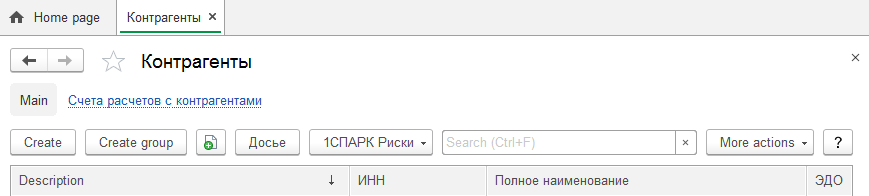
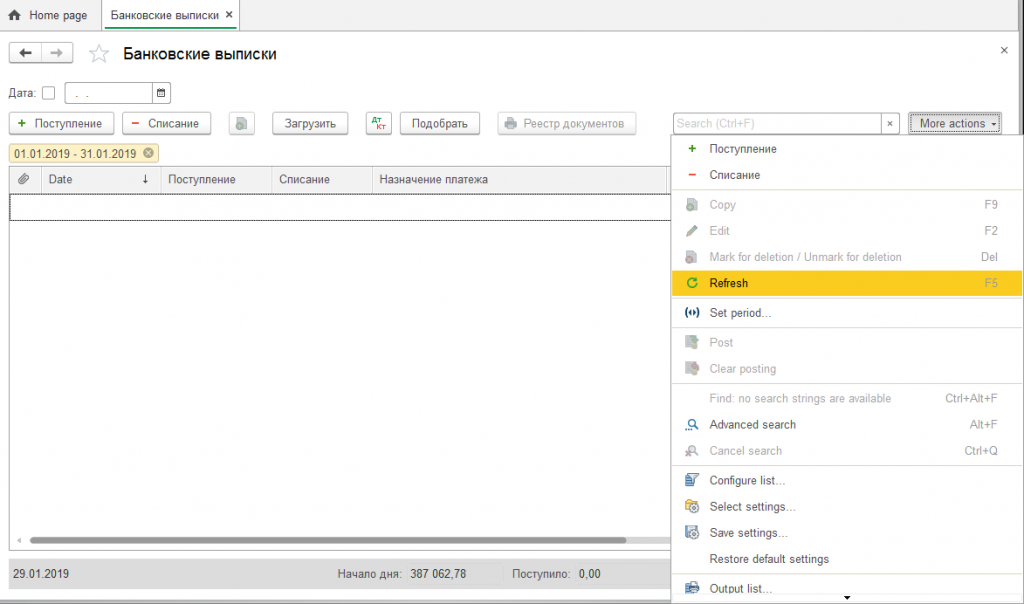
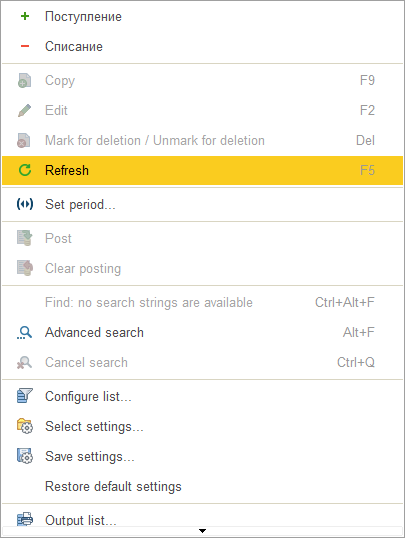
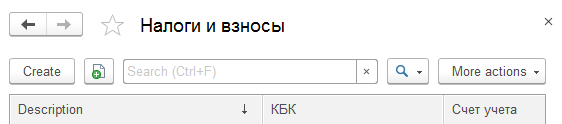
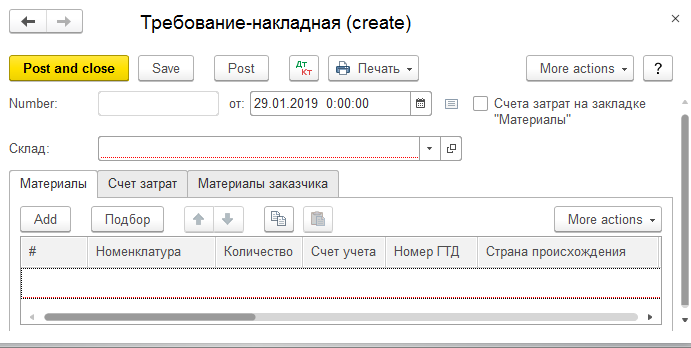
Следует понять, как исправить эту ошибку, ведь пользоваться комплексом в таком виде весьма затруднительно.
Внесение коррективов в процесс установки
Чтобы запустить процедуру повторной инсталляции следует в Панели Управления Windows найти в разделе «Программы и компоненты» запись типа «1С: Предприятие» и выделить её кнопкой мыши. После этого нужно нажать на «Изменить».
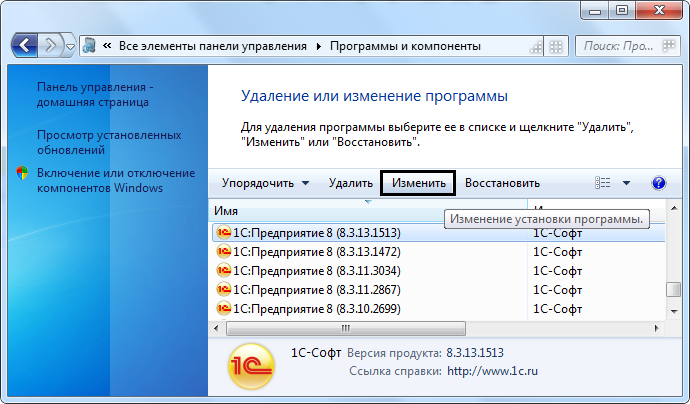
Появится окно, предлагающее пользователю способы управления. Нужно выбрать вкладку ИЗМЕНИТЬ, активировав её правой клавишей указателя.
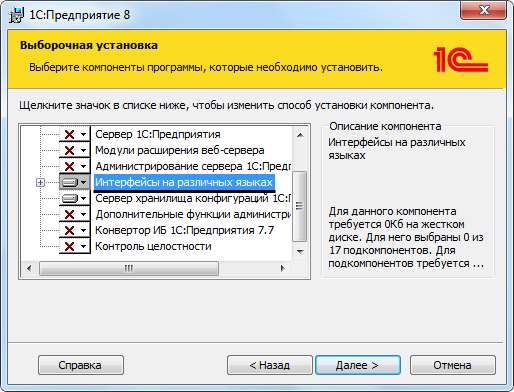
В главном окне выбора компонентов нам нужен раздел «Интерфейсы на различных языках». Он открывается щелчком мыши.
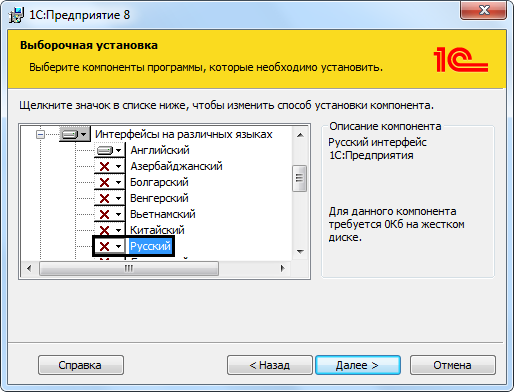
Потребуется выбрать один из отмеченных крестиком языков, и установить его в систему.
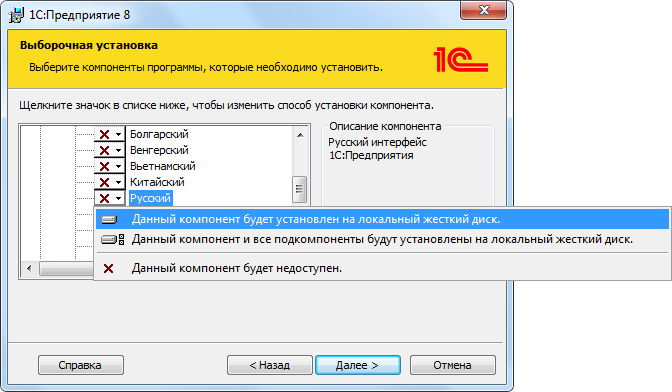
Далее приложение предложит пользователю выбрать язык интерфейса. Параметр «Системные установки» берёт значения из региональных настроек системы.
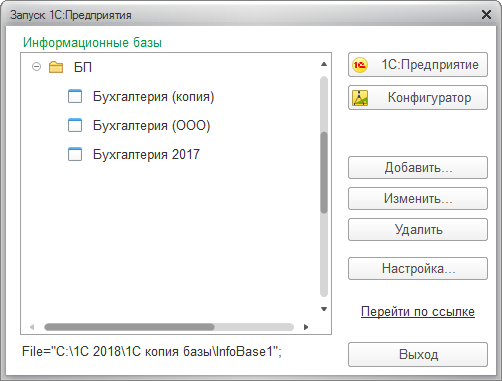
Нажимаем кнопку «Далее» и попадаем в окно завершения установки. После этого нужно запустить программу для контрольной проверки. Как видно на рисунке, все пункты переведены на русский язык.
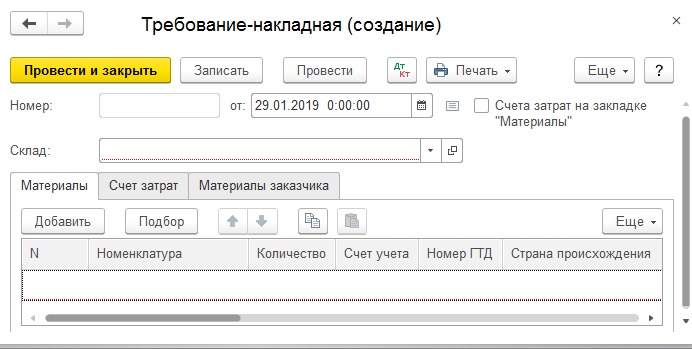
Входим в любой выбранный документ и убеждаемся, что настройки были применены правильно.

Вспомогательный метод изменения языка в 1С
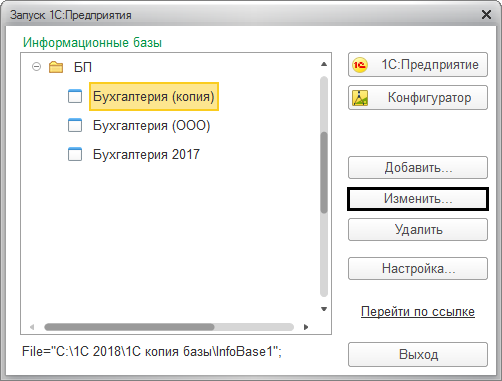
В окне запуска программы нажимаем кнопку «Изменить».
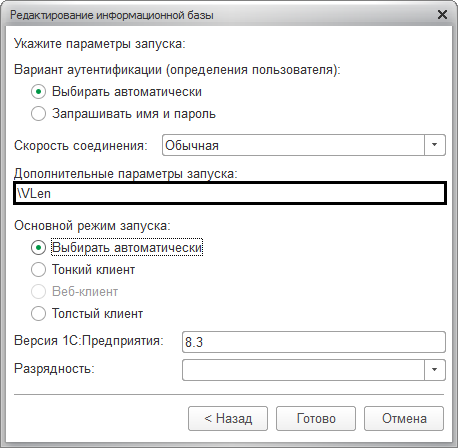
При редактировании настроек нужно изменить пункт «Дополнительные параметры запуска»: дописать код \Lru. Это пригодится, если комплекс работает на разных ПК и требуются индивидуальные установки для каждой из систем.
Коды для выбора других значений:
- bg (Болгарский).
- de (Немецкий).
- en (Английский).
- ka (Казахский).
- kk (Грузинский).
- lt (Литовский).
- lv (Латышский).
- pl (Польский).
- ro (Румынский).
- ru (Русский).
- tr (Турецкий).
- uk (Украинский).
- vi (Вьетнамский).
Изменение параметров запуска в файле конфигурации – conf.cfg
Для этого понадобится найти файл с названием conf.cfg, который находится в разделе с установленной программой (путь bin\conf).
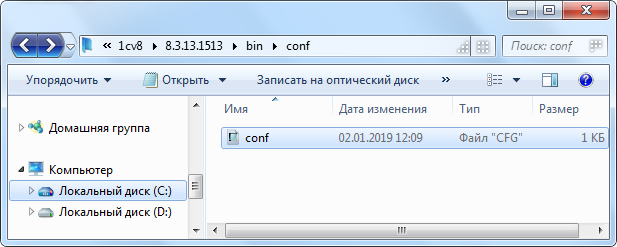
Его можно изменить при помощи блокнота. Достаточно внести свои значения в параметр SystemLanguage.
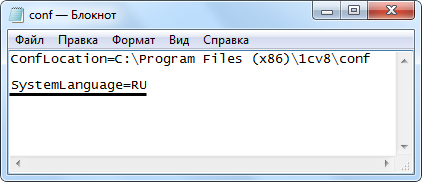
Каждый из вышеуказанных кодов подходит. Значение system служит для того, чтобы интерфейса 1С менялся в соответствии с настройками Windows. Потребуется сохранить файл.
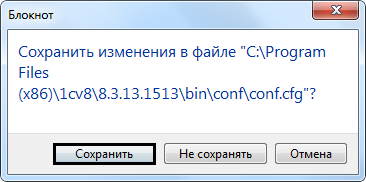
Установленное значение автоматически применится для всех компонентов, привязанных к платформе.
Установка языка интерфейса под определенного пользователя
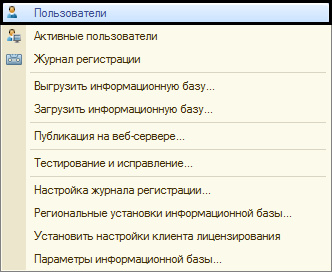
В режиме конфигурационного запуска приложения следует найти всех потребителей системы посредством раздела «Администрирование-Пользователи».
В окне со списком, в правой его части, нужно выбрать определённую запись и в меню выбора языка установить значение.
Региональные настройки программы 1С
Во время работы с информационными базами (при активации новой или загрузке уже готовой ИБ) можно изменить региональные параметры.
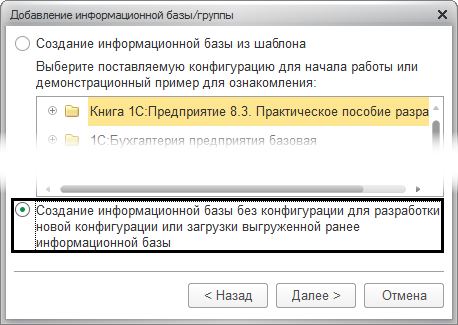
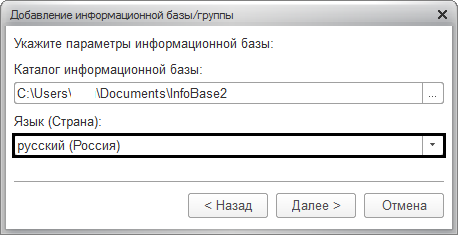
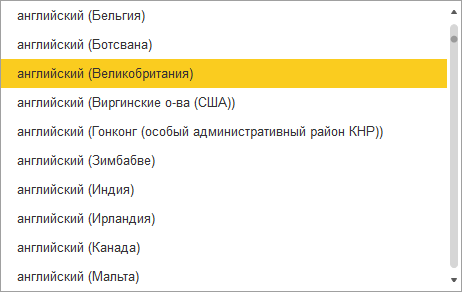
При добавлении группы в разделе «Язык (Страна)» нужно выбрать из списка подходящее значение.
Если требуется подстроить параметры для каждой из баз данных, нужно в окне редактирования ИБ в разделе «Дополнительные параметры» внести запись \VL перед языковым кодом.
Изменение языка в веб-браузере
Когда комплекс 1С подключён через облачное хранилище, можно использовать региональные параметры веб — браузера для определения языка интерфейса. Для этого в адресной строке следует добавить запись /ru_RU.
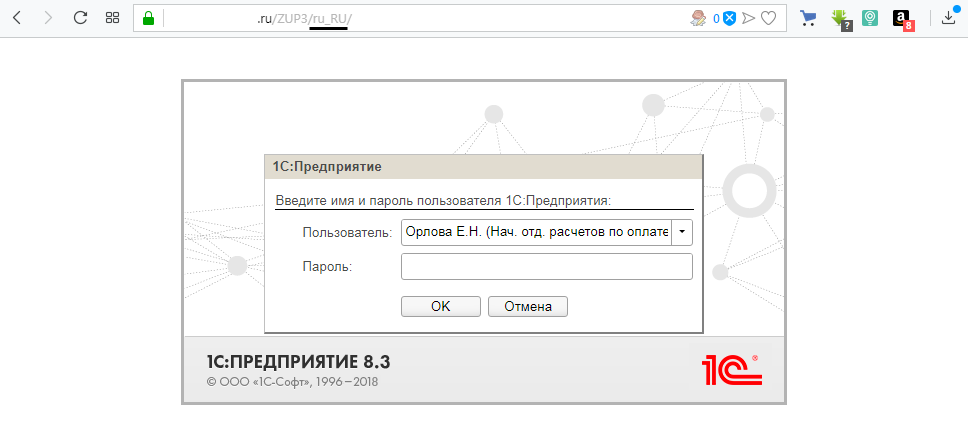
Веб — браузер имеет право вносить свои коррективы, отчего данные иногда отображаются на нескольких языках. Отредактировать параметры можно посредством добавления нужного ключа запуска. Запустим приложение на английском языке (en_US).
Если система 1С поддерживает установку дополнительных языков, то вышеописанных методов будет вполне достаточно для редактирования настроек. Пользователь может в любой момент изменить язык программы.
Хотите получать подобные статьи по четвергам?
Быть в курсе изменений в законодательстве?
Подпишитесь на рассылку