
Как просматривать исходный код веб-страницы с iPhone или iPad
Предвзятое отношение профессионалов к iOS как операционной системе, абсолютно непригодной для работы, тянется из глубины времен и живет скорее по наитию, чем по причине сколь-нибудь веских оснований. Вся прелесть мобильной ОС от Apple кроется в приложениях, большинство из которых способны выполнять вполне десктопные задачи, позволяя не только сочинять музыку и монтировать видео, но даже просматривать HTML-код.
- Для того чтобы иметь возможность просматривать HTML-код веб-сайтов прямо с iPhone или iPad, загрузите из App Store бесплатное приложение HTML Viewer Q.
- Дождитесь установки ПО, после чего запустите его и откройте поисковую строку нажатием на соответствующую пиктограмму в правом верхнем углу экрана.
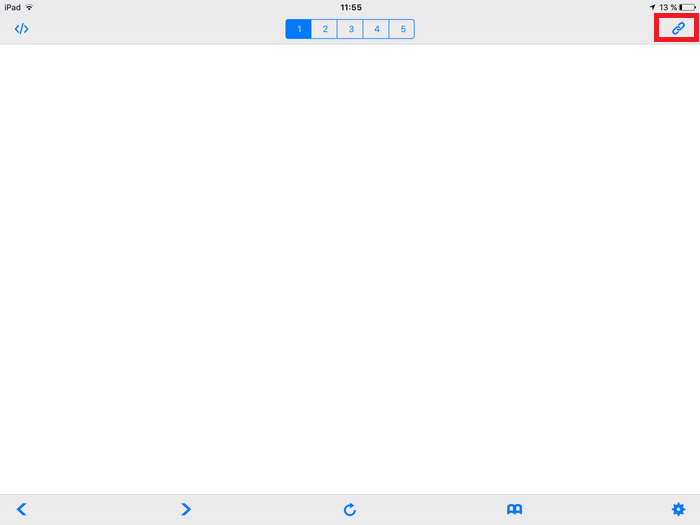
- Теперь введите полный адрес искомой веб-страницы, используя протокол «http» так, как показано на скриншоте, и нажмите Go.

- После загрузки интересующей вас веб-страницы, нажмите на пиктограмму кода в левом верхнем углу экрана. Перед вами откроется исходный HTML-код.
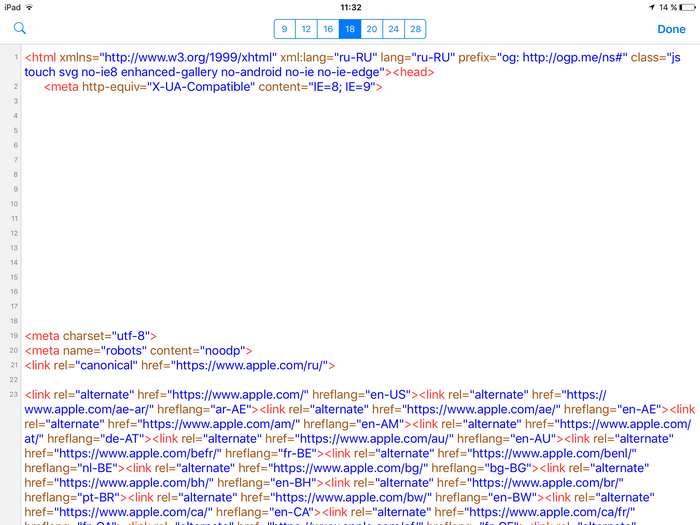
При необходимости вы можете увеличивать размер шрифта нажатиями на клавиши цифрового ряда, расположенными вверху, осуществлять поиск по ключевым словам, сохранять их и делиться ими с коллегами, а также просматривать историю поисковых запросов.
Название: HTML Viewer Q
Издатель/разработчик: Spica
Цена: Бесплатно
Встроенные покупки: Нет
Совместимость: Универсальное приложение
Ссылка: Установить
Наши соцсети
Новости, статьи и анонсы публикаций
Свободное общение и обсуждение материалов
Лонгриды для вас

Неработающие кнопки громкости на Айфоне можно заменить с помощью специальных настроек из Универсального доступа или ползунком в Пункте управления. Рассказываем, как пользоваться этими функциями и как еще можно исправить работу кнопок громкости на Айфоне.

Отныне каждый владелец Яндекс.Станции может отправить на нее сообщение прямо со смартфона или же другой колонки, привязанной к одной учетной записи Яндекса. Объясняем, как это работает, почему сообщения не отправляются и как сделать эту функцию еще удобнее

Некоторые владельцы Айфонов сталкиваются с тем, что магнитные аксессуары MagSafe плохо держатся на задней панели смартфонов. Это недоразумение очень легко можно исправить, воспользовавшись парочкой наших советов.
Как посмотреть исходный код страницы в Safari
Большинство пользователей редко задумываются о том, как на самом деле устроены веб-сайты и что скрывается за их внешним видом. Обычно такие вопросы на слуху у веб-разработчиков, но посмотреть на исходный код бывает полезно всем — порой чтобы вытащить необходимую картинку, закрытую от прямого скачивания, порой чтобы оценить работу отдельного элемента. Рассказываем, как сделать это с помощью нативного браузера Safari.
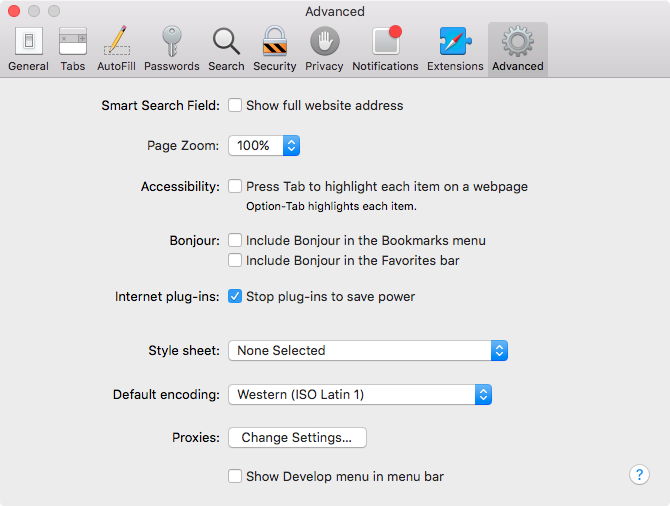
Опцию просмотра исходного кода просто так не найдешь в статус-баре, она спрятана немного глубже в настройках. После их запуска необходимо выбрать раздел Advanced и поставить галочку напротив последней опции, «Show Deweloper menu». Затем между полями «Bookmarks» и «Window» появится еще одно наименование.
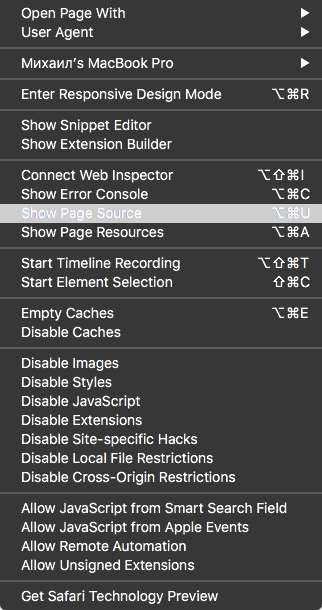
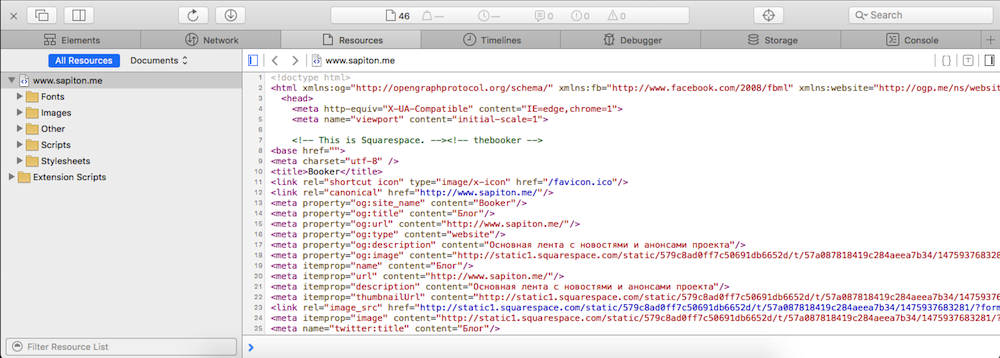
Теперь, если нажать на «Develop», появится выпадающее меню со множество опций — вам пригодится «Show Page Source», которую также можно активировать шорткатом Option/Alt + Command + U или опцией по выбору при нажатии правой кнопки в любом месте на странице.
Теги: OS X, Safari
Добавить комментарий Отменить ответ
Этот сайт использует Akismet для борьбы со спамом. Узнайте, как обрабатываются ваши данные комментариев.
Как посмотреть html код страницы в safari
Будь в курсе последних новостей из мира гаджетов и технологий
iGuides для смартфонов Apple

Как посмотреть исходный код страницы в Safari на iOS

Егор Морозов — 26 июня 2017, 13:25

Временами бывает нужно посмотреть исходный код сайта — узнать ссылку на картинку, которую не получается сохранить напрямую, на видео или музыку, или же найти название назойливого рекламного баннера — в общем, причин может быть много.
Для того, чтобы посмотреть исходный код страницы, нам понадобится бесплатное приложение View Source. Скачайте его, после чего откройте Safari, перейдите на нужную страницу, нажмите на пиктограмму со стрелочкой внизу, промотайте ряд направо, нажмите на кнопку «Еще», после чего включите View Source:
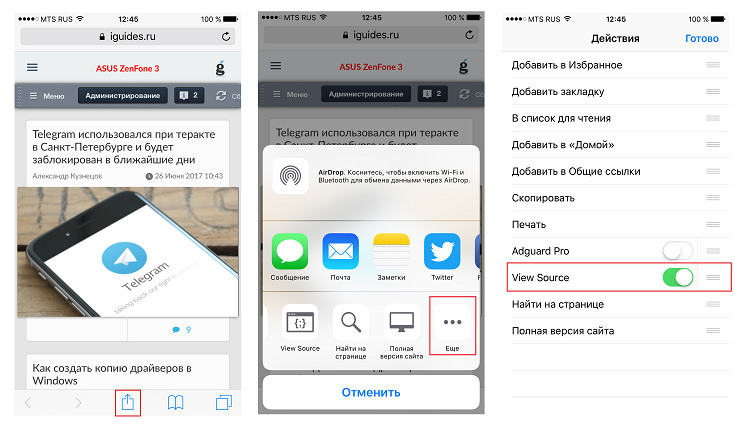
Теперь снова нажимаем на пиктограмму со стрелочкой, выбираем View Source и видим исходный код страницы:
Как открыть исходный код веб-страницы на mac в браузере?
в 5 задании не могу открыть исходный код страницы горяч клавишами control u, это на mac не работает или я туплю? все исправила как в задании и сохранила 5 раз.
google chrome
2 ответов
На Mac так открывать исходный код веб-страницы в Google Chrome: ⌘ + Option + u В Safari наверное аналогично. Webpage shortcuts для Mac (тут все команды): https://support.google.com/chrome/answer/157179?hl=en
Действие Сочетание клавиш Открыть параметры печати текущей страницы ⌘ + P Открыть параметры сохранения текущей страницы ⌘ + S Открыть диалоговое окно "Параметры страницы" ⌘ + Option + P Обновить текущую страницу без учета кешированного контента ⌘ + Shift + R Остановить загрузку страницы Esc Перейти от одного интерактивного элемента страницы к следующему Tab Перейти от одного интерактивного элемента страницы к предыдущему Shift + Tab Открыть сохраненный на компьютере файл в Google Chrome Нажмите ⌘ + O и выберите файл Просмотреть HTML-код текущей страницы (без возможности редактирования) ⌘ + Option + U Открыть консоль JavaScript ⌘ + Option + J Добавить текущую веб-страницу в закладки ⌘ + D Добавить все открытые вкладки в отдельную папку закладок ⌘ + Shift + D Включить или отключить полноэкранный режим ⌘ + Ctrl + F Увеличить масштаб страницы ⌘ и + Уменьшить масштаб страницы ⌘ и - Восстановить масштаб страницы по умолчанию ⌘ + 0 Прокрутить веб-страницу вниз (одно нажатие – один экран) Пробел Прокрутить веб-страницу вверх (одно нажатие – один экран) Shift + пробел Искать в Интернете ⌘ + Option + F Установить курсор перед предыдущим словом в текстовом поле Option + Стрелка влево Установить курсор в начало следующего слова в текстовом поле Option + Стрелка вправо Удалить предыдущее слово в текстовом поле Option + Delete Открыть домашнюю страницу в текущей вкладке ⌘ + Shift + H Восстановить исходный масштаб страницы Command + 0спасибо большое!
Sign up or Log in to write an answer
- Интерактивные уроки и курсы программирования и создания сайтов (дистанционное обучение) помогут вам в игровой форме изучить основы языков программирования веб-разработки и веб-программирования с нуля. Обучение онлайн 24/7.
Общие ссылки
- Отзывы
- Политика конфидециальности
- Условия использования
- Блог
- Цена и оплата
- Курсы и скринкасты
- Сертификаты
- Партнерская программа
- Комьюнити
Наши курсы и скринкасты
- HTML/CSS Advanced
- Bootstrap 4
- Vue JS
- Linux, GIT and web-hosting
- HTML and CSS
- Modern Javascript
- Javascript/jQuery
- Codeigniter
- Все курсы и скринкасты