
Сброс настроек на Android
Сегодня компьютер или ноутбук есть у каждого современного человека. Некоторая категория граждан предпочитают вместо ноутбука планшет. Планшет – это как современный телефон с большим экраном, на котором удобно смотреть видео, слушать музыку, играть в простые игры, устанавливать разные приложения, ну и конечно посидеть на любимых сайтах.
К сожалению рано или поздно, каждый пользователь планшета на Android сталкивается с ситуацией, когда планшет начинает медленно работать или проще говоря тормозить. Бывают ситуации, когда планшет не включается или зависает, так и не загрузившись. Необходимо его почистить и восстановить начальные заводские настройки.
Существует два метода или два понятия сброса настроек: Soft Reset и Hard Reset .
Сброс настроек на планшете Android методом Soft Reset
Софт ресет считается мягкий способ сброса настроек. Для сброса настроек необходимо зайти в меню настройки , затем выбрать пункт Восстановление и сброс . После выбираем пункт Сброс настроек – возврат к заводским настройкам и удаление всех данных из пямяти телефона.
Рекомендуется так же почистить и флешку, так как на ней могут быть вирусы. Если на флешке есть нужные файлы, необходимо их сохранить, например на ПК.
Сброс настроек на планшете Android методом Hard Reset
Этот метод является жестким способом, так как все настройки будут восстановлены до заводского состояния. После такого сброса вся информация (контакты, медиа файлы, программы и тд.) будут безвозвратно удалены. Как и в первом случае, необходимо всю важную информацию сохранить на отдельном носителе.
Для сброса настроек необходимо:
Полностью выключить планшет. Затем зажать клавишу громкости + и одновременно кнопку включения, держим пока не появится меню.
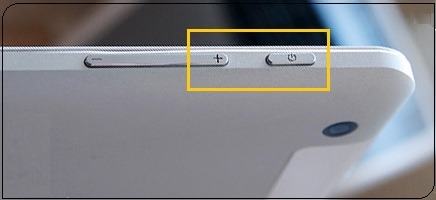
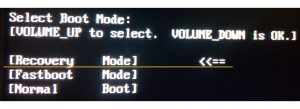
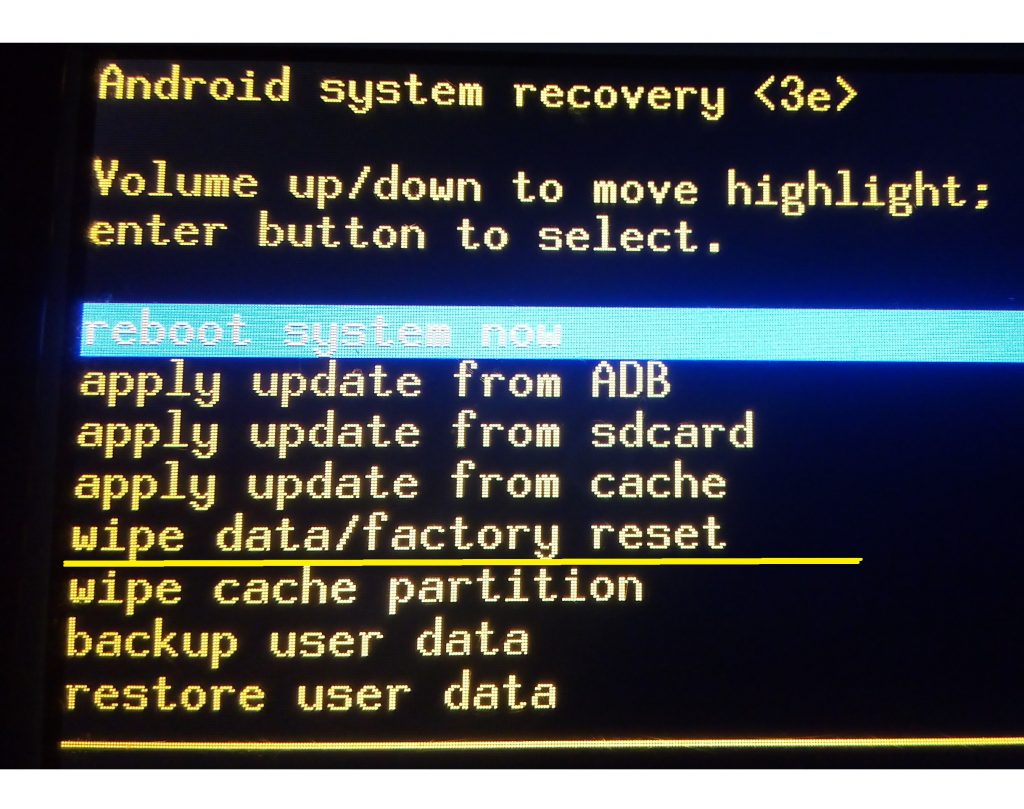
- Выбираем пункт wipe data / factory rest.
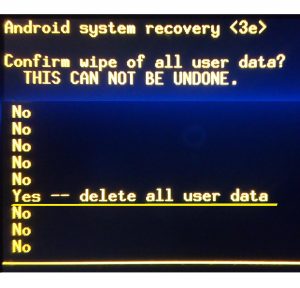
- Подтверждаем выбирая пункт Yes – delete all user data.
После всех манипуляций планшет должен перезагрузится до начальных заводских настроек, которые были при покупке. Надеемся, что у Вас получилось выполнить сброс настройки на планшете с Android.
Как сбросить настройки на планшете — инструкция в 3 пунктах для 6 популярных брендов
Чистка планшета от данных юзера и установка заводских настроек нужна при продаже или при откате системы. После этой операции в устройстве не будет ни бита данных прошлого хозяина. Как провести Hard Reset на планшете — ниже.
Что нужно сделать перед сбросом настроек
Процесс нельзя обратить вспять — даже в сервисном центре вернут только часть данных. Удаляется контент, история приложений и даже биометрия. Поэтому перед тем, как сбросить планшет до заводских настроек, стоит провести предварительную подготовку, выгрузив ключевые данные на сторонние ресурсы.
Выгрузить все данные
Прежде, чем скинуть планшет до заводских настроек, нужно выгрузить документы, фото и прочий контент на внешние ресурсы по типу micro-sd флешки или «облака» — зависит от девайса и количества материала. Например, устройства на базе iOS просто не имеют разъема для карты — информацию нужно переносить на iCloud. А вот у владельцев Android уже есть выбор места хранения данных.
Сделать Бэкап
Если планшет или смартфон сбрасывается не из-за наличия вируса, то желательно также провести бекап.
Бэкап на Андроид
В андроид-гаджетах это делается так:
- Открыть «Настройки».
- Перейти в «Система», выбрать «Резервное копирование».
- Выбрать «Создать резервную копию».
Благодаря этому данные останутся в гугл-профиле.
Важно: Начиная с ОС Android 5.1 следует разлогиниться со всех гугл-аккаунтов, так как из-за обновленной политики безопасности перед включением устройства придется авторизоваться в одном из аккаунтов, которые были включены на планшете до его сброса. И если логин и пароль забыты, то нужно обращаться в специализированный СЦ (сервисный центр) с документами, подтверждающими покупку.
Бэкап на гаджетах Эппл
В iOS-планшетах это делается по следующему принципу:
- Подключить гаджет к wi-fi.
- Зайти в настройки, найти свой профиль и зайти в iCloud.
- Выбрать «Копия iCloud».
- Кликнуть «Создать резервную копию» и далее не отключаться от вай-фая до конца бекапа.
Вытащить карту памяти
Желательно перед тем, как сделать сброс на планшете, вытащить micro-SD флешку. Иногда могут произойти непредвиденные сбои, которые способны отформатировать даже внешние устройства для хранения данных.
Обязательно нужно вынуть карту при использовании меню Recovery, так как софт форматирует все подключенные носители.
Как сбросить настройки на планшете разных производителей
Это полностью оправдывает себя при продаже б/у девайса — так никто не получит доступ к той информации, которая находилась на гаджете. Также сброс настроек на планшете необходим при зависании системы или некорректной ее работе. Ниже — правила сброса настроек для разных брендов.
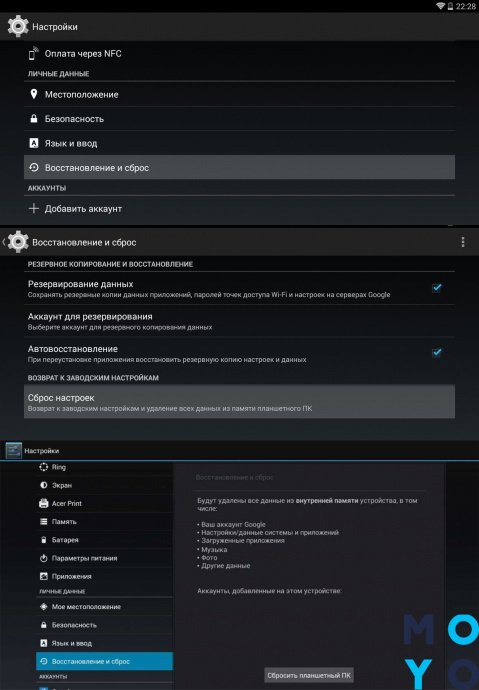
Важно: Все Android-планшеты гарантировано чистятся 2 путями, приведенными в таблице ниже. Индивидуальные методы удаления выложены в соответствующих подразделах.
Lenovo
Существует 2 метода сбросить планшет Леново — они изображены в таблице выше. Специального способа форматирования у него нет.
Asus
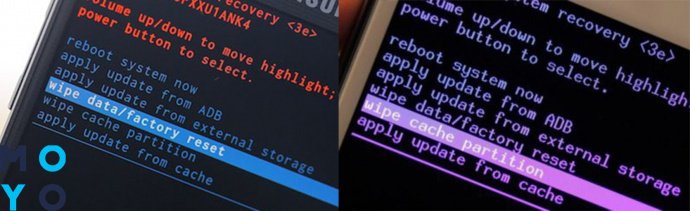
Сброс настроек на Asus не отличается от тех вариантов, что были предложены выше, так как это общая функция для всех Android-девайсов. Но иногда на устройствах этого производителя во время восстановления через кнопки может появиться оповещение «No Command». Бояться не стоит — достаточно еще раз повторить процедуру с противоположной клавишей звука.
Если изначально Hard Reset делался с помощью «ВКЛ»+ «Увеличение звука», то при второй попытке стоит запустить рекавери-меню через «ВКЛ»+ «Уменьшение звука».
Samsung
Сброс настроек на планшетах Самсунг через функциональные клавиши происходит немного не так, как у других производителей. У владельцев устройств с кнопками Bixby и Home есть еще один дополнительный способ сброса девайса, чей алгоритм описан в таблице ниже.
Sony
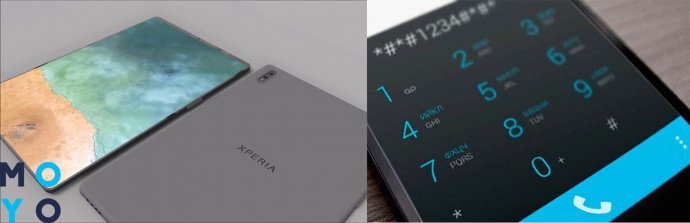
Планшеты этой торговой марки сбрасываются через настройки, цифровой комбинацией и с помощью кнопок. И если первых 2 пути не отличаются от остальных android-устройств, то вот сброс через звонок — редкий метод, недоступный большинству планшетов.
Для этого нужно открыть набор и ввести одну из следующих комбинаций:
- *#*#7378423#*#*
- *#*#7780#*#*
- *2767*3855#
Далее он перезапустится самостоятельно.
Huawei
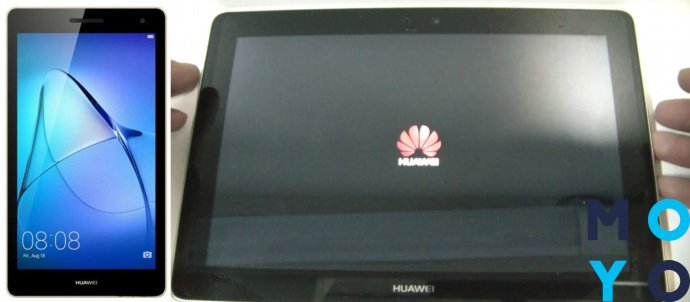
Планшеты Хуавей можно обнулить тремя путями: через меню, а также зажатием 2 или 3 клавиш. Первых 2 метода занесены в таблицу сверху.
Алгоритм уникального «трехкнопочного» метода следующий:
- Одномоментно зажать кнопку «Вкл» и обе клавиши громкости.
- Держать до появления лого HUAWEI, после снять палец с ВКЛ.
- Не отпуская клавиши звука, подождать перезапуска.
Дальше девайс перезагрузится, отформатировав все персональные данные.
Prestigio
Сбросить планшет Престижио можно двумя классическими методами. Каких-то отдельных алгоритмов этого действия у производителя нет.
Как сделать Hard Reset на планшете без клавиш громкости
Это делается только с разблокированным экраном. Если нет возможности авторизоваться биометрически или ввести правильный пароль, нужно обратиться в сервисный центр со всеми документами. Только там смогут удалить данные и восстановить девайс.
Если с доступом все в порядке, сделать жесткий сброс можно путем нажатия комбинаций клавиш либо через настройки. Все эти способы уже подробно разобраны выше. Коды (см. раздел об «обнулении» Sony) подойдут всем устройствам этого производителя и части планшетов с возможностью набора номера.
Если они не работают, стоит войти в «Экстренный вызов» и попробовать еще раз ввести их там. Если и это не помогает — остаются только сброс настроек через меню. Пункты выложены выше в таблице.
Сбросить практически любой планшет до заводских настроек можно в домашних условиях. Но не стоит забывать, что после этих действий все данные будут утеряны, поэтому прибегать к методам, перечисленным в статье, лучше только в экстренных ситуациях.
Как сбросить планшет Android до заводских настроек

Каждое устройство на базе Андроид можно откатить до заводских параметров. Данная операция необходима перед установкой системных обновлений и позволяет быстро стереть все имеющиеся файлы, что помогает в устранении многих проблем. Сегодня разберемся, как сбросить планшет до заводских настроек на операционной системе Android. У этого процесса есть масса нюансов, которые продиктованы как моделью устройства, так и способом выполнения сброса.
Сброс с помощью меню

Это стандартный вариант отката параметров, который доступен на всех планшетах Андроид. Он применяется в тех случаях, когда устройство работает стабильно, и пользователь может беспрепятственно перемещаться в меню. Для выполнения сброса понадобится:
- Открыть настройки устройства.
- Перейти в раздел «Восстановление и сброс».

- Выбрать опцию «Сброс настроек».

- Подтвердить действие нажатием кнопки «Стереть все».
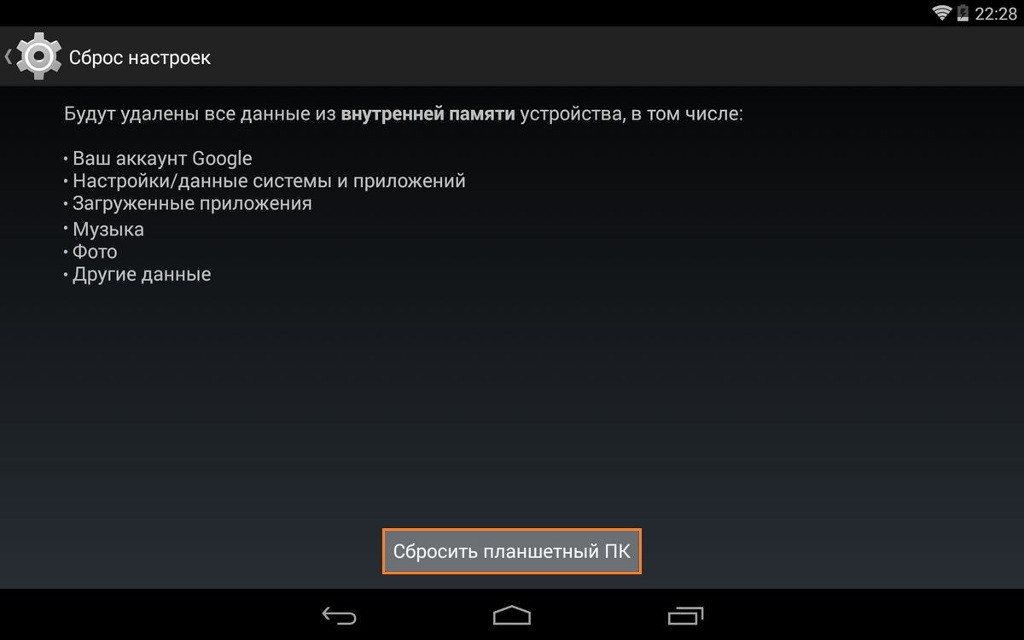
На заметку. Также в меню «Восстановление и сброс» вы можете создать резервную копию, чтобы иметь возможность восстановления данных после отката параметров.
После выполнения операции планшет будет приведен в заводское состояние. Следовательно, при повторном запуске понадобится заново зарегистрировать учетную запись Гугл, а все сохраненные ранее файлы удалятся.
Через меню Recovery
Метод для тех, чей планшет не позволяет осуществить задуманное через настройки. В данном случае предлагается воспользоваться Recovery Mode, который является подобием BIOS. Для сброса через это меню нужно действовать по инструкции:
- Выключите устройство.
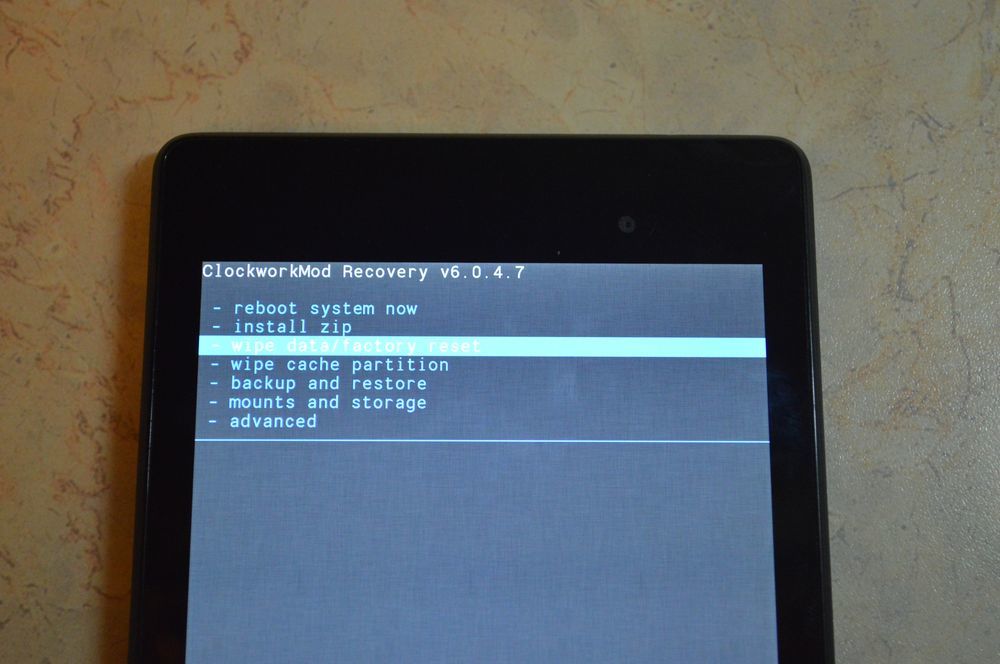
- Зажмите кнопку питания и обе качельки регулировки громкости (комбинация клавиш может отличаться в зависимости от модели устройства).
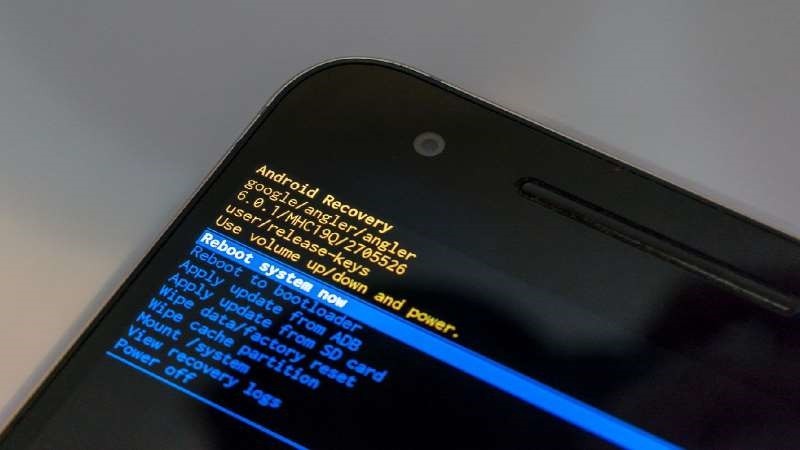
- Удерживайте кнопки до появления вибрации и логотипа Андроид на экране. Если все сделано верно, вы попадете в Recovery Mode, где нужно выбрать опцию «Confirm wipe of all user data».

- Подтвердите выполнение действие нажатием кнопки «Yes».
- Вернувшись в главное меню Recovery Mode, выберите опцию «Reboot system now» и по аналогии с предыдущим действием подтвердите выполнение операции.
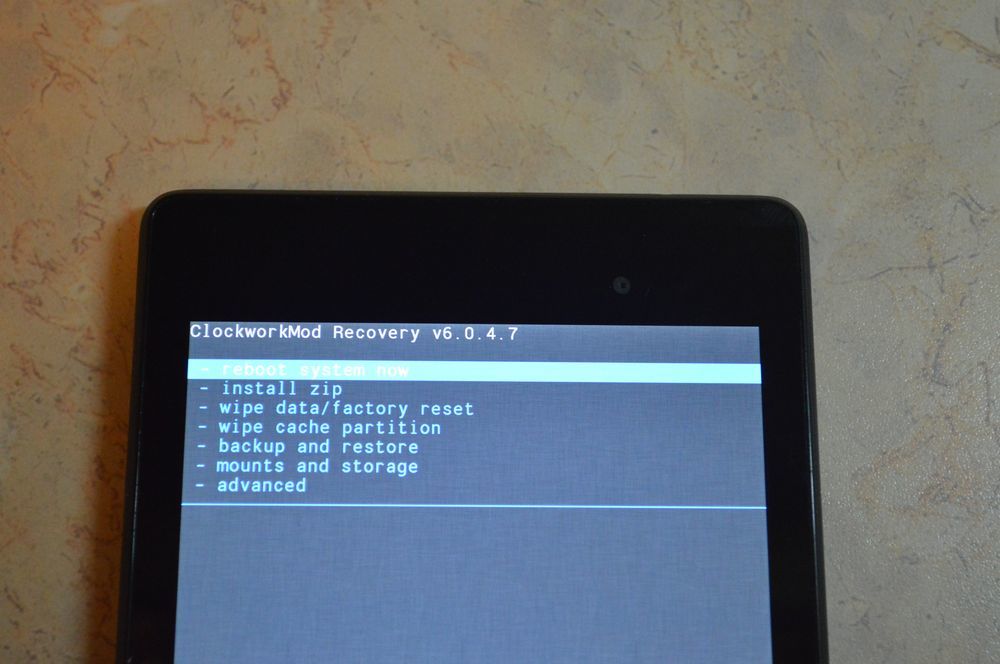
При нахождении в Recovery Mode перемещение между пунктами меню осуществляется кнопками регулировки громкости, а для подтверждения действия нужно нажимать на клавишу питания. После завершения всех шагов останется перезагрузить планшет, чтобы он включился в заводском состоянии.
Специальный код
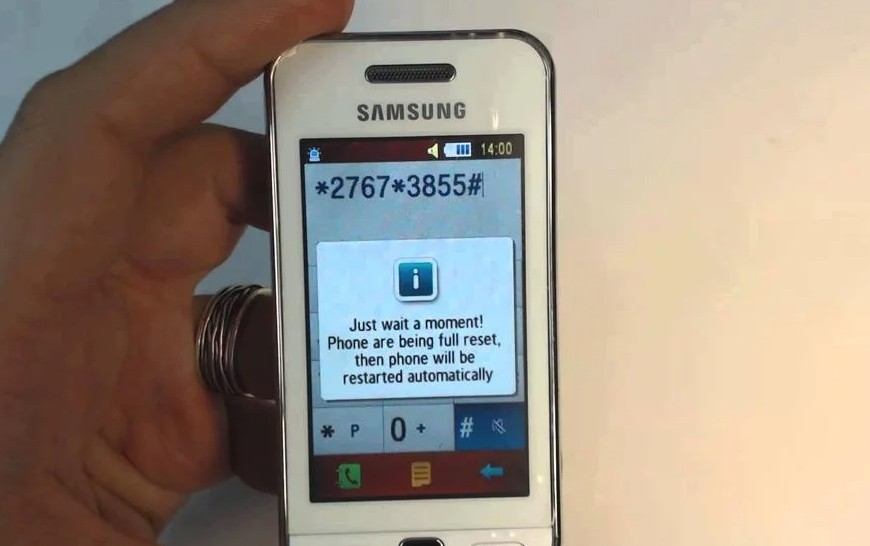
Также планшеты на базе Android поддерживают сброс параметров при помощи специальных кодов. Пользователю нужно ввести предложенный USSD-запрос в номеронабиратель, а затем нажать на кнопку вызова. После этого откроется диалоговое окно, где останется подтвердить откат. На большинстве планшетов действуют следующие коды:
- *#*#7780#*#;
- *2767*3855#;
- *#*#7378423#*#*.
Если ни одна из предложенных комбинаций не подошла, попробуйте уточнить информацию о поддерживаемых кодах на сайте производителя своего гаджета. USSD-запросы могут отличаться в зависимости от модели.
С помощью компьютера
Если сбросить планшет способами, рассмотренными ранее, вам так и не удалось, можно выполнить операцию при помощи компьютера. Действовать предстоит по следующей инструкции:
- Загрузите на ПК программное обеспечение Android Debug Bridge.
- Откройте командную строку, набрав в поиске запрос «cmd».
- Подключите планшет к ПК.
- В командной строке введите запрос с префиксом «cd», за которым следует расположение каталога ADB.
- Нажмите на клавишу «Enter» для подтверждения.
- Аналогичным образом обработайте запрос «adb reboot recovery».
- Если все сделано верно, планшет перейдет в «Recovery Mode», где останется выбрать опцию «wipe data/factory reset» и «reboot system now».
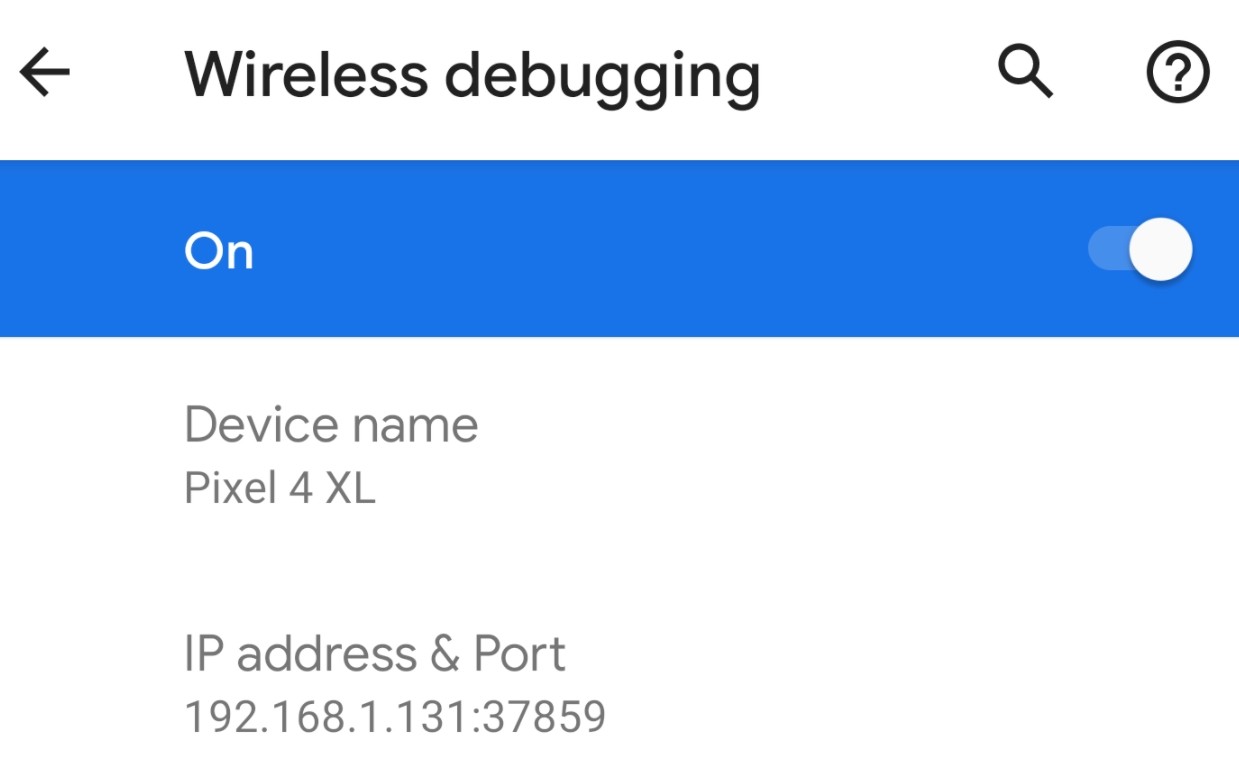
Важно. Чтобы данный вариант сработал, на планшете должна быть предварительно активирована отладка по USB.
Таким образом, предложенный вариант отлично подходит для ситуаций, когда планшет выходит из строя и не откликается ни на какие команды. Программное обеспечение ADB решает эту проблему, позволяя беспрепятственно выполнить сброс.
Перепрошивка
Наконец, вы можете перепрошить планшет, не только удалив все данные, но и установив альтернативную версию оболочки. Для этого потребуется установить на компьютер ПО от производителя планшета, которое используется для синхронизации мобильного устройства с ПК. Далее действуйте по указанному сценарию:
- Подключите планшет к ПК.
- Запустите специализированный софт.
- Перейдите в раздел «Дополнительные возможности», а затем – «Восстановление».
- Выберите опцию «Восстановить версию Андроид».
Затем произойдет автоматический сброс параметров с последующей установкой актуальной версии Android. После этого вы можете отключить планшет и запустить его.
Хард Ресет на планшетах разных производителей
Универсальным методом сброса, который действует в большинстве случаев, является Hard Reset. Это тот самый откат параметров через Recovery Mode, о котором мы говорили ранее. Нюанс данной операции заключается в разнице алгоритмов для устройств разных производителей. Будет отличаться комбинация клавиш, необходимая для перехода в Recovery.
Samsung
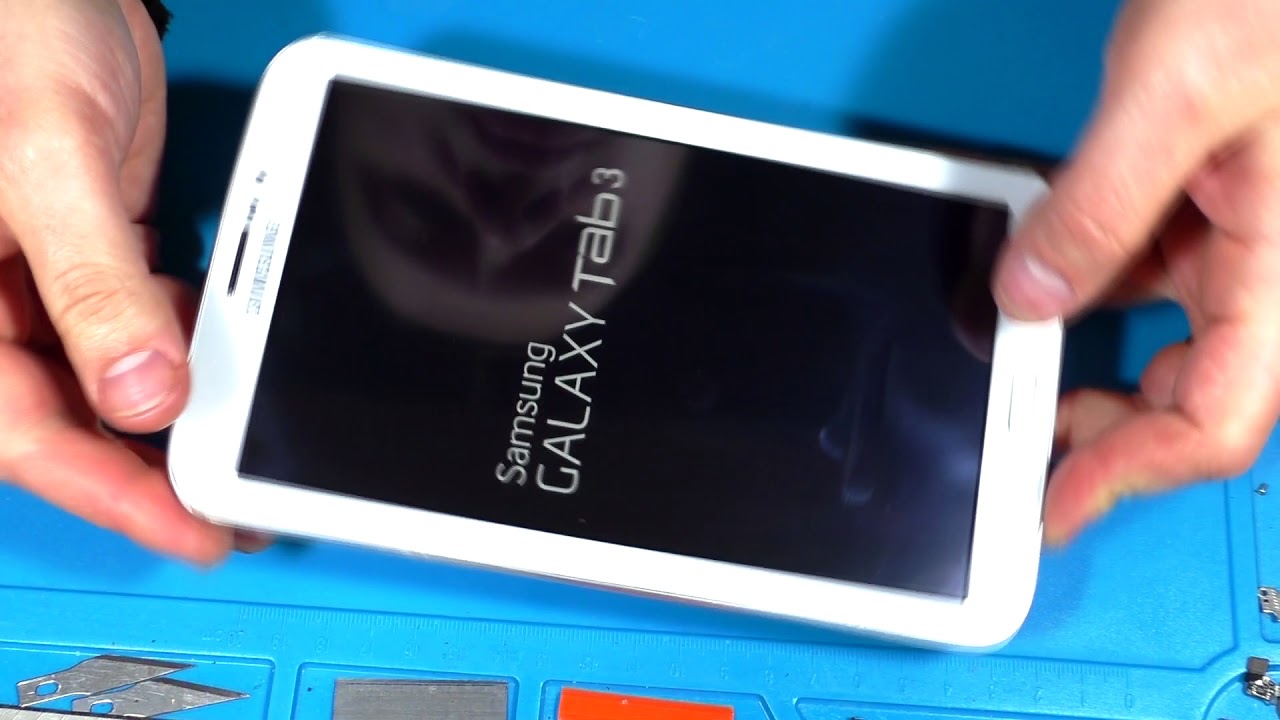
На устройствах южнокорейской марки «Самсунг» используются следующие комбинации для перехода в Recovery:
- «Домой» + увеличение громкости + питание;
- увеличение + уменьшение громкости + питание.
Удерживать кнопки нужно до появления логотипа Samsung на выключенном экране. Дальнейшие действия отличаться не будут.
Asus
Если вы являетесь владельцем планшета «Асус», то попробуйте открыть Recovery, зажав на выключенном экране кнопку питания и клавишу уменьшения громкости. Далее вам потребуется перейти в раздел «Factory Reset» или «Wipe Data» в зависимости от версии Recovery. Разумеется, выполнение операции завершается подтверждением того или иного действия.

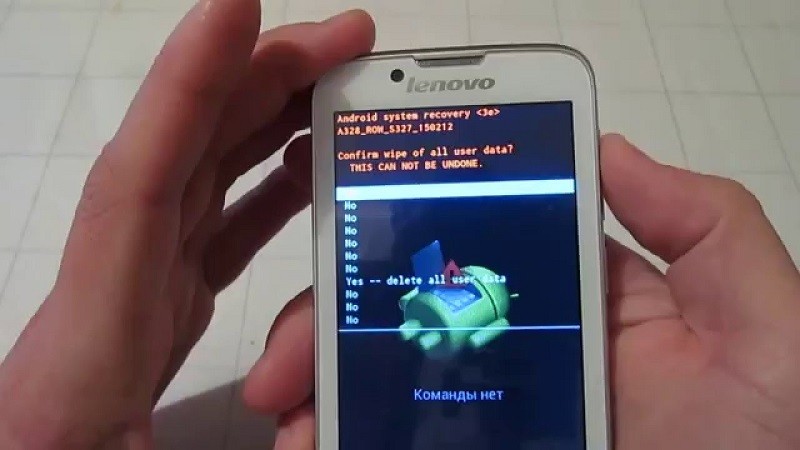
Lenovo
Стандартная комбинация для Lenovo – это кнопка питания и обе качельки громкости. Если данный вариант не срабатывает, то нужно сначала задержать клавишу питания до возникновения вибрации, а затем несколько раз кликнуть по верхней качельке громкости. Далее просто ищите пункт «Wipe data/factory reset».
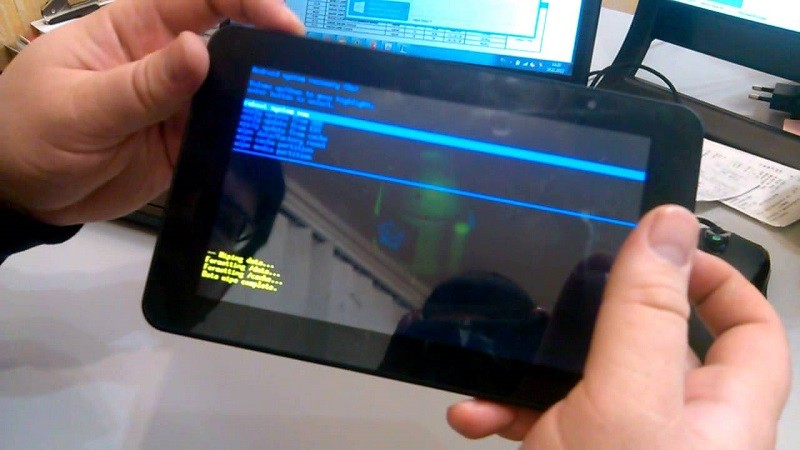
Prestigio
На Prestigio для перехода в Рекавери нужно зажать клавишу увеличения громкости вместе с кнопкой питания. Также вместо увеличения можно попробовать уменьшение громкости.
Texet
В случае с планшетами Texet действуют три возможные комбинации:
- питание + увеличение громкости;
- «Домой» + кнопка питания;
- «Домой» + питание с последующим отпусканием второй кнопки.
Далее вы увидите перед собой стандартное оформление Recovery Mode, где будет несложно разобраться, отталкиваясь от инструкций, приведенных ранее в материале.

Sony
Стандартный способ для Sony – питание и верхняя качелька громкости. Если ваш планшет обладает кнопкой «Reset», то понадобится нажать ее любым тонким предметом вроде иголки. Посещать Recovery в данном случае не нужно.

Huawei
На «Хуавей» действует стандартная комбинация «уменьшение громкости» + «питание», однако кнопки нужно удерживать в течение 10 секунд. На некоторых моделях Recovery открывается только после удержания обеих клавиш регулировки.

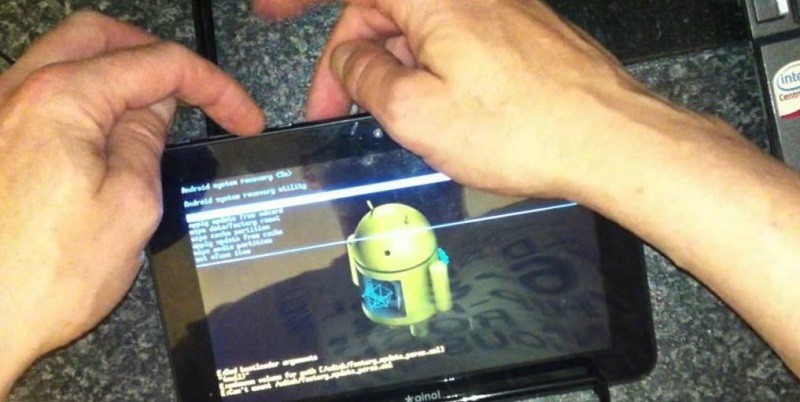
Ainol
На планшетах этого малоизвестного бренда также работает привычная комбинация, состоящая из удержания обеих качелек громкости и клавиши питания. Само меню не отличается от устройств других марок, а потому не требует дополнительных пояснений.
На китайских планшетах
Если вы владеете устройством, для которого не была предложена особая комбинация, то вам следует уточнять информацию на официальном сайте производителя. Также можно попытаться запустить Рекавери при помощи различных вариантов, предложенных для планшетов других марок.
Как сделать сброс настроек (hard reset, factory reset) на Samsung Galaxy
Сброс данных устройства (сброс настроек, hard reset, factory reset) — это удаление со смартфона или планшета всех данных: контактов, сообщений, загруженных приложений, фотографий, музыки, настроек почты, будильников и других. После сброса устройство возвращается к заводскому состоянию.
Пока устройство используется, в операционной системе накапливаются ошибки, которые мешают его нормальной работе и повышают расход энергии. При сбросе данных обнуляются настройки операционной системы и удаляются программные сбои и ошибки. Для нормальной работы устройства делайте сброс раз в полгода, а также после обновления прошивки.
Для нормальной работы устройства делайте сброс раз в полгода, а также после обновления прошивки.
Обычно сброс данных делают в следующих случаях:
- Перед продажей или передачей устройства другому человеку;
- Если на устройстве возникает какая-то проблема, которую не удается исправить другими способами;
- После обновления программного обеспечения устройства (прошивки).