
Импорт заметок и файлов в программу «Заметки»
Импортируйте в приложение «Заметки» текстовые файлы, созданные в других приложениях, чтобы держать все свои заметки в одном удобном месте.
Подготовка
Форматы текстовых файлов, пригодные для импорта
- .txt
- .rtf
- .rtfd
- .html
Импорт из приложения Evernote
На Mac, iPhone, iPad или iPod touch можно импортировать файлы экспорта из приложения Evernote (файлы .enex). Каждый файл .enex может содержать одну или множество заметок. При импорте файла .enex каждая заметка из приложения Evernote преобразуется в новую заметку в приложении «Заметки».
Если заметка в приложении Evernote содержит вложение или функцию, которые не поддерживаются приложением «Заметки», заметка будет импортирована без этого вложения или функции.
Импорт заметок на компьютере Mac
При импорте текстовых файлов или файлов .enex заметки можно добавить в учетную запись iCloud или в учетную запись «На моем Mac». Если вы сохраните заметки в iCloud, они будут доступны на любом устройстве, на котором вы выполните вход со своим идентификатором Apple ID.
- Откройте приложение «Заметки».
- На боковой панели в приложении «Заметки» выберите вариант с сохранением заметок в iCloud или «На моем Mac», щелкнув папку в той учетной записи, которую хотите использовать.
- В строке меню выберите «Файл» > «Импортировать в Заметки».
- Выберите файл или папку для импорта. Если импортируемые заметки упорядочены по папкам, убедитесь, что выбран пункт «Сохранять структуру папок при импорте». Если не удается найти пункт, щелкните «Параметры» в левом нижнем углу экрана.
- Нажмите кнопку «Импортировать». В сообщении с подтверждением еще раз нажмите кнопку «Импортировать».
После импорта заметок в приложении «Заметки» появится новая папка «Импортированные заметки». Впоследствии заметки можно будет переместить в любую папку в приложении «Заметки».
Импорт заметок на iPhone, iPad или iPod touch
В приложение «Заметки» на iPhone, iPad или iPod touch можно импортировать файлы экспорта из приложения Evernote (файлы .enex). Каждый файл .enex может содержать одну или множество заметок.
При импорте файла .enex каждая заметка из приложения Evernote будет преобразована в новую заметку в приложении «Заметки». Перед импортом в приложение «Заметки» отправьте файл .enex на свой адрес электронной почты или сохраните его в iCloud Drive со своего компьютера.
Использование приложения «Почта»
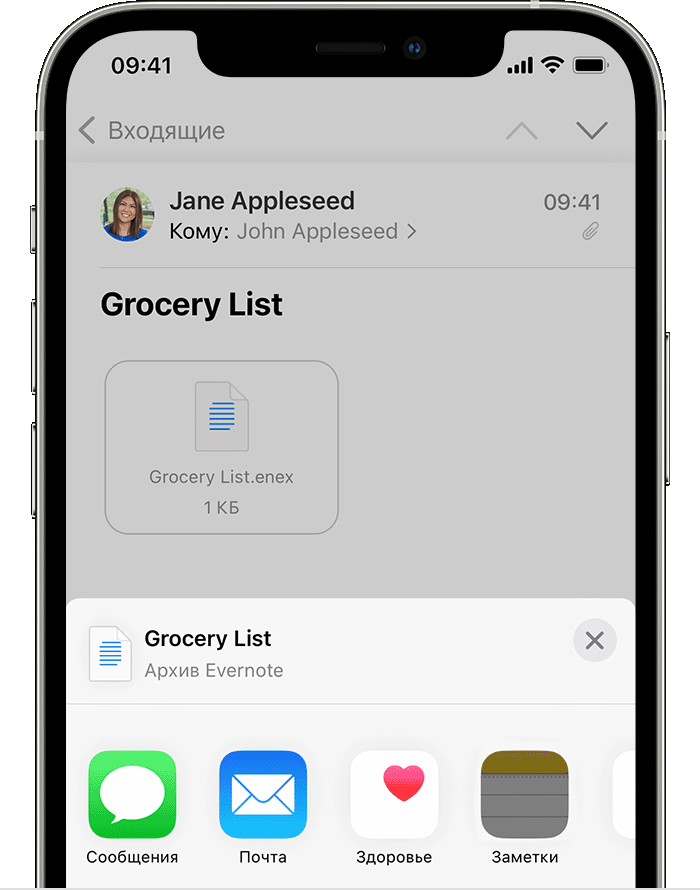

- Откройте приложение «Почта» и нажмите сообщение с файлом, который требуется импортировать в приложение «Заметки».
- Нажмите и удерживайте файл, нажмите «Поделиться», а затем — «Заметки».
- После загрузки файла на экране появится сообщение с подтверждением. Нажмите «Импортировать заметки».
Использование приложения «Файлы»
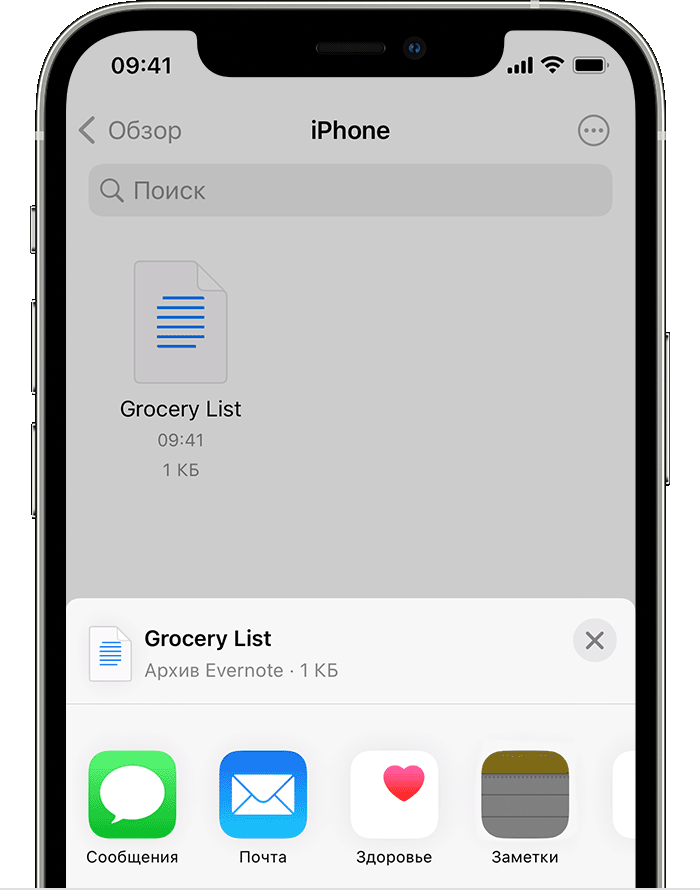
- Откройте программу «Файлы» и перейдите к файлу, который требуется импортировать в программу «Заметки».
- Нажмите и удерживайте файл, нажмите «Поделиться», а затем — «Заметки».
- После загрузки файла на экране появится сообщение с подтверждением. Нажмите «Импортировать заметки».
Открыв приложение «Заметки» и выбрав заметки iCloud, вы увидите новую папку «Импортированные заметки». Если вы не используете приложение «Заметки» с iCloud, эта новая папка отображается в заметках учетной записи «На моем устройстве».
Если вы не используете iCloud и у вас нет учетной записи «На моем устройстве», при нажатии пункта «Добавить в Заметки» выводится предупреждение.
Дополнительная информация
- Использование приложения «Заметки» на iPhone, iPad и iPod touch.
- Защита заметок при помощи пароля.
Информация о продуктах, произведенных не компанией Apple, или о независимых веб-сайтах, неподконтрольных и не тестируемых компанией Apple, не носит рекомендательного или одобрительного характера. Компания Apple не несет никакой ответственности за выбор, функциональность и использование веб-сайтов или продукции сторонних производителей. Компания Apple также не несет ответственности за точность или достоверность данных, размещенных на веб-сайтах сторонних производителей. Обратитесь к поставщику за дополнительной информацией.
То ли я не умею собирать информацию и заметки на десктопе, то ли с таким софтом под Windows всё очень плохо
За минувшие лет десять моя субъективная картина ситуации с заметочниками и PIM’ами (приложениями—персональными менеджерами информации) под Windows напоминает избитый анекдот:
Я стою на асфальте, ноги в лыжи обуты. То ли лыжи не едут, то ли я *** [сумасшедший]
В 2022-м на ПК, кажется, не осталось нормального заметочника кроме CintaNotes (и тот не без изъянов, и нет, это не реклама — программа уже несколько лет застопорилась в развитии, а даже альфа-превью новой ветки 4.хх, построенной на Qt, никак не опубликуется разработчиком), который удовлетворял бы простейшим критериям:
- полностью бесплатен;
- работает оффлайн (плюсом хорошо бы никакой регистрации и аккаунтов);
- есть портабл-версия, не требующая установки в систему;
- захват текста с помощью сочетания клавиш;
- не «Электрон»;
- не маркдаун и не вики-разметка (желательно HTML), архитектура WYSIWYG;
- тэги;
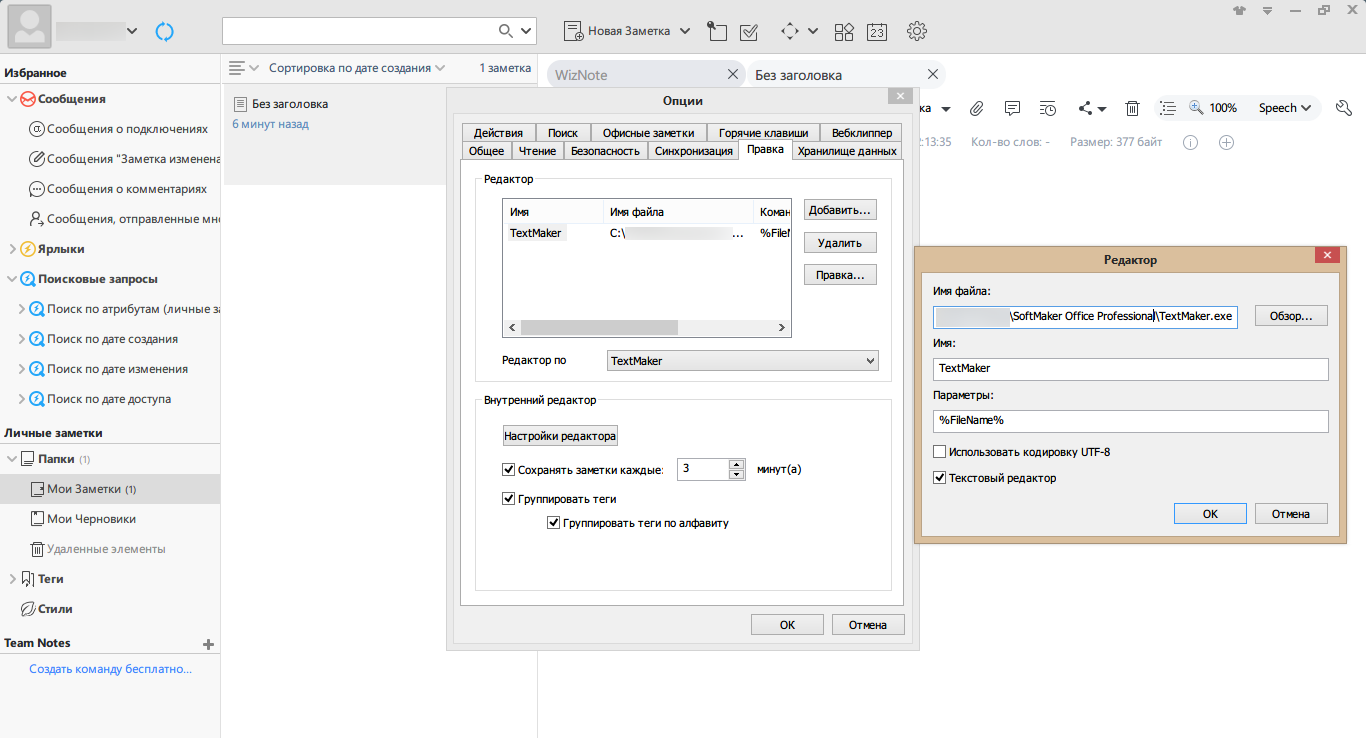
- желательна возможность подключить внешний текстовый процессор, чтобы редактировать заметки и большие тексты там — ничего удобнее интерфейса старого Word или нынешнего LibreOffice Writer для работы с текстом для меня нет.
В «Синте» отсутствует последний пункт. Что крайне удручает — большие (авторские) статьи лежат отдельно в виде ODT-файлов в папке.
Тем не менее аналогов ей. нет до сих пор. Во всяком случае, для меня.
Поиском альтернативы Evernote я озаботился ещё восемь лет назад и открыл для себя WizNote, его китайскую кальку, заботливо русифицированную умельцами с форума 4PDA и сделавшими портабл-версию. Это был идеал: и календарь, и возможность редактирования внутренних HTML-файлов в текстовом процессоре, и лаконичный приятный интерфейс. Счастье оказалось не особо долгим: года три или четыре назад — запамятовал — китайцы стали отключать свои серверы, оставив вроде лазейку для хостинга БД на собственном сервере, но возиться с этим мне было лень. Отправился искать другие решения.

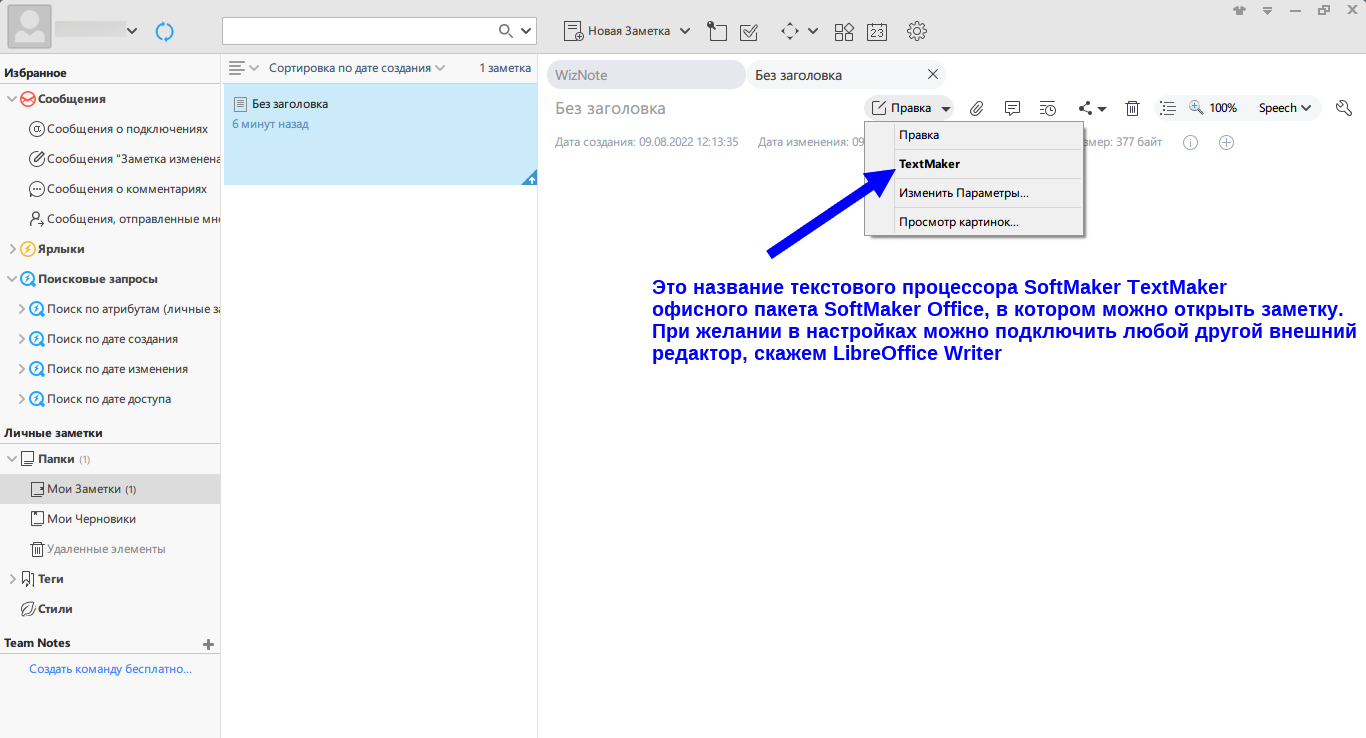
Наткнулся на CintaNotes, прикипел, даром что к ней хватает претензий.
Но хочется большего.
А большего нет, по большому счёту.
Софт для обработки заметок деградировал катастрофически, тяжелеет и захламляется либо уползает в онлайн. А привязываться к интернету неохота в свою очередь. Даже не из-за приватности, а просто из-за того, что это не совсем правильно, когда БД можно и нужно хранить в первую очередь под рукой (и уже во вторую бэкапить и синхронизировать с «облаком» и т.д.). Не говоря уже про аварии на стороне провайдера.
Вроде бы чуть ли не ежемесячно анонсируются новые проекты, но всё не то.
Joplin, Obsidian, Roam, RemNote, Notion, Notesnook, Tiro Notes, Focalboard, Athens, CherryTree, Boostnote, Trillium Notes, Nimbus Notes, OutWiker, MyTetra, Zotero, Zettlr, Zim, Typora, Markora, QOwnNotes, Leanote, Mars Notebook, KeepNote, RIghtNote, The Guide, Laverna, Mark Text, Note Garden, CrossLine, Notebooks, CrossNote, Spiral, Notea, Google Keep.
Наверное, я опробовал с полсотни продуктов, так или иначе связанных с PIM, но неизбежно возвращался на «Синту» по причине её простоты и UX-комфорта — и адекватного технического исполнения.
За один лишь хоткей Ctrl+F12 готов простить ей многое: не надо ставить клипперы в браузер, что-то там настраивать или возиться с отдельным приложением/службой (да, некоторые погромисты городят и такое).
За родной портабл и отсутствие «Электрона» готов простить ещё больше.
Altenativeto.net в течение нескольких лет затёрт мной до дыр, тем паче что альтернатив и впрямь нет. Либо вкривь, либо вкось, либо врозь.
Парадоксально, но, похоже, самый разумный подход сейчас реализован в. браузере «Вивальди», наследующим идеологически ту самую 12-ю «Оперу». И заметки, и календарь там. В браузере.
И чёрт с ними, опциями PIM в виде календаря, списка дел с напоминаниями или менеджера контактов — за столько лет незатейливый, минималистичный, но при этом функциональный заметочник для Windows 7+ так и не создан, судя по всему.
Внятного клона Evernote нет до сих пор.
Что показательно, неожиданно набрёл на. в хорошем смысле аскетичный дневник Hazama с красноречивым описанием «Its UI is inspired by CintaNotes».
Слежу за развитием десятков проектов, вижу, как вырос тот же Joplin, однако. мне не нужен маркдаун, тем более на «Электроне». Пока любопытен совсем сырой AppFlowy, тем не менее сколько уже этих многообещающих афиш и планов громадьё я видел. Если «Обсидиан обзаведётся нативным портаблом, попробую освоить его всё же — пока из маркдаун-паноптикума это лучший концепт, на мой взгляд; маркдаун и вот это всё мне откровенно чужды как экосистема хранения информации, но что поделать, к сожалению.
Впрочем, чудо возможно — кто-то подружит маркдаун с WYSIWYG: строго говоря, формат хранения заметок не принципиален, куда весомее тут UX, чтобы не возиться вручную с разметкой и, пусть опционально, не видеть её вовсе. Кому надо, те пусть видят; в конце концов, в том же LibreOffice Writer доступен вид «Веб-страница».
Joplin вообще напоминает. «Файрфокс» по UX. Имеет безусловное право на существование и понятно, почему популярен, а мне милее в этом плане «Опера» на «Престо» или даже нынешний «Вивальди». Тёплое, наглядное. родное.
Как каталогизировать статьи и ODT-файлы с форматированием, пока не соображу — есть TagSpaces, но опять же, там своеобразная философия плюс оно не приложение для работы с информацией, лишь оболочка для управления файлами в целом.
И это не одни лишь мои мытарства, пусть я упрямый в своих требованиях к такому заметочнику:
- Приложения для заметок с хостингом на своём сервере (замена Evernote)
- Прощай, Evernote!
- В софте всё всрато и становится ещё всратее (не про заметочники, но про упадок софтописательства)
- Раздувание кода стало астрономическим (про него же)
- Моё разочарование в софте (и ещё раз про. )
- И про этот ваш неудачный (серьёзно!) Electron: Авторы Electron признали его неудачным, написали новый фреймворк на Rust и представили новый редактор Zed
- Кстати, разработчики Joplin обсуждают переезд на другую архитектуру (тот же Flutter): https://discourse.joplinapp.org/t/desktop-moving-from-electron-to-native-to-future-proof-all-platforms/7613/61
Оно, конечно, я балбес, стою на асфальте, ноги в лыжи обуты. но вот зима настала, а лыжи всё равно не едут.
UPD. Из той же ветки на 4PDA спустя неделю узнал про форк WizNotePlus (основан на Qt), в котором заявлены планы на оффлайн-версию: к сожалению, пока что опробовать его подключения к серверу не получится.
Создание таблицы в приложениях для заметок в Android
Очень мало приложений для заметок располагают функциями и инструментами для создания таблиц, поэтому разберем основные доступные варианты, где реализована такая возможность.
Способ 1: Evernote
Evernote – одно из самых популярных и многофункциональных приложений для Android для создания заметок в различных видах, включая таблицы. В нем реализовано множество инструментов и возможностей, включая сохранение фотографий и веб-страниц полностью для последующего чтения офлайн, создание голосовых заметок, рисунков, а также доступна организация данных, синхронизация с облачными хранилищами. Создание таблицы в Evernote простое и интуитивно понятное:
- В главном окне приложения перейдите к созданию новой заметки, нажав на соответствующую кнопку внизу.

- Появится новое окно с текстовым полем для ввода данных. Ниже отобразится панель с инструментами – нажмите на значок в виде плюса и во всплывающем окне выберите пункт «Таблица».
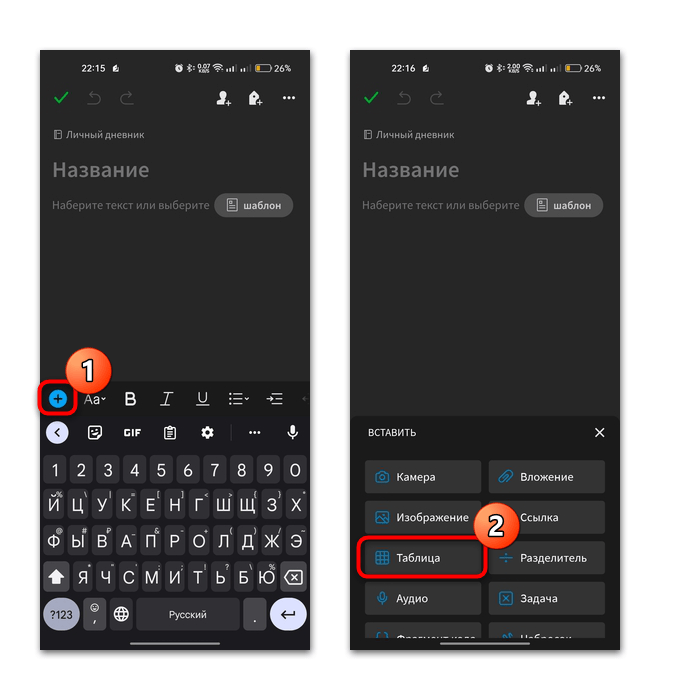
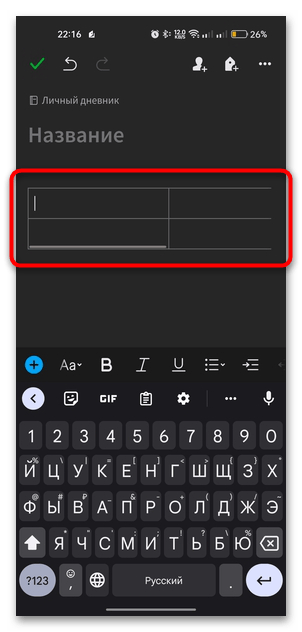
На этом создание таблицы в заметках завершено. По умолчанию появляется таблица с тремя столбцами и двумя рядами, но сделать больше ячеек можно через декстопную или веб-версию приложения Evernote на компьютере.
Большинство функций Эверноута доступны для бесплатного использования, но часто всплывает окно с предложением приобрести подписку. Также после покупки откроется доступ к дополнительным возможностям, включая увеличенный объем данных для синхронизации с фирменным облачным хранилищем (в базовой версии доступно всего 60 МБ), а также возможность подключать сразу несколько устройств.
Способ 2: Notion
Приложение Notion – это своеобразная база данных, совмещающая в себе функции органайзера и ежедневника, но на самом деле его функции намного шире. Его отличительные черты – гибкость и возможность создания неограниченное число страниц с текстовыми или графическими данными в различных форматах: списки, ссылки, тексты, таблицы.
Скачать Notion из Google Play Маркета
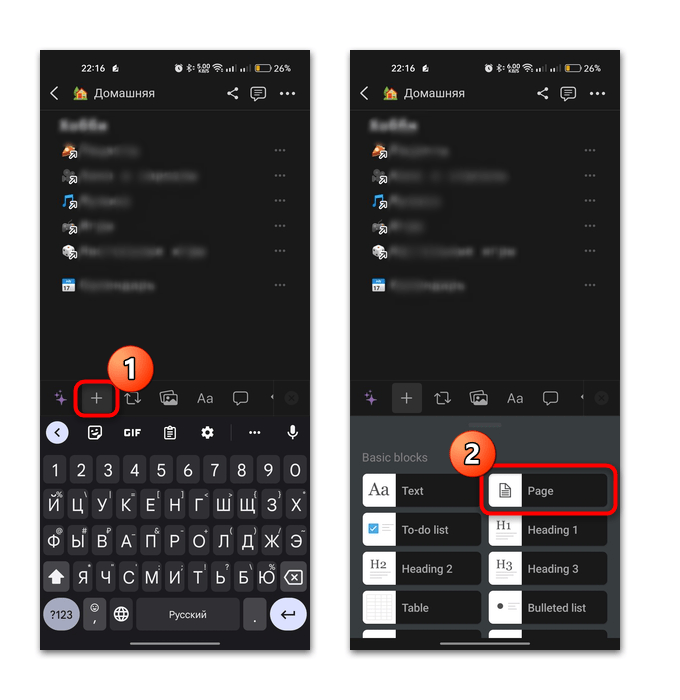
- Создайте новую страницу для заметок. В Notion это делается нажатием на значок в виде плюса на панели инструментов, затем выбором пункта «Page». Это нужно сделать при условии, если вы хотите организовать свои записи на отдельных страницах.
- Далее останется назвать страницу, прописав данные в поле для заголовка. Тапните по текстовому полю ниже, чтобы появился курсор, затем снова нажмите на значок плюса и выберите «Table».
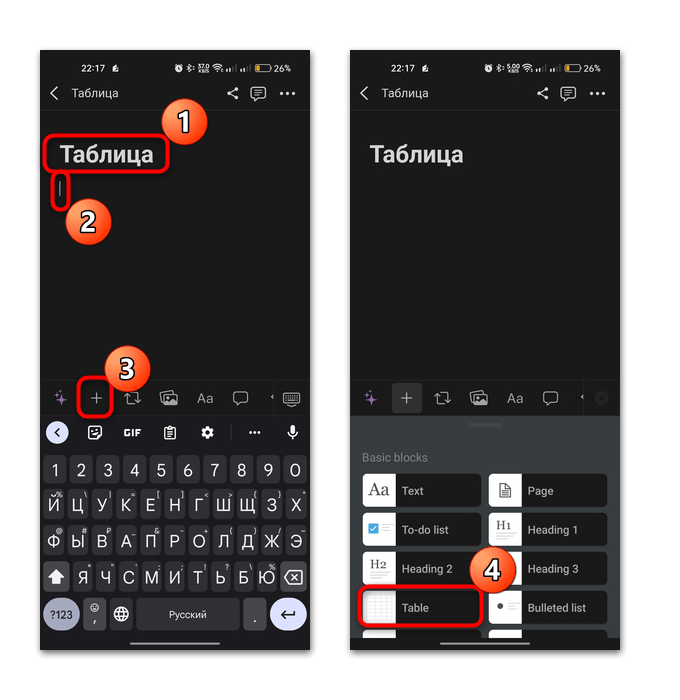
- На странице появится таблица с двумя с двумя столбцами и двумя строчками по умолчанию. С помощью встроенных инструментов количество ячеек можно увеличить.
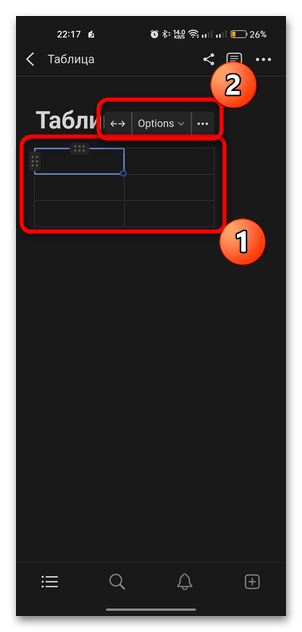
На этом создание таблицы в Notion завершено. Вы можете заполнить ее и сохранить на отдельной странице приложения.
Способ 3: UpNote
Платформа UpNote – мощный инструмент для создания заметок, позволяющий сосредоточиться на действительно важных задачах. Предусматривается большое количество шрифтов, настраиваемых стилей, с помощью чего пользоваться софтом достаточно приятно. Одной из его функций является создание таблиц.
Скачать UpNote из Google Play Маркета
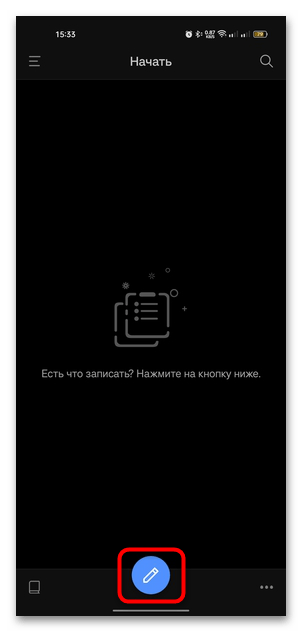
- После установки приложения потребуется регистрация в системе. Можно создать новый аккаунт или авторизоваться через учетную запись Google или Apple. Для создания заметки нажмите на кнопку внизу, стилизованную под карандаш.
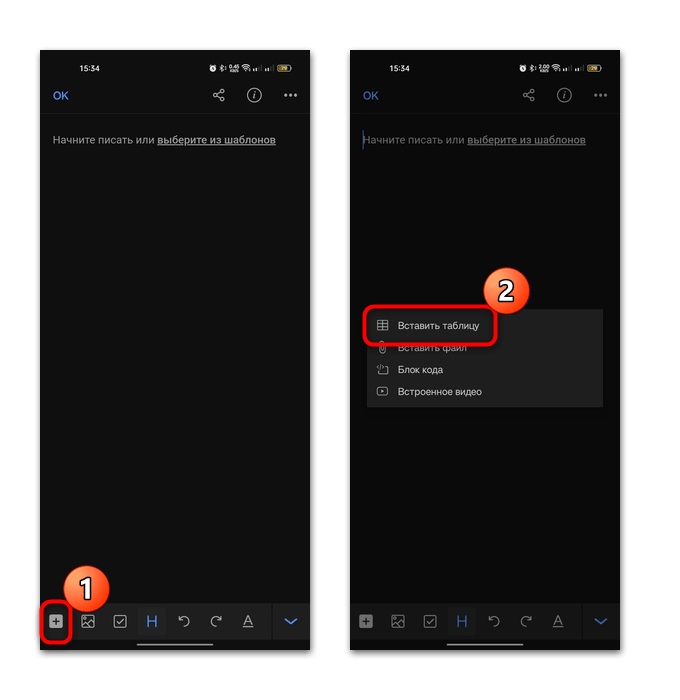
- Откроется новое окно с полем для ввода заметок. Коснитесь значка в виде плюса на нижней панели инструментов, затем через меню выберите пункт «Вставить таблицу».
- По умолчанию будет создана таблица с двумя столбцами и двумя строками. С помощью встроенных средств ее можно отредактировать. Для этого поставьте курсор в одну из ячеек таблицы, тапните по значку в виде таблицы внизу. Из доступного списка опций вы можете удалить и вставить строку или столбец, изменить цвет текста и фона в определенной ячейке, а также выполнить копирование всей таблицы или вовсе удалить ее.
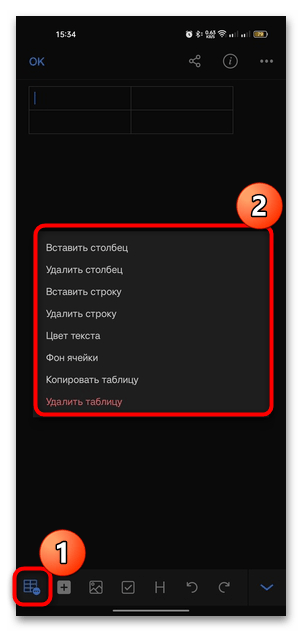
Как видно, в приложении реализовано множество инструментов для создания и редактирования таблицы, поэтому можно создать большую базу данных. Но большинство функций становятся доступны только после приобретения премиум-версии UpNote.
Наведите порядок: как сделать таблицу в Notes на Android
Наведите порядок: как сделать таблицу в Notes на Android
Вы устали пролистывать страницы неорганизованных заметок на своем Android-устройстве? Пришло время взять управление в свои руки и создать некоторую структуру с помощью таблиц. Всего несколькими щелчками мыши в приложении «Заметки» вы можете создать таблицу для организации любой информации, которая вам нужна для быстрого доступа.
Возьмите под контроль свои заметки
Создание таблицы в Notes на Android — это простой процесс, который можно выполнить всего в несколько нажатий. Вот как:
- Откройте приложение «Заметки» на Android-устройстве.
- Нажмите на значок «+», чтобы создать новую заметку.
- Нажмите на экран, куда вы хотите вставить таблицу
- Нажмите на три точки в правом верхнем углу и выберите «Таблица».
- Выберите количество строк и столбцов, которые вы хотите в своей таблице
- Нажмите «Вставить» и ваша таблица появится в вашей заметке.
Теперь, когда у вас есть таблица, пришло время приступить к организации ваших заметок.
Организуйте свою информацию
Таблицы — отличный способ упорядочить информацию таким образом, чтобы ее было легко читать и получать к ней доступ. Вот несколько способов использования таблиц в Notes:
- Создайте расписание на неделю с днями недели в левом столбце и задачами или встречами в правом столбце.
- Отслеживайте свои расходы, создавая столбцы для даты, типа расходов и стоимости.
- Создайте диаграмму для отслеживания вашего прогресса в фитнесе со столбцами для даты, веса и упражнений.
Возможности безграничны. Используйте свою таблицу в соответствии с вашими личными потребностями и организуйте любую информацию, к которой вам нужно быстро получить доступ.
Ключевые выводы
Создание таблицы в Notes на Android — это быстрый и простой способ упорядочить любую информацию, к которой нужно быстро получить доступ. Вот несколько ключевых выводов:
- Таблицы — отличный способ систематизировать информацию
- Создание таблицы в Notes — это простой процесс, требующий всего нескольких нажатий.
- Используйте таблицы для организации любой информации, к которой вам нужно быстро получить доступ, от расписаний до расходов и фитнес-диаграмм.
Начните управлять своими заметками и организуйте их с помощью таблиц в Notes на Android.
Related:
- Наведите порядок в своей SMS-игре: как скопировать SMS с телефона на компьютер Android.
- Наведите порядок в Samsung Life: создайте учетную запись Samsung за несколько простых шагов.
- Перенос данных как босс: как это сделать с одного телефона Android на другой