
Как скачать любой фильм на iPhone и iPad, чтобы смотреть офлайн без интернета
В закладки
После публикации инструкции по просмотру фильмов и сериалов через сервис Кинопаб выяснилось, что многие пользователи iPhone и iPad не знают, как загружать файлы на свои гаджеты для дальнейшего офлайн просмотра. Для устранения этого пробела решил написать еще одну инструкцию.
Просмотр фильмов и сериалов возможен через любое подходящее приложение из App Store. Сейчас расскажу, какие плееры использую сам и как загружаю файлы для дальнейшего просмотра.
1. Скачиваем видео из любимого стримингового сервиса
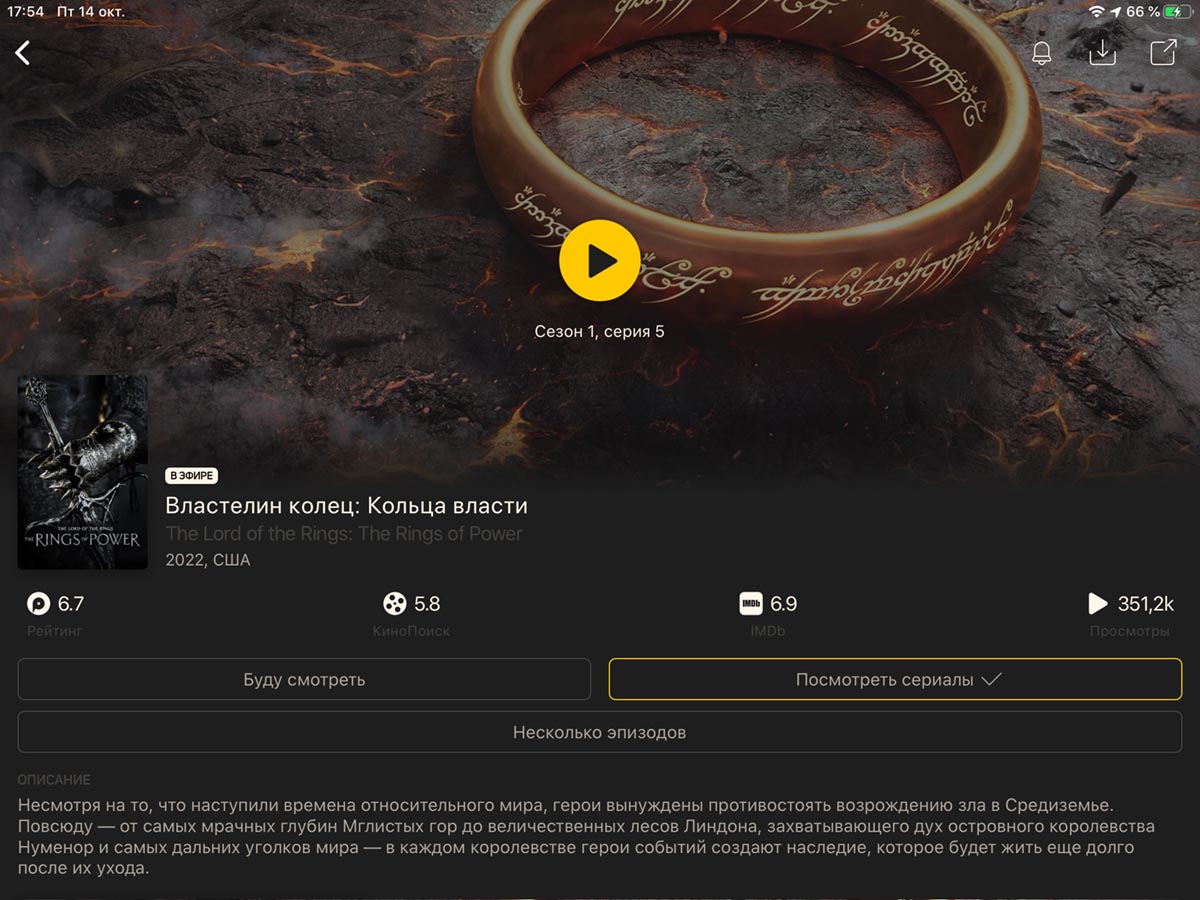
Мой любимый стриминговый сервис Kinopub позволяет загружать фильмы и сериалы для дальнейшего просмотра без подключения к сети, лишь бы места на устройстве хватало.
◉ Запустите клиент Kinopub на смартфоне или планшете (установить можно по этой инструкции).
◉ Найдите нужный контент, который хотите скачать.
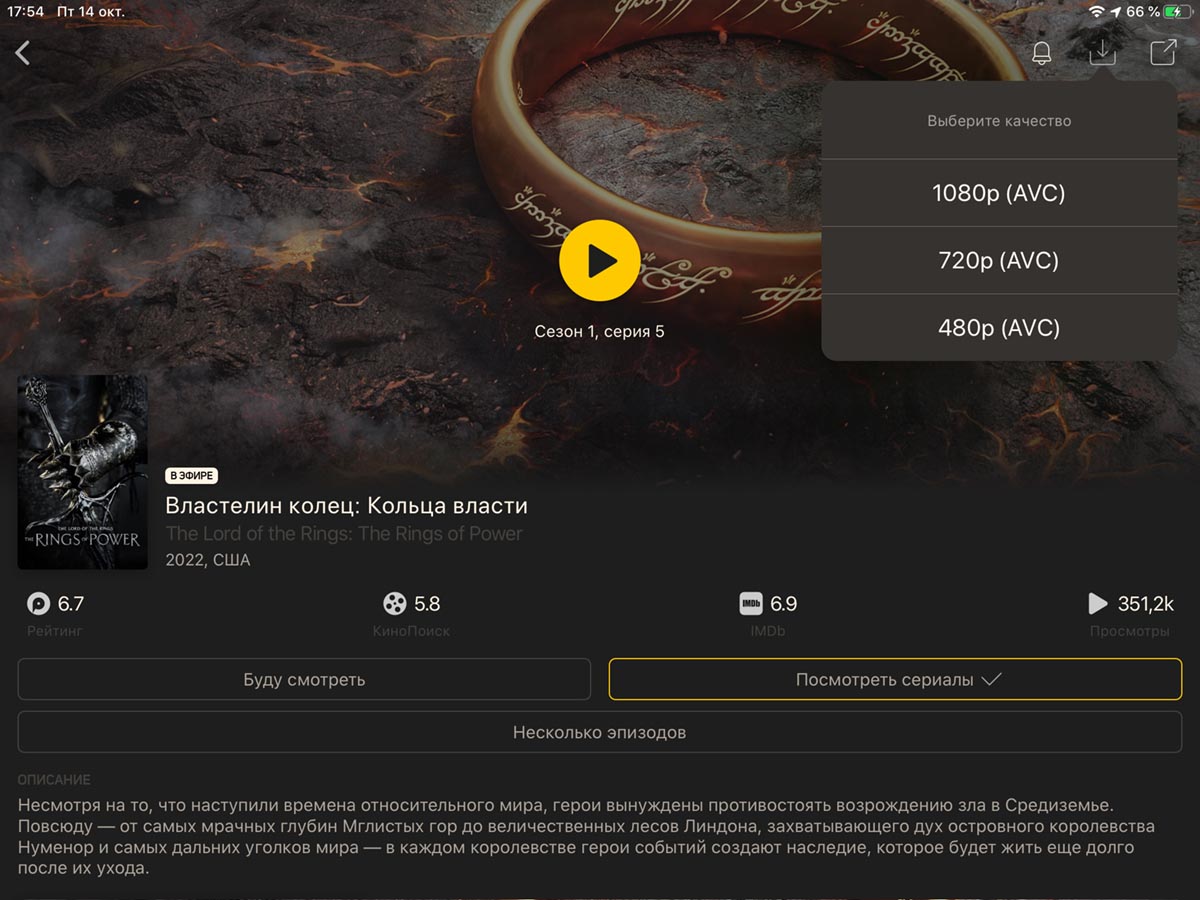
◉ Нажмите на кнопку для загрузки и выберите желаемое качество.
◉ К сожалению, скорость скачивания через официальный клиент очень уж низкая. Как-то хотел загрузить детям мультики в дорогу, а индикатор загрузки показал 5-6 часов. Лучше качайте контент заранее.
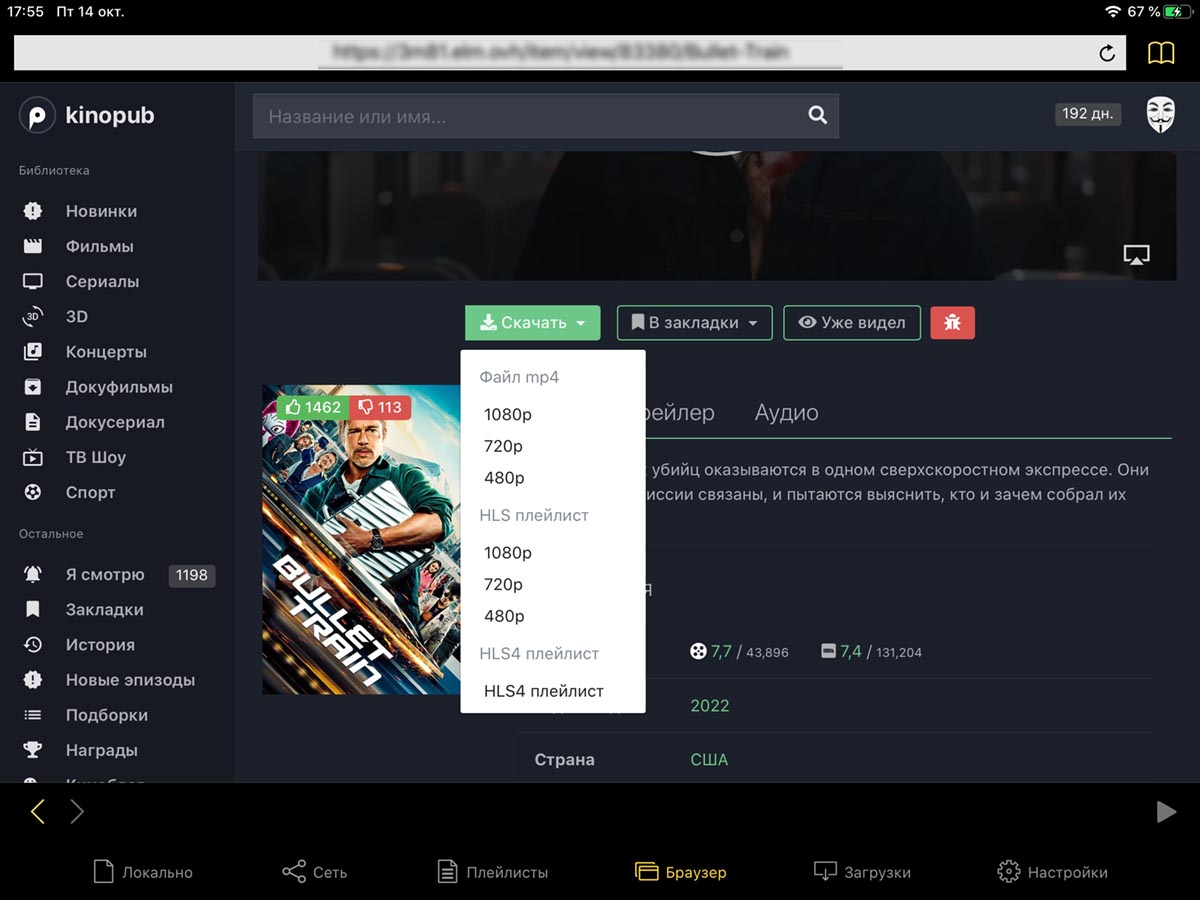
По наводке в комментариях решил воспользоваться для скачивания приложением nPlayer.
◉ Скачайте бесплатную или платную (без рекламы) версию плеера из App Store.
◉ Откройте раздел Браузер в приложении и авторизуйтесь в своей учётке Kinopub.
◉ Найдите контент и нажмите кнопку для скачивания фильма или сериала.
Не забывайте, что приложения, которые скачивают большой объем данных, лучше не закрывать, а сам гаджет не блокировать, пока загрузка не завершится. Все дело в работе многозадачности iOS и iPadOS, загрузка в фоновом режиме или при блокировке экрана скорее всего прервется.
По моим ощущениям, nPlayer качает быстрее и стабильнее без обрывов связи. А еще сам плеер имеет больше возможностей и опций для просмотра видео.
2. Загружаем с компьютера по проводу
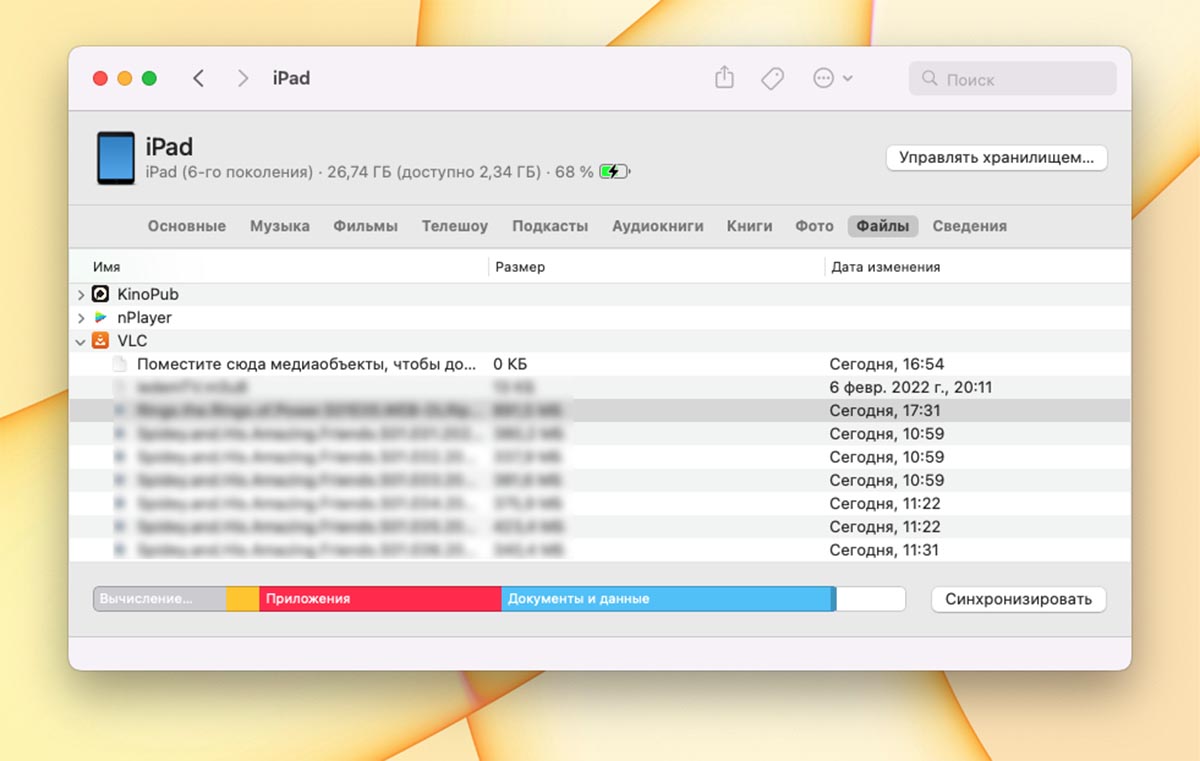
Самый простой официальный способ загрузки данных на смартфон или планшет это приложения Finder или iTunes на Mac или Windows-ПК, соответственно. Однако, для загрузки потребуется установить любое приложение для дальнейшего просмотра фильмов.
◉ Скачайте любой сторонний плеер для iPhone или iPad. Это может быть, например, VLC, nPlayer или Infuse.
◉ Подключите смартфон или планшет к компьютеру при помощи кабеля.
◉ Запустите Finder или iTunes и найдите подключенный гаджет в боковом меню.
◉ Откройте раздел Файлы и перетяните фильм с ПК в папку выбранного плеера.
Через пару минут данные окажутся на мобильном устройстве и будут доступны для просмотра.
3. Передаем данные с ПК по воздуху
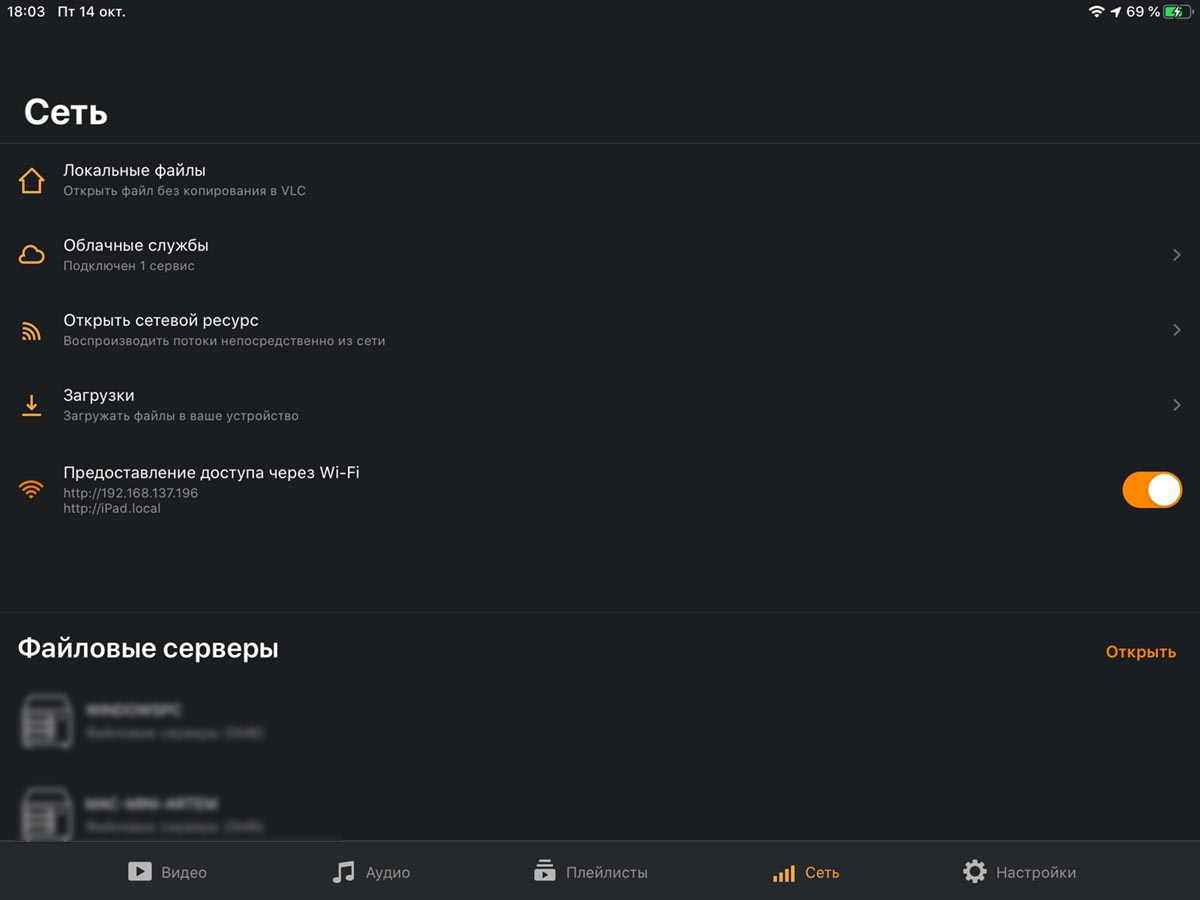
Любой файл на смартфон или планшет Apple можно отправить через беспроводной протокол. Проще всего сделать это через Wi-Fi. Для этого снова потребуется стороннее приложение-плеер, в которое и будем сохранять получаемый файл.
Подобный способ передачи данных есть во многих современных плеерах для iOS. Я предпочитаю использовать VLC.
◉ Подключите iPhone и компьютер к одной Wi-Fi сети.
◉ На смартфоне запустите приложение VLC и откройте раздел Сеть.
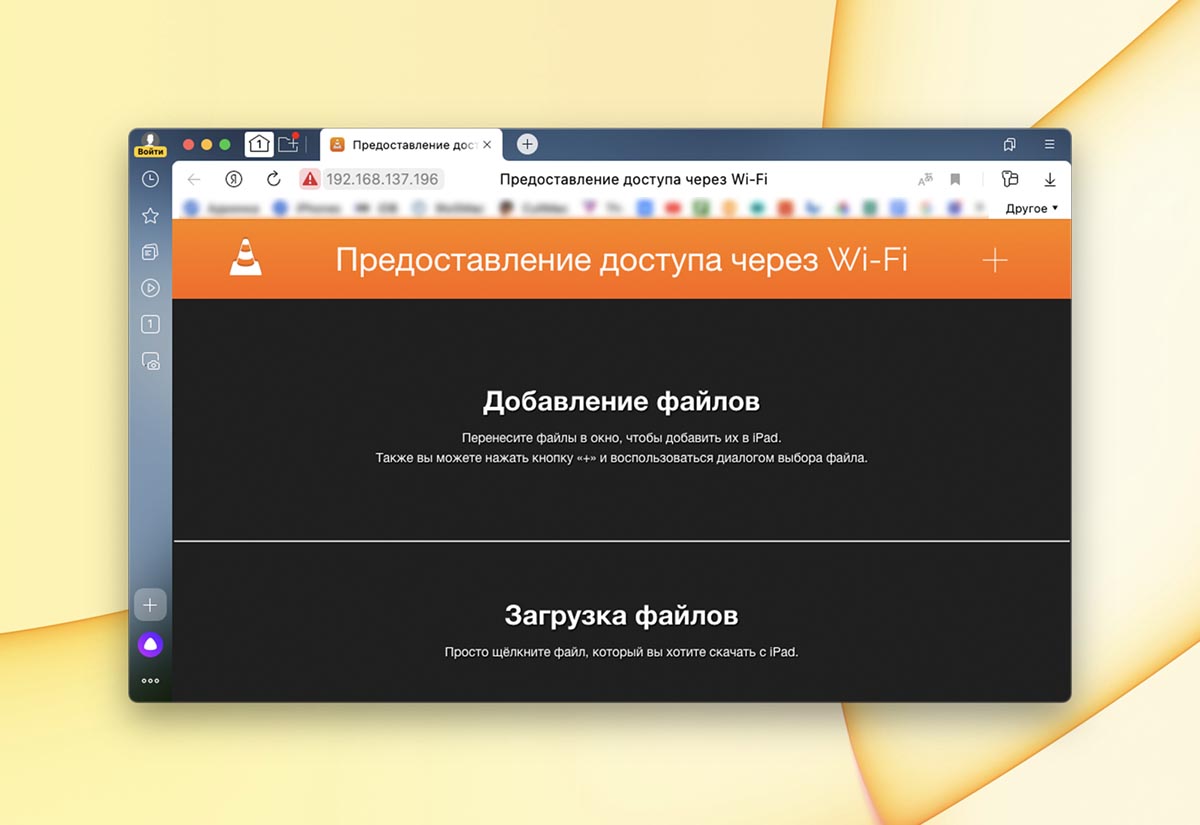
◉ Активируйте опцию Предоставление доступа через Wi-Fi и откройте указанный адрес в любом браузере на компьютере.
◉ Перенесите файл в окно браузера на компьютере и дождитесь окончания копирования на мобильное устройство.
4. Переносим через любое облачное хранилище
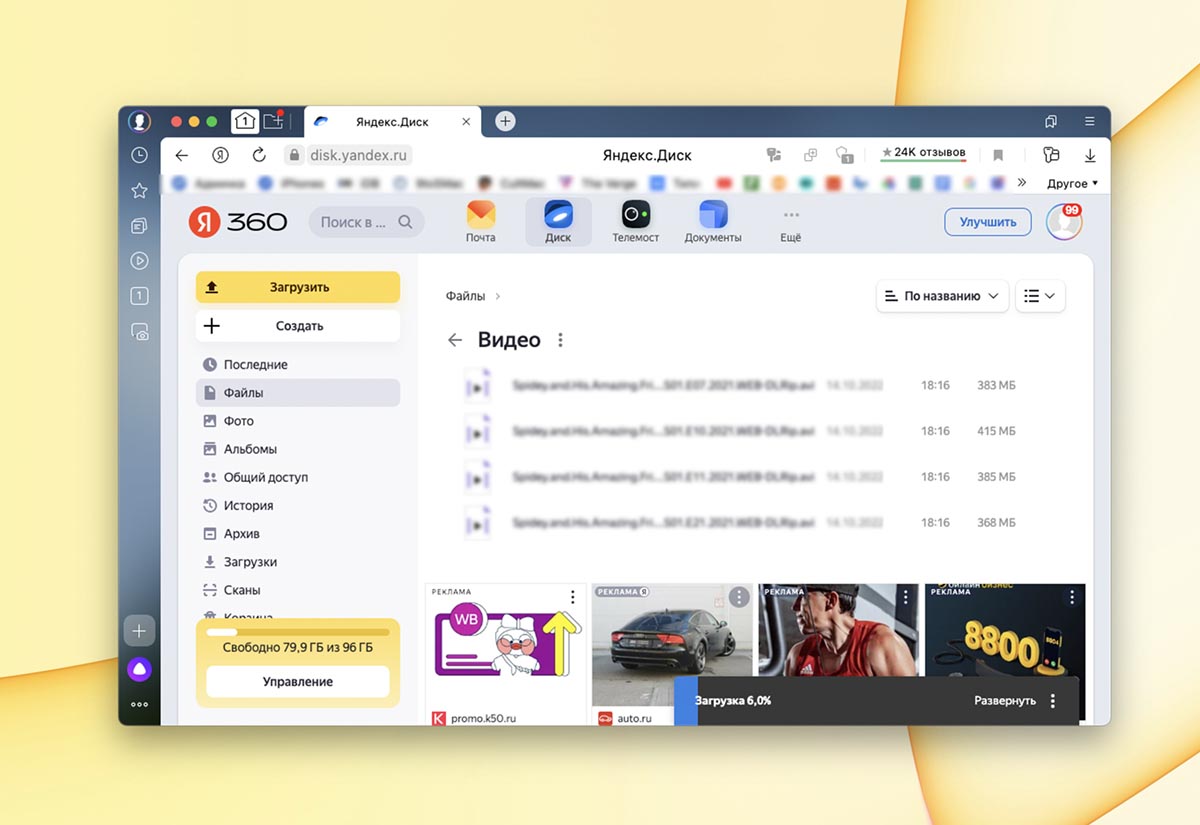
Еще одним удобным способом переноса больших файлов являются облачные хранилища. Такой способ пригодится владельцам гаджетов с небольшим объемом накопителя. Вы сможете либо смотреть файлы онлайн из облака, либо скачивать нужные во время подключения к сети.
После просмотра загруженных данных их можно будет удалить, а при наличии интернета – скачать новые фильмы и сериалы.
Здесь все предельно просто: перенесите нужные данные в любимое облако (iCloud в том числе) и используйте клиент сервиса на iPhone или iPad для скачивания или просмотра.
5. Передаем через приложение-конвертер
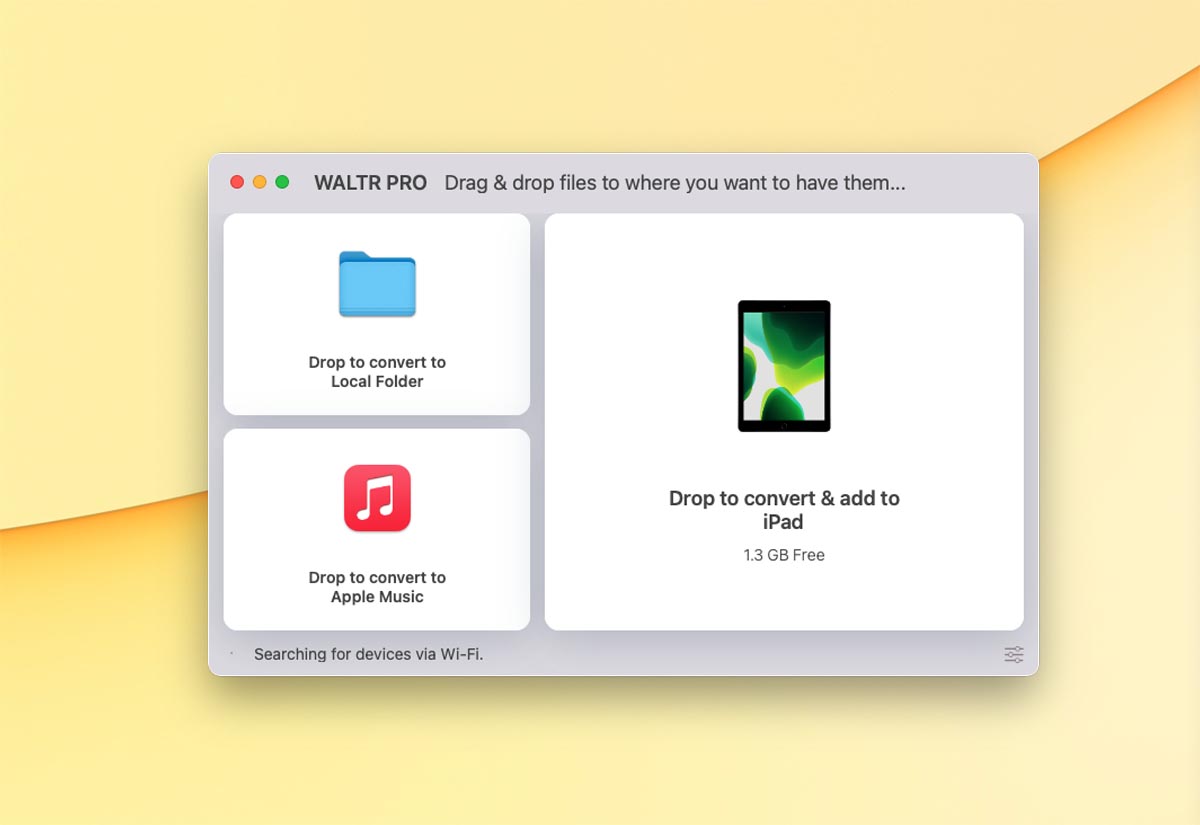
Давно пользуюсь удобным приложением, которое в свое время полностью заменило мне iTunes. Это утилита WALTR, о которой узнал благодаря данной статье.
Приложение платное, но быстро окупает себя экономя время и нервы пользователей. Если хотите передать любые данные на iPhone или iPad через компьютер, это настоящий мастхэв.
Более новая версия приложения WALTR Pro умеет переносить файлы с компьютера и сразу же помещать их в папку подходящей программы. При этом файл может быть сконвертирован в подходящий формат для лучшего воспроизведения в мобильной ОС.
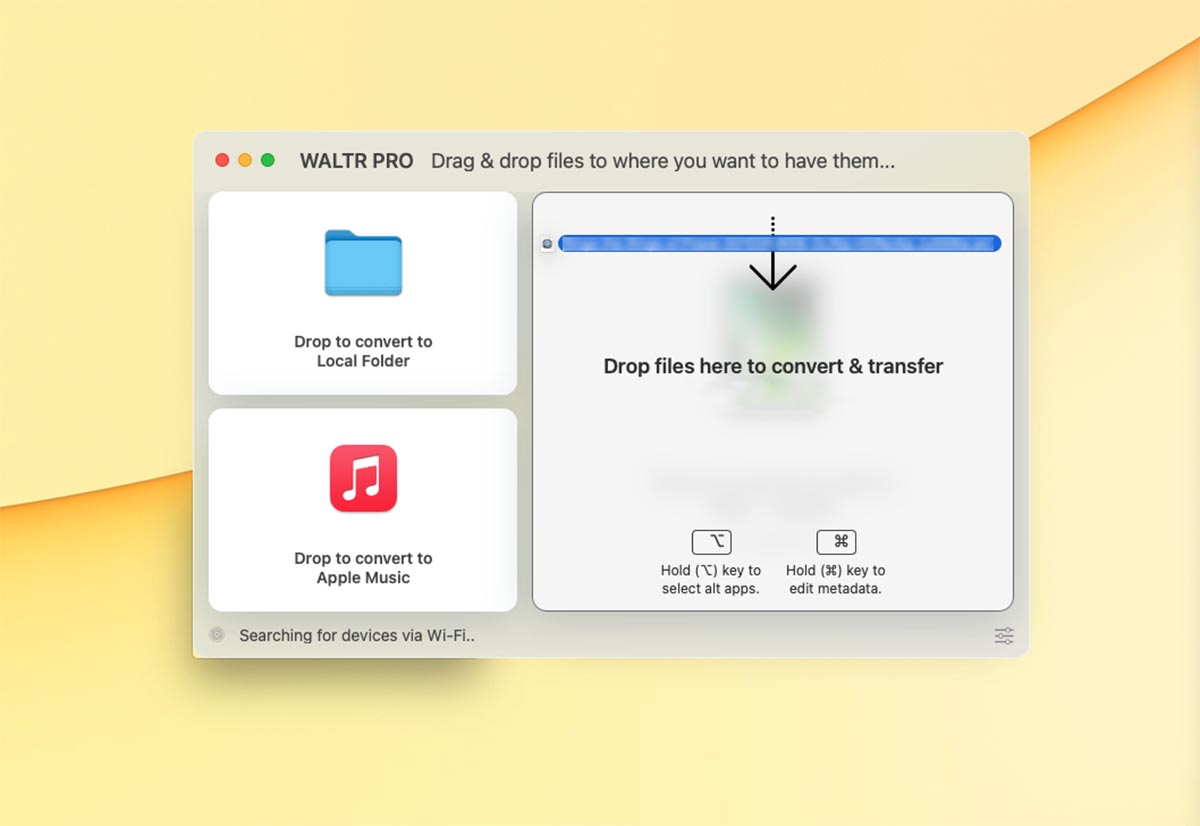
◉ Запустите утилиту WALTR на Mac или Windows-ПК.
◉ Подключите свой гаджет к компьютеру.
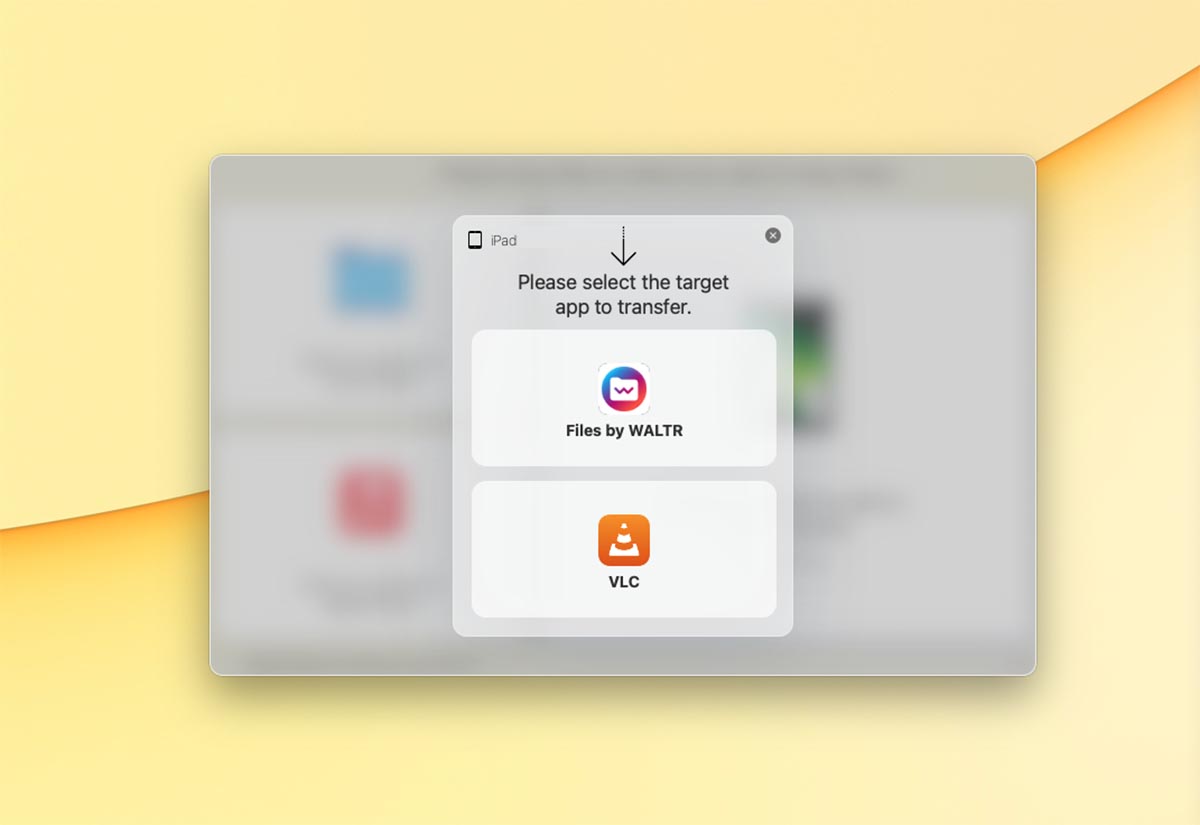
◉ Перенесите нужный файл в окно приложения. При необходимости можете зажать клавишу Alt (Option) и выбрать утилиту, в папку с которой сохранятся данные.
Все гораздо быстрее и проще, чем при копировании через Finder или iTunes. Кстати, в параметрах WALTR Pro можно включить передачу данных по Wi-Fi, после чего не потребуется подключать гаджет по проводу.
6. Загружаем видео с торрента
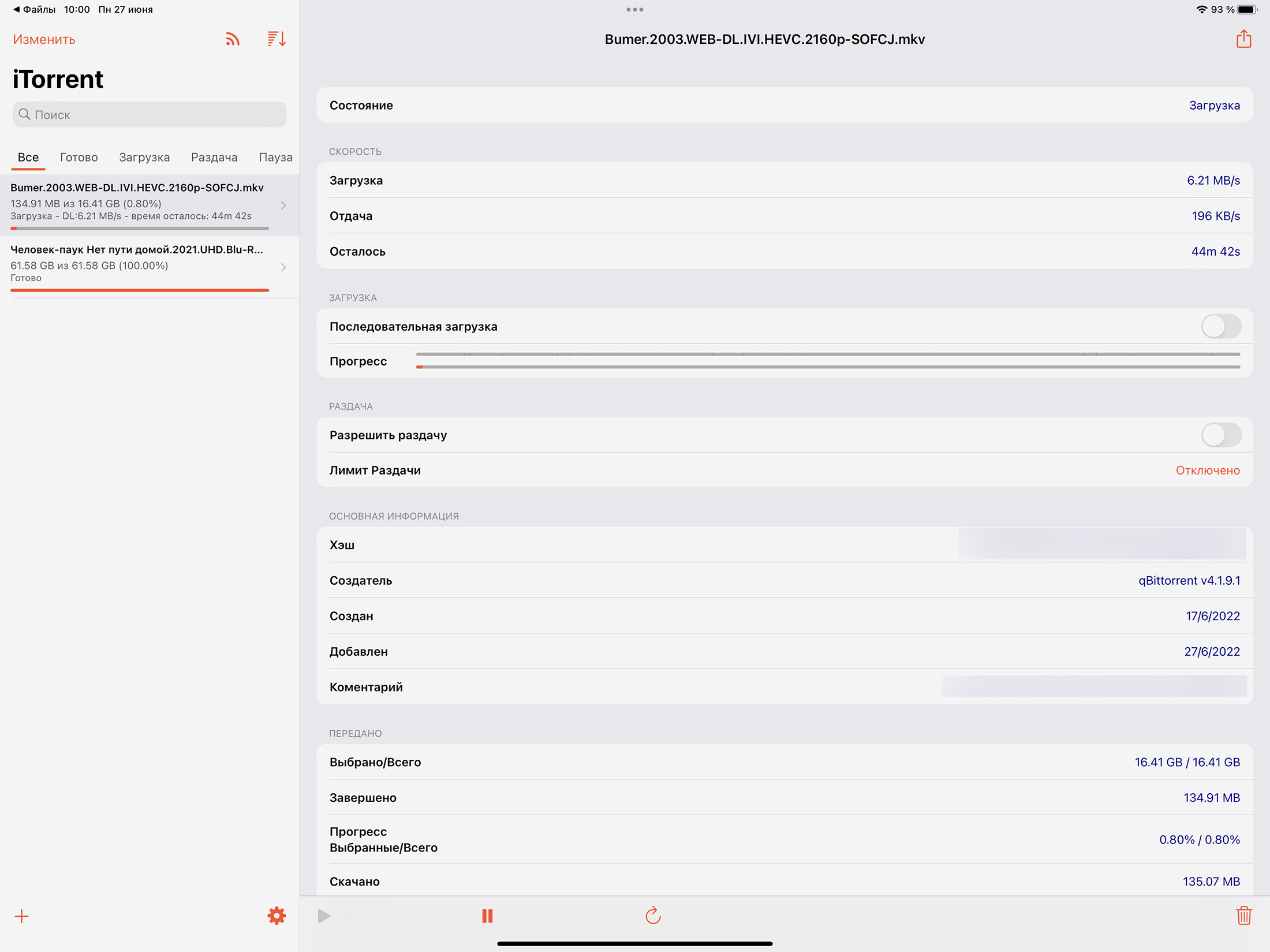
Сам недавно узнал, что на iPhone и iPad без джейлбрейка можно качать торренты. Действительно, способ рабочий, вот инструкция.
Можно установить клиент через сертификат разработчика (платный способ, который работает год) или сторонний магазин приложений AltStore (бесплатный способ с необходимостью переустановки через неделю).
Дальше все просто и понятно, находите нужный фильм (сами знаете где) и качаете на смартфон или планшет.
7. Скачиваем файл прямо через Safari
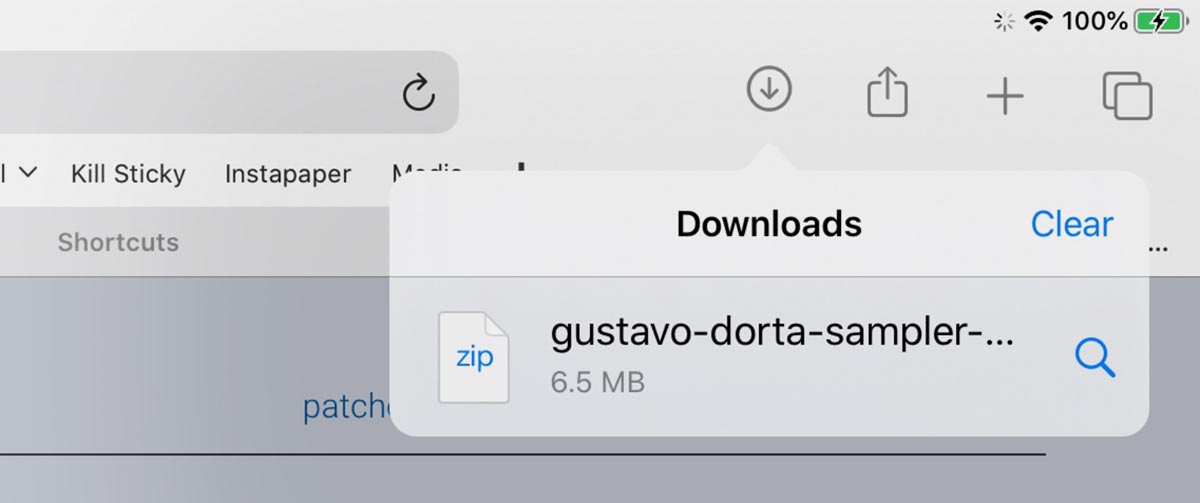
Самым очевидным, но не самым удобным способом является прямое скачивание видео через смартфон или планшет.
Просто найдите ссылку на файл и начните загрузку. Еще несколько лет назад для этого пришлось бы использовать сторонний браузер, файловый менеджер или утилиту-качалку, но сейчас все делается прямо через Safari.
Индикатор загрузки файла отражается возле адресной строки, а найти загруженные данные получится в приложении Файлы. После этого через меню Поделиться можно перенаправить видеофайл в любой установленный плеер.
(42 голосов, общий рейтинг: 4.29 из 5)
�� Хочешь ещё? Читай больше в Telegram
�� Ищешь ответ на вопрос? Приходи на Форум
После публикации инструкции по просмотру фильмов и сериалов через сервис Кинопаб выяснилось, что многие пользователи iPhone и iPad не знают, как загружать файлы на свои гаджеты для дальнейшего офлайн просмотра. Для устранения этого пробела решил написать еще одну инструкцию. Просмотр фильмов и сериалов возможен через любое подходящее приложение из App Store. Сейчас расскажу, какие плееры.
Как скачать фильм на айпад: 5 способов
iPad может использоваться для просмотра мультимедийных файлов, как и многие другие планшеты. Отличаясь большим экраном, он отлично подходит для просмотра фильмов, сериалов и прочего развлекательного контента.
Однако пользователи продуктов Apple знают, что скачивание файлов на устройство — весьма затруднительный процесс. Все дело в том, что система не предусматривает официальной возможности скачать какой-либо файл. Если вы хотите узнать, как скачать фильм на айпад, читайте нашу статью.

Способ 1. Скачивание через iTunes
Существует много способов, как скачать фильм на айпад. Самый простой — это использование официальной программы iTunes. Следующая инструкция поможет провести процедуру скачивания:

- Скачать программу, если она еще не установлена на ПК. Если вы не располагаете последней версией программы, то ее всегда можно найти на официальном сайте.
- Найти файл для скачивания. Важно помнить, что планшет может проигрывать только файлы в разрешении MP4. Изменить формат ролика можно при помощи любого конвертера. Процедура не займет много времени.
- Создать отдельную папку для файлов и переместить их туда.
- Подключить устройство к компьютеру при помощи специального кабеля. После этого необходимо открыть панель управления, через которую можно управлять устройство. Следует поставить галочку перед пунктом «Обрабатывать вручную».
- Найти на боковой панели графу «Фильмы» и перейти в нее. После этого нужно просто перенести файлы из папки сюда.

При успешном осуществлении всех шагов, фильмы окажутся на планшете. В случае неудач обращайтесь к специалистам сервисного центра по ремонту iPad , либо его диагностике.
Есть возможность и воспользоваться методов синхронизации. В этом случае необходимо пропустить ручную обработку.
Способ 2. Скачивание через стандартный проигрыватель
Второй способ, как скачать фильм на айпад, потребует больше усилий и отнимет немного времени. В этом случае пользователю придется провести конвертацию файла, используя стандартное приложение «Видео». Для того, чтобы привести метод в исполнение, необходимо скачать любую программу для конвертации файлов. В качестве примера можно взять программу iWisoft Free Video Converter. Скачать ее можно совершенно бесплатно.
- После скачивания программы, необходимо открыть ее и добавить необходимый файл. Сделать это можно различных способами, например, через графу «добавить» или просто перенести файл из папки.
- После этого следует выбрать нужный формат. iPad сможет прочитать видео в формате MP4.
- Выбрав подходящий формат, необходимо запустить процесс конвертации.
- После завершения процесса необходимо открыть программу iTunes. Затем выбрать пункт «файл» и «добавить файл в медиатеку».
- Пользователю следует выбрать файл, выбранный для переноса на планшет.
- Если сделать все правильно, то файл отобразится в разделе «домашнее видео». В этом случае можно скачать файл на планшет.

Для того, чтобы скачать файл на айпад, необходимо подключить его к компьютеру при помощи кабеля. После этого следует проделать несколько простых действий:
- Открыть графу «фильмы».
- Включить синхронизацию и поставить галочку перед файлами, которые должны быть перенесены на устройство.
- Подтвердить синхронизацию, нажав на одноименную кнопку.
После этого нужный файл появится на устройстве.
Способ 3. Скачивание через Apple Connection Kit

Предназначение аксессуара заключается в скачивании фотографий на iPad посредством карты памяти. Но прибегнув к небольшой хитрости, можно использовать его и для других целей. Важно помнить, что такой метод подойдет только для способа, как скачать фильм на айпад. Это обусловлено тем, что Apple Connection Kit не работает с современными моделями айфонов.
Еще одна деталь заключается в том, что аксессуар предназначен исключительно для скачивания файлов с накопителя. Но есть простой способ пойти против системы. Сделать это можно следующим способом:
- Провести предварительную конвертацию видео. Оно должно быть в формате MP4.
- Открыть карту памяти и создать папку DCIM. В большинстве случае она должна там быть. В подобной ситуации создавать дубликат не нужно.
- Все файлы, предназначенные для скачивания, нужно переименовать. Сделать это следует таким способом «PICT0001.mp4». После этого видео могут быть перенесены на накопитель.
- Далее следует вставить карту памяти в переходном и провести стандартную процедуру импорта файлов. Если все шаги были осуществлены правильно, видео появятся на планшете.
Способ 4. Скачивание через облачные сервисы

Это несложный способ получить нужный фильм и скачать его на свое устройство, для чего потребуется просто зарегистрироваться в одном из облачных сервисов. Следует помнить, что для выполнения этой задачи нужно иметь достаточно свободного места. Не следует забывать, что айпад читает фильмы в формате Mp4, воспроизводя картинку в хорошем качестве.
Обычно владельцы iPad используют облачные хранилища Яндекс.диск и Dropbox, куда потребуется для начала закачать нужный фильм, сериал или видеоклип, создав предварительно каталог (папку). Далее кино можно смотреть как онлайн, так и скачав его на свой iPad, причем совершенно бесплатно. Если потребуется изменить формат файла, для этого можно использовать приложения Wondershare, Movavi или ВидеоМАСТЕР, которые находятся в свободном доступе.
Способ 5. Скачивание через торрент (iTransmission)

Ещё одним способом скачать фильм на айпад бесплатно, является закачка со стороннего загрузчика. К числу достаточно популярных способов заказчик фильмов можно отнести торренты. В связи с этим многие люди интересуются тем, как скачать фильм на Айпад при помощи торрент-клиента. Каждый счастливый обладатель iPad может использовать для этого программу iTransmission, которая дает возможность легко загружать торрент-файлы не только на iPad, но также на iPhone. Если на вашем устройстве имеется Jailbreak, то все достаточно просто: нужно зайти в Cydia, вбить в строку поиска iTransmission 4 и произвести его установку.
В случае если на вашем устройстве отсутствует джейлбрейка, потребуется выполнить такие действия:
- Зайти через Safari на сайт emu4ios.net и инсталлировать их торрент-клиент для загрузки различных программ;
- Запустить софт и после установки найти через него iTransmission с последующей инсталляцией.
Торрент-клиент имеет достаточно простой интерфейс, благодаря чему разобраться с ним не составляет никакого труда.
Подводя итоги
Как можно понять из представленных выше методов, пользователи могут без труда перенести видео на планшет и наслаждаться просмотром. Думаете о выборе оптимального способа, как скачать фильм на айпад? Ориентируясь на свои возможности и умения, можно сделать выбор в пользу подходящего способа. Все три варианта скачивания видео на iPad пригодны для использования и принесут необходимый результат.
Рекомендуем также
Электросамокаты производства известных брендов обычно отличаются качественной сборкой. Однако даже самый качественный электросамокат подвержен различным поломкам. Одна из самых сложных поломок заключается в том, что данное устройство просто перестает включаться.
Пользователи компьютера Macbook нередко сталкиваются с ситуацией, когда он не включается и зависает сразу после появления логотипа Apple. В такой ситуации компьютер реагирует только на принудительное отключение путем нажатия на кнопку питания. Учитывая, что подобная проблема является распространенной, следует разобраться, в каких случаях можно устранить неисправность самостоятельно, а в каких случаях следует обратиться к специалистам.
Для поддержки высокого качества вкуса кофе и продления максимального срока эксплуатации кофемашины необходимо проводить регулярную чистку.
Как скачать видео на планшет apple
При необходимости разрешите операционной системе внести изменения.
2. Выберите файлы для конвертации
Для этого в верхнем левом углу программного окна нажмите на кнопку Добавить файлы, после чего выберите пункт Добавить видео. В открывшемся диалоговом окне выберите файл, который планируете воспроизводить на iPad.
Обратите внимание: если вы хотите конвертировать видео с DVD-диска, то предварительно вставьте его в привод и нажмите на кнопку Добавить файлы. После этого выберите пункт Добавить DVD и в выпадающем меню кликните на Открыть DVD. Фильм с диска будет добавлен в очередь конвертации.
3. Выберите модель планшета
Для этого в нижней части программного окна откройте вкладку Устройства и выберите из перечня Apple. В открывшемся меню выберите модель вашего iPad. Система сама подберет оптимальные параметры для конвертации. По умолчанию видео будет закодировано в формат MP4 как оптимальный по качеству и разрешению.
4. Проведите конвертирование файлов
Для начала выберите папку, в которую хотите сохранить файл (по умолчанию установлена Movavi Library, но можно выбрать любую другую). Для этого нажмите на кнопку Сохранить в в нижней части экрана. После этого нажмите на кнопку Конвертировать в правом нижнем углу.
Обратите внимание: в процессе конвертации вы можете задать нужные параметры файла. В частности, сжать до нужного размера, задать постоянный или переменный битрейт. Сразу после конвертации видео можно добавить в iTunes. Для этого нажмите на кнопку Поделиться в правом верхнем углу экрана, после чего отметьте пункт iTunes и нажмите на кнопку Старт.
5. Перенесите фильмы на iPad
Для этого подключите устройство к компьютеру и проведите его синхронизацию с iTunes, выбрав пункт Фильмы в Медиатеке и перетащив нужные файлы из папки. После этого вы сможете начать просмотр конвертированных видео на планшете.
Помните, что Movavi Video Converter также можно использовать для преобразования файлов с дальнейшим просмотром на iPhone и Apple TV – конвертация проводится аналогичным способом, однако для подбора корректного формата в меню Apple на вкладке Устройства необходимо выбрать гаджет, на котором вы планируете смотреть фильмы.
Единственное ограничение установлено для файлов с защитой от копирования – их не рекомендуется конвертировать в Movavi Video Converter.
Мы рассказали о самых удобных способах скачать фильм на iPad. Большинство из них требуют конвертации файлов для их преобразования в формат MP4, поэтому мы привели подробную инструкцию по работе с Movavi Video Converter – удобным и быстрым инструментом. Он помогает автоматически подбирать форматы видео для вашего устройства, задавать нужные параметры и конвертировать файлы за считанные минуты.
Как скачать ЛЮБОЕ видео из интернета на свой айфон бесплатно. Пользуюсь сам, рекомендую

В закладки
Вот уже несколько месяцев я всё чаще скачиваю ролики с YouTube. Чаще всего для того, чтобы не забыть о новых релизах любимых музыкантов, чьё творчество недоступно на территории РФ.
Вот, к примеру: совершенно случайно увидел новый видеоклип Nickelback на песню с нового альбома, который должен выйти совсем скоро. Песня – огонь, клип тоже, надо сохранить!
Нажимаю на рабочем столе своего айфона одну кнопку и ролик с ютуба улетает в мою медиатеку. Максимально просто и удобно.
Также с помощью одного тапа по экрану можно скачать любое видео из Twitter, Instagram*, Facebook*, Vimeo, Snapchat, Dailymotion, Flickr, Twitch, Tumblr, VK, SoundCloud, TikTok , и других соцсетей и ресурсов, в которых есть видеоролики.
*запрещены в России, принадлежат Meta, которая признана в РФ экстремистской
Вот, как установить себе этот волшебный загрузчик:
Нужно скачать одну быструю команду
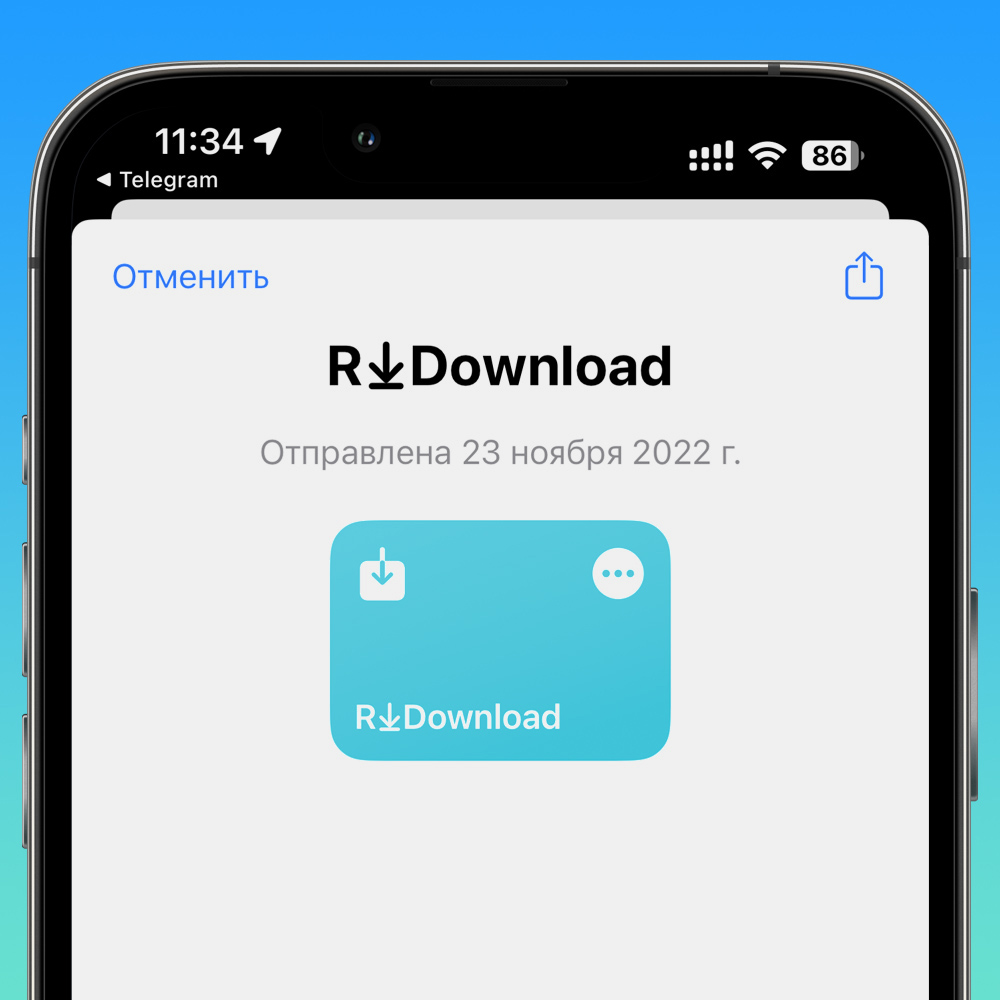
Для начала убедитесь, что у вас на iPhone установлено приложение «Команды». Если её по каким-то причинам у вас ещё нет, немедленно качайте бесплатно из App Store. Она здорово облегчает использование смартфона, сами убедитесь.
Затем нажмите на эту ссылку, чтобы скачать команду «R⤓Download». После нажатия кнопки «Добавить», она установится автоматически в приложении Команды.
Теперь вам нужно просто скопировать ссылку на видеоролик из любой соцсети. Копируете ссылку и активируете команду R⤓Download.
Важно: R⤓Download скачивает ролики с YouTube только с включённым VPN на смартфоне на территории РФ.
Команда первое время будет спрашивать у вас разрешения на использование буфера обмена и доступ к промежуточным ресурсам, смело разрешайте. Это никак не угрожает вашим данным.
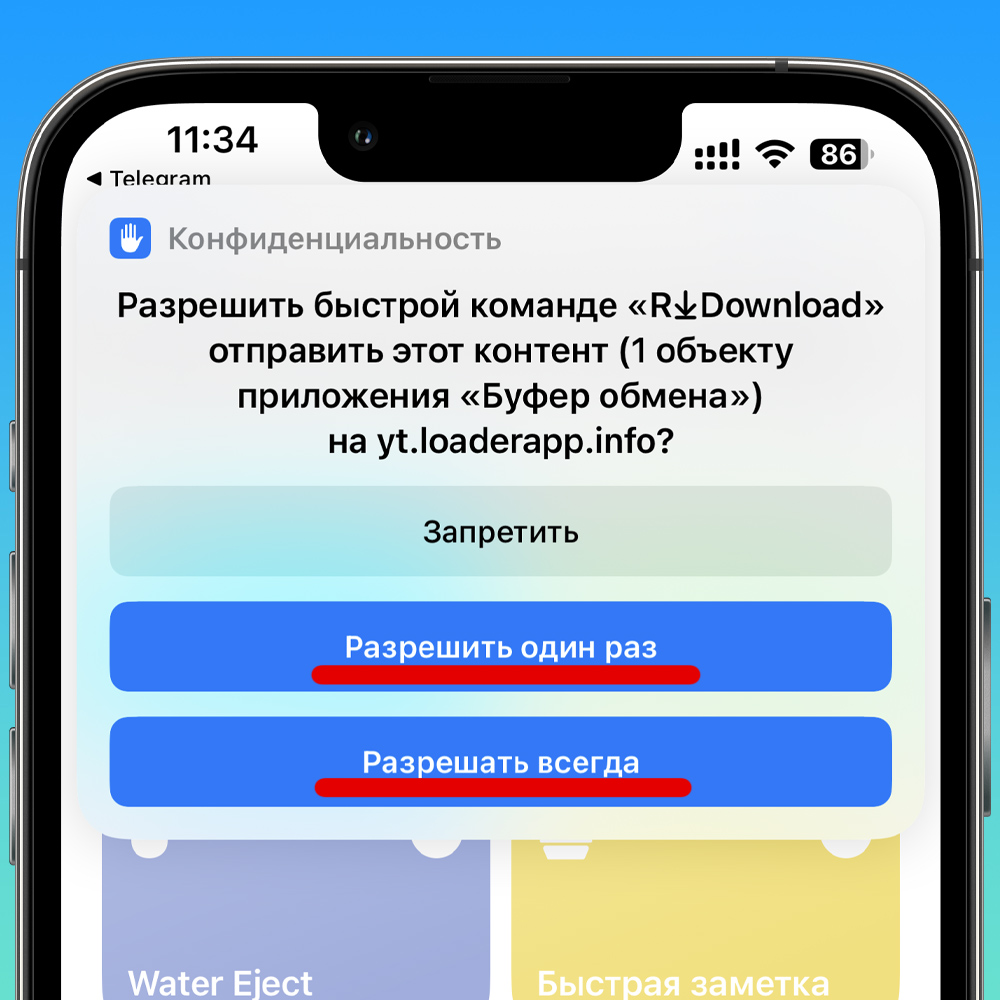
Можете разрешить один раз, или навсегда. В первом случае команда будет спрашивать у вас разрешения при каждой загрузке.
После выдачи всех разрешений вам будет предложено выбрать предпочитаемое разрешение видеоролика, а после этого начнётся сама загрузка. Подождите некоторое время, в зависимости от «веса» файла, и ищите его в своей медиатеке.
А чтобы каждый раз не открывать приложение, чтобы активировать эту команду, вы можете добавить её на рабочий стол в виде виджета. Вот, как это сделать:
1. Нажмите на любое свободное место домашнего экрана своего айфона и задержите палец, чтобы войти в режим редактирования иконок.
2. Затем нажмите на плюсик в верхнем левом углу экрана и выберите из списка виджетов «Команды».
3. Далее выберите команду «Быстрая заметка».
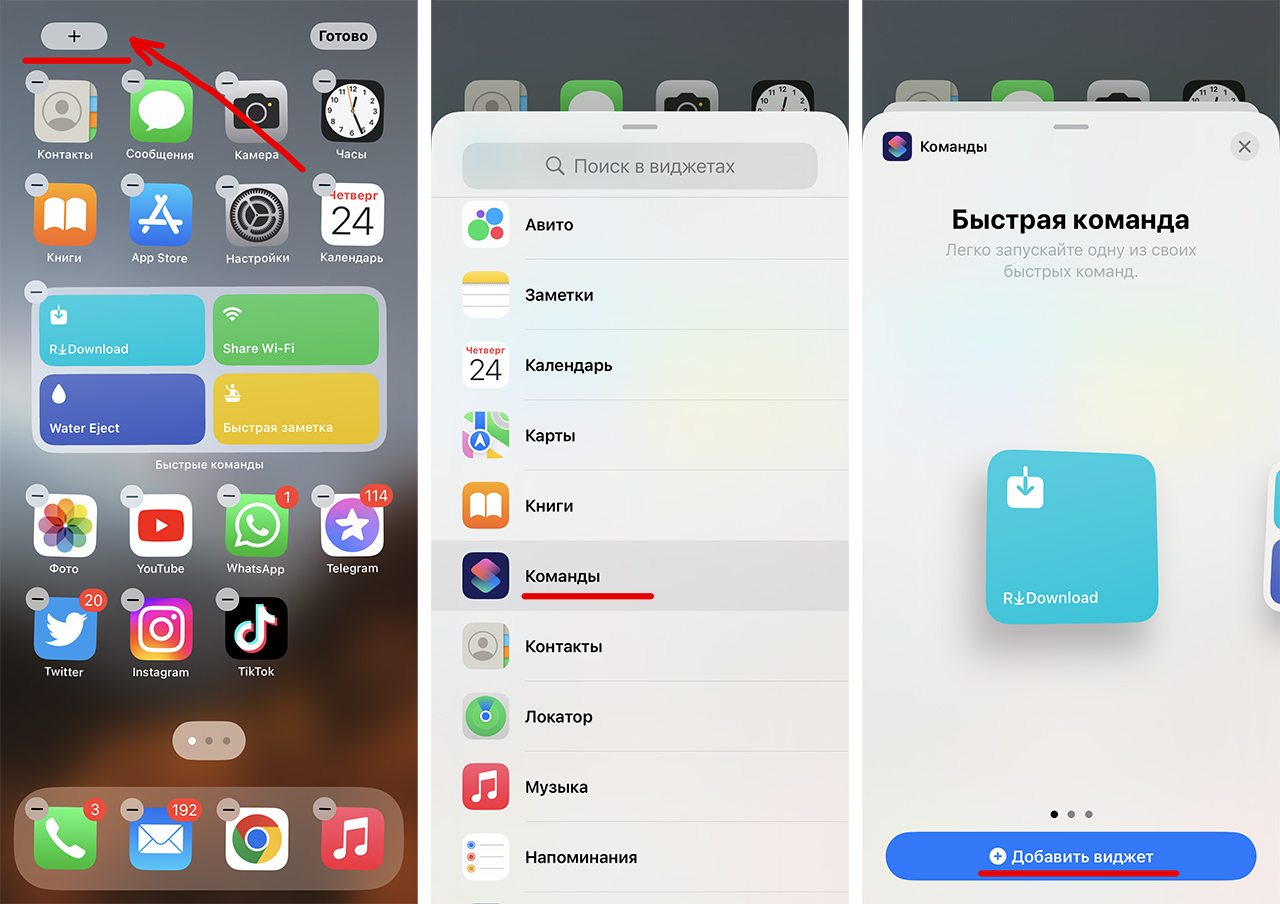
Теперь универсальный загрузчик видеороликов из интернета у вас всегда под рукой. Главное, не забывайте сперва скопировать ссылку, прежде чем нажимать на кнопку R⤓Download.
Больше не нужно искать сайты, которые помогают сохранять видео, устанавливать расширения или скачивать из App Store отдельные приложения. Функционала команды-загрузчика вам хватит с избытком.
А вот другие полезные быстрые команды: