
Не могу открыть Дискорд трибуну.
Баланс Кенши Мыслитель (5643) Никита Шевцов, звонит путин обаме. — алло, это зоопарк? — нет, не зоопарк. — а почему я тогда разговариваю с обезьяной?
Остальные ответы
Трибуны в дискорде больше подойдут тем, кто ведет различные мероприятия.
Обычно в трибунах есть спикер (либо несколько спикеров) и простые слушатели, также есть модераторы, они то и управляют всем этим процессом.
Для начала нам нужно нажать «Создайте сервер», далее выбираем «Свой шаблон», после этого персонализируем свой сервер, также можно вставить аватарку, прописываем название. Дальше выбираем «Настройки профиля», после этого «Включить сообщество», после этого следует настроить основные элементы, также можно включить «Аналитику», после этого появится рамочка «Создать текстовый канал», среди перечисленных пунктов нужно выбрать «Трибуна», ну и дальше добавлять модераторов.
Danya FateenkovУченик (193) 6 месяцев назад
тоесть если на уже созданный сервер не получается, то надо пересоздавать для трибуны?? или можно как нибудь в настройках включить трибуну? помогите плиз
Discord запустил Stage Channels — похожие на Clubhouse аудиокомнаты для обсуждений в прямом эфире Статьи редакции
У компании уже есть голосовые чаты с возможностью для всех свободно разговаривать, но в Stages дискуссия будет организованной.
9K открытий
В отличие от обычных голосовых чатов Discord, Stage Channels будут более «организованными» — будет легче понять, кто ведёт комнату, а кто ждёт своей очереди выступить, говорят в компании. В каналах можно будет провести беседы, интервью, книжные клубы и караоке-вечеринки.
Журналист The Verge подробно описывает, как работает сервис: по его словам, он очень похож на комнаты в Clubhouse или Twitter Spaces. Он присоединился к Stage как слушатель и мог видеть всех участников и модераторов беседы. Для того, чтобы говорить самому, можно вызваться «на сцену». У модераторов есть возможность отключить микрофон говорящего или удалить его из комнаты, если они мешают, отмечает он.
Stage Channels смогут создать только крупные серверы, у которых есть сообщества, пишет издание. Для этого модераторам необходимо в «настройках сервера» подключить функцию «сообщество». Аудиокомнаты будут доступны только членам этих сообществ.
Discord заявляет, что Stage Channels теперь доступна на всех платформах, где есть сам сервис — в вебе, Windows, macOS, Linux, iOS и Android. Так Discord станет первым приложением, который предложит аудиочаты практически на всех платформах, отмечает The Verge.
Clubhouse по-прежнему доступен только для iOS, Android-версия находится в разработке. Функция Twitter Spaces работает на iOS и Android, но только некоторые пользователи имеют возможность создавать аудиокомнаты. Slack, Spotify, Facebook и другие пока работают над функцией живого аудио.
Как сделать трибуну в Discord
Трибуна — относительно свежий тип каналов, доступный не для стандартных серверов, а для сообществ в Discord. Еще далеко не все пользователи знают, для чего именно он предназначен, и не понимают, в каких случаях создается трибуна и какие преимущества перед стандартными голосовыми каналами имеет. Поэтому предлагаем более детально ознакомиться с особенностями этого типа каналов тезисно, чтобы понимать, какие возможности открываются при проведении событий на трибуне.
- Три разных типа участников. Сразу стоит понимать, что подключиться к трибуне может практически любой желающий, но типы участников делятся на три. Первый — модератор, который управляет активностью других пользователей, может менять их статус, запрещать или разрешать выполнение определенных действий. Второй — спикер, у которого есть возможность вещать на трибуне. Такой статус выдается отдельно и нужен как раз для того, чтобы трибуна не превращалась в стандартный голосовой канал. Третий тип — слушатели, к которым относятся все присоединившиеся участники. Они не имеют права использовать микрофон, могут только слушать или же поднять руку, чтобы модератор предоставил им доступ к микрофону для того, чтобы задать вопрос.
- Распределение участников. Все перечисленные выше типы участников трибуны, за исключением модераторов, имеют свое место, то есть по-разному отображаются в окне события. Спикеры всегда находятся вверху, имеют большую плитку с информацией о профиле, что позволяет им всегда находиться в центре внимания. Слушатели идут внизу и расположены по очереди по примеру сцены и концертного зала.
- Прикрепление к событию. Трибуна создается вверху списка всех каналов и отображается как событие. Это позволит никому не пропустить начало мероприятия и удобно присоединиться к нему, не занимаясь поиском канала среди всех остальных.
- Отсутствие уведомлений выхода и входа. Уходить с трибуны и подключаться к ней заново можно в любой момент до того, как само событие завершится. У нее нет особых звуков подключения и отключения, что способствует более сосредоточенному проведению мероприятия, — никто никому не будет мешать, переключаясь между каналами.
Итак, теперь вы знаете, что говорить на трибуне могут спикеры и модераторы, а последние, вдобавок, управлять всем событием и другими участниками. Из этого уже можно сделать вывод, какие разрешения необходимо предоставить разным участникам или ролям на сервере, а также какие подготовительные моменты организовать. Что касается перевода сервера в сообщество, создания трибуны, выделения ролей и общего управления, то все это будет рассмотрено в пошаговых инструкциях ниже.
Шаг 1: Перевод сервера в статус сообщества
Первоочередная задача заключается в переводе сервера в статус сообщества, если это еще не было сделано ранее. Дело в том, что только в таком режиме поддерживается расширенный набор функций по созданию каналов, куда входит и трибуна. Появляются и дополнительные инструменты модерирования с расчетом на большие площадки, но все это можно прочитать в официальном представлении от Дискорда. Сейчас же сосредоточимся исключительно на переводе, чтобы получить доступ к созданию трибуны.
- Разверните меню сервера, нажав по его названию. Из появившегося списка выберите пункт «Настройки сервера».
- Затем слева выберите раздел «Включить сообщество» и в центральной части кликните по «Начать».
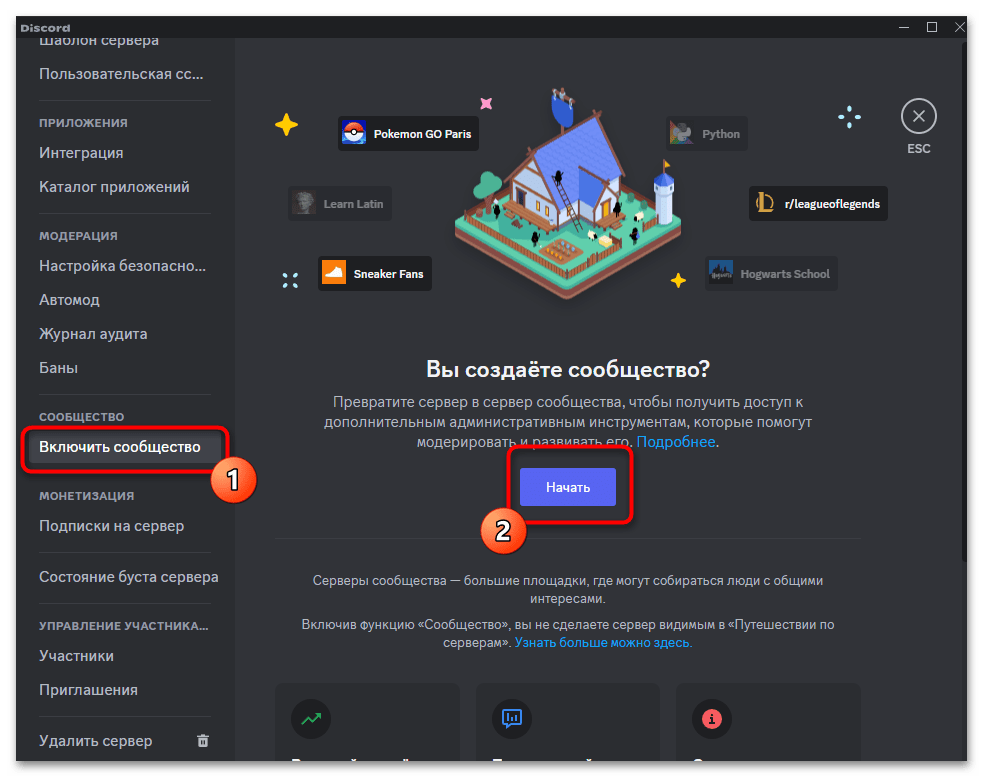
- Сейчас необходимо ознакомиться с основными ограничениями и уведомлениями от разработчиков по защите сообщества. Прочитайте всю информацию, подтвердите изменения и переходите далее.

- Дополнительно будет рекомендоваться создать каналы для новостей и правил. Все это уже настраивается по собственному предпочтению и зависит от того, насколько крупное сообщество и для каких целей предназначается.
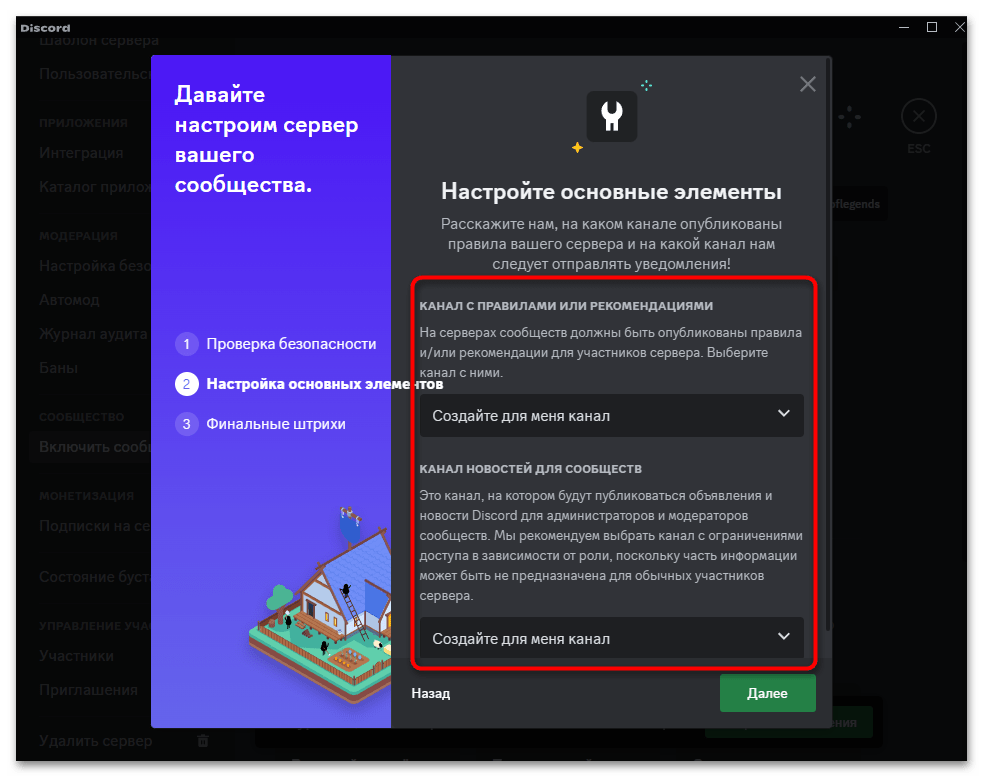
- Подтвердите все финальные настройки и согласитесь следовать правилам мессенджера по ведению подобных проектов. По окончании нажмите «Закончить настройку».

Теперь из вашего простого сервера сформировано полноценное сообщество с дополнительными функциями администрирования, каналами и возможностями. Если настройку всего этого необходимо выполнить прямо сейчас, рекомендуем заняться данным процессом. После того как будете готовы к формированию трибуны, переходите к следующему шагу данной статьи.
Шаг 2: Создание канала с трибуной
Для работы трибуны, соответственно, понадобится создать канал с ней. Для этого разработчики предлагают новую настройку, которую мы только что и открыли, переведя сервер в статус сообщества. Ниже описан весь процесс для начинающих, но, в целом, создание нового канала почти ничем не отличается от других, разве что только появляются новые параметры, которые и будут разобраны.
- Разверните меню вашего теперь уже сообщества и нажмите по «Создать канал».
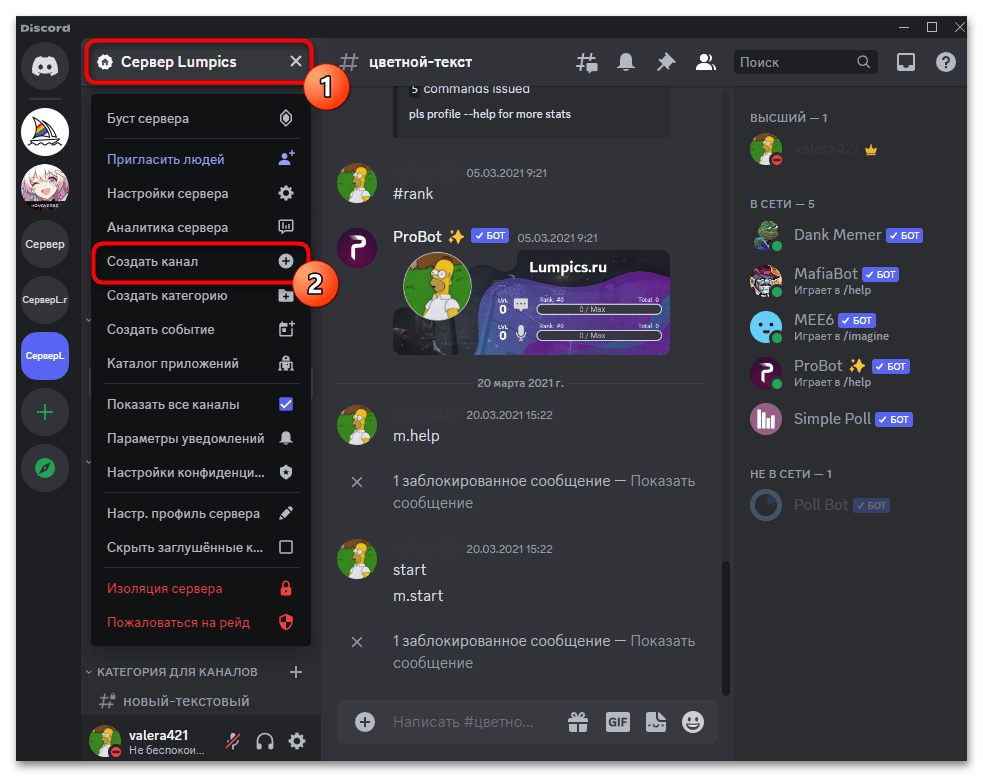
- Из списка выберите вариант «Stage», задайте название для трибуны и нажмите по «Далее».
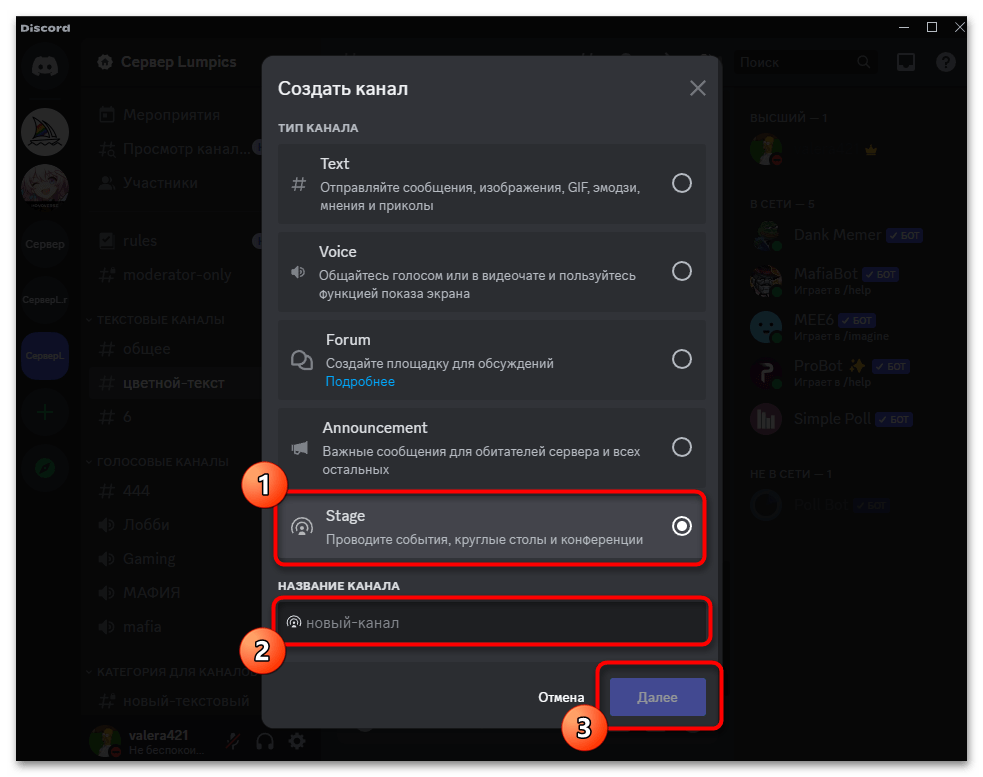
- На этом этапе предлагается выбрать модераторов, но пока что этот шаг можно пропустить, если вы еще не уверены в том, какая роль или кто из участников будет модератором следующего события.
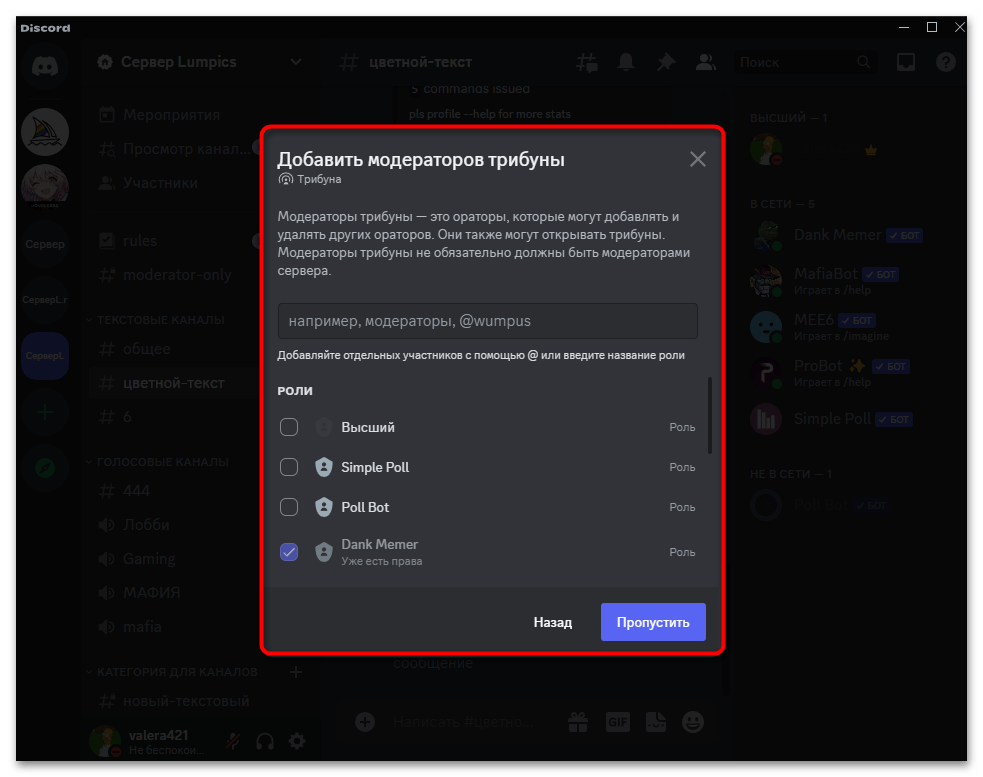
Трибуна уже создана, но пока ее нельзя назвать активной. Пользователи могут подключаться к ней, но ничего они не увидят и не смогут взаимодействовать. Дополнительно еще предстоит сделать так, чтобы трибуна отобразилась в качестве события, имела время начала и полностью функционировала. Для этого еще предстоит выполнить несколько подготовительных действий.
Шаг 3: Настройка ролей модераторов
Вы, как создатель сервера, можете управлять трибуной в любом ее виде, включая и модераторов. Конечно, небольшое событие на трибуне может обойтись и без них, но куда лучше, когда будет несколько человек, которые смогут переводить слушателей в спикеры и, наоборот, исключать участников или разрешать им использование микрофона для вопросов.
- Настройки можно выполнить как через общее окно управления ролями, так и через параметры трибуны. Второй вариант подойдет, если разрешения необходимо устанавливать отдельным участникам. Щелкните по созданной трибуне правой кнопкой мыши и из появившегося контекстного меню выберите пункт «Настроить канал».
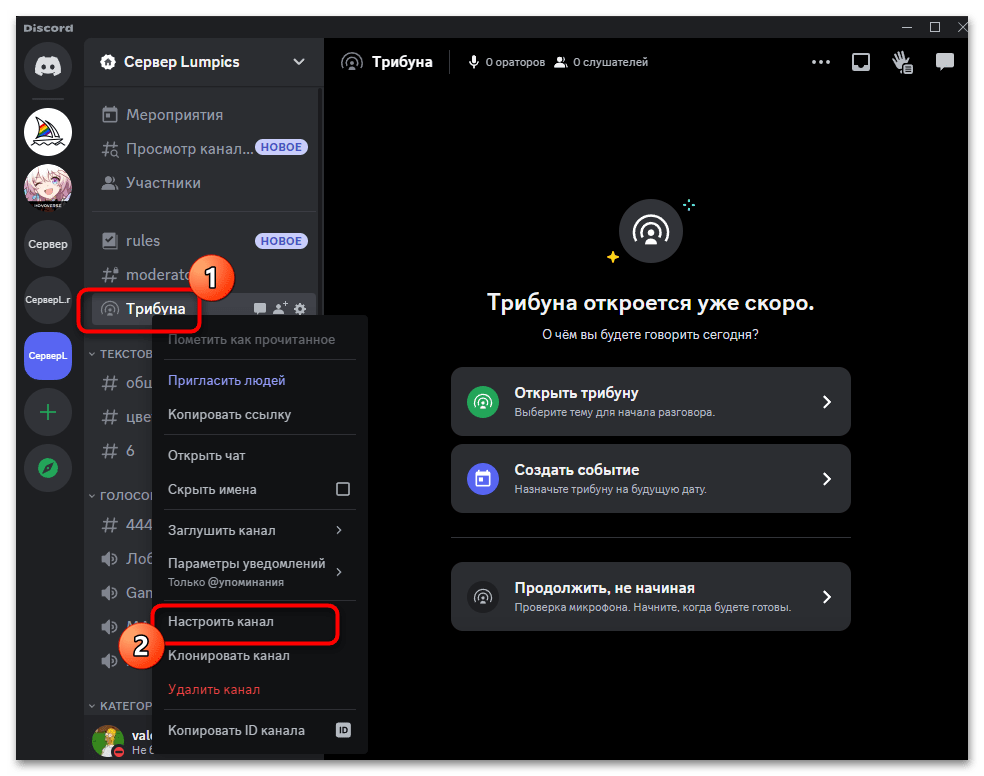
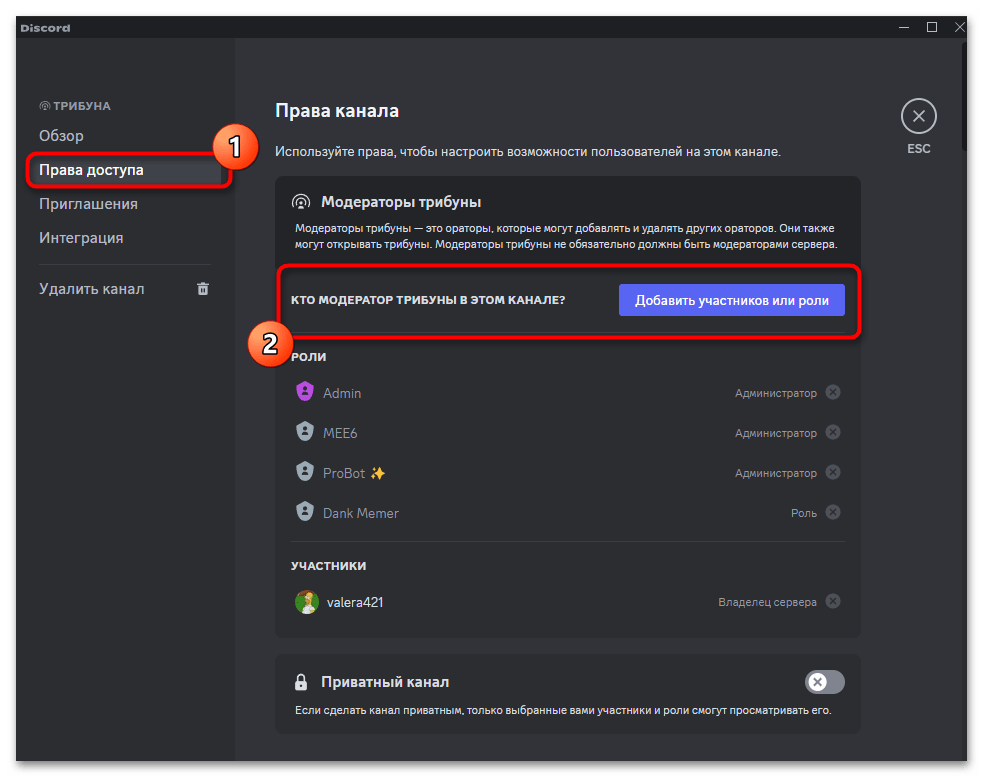
- Перейдите к разделу «Права доступа» и используйте кнопку «Добавить участников или роли», чтобы сделать кого-то модератором.
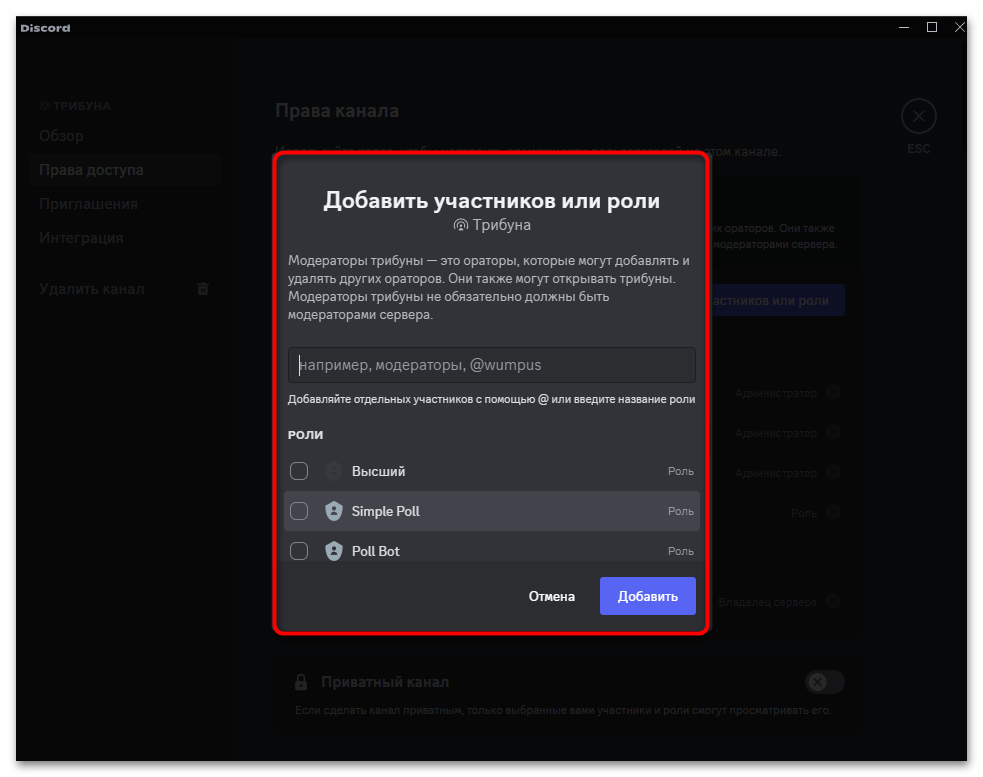
- Введите название профиля или отметьте маркером необходимые роли, которые могут быть модераторами на трибуне.
- Стоит отметить, что для ролей и участников, которые будут модераторами, обязательно должны быть определенные права доступа. Для удобства перейдем к списку ролей через настройки сервера и выберем ту, которая назначена администратором.
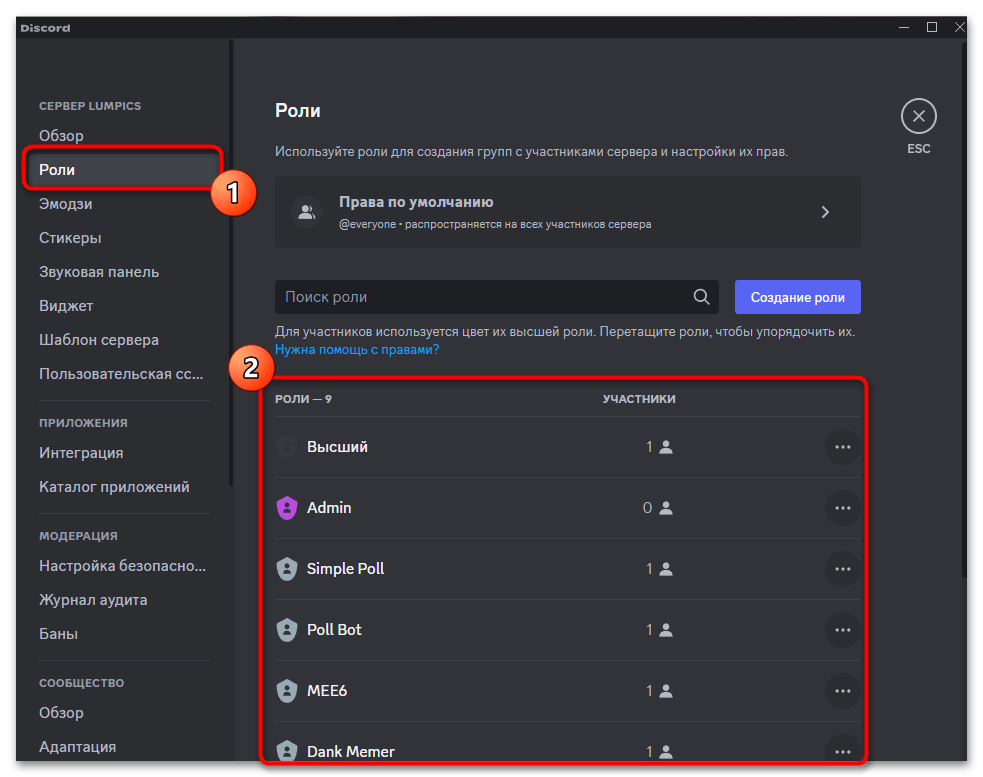
- Переключитесь на вкладку «Права доступа» и обязательно активируйте «Управлять каналами». Благодаря этой возможности администратор сам сможет запускать трибуну и управлять всеми активностями.
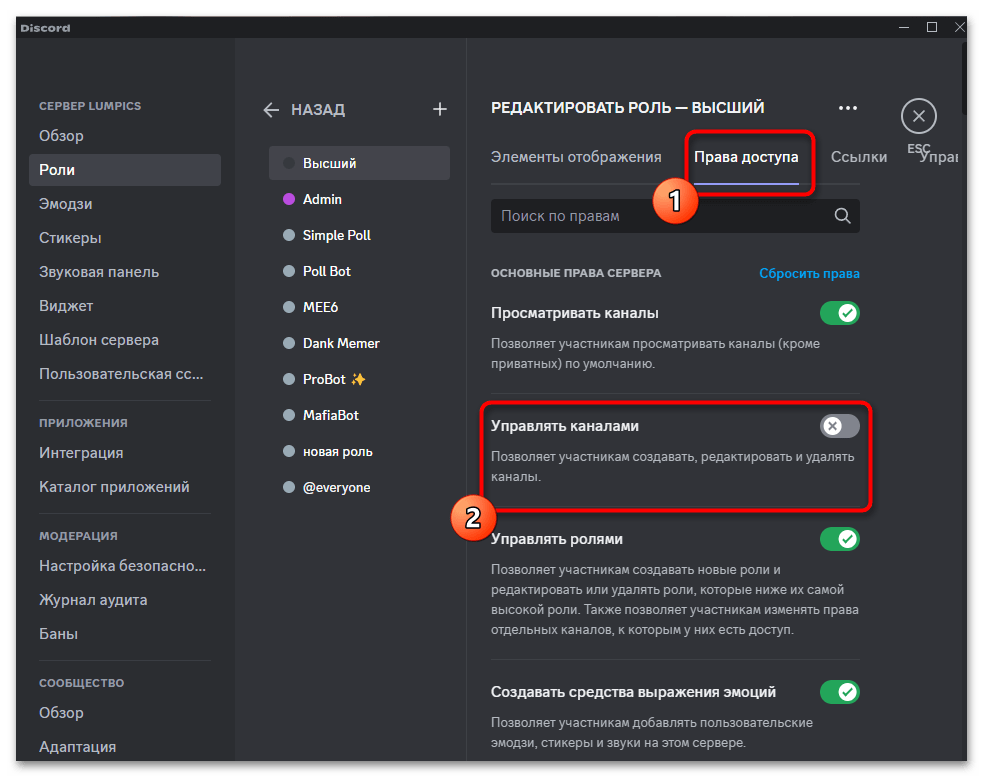
- Обязательно включите «Отключать участникам микрофон» и «Отключать участникам звук». Это нужно для предоставления возможности отвечать на вопросы тем слушателям, которые поднимают руку на трибуне.
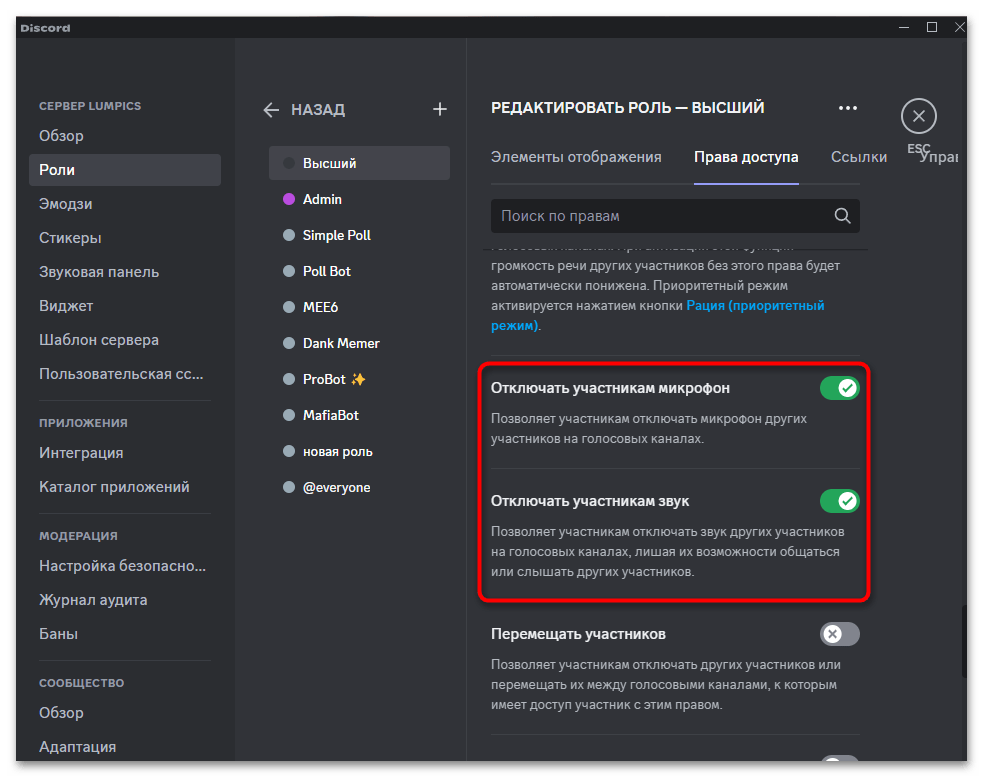
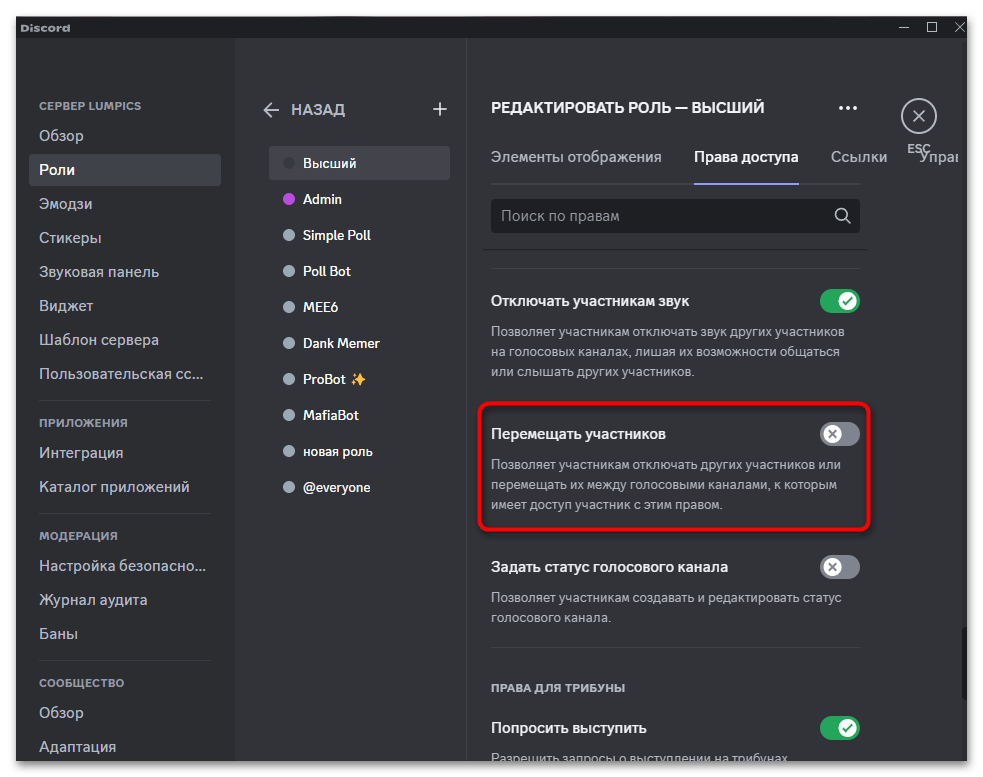
- Осталось только право «Перемещать участников», которое необходимо для перемещения спикеров и слушателей в разные статусы.
Шаг 4: Запуск трибуны и управление событием
Все предварительные настройки завершены, теперь можно заняться непосредственно запуском трибуны и проведением события. Сделать это могут как назначенные администраторы, так и лично создатель сервера. В первую очередь обязательно необходимо переключиться на канал трибуны и выбрать одно из действий. Вариант «Открыть трибуну» позволяет создать ее без объявления предварительной даты события. «Создать событие» подходит в тех случаях, когда трибуна будет открыта через несколько часов или дней и необходимо, чтобы заранее все видели информацию о предстоящем событии. Отметим, что вариант «Продолжить, не начиная» подходит в тех случаях, когда трибуна еще не должна быть запущенной, но спикеры могут проверить свои микрофоны и убедиться в том, что готовы к проведению мероприятия.
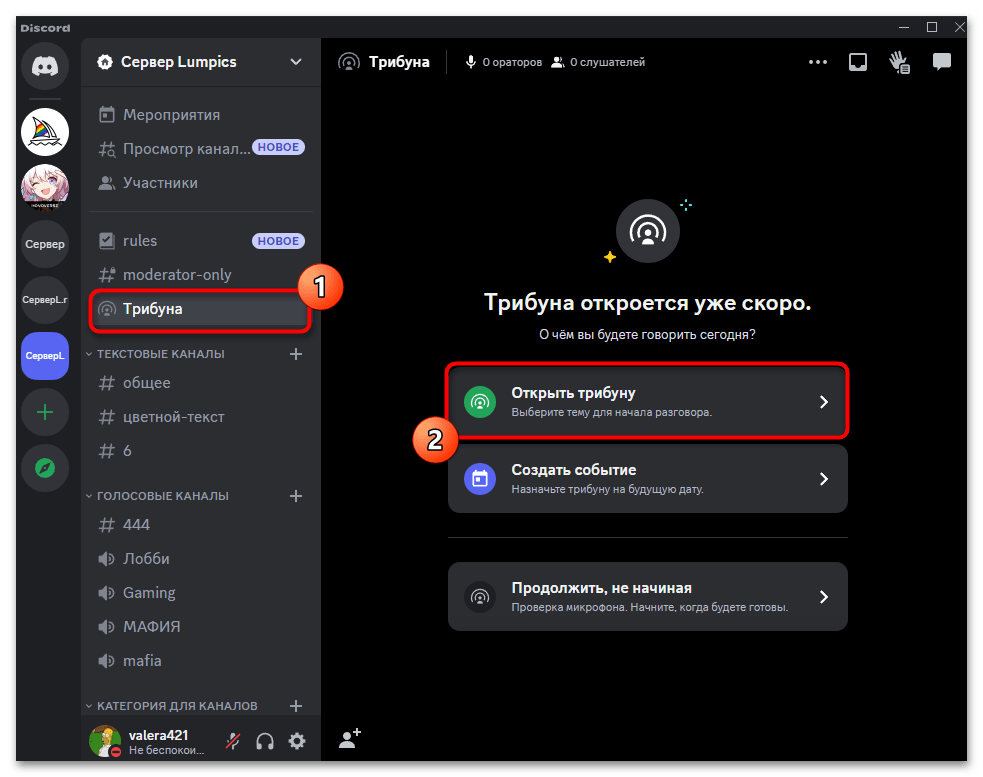
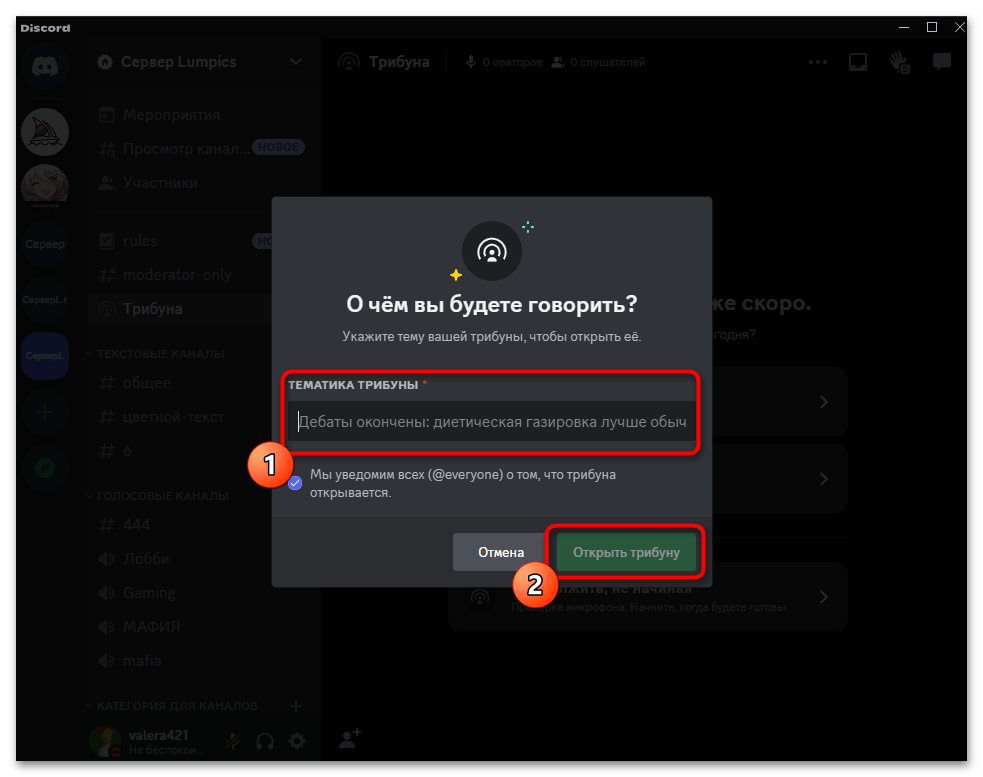
Мы будем рассматривать вариант быстрого открытия трибуны. Если вы создаете событие, то меняется только один пункт настройки, подразумевающий выбор времени ее открытия в будущем, что должно произойти автоматически. Однако вы всегда сможете вернуться на канал и вручную открыть трибуну в любой момент, если это понадобится. В настройках введите тематику трибуны, которая будет отображаться для всех. Внизу снимите галочку с оповещения всех, если не нужно посылать уведомление о том, что событие начинается или уже запущено.
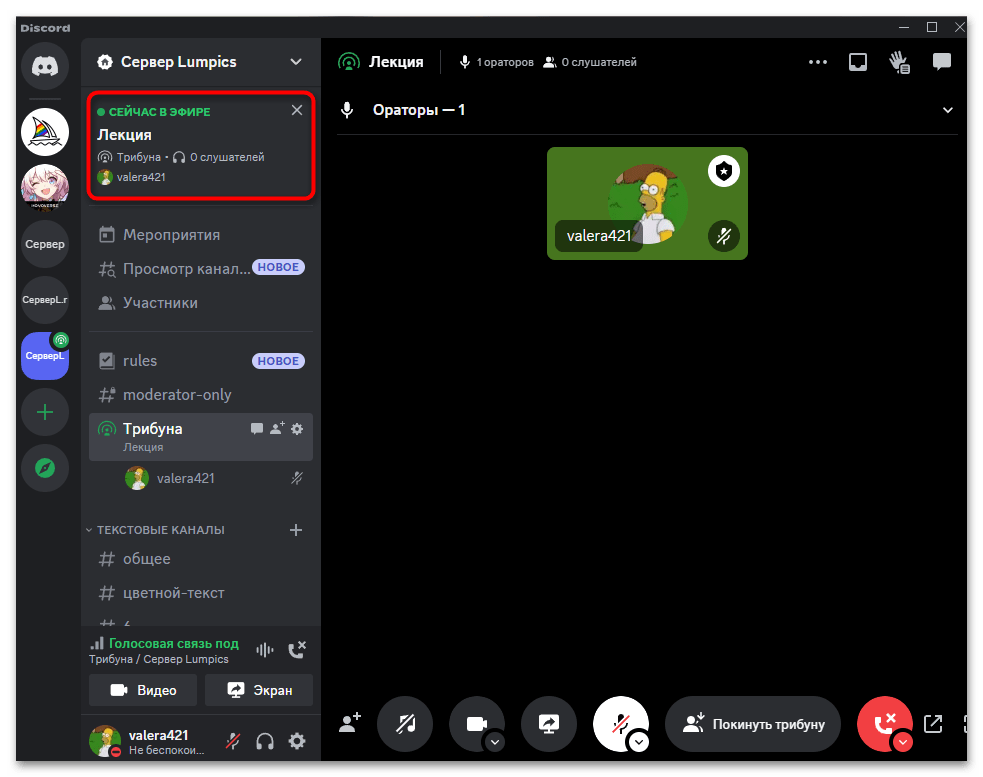
После открытия трибуны или наступления запланированного события все участники увидят информацию «Сейчас в эфире», узнают тип события, тематику, количество слушателей и кто выступает в роли спикера. Нажатие по данному событию позволит подключиться к нему и принимать участие. Каждый пользователь может закрыть эту информацию, но все равно иметь доступ к трибуне, поскольку она все еще будет отображаться как отдельный канал в списке ниже.
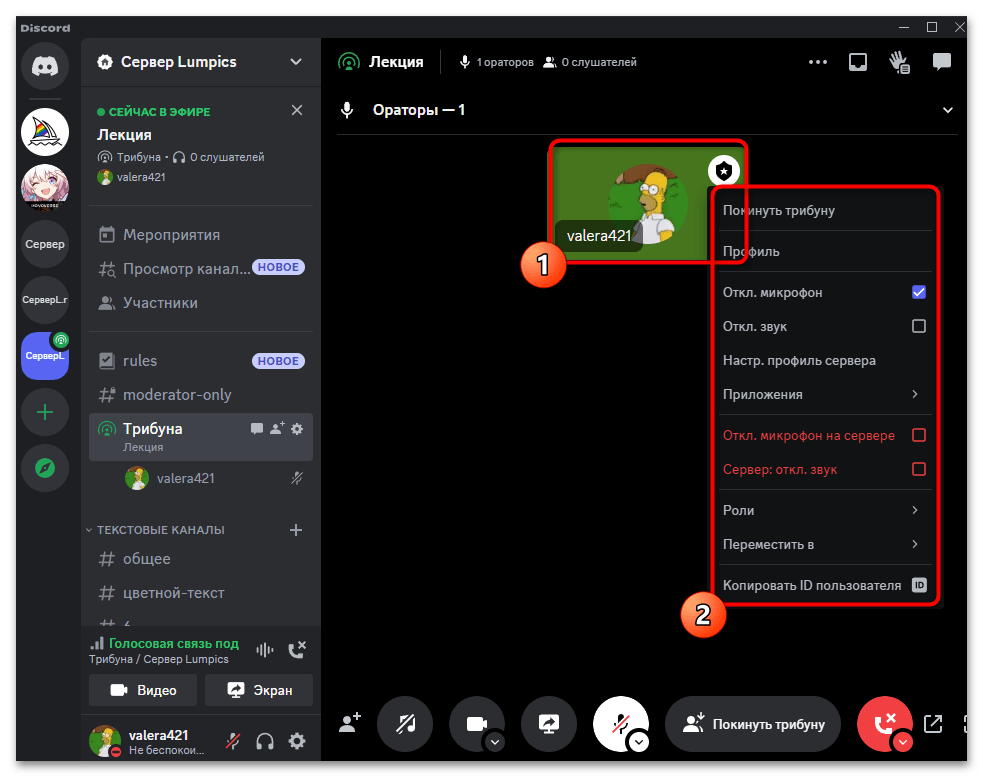
Спикеры всегда отображаются вверху, но управление ими осуществляется точно так же, как и всеми участниками. Кликните по необходимому профилю правой кнопкой мыши. Вы сможете отключить ему микрофон или звук, выгнать из трибуны или переместить в другой статус. Это же относится и к модераторам, которые как раз и были назначены для того, чтобы соблюдать порядок на сервере и управлять другими участниками.
Спикеры могут самостоятельно включать видео, показывать свой экран и управлять микрофоном. У них есть возможность в любой момент покинуть трибуну или отключиться от звонка. Однако при следующем подключении они всегда будут в роли слушателей и модераторам вручную придется переводить их в спикеры, что касается и первого подключения всех остальных участников, которые должны выступать.
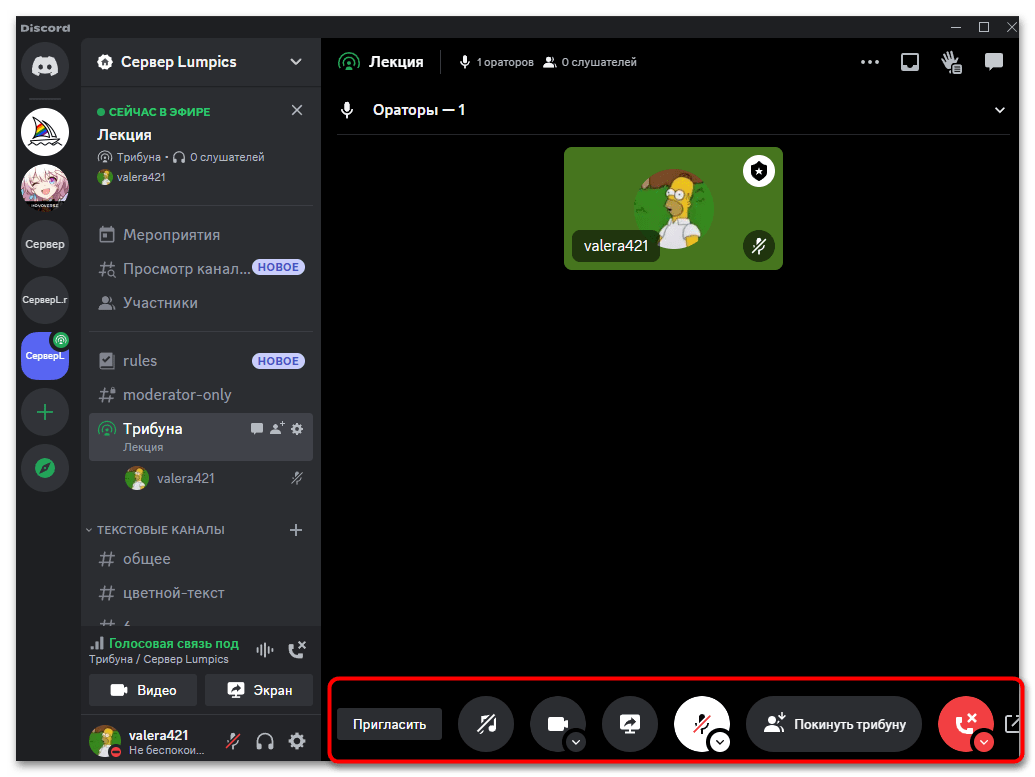
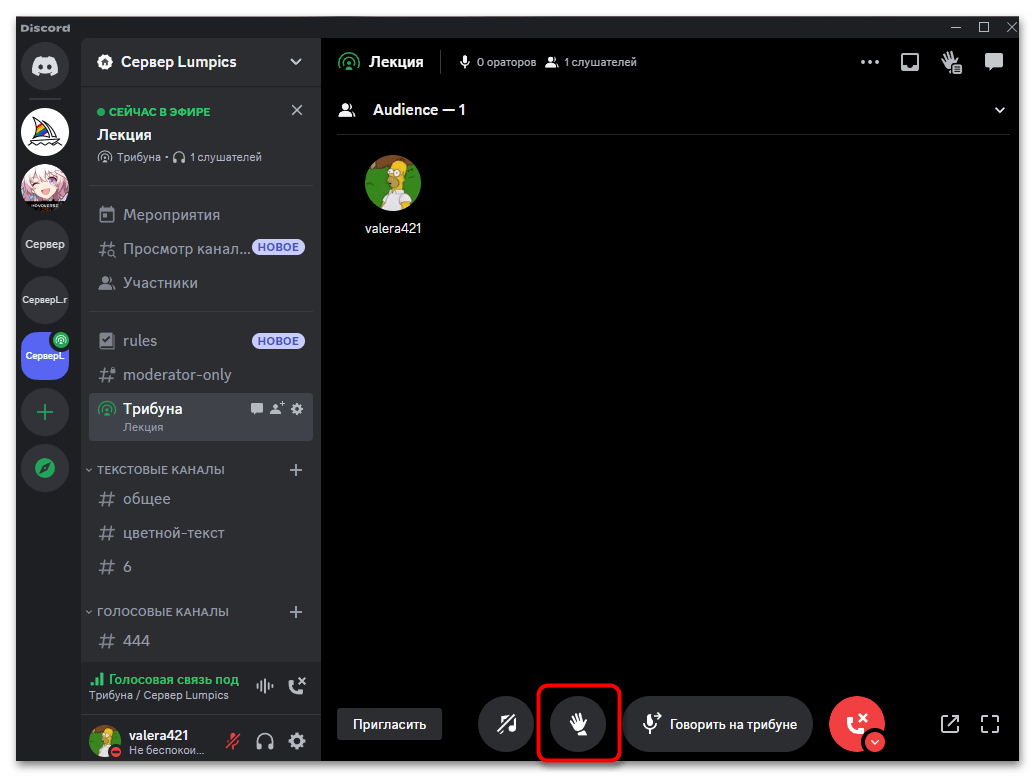
У каждого слушателя будет кнопка внизу, которая называется «Поднять руку». Ее изображение вы видите на следующем скриншоте. При использовании такой кнопки модератор получает уведомление на запрос и может разрешить слушателю задать свой вопрос. В любой момент ему можно отключить микрофон или переместить из трибуны, если понадобится. Отметим, что микрофоны у слушателей до того момента, как их запрос будет одобрен, будут выключены, и они не смогут говорить, что и является главной особенностью трибуны.
Событие трибуны завершается только после того как будет отключен последний модератор. Если хотя бы один еще находится на канале, событие продолжается, слушатели могут подключаться, а спикеры — продолжать говорить. После завершения события оно будет удалено из верхней панели, где отображалась информация о прямом эфире. Однако канал с трибуной все еще остается и имеет свое прежнее название. По необходимости к нему можно снова подключиться, поменять тематику трибуны, задать новое время начала и запустить событие точно так же, как это уже было показано выше.
Как создать трибуну в дс
Узнай Лужники. Приходи на экскурсии

Школа ФК «Лужники»! День открытых дверей и набор в клуб!

Добро пожаловать в Лужники!

Спорт в Лужниках

Отдых в Лужниках


27 декабря 2023 — 7 января 2024 Детям

29 июня 2024 Музыка

27 июля 2024 Музыка

24 августа 2024 Музыка
Чем заняться


Кафе и рестораны

Активный отдых

Старшему поколению

Экскурсионный центр

Открытый бассейн

Товары для спорта и здоровья


Красота и здоровье


Большая спортивная арена

Спортивный городок
Дворец спорта
Ледовый дворец Кристалл

Северный спортивный центр

Малая спортивная Арена

Дворец гимнастики Ирины Винер-Усмановой

Южный спортивный центр

Аквакомплекс Лужники

Открытый Аквакомплекс

Теннисный клуб

Зал «Дружба»
Футбольное поле 3
Футбольное поле 4
Футбольное поле 5
Футбольное поле 9
Футбольное поле 7
Футбольное поле 6
Стадион Лужники (южная)
Автобусы: 806, А, м3
Стадион Лужники (конечная)
Автобусы: 806, А, Б (Лужники), м3
Стадион Лужники
Троллейбус 28
Метро Спортивная
Метро Спортивная
Станция Лужники
Автобусы: 64, 216, 255, 806, 809, С12, м3
МЦК «Лужники»
Метро «Спортивная»
Метро «Воробьёвы горы»


Veranda Lounge Cafe


Гастро-кафе «Point 58»

Fresh Corner/Стардог!s

Yes No Milk Coffee & Bakery

Мегаполис кафе

Кафе Городок

Кафе «СтоЛовУжки»

Кафе-столовая на Малой арене

Кафе-столовая в Генеральной дирекции

Ресторан «Olymp Junior»
Медиа партнёры
АО «Лужники», ИНН 7704077210
Лужники, д.24, стр.9, помещ. 1/3, Москва, 119270
Станция метро «Воробьёвы горы»
Станция МЦК «Лужники»
Станция метро «Спортивная»
Телефон горячей линии: