
Как подключить ноутбук к телевизору через HDMI
Как подключить ноутбук к телевизору через HDMI ? У меня недорогой ЖК телевизор Samsung с двумя входами HDMI, ещё есть ноутбук, на нём имеется выход HDMI. Смогу ли я без особых знаний подключить ноутбук к телевизору через кабель HDMI (который шёл вместе с телевизором) и использовать свой телевизор как монитор. Дело в том, что у меня скоро юбилей, придут родственники и друзья. На ноутбуке все мои семейные фотографии и домашнее видео. Я бы хотел всё это гостям на телевизоре показать, а не ютиться около ноутбука, он у нас небольшой, диагональ 15 дюймов. А гостей придёт много, чего там увидишь-то, на ноутбуке. Да и дочка мультфильмы на ноутбуке смотрит, хотя удобнее их смотреть на телевизоре.
Как подключить ноутбук к телевизору через HDMI
Друзья, уверяю Вас, нет ничего легче. Почти все из нас имеют телевизоры и ноутбуки, возможности которых мы не используем на 100 процентов. В каждом современном, ноутбуке и в каждой современной видеокарте есть выход интерфейса HDMI, который и придумали для того, чтобы передавать цифровые видеоданные высокого разрешения и многоканальный звук без потери качества. Передавать куда? К примеру, на современный телевизор, поддерживающий стандарт HDMI! А это значит, что с помощью интерфейсного кабеля HDMI мы можем соединить между собой телевизор, и ноутбук. Изображение, присутствующее на ноутбуке, будет выводиться также на телевизор. Картинка на телевизоре будет такая же чёткая и красивая, как и на ноутбуке, а звук будет многоканальным и насыщенным. То есть, никаких искажений видеоданных и звука не будет.
Сейчас я расскажу вам одну интересную историю. Совсем недавно, один мой знакомый позвал меня с женой к нему на день рождения. Человек он интересный, занимается туризмом, много путешествует и ездит в командировки за границу, имеет очень много интересных фотографий. На организованный им праздник собралось очень много родственников и его друзей. Многие приехали из далека и не видели моего товарища много лет.
В какой-то момент торжества, все гости решили посмотреть на ноутбуке громадную коллекцию фотографий и видео моего друга. Это раньше все фотографии в запыленных альбомах смотрели, а сейчас прогресс, используем для этих целей компьютер. Так вот, в какой-то момент я понял, что двадцать человек вокруг ноутбука просто, ну никак не поместятся, а фото коллекцию посмотреть хотели все. И тогда я исследовал, находящийся в большой комнате телевизор. Телек был не особо новый, Samsung 4 серии (тип LED), на нём оказалось два входа HDMI, то что надо, а на ноутбуке, как и положено, был один выход HDMI. Подключить ноутбук к телевизору можно было через кабель HDMI, который я нашёл в коробке от телевизора, эту коробку мой знакомый не отнёс на мусорку только потому, что на телевизор не кончилась гарантия — три года.
Если у вас телевизор Samsung, то при покупке с ним должен идти оригинальный кабель HDMI, берегите его, то что продают в магазинах, иногда не самого лучшего качества.
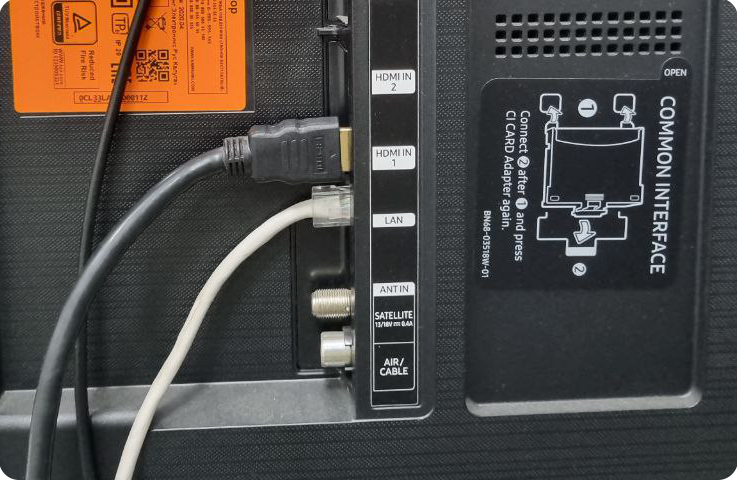
Итак, поехали. Соединяем ноутбук и телевизор кабелем HDMI. Ноутбук и телевизор должны быть выключены. С обратной стороны телевизора находятся два разъёма HDMI,
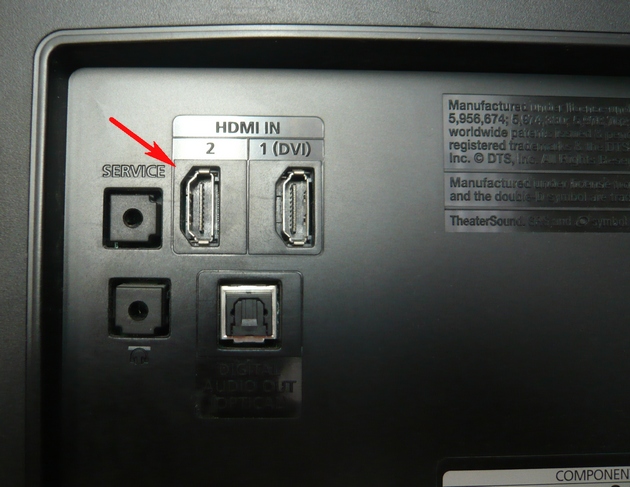
берём кабель HDMI
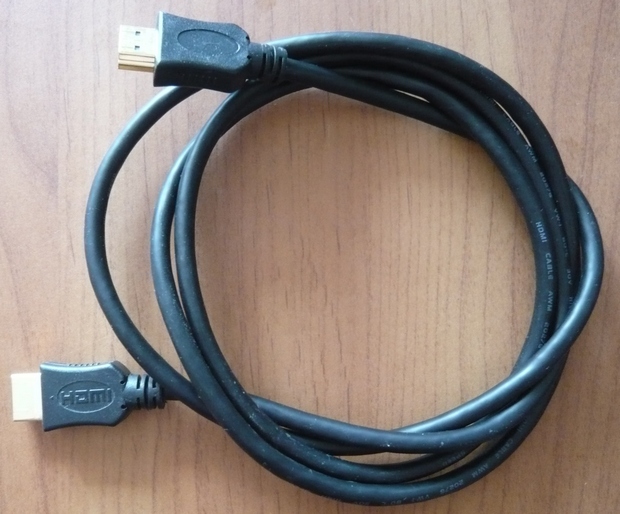
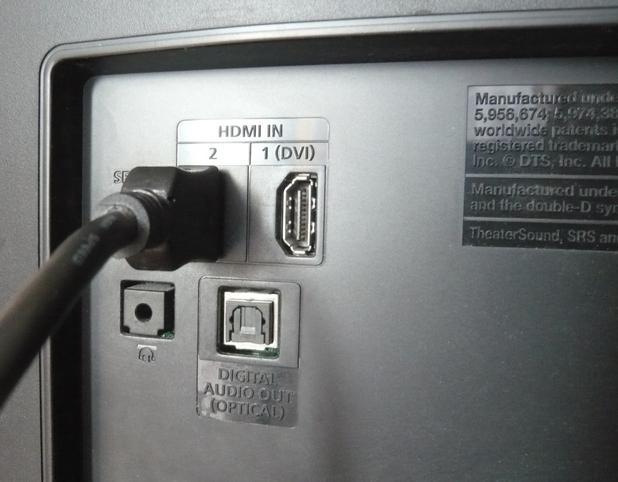
и подсоединяем его, к примеру, в разъём HDMI 2,
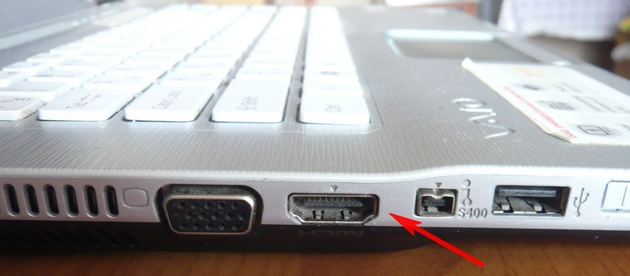
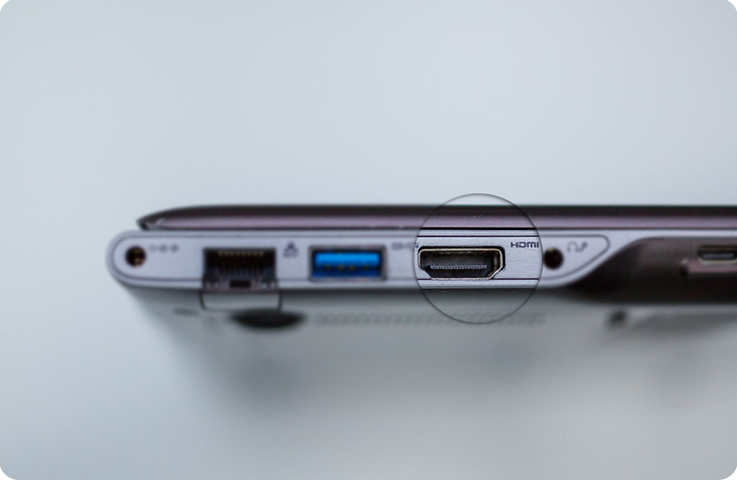
другой конец кабеля подсоединяем в разъём HDMI ноутбука.
Включаем ноутбук и телевизор, запускается операционная система, а на телевизоре ничего. Только сообщение «Слабый сигнал или нет сигнала»,
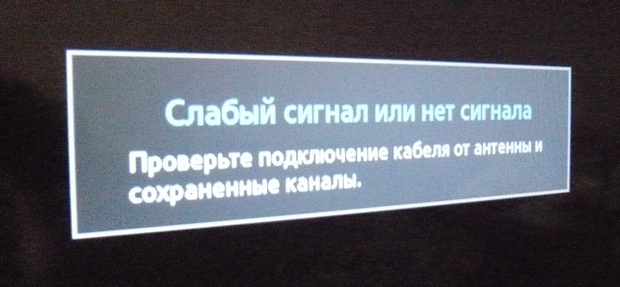
гости напряжённо ждут и думают: «Ну вот, не дали посмотреть фотки ноутбуке и на телевизоре не получится».
На телевизорах Samsung, чтобы отобразить список всех доступных источников видеосигнала нажимаем кнопку пульта Source (Источник).
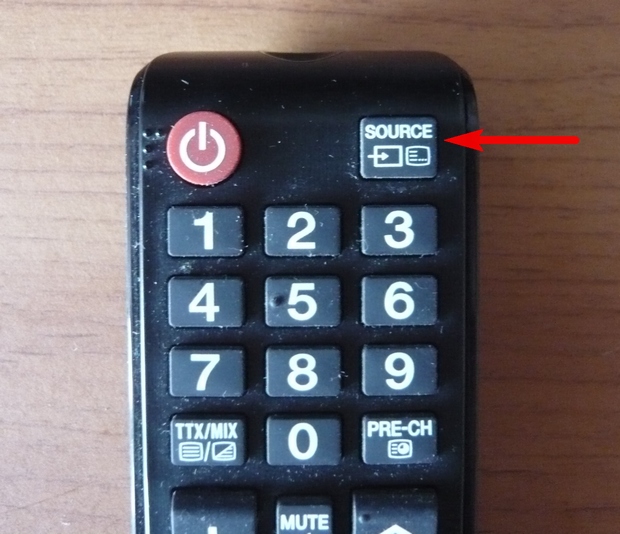
На экране телевизора появляется меню, в котором мы, опять же с помощью пульта, выбираем наш разъём HDMI 2
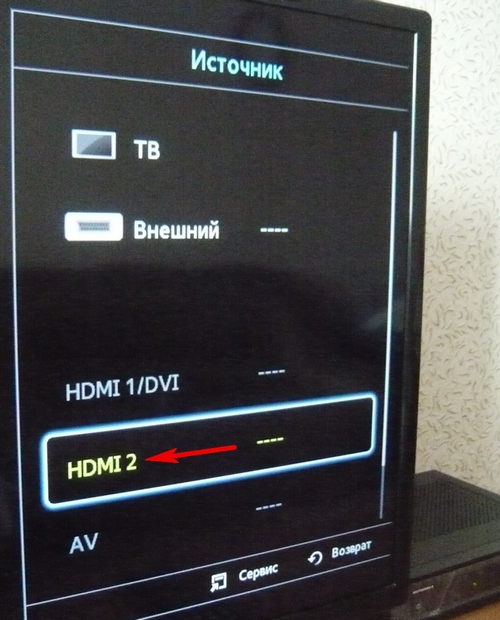
и жмём на пульте кнопку Подтверждение выбора.
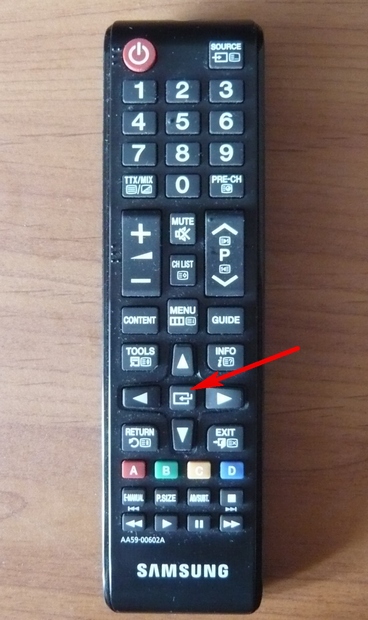
На телевизоре появляется рабочий стол ноутбука. В тот момент все гости облегчённо выдохнули и. я вместе с ними.
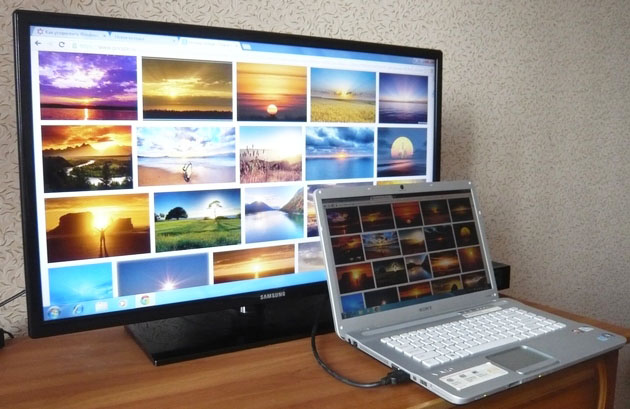
Теперь всё, что вы будете делать на ноутбуке, отобразится и на экране телевизора. Можете смотреть видео или фотографии, играть в игры и так далее.
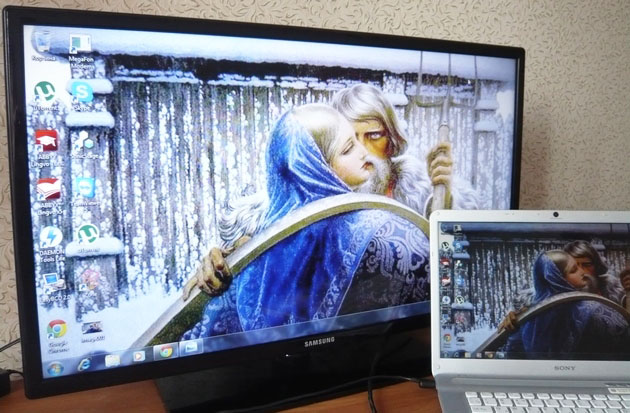
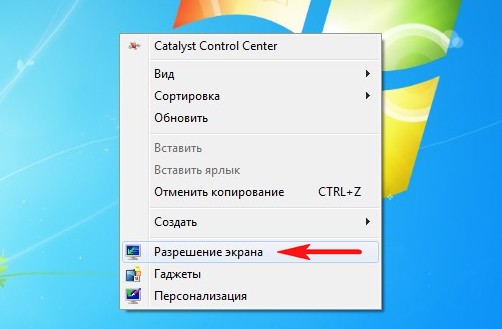
Если изображение не телевизоре не появится или вас не устроит разрешение экрана, щёлкаем правой мышью на рабочем столе ноутбука и выбираем «Разрешение экрана»,
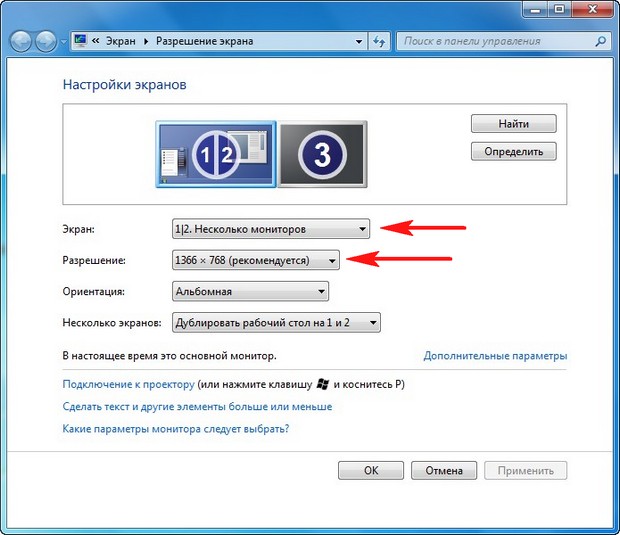
Далее выбираем в параметрах «Экран» пункт «Несколько мониторов». Разрешение в большинстве случаев будет выставлено автоматически. В параметре «Несколько экранов», выбирайте пункт «Дублировать рабочий стол на первый и второй». Вот и всё.
Друзья, если у Вас звук будет идти из колонок компьютера, а не телевизора, тогда войдите в «Устройства воспроизведения»,
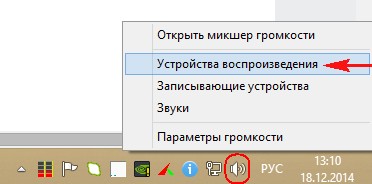
и выберите там название Вашего телевизора, щёлкните на нём правой мышью и выберите Включить.
Как подключить ТВ-приставку (ресивер) кабелем HDMI к телевизору Samsung
Если вы хотите с помощью кабеля HDMI подключить ТВ-приставку (ресивер) к телевизору Samsung, читайте статью ниже.
Данный разъем есть на всех моделях телевизоров Samsung.
Выключите устройства и подключите к ним кабель HDMI.
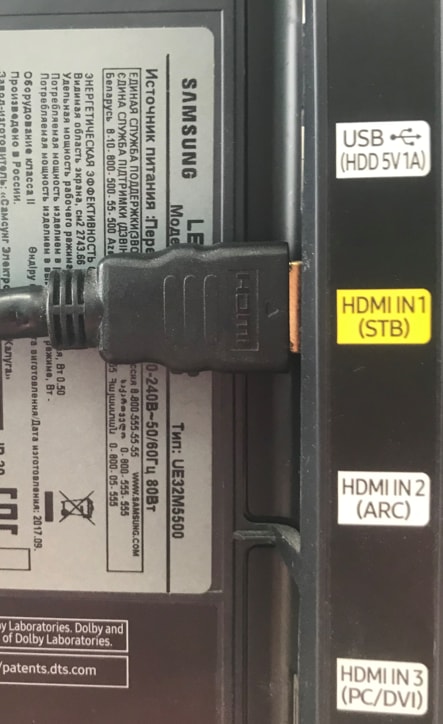
Шаг 1. Выключите телевизор и подключаемое устройство. Шаг 2. Если на вашем телевизоре есть разъем HDMI, помеченный как STB, подключите HDMI кабель к нему. Если на вашем телевизоре нет разъема HDMI STB, вы можете подключить кабель к любому другому разъему HDMI (обычно это телевизоры К-серии и новее).
Включите оба устройства.
На телевизоре выберите источник сигнала HDMI.
Как выбрать источник сигнала на смарт-телевизорах K-серии и новее: Обычно на новых телевизорах источник сигнала переключается автоматически, когда вы подключаете к ним устройство. Однако мы рекомендуем все равно проверить источник сигнала в настройках. Шаг 1. На пульте нажмите кнопку Home и выберите пункт Источник в открывшемся меню. Шаг 2. Отобразится список подключенных источников. В меню телевизора для выбора будет доступен только тот HDMI, через который вы подключились. Если оответствующий HDMI не выбран в качестве источника сигнала, выберите его и нажмите кнопку Ввод на пульте.
 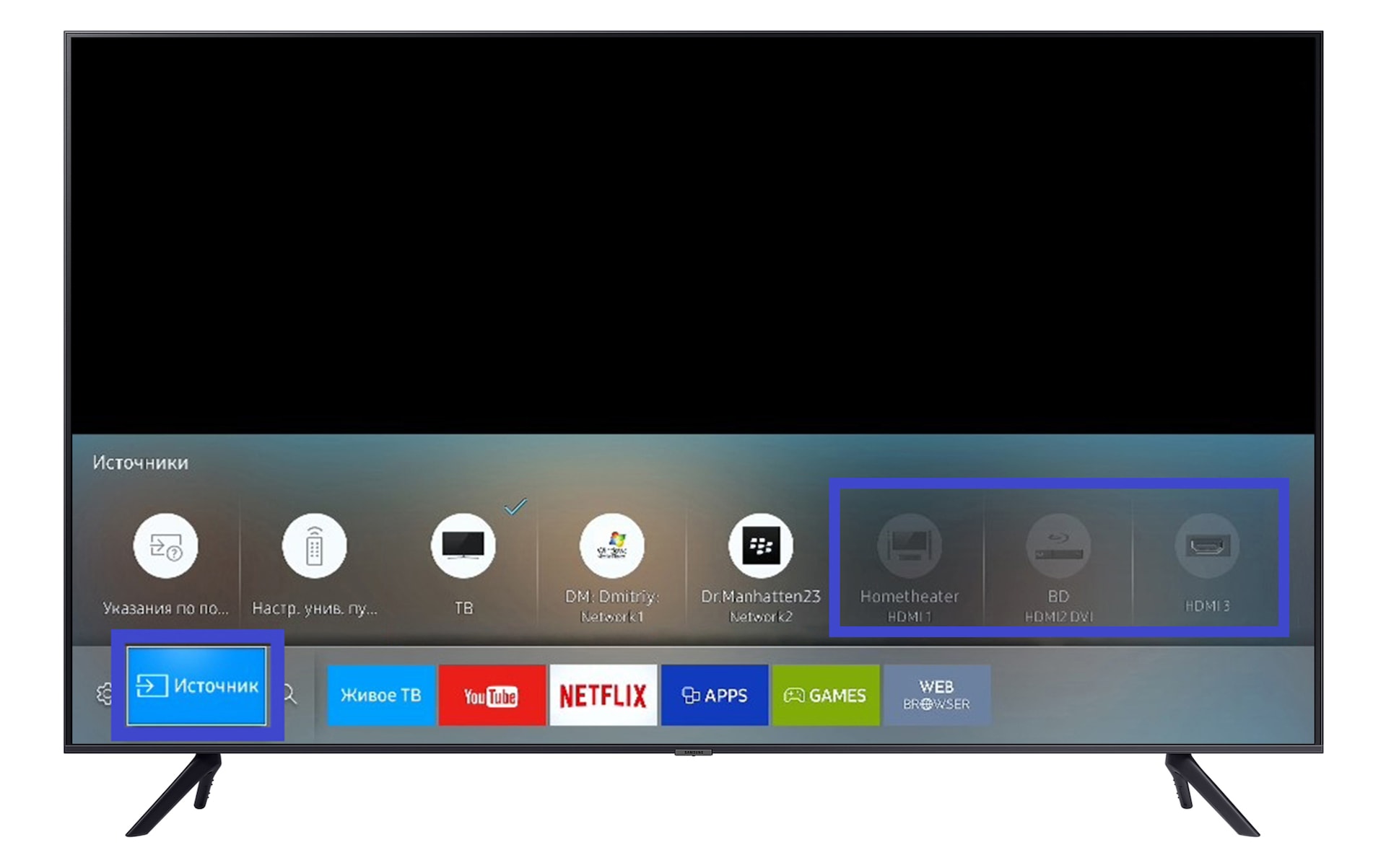 Как выбрать источник сигнала на остальных телевизорах (до K-серии):Шаг 1. На пульте нажмите кнопку SOURCE
 . Шаг 2. Отобразится список подключенных источников. Выберите HDMI 1 и нажмите кнопку Ввод на пульте. После подключения устройства, источник в меню телевизора может переименоваться с HDMI на название подключенного устройства.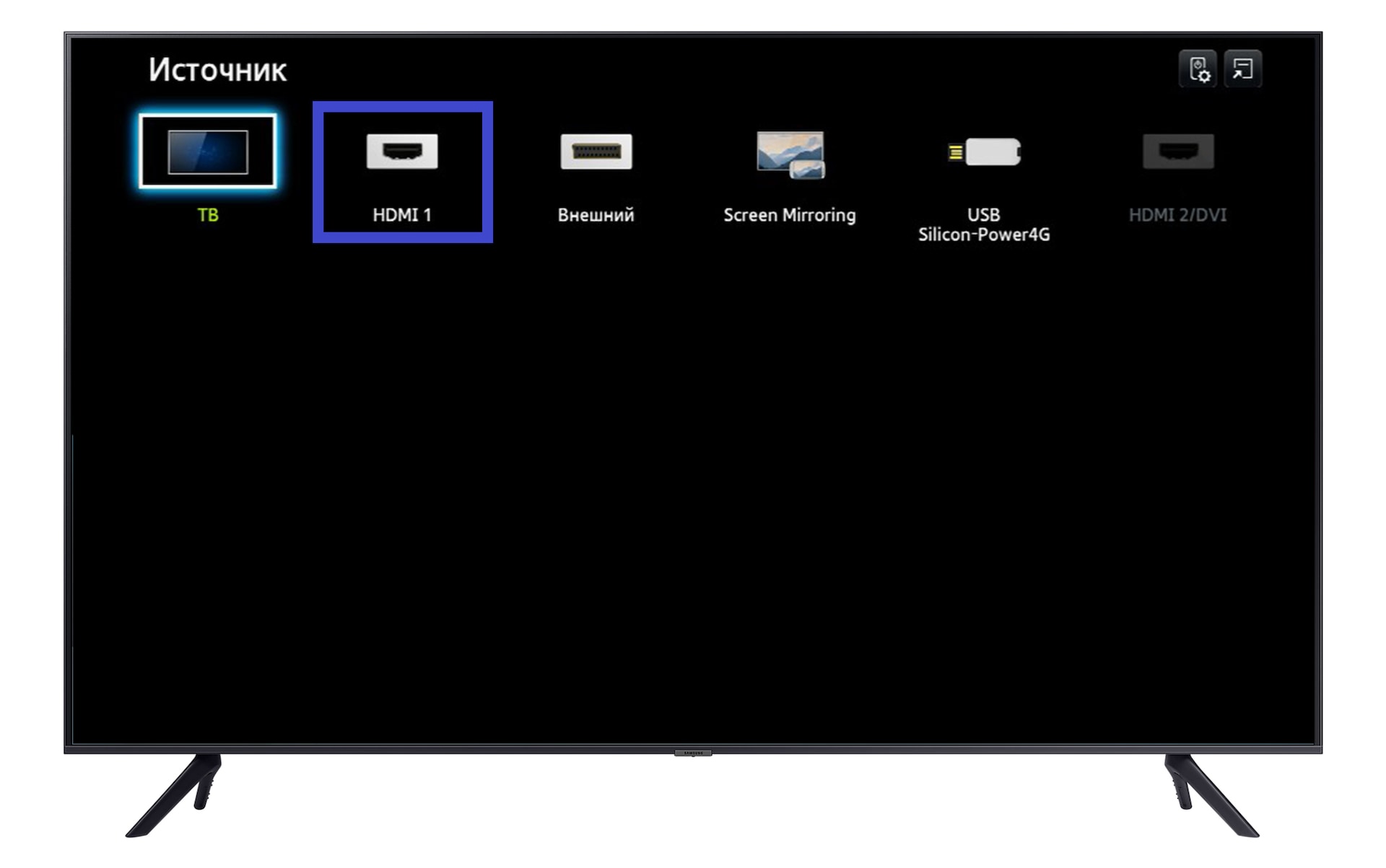
Связанные вопросы
- Как подключить телевизор Samsung к интернету по Wi-Fi
- Как подключить компьютер на Windows к телевизору через кабель HDMI
- Как правильно подключить CAM-модуль к телевизору
Как подключить компьютер на Windows к телевизору через кабель HDMI
Компьютер к телевизору можно подключить через кабель HDMI. Для этого необходимо, чтобы в компьютере и телевизоре были разъемы HDMI.
После подключения на телевизоре будет отображаться то же, что и на мониторе компьютера. Чтобы узнать, как подключить компьютер на Windows к телевизору через кабель, рекомендуем ознакомиться со статьей ниже.
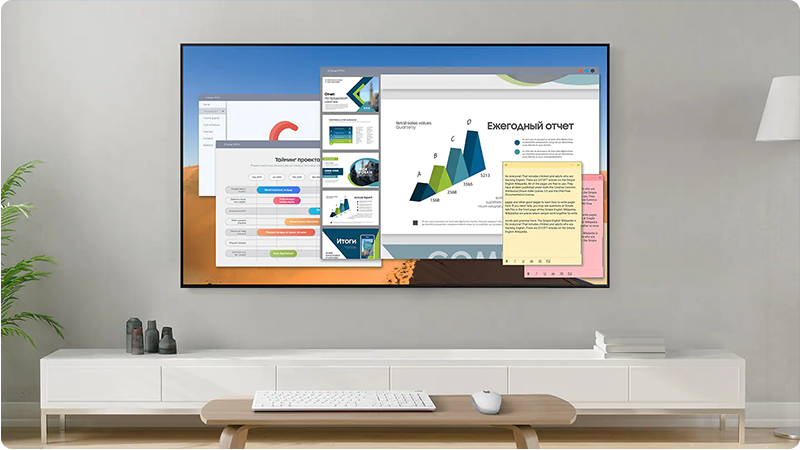
Как подключить компьютер на Windows к телевизору через кабель HDMI
Какой кабель HDMI нужен для подключения вашего устройства на Windows
Для соединения компьютера и телевизора нужен кабель HDMI.
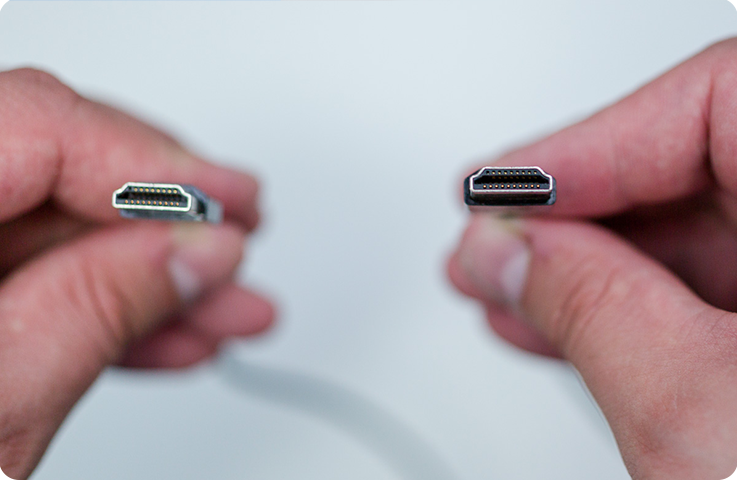
Кабель вставляется в разъемы телевизора и компьютера.
Разъем HDMI на ноутбуке Samsung.
Что делать, если провод HDMI не подходит к компьютеру или ноутбуку
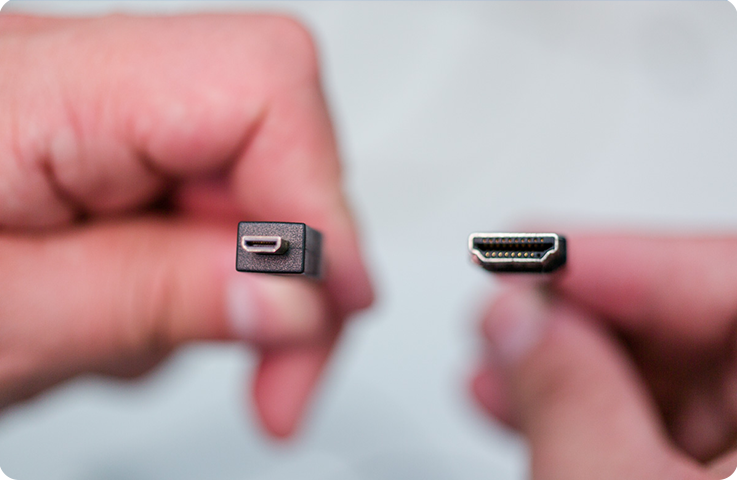
На некоторых ноутбуках и компьютерах используется разъем Micro HDMI.
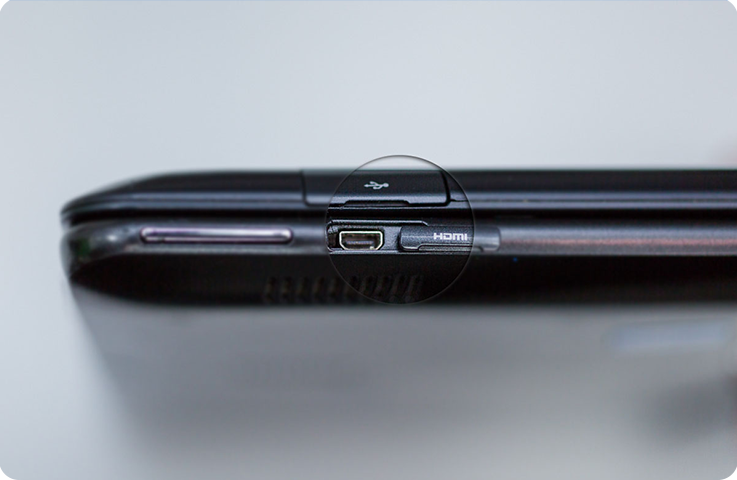
Чтобы подключить такой компьютер или ноутбук к телевизору, необходим либо переходник с Micro HDMI на HDMI.
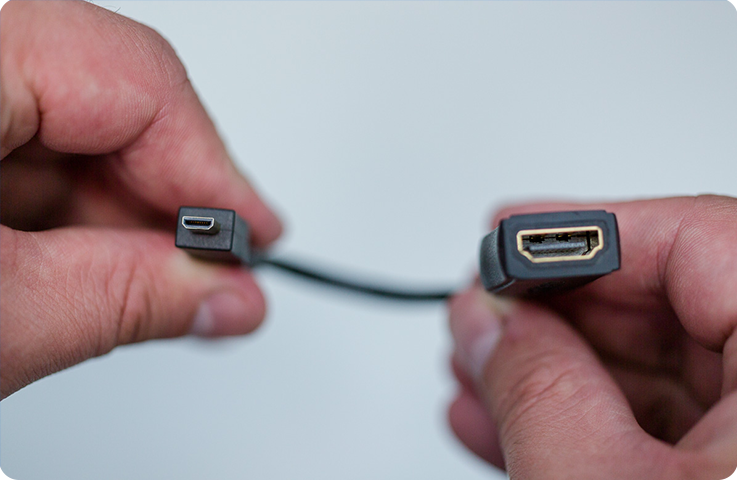
либо кабель Micro HDMI — HDMI.
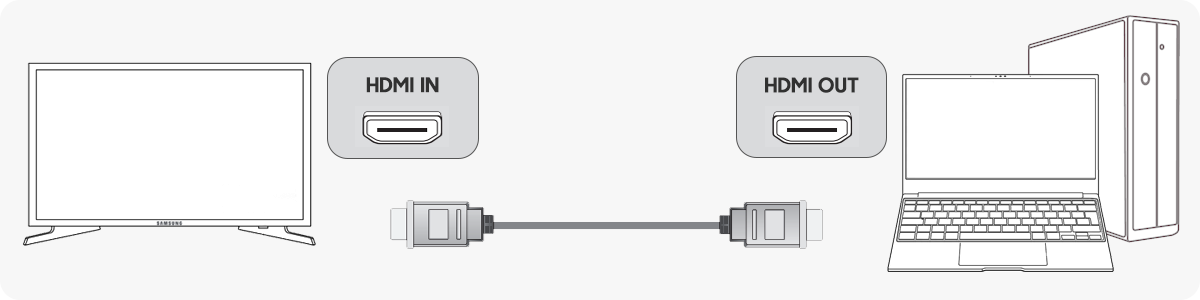
1 Подключите один конец HDMI-кабеля к ноутбуку или ПК на Windows, а другой — к свободному HDMI-разъему в телевизоре.
2 Включите компьютер или ноутбук на Windows, а затем телевизор Samsung.
После подключения кабеля к телевизору нажмите кнопку «Home» или «Source» на пульте. Далее выберите в качестве источника трансляции PC (или ПК).
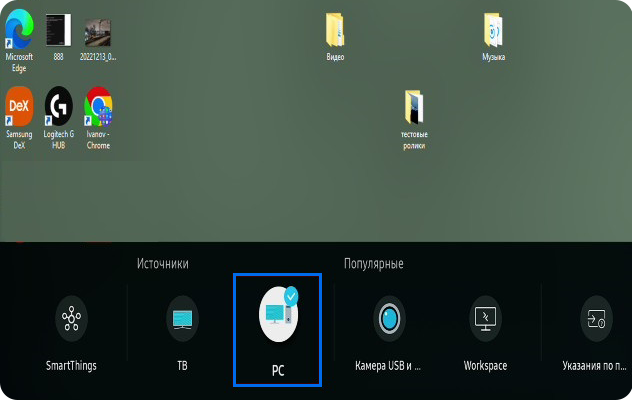
4 На компьютере с операционной системой Windows нажмите сочетание клавиш WIN+P и выберите нужный режим.
Только экран компьютера — изображение будет только на экране вашего компьютера.
Повторяющийся — картинка будет одинаково отображаться и на компьютере, и на телевизоре.
Расширить — дает возможность использовать экран телевизора, как второй рабочий стол на компьютере.
Только второй экран — изображение будет только на экране вашего телевизора.
Что делать, если нет сигнала при подключении по HDMI на телевизоре Samsung
Ошибка «Нет сигнала» может возникнуть, если вы подключаете внешнее устройство по HDMI впервые, или если устройство уже было подключено, но после включения телевизора вместо изображения появилась ошибка.
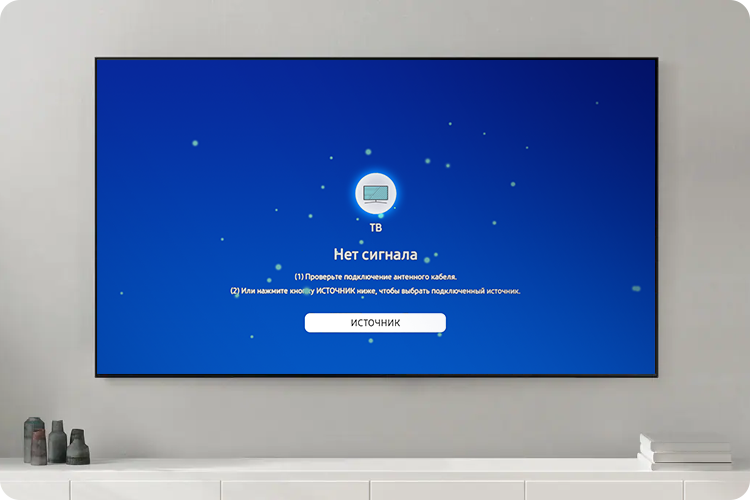
Для исправления ошибки выполните рекомендации ниже:
1 Если к телевизору подключено несколько устройств по HDMI — оставьте одно и отключите на время остальные.
Определить причину ошибки можно только подключив одно устройство к телевизору.
2 HDMI-кабель должен быть подключен к разъему HDMI-OUT внешнего устройства и к разъему HDMI-IN телевизора напрямую, без использования переходников.
3 Переподключите HDMI кабель не выключая внешнее устройство или подключите в другой разъем телевизора.
4 Проверьте подключение с другим HDMI-кабелем. Длина кабеля не должна превышать 15 метров.
Рекомендуется использовать следующие типы кабелей:
- High Speed HDMI Cable
- High Speed HDMI Cable with Ethernet
- Premium High Speed HDMI Cable
- Premium High Speed HDMI Cable with Ethernet
- Ultra High Speed HDMI Cable
- HDMI 2.1
5 Подключите другое устройство к телевизору по HDMI для проверки исправности разъемов, например — DVD-плеер или игровую приставку.
6 Выключите и включите внешнее устройство и проверьте на нём настройки вывода сигнала и разрешения.
- Если это телевизионная приставка — выключите и включите её.
- Если телевизор с One Connect — переподключите его.