
Что значит фраза?
Кинуть в папку игры, она находится там, куда была установлена игра.
ПКМ по ярлыку>свойства. Там, в графе «Объект» путь к самой игре, та папка в которой она находится-и есть корень игры.
Остальные ответы
кинуть файл в папку с игрой
там где exe.файл
Нажми на ярлык, расположение файла — это корневая папка
А ты не путаешь с фразой <кинуть папку игры в корень>? А то это два разных действия.
Похожие вопросы
Ваш браузер устарел
Мы постоянно добавляем новый функционал в основной интерфейс проекта. К сожалению, старые браузеры не в состоянии качественно работать с современными программными продуктами. Для корректной работы используйте последние версии браузеров Chrome, Mozilla Firefox, Opera, Microsoft Edge или установите браузер Atom.
Скопируйте все файлы из архива в корень установленной игры, вот так
Определение и примеры корневых папок и корневых каталогов
Тим Фишер имеет более чем 30-летний опыт работы в сфере технологий. Он пишет о технологиях более двух десятилетий и является вице-президентом и генеральным директором Lifewire.
Майкл Хайне — сертифицированный CompTIA писатель, редактор и сетевой инженер с более чем 25-летним опытом работы в сфере телевидения, обороны, интернет-провайдеров, телекоммуникаций и образования.
Корневая папка, также называемая корневым каталогом или иногда просто корнем любого раздела или папки, является «самым высоким» каталогом в иерархии. Вы также можете думать об этом в целом как о начале или начале определенной структуры папок.
Корневой каталог содержит все остальные папки на диске или в папке и, конечно же, может содержать файлы. Вы можете визуализировать это с помощью перевернутого дерева, где корни (корневая папка) находятся вверху, а ветви (подпапки) находятся ниже; корень — это то, что скрепляет все его нижние элементы.
Например, корневой каталог основного раздела на вашем компьютере, вероятно, C:\. Корневая папка вашего DVD или CD-привода может быть D:\. В корне реестра Windows хранятся такие кусты, как HKEY_CLASSES_ROOT.
ROOT также является аббревиатурой от ROOT Object Oriented Technologies, но не имеет ничего общего с корневыми папками.
Примеры корневых папок
Термин корень также может относиться к тому местоположению, о котором вы говорите. Например, программа, которая устанавливается в папку C:\Programs\Example, использует эту конкретную папку в качестве корневой папки с потенциальной серией вложенных папок под ней.
То же самое относится и к любой другой папке. Вам нужно перейти в корень папки пользователя для User1 в Windows? Это папка C:\Users\Name1\. Это, конечно, зависит от того, о каком пользователе вы говорите — корневая папка User2 будет C:\Users\User2\.
Доступ к корневой папке
Быстрый способ попасть в корневую папку жесткого диска, когда вы находитесь в командной строке Windows, — это выполнить команду смены каталога — cd — следующим образом:
После выполнения вы будете немедленно перемещены из текущего рабочего каталога в корневую папку. Так, например, если вы находитесь в папке C:\Windows\System32, а затем вводите команду cd с обратной косой чертой (как показано выше), вы сразу же будете перемещены из того места, где вы находились. на C:\.
Аналогично выполнение команды cd следующим образом:
. переместит каталог на одну позицию вверх, что полезно, если вам нужно добраться до корня папки, а не до корня всего диска. Например, выполнение команды cd .. в папке C:\Users\User1\Downloads\ изменяет текущий каталог на C:\Users\User1\. Повторное выполнение приведет к C:\Users\ и т. д.
Ниже приведен пример, в котором мы начинаем с папки Германия на диске C:\. Как видите, выполнение той же команды в командной строке перемещает рабочий каталог в папку непосредственно перед/над ним, вплоть до корня жесткого диска.
Вы можете попытаться получить доступ к корневой папке только для того, чтобы обнаружить, что не видите ее при просмотре через Проводник. Это связано с тем, что некоторые папки по умолчанию скрыты в Windows. См. нашу статью Как показать скрытые файлы и папки в Windows? если вам нужна помощь, чтобы отобразить их.
Подробнее о корневых папках и каталогах
Термин корневая веб-папка иногда может использоваться для описания каталога, содержащего все файлы, составляющие веб-сайт. Здесь применяется та же концепция, что и на вашем локальном компьютере: файлы и папки в этой корневой папке содержат основные файлы веб-страницы, такие как файлы HTML, которые должны отображаться, когда кто-то обращается к основному URL-адресу веб-сайта.
Термин root, используемый здесь, не следует путать с папкой /root в некоторых операционных системах Unix, где она используется вместо домашнего каталога определенного пользователя. учетная запись (иногда называемая корневой учетной записью). Однако в некотором смысле, поскольку это основная папка для конкретного пользователя, вы можете называть ее корневой папкой.
В некоторых операционных системах файлы могут храниться в корневом каталоге, например на диске C:/ в Windows, но некоторые ОС не поддерживают это.
Термин корневой каталог используется в операционной системе VMS для определения места хранения всех файлов пользователя.
Корневая папка — это папка самого нижнего уровня на SD-карте. Это первая папка, которую вы видите, когда открываете SD-карту. Вы можете увидеть папки с именами DCIM и MISC или вообще ничего не увидеть, если недавно отформатировали карту памяти.
Каталог /root в Linux — это пользовательская папка системного администратора или пользователя root. Как и в папке Windows C:\Users, в ней есть подкаталоги для каждого пользователя, содержащие все данные учетной записи.
Папка /html — это корневой каталог для ваших файлов WordPress. Вы можете получить доступ к корневой папке через SFTP, SSH или файловый менеджер.
Это возможно на любой крупной цифровой витрине. кроме Магазина Microsoft.
В наши дни почти у каждого крупного издателя есть собственная цифровая витрина. Большинство из них также предлагают определенный минимальный набор функций или, по крайней мере, планируют выпуск таких функций. Сохранение в облаке и синхронизация игр, безусловно, являются критически важными компонентами, но, поскольку у кого-то слишком много ПК — честно говоря, они для тестирования! — у меня есть собственная функция, которую часто упускают из виду: импорт файлов игры из существующего местоположения. Это может показаться относительно незначительной деталью, но поскольку размер установки игры часто превышает отметку в 100 ГБ, мой лимит данных в 1 ТБ в месяц от Comcast Xfinity может стать проблемой, особенно при использовании до восьми разных тестовых ПК.
Позвольте мне быстро пробежаться по основным магазинам и рассказать, как они работают прямо сейчас, прежде чем я перейду к самому злостному нарушителю (по крайней мере, в моей книге). Не каждый магазин «идеален», но большинство, по крайней мере, предлагают обходной путь. Угадайте, какой компании не хватает.
Еще одна вещь, которая вам понадобится, это файлы игры, которые находятся в подпапке Common. Обычно в этом довольно легко разобраться — опять же, папка Hunt: Showdown называется просто «Hunt Showdown». Скопируйте файл ACF и папку с игрой в соответствующую папку Steam на другом ПК, и при следующем запуске Steam вы увидите новую игру в списке. Вы можете использовать тот же процесс для резервного копирования файлов игры, вместо того, чтобы пытаться использовать встроенную функцию резервного копирования Steam.
GOG Galaxy. В GOG Galaxy и нескольких других цифровых магазинах все еще проще, чем в Steam. Это в основном потому, что нет отдельного файла ACF, о котором нужно беспокоиться. Перейдите в соответствующую папку для GOG (мои файлы находятся в «C:\Games\GOG Galaxy\Games») и скопируйте содержимое на другой компьютер. Я делаю это через соединение Gigabit Ethernet, которое все еще довольно медленное, если вы хотите передать 100 ГБ данных (обычно около 15 минут).
Технически папку можно разместить в любом месте на новом ПК или даже на сетевом диске, хотя, если вы не используете 10GbE, я бы не стал этого делать. Запустите GOG Galaxy, перейдите в свою библиотеку и выберите нужную игру. На странице игры рядом с кнопкой «Установить» щелкните раскрывающийся список «Дополнительно», а затем «Управление установкой->Импортировать папку…». Укажите на соответствующие файлы, и он подтвердит установку, и все готово.
Uplay: процесс переноса игры с одного компьютера на другой с помощью Uplay практически идентичен GOG. Найдите папку с игрой (моя находится в «C:\Games\Ubisoft Game Launcher\Games») и скопируйте ее на новый компьютер через сеть, USB-накопитель или что-то еще. Когда закончите, запустите Uplay на другом ПК, щелкните значок соответствующей игры в своей библиотеке, и под большой синей кнопкой «Загрузить» вы увидите ссылку «Найти установленную игру». Опять же, файлы могут находиться где угодно на ПК; просто перейдите в нужную папку в Проводнике, и Uplay проверит файлы.
Battle.net: формула в основном та же, что и в Uplay и GOG. Найдите папку с игрой (она может быть где угодно, хотя по умолчанию она такая же, как у приложения Battle.net, обычно «C:\Program Files») и скопируйте ее на новый компьютер. Рядом с большой синей кнопкой «Установить» находится текстовая ссылка «Уже установлена? Найдите игру». Нажмите на нее и укажите на папку с игрой, которую вы скопировали, пусть она проверит файлы, и все готово.
Origin: Origin от EA не всегда так удобен, как Uplay, GOG или Blizzard, но обычно довольно прост. Во-первых, вам нужно захватить папку с игрой — место установки по умолчанию обычно находится в «C:\Program Files», но я изменил место установки на C:\Games. (D:\Games, если вы действительно хотите знать, но неважно.) Расположение ваших игр Origin можно найти в меню Origin, затем в разделе «Настройки приложения», а затем перейдите на вкладку «Установки и сохранения».
Независимо от того, использовали ли вы расположение по умолчанию или изменили его на какую-либо другую папку, именно в эту папку на новом ПК вам нужно скопировать папку с игрой. Однако после завершения передачи файлов вам все равно нужно нажать оранжевую кнопку «Загрузить» — если все было сделано правильно, Origin не загрузит файлы, а проверит их и установит игру. Это немного менее очевидно, но в целом относительно безболезненно.
Bethesda Launcher: процесс почти идентичен процессу Origin. Скопируйте исходные файлы из соответствующей папки (у меня это «D:\Games\Bethesda.net Launcher\games») в папку на целевом ПК. Запустите клиент Bethesda Launcher, нажмите на игру, а затем нажмите на кнопку «Загрузить». Если файлы присутствуют, программа запуска проверит их и синхронизирует ваши облачные сохранения. Готово.
Все вышеперечисленное очень просто по сравнению с последними двумя вариантами. Сначала давайте поразим всеми любимую…
Epic Games Launcher: для этого потребуется больше работы, но если вы достаточно знакомы с ПК и проводником Windows, можно пропустить полную вторую (или третью…) загрузку любой игры в EGS. Во-первых, установите программу запуска Epic Games на новый компьютер, войдите в систему и получите код подтверждения по электронной почте для своей учетной записи (иногда это может занять несколько минут). Перейдите в свою библиотеку, найдите игру, которую хотите перенести с другого ПК, и нажмите кнопку «Установить». Да, сделайте это в первую очередь. Как только начнется процесс установки/загрузки, позвольте ему получить первые 20 МБ или около того, затем приостановите его, а затем выйдите из программы запуска Epic Games. Это первый шаг.
Теперь скопируйте файлы из исходного местоположения на ПК (мои находятся в D:\Games\Epic Games, но по умолчанию они находятся в «C:\Program Files»), но папка назначения может немного отличаться. По сути, найдите папку с игрой на новом ПК, где EGS начала загружать файлы, и найдите папку «.egstore», а затем внутри нее должна быть папка «Установка». Вам нужны файлы и папки из папки с игрой, а не из корневой папки с игрой — например, это файлы в «C:\Games\Epic Games\Control», в корневой папке которых 69 элементов, включая четыре папки.
Наконец, после завершения копирования файла перезапустите программу запуска Epic Games, перейдите в библиотеку и нажмите «Возобновить» в игре. Вы должны увидеть, как игра начинает проверку файлов — откройте Диспетчер задач (Ctrl+Alt+Esc) и посмотрите на вкладку «Производительность», и ваше сетевое соединение должно показывать очень небольшую активность, пока ваш накопитель (C:, D: или любой другой) должен показать большую загруженность. Проверка файлов на более медленном диске может занять несколько минут, но в конечном итоге игра должна быть доступна для игры. Пригодятся ли ваши облачные сохранения — это другой вопрос.
Да, это головная боль по сравнению с Uplay или GOG, но, по крайней мере, это возможно. Что приводит к камбузу.
Если вы уже загрузили игру в Магазине Windows, вам не повезло. Единственный вариант — загрузить всю игру, опять же, на другой компьютер. Это может быть не так уж ужасно, если вы имеете дело с Candy Crush Saga, но более крупные игры, такие как Forza, Sea of Thieves и Gears, могут легко зарегистрировать более 50 ГБ.
Многие игры довольно большие — Gears of War 5 регистрирует 66 ГБ, поэтому это может занять некоторое время. Как только загрузка была завершена, я получил один массивный файл с именем «Microsoft.HalifaxBaseGame_1.1.56.0_x64__8wekyb3d8bbwe.msixvc», но что с этим делать? Последним шагом будет установка приложения через PowerShell. Откройте приглашение PowerShell (это следует сделать с помощью Win+X, а затем «I»), перейдите в нужную папку («cd $env:USERPROFILE\Downloads»), а затем запустите командлет PowerShell add-appxpackage с файлом (так что « add-appxpackage Microsoft.HalifaxBaseGame_1.1.56.0_x64__8wekyb3d8bbwe.msixvc» для Gears 5).
Вы должны увидеть индикатор выполнения в верхней части экрана PowerShell, показывающий ход установки. Забавный факт: на новой материнской плате X570 с твердотельным накопителем PCIe Gen4 я наблюдал постоянную скорость чтения/записи 1,5 ГБ/с в течение примерно минуты, пока был установлен Gears 5. Очевидно, что установка более медленного диска займет гораздо больше времени.
Заключительные мысли
За последний год было много дискуссий, в основном благодаря Epic, о минимальном наборе функций, который должен обеспечивать цифровой магазин. Здесь есть много мнений, и я не буду утверждать, что прав, но в наши дни я думаю, что можно с уверенностью сказать, что витрина должна как минимум поддерживать покупку игр, сохранение в облаке, автоматические обновления, и резервное копирование/перенос файлов. Локализация, рейтинги, новости, форумы и многое другое также важны.
Почему в моем списке есть резервное копирование или перенос файлов? Потому что представьте, что у вас есть существующий игровой ПК, который немного длинноват. Это происходит каждые несколько лет для большинства из нас. Итак, вы идете и покупаете новую материнскую плату, процессор, память, хранилище, видеокарту, корпус и блок питания. Вы готовы к року. Теперь все, что вам нужно сделать, это скопировать свои игры, потому что, если у вас нет неограниченного лимита данных и массивного интернет-канала (я думаю, гигабитного оптоволокна), было бы отстойно загружать все заново. Был там, сделал это. В большинстве случаев это возможно, но Microsoft в конечном итоге оказывается лишним.
Как у Microsoft, компании с триллионами долларов, может быть такая плохая цифровая платформа?Магазин Epic Games получил много критики (во многих случаях заслуженно), но, по крайней мере, со временем он улучшается. Тем временем Microsoft Store с первого дня был довольно ужасным, и спустя годы он по-прежнему крайне неудобен для пользователя. В идеале Microsoft (и Epic, а также любые другие цифровые витрины) должны добавить способ импорта игровых файлов из существующего местоположения. Uplay и GOG сделали это несколько лет назад. Как минимум будет достаточно способа резервного копирования и восстановления приложений.
Обновления ПК случаются, и для многих из нас ограничение трафика – суровая реальность.
Джарред не играет в игры, он проводит тесты. Если вы хотите узнать о внутренней работе процессоров, графических процессоров или твердотельных накопителей, он ваш человек. Он постоянно питается хрустящими силиконовыми чипсами и на самом деле может быть роботом.
Вы можете использовать внешнее запоминающее устройство, например USB-накопитель, SD-карту или внешний жесткий диск, чтобы перенести все свои любимые файлы с ПК с Windows 7 на ПК с Windows 10. Вот как можно скопировать файлы на внешнее запоминающее устройство и перенести их на новый компьютер.

Скопируйте файлы в Windows 7 на внешнее запоминающее устройство
Примечание. Копирование файлов из одного места в другое не приведет к удалению файлов из исходных мест.
Подключите внешнее запоминающее устройство к ПК с Windows 7.
Нажмите кнопку «Пуск» > «Компьютер».
Найдите файлы, которые вы хотите скопировать, или папки, в которых хранятся ваши файлы.
Выберите файл, который хотите скопировать, но не открывайте его. Если вы хотите скопировать несколько файлов, удерживайте нажатой кнопку CTRL при выборе дополнительных файлов. Вы также можете выбрать папки, и при этом будут выбраны все файлы, хранящиеся в них.
Все выбранные файлы теперь должны быть выделены. В верхней части окна выберите Организовать > Копировать, чтобы скопировать файлы в память.
Теперь перейдите к расположению внешнего диска, щелкнув соответствующую букву диска.
После выделения диска выберите Организовать > Вставить. Это скопирует файлы, которые вы выбрали ранее, на диск.
Обратите внимание, что вам может потребоваться повторить шаги 3–7 несколько раз, если ваши файлы хранятся в разных местах.
Проверьте правильность файлов и удалите устройство хранения
После того как вы скопировали или переместили файлы на внешнее запоминающее устройство, вы можете убедиться, что они находятся в нужном месте, просмотрев внешний диск.
Затем вам необходимо безопасно извлечь диск, чтобы убедиться, что файлы не потеряны и не повреждены. Чтобы удалить устройство, выберите «Извлечь», прежде чем отсоединять диск от компьютера.
После того как вы переместите файлы на внешнее запоминающее устройство, вы сможете перенести их на новый ПК с Windows 10.
Чтобы узнать о другом способе передачи файлов, см. раздел Перемещение файлов с ПК с Windows 7 с помощью OneDrive.
Скопируйте файлы в Windows 10 с внешнего накопителя
Подключите внешнее запоминающее устройство к ПК с Windows 10.
Выберите Проводник на панели задач.
На левой панели навигации выберите Этот компьютер.
Найдите внешний диск и дважды щелкните соответствующий значок.
Найдите папку, в которой находятся ваши файлы, и дважды щелкните значок этой папки.
Чтобы выбрать все файлы в этом расположении, выберите «Главная» в левом верхнем углу, а затем «Выбрать все». Все файлы в этой папке теперь будут выделены. Чтобы скопировать только один файл, выберите его, щелкнув один раз.
Выберите вкладку «Главная» в левом верхнем углу, а затем выберите «Копировать в» и выберите папку, в которую вы хотите скопировать файлы: «Документы», «Музыка», «Изображения» или «Видео». Вы также можете выбрать собственное местоположение, выбрав Выбрать местоположение. .
Ваши файлы начнут переноситься на ваш ПК с Windows 10. Обратите внимание, что это может занять некоторое время в зависимости от количества и размера файлов, которые вы передаете.
После того, как файлы скопированы, вы можете перейти к их новому местоположению, чтобы убедиться, что файлы были успешно скопированы.
Подробнее о переходе на Windows 10
Если вы планируете перейти на Windows 10, загрузите приложение «Руководство по Windows 10», чтобы получить информацию, необходимую для плавного перехода, включая персональные рекомендации для вашего ПК.
Читайте также:
- Старая компьютерная игра про лягушку, где она стреляет шариками
- Можно ли оставлять зарядку в розетке от ноутбука
- Методы контроля не включают устный контроль, письменный контроль, взаимную оценку, компьютерный контроль
- Как ускорить старый нетбук Packard Bell Dot
- Как конвертировать iso-образ в файл
Как закинуть файл в корень игры
E:\Games\Borderlands 2\Binaries\Win32
это у меня.
У тебя -подставь свою букву диска и свою папку (как ты там её назвал я ХЗ,может в програм файлс поставил)
Чтобы узнать путь до папки игры наведи мышь на ярлык на раб столе щёлкни ОДИН раз и всплывёт окошко с строкой «расположение» или же щёлкни ПКМ ,там в меню «расположение файла» и тебя направит сразу в папку с игрой,это и будет корень .
- пожаловаться
- скопировать ссылку

DADDY111
Правой кнопкой по ярлыку игры —> Свойства —> Общие или Ярлык. Головой думай рак.
- пожаловаться
- скопировать ссылку

DADDY111
Корень игры находится там, куда ты её установил.
- пожаловаться
- скопировать ссылку

Корень игры это главная папка с игрой в которой находятся все остальные папки и файлы, допустим. C:\GAMES3D\Borderlands 2. Ну вот Borderlands 2 это и есть корневой каталог
- пожаловаться
- скопировать ссылку

А еще она может в Стиме стоять, там вообще путь длинный
- пожаловаться
- скопировать ссылку

DADDY111
Что делать если это простая игра и если есть ярлык игры, то тебе уже сказал Бомбардировщик
А вот если у тебя Steam(Стим) стоит, то надо делать так:
1) сначала запускаешь стим и вводишь свои логин и пароль к аккаунту;
2) далее в верху слева «БИБЛИОТЕКА», в ней выбираешь пункт «Игры»
3) справа вверху там есть «ВИД» и выбираешь вид «подробно»(3-ий справа)
4) у тебя появятся колонки слева и справа
5) в левой колонке выбираешь игру, которую хочешь найти
6) кликаешь по ней правой кнопкой мыши и в появившемся меню выбираешь «свойства»
7) в появившемся окне выбираешь вкладку «ЛОКАЛЬНЫЕ ФАЙЛЫ»
8) выбираешь пункт «ПРОСМОТРЕТЬ ЛОКАЛЬНЫЕ ФАЙЛЫ»
9) тебя закинет на папку, где находиться сам ЕХЕ файл игры, а уже саму папку с игрой найдешь выходя из папки с ЕХЕ файлом(в Windows XP просто нажимаешь клавишу «BackSpace», а в Windows7 надо переходы делать с помощью мыши)
А вот если у тебя Origin(Ориджин) стоит, то надо делать так:
1) сначала запускаешь Ориджин и вводишь свои логин и пароль к аккаунту;
2) далее в верху слева «Origin», в ней выбираешь пункт «Настройки приложения»
3) у тебя появиться Меню, которое называеться «Параметры»
4) в нем выбираешь пункт «Расширенные»
5) справа вверху этого меню будет «Место, куда будут устанавливаться игры»
6) под этой надписью бутет каталог, где устанавливаються игры Ориджин
Gamedata для Сталкера
Многие игроки при попытке изменить максимальный переносимый вес или стать бессмертным в Сталкере сталкиваются с проблемой — нет папки gamedata. Что же тогда делать и как устранить эту проблему? Ответ прост — скачайте её и закиньте в главную директорию игры. После этого вы сможете найти необходимые вам файлы, такие как actor.ltx или system.ltx и поправить нужные параметры (в некоторых файлах даже есть описание, какой параметр за что отвечает).
Скачивание папки и совместимость
По ссылке ниже вы можете скачать папку Gamedata для Сталкер: Зов Припяти. Пока точно сказать не могу, подойдет ли она для других частей, но вы можете попробовать сами, если этой папки у вас вообще нету или она пустая (если есть, то экспериментировать не стоит). В случае, если с игрой стало что-то не так, то вы можете просто удалить эту папку и продолжить игру.
Распаковать в корень игры. Как найти корневой каталог
Начинающие компьютерные игроки зачастую сталкиваются с проблемой, заключающейся в незнании некоторых технических терминов, которыми обычно пользуются разработчики компьютерных игр, профессиональные геймеры, программисты и другие люди, не понаслышке знакомые с информационными технологиями.
Почему знание некоторых терминов так важно?
Установив новую игру на свой компьютер и пройдя её вдоль и поперёк, неопытный геймер начинает скучать и забрасывает игру. Спустя несколько дней он вдруг узнаёт от своего друга о том, что для этой самой игрушки есть различные бесплатные модификации, которые в свободном доступе лежат в интернете и ждут, пока их скачают.
Обрадованный геймер бежит домой, тая в себе желание добавить что-то новое в так полюбившийся ему виртуальный мир и снова погрузиться в него. Он открывает браузер, находит в сети эти модификации, скачивает архивы с ними, читает инструкцию по установке, в которой написано: «Скопировать файлы из архива в директорию игры». Скопировать файлы из архива — понятно. А что такое директория игры? И где же она находится?

Согласитесь, знание подобных технических терминов зачастую может облегчить человеку жизнь. В современном обществе, которое основано на информационных технологиях, подобные термины — важная составляющая современного разговорного языка.
Эта статья должна помочь всем начинающим игрокам, как тем, которые желают установить модификации для любимого компьютерного развлечения, так и всем тем, кто совершенно не знает понятия директория. Для этого в ней будут освещены максимально понятно такие вопросы, как:
3. Где находится директория игры?
Если вы когда-нибудь задавались одним из этих вопросов или задаётесь им сейчас, то эта статья определённо для вас. Итак, поехали.
Что же такое эта самая директория?
Чтобы понять, что такое директория игры, не нужно быть Простыми словами это понятие можно объяснить так: директория — это папка на компьютере, в которой хранятся файлы установленного приложения. Директория обычно указывается полным адресом корневой папки приложения, например: «C:\Games\Название приложения».
Первая буква в адресе обозначает название раздела жёсткого диска на вашем компьютере, после первого «\» располагается название папки, находящейся в этом разделе жёсткого диска (в данном случае С:\) и так далее. Грубо говоря, директория — это папка, в которую вы когда-то установили игру.
Во время установки любого приложения программа-установщик просит вас выбрать желаемую директорию, по умолчанию она обычно бывает такого типа: С:\Program Files\Название компании-разработчика\Название игры (программы). Скорее всего, в папку именно с таким адресом и придётся копировать файлы вашей модификации.
Где её искать?
На самом деле в ответе на первый вопрос о том, игры, кроется ответ и на второй вопрос, рассматриваемый в данной статье. Но на всякий случай стоит повториться, чтобы у любого неопытного пользователя не осталось ни малейших неясностей.

Итак, раз уж так вышло, что директория игры — это не что иное, как папка, в которую геймер установил игру, то и находиться она может лишь на жёстком диске или любом другом запоминающем
Как её можно найти?
Разобравшись с тем, что такое директория игры,можно приступать к её поиску. Сделать это совершенно несложно. Если вам известен адрес, по которому устанавливалась ваша игра, то вы можете просто прописать его в любого окна операционной системы Windows.
Также можно перейти по нему вручную. Если адрес вам неизвестен, то можно воспользоваться поисковой системой Windows, написав там название нужного вам приложения.
Однако в от «Майкрософт» существует функция открытия директории любого приложения в пару кликов. Просто кликните правой кнопкой мыши на ярлыке игры, директорию которой вы хотите открыть, и выберите функцию «Расположение объекта». Вы моментально попадёте в папку с вашей установленной игрой.
Теперь вы игры и что она собой представляет. На самом деле это не так уж сложно, и представленная в статье информация поможет во всём разобраться даже самому неопытному пользователю.
И размещении их на сервере, об установке программ и игр, либо просто о компьютере вам наверняка не раз доводилось слышать словосочетание «корневая директория». Данный термин часто встречается в инструкциях, в разделах помощи, в FAQ и, к сожалению, не всегда понятен для обычного пользователя. Что же такое корневая директория?
Во-первых, стоит сказать, что сам термин довольно-таки абстрактный, так как может обозначать совершенно разные по своим характеристикам явления. Но в любом случае под корневой директорией понимают папку, в которой расположены (или необходимо расположить) файлы, приводящие в действие сайт/программу/компьютер. По сути, корневая директория является основной папкой, выше которой что-либо загрузить или установить невозможно. Именно в этой директории располагаются все остальные папки, существующие ранее или созданные самим пользователем в дальнейшем.
Корневая директория сайта – это отнюдь не главная папка вашего хостинга или сервера, а директория, где находится сам сайт (его контент) — обычно это public_html. Файлы, установленные в корневой директории, могут быть доступны из браузера. Это и движок, и страницы html-сайта, и другие файлы, которые вы хотите стать доступными для всех или только по паролю. В любом случае, если вам потребуется загрузить движок, какой-либо текстовый или html файл, архив или карту сайта, вам необходимо загрузить их в корневую директорию сайта. В корневую директорию сервера/хостинга загружать ничего не нужно!
Место и роль корневой директории в файловой системе.
Перед тем, как вести разговор о роли корневой директории, позволим себе напомнить читателям, что ни одна файловая система не может обойтись без четкой иерархии. Само слово «система» подразумевает под собой строгий порядок в расположении файлов. В случае, если порядка нет, ни одной папки не было создано, а все файлы расположены непосредственно в корневой директории, работать с ними становится невозможно. Конечно, такая файловая система, будучи основой программы или сайта, может работать сама по себе, но поиск и работа с отдельными файлами становится для пользователя «мартышкиным трудом», в котором обычный поиск отнимает много времени и, соответственно, позиции сайта понижаются.
Понятно, что файлы должны быть рассортированы в соответствующие папки разного уровня вложенности. Доступ к основным папкам можно получить, заглянув в корневую директорию. Доступ к вложенным – в той папке, где они находятся.
Таким образом, нам становится понятно, что корневая директория по сути является самой главной папкой, без которой не существовало бы никакой файловой системы. Ясно, что в такой ситуации понятие роли отпадает само собой: любая файловая система, будь это сайт, программа, сервер, локальная память компьютера, имеет свою корневую директорию, которая возникает с загрузкой самого первого файла.
Как правило, корневая директория имеет и свои ограничения по весу файлов. Эти ограничения диктует вовсе не какие-то особенности основной папки, а технические характеристики доступных технологий, тариф на сервере или хостинге и т.д.
Корневые директории операционных систем.
Большинство существующих операционных систем имеет в основе иерархическую схему организации данных. Иными словами, имеется корневая директория, занимающая верхнюю ступеньку иерархии и объединяющая все остальные директории файловой системы.
Несмотря на определенные сходства, корневые директории различных операционных систем организованы по-разному.
Например, число корневых каталогов Microsoft Windows определяется количеством созданных пользователем логических дисков. Структуры разделов могут отличаться, лишь корневая директория загрузочного диска С всегда имеет строго определенный набор системных файлов и папок, обеспечивающих загрузку и работу ОС Windоws: папки Windows, Prоgram Files, файлы autoexec.bat, config.sys и пр.
В популярной Unix-подобной системе Linux корневая директория, обозначаемая символом «/», также содержит стандартный набор каталогов. Это /bin (системные файлы, аналогичные хранимым в папке «Windows»), /usr (установленные приложения, наподобие «Program Files»), /home (пользовательские файлы наподобие «Documents and Settings») и т.д. В противоположность Windows, в Linux имеется только одна корневая директория, из которой открывается доступ к данным с разных носителей.
Аналогичная структура характерна и для Mac OS X. Корневая директория загрузочного диска имеет типичный набор системных папок (System – системные файлы, Applications – прикладные программы, Users – папки пользователей), а также каталог Volumes, куда монтируются незагрузочные разделы.
Здравствуйте, мои постоянные и новые читатели! Я думаю, среди вас есть люди, которые имеют какое-либо компьютерное образование. Вы точно знаете, что большинство преподавателей, которые на различных курсах учат , почему-то очень часто забывают рассказать своим учащимся об одной очень важной вещи – корне web-ресурса.
Причина этого кроется отнюдь не в их забывчивости, а в уверенности, что это и без того простая и понятная всем информация. А учащиеся, которые не знают о том, что такое корень веб-ресурса, как правило, стесняются спросить об этом, чтобы не выглядеть плохо в глазах учителя и своих товарищей.
Если вы тоже не владеете этой информацией, в данной статье я расскажу вам, как найти корневую папку сайта. Но прежде чем её искать, давайте разберёмся, что она собой представляет.
Что такое корневой каталог?
Корневая папка web-сайта – это то место, где храниться все содержимое вашего web-ресурса. Именно в ней располагаются все файлы сайта, которые загружены на сервере.
В общем, это крайне необходимая штука. Чтобы изменить что-то в файлах ресурса, доступ к которым невозможен из панели администратора (или ) нужно заходить в корень интернет-сайта.
Где искать?
Что такое корень мы разобрались, теперь следует узнать, где конкретно он размещён. Как правило, основная директория веб-сайта располагается в папках с названиями «www», «public», «domains», «HTDOCS» (это зависит от ).
Как узнать, где находится основа ресурса по иным признакам? В частности по наличию в каталоге папок wp-admin, wp-includes, wp-content. Каталог также содержит файлы.htaccess и robоts.txt.
Если вы самостоятельно не можете найти корневую директорию своего веб-ресурса, тогда обратитесь в службу поддержки хостинга.
Попасть в корневой каталог можно через ftp. Рекомендую осуществлять вход через Total Commander либо FileZilla. Также удобно использовать файловый менеджер на хостинге.
Вот, собственно, и всё, что я вам хотел рассказать. Теперь вы знаете, что такое корневая директория, как ее найти, а главное – как в нее попасть.
С уважением! Абдуллин Руслан
Сегодняшний небольшой пост будет посвящен совсем начинающим веб мастерам и в нем я постараюсь, как можно подробнее ответить на вопрос, что такое корень сайта? И где находится корневая папка сайта?
Многим из вас данная тема покажется смешной и простой до безобразия, но все же она актуальна и будет оставаться актуальной и дальше, набирая все большие обороты, т.к. с каждым днем количество пользователей, интересующихся блоггингом и сайтостроением, только растет.
Когда я только начинал путь веб мастера, такие выражения, как «корень сайта», «корневой каталог сайта», «ftp-клиент», «файловый менеджер» и т.д., ставили меня в тупик! Я не понимал о чем идет речь? Что вообще происходит? Куда я попал? Одним словом, я был новичком!
Попробуйте сами вспомнить себя в самом начале пути в мир интернета? Вспомните те дни, когда вы только начинали изучать и знакомиться с основами сайтостроения? Так вот, публикуя на блоге полезный материал, нередко приходится употреблять в своих постах слова или выражения, которые кажутся обычными для многих веб мастеров.
Но зачастую, такие распространенные фразы, как «корень сайта» или «корневая папка сайта» у новичков вызывают ступор! В своих постах я употребляю это выражение довольно часто, рассказывая посетителям, как перемещать в корневой каталог различные файлы и папки. И каждый раз мне приходится пояснять для новичков, где он находится. Теперь, после написания этого поста, я просто буду давать ссылку на него.
Да и вообще, натыкаясь на многие блоги и сайты, часто наблюдаешь картину, что веб мастера пишут для продвинутых пользователей, забывая про начинающих. И я не исключение, хоть и стараюсь в своих постах раскрывать тему до конца. Ну что же, будем исправляться.
Что такое корень сайта? Где находится корневой каталог сайта
Корень сайта или корневая папка (каталог) сайта — это папка со всем содержим вашего ресурса. Он (корень) хранит в себе все папки и файлы, загруженные на сервер вашего хостинга. В зависимости от того, услугами вы пользуетесь, корневой каталог вашего сайта может называться по разному.
Наиболее распространенные названия таких разделов имеют имена HTDOCS (httpdocs), public_html, www или , которое зачастую находится в разделе domains, с присутствующим в нем подразделе, в моем случае сайт:
Добраться до корневого каталога можно двумя способами.
1. С помощью панели управления хостингом. Думаю, раз вы интересуетесь корневой папкой блога, то у вас уже есть свой ресурс и соответственно, что такое хостинг вы знаете.
2. Воспользоваться удобствами ftp — клиента filezilla, более подробно о клиенте можете почитать в моей статье, перейдя .
Если в качестве CMS (система управления содержимым сайта или простыми словами движок вашего ресурса) вы используете wordpress, то в корне сайта вы найдете его системные папки wp-admin , wp-content , wp-includes . Если таковые присутствуют, тут уж сомнений быть не может, вы пришли по адресу!
Как видите, все очень просто! Ну а если вы уж совсем не понимаете, о чем идет речь, и все сказанное здесь для вас темный лес, тогда задайте вопрос своему хостеру и он обязательно вам скажет, где находится корневая папка сайта и как она называется.
Награждение самых активных комментаторов за декабрь 2013 г.
Итак, встречаем победителей прошлого месяца:

- Александр (37), Александр Иванович (9), Анна (7) — вы получаете от меня денежные вознаграждения в размере 100 рублей.
- Наталья (6), Александр (4), Марина (3) — вы получаете денежные вознаграждения в размере 50 рублей.
Спасибо, что следите за обновлением моего блога и активно комментируете его! Присылайте номера своих кошельков и я перечислю вам деньги.
В скором времени я планирую изменить правила награждения лучших комментаторов. Призы будут намного интереснее и существеннее, но и отбор лучших комментаторов будет происходить немного иначе. Обо всех подробностях напишу непосредственно перед самим внедрением новых правил!
А на этом у меня на сегодня все! Поздравляю всех с уже наступившим Новым 2014 Годом! Всем пока и до скорых встреч!
Корневая папка сайта (корень сайта) — место, в котором хранятся все файлы сайта. В узнать путь (точное расположение) корневой папки сайта можно в панели управления хостингом.
В качестве примера используем site.ru . Вместо этого сайта следует подставить название сайта (имя домена), корневую папку которого вы хотите найти.
В зависимости от того, какая именно панель используется для управления вашим сайтом (ISPManager , Parallels Plesk или сPanel ), и следуйте одной из инструкций:
Перейдите в раздел WWW-WWW-домены . Путь до корневой папки сайта отображается в колонке Корневая директория :
Вы также можете перейти в корневую папку, выделив строку с названием нужного сайта и нажав кнопку Каталог .
Перейдите во вкладку Сайты и домены . Путь до папки сайта отображается под его названием сайта:

Кликнув по пути (отмечен красной стрелкой), вы перейдете в корневую папку вашего сайта.

В разделе Домены кликните по пункту Дополнительные домены :

Путь до папки каждого сайта отображается в столбце Корень документа :
Вы можете нажать на путь (отмечен красным на скриншоте) и перейти в корневую папку сайта.
Абсолютный путь корневой папки сайта
Тот путь до папки сайта, который отображается в панели управления, является относительным . Если вам нужен абсолютный (полный) путь до корневой папки сайта, перед путем до корневой папки сайта ставится путь до корня хостинга . Путь до корня хостинга зависит от панели управления:
Путь до корня хостинга на Linux:
- ISPmanager: /var/www/u1234567/data/ ;
- Parallels Plesk: /var/www/vhosts/u1234567.plsk.regruhosting.ru/ ;
- cPanel: /var/www/u1234567/ ;
Путь до корня хостинга на Windows:
- ParallelsPlesk: C:\inetpub\vhosts\u1234567.plsk.regruhosting.ru\
где «u1234567» — ваш логин хостинга. Уточнить его можно, воспользовавшись .
Как в Steam указать на уже загруженную игру, если просто перенёс папку с игрой с одного диска на другой?
Steam – это не только масштабная международная площадка по продаже компьютерных игр и крупнейшее игровое сообщество, но и ещё многофункциональный сервис, где помимо возможности приобрести и установить выбранную игру, существует много других функций.
Одна из таких функций позволяет в Steam указать на уже загруженную игру, если она установлена, но по каким-то причинам была перенесена в другую папку, благодаря чему игру не приходится качать заново и тратить на это время, но как это сделать? На самом деле всё довольно просто:
- Запускаете «Steam» переходите в «Библиотеку» выбираете установленную игру, путь к которой предстоит указать;
Учтите, что игра должна быть куплена в Steam, иначе ничего не получится: сервис во время автоматической проверки файлов запросто определит пиратскую версию игры и не допустит её запуск.
Related posts:
- Как добавить элемент в словарь python
- Как сделать разрыв колонки
- Stackhash 1dc2 как исправить
- Android 12 как вернуть 2tp ipsec psk
Скопировать все файлы из архива в корень установленной игры это как
Корневая папка игры — это папка в которой находятся все файлы игры, файлы для ее запуска. Название данная папка чаще всего имеет такое же как и сама игра или программа.
В основном при установке программы или игры в окне установки прописывается корневой каталог папки, т.е. место расположения всех файлов игры.
Как найти папку
1. Найти корневую папку очень просто. Если у вас в меню «Пуск» или на рабочем столе есть ярлык игры, то щелкаем по нему правой кнопкой мыши и в меню выбираем «Свойства».

2. Открываем вкладку «Ярлык» и в самом низу нажимаем на кнопку «Расположение файла».

Открываем расположение файла
3. После этого откроется корневая папка игры или программы, в которую вы можете добавлять какие-нибудь дополнительные материалы и т.д.

Корневая папка игры. Вверху указан ее путь
Что такое корневая папка и гры
Корневая папка это папка в которой располагается такой файл с помощью которого запускают игру или программу, а также в этой папке находятся все файлы и папки относящиеся к данной игре или программе. Называется корневая папка названием устанавливающей игры или программы.

Путь показывающий где находится корневая папка
В большинстве случаев при установке игры в установочном окне прописывается корневой каталог папки данной игры как показано выше на картинке.
Как найти корневую папку
Зайти в корневую папку можно через свойства ярлыка игры который находится на рабочем столе или в меню «Пуск».
Жмём правой кнопкой мыши по ярлыку который запускает игру и выбираем свойства.
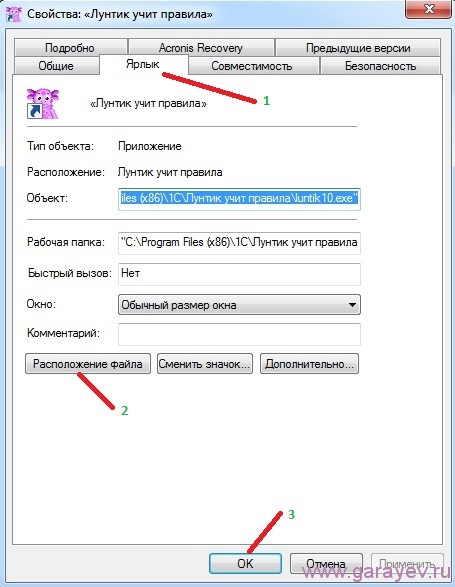
Открытая вкладка ярлык в свойствах файла игры
В открывшемся окне свойства игры переходим на вкладку «Ярлык» и нажимаем на кнопку «Расположение файла».

Открытая корневая папка игры
Перед вами открылась корневая папка программы или игры в которую вам иногда нужно вставить какие то файлы.
Достаточно часто на сайтах, посвящённых Counter-Strike, в статьях, файлах и инструкциях говорится нечто подобное «Переместить в корневую папку игры». Но не каждый знает, что же за «Корневая папка» и где она находится. Об этом мы и поговорим в данной статье.
Где обычно находится корневая папка CS 1.6
Стандартные пути для Non Steam:
- C:GamesCounter-Strike 1.6
- C:Program FilesCounter-Strike 1.6 ( если Windows 32 bit )
- C:Program Files (x86)Counter-Strike 1.6 ( если Windows 64 bit )
Стандартные пути для Steam:
- C:Program FilesSteamsteamapps [имя аккаунта] counter-strike ( если Windows 32 bit )
- C:Program Files (x86)Steamsteamapps [имя аккаунта] counter-strike ( если Windows 64 bit )
Вполне вероятно, что Ваша Counter-Strike была установлена в другое место. В таком случае — читаем дальше.
Читайте также:
- Как добавить в скайпе по логину live
- Поменять дисплей на самсунг а21s
- К чему приводит рост компьютеров и телефонов
- Как восстановить файл люмион
- Как поменять мяч в фифа 16 на xbox 360