
Какие видеоформаты поддерживает iPad
Часто планшет покупают для того, чтобы на большом экране смотреть фильмы и сериалы. Он не только обеспечит хорошее изображение, но и не испортит просмотр тормозами и лагами. Скачивать видеофайлы можно в любом расширении, но все ли они воспроизведутся на Айпаде?
Видеоформаты на iPad
Воспроизвести видео на планшете от Apple можно двумя способами: через встроенный плеер и используя сторонние приложение из App Store. В последнем случае количество доступных форматов для скачивания и открытия заметно увеличивается.
Стандартный MPEG-4
«Родным» форматом видео на iPhone и iPad является MPEG-4, который включает в себя такие расширения как MP4 и M4V. Преимущество данных расширений – сжатие видео и звука без потери качества изображения. Если пользователь не хочет устанавливать дополнительные приложения, конвертеры и желает спокойно насладиться просмотром, видеофайлы в формате MPEG-4 отлично подойдут, так как точно воспроизведутся без тормозов и зависаний.
Поддержка других форматов
Несмотря на то, что Айпад поддерживает только видео MP4 и M4V, есть способы просмотра фильмов и сериалов и с расширениями MKV и AVI, которые являются наиболее распространенными на сегодняшний день. Для этого следует скачать приложение из App Store либо переконвертировать файл в родной для Apple формат.
Вариант 1: Конвертирование
Данный процесс предполагает изменение формата файла на тот, который поддерживается плеером iPad. Это можно сделать с помощью специальных программ на компьютер, а также использовав онлайн-конвертеры. Однако в последнем случае пользователь может столкнуться с какими-либо ограничениями, например по времени файла. Подробнее о том, какие существуют конвертеры и как ими пользоваться, мы рассказали в следующих статьях.
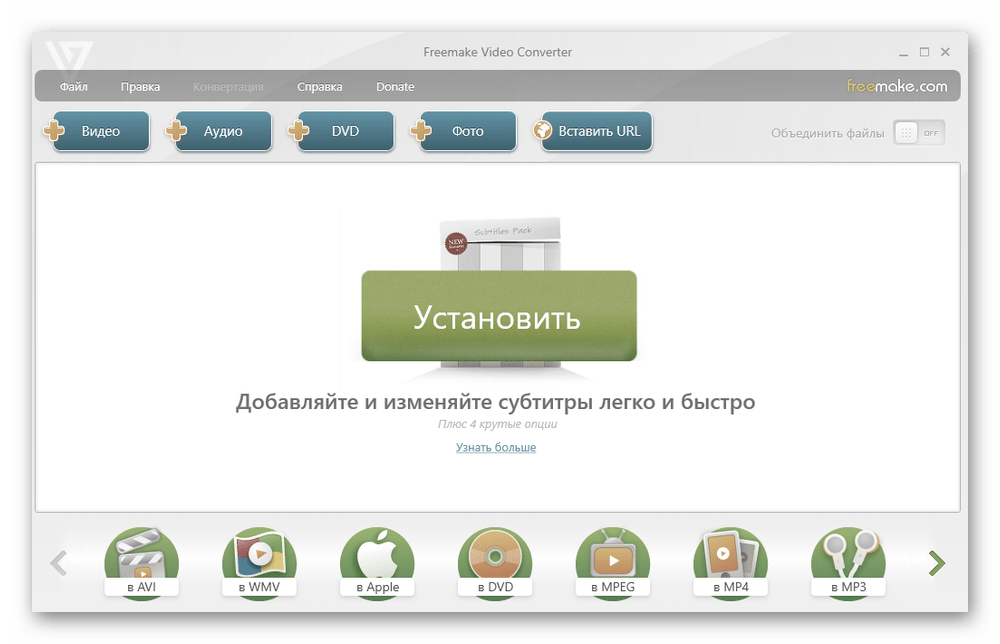
Кроме того, процесс преобразования можно выполнить и на самом устройстве, скачав специальные программы из App Store. Некоторые проигрыватели также предлагают эту функцию.
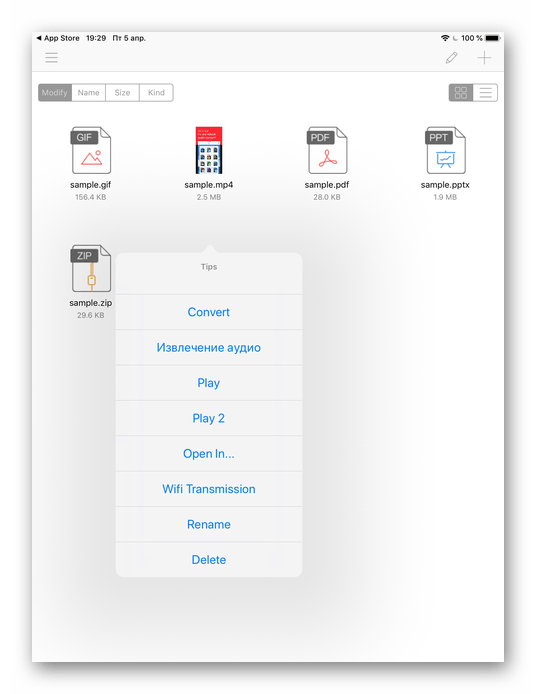
Вариант 2: Сторонние проигрыватели
Скачать и загрузить видео на планшет можно в разных расширениях, но большинство из них не будут воспроизводиться через стандартный плеер iPad. Именно для этого в магазине App Store существует множество приложений, выполняющих функцию проигрывателя разных форматов видео. В статье ниже рассмотрены самые популярные решения для просмотра фильмов и сериалов на Айпаде. Некоторые из них предоставляют пользователю возможность просмотра видео прямо из браузера.
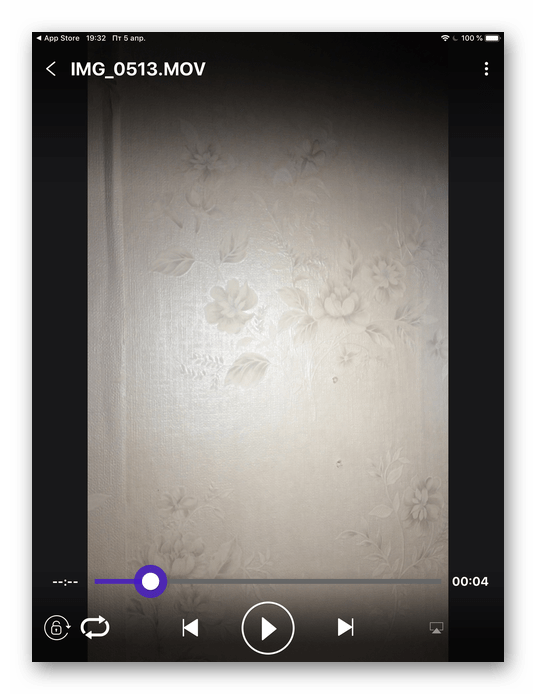
Для просмотра видеофайлов без проблем рекомендуется скачивать фильмы с расширением MP4 и M4V, однако есть и еще один способ: сторонний проигрыватель с поддержкой популярных форматов AVI, MKV и других.
В каком формате можно смотреть видео на iPad
Из-за широкой распространенности iPad по всему миру у пользователей постоянно возникают вопросы относительно совместимости отдельных приложений или файлов с девайсом. О том, какой формат видео для iPad необходимо использовать, поговорим в этой статье.
О популярных форматах видеороликов
Конечно, «яблочный» планшет – идеальный инструмент для просмотра различного рода видеороликов. Об этом говорят невероятного качества экран и его высокое разрешение. Кроме того, удобный и весьма компактный размер гаджета позволяет наслаждаться разнообразными видео как перед сном в постели, так и по дороге на работу в метро или автобусе. Однако прежде чем запустить необходимый вам файл, следует определиться, сможет ли он быть открыт в стандартном плеере планшета.
Отвечая на вопрос, какой формат видео поддерживает iPad, эксперты в сфере электронных технологий выделяют несколько разновидностей:
- MPEG-4. Это основной поддерживаемый и наиболее распространенный формат видео для IPad. Характерными особенностями такого формата является максимальное сжатие видеоролика и звуковой дорожки без потери высокого качества изображения (уровень сжатия может достигать 50:1). Однако даже при таких параметрах размер ролика MPEG-4 является гораздо большим, нежели записи в любом другом формате. Кроме того, девайс воспринимает без дополнительной конвертации такие форматы, как mp4 или m4v;
- AVI. Для того чтобы больше не задумываться о том, какие видеоформаты поддерживает iPad, вам достаточно скачать из App Store любой из множества разнообразных видеоплейеров, которые поддерживают файлы типа AVI. Такие видео являются одними из наиболее распространенных в сети. Несмотря на сжатие, качество роликов не страдает.
В каком формате видео не воспроизводится
Как уже могли заметить многие пользователи планшетов от корпорации Apple, на них невозможно воспроизвести видео в формате FLV. «Яблочная» продукция официально не поддерживает такой тип роликов, а потому если ваш браузер сигнализирует о том, что какое-либо видео недоступно, значит, оно не загружается из-за Flash-формата. Многие пользователи оперативно решили эту проблему, установив отдельные приложения, которые не заявлены как официальные в фирменном магазине.
Очень часто пользователи при покупке задают консультантам вопрос, какого формата необходимо видео для iPad Mini, надеясь, что услышат среди перечисленных вариантов ролики с расширением Full HD. К сожалению, из-за относительно слабых технических показателей эти девайсы на сегодняшний день не имеют возможности проигрывать столь «тяжелые» файлы. Однако уже в последних моделях, например, iPad Mini 3 или iPad Air 2, такая функция уже доступна.
Читайте также
Какому формату отдать предпочтение
Выбор, в каком формате видео на iPad использовать, зависит от ваших предпочтений. Главное – помните, что необходимы видеофайлы с использованием кодека типа h.264.
Для того чтобы работа с устройством была более комфортной, разработаны десятки полезных приложений и утилит, помогающих конвертировать отдельные видеоролики в необходимый формат. К тому же конвертер встроен и в стандартный плеер iPad.
Как перекинуть видео любого формата на iOS: Видео
Друзья, в рамках этой статьи также хочу порекомендовать вам клевый сервис, на который я наткнулся недавно в поисках партнерки. Ловите https://cashradar.ru/partnerki/wap. Отличный рейтинг, где каждый найдет wap-партнерку по душе.
Похожие записи:
- Какие форматы для книг можно применять для iPad
- Как загрузить видео с компьютера на iPad
- Как загрузить видео с компьютера на iPad
- Как быстро конвертировать видео на iPad
Поделитесь материалом в соц сетях:
Какой формат видео поддерживает айпад
Шаг 1. Установите Movavi Video Converter
Скачайте установочный файл программы на свой компьютер, откройте его и следуйте инструкциям на экране – это займет всего несколько минут. Конвертер видео для iPad будет установлен на русском языке по умолчанию.
Шаг 2. Выберите видеофайлы для конвертации
Для начала запустите программу и в левом верхнем углу интерфейса нажмите кнопку Добавить файлы, затем Добавить видео: откроется диалоговое окно, где вы сможете выбрать видеоролик, который хотите конвертировать для воспроизведения на iPad. Если вам необходимо перевести в нужный формат DVD-видео, вставьте диск в привод и выберите Добавить DVD > Открыть DVD. После этого фильм с диска добавится в очередь конвертации.
Шаг 3. Выберите модель устройства
Перейдите во вкладку Устройства > Apple внизу программы и укажите профиль конвертации для нужной модели, например: iPad, iPad mini, iPad Air или iPad Pro. По умолчанию видео кодируется в формат MP4, потому что он наиболее оптимален по размеру и качеству.
Шаг 4. Запустите процесс конвертирования
Укажите папку, в которой вы хотите сохранить сконвертированный файл. Для этого в нижней части окна конвертера нажмите кнопку Сохранить в. Вы также можете добавить видео в iTunes сразу после конвертации. Сделать это очень просто: нажмите кнопку Поделиться и отметьте галочкой опцию iTunes. Далее нажмите на кнопку Конвертировать и подождите окончания конвертации.
Шаг 5. Добавьте видео на iPad
Для того чтобы перенести сконвертированное видео с компьютера на iPad, подключите устройство к компьютеру и синхронизируйте его с iTunes. Для синхронизации выберите категорию Фильмы в Медиатеке и просто перетащите туда видеофайлы из папки. Теперь любимые фильмы, преобразованные из форматов MPEG, 3GP, FLV, MKV, WMV, WTV и AVI, доступны для просмотра на iPad.
Кстати, у Movavi Video Converter есть более 200 профилей настроек для устройств, поэтому его также можно использовать и как конвертер для iPhone, iPad, Apple TV и других гаджетов.
Обратите внимание: Видеофайлы и DVD с защитой от копирования не подлежат конвертированию в Movavi Video Converter.
Какие видео форматы поддерживает iPad и как загрузить видео?
iPad — идеальное устройство для просмотра разного рода видео и фильмов, и на это есть целый ряд причин. Во-первых, Apple-планшет — девайс мобильный, а значит, смотреть любимые фильмы пользователь сможет в любом месте. Во-вторых, устройство располагает довольно большим экраном, что гарантирует комфортный просмотр. В-третьих, дисплей iPad отличается великолепным качеством, а потому зритель, наверняка, получит эстетическое удовольствие. Ну и, наконец, этот гаджет очень мощный и производительный, то есть даже воспроизведение видео высокого качества не будет испорчено никакими подвисаниями и лагами.

Таким образом, если вы владеете iPad, то просто обязаны знать, как загрузить видео на этот гаджет, ведь в виду указанных причин, не использовать его в качестве видеоплеера в корне не верно. В этом материале разберемся, какой формат видео поддерживает iPad, а также как можно скинуть и просмотреть видео того или иного формата на данном девайсе.
Какие видео форматы поддерживает Apple iPad?
На iPad, конечно, имеется «родной» видеоплеер, однако довольно часто пользователю приходится ставить еще один, потому как первый способен работать только с форматом MPEG4, ему соответствуют расширения mp4 и m4v. Данный формат очень распространен и видео с выше озвученными расширениями встречаются, что называется, сплошь и рядом. Однако ситуации, когда любимый фильм, сколько не ищи, существует только в AVI или MKV-формате, отнюдь, не редки.

В данной ситуации у пользователя два выхода:
- Выполнить скачивание видео на ПК в том формате, в котором оно нашлось. Далее с помощью специальной программы переконвертировать его в .mp4 (для этого можно воспользоваться даже онлайн-конвертером), скинуть на iPad и просмотреть через «родной» плеер.
- Загрузить фильм на планшет как он есть и просмотреть с помощью проигрывателя от стороннего разработчика (лучшие бесплатные из них на данный момент — VLC, Infuse 3, платные — AVPlayer, nPlayer).
Какой способ удобнее, решать вам, но вообще — оба хорошие и особых сложностей они не вызовут.
Как загрузить видео на iPad через iTunes?
Существует расхожий стереотип — раз iOS — платформа закрытая, пользователи работающих на ней девайсов (среди которых, разумеется, и iPad) имеют очень мало возможностей сбросить/скачать тот или иной контент. Однако этот стереотип — пережиток прошлого, ситуация уже давно изменилась, сегодня существует множество способов перекинуть файл с ПК на i-гаджет.
Загрузку видео на айпад можно выполнить с помощью iTunes, других программ и приложений и даже облачных сервисов. Мы рассмотрим каждый из способов, но начнем, конечно, с классики.
Итак, как же загрузить видео-файл в iPad через iTunes. Следуем данной инструкции:

1 Открываем iTunes, кликаем меню «Файл», далее «Добавить файл в медиатеку» — откроется проводник Windows, выберите с помощью него нужный файл.
2 Подключаем iPad к ПК.

3 Когда iTunes распознает девайс, нажимаем на появившуюся иконку в виде планшета, в меню слева выбираем пункт «Фильмы».

4 В меню справа отмечаем галочкой «Синхронизировать фильмы» — если в медиатеку вы добавили несколько файлов, а скидывать пока все не хотите, укажите, какие видео нужно загрузить на девайс, а какие нет.
5 Завершающий шаг — нажимаем кнопку «Готово» — начнется синхронизация, и после ее завершения загруженные фильмы можно будет увидеть в «родном» приложении «Видео».
Обратите внимание! Эта инструкция подойдет только для видео формата — MPEG4.
Фильмы формата AVI, MKV и других менее популярных должны загружаться следующим образом:
1 Подключаем iPad к ПК.

2 Когда iTunes распознает девайс, нажимаем на появившуюся иконку в виде планшета, в меню слева выбираем пункт «Программы», находим раздел «Общие файлы».

3 В меню «Общие файлы» слева выбираем плеер (надеемся, вы предварительно скачали его в App Store?), в котором хотим просмотреть видео, справа жмем кнопку «Добавить файл» — откроется проводник Windows, выберите с помощью него нужный файл.
4 Жмем «Готово». После синхронизации ищем видео в выбранном на шаге 3 данной инструкции плеере.
Как видите, работать с iTunes, опять же вопреки расхожему стереотипу — не трудно, но если сей сервис вызывает у вас антипатию по той или иной причине, не расстраивайтесь, альтернативы имеются.
Waltr 2: действительно достойная замена iTunes
Мы рекомендуем Waltr 2 — из всех сторонних сервисов для обмена файлами между Apple-девайсом и ПК — она вне всякого сомнения самая удобная и простая. Как забросить видео на iPad через Waltr 2? Следуйте данной инструкции:

- Скачайте и установите программу.
- Сконнектите iPad с ПК.
- Запустите Waltr 2 и перетяните в область «Drop Files Here» нужный файл или нажмите «or Select Files…» и выберите видео с помощью проводника.
- Все! Теперь ждем окончания загрузки и смотрим кино!
Согласитесь, разработчики создали феноменально простой механизм?! Ах, и еще — «вишенка на торте» — через Waltr 2 можно скидывать видео любого формата — программа автоматически выполнит конвертацию в MPEG4 и просмотреть его можно будет в «родном» плеере.
iCloud: скидываем видео на iPad через «облако»!
На самом деле, трудно оспорить удобство Waltr 2, однако если вы, например, зашли в гости в другу и очень хотите скинуть фильм с его ПК себе на iPad, но зарядного кабеля для коннекта компьютера и планшета у вас под рукой нет, то придется-таки искать другой способ для данной операции.
Мы в сложившейся ситуации рекомендуем воспользоваться вот такой интересной инструкцией:

1 Зайдите через любой браузер ПК на сайт iCloud.com, введите Apple ID и осуществите вход в свою учетную запись.

2 Кликните меню iCloud Drive, с помощью «плюсика» выполните создание новой папки.

3 Откройте новую папку и обычным способом перетащите в нее любой фильм с ПК.

4 Возьмите iPad и зайдите в «родную» программу iCloud Drive, в нем будет папка, аналогичная созданной — откройте ее, нажмите на видео — начнется загрузка по завершению которой фильм можно будет просмотреть.
Важно! Для успешного выполнения данной инструкции — iPad обязательно должен быть подключен к сети Wi-Fi.
Кстати, описанным способом можно сбрасывать видео на i-устройства и с помощью других облачных сервисов — Dropbox, например, тоже отлично подойдет.
iTunes Store, Онлайн Плеер: загружаем фильмы и видео из сети
Ну и наконец, давайте разберем еще одну ситуацию — вы вообще не хотите иметь дело с ПК, то есть загрузить фильм на планшет вам хочется, используя только сам девайс и Wi-Fi. В таком случае у вас есть два пути.
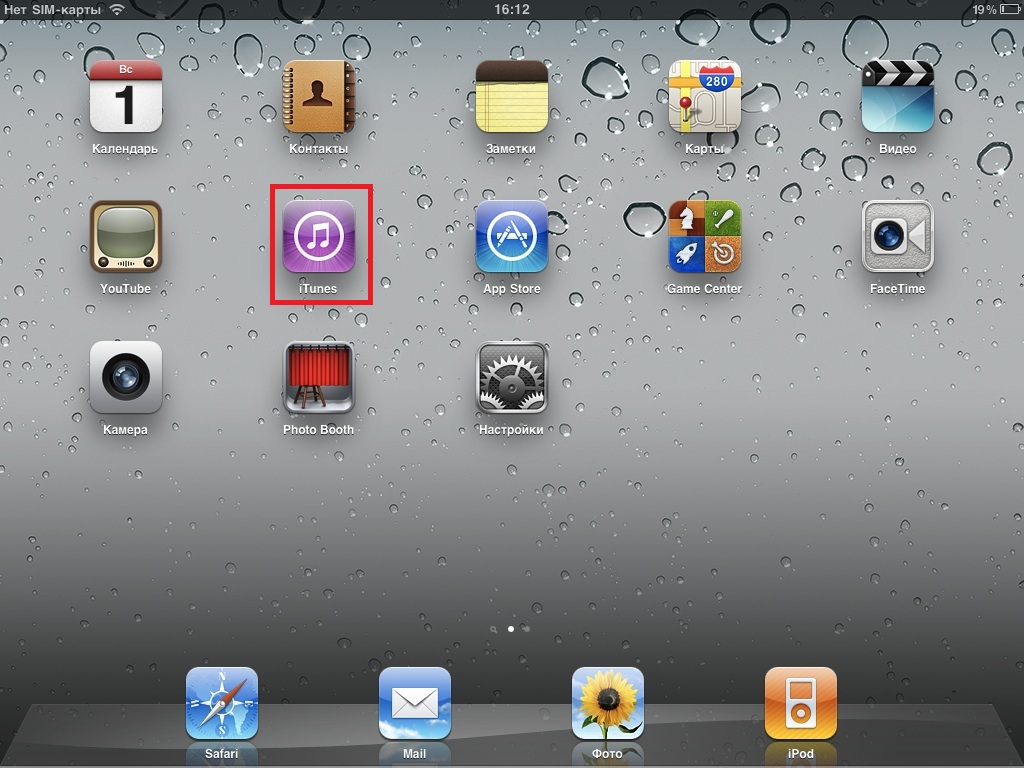
Первый — магазин iTunes Store, вы можете зайти в него с самого iPad, и в разделе «Фильмы» найти и скачать интересующий. К сожалению, у этого способа есть недостатки. Во-первых, за кино, скорее всего, придется заплатить (хотя бесплатные фильмы найти можно, другой вопрос — захотите ли вы их смотреть). Во-вторых, хоть библиотека iTunes Store велика, не факт, что вы найдете то кино, которое ищите — ну вдруг вам подавай малоизвестный российский арт-хаус?
Второй путь — использование различных сторонних приложений, которые позволяют скачивать фильмы и видео из сети на i-девайсы. К сожалению, поскольку Apple яростно борется с нарушителями авторского права, подобного рода сервисы очень быстро пропадают из App Store. Вот, например, сейчас успешно работает программа «ОнлайнПлеер», с помощью него можно и скачать, и просмотреть видео, однако неизвестно, будет ли она присутствовать в фирменном магазине Apple на момент прочтения вами данной статьи.
И, тем не менее, один верный способ загрузить видео из сети, не платя при этом за него, существует уже давно и вряд ли когда-либо он станет не актуален.

- Качаем из App Store облачное хранилище DropBox.
- Загружаем через любой браузер с планшета ссылку SaveFrom.net.
- В строчке «Укажите адрес» указываем ссылку на фильм (или любое другое видео).
- В следующем окне выбираем качество, жмем «Скачать», далее «Сохранить в DropBox».
- Когда видео загрузится, смотреть его можно будет из самого DropBox!
Подытожим
Итак, «родной» формат iPad — MPEG4 — его и только его понимает предустановленный на планшет плеер. Однако другие форматы видео девайс воспроизвести тоже может, нужно лишь скачать в App Store подходящий плеер. Ну а чтобы сбросить видео того или иного формата — как в родной проигрыватель, так и сторонние приложения, вы можете использовать любой приведенный в статье способ.