
Изменение полей
Изменяйте ширину полей документа, чтобы настроить разметку и вместить все необходимое.
Применение предопределенных значений полей
- На вкладке Макет нажмите кнопку Поля.
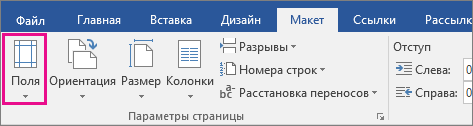
- Выберите нужные значения полей.
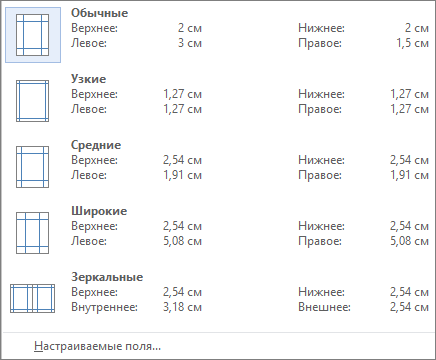
Примечание: Если документ содержит несколько разделов, новые поля будут применены только к выбранным.
Создание настраиваемого поля
- На вкладке Макет нажмите кнопку Поля.
- Выберите пункт Настраиваемые поля.
- На вкладке Поля укажите необходимые значения с помощью кнопок со стрелками вверх и вниз.
- Когда все будет готово, нажмите кнопку ОК.
Изменение стандартных полей
- Выберите макет>поля>настраиваемые поля.
- Настройте поля.
- Нажмите кнопку По умолчанию.
- Подтвердите выбор.
Вставка, удаление и изменение примечания
С помощью примечаний в документе можно делать предложения другим людям или отслеживать проблемы, связанные с дальнейшими действиями.
Вставка примечания
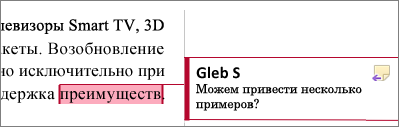
- Выделите текст, который вы хотите прокомментировать, или щелкните в конце этого текста.
- На вкладке Рецензирование щелкните Создать примечание.
- Введите примечание. Приложение Word отображает примечание в выноске на полях документа.
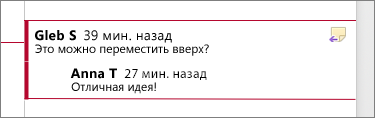
Добавление ответа на примечание
- В примечании нажмите кнопку Ответить.
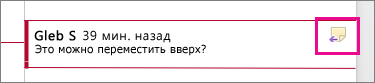 Можно также щелкнуть примечание и на вкладке Рецензирование выбрать команду Создать примечание.
 - Введите ответ.
Удаление примечания
- Чтобы выделить примечание, на вкладке Рецензирование в разделе «Примечания» нажмите кнопку Следующее.
- На вкладке Рецензирование нажмите кнопку Удалить.
 Чтобы удалить сразу все примечания, щелкните стрелку рядом с кнопкой Удалить и выберите команду Удалить все примечания в документе.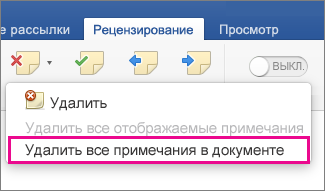
См. также
Чтобы сохранить макет документа, в выносках, которые отображаются на полях, отображаются примечания.
Вставка примечания
- Выделите текст или элемент, который вы хотите прокомментировать, или щелкните, чтобы установить курсор рядом с таким текстом.
- На вкладке Рецензирование в Комментарии щелкните Создать.
- Введите текст примечания в выноску.
Совет: Также можно включить отслеживание изменений, которое использует метка рецензирования для отображения добавлений, удалений и изменений форматирования.
Удаление примечания
- Щелкните примечание, которое хотите удалить.
- На вкладке Рецензирование в Комментарии щелкните Удалить.
Совет: Комментарий также можно удалить, нажав кнопку «Закрыть» в правом верхнем углу выноски примечания.
Изменение имени или инициалов, используемых в примечании
Если вы работаете с несколькими рецензентами и не хотите получать анонимные примечания, попросите рецензентов добавлять их имена и инициалы с помощью этой процедуры.
- В меню Word выберите пункт Параметры.
- В разделе Личные параметрывыберите пункт сведения о пользователе .
- Введите имя, фамилию и инициалы, которые хотите использовать в своих комментариях, в поля Имя, Фамилия и Инициалы.
См. также
Примечание: Эта страница переведена автоматически, поэтому ее текст может содержать неточности и грамматические ошибки. Для нас важно, чтобы эта статья была вам полезна. Была ли информация полезной? Для удобства также приводим ссылку на оригинал (на английском языке).
В то время как другие поля не обновляются некоторые поля
В Microsoft Word откройте, предварительного просмотра и печати документа. При этом некоторые поля не могут быть обновлены, а другие поля всегда обновляются.
Причина
Эта проблема возникает потому, что некоторые поля являются полями «отобразить». Это означает, что они не выполняют вычисления. Эти поля Показать результат, даже если не обновляются, и они отображаются при печати документа. Поля «отобразить» среди AUTONUM, AUTONUMLGL, AUTONUMOUT, штрих-код и EQ.
Некоторые другие поля, связанные с разбивки на страницы и печати и обновляются только при печати или предварительном просмотре документа. Эти поля включают ДАТУ, время, страницы, PAGEREF, PRINTDATE REF и SECTIONPAGES.
Решение
Чтобы устранить эту проблему, убедитесь, что все поля обновляются при печати или предварительном просмотре документа. Чтобы сделать это, выполните следующие действия, в зависимости от используемой версии Microsoft Word, на которых запущена.
Microsoft Word 2000, Microsoft Word 2002 и Microsoft Office Word 2003
- В меню Сервис выберите команду Параметры.
- Перейдите на вкладку Печать .
- Установите флажок обновлять поля и нажмите кнопку ОК.
Microsoft Office Word 2007
- Нажмите Кнопку Microsoft Office, а затем нажмите кнопку Параметры Word.
- Нажмите кнопку Экран.
- Установите флажок обновлять поля перед печатью , а затем нажмите кнопку ОК.
Дополнительные сведения
Поля используются в качестве местозаполнителей для данных, которые могут измениться в документе, а также для создания бланке и наклеек в документах слияния. Некоторые наиболее часто используемые поля, поля страницы, который вставляется при добавлении номеров страниц, и поле Дата вставляется при выберите Дата и время в меню Вставка и затем установите флажок Обновлять автоматически .
Поля вставляются автоматически при создании указателя или оглавления с помощью в меню Вставка команду Оглавление и указатели . Поля также можно использовать для автоматической вставки данных документа (например, автор или имя файла) для выполнения вычислений, для создания связи и ссылки на другие документы или элементы, а также для выполнения других специальных задач.
Коды полей отображаются внутри фигурных скобки или фигурные скобки (<>). Чтобы скрыть коды полей для отображения результатов коды полей (например, результатов вычислений), (в меню Сервис выберите команду Параметры , перейдите на вкладку Вид и снимите флажок коды полей ). Поля являются формулами Microsoft Excel; код поля соответствует формуле, а значение поля, как и значение этой формулы.
Word всегда обновляет некоторые поля автоматически при печати или предварительном просмотре документа даже если выключен параметр обновление полей .
Автоматически обновляются следующие поля:
- AUTONUM
- AUTONUMLGL
- AUTONUMOUT
- ШТРИХ-КОД
- EQ
При печати или предварительном просмотре документа обновляются следующие поля:
- ДАТА
- ВРЕМЯ
- СТРАНИЦА
- PAGEREF
- PRINTDATE (это поле обновляется только при печати).
- ССЫЛКА на закладку или любой перекрестной ссылки
- SECTIONPAGES
- STYLEREF (в этом поле могут быть заблокированы для предотвращения обновления.)
- SEQ
Существуют другие поля можно использовать в документе, не обновляются при печати или предварительного просмотра документа, если выбран параметр обновлять поля на вкладке Печать (в меню Сервис выберите команду Параметры).
Коды полей вместо ссылок: как восстановить вид ссылок
За последний месяц мне дважды задали практически одинаковый вопрос: в документе вместо гиперссылок отображаются скобки с непонятной информацией; как это можно исправить и восстановить нормальное отображение ссылок?
Такая ситуация возможна, когда случайно или по забывчивости в настройках редактора устанавливается параметр отображения кодов полей. Не обязательно для этого изменять вручную параметры, достаточно нажать определенное сочетание клавиш. В этом случае все гиперссылки в тексте документа будут иметь вид, как на рисунке ниже (цветом выделено мною для наглядности):
Чтобы отключить такое отображение в меню Сервис выберите команду Параметры , перейдите на вкладку Вид и снимите флажок с опции Коды полей .
Если вы работаете с редактором Word 2007, то откройте диалоговое окно Параметры Word и перейдите на закладку Дополнительно . В группе параметров Показывать содержимое документа снимите флажок с опции Показывать коды полей вместо их значений .
Еще записи по вопросам использования Microsoft Word:
- 10 вопросов и ответов по редактору Word (1 часть)
- 3 способа очистки списка недавно открытых документов
- Microsoft Office: популярные команды на одной вкладке
- Ribbon XML Editor — программа редактирования интерфейса Word 2007, 2010
- Word 2007: добавляем свою вкладку и свои команды
- Word 2007: полотно, рисунки, линии
- Word 2007: смена формата сохранения файла
- Word 97 — решение проблемы с отображением символов на линейке
- Автоматизация текстового набора в Word
- Автоматическая нумерация билетов
- Автоматическая расстановка переносов
- Автоматическое сохранение всех открытых документов
- Автоматическое сохранение документа при его закрытии
- Автотекст и Word 2007
- Автотекст с последовательной нумерацией
- Белый текст на синем фоне в Word 2007
- Белый текст на синем фоне: ностальгия по DOS
- Быстрая смена ориентации страниц документа
- Быстрая смена регистра букв (слов) или их размеров
- Быстрое изменение стиля форматирования текста
- Быстрое создание нового документа на основе шаблона
- Быстрый доступ к диалоговому окну Параметры страницы
- Быстрый доступ к папке с шаблонами Word
- Ввод повторяющихся фрагментов текста в Word 2007
- Ввод часто повторяющихся фрагментов текста