
Пропала иконка телефона на Айфоне — как вернуть в 2023 году
Знакома ли вам ситуация, когда понадобилось зайти в определенное приложение, но соответствующая иконка куда-то подевалась? И хорошо, если это какая-нибудь незатейливая игрушка или соцсеть. А если это куда более важные иконка телефона?
Пропала иконка телефона на Айфоне — как вернуть
Для начала следует разобраться, куда, как, а главное – почему то и время пропадают иконки. А после – каким образом вернуть потерянное на место.
Почему пропала иконка iPhone на экране устройства
Причин пропажи может быть несколько, но все их условно можно разделить на 2 группы:
- технический сбой;
- человеческий фактор.

Подобная техническая ошибка случается вследствие сбоя в программном обеспечении. Это бывает крайне редко, но все же встречается.
Гораздо чаще иконка пропадает по вине самого пользователя.
И если даже взрослые порой случайно перемещают важные значки в совершенно неожиданные места, то что уже говорить о детях, которые за минуту способны мастерски создать кучу неизвестных папок, благополучно наполнив их приложениями по принципу «лепи все подряд».
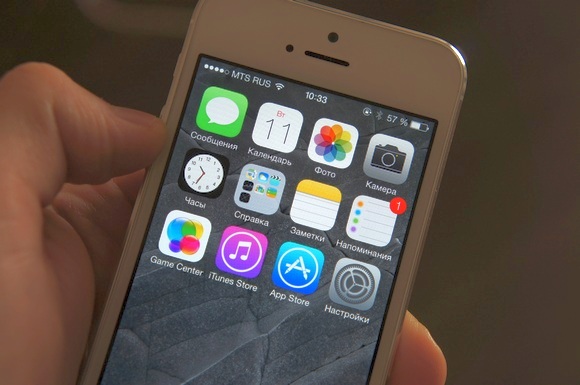
В итоге привычный интерфейс превращается в сложную для понимания схему, состоящую из значков и кнопок. И чтобы разобраться во всем этом, явно не обойтись одной минутой.
Как восстановить иконку
В зависимости от того, чьими стараниями пропала иконка – пользовательскими или в результате программных сбоев. Отличаться будет и сам процесс восстановления.
В первом случае проще всего просто перетащить значок на его законное место либо привыкнуть к его новому расположению (по желанию). Во втором – перезагрузить Айфон.
Впрочем, это универсальное решение для любого сбоя «яблочной» операционки. Правда, эффективность такого хода не всегда оправдывает ожидания.

Если перезагрузка не помогла, то нужно зайти в настройки устройства и сбросить домашний экран. В этом случае кнопка телефона точно вернется на место. Но другие изменения могут не сохраниться.
Как находить пропавшие иконки на Айфонах
Чтобы быстро найти потерявшийся в айфоновых недрах значок можно воспользоваться специальной программой поиска.
- Запускаем Spotlight (свайп от середины экрана вниз, без разницы на каком рабочем столе – главном или дополнительном).
- В появившейся строке начинаем вводить название приложения, чей значок пропал.
- Используем результат поиска для восстановления иконки на прежнее место.

Схема рабочая и подходит для поиска абсолютно любого приложения, а не только для потерявшегося значка телефона.
Таким способом можно найти даже удаленную программу. Если приложения на устройстве больше нет, оно тоже появится в результатах Spotlight, но под заголовком App Store.
Из всего вышесказанного можно сделать вывод о том, что исчезнувшая иконка телефона на Айфоне – это не проблема: ее легко восстановить. В то же время нужно обязательно разобраться в причине ее исчезновения, поскольку если имел место системный сбой, то ситуация может повторяться.
Пропали все иконки на iPhone — почему и что делать?
Всем категорически (быстро и решительно) здравствовать! Не хочется начинать статью таким образом, как это делают многие «любители лить воду» и прочие замечательные «эксперты» в этом вашем интернете, но… у меня просто нет другого выбора!
В последнее время многие пользователи жалуются, что на их iPhone исчезли все (ну, может быть за малым исключением — иногда остаются настройки, телефон, сообщения и т.д.) иконки игр, приложений, программ. Вообще все! И сегодня мы с вами рассмотрим именно такую ситуацию…
Почему это важно? Потому что если у вас пропала только одна иконка (Safari, App Store, SMS, какая-то игра, программа и т.д.), то нет смысла читать данный текст до конца, ведь решение проблемы найдётся в совершенно другой инструкции — как найти и вернуть исчезнувшую иконку на iPhone?
Фух. Вроде бы ничего не забыл:
- О самом главном рассказал.
- «Потоки» читателей распределил.
- Получается, самое время переходить к делу (действительно, а чего тянуть-то?).
Давайте разберёмся в причинах исчезновения всех (ладно, ладно — абсолютного большинства) иконок на iPhone и выясним, что со всем этим безобразием делать. Раз, два, три. Поехали же, ну!

И начнём с самого распространённого случая…
Сбои в iOS
«Потрясающая» история, которая длится со времён самого первого iPhone.
Нет, ну а что поделать? iOS — система далеко не идеальная, поэтому «получите и распишитесь».
К счастью, со всеми эти сбоями, неполадками и недоработками iOS можно (нужно!) бороться.
Как? Очень легко! Достаточно всего лишь три раза в день…
Извините, опять я со своими глупыми шуточками — больше не буду, дальше только по существу.
Итак, если у вас пропали абсолютно все иконки на iPhone, то в первую очередь необходимо:

- Сделать жесткую перезагрузку (инструкция для всех моделей iPhone). Максимально простое действие, которое обязательно поможет исправить большинство «глюков» и «багов» iOS. Проверено, так сказать, на личном опыте!
- Сбросить настройки экрана «Домой» (Настройки — Основные — Сброс — Сбросить настройки «Домой»). Да, эта процедура вернёт настройки экрана к заводским установкам (вам придётся снова «наводить красоту» и заново расставлять ярлыки программ на рабочем столе). Но! Самое главное, что эти самые ярлыки наконец-то начнут отображаться — а ведь это именно то, чего мы с вами, собственно говоря, и добивались.
- Обновить прошивку iOS (лучше всего — через iTunes). Зачем? Во-первых, это всегда полезно. Во-вторых, вдруг исчезновение иконок было вызвано неудачной установкой новой версии ПО? В-третьих, обновление практически наверняка освободит немного памяти…
Кстати, про память.
Память
Если быть совсем точным, то полное исчезновение иконок с iPhone может вызывать:
Смотрите, история очень простая:
- На iPhone заканчивается свободное место.
- iOS жалуется на недостаток памяти.
- Вы эти жалобы игнорируете.
- iOS «обижается» и для продолжения нормальной работы «отключает» все ярлыки игр, программ и приложений.
Звучит, конечно, странновато, но на самом деле — так оно и есть.
Что со всем этим делать? Проверить, сколько памяти осталось на iPhone.
Свободного места слишком мало (меньше одного гигабайта)? Возможно, именно это и является причиной исчезновения иконок.
Как быть? Удалить что-нибудь ненужное (кэш программ, бесполезные игры и приложения, данные мессенджеров и т.д.).
Я освободил место — памяти достаточно, но ничего не изменилось! Выполните жесткую перезагрузку iPhone (ссылку на то, как это сделать я уже давал чуть выше).
Иконки так и не вернулись?! Плохо.
По всей видимости, стоит перейти к следующему пункту нашей программы…
MDM профиль
- Недавно купили iPhone (с рук, у неофициального продавца, вообще непонятно где).
- Добросовестно проделали все те манипуляции, о которых шла речь в предыдущих подзаголовках.
- И даже, на всякий случай, выполнили восстановление iOS через iTunes (подробная инструкция о том, как это сделать).
А на вашем iPhone всё равно отсутствуют все иконки, то…
Дело в том, что (с большой долей вероятности) ваш iPhone является «корпоративным» и на нём установлен так называемый MDM профиль, из-за которого вы не имеете полной власти над устройством — благодаря этому профилю телефон «заблокирован на компанию» (которой этот самый iPhone принадлежал ранее) и только она сможет снять блокировку.

Как быть? Что делать? Куда бежать?
Я бы так не сказал (хотя ситуация, конечно, далеко не самая приятная) — ведь в случае с MDM-блокировкой, можно попробовать:
- Обратиться в эту самую компанию (как правило, на экране iPhone отображаются контакты для связи). Возможно, они пойдут вам навстречу и отвяжут iPhone (вышлют код разблокировки), после чего вы наконец-то сможете полноценно пользоваться вашим устройством.
- Воспользоваться одним из способов обхода MDM-профиля. Их, на самом деле, не так уж и мало (платные сервисы, специальные программы, различные «предложения» на E-bay, редактирование резервной копии), поэтому… в двух словах рассказать не получится — пожалуй, это уже тема для отдельной инструкции (постараюсь написать в ближайшее время).
Других вариантов, к сожалению, нет:(
Впрочем, я очень надеюсь, что до этого не дело не дойдёт и проблема с исчезновением всех иконок решится другими, более простыми способами (жесткой перезагрузкой, очисткой памяти и другими действиями, о которых шла речь до всех этих ужасов с MDM-блокировкой). Да будет так!
P.S. Пишите в комментарии (что получилось, а что — нет), делитесь личным опытом (другие люди и, конечно же, автор скажут вам спасибо!), задавайте вопросы (возможно, все вместе мы сможем решить вашу проблему)… в общем, добро пожаловать!
P.S.S. Ставьте «лайки», жмите на кнопки социальных сетей, до встречи в ClubHouse (стартуем каждый понедельник около 5.00 утра по московскому времени), подписывайтесь на канал, не забывайте про «колокольчик», добавляйтесь в круги Mail.ru и побольше гуляйте. Всем спасибо, всех обнял!:)
Пропали обои на Айфоне. Что делать
Спустя год после выхода iOS 16 стоит посмотреть правде в глаза и признать, что операционка получилась на редкость глючной и проблемной. Пользователи до сих пор сталкиваются с различными багами системы, не говоря уже о быстрой разрядке: часть ошибок Apple исправляет в апдейтах, но учитывая, что цикл iOS 16 подошел к концу, теперь их будет намного меньше. Некоторые из пользователи сталкиваются с неприятной проблемой — у них исчезают обои на Айфоне, в результате чего на их месте отображается просто черный фон. Почему это происходит и как вернуть изображение на заставку iPhone?
Пропали обои на Айфоне? Вот как это исправить
Почему пропадают обои на Айфоне
У Apple есть ряд проблем в iOS 16, на которые она откровенно решила забить и не исправлять. Так, из-за бага Айфон не распознает альбомы с людьми в настройках экрана блокировки, из-за чего изображения для Перемешивания фото приходится отбирать вручную. Наряду с этой ошибкой многие до сих пор сталкиваются с тем, что с экрана Айфона исчезают обои: происходит это либо при их установке, либо просто так, например, после перезагрузки.
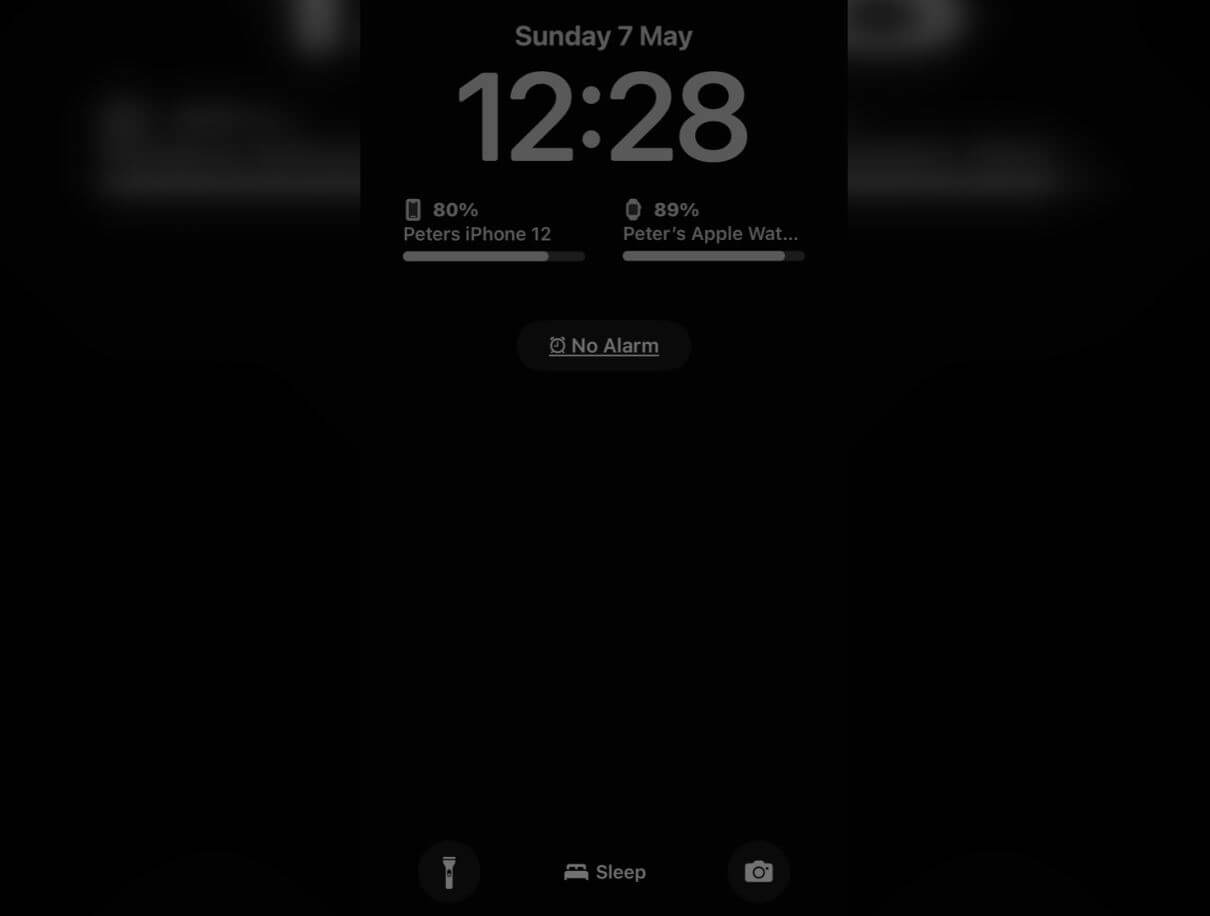
Исчезновение обоев связано с системной ошибкой, но иногда это происходит по вине пользователей
По идее, Apple исправила эту проблему в одной из ранних сборок iOS 16, но многие сталкиваются с ней даже спустя много месяцев после обновления. Основная причина — это программный сбой, из-за которого больше всего не повезло владельцам старых Айфонов, которые после выхода iOS 17 будут получать лишь небольшие апдейты с исправлениями. Однако в некоторых случаях обои пропадают с экрана iPhone по вине самих пользователей. Решить ее можно несколькими способами.
Что делать, если не устанавливаются обои на Айфон
Иногда исчезновение заставки с экрана смартфона связано с повреждением самого файла или удалением, в результате чего вместо изображения появляется черный фон. Лучшее, что вы можете сделать — проверить, открывает ли изображение на Айфоне и не было ли оно случайно удалено.
- Зайдите в Фото на iPhone и найдите изображение.
- Убедитесь в том, что оно открывается.
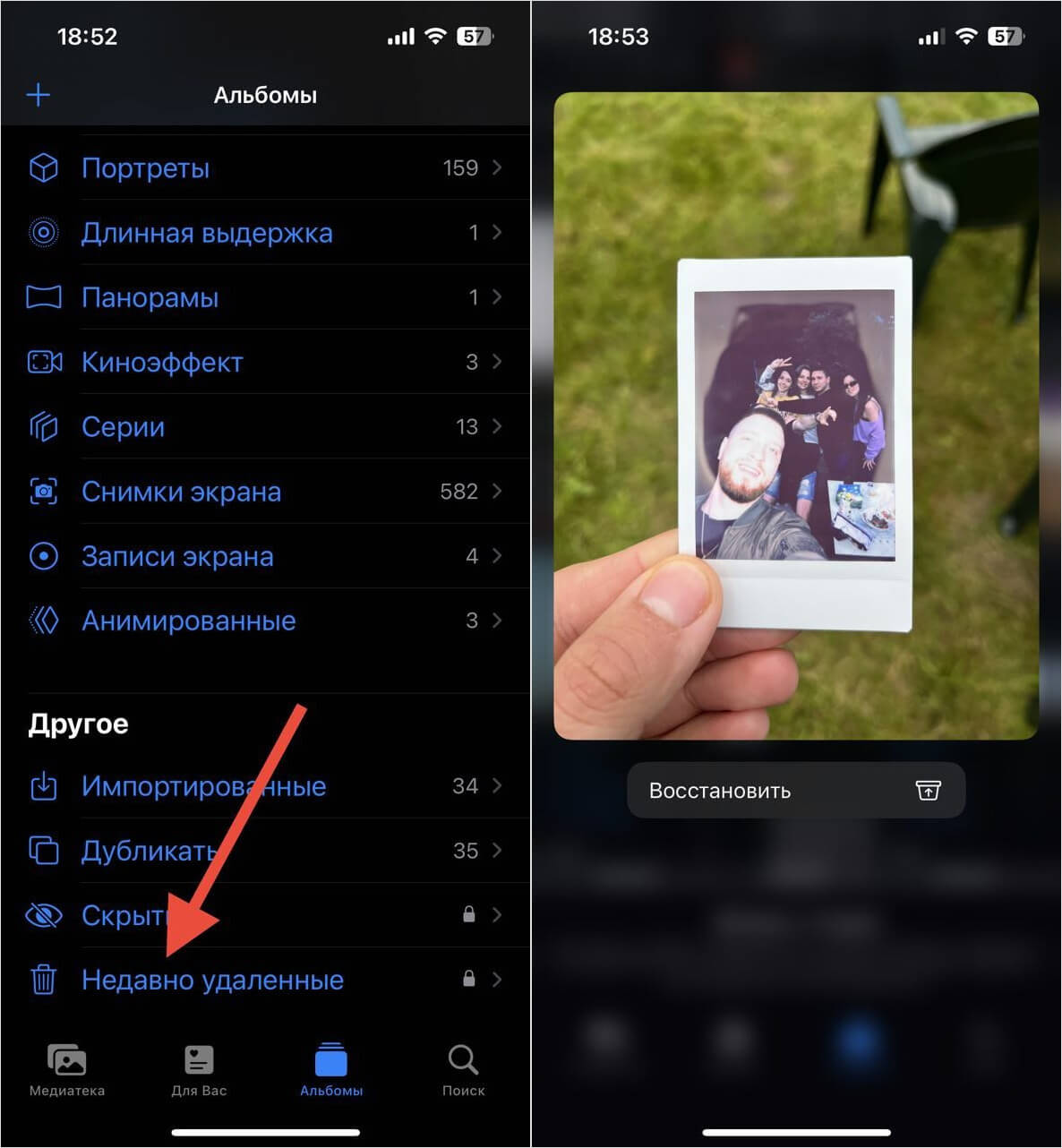
Если фото удалено, оно может не отображаться на экране «Домой»
После этого зайдите в настройки экрана блокировки и установите изображение заново — можете воспользоваться нашей инструкцией, если забыли как это делается. Не помогло и вместо обоев снова появляется темный фон? Скачайте ее заново — вероятно, файл загрузился не до конца.
Исчезли обои с iPhone
Обои с экрана Айфона исчезают еще из-за того, что были перемещены в папку скрытые. Их необходимо достать оттуда, чтобы снова поместить на рабочий стол.
- Зайдите в Настройки iPhone.
- Выберите пункт «Фото» и активируйте переключатель возле «Отображение альбома Скрытые».
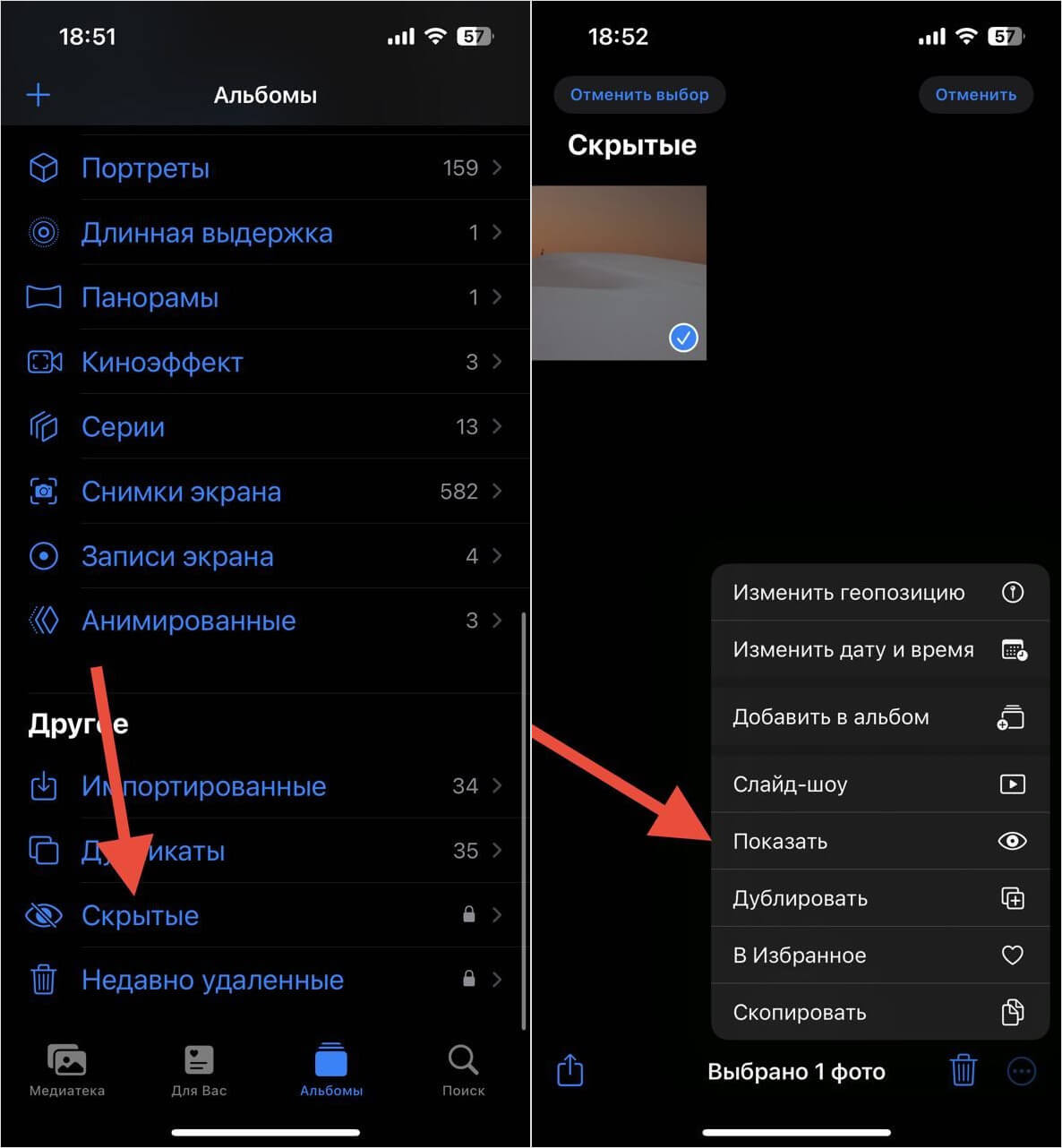
Если фото скрыто, оно может не отображаться на заставке
Картинка вернется в медиатеку фотографий, после чего вы можете заново установить ее на экран Айфона.
Как вернуть обои на Айфоне
Есть и другие способы исправить проблему, если пропал фон на Айфоне. Обязательно попробуйте их, если предыдущий способ не помог.
-
Попробуйте удалить виджеты с экрана «Домой» и локскрина. В некоторых случаях из-за перегруженности рабочего стола они могут конфликтовать, поэтому обои устанавливаются неправильно. Для этого просто удерживайте виджет на экране и нажмите «-«.
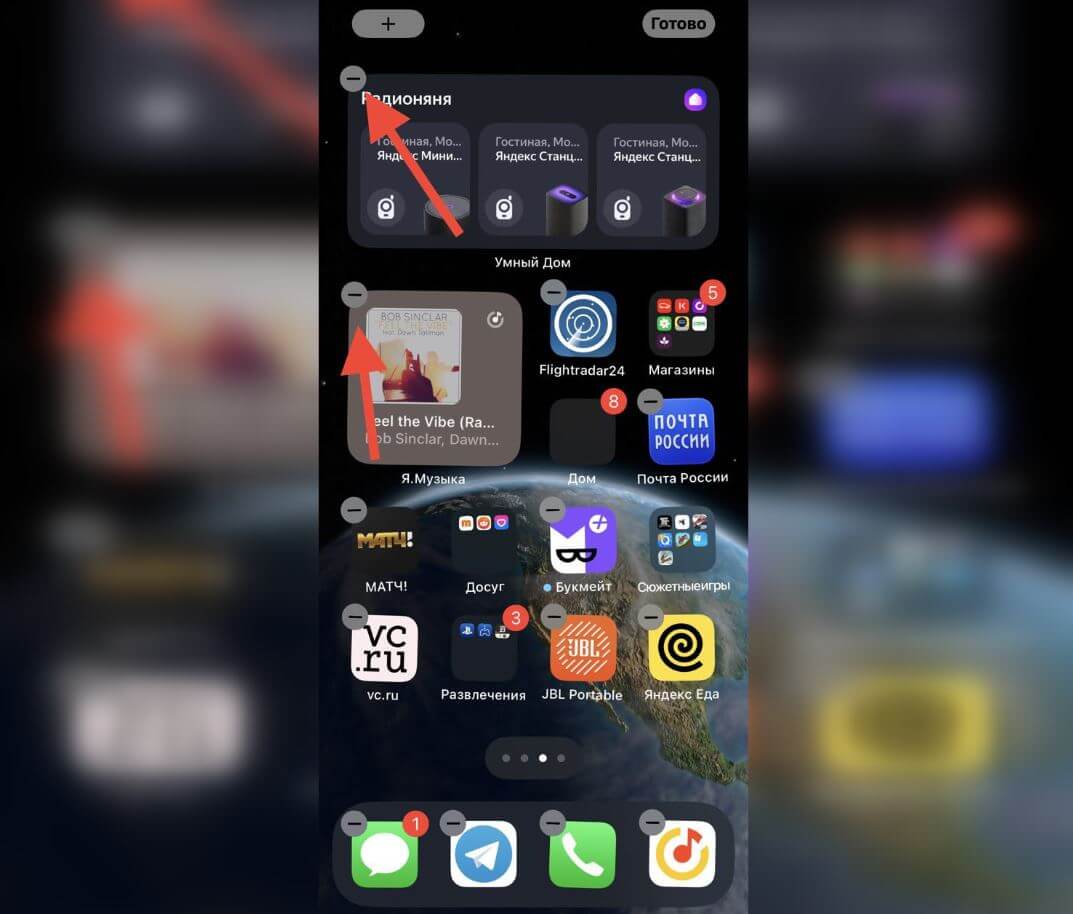
Удалите виджеты, чтобы на экран Айфона вернулось изображение
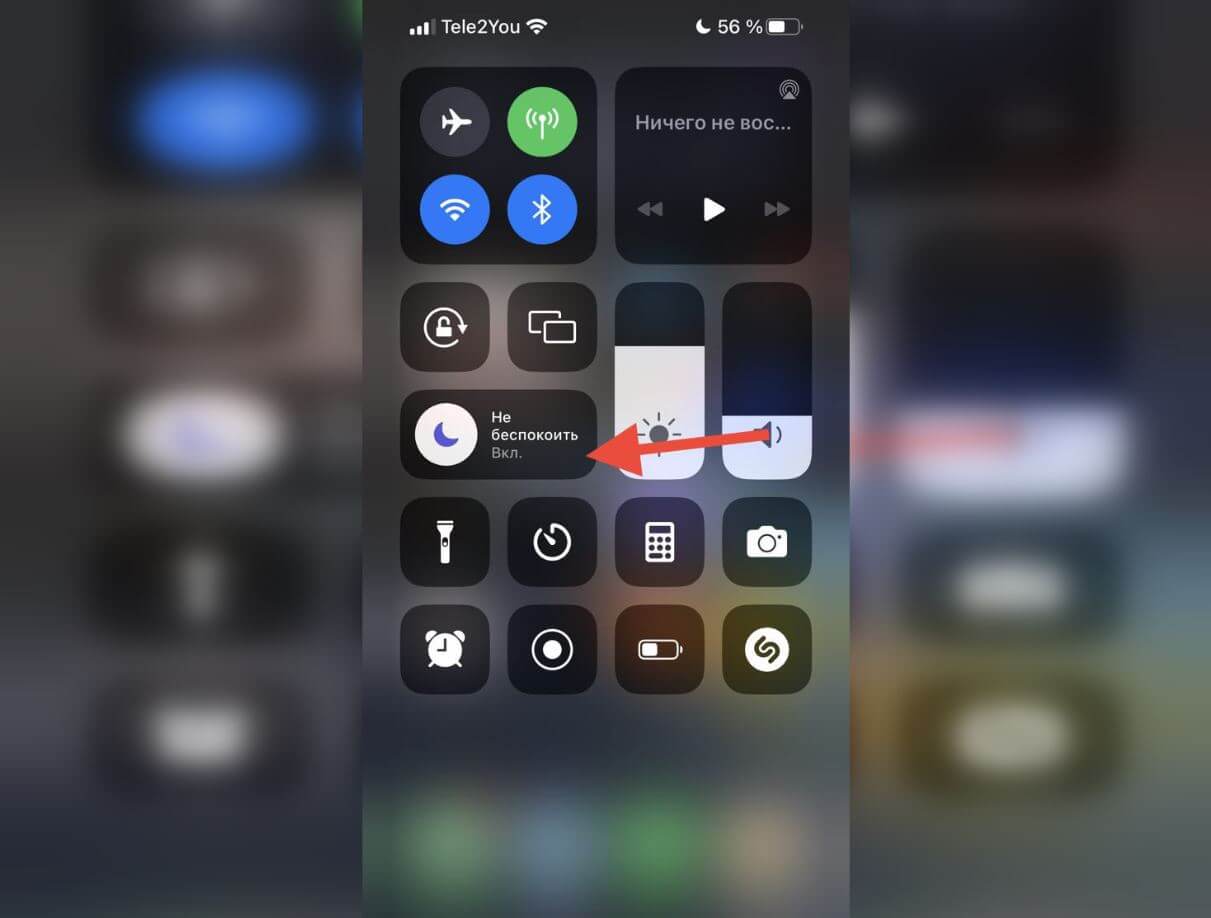
Фокусирование делает недоступными некоторые функции iPhone
Обратите внимание, что иногда обои на Айфоне исчезают из-за недостатка памяти. Если места в хранилище мало, некоторые функции начинают работать некорректно, а исправить это можно при помощи очистки кэша. Воспользуйтесь нашей инструкцией, чтобы сделать все правильно.
Как восстановить иконки iPhone?
Несколько лет назад, когда операторы субсидировали терминалы, как high-end, так и low-end, чтобы привлечь большее количество клиентов, пользователи столкнулись с проблемой собственных приложений оператора, приложений, которые невозможно было удалить простым способом, поскольку им требовалось много знаний.
К счастью, в Испании и многих других странах мы не обнаружили проблемы вредоносного ПО в iPhone, по крайней мере, сторонних производителей, поскольку Apple предлагает нам ряд приложений, которые многие из нас никогда не используют и которые всегда оказываются в папке Discarded. , Бесполезные и как бы мы их ни называли. Иногда из этой папки они исчезают, как какие-то приложения, которые мы нигде не можем найти. Если это ваш случай, то мы вам покажем как восстановить удаленные значки и системные приложения или они исчезли.
Это простое руководство может вывести нас из затруднительного положения, если мы изменим значки приложений iPhone и не знаем, как вернуть исходные.
Путь вперед очень прост:
- 1 Как восстановить удаленный значок iPhone
- 2 Как восстановить удаленные приложения на iOS
- 3 Если у нашего терминала есть побег из тюрьмы
Как восстановить удаленный значок iPhone
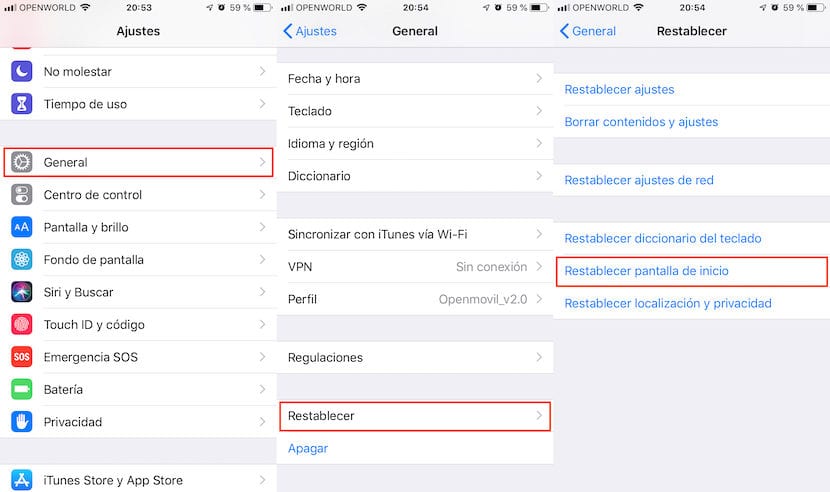
В зависимости от версии iOS, доступной в вашем терминале, вполне вероятно, что параметры меню будут отличаться от показанных на этом изображении.
Если на нашем устройстве перестали отображаться изображения некоторых системных значков, или мы хотим удалить все настройки, которые мы сделали в нашем терминале с помощью джейлбрейка, мы всегда можем использовать приложение, с которым мы это сделали, всегда и когда он предлагает нам возможность отменить изменения.
В противном случае, благодаря большому количеству опций, которые iOS предоставляет нам, мы можем восстановить значки всех приложений, которые мы установили на нашем iPhone или iPad через систему. К получить значок приложения мы должны выполнить следующие шаги:
- Нажмите на Настройки.
- В Настройки, нажмите на Общие.
- Затем нажимаем Общие мы идем к Восстановление.
- Из различных вариантов, предлагаемых в этом меню, мы должны нажать на Сбросить домашний экран.
Чтобы завершить процесс, устройство перезагрузится чтобы иметь возможность вносить изменения. После завершения перезагрузки устройства значки, которые ранее были пустыми или не отображались напрямую, снова станут доступны с обычным значком.
В этом меню также есть еще несколько вариантов восстановления iPhone, о которых неплохо знать, что они существуют.
Как восстановить удаленные приложения на iOS
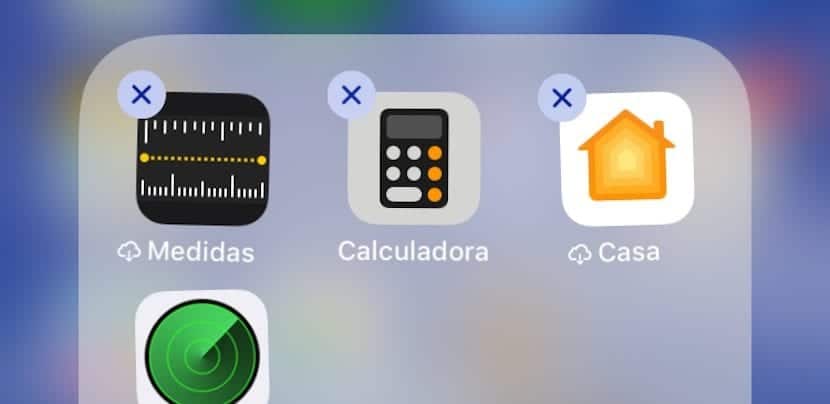
С выпуском iOS 12 Apple добавила новую функцию, которая позволяет нам удалить все те нативные приложения, которые мы не планируем использоватьЛибо потому, что они не имеют для нас цели, либо потому, что мы хотим использовать альтернативу с большим количеством функций.
Хотя обычным и наиболее распространенным явлением является группирование бесполезных приложений системы в папке, на случай, если они нам могут понадобиться в какой-то момент, вполне вероятно, что если на вашем устройстве всегда мало места, вы решили удали его со своего устройства, благодаря этой функции, которую представила Apple.
Когда мы приступаем к удалению собственного приложения, это действительно не полностью стерто с устройстваСкорее, он скрыт от взгляда пользователя и уменьшает его размер до необходимого и справедливого. Причина в том, что все собственные приложения iOS в большей или меньшей степени интегрированы с различными элементами системы, поэтому удаление приложения может нарушить его стабильность.
Если мы хотим использовать какое-либо из родных приложений, которые мы ранее удалили, нам просто нужно зайдите в магазин приложений Apple и найдите название приложения. Хотя это кажется простым, вполне вероятно, что некоторые пользователи не видят это так ясно, поэтому мы собираемся объяснить это на практическом примере, удалив приложение «Калькулятор».

- После того, как мы удалили приложение, мы открываем App Store и переходим в поле поиска.
- В поле поиска пишем название приложения, которое хотим восстановить. Мы должны знать, да или да, конкретное название приложения что мы хотим переустановить.
- Первый результат, который всегда появляется в соответствии с критериями поиска, в данном случае Calculator, nОн покажет вам родное приложение, которое мы удалили.
Как мы уверены, что это так? Очень просто, потому что вместо указания получить, значок облака отображается вниз, что означает, что мы ранее приобрели или загрузили приложение на это или другие устройства. Чтобы загрузить его снова, нам просто нужно щелкнуть значок облака со стрелкой вниз.
Кроме того, если мы не уверены, щелкните приложение, чтобы проверить, является ли разработчик приложения самой Apple. Имя создателя приложения отображается сразу под названием приложения, которым в данном случае является Apple.
Если у нашего терминала есть побег из тюрьмы
Несмотря на то, что за последние три года количество побег из тюрьмы сократилось, потому что Apple скопировала большинство функций, которые были доступны Благодаря этому методу разблокировки iPhone многие пользователи продолжают его использовать, чтобы пользоваться некоторыми функциями, которые еще не доступны и которые также вряд ли появятся в будущем.
Одна из настроек, которые используют многие пользователи, и одна из основных причин для продолжения джейлбрейка, мы считаем, что это возможность изменять значки системных приложений, а также других, которые мы смогли установить. Если вы относитесь к этому типу пользователей, и значок исчез, отображается белым или исчез, мы покажем вам как восстановить иконки айфона.
Побег из тюрьмы — процесс навязчивый, поскольку разрешает доступ к корню системыСледовательно, могут быть внесены такие модификации, которые иногда могут привести к тому, что наше устройство начнет показывать неисправности.
Иногда эта неисправность становится более очевидной, когда мы устанавливаем твик, который не совместим с версией iOS и Cydia которые мы установили, поэтому мы должны быть очень осторожны при установке любого приложения этого типа, так как оно может испортить джейлбрейк нашего устройства.
Это руководство может быть простым, но оно не поможет узнать немного больше о некоторых опциях iPhone.
Содержание статьи соответствует нашим принципам редакционная этика. Чтобы сообщить об ошибке, нажмите здесь.
Полный путь к статье: Новости iPhone » iPhone » Учебники и руководства » Как восстановить иконки iPhone?
24 комментариев, оставьте свой