
Приостановка и возобновление синхронизации в OneDrive
OneNote 2021 OneDrive (для работы или учебы) OneDrive (для дома или персональный) OneDrive (для работы или учебы), предоставляемый 21Vianet OneDrive для Mac OneDrive для Windows Outlook Web App Еще. Меньше
Если вы хотите прекратить синхронизацию OneDrive на компьютере из-за лимитного или медленного подключения к Интернету, можно приостановить и возобновить синхронизацию.
или в течение долгого времени в OneDrive отображается статус «Обработка изменений».
Приостановка синхронизации
- Щелкните правой кнопкой мыши значок OneDrive на панели задач (или панели меню) (или нажмите клавиши CTRL на компьютере Mac).
- Выберите длительность приостановки: 2, 8 или 24 часаи проверка, что на белых или синих OneDrive облачных значков в области уведомлений отображается значение Приостановлено.
- Если вы не видите облако OneDrive на панели задач или в строке меню, прочтите статью Я не вижу значков OneDrive.
- OneDrive автоматически приостанавливается при переходе компьютера в режим экономии заряда или подключении к лимитной сети.
- Если вы одновременно используете OneDrive и OneDrive для бизнеса, их работу можно приостанавливать и возобновлять независимо друг от друга.
Возобновление синхронизации
Синхронизация возобновляется автоматически по окончании периода приостановки. Кроме того, ее можно возобновить вручную в любое время.
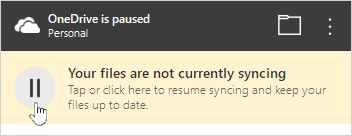
- Щелкните значок приостановленного OneDrive в области уведомлений или меню:

- В центре действий выберите или желтое поле, чтобы начать работу снова:
Подробнее
Дополнительные сведения

Обратитесь в службу поддержки
Получите помощь по своей учетной записи Майкрософт и подпискам, посетив раздел Справка по учетной записи и выставлению счетов.
Чтобы получить техническую поддержку, Обратитесь в службу поддержки Майкрософт, введите свою проблему и выберите Техническая поддержка. Если вам по-прежнему нужна помощь, выберитеОбратитесь в службу поддержки, чтобы получить наилучший вариант поддержки.
Решение проблем и ошибок синхронизации Google Chrome
Вы видите уведомление об ошибке синхронизации в меню Chrome и нуждаетесь в помощи с её решением или вы внесли изменения в синхронизированные данные на одном компьютере, но не видите этих изменений на другом компьютере.
Если нажать оповещения об ошибке синхронизации в меню Chrome, вы увидите приведенные ниже сообщения.
Ошибка синхронизации – Войдите
Ваши регистрационные данные устарели (например, вы недавно изменили пароль или включили двухэтапную проверку своей учетной записи Google).
Если вы изменили пароль аккаунта Google, выполните следующие действия.
- Нажмите сообщения и введите имя пользователя и пароль учетной записи Google.
- Если будет предложено ввести парольную фразу, введите свой предыдущий пароль учетной записи Google. Если вы используете специальную парольную фразу, введите ее.
Если вы включили двухэтапную проверку, выполните следующие действия.
- Нажмите оповещения об ошибке, чтобы увидеть детали.
- Если вам предложено войти, введите имя пользователя и пароль учетной записи Google. Не вводите здесь пароль программы.
- Далее Вам будет предложено ввести «пароль программы». Создайте этот пароль на своей странице авторизации программ и сайтов и вставьте его в окно.
Пароли программ отличаются от кодов подтверждения.
Ошибка синхронизации – обновите парольную фразу
Это сообщение появляется, если вы установили на одном компьютере специальную парольную фразу для шифрования синхронизации или недавно изменили пароль учетной записи Google.
Если вы установили специальную парольную фразу на одном компьютере, необходимо ввести эту же парольную фразу на всех остальных компьютерах, которые синхронизируются. На других компьютерах, которые синхронизируются в меню Chrome может появиться запись об ошибке с предложением обновить парольную фразу.
Выполните следующие действия, чтобы решить эту проблему
- В меню Chrome нажмите Ошибка синхронизации: Обновите парольную фразу для синхронизации.
- В диалоговом окне «Дополнительные настройки синхронизации» в разделе парольная фраза для шифрования вы увидите один из указанных ниже вариантов.
- «Вы уже зашифровали данные, используя другую версию пароля учетной записи Google». Если появляется это сообщение, введите старый пароль учетной записи Google.
- «У вас уже есть данные, зашифрованные с помощью парольной фразы». Если появляется это сообщение, введите специальную идентификационную фразу.
Если я не помните идентификационную фразу
Если у вас больше нет доступа к специальной парольной фразе, нужно сбросить синхронизацию.
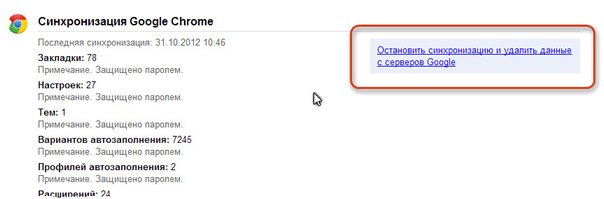
- Если ваши синхронизированные данные (закладки, программы и т.д.) доступны на компьютере, войдите в свою информационную панель Google.
- В разделе «Синхронизация Chrome» нажмите Остановить синхронизацию и удалить данные из Google. Это действие удалит данные с серверов Google. Данные на вашем компьютере не испытывают никаких изменений.
- Подождите несколько минут, а затем войдите в Chrome и повторно включите синхронизацию на своем компьютере.
В разделе «Вход» страницы настроек вы видите указанные ниже сообщение об ошибке.
Услуга синхронизации не доступна для вашего домена
Вероятно, вы используете для синхронизации аккаунт Google Apps. Получите у администратора разрешение на включение функции синхронизации для вашего домена.
К сожалению, синхронизация перестала работать
Вероятно, один из типов ваших данных не удается синхронизировать.
Выполните следующие действия, чтобы решить эту проблему:
- Нажмите Отключение учетной записи Google, чтобы остановить синхронизацию на компьютере.
- Закройте Chrome, перейдя в меню Chrome → Выйти (Mac: Quit (Выход) ).
- Перезапустите Chrome.
- Войдите в Chrome и снова включите синхронизацию на компьютере.
Круговой значок не останавливается
Если круговой значок не останавливается в течение длительного периода времени после вашего входа в Chrome с использованием данных учетной записи Google или после ввода запрошенного пароля программы, выполните следующие действия.
- Нажмите Отменить, чтобы закрыть диалоговое окно с круговым значком течения.
- Если доступна опция Отключение учетной записи Google, нажмите кнопку, чтобы остановить синхронизацию на компьютере.
- Закройте Chrome, перейдя в меню Chrome → Выйти (Mac: меню Chrome → Quit (Выход)).
- Перезапустите Chrome.
- Войдите в Chrome и снова включите синхронизацию на компьютере.
Сервер занят – Повторите попытку позже
Это сообщение появляется, если вы недавно сбросили синхронизацию с помощью информационной панели Google. Подождите несколько минут и проверьте, не указано на вашей информационной панели Google какие-то данные о синхронизации Chrome, а затем войдите в Chrome.
Эта учетная запись уже используется
Это сообщение появляется, если вы уже вошли в Chrome как другой пользователь, используя при этом данные того же аккаунта Google.
Нажмите значок пользователя Chrome в верхнем углу и в выпадающем меню выберите пользователя, связанного с учетной записью Google, используя данные которого вы пытаетесь войти в Chrome.
Причина и способы решения проблемы с приостановленной синхронизацией
В рамках возможностей нашего мобильного телефона синхронизация важна для многих пользователей. Однако бывают случаи, когда он не работает должным образом. Когда мы думаем, что у нас все хорошо настроено, мы находим синхронизация приостановлена . Давайте посмотрим на настройки, которые нам придется учесть при решении этой проблемы.
На нашем мобильном телефоне легко открывать всевозможные учетные записи. У Google есть большое количество инструментов, таких как Gmail. Календарь, Chrome, Драйв и больше. Включив синхронизацию, наш мобильный телефон сможет отображать все обновленные элементы. Задачи можно продолжить на других устройствах, но у нас всегда будет актуальная информация. Но почему синхронизация останавливается?
Приостановленная синхронизация
Есть несколько причин, которые могут вызвать автоматическая синхронизация остановится. Некоторые из них связаны с нехваткой памяти, отсутствием ожидающих обновлений или ближайшими проблемами с приложением. Однако решение этой «проблемы» с синхронизацией состоит в том, чтобы внести ряд изменений в настройки синхронизации учетной записи. Однако перед выполнением этих настроек нам сначала нужно будет проверить, правильно ли работает наше Интернет-соединение, будь то в сети Wi-Fi или в сети передачи данных.
Приостанавливается синхронизация в Google Chrome
Функция синхронизации в различных браузерах предназначена для сохранения пользовательских данных на удаленных серверах и их последующего переноса на подключенные устройства (смартфоны, компьютеры и т. д.). Разумеется, она отлично реализована и в Гугл Хроме. Но любые функции могут время от времени сбоить, и данная – не исключение. Потому пользователи иногда замечают сообщение в окошке Chrome «Синхронизация приостановлена».
Решение проблемы
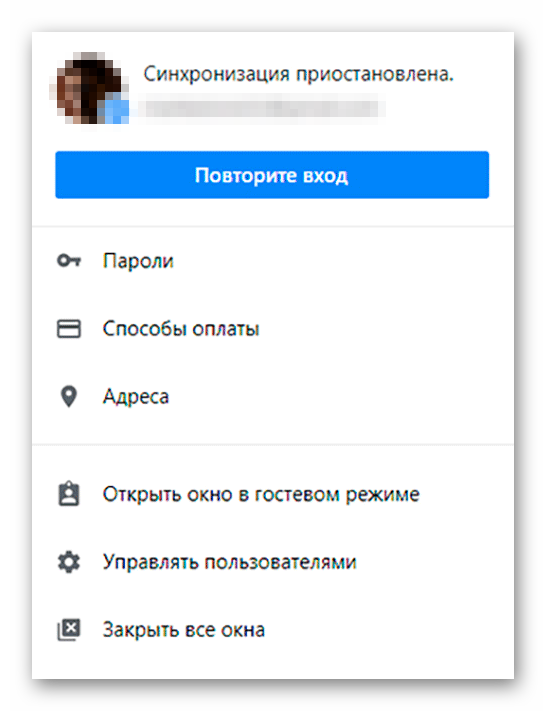
Выглядит ошибка примерно вот так:
Текст может несколько различаться, но суть именно такая.
Для начала хотелось бы отметить, по каким причинам она появляется:
- Проблемы на стороне Google, например, временно отключился сервер авторизации, отвечающий за вход в аккаунт. Это очень редкий случай, а технические специалисты все починят в ближайшее время.
- Неправильно введенные данные от учетной записи Google. Как правило, логин был указан верно, а в пароле закралась ошибка, которую система сходу не распознала.
- Кратковременный сбой интернета на компьютере. Соединение с Глобальной паутиной могло по какой-либо причине прерваться именно в момент логина, что и привело к такому сообщению.
- Ограничения для подключения, наложенные на Chrome. Весь интернет-трафик или его часть может по какой-то причине блокироваться антивирусом, что и не дает синхронизации пройти успешно.
- Повреждение компонентов браузера.
В первом случае необходимо немного подождать (в идеале – полчаса), пока ситуация сама не исправится. Во втором – убедиться, что данные вводятся полностью верно (правильный язык для пароля, строчные и заглавные символы расставлены в нужных местах и т. д.). В третьем – просто повторить попытку синхронизации. А вот на четвертом и пятом хотелось бы остановиться более детально.
Антивирус блокирует трафик для браузера
Проверить, так ли это в действительности, можно очень просто. Достаточно выполнить перезагрузку компьютера, на некоторое время отключить антивирусную защиту (целиком) и попробовать выполнить синхронизацию еще раз. Вполне возможно, что все пройдет успешно. И тут есть два варианта:
- Ошибка была разовой – тогда ничего делать не надо.
- Ситуация повторилась и при дальнейшем использовании веб-обозревателя. Тогда имеет смысл добавить программу в список исключений антивируса.
Современных антивирусов огромное количество (Kaspersky, ESET, AVAST, Dr.Web и многие другие). Потому с помощью поисковика отыщите в интернете инструкцию, как настраиваются исключения именно в вашем случае.
Повреждение файлов Chrome
Если вы перебрали все предыдущие варианты (ждали, вводили правильные данные, отключали антивирус), но ничего не сработало, то проблема кроется явно в браузере от компании Google. Он отказывается работать корректно, и, скорее всего, другие его функции будут время от времени сбоить. В данном случае лучшим решением окажется переустановка программы. Но поскольку функция синхронизации не работает, данные пользователя придется переносить вручную.
Если раньше все нормально синхронизировалось – пропустите этот шаг.
Тут все делится на два этапа:
- Сохранение паролей. Нужный способ изложен здесь.
- Сохранение закладок. Подходящая инструкция описана в данной статье.
А в конце уже можно выполнять полную переустановку Гугл Хрома. Данная процедура несколько громоздкая, потому для нее был подготовлен отдельный материал.