
Как разделить экран на Айпаде с помощью режима Split View
Начиная с iOS 9, на планшетных компьютерах Apple имеется режим разделения экрана для работы с двумя приложениями одновременно. Функция получила название «Split View», и доступна на всех современных моделях iPad. Остановимся на этом подробнее.
На текущий момент времени, опцию Split View поддерживают следующие модели планшетов:
— iPad Air 2
— iPad Mini 4
— iPad 2017, 2018
— Все модели iPad Pro.
К сожалению, функция недоступна для iPhone, включая модели Plus.
Итак, как перейти в режим Split View?

- Для большего удобства следует перевернуть планшет горизонтально. Впрочем, это не отменяет того, что опция работает и в вертикальном положении.
- Открываем приложение, в котором мы собираемся работать.
- Смахиваем вверх с нижней части дисплея, так, чтобы стала доступна панель Dock.
- Далее необходимо выбрать нужное приложение и удерживая его, переместить в правую часть экрана, прямо до края. Если этого не сделать — будет запущено приложение поверх текущего (Split Over).
Можно ли изменить пропорции приложения?

Да, можно. Для этого необходимо потянуть разделитель, находящийся по середине. В горизонтальном режиме приложения могут работать в следующих пропорциях: 50:50 или 70:30. В вертикальном режиме доступен лишь один вариант — 70:30.
Как поменять приложения местами?
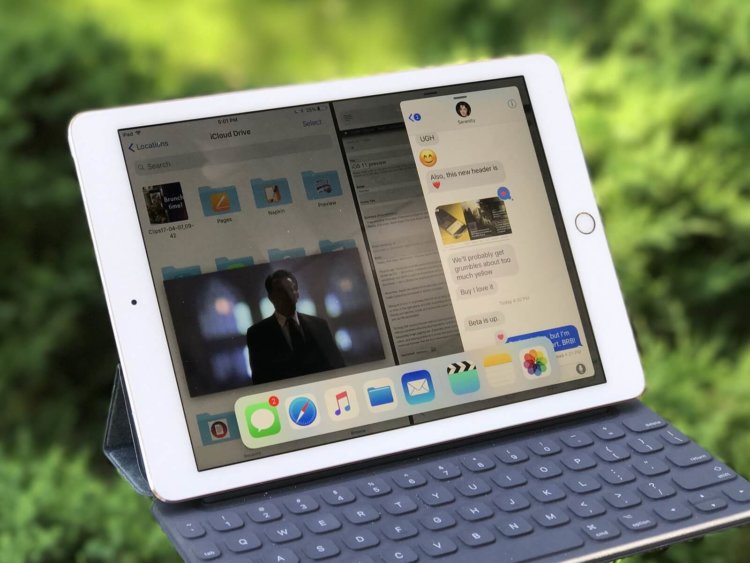
Для этого следует потянуть шторку, которая всегда находится в верхней части правого приложения. Удерживая данный ярлык, можно перемещать приложение на свое усмотрение.
Как выйти из режима Split View?
Сделать это предельно просто. Заполняем всю область нужным приложением используя разделитель в середине экрана. Также можно потянуть ярлык правого приложения вниз.

Разумеется, приложения в режиме Split View поддерживают Drag and Drop, что позволяет буквально переносить данные между программами.
Пользуетесь ли вы данным режимом на своем iPad? Дайте знать в комментариях или в нашем Telegram-чате.
Как включить и выключить режим «Split View» экрана на iPad?
Компания Apple на базе iOS 9 внедрила функцию повторяющегося много раз экрана, имеющую название «Split View». Опция «Split View» означает разделенный просмотр окон. При таком режиме экран iPad можно разделить на несколько окон и получить возможность использовать одновременно два разных приложения. Установить данную опцию разделения окон можно на моделях iPad Pro, iPad Mini 4 и iPad Air 2.
Такая функция очень полезна на айпаде, так как позволяет делить экран и выполнять копирование данных из одного приложения в другое. Кроме того, можно одновременно находится в браузере и вести работу в каких-нибудь иных приложениях.
Чтобы иметь возможность работать сразу на двух экранах, нужно данную опцию активировать. Сделать это на iPad не сложно. Достаточно соблюсти некоторую последовательность действий.

Как включить «Split View» экрана на iPad
Для начала разверните айпад, поставив его в горизонтальную позицию. Далее запустите то приложение разделенного экрана, которое вы обычно используете, и свайпните справа налево вместе с рамкой корпуса планшета. После того, как возникнет панель многозадачности с изображением многооконных режимов «Split View», слева запустится вторичное приложение.
Остается выбрать приложение для правой части дисплея. Однако, учтите, что все программы не могут поддерживать такой режим. Хотя открывать можно несколько приложений, однако активным будет только верхнее окно. Такой режим называется «Split Over». При этом разделитель окон устанавливается ручным способом. Применяется данное приложение на планшетах с операционной системой iOS 9 и последних моделях .
Если же вы дотронетесь до значка, разделяющего окна, или потащите ярлычок налево, то автоматически включится функция «Split View», позволяющая выполнять работы в разных открытых окнах.

Использование «Split View» в Safari
Многие спрашивают, как открыть два или более окон на браузере Safari. Для осуществления этой возможности нужно установить приложение Siderafi для айпад мини 4 или iPad Pro, iPad Air 2. Это приложение активируется через режим «Split View» как нельзя кстати, ведь оно позволяет установить разделительную полосу так, чтобы условно делить экран на две части. Однако, все же активной будет только одно окно из разделенного экрана.
При этом разработчики и тут нашли выход, воспользовавшись «Safari View Controller», открывающим страницы других приложений, поэтому второе окно браузера тоже может быть активным. Приложение «Siderafi» загружается из онлайн магазина App Store за небольшую плату. Кроме того, к приложению устанавливается расширение «Send to Sidefari», которое вы сможете отыскать в меню «Поделиться».
Далее попробуйте включить режим «Split View» для запуска двойного приложения в одном окне поисковика Safari, а в другом окне включить функцию «Send to Sidefari» . К сожалению, опция «Safari View Controller» не может сотрудничать с поисковой строкой из-за соблюдения мер осторожности. В принципе, разработчики обещают расширить возможности функции «Safari View Controller» , поэтому вскоре должны заработать опции связки ключей и функции автозаполнения.

Как менять окна на экране
Используя разделенный режим окон «Split View», можно установить размер оконных приложений одинаковыми или разными, в зависимости от ваших потребностей. Чтобы установить размер окна более широкий, чем другое, можно первое сжать, а второе окно расширить или наоборот убрать. Для этого необходимо установить, какое приложение будет для вас главным, а какое второстепенным. При необходимости можно поменять назначение оконных программ или их пропорции.

Многозадачность функции «Изображение» на iPad
Планшеты с iOS 9 (iPad Mini 2, iPad Air, iPad Pro и другие) среди всех своих немаловажных функций имеют опцию «Изображение», позволяющую открывать приложение и смотреть видео одновременно. Поэтому в программе «FaceTime» вместо обычного видео можно использовать видео-звонок.
Для этого во время просмотра видео в приложении с фильмами или во время совершения звонка по FaceTime нужно активировать кнопку «Home». При этом видео изменит свой размер, а половина экрана станет свободной для других действий на iPad.
Дальше вы сможете запустить иное приложение, а окно с видео переместить в любое место, по ходу меняя его размер. Когда возникнет необходимость в возврате к прежнему формату экрана, достаточно нажать на изображение с видео, а внизу экрана активировать команду «На весь экран».

Как быть, когда iPad не поддерживает функцию «Split View».
Если у вас планшет более ранней версии iOS и не может использовать режим «Split View», то для этого существует опция «Slide Over». Она работает так: каждый раз справа будет накладываться новая панель на старое изображения в режиме слайда. Закончив работу с активным приложением, вы закроете его, а перед вами откроется и станет активным предыдущее окно.
Где используется такой режим? Такой режим «Slide Over» удобен при работе с приложениями сообщений и текстовыми программами на айпэдах. При опции « Slide Over » экран разделяется пополам и одно из открытых окон является активным, а другое пассивным.

Так в новых поколениях планшетов с iOS 9 появилось множество разных опций, которые смогут не только работать при помощи контекста, но и будут конкурентно-способными даже с приложениями Google. Новая функция с режимом разделения экрана для планшетов с iOS 9 не только помогает удобно расположить экранное меню и изменить его размер, но и предоставило возможность выполнять на айпаде несколько действий с разных приложениях одновременно.
Использование многозадачности на устройстве iPad
В iPadOS предусмотрена функция многозадачности, позволяющая работать более чем с одним приложением одновременно. Здесь вы узнаете, как пользоваться новым меню многозадачности, панелью Dock и Spotlight для работы с несколькими приложениями.
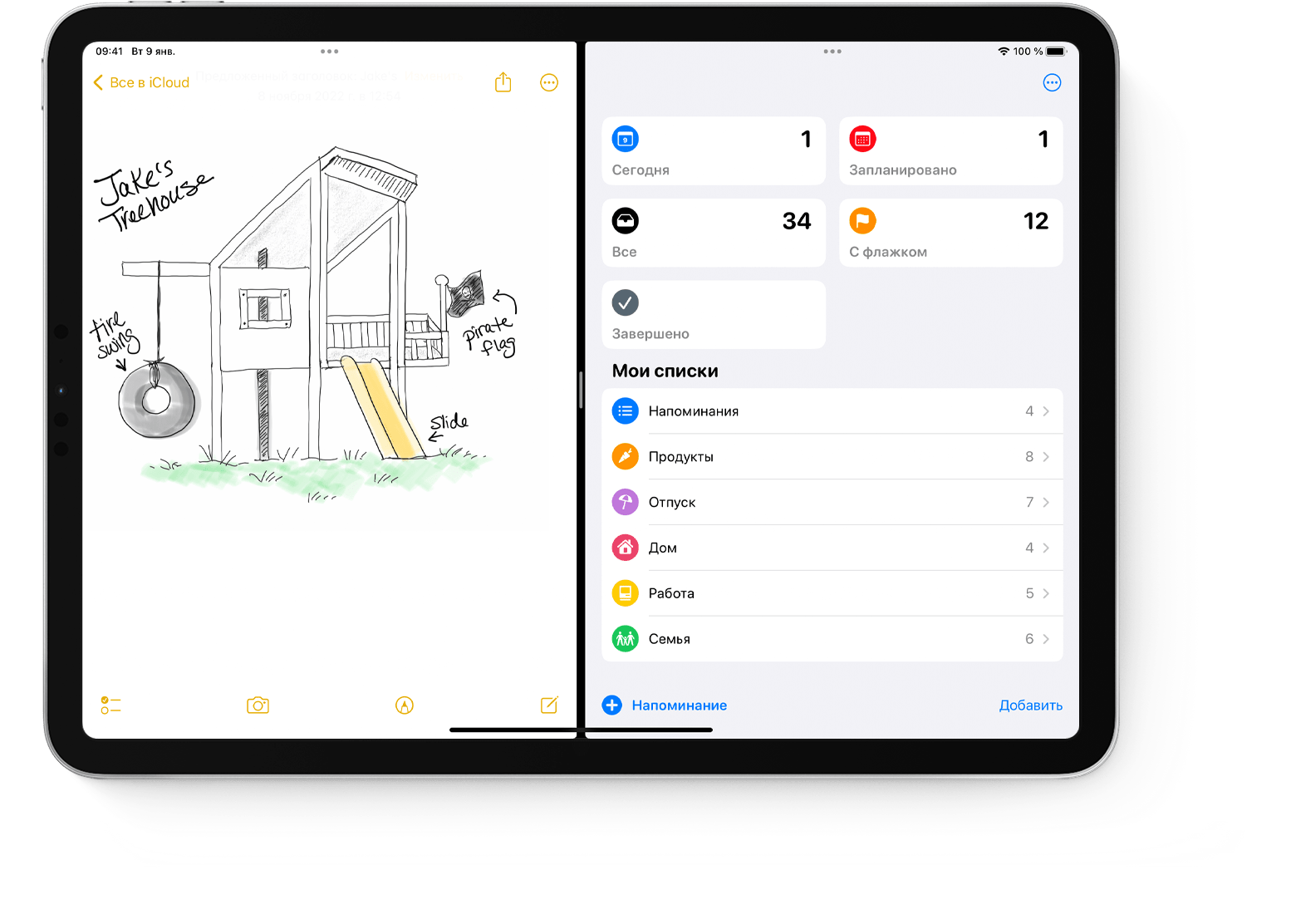
Типы многозадачности
Приложения, поддерживающие многозадачность, можно использовать несколькими способами.

Split View: в режиме Split View два приложения располагаются бок о бок. Можно изменять размер приложений, перетаскивая ползунок между ними.

Slide Over: в режиме Slide Over одно приложение отображается в небольшом всплывающем окне, которое можно перетаскивать к левому или правому краю экрана.

Центральное окно: в некоторых приложениях можно открыть центральное окно, позволяющее работать с конкретным объектом, таким как сообщение электронной почты или заметка.
Знакомство с режимом многозадачности
Начать знакомство с режимом многозадачности можно с помощью меню многозадачности, панели Dock или Spotlight.
Использование функций многозадачности для открытия нескольких приложений на iPad
- Открытие приложения.
- Нажмите кнопку «Многозадачность» вверху экрана.
- Нажмите кнопку Split View или кнопку Slide Over . Текущее приложение сдвинется в сторону, затем появится экран «Домой».
- Нажмите второе приложение на экране «Домой». (Смахните влево или вправо, чтобы увидеть приложения на других страницах экрана «Домой». Можно также нажать приложение на панели Dock.)
-
- Если выбран режим Split View, второе приложение появится бок о бок с текущим приложением.
- Если выбран режим Slide Over, второе приложение откроется в полноэкранном режиме, а текущее приложение переместится в небольшое окно, которое можно переместить к левому или правому краю экрана.
-
Использование панели Dock для открытия нескольких приложений на iPad
- Открытие приложения.
- Проведите одним пальцем вверх от нижнего края экрана, затем отпустите палец, когда появится панель Dock.
- Нажмите и удерживайте второе приложение на панели Dock, затем перетащите его вверх за пределы панели.
- Если перетащить приложение на левый или правый край экрана, оно отобразится в режиме Split View вместе с текущим приложением.
- Если отпустить приложение по центру экрана, оно отобразится в окне в режиме Slide Over.
Использование библиотеки приложений для открытия нескольких приложений на iPad
- Нажмите значок библиотеки приложений с правого края на панели Dock.
- Нажмите и удерживайте один из крупных значков приложений, а затем перетащите его для запуска в режиме Split View или Slide Over. Чтобы показать остальные приложения с разбивкой по категориям, нажмите одну из групп с небольшими значками приложений. Можно также нажать строку поиска в библиотеке приложений, чтобы показать все приложения, а затем перетащить одно из них в режим отображения многозадачности.
Использование Spotlight для открытия нескольких приложений
Чтобы использовать Spotlight для многозадачности, вам потребуется подключить к iPad клавиатуру, например Apple Magic Keyboard.
- Открытие приложения.
- Нажмите клавиши Command (⌘) и «Пробел», чтобы открыть Spotlight.
- Начните вводить название второго приложения, которое хотите открыть.
- Нажмите и удерживайте значок второго приложения, когда оно появится в результатах Spotlight, а затем перетащите его за пределы Spotlight.
- Если перетащить приложение на левый или правый край экрана, оно отобразится в режиме Split View вместе с текущим приложением.
- Если отпустить приложение по центру экрана, оно отобразится в окне в режиме Slide Over.
Открытие центрального окна на iPad
- Откройте приложение, поддерживающее режим центрального окна, такое как «Почта» или «Заметки».
- Нажмите и удерживайте отдельное сообщение электронной почты, заметку или другой элемент из списка приложения.
- В появившемся меню нажмите «Открыть в новом окне».
Чтобы закрыть центральное окно, нажмите «Готово» или «Закрыть». Можно также нажать кнопку «Многозадачность» , а затем одну из кнопок режимов, чтобы вместо центрального окна отобразить полноэкранный режим, Split View или Slide Over.
Настройка параметров для окон многозадачности
Если у вас открыто несколько приложений, вы можете настраивать индивидуальные параметры для удобства использования многозадачности.
Настройка режима Split View
- Чтобы изменить размер приложений, перетащите разделитель приложений влево или вправо. Чтобы разделить пространство между двумя приложениями поровну, перетащите разделитель приложений к центру экрана.
- Чтобы перевести приложение из режима Split View в режим Slide Over, нажмите кнопку «Многозадачность» , а затем кнопку Slide Over . Можно также нажать и удерживать кнопку «Многозадачность», а затем перетащить одно приложение на другое.
- Чтобы закрыть Split View, нажмите кнопку «Многозадачность» в приложении, которое хотите оставить на экране, а затем кнопку полноэкранного режима
 . Либо перетащите разделитель над приложением, которое требуется закрыть.
 - Чтобы заменить одно приложение другим, смахните вниз от верхнего края приложения, затем выберите другое приложение с экрана «Домой» или панели Dock.
Настройка режима Slide Over
- Чтобы переместить приложение в режиме Slide Over, используйте кнопку «Многозадачность» и перетащите его влево или вправо.
- Чтобы перевести приложение из режима Slide Over в режим Split View, нажмите кнопку «Многозадачность» , а затем кнопку Split View . Можно также нажать и удерживать кнопку «Многозадачность», а затем перетащить приложение к левому или правому краю экрана.
- Чтобы скрыть приложение в режиме Slide Over, нажмите и удерживайте кнопку «Многозадачность» , а затем смахните приложение влево или вправо с экрана.
- Чтобы показать остальные приложения, открытые в режиме Split View, нажмите и удерживайте нижний край приложения, затем перетащите вверх. Когда эти приложения появятся, можно будет нажать приложение, чтобы переключиться на него, или смахнуть вверх, чтобы закрыть.
Использование панели приложений на iPad
При переключении на приложение, в котором открыто несколько окон, в нижней части экрана iPad отобразится панель с миниатюрами всех окон приложения.
Нажмите одну из миниатюр, чтобы открыть соответствующее окно, или смахните ее вверх, чтобы закрыть данное окно. В некоторых приложениях вы также можете открыть новое окно, нажав Новое окно на панели приложения.
Перетаскивание между приложениями
Благодаря функции перетаскивания можно перемещать текст, фотографии и файлы из одного приложения в другое. Например, можно перетащить текст из Safari в заметку, изображение из приложения «Фото» в сообщение электронной почты или событие календаря в текстовое сообщение.
- Используйте режим Split View или Slide Over, чтобы открыть два приложения, между которыми вы хотите переместить информацию.
- Нажмите и удерживайте фотографию или файл до тех пор, пока выбранный объект визуально не приподнимется над экраном. Чтобы перетащить текст, сначала выберите его, затем нажмите и удерживайте. Для выбора нескольких фотографий или файлов нажмите и удерживайте один из объектов, немного перетащите его, а затем продолжайте его удерживать, нажимая дополнительные объекты другим пальцем. На значке будет указано количество выбранных объектов.
- Перетащите фотографию, файл или текст в другое приложение.
Использование жестов для навигации по интерфейсу iPad
Можно воспользоваться жестами многозадачности на iPad, чтобы быстро открыть переключатель приложений, переключиться на другое приложение или вернуться на экран «Домой»:
- Вызов переключателя приложений: проведите вверх от нижнего края экрана и удерживайте нажатие в середине экрана, пока не появится переключатель приложений, затем отпустите. После этого смахните влево или вправо, чтобы выбрать другое приложение или пару приложений, которые вы использовали в режиме Split View. Смахните влево до конца, чтобы показать все приложения, открытые в режиме Slide Over.
- Переключение между приложениями: во время работы в приложении смахните влево или вправо на экране четырьмя либо пятью пальцами, чтобы переключиться на другое приложение. На устройстве iPad Pro (с функцией Face ID), iPad Pro (11 дюймов) или iPad Pro (12,9 дюйма, 3-го поколения) смахните вдоль нижнего края экрана, чтобы переключиться на другое приложение.
- Возвращение на экран «Домой»: смахните вверх от нижнего края экрана при использовании приложения. Можно также поместить пять пальцев на экран и свести их.
Использование приложений во время просмотра видео в режиме «Картинка в картинке»
В качестве примера использования режима «Картинка в картинке» можно привести работу с сообщениями электронной почты во время просмотра телесериала. Если вы разговариваете по FaceTime или смотрите фильм, нажмите кнопку «Картинка в картинке» и окно с видео будет уменьшено и перемещено в угол экрана. Затем откройте второе приложение, пока видео продолжает воспроизводиться.
Чтобы переместить видео, перетащите окно с ним в другой угол. Чтобы вновь развернуть видео на весь экран, нажмите кнопку полноэкранного режима в левом углу видео. Кроме того, можно скрыть видео, перетащив его к левому или правому краю дисплея. Чтобы снова отобразить видео, нажмите кнопку со стрелкой.
Режим «Картинка в картинке» можно использовать на iPad Pro, iPad (5-го поколения и более поздних моделей), iPad Air 2 и более поздних моделей, а также iPad mini 4 и более поздних моделей.
Дополнительная информация
- На некоторых моделях iPad доступна новая функция «Постановщик», которая позволяет легко решать несколько задач одновременно.
- Сведения об использовании режима Split View в Safari для одновременного просмотра двух веб-сайтов на iPad см. в этой статье.
- Если приложение неожиданно завершает работу, не отвечает или не запускается, см. инструкции в этой статье.
- Узнайте, как разделить и переместить клавиатуру на iPad.
Split View на «старых» iPad-ах: как настроить? [архивъ]
Функция Split View в мобильной операционке iOS 9 позволяет пользователю юзать одновременно два приложения на экране планшета. Собственно, это и есть та самая настоящая многозадачность, о которой так много говорят, но которую мало кто видел. Другое дело, что работает Split View только на iPad Air 2 и новом iPad Pro. Или не только?
Оказывается, Split View включить можно и на «старых» iPad-ах. Правда без джейлбрейка не обойтись, но, с другой стороны, методика довольно проста, а результат явно стоит затраченных усилий.
Итак, как включить Split View, т.е. фактически настроить многозадачность, на «старых» планшетах iPad?
Как мы уже сказали, необходимым условием настройки Split View является джейлбрейк. iOS 9 до недавних пор считалась для Jailbreak неуязвимой, но благодаря стараниям китайских «специалистов» из группы Pangu, данный вопрос можно считать закрытым.
Как сделать джейлбрейк на планшете iPad с iOS 9, подробно описано, к примеру, здесь, потому повторятся не будем. Фактически — это самая хлопотная часть мероприятия.
По факту успешного ее завершения открываем Cydia и устанавливаем твик, который называется Medusa. Он как раз и позволяет активировать функцию Split View на планшетах, более ранних моделей, чем упомянутые iPad Air 2 и iPad Pro.
Сначала надо добавить репозиторий в Cydia. Для этого заходим во вкладку Sources (кнопка внизу экрана) и там жмем Edit (в правом верхнем углу). Далее — тапаем Add (верхний левый угол), вводим repo.cpdigitaldarkroom.com, снова тапаем Add и ждем немного, пока Cydia завершит процедуру.
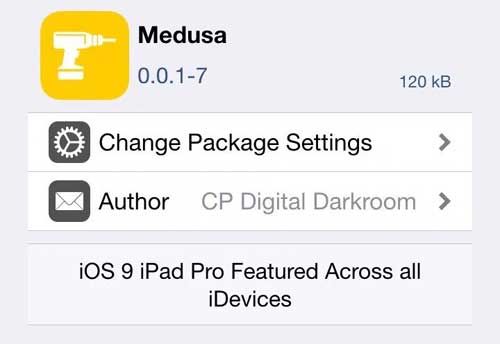
После установки Medusa никакой дополнительной настройки не требуется. Split View начинает работать сразу же. Протестировать функцию можно просто: открываем любое приложение, свайп от правой кромки экрана к центру (это называется Slide Over) и далее выбираем нужное приложение в появившемся списке.
Изначально экран iPad разделяется на два одинаковых окна, но пропорцию можно менять (жмем и удерживаем нажатие на разделителе и двигаем его в нужную сторону). Но независимо от размеров окон приложения в каждом из них использовать в полной мере.
На этом всё. Теперь на вашем «старом» iPad тоже есть Split View, как на новом iPad Pro (но без финансовых затрат на покупку последнего).