
В какой вкладке находятся инструменты для преобразования текста в таблицу?

В какой вкладке находятся инструменты для добавления строк в таблицу?
В какой вкладке находятся инструменты для добавления столбцов в таблицу?

В какой вкладке находятся инструменты для поиска текста в документе?
В какой вкладке находятся инструменты для замены текста в документе?

В какой вкладке находятся инструменты для поворота текста в ячейке?

В какой вкладке находятся инструменты для оформления буквицы?

В какой вкладке находятся инструменты для выбора колонтитулов?

В какой вкладке находятся инструменты для работы с темами?
В какой вкладке находятся инструменты для нумерации страниц?

В какой вкладке находятся инструменты для создания оглавления?
В какой вкладке находятся инструменты для добавления строк в таблицу? 
Другие ответы на вопросы из темы программное обеспечение интуит.
- # Какой клавишей клавиатуры следует воспользоваться для удаления выделенной строки? [Большая Картинка]
- # Для каких целей используют указанные элементы? [Большая Картинка]
- # В какой вкладке находятся инструменты для оформления буквицы? [Большая Картинка]
- # Для каких целей можно использовать указанную кнопку? [Большая Картинка]
- # Что устанавливает указанное значение в счетчике? [Большая Картинка]
WordPress Security by Sucuri. MiniFB Template. © Vtone
В какой вкладке находятся инструменты для добавления столбцов в таблицу? 
В какой вкладке находятся инструменты для добавления строк в таблицу?
В какой вкладке находятся инструменты для удаления столбцов из таблицы?
В какой вкладке находятся инструменты для изменения ширины столбцов в таблице?
В какой вкладке находятся инструменты для объединения ячеек таблицы?
В какой вкладке находятся инструменты для разделения ячеек таблицы?
В какой вкладке находятся инструменты для удаления строк из таблицы?
В какой вкладке находятся инструменты для изменения высоты строк в таблице?

В какой вкладке находятся инструменты для работы с темами?

В какой вкладке находятся инструменты для вставки таблицы?

В какой вкладке находятся инструменты для создания оглавления?
Добавление и удаление строк или столбцов таблицы в Word или PowerPoint для Mac
Примечание: Мы стараемся как можно оперативнее обеспечивать вас актуальными справочными материалами на вашем языке. Эта страница переведена автоматически, поэтому ее текст может содержать неточности и грамматические ошибки. Для нас важно, чтобы эта статья была вам полезна. Просим вас уделить пару секунд и сообщить, помогла ли она вам, с помощью кнопок внизу страницы. Для удобства также приводим ссылку на оригинал (на английском языке) .
Для управления строками и столбцами в таблицах можно использовать команды вставки на вкладке Макет.
Добавление строки или столбца
Вы можете добавить строку выше или ниже позиции курсора.
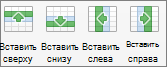
- Щелкните в том месте таблицы, в котором хотите добавит строку или столбец, затем перейдите на вкладку Макет (рядом с вкладкой Конструктор таблиц на ленте).
- Используйте команду Вставить сверху или Вставить снизу, чтобы добавить строки, и команду Вставить слева или Вставить справа, чтобы добавить столбцы.
Совет: Чтобы добавить строку в конце таблицы, щелкните последнюю ячейку последней строки, а затем нажмите клавишу TAB.
Удаление строки, ячейки или таблицы
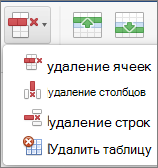
- Щелкните строку или ячейку в таблице, а затем перейдите на вкладку Макет (рядом с вкладкой Конструктор таблиц на ленте).
- Щелкните Удаление и выберите в меню нужный параметр.
Примечание: Параметр для удаления таблицы в меню Удаление есть только в Word. Если вы хотите удалить таблицу в PowerPoint, выделите и удалите ее.
Используемое приложение Office:
Word
Выполните одно из указанных ниже действий.
Добавление строки
Вы можете добавить строку выше или ниже позиции курсора.
- Щелкните место для добавления строки и откройте вкладку Макет таблицы.
- В разделе Строки и столбцы щелкните Над или Под.
- Можно также использовать инструмент Рисование, чтобы нарисовать строку в выбранной таблице. На вкладке Таблица в группе Нарисовать границы, нажмите кнопку Рисование, а затем нарисуйте линию по строке.
- Чтобы добавить строку в конце таблицы, щелкните последнюю ячейку последней строки, а затем нажмите клавишу TAB.
Удаление строки
- Выберите строку или ячейку в таблице и откройте вкладку Макет таблицы.
- В разделе Строки и столбцы, нажмите кнопку Удаление, затем Удалить строки.
Добавление столбца
- Выберите столбец или ячейку в таблице и откройте вкладку Макет таблицы.
- В разделе Строки и столбцы щелкните Право или Лево.
Удаление столбца
- Выберите столбец или ячейку в таблице и откройте вкладку Макет таблицы.
- В разделе Строки и столбцы, нажмите кнопку Удаление, затем Удалить столбцы.
См. также
PowerPoint
Выполните одно из указанных ниже действий.
Добавление строки
Вы можете добавить строку выше или ниже позиции курсора.
- Щелкните место для добавления строки и откройте вкладку Макет таблицы.
- В разделе Строки и столбцы щелкните Над или Под.
- Можно также использовать инструмент Рисование, чтобы нарисовать строку в выбранной таблице. На вкладке Таблица в группе Нарисовать границы, нажмите кнопку Рисование, а затем нарисуйте линию по строке.
- Чтобы добавить строку в конце таблицы, щелкните последнюю ячейку последней строки, а затем нажмите клавишу TAB.
Удаление строки
- Выберите строку или ячейку в таблице и откройте вкладку Макет таблицы.
- В разделе Строки и столбцы, нажмите кнопку Удаление, затем Удалить строки.
Добавление столбца
- Выберите столбец или ячейку в таблице и откройте вкладку Макет таблицы.
- В разделе Строки и столбцы щелкните Право или Лево.
Удаление столбца
- Выберите столбец или ячейку в таблице и откройте вкладку Макет таблицы.
- В разделе Строки и столбцы, нажмите кнопку Удаление, затем Удалить столбцы.