
Python: IDE или редактор кода? [закрыт]
Закрыт. На этот вопрос невозможно дать объективный ответ. Ответы на него в данный момент не принимаются.
Хотите улучшить этот вопрос? Переформулируйте вопрос так, чтобы на него можно было дать ответ, основанный на фактах и цитатах.
Закрыт 3 года назад .
Только начинаю изучать Python, встал вопрос об организации рабочего процесса. У меня уже есть небольшой опыт создания HTML страниц, а Python учится в основном для написания небольших приложений на Django «для себя». HTML-код пишу в редакторе vscode. В нем есть поддержка Python, но она «доставляется» плагином. Практически во всех статьях пишут, что лучше PyCharm сложно что то найти. https://programfiles.info/python/luchshie-besplatnye-ide-i-redaktory-koda-dlya-python/ Но у меня не очень мощный ноутбук, и он работает значительно медленнее того же vscode или atom. Вопрос наверно больше к тем, кто в свое время перешел на эту IDE с редактора: реально ли он упрощает жизнь разработчику? Стоит ли покупать платную версию (в бесплатной нет подсказок по Django)?
Отслеживать
задан 9 фев 2020 в 21:49
21 2 2 бронзовых знака
Лично я использую PyCharm только для работы с Django. Pro версия действительно сильно упрощает жизнь. Если занимаетесь Web-разработкой, IMHO, стоит покупать. Но IDE (любая) очень долго загружается. Для написания скриптов и быстрофиксов у меня Sublime.
9 фев 2020 в 22:17
@Dasnet Я достаточно давно использую Pycharm, да и другие продукты jetbrains. После настройки pycharm «под себя» на 100% могу сказать, что он значительно упрощает работу, не только веб, но и ии.
9 фев 2020 в 22:50
Пользуйтесь тем, что вам нравится и то, что поддерживает ваш компьютер без тормозов. PyCharm хорош в своих аспектах, VS Code в своих. Использование только одного или другого инструмента не сделает вас профессиональней, вы не научитесь быстрей и ничего не потеряете, если будете использовать VS Code вместо PyCharm или наоборот.
10 фев 2020 в 3:41
Я бы рекомендовал вообще Jupyter Notebooks изучить. Для каких-то целей такой формат гораздо удобнее. Кроме того, можно использовать Google Colaboratory и делать всё там, тогда мощность вашего ноутбука не играет никакой роли. Но зависит от ваших задач. Для исследовательских целей Colaboratory просто шикарный инструмент.
10 фев 2020 в 6:03
2 ответа 2
Сортировка: Сброс на вариант по умолчанию
Не нужно использовать IDE на этапе обучения. Во-первых, IDE избавляет вас от рутинных операций, но именно рутинные операции позволяют набить руку . Во-вторых, IDE скрывает многие процессы, выполняя их за программиста, но именно они позволяют понять базовые принципы. Так что IDE надо начинать использовать только тогда, когда ты уже профи, всё знаешь и тебе надо увеличить производительность труда.
Отслеживать
ответ дан 10 фев 2020 в 3:45
Sergey Gornostaev Sergey Gornostaev
66.4k 6 6 золотых знаков 51 51 серебряный знак 112 112 бронзовых знаков
Многие не знают о прекрасной бесплатной IDE Eric, хотя он всегда входил в тройку лучших. И знаете почему? Потому что во время ее инсталляции тебе нужно так много знать о том, что и зачем тебе нужно включить из огромного количества ее инструментов. Да и сама инсталляция не детская. Вот попробуйте исследовать его.
Мое мнение такое: Python язык «для взрослых». Не забываем, что дух сообщества Python это свободное создание свободных инструментов. Поэтому лично мне платные оболочки кажутся «не в духе» сообщества.
Итого
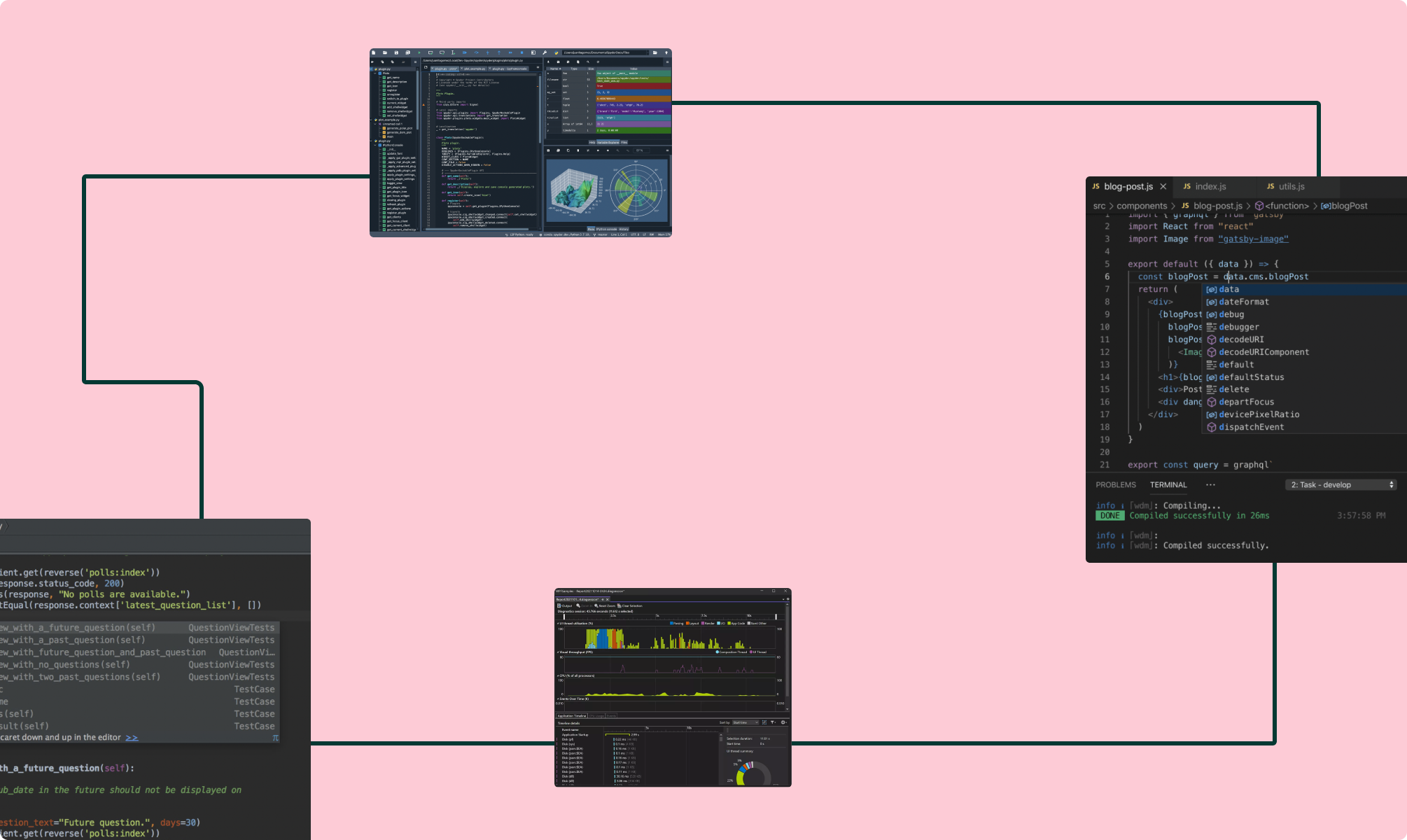
- Если вам нужны подсказки, то их на хорошем компьютере дает и бесплатный Spyder 4.0 поставляемый с Anaconda. Он попроще чем бесплатный же Eric.
- Я бы порекомендовал вам остаться на VS Code, а подсказки брать из документации Django.
- Самым правильым (и я поддерживаю предыдущего советчика) я бы начал изучение WEB-фреймворков с Flask, причем для написания кода использовал бы Notebook++
Вот сравнение возможностей Eric vs PyCharm. Вот какие никакие уроки по установке Eric. Вот сравнение возможностей разных IDE for Python. Ну и в заключение мнение django-разработчика о 12-ти разных IDE, PyCharm и Eric в том числе.
Выбирай сам. Платить за удобство «автоматической коробки передач» PyCharm или своими руками собрать «авто с ручным переключением скоростей» Eric. В этой аналогии VS Code — это авто с конвейера с ручной коробкой. 😉
Какая среда разработки лучше для Python?
Сначала надо привыкнуть работать без среды. Уметь проект любой сложности написать и развернуть, имея примитивный текстовый редактор и командную строку. А потом можно взять PyCharm.
Ответ написан более трёх лет назад
Нравится 6 1 комментарий
Veritas23 @Veritas23 Автор вопроса
Лучшая PyCharm.
Но он слишком уж много автоматизирует. Использовать его на этапе первичного изучения — это значить скрыть от себя кучу деталей.
Но работать с PyCharm дико удобно, да.
Я бы начал с простейшего текстового редактора по вкусу:
FAR, vim, Atom, Sublime
В нормальных редакторах есть подсветка синтаксиса.
В некоторые есть подсказки (для конкретного язык программирования нужно плагин поставить)
Простейший текстовый редактор + командная строка.
По началу это неудобно.
Да и на фоне полноценных IDE это не очень комфортно.
Зато видишь всю поднаготную процесса — это полезно для развития.
IDE с хорошим UI / UX
Составили подборку из 5 хороших IDE для программирования на Python с удобной и понятной средой, которые помогают писать код, а не мешают.
Какие бы модные расширения для автодополнения кода, вроде ChatGPT, GitHub Copilot или Codeium, вы не использовали, по-прежнему огромное влияние на сам процесс мышления оказывает среда: ее удобство, понятность способность не мешать, а помогать. Потому IDE с плохим пользовательским опытом «вылетают» из нашей работы довольно быстро.
Вот несколько хороших интегрированных сред разработки для программирования на Python. Сразу отмечу, что в дебаггинге (моя личная боль на старте освоения Python) ни одна из программ особого преимущества не имеет, привыкать придется везде.
1. PyCharm
В каждом из коротких скринкастов вы можете увидеть, (1) как запускается отладчик, (2) как выбрать тему в настройках, (3) как установить плагин.
Это IDE от JetBrains, разработанная для Python. PyCharm имеет огромное количество функций: интеллектуальное автодополнение кода, поддержка рефакторинга, отладка, интеграция с системами контроля версий и множество других фичей, которые делают его отличным инструментом для Python-разработки. PyCharm также поддерживает веб-разработку с Django.
На мой взгляд, это решение больше всего подойдет новичкам: здесь без командной строки можно и библиотеку установить, и скрипт запустить, и в git-систему запушить кнопками.
2. Visual Studio Code
Легкая, но мощная IDE от Microsoft. Считаю ее универсальной и наиболее оптимальной для разработчиков уровня Middle и выше. Отлично подходит для работы с Python благодаря легендарным расширениям:
Prettier – популярнейший форматировщик кода для множества языков https://marketplace.visualstudio.com/items?itemName=esbenp.prettier-vscode
Colorize – помощник верстки CSS, окрашивает найденные цвета https://marketplace.visualstudio.com/items?itemName=kamikillerto.vscode-colorize
Обожаю Visual Studio Code за систему обработки текста: так удобно с регулярными выражениями не было, пожалуй, нигде. Очистка от HTML-разметки, удаление метаданных, формирование SQL-инъекций силами регулярок – уже и не сосчитать, сколько десятков часов я на этом сэкономила.
Плюсом для меня стала возможность настраивать любую функцию среды под свои потребности с помощью JSON-конфигураций: включение / отключение автодетекции задач по слову TODO, звуковые подсказки и перенос строк по умолчанию.
В видеоуроке ниже Suboptimal Engineer разбирает, как кастомизировать свой VSCode с помощью файла settings.json. Там и про внешний вид проводника, и про сам редактор кода, и про настройки терминала:
К примеру, если вы не хотите активировать виртуальную среду во всех новых окнах терминала, зайдите в настройки и наберите в поисковой строке python.terminal.activateEnvironment. В выскочившем чекбоксе галочку снимите:
В версии 1.79.2 (Universal) виртуальная среда подключается автоматически, пока не настроите иное. Теперь в одной командной строке вы сможете, скажем, разрабатывать проект, а в другой – деплоить его на виртуальный сервер.
3. Spyder
Это открытая IDE, созданная для научного программирования. Spyder имеет встроенную поддержку Jupyter Notebook, визуализацию данных с Matplotlib и интеграцию с множеством других популярных научных библиотек.
Если верить лендингу, IDE подходит для исследовательских проектов, не требующих множества дополнений под питонические фреймворки и библиотеки. Если вы студент и изучаете вычислительную статистику, пилить свою курсовую по, скажем, очищению данных от шума, лучше всего здесь.
Поскольку привычная схема расположения функциональных зон у Spyder другая, то это немного смущает на первых порах. Однако располагать результат верстки в правом верхнем углу принято во многих онлайн-средах (как правило, дизайнерских), так что и к этому вы быстро адаптируетесь.
4. Atom
Atom – открытый текстовый редактор от GitHub, который можно превратить в полноценную IDE с помощью пакетов. Например, atom-python-run для выполнения программ и autocomplete-python для автодополнения. Процесс их установки аналогичен VSCode:
- откройте командную панель
- наберите Settings View: Install Packages and Themes
- наберите название интересующего дополнения
Или воспользуйтесь командной строкой:
apm install autocomplete-python Atom часто используют в обучающих видео для знакомства с языком, поскольку он минималистичен и весит немного.
Отдельное спасибо создателям за продуманную цветовую гамму: любому разработчику, имеющему хоть какой-то опыт дизайна, несочетаемые цвета “режут глаз”. UI у Atom самый приятный из всех, на мой взгляд.
К сожалению, создатели решили закрыть проект, и теперь можно скачать только Legacy-версию IDE. К примеру, на macOS Ventura 13 совместимости с Atom v.1.60.0 нет.
5. Colab
Способности этого моего любимца ставлю превыше безукоризненного UI. Эта IDE “хромает” по многим UI-пунктам: нет смены шрифтов, нет красивых тем (только светлая и темная), под каждый чих, вроде переноса строк вывода, нужно дописывать дополнительный код. Однако выделенные ресурсы прославили Google Colaboratory, и за облачными мощностями, возможностью запуска кода в браузере и упрощенной системой шеринга (а-ля Google Документы) люди потянулись сразу — и в больших количествах. Около 80% моих преподавателей в GeekBrains использовали этот сервис для демонстрации кода и отправки ноутбуков в формате .ipynb студентам.
Пока команда разработки Colab раздумывает, а не сделать ли IDE восхитительно красивой, эта среда попросту минималистична, что само по себе тоже хорошо. Ничто не отвлекает от важного.
Заключение
Поскольку вышеперечисленные среды в большинстве своем достигли состояния cutting edge (“на острие технологии, флагманы направления”), то выбор между ними – дело вкуса и индивидуальных обстоятельств, таких как крутость железа и стремление к кислотным цветовым гаммам. В моей практике надежно осели:
В целом, желание играться с разными интерфейсами – тоже временное явление на пути обучающегося питониста. В какой-то момент вы приступите к созданию кода и осознаете, что “нарастили достаточно мышечной массы”, чтобы без потерь времени работать с любой IDE.
Выбираем IDE: средства для программирования на Python

Мария Жарова Эксперт по Python и математике для Data Science, ментор одного из проектов на курсе по Data Science.
Если у вас на компьютере установлен язык программирования (компилятор или интерпретатор), можно писать код даже в Блокноте, а затем исполнять его через консоль. Но это неудобно. Разработчики пользуются редакторами кода или IDE — интегрированными средами разработки. Так называется комплекс программных средств для кодинга: в них можно писать, редактировать, исполнять и отлаживать код. Мы поговорим о таких средствах для Python. Это популярный язык программирования, который применяется во множестве отраслей: от веба до прикладной математики. Поэтому инструменты многочисленны и разнообразны. Узнать о нем больше можно в нашей статье Кому и для чего нужен Python?
Освойте профессию
«Fullstack-разработчик на Python»
Fullstack-разработчик на Python
Fullstack-разработчики могут в одиночку сделать IT-проект от архитектуры до интерфейса. Их навыки востребованы у работодателей, особенно в стартапах. Научитесь программировать на Python и JavaScript и создавайте сервисы с нуля.
Профессия / 12 месяцев
Fullstack-разработчик на Python
Создавайте веб-проекты самостоятельно
3 742 ₽/мес 7 483 ₽/мес
IDE и редактор кода для Python: в чем разница
- Редактор кода — это простая легковесная программа, которая похожа на текстовый редактор, только больше адаптированная под написание кода. Она сохраняет проекты в нужном расширении, подсвечивает синтаксис и автоматически проверяет отступы в коде.
- IDE — более масштабный инструмент, программный комплекс. Помимо редактора в нем есть собственная консоль, инструменты для запуска, тестирования и отладки кода. Через IDE можно создавать крупные проекты, подключать систему контроля версий (Git). Некоторые IDE позволяют устанавливать внутри себя новые фреймворки и библиотеки, не заходя в терминал системы.
Пройдите тест и узнайте, какой вы аналитик данных и какие перспективы вас ждут. Ссылка в конце статьи.
Чем редактор кода и IDE отличается от текстового редактора
Редактор кода — это или самостоятельная программа, или часть IDE. Он выглядит как окно, где можно набрать текст, но более адаптирован под код.
Подсветка синтаксиса. Это означает, что, например, служебные слова будут одного цвета, комментарии — другого, классы будут выделяться другим начертанием и так далее. Это помогает быстрее ориентироваться в коде и находить нужные места. Более того, большинство существующих инструментов используются для нескольких языков программирования, поэтому знают синтаксис не только Python. При создании файла можно выбрать, на какой язык будет ориентироваться подсветка. Также программа может понять это самостоятельно по расширению файла.
Форматирование и установка отступов. Отступы используются практически во всех языках программирования, но в Python они обязательны и являются частью синтаксиса. Редакторы обычно умеют поддерживать и ставить нужные отступы автоматически. Но это только малая часть. Хорошие IDE и редакторы поддерживают более масштабное автоформатирование. например, во многих редакторах есть спеллчекеры — они показывают, если что-то написано неправильно, и обращают внимание пользователя на ошибку. Также есть инструменты, которые автоматически дополняют команды и функции из кода.
Возможность запуска кода. Изначально запуск кода был прерогативой IDE, но в некоторых редакторах есть возможность запуска написанного кода в консоли непосредственно из него. Не нужно выходить из редактора и открывать терминал, все запустится автоматически нажатием соответствующей кнопки в редакторе.
Создание, редактирование и сохранение файлов. Большинство редакторов и практически все IDE могут показывать структуру файлов в папке. Обычно это нужно для проектов, которые включают больше одного файла. Прямо внутри среды можно переключаться между файлами, создавать новые в папках и подпапках, сохранять изменения. Более того, многие приложения поддерживают системы контроля версий вроде Git и дают возможность делать коммиты прямо из среды, причем это умеют не только IDE, но и некоторые редакторы.
Отладка. Это процесс нахождения и исправления ошибок. Чтобы это можно было сделать быстрее, существуют расширенные возможности: пошаговое выполнение кода, остановка исполнения в определенной точке, просмотр содержимого переменных в любой момент времени и многое другое. Все это входит в функционал инструментов отладки.
Кастомизация. Любую IDE и почти любой редактор можно настроить под себя. Это не только цветовая гамма и размеры шрифта, но и расположение окон и кода, панели под рукой, горячие клавиши и многое другое. Некоторые инструменты поддерживают дополнения — сторонние расширения, дополняющие функциональность. Их можно установить в IDE или даже в редактор. Например, браузерные расширения или возможность по-новому редактировать код или дополнять слова.
Читайте также С чего начать учить Python
Что содержится в IDE для написания программ на «Питоне»
В редакторах есть все инструменты для начального уровня работы с кодом, и часто их бывает достаточно. Рассмотрим отдельные возможности, которые предоставляют IDE:
- визуальный редактор для быстрого создания проектов из блоков и отдельных файлов;
- полная синхронизация с системой контроля версий;
- интерактивная консоль;
- дополнительные инструменты для того или иного направления IT;
- множество возможностей для наглядной отладки, тестирования, анализа кода, а также решения различных задач;
- возможность установить фреймворк или библиотеку через интерфейс среды;
- возможность работать с несколькими языками программирования, в том числе одновременно.
Кому-то будет удобнее работать с простым и не занимающим много памяти редактором, а кому-то — с масштабной IDE со множеством дополнительных возможностей.

Станьте Fullstack-разработчик на Python и найдите стабильную работу
на удаленке
Популярные IDE для Python
PyCharm
Отличный вариант как для начинающих, так и для продвинутых программистов. У PyCharm понятный интерфейс, она изначально адаптирована под Python. Ее не придется долго донастраивать, чтобы код просто запустился, — можно установить Python IDE и сразу начать работать. Среда отлично поддерживает всевозможные дополнения и дает огромный простор действий. Но загружается и работает она все же медленнее, чем средний редактор.
PyCharm существует в платной коммерческой и бесплатной комьюнити-версии. Бесплатной хватает большинству начинающих программистов, а коммерческая нужна в основном компаниям и профессионалам, работающим с большими проектами.
Spyder
Это бесплатная опенсорсная IDE для Python с важным нюансом: она рассчитана на разработку в сфере Data Science. В ней есть много инструментов и оптимизаций для работы с данными, но для других задач она подходит не так хорошо. Например, Spyder «из коробки» включает пакетный менеджер Anaconda, который используется в анализе данных и машинном обучении. Он хорошо и быстро работает с библиотеками для математики и ML. Кроме того, за него не надо платить, а основные функции IDE в нем есть.
Минус в том, что это специализированный инструмент — разработчикам вне науки о данных и машинного обучения он может показаться недостаточно удобным.
Python IDLE
Эта среда по умолчанию поставляется с Python. Она написана на нем, имеет все возможности интегрированной среды разработки, проста и минималистична. С ней можно начать писать программы на «Питоне», но для дальнейшей работы, скорее всего, будет удобнее другой, более масштабный инструмент.
Интересный факт: как язык Python был назван в честь комик-группы «Монти Пайтон», так и IDLE назвали в честь одного из участников этой группы — Эрика Айдла.
Thonny
Еще один вариант для начинающих, простой, но функциональный. Эта IDE уже включает в себя нужную разработчику версию Python и не требует сложных дополнительных настроек. Ее называют Python IDE for beginners — это определение дали среде ее разработчики.
Для начинающих Thonny действительно подойдет: в ней легко разобраться, она бесплатная и понятная. Но для тех, кому нужна расширенная функциональность, ее будет недостаточно.
Мультиязычные IDE с поддержкой Python
Существует как минимум две IDE, изначально созданные для других языков, но поддерживающие в данный момент и Python. Такие IDE будут полезны тем, кто работает с несколькими языками одновременно.
Visual Studio
Мощная мультиязычная среда от Microsoft. Она гибко настраивается под задачи, включает инструменты для написания кода под множество платформ и направлений. VS поддерживает C/C++, Java, Python, JavaScript и TypeScript и пр. Ей пользуются для веба, для написания приложений под ПК и мобильные устройства, для создания программ под разные операционные системы. В ней есть все, что нужно любому разработчику, а дополнительные модули расширяют функциональность среды под конкретные задачи. В VS есть и инструменты для сборки интерфейсов, и отладка, и ПО для рефакторинга или дополнения слов.
Чтобы работать с Python в Visual Studio, понадобится расширение Python Tools for Visual Studio. Все расширения официальные и бесплатные, их можно скачать с сайта. Для различных конкретных задач существуют разные сборки VS. Есть и продвинутые платные версии среды, но для начинающих и любителей будет достаточно бесплатной Community-версии.
Eclipse
Изначально IDE использовалась для Java, но сейчас она позволяет работать и с Python — для этого понадобится установить расширение PyDev. По функциональности Eclipse сравнима с VS, но, в отличие от нее, опенсорсная и полностью бесплатная, разрабатывается при поддержке сообщества энтузиастов.
Обе среды очень масштабные. Они позволяют одновременно писать код на Python, создавать интерфейс, работать с SQL Server, создавать проекты на нескольких языках программирования и т.д., но у новичков могут вызвать затруднения. Большинство инструментов нужны или профессиональным разработчикам, или тем, кто пользуется не одним языком.
Редакторы кода для Python и других языков
Sublime Text
В теории это платный редактор, но на практике необходимость платить выражается только в баннере в интерфейсе — ПО работает и без оплаты. Sublime легкий, удобный и быстрый, подходит для большинства платформ, хорошо поддерживается сообществом. Для него есть множество пакетов, которые позволяют расширять и дополнять поддержку синтаксиса.
Но Sublime Text — только редактор. В отличие от других двух программ из списка, он не умеет запускать и отлаживать код. Это плата за легковесность и возможность быстро работать в любой ОС.
Visual Studio Code
Как и Visual Studio, редактор разработал Microsoft. Но его идея совсем другая — это небольшой и емкий инструмент. Для него существует множество плагинов, написанных разными разработчиками, он полностью бесплатный. Visual Studio Code можно настроить под любой язык — нужно скачать расширения, доступные в маркетплейсе внутри самого редактора.
VS Code не такой легкий, как Sublime Text. Он более функционален, в нем есть инструменты для запуска и отладки и интеграция с системой контроля версий. Но он весит больше и медленнее работает.
VS Code написан на фреймворке Electron. Это инструмент, который позволяет создавать приложения под разные ОС с помощью HTML, CSS и JavaScript. Это удобно, но из-за этого любое Electron-приложение, по сути, работает внутри специального браузера. Оно взаимодействует с системой напрямую, поэтому сильнее нагружает мощности компьютера, чем нативное (которое оптимизировано под конкретную ОС, поэтому может работать корректнее и быстрее).
Atom
Этот редактор кода создала компания GitHub. Он многофункциональный, с удобным интерфейсом и широкими возможностями для настройки под себя. Его хвалят за визуальную ориентированность: понятную структуру папок, множество тем и настроек интерфейса. Он мало весит, при этом в нем есть встроенный менеджер пакетов и много других фишек. Из минусов — разработчики отмечают, что Atom работает медленнее аналогов. Редактор бесплатный, его можно легко скачать из официального репозитория на GitHub.
GNU Emacs
Emacs — общее название для семейства расширяемых текстовых редакторов. Расширяемых — потому что для них можно скачать дополнения и плагины, способные превратить их в полноценные редакторы кода. Конкретно GNU Emacs — свободный и бесплатный редактор. Его разработал и поддерживает проект GNU. В нем множество функций и горячих клавиш, которые при необходимости можно изменять и дорабатывать. Расширения для Emacs есть в сети, но так как у GNU-версии открытый исходный код, разработчик при желании может написать дополнения самостоятельно. Интерфейс довольно простой, а сам редактор легкий, но при этом функций и возможностей в нем достаточно. Обычно его используют в Unix-системах, например Linux или macOS.
Vi / Vim
«Научиться выходить из Vim» — локальная шутка в среде разработчиков. И правда: этот бесплатный редактор, изначально текстовый, довольно сложен в освоении. Он тоже предназначен для Unix-систем, встроен в ОС Linux, и его всегда можно открыть через командную строку. Интерфейс у редактора консольный: в нем можно работать прямо из терминала. Команды для управления редактором — наборы горячих клавиш, которые нужно помнить, чтобы полноценно работать с Vim. Интересная особенность редактора — наличие нескольких режимов работы:
- режим управления через горячие клавиши;
- режим дописывания текста;
- режим выделения и вставки и так далее.
Всего режимов 12, и новичку бывает легко в них запутаться. У Vim высокий порог входа. Но опытные разработчики уверяют: если научиться пользоваться редактором, он окажется удобным, мощным и многофункциональным инструментом.
Notepad++
Редактор, который можно использовать для написания текста и кода на «Пайтон». Он очень простой: интерфейс похож на обычный «Блокнот», только функций больше. Например, Notepad++ «понимает» и графически выделяет синтаксис огромного количества языков программирования, даже редких. Он легкий, быстрый и бесплатный, к нему можно скачать и установить дополнения, которые покроют отсутствующие функции. Но Notepad++ менее функционален, чем редакторы, предназначенные специально для написания кода. Хотя это хороший инструмент, чтобы писать короткие скрипты, или при необходимости кодить за чужим компьютером без установки более сложного ПО.
Онлайн-редакторы
Если ничего устанавливать не хочется, можно воспользоваться многочисленными онлайн-редакторами кода. Они бывают мультиязычными, как Repl.it, и предназначенными специально для Python, например online-python. Такие программы открываются в браузере как обычный сайт, им не нужна установка. Можно просто открыть новую вкладку, зайти в аккаунт и начать писать код. Интерфейс у онлайн-редакторов обычно довольно понятный и похожий на десктопные редакторы. Конечно, для полноценной разработки такой способ вряд ли будет удобен, но для обучения или проверки идей с помощью кода подойдет отлично. Кстати, есть специальные онлайн-редакторы для обучения, например PythonTutor, умеющий визуализировать пошаговое выполнение кода.
На что ориентироваться при выборе
- Новичкам, которые впервые работают в редакторе кода, можно посоветовать редакторы VS Code либо Atom. Если вам не требуются отладка и запуск, зато важна скорость, неплохим вариантом будет Sublime Text.
- Людям, которые уже работали с IDE и хотят большего, советуем обратить внимание на специализированные инструменты для конкретных задач вроде Spyder. А если нужна универсальная IDE, оптимальный вариант — PyCharm.
- Разработчикам на нескольких языках, которые работают над большими проектами, может подойти VS или Eclipse. Но если хотите что-то попроще и побыстрее, подойдут редакторы Atom и VS Code. Они могут поддерживать ряд языков одновременно, а дополнительные инструменты обеспечивают запуск и отладку.
Коротко о главном
Где программировать на Python?
Вы можете программировать на Python на своем компьютере, используя специальные IDE или редакторы кода, а также на онлайн-платформах для разработки программ.
Что нужно для программирования на Python?
Для программирования на Python вам нужен компьютер, IDE или редактор кода, а также установленный Python-компилятор.
Где писать код на «Питоне»?
Вы можете писать код на Python в специальных IDE или редакторах кода, таких как PyCharm, Sublime Text, VS Code и других.
Какой IDE выбрать для Python?
Для Python можно использовать множество IDE, включая PyCharm, IDLE, Visual Studio Code, Eclipse, Atom и другие. Выбор зависит от ваших индивидуальных потребностей и предпочтений.
Можно ли программировать на Python онлайн?
Да, существуют онлайн-платформы для разработки программ на Python, такие как repl.it, trinket.io и другие.
Нужно ли платить за IDE для Python?
Не обязательно. Существует множество бесплатных IDE и редакторов кода на «Питоне», такие как IDLE, Visual Studio Code, PyCharm Community Edition и другие. Однако, платные версии IDE могут предоставлять более продвинутые функции и возможности.