
Не работает микрофон в Windows 10
При подключении различной периферии к компьютеру под управлением Windows 10 пользователи могут сталкиваться с проблемами. Одной из неприятных ситуация является проблема с работой внешнего микрофона, а иногда проблема возникает и со встроенным в ноутбук микрофоном. При этом он может не работать только в ряде программ, либо вовсе не определяться операционной системой Windows 10. В рамках данной статьи рассмотрим основные ситуации, когда не работает микрофон в Windows 10, а также способы решения таких проблем.
Оглавление: 1. Не работает микрофон в Windows 10 после обновления 2. Как проверить драйверы микрофона в Windows 10 3. Как проверить работу микрофона в Windows 10 4. Не работает микрофон в Skype в Windows 10
Не работает микрофон в Windows 10 после обновления
Операционная система Windows 10 постоянно получает обновления, вместе с которыми появляются новые функции, но сопровождаются они и всевозможными багами. Многие пользователи после крупных обновлений Windows 10 сталкиваются с ситуацией, что у них перестал работать микрофон.
Обратите внимание: Данная проблема может возникнуть и после полной переустановки Windows 10.
Чаще всего причиной того, что не работает микрофон в операционной системе, являются проблемы с настройками конфиденциальности. В последних обновлениях Windows 10 компания Microsoft старается максимально защитить частную информацию пользователя, поэтому по умолчанию для большинства программ доступ к микрофону может быть ограничен параметрами. Проверить, нет ли такой проблемы, можно в настройках операционной системы следующим образом:
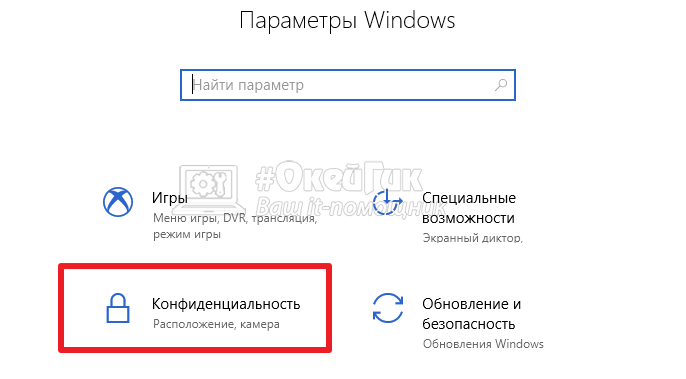
- Нажмите на клавиатуре сочетание клавиш Win+I (или запустите “Параметры” через меню “Пуск”);
- Среди доступных разделов выберите “Конфиденциальность”;
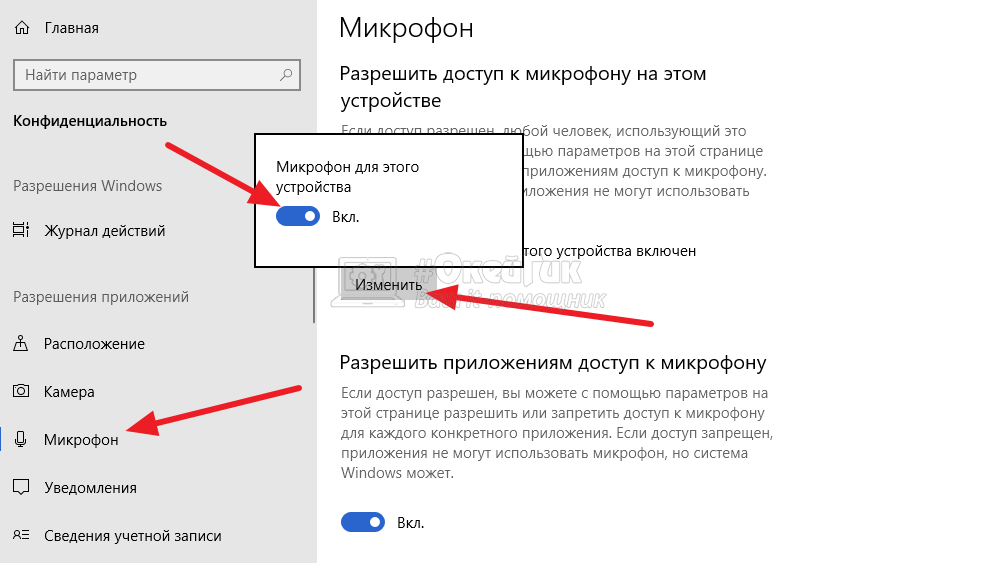
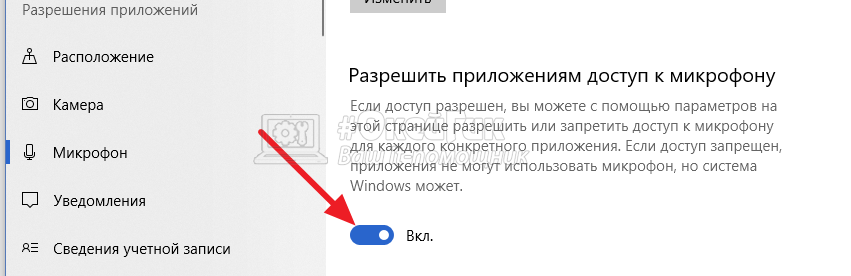
Ниже в этом же окне в разделе “Разрешить приложениям доступ к микрофону” убедитесь, что переключатель включен;
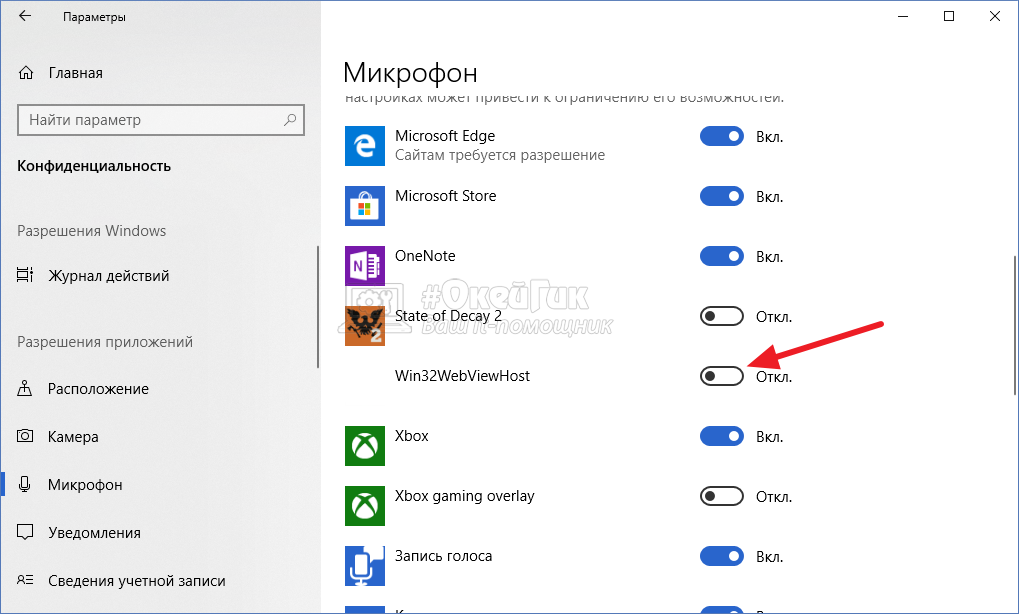
Прокрутите список настроек еще ниже до раздела “Выберите приложения, которые могут получать доступ к микрофону”. Здесь нужно убедиться, что переключатель активирован для тех приложений, где вы хотите использовать микрофон, а также, что он включен для приложения Win32WebViewHost.
Выполнив описанные выше действия, попробуйте вновь использовать микрофон. Если он продолжает не работать, воспользуйтесь советами ниже.
Как проверить драйверы микрофона в Windows 10
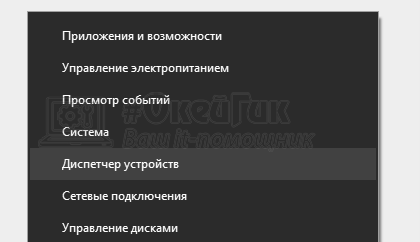
Если простое включение микрофона в настройках операционной системы не привело к нужному результату, попробуйте убедиться в “Диспетчере устройств”, что периферия правильно функционирует. Для этого:
-
Нажмите правой кнопкой мыши на “Пуск” и выберите среди доступных утилит “Диспетчер устройств”;
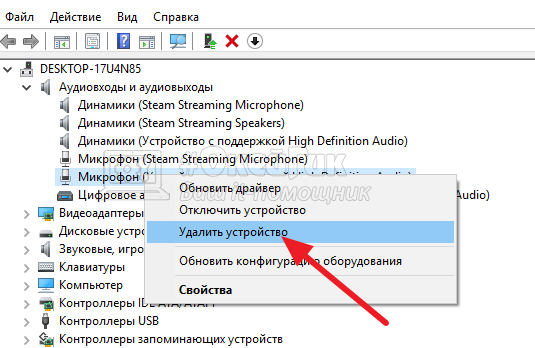
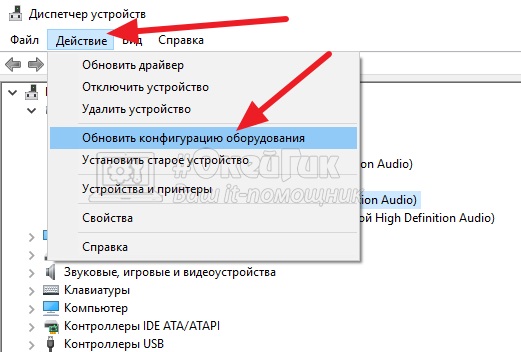
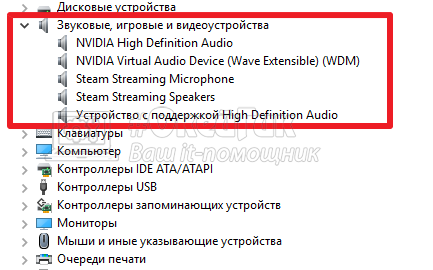
Если среди списка доступных устройств нет микрофона, но при этом он подключен к компьютеру, можно попробовать выполнить переустановку драйверов звуковой карты. Самый простой способ сделать это — раскрыть раздел “Звуковые, игровые и видеоустройства” в списке “Диспетчера устройств”. После этого потребуется нажать правой кнопкой мыши на используемую звуковую карту и удалить ее. Далее выберите сверху “Диспетчера устройств” пункты “Действие” — “Обновить конфигурацию оборудования”. Система автоматически определит звуковую карту и установит для нее нужные драйвера. Если это не помогло, попробуйте скачать последнюю версию драйверов с сайта производителя звуковой карты (или материнской платы) и установить их.
Как проверить работу микрофона в Windows 10
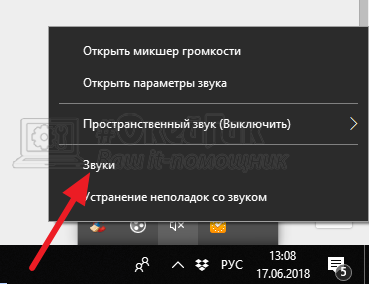
Иногда пользователю кажется, что у него не работает микрофон на компьютере, тогда как на самом деле проблема кроется в программе, через которую он записывает или передает звук. В Windows 10 имеется утилита, которая позволяет проверить работоспособность микрофона и выполнить его базовые настройки:
-
В нижней правой части экрана нажмите на изображение динамика правой кнопкой мыши, после чего выберите в выпадающем меню вариант “Звуки”, чтобы раскрыть необходимую утилиту;
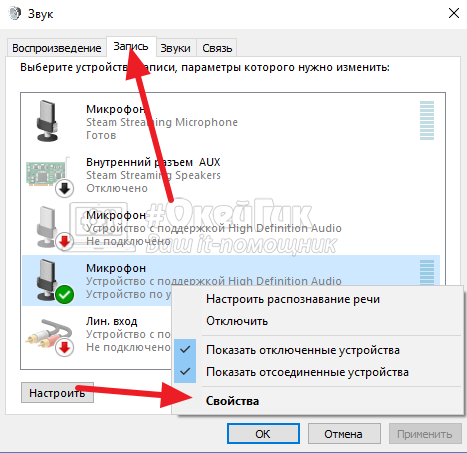
Переключитесь сверху на вкладку “Запись”. Найдите в списке устройств микрофон. Нажмите на него правой кнопкой мыши и перейдите в “Свойства”;
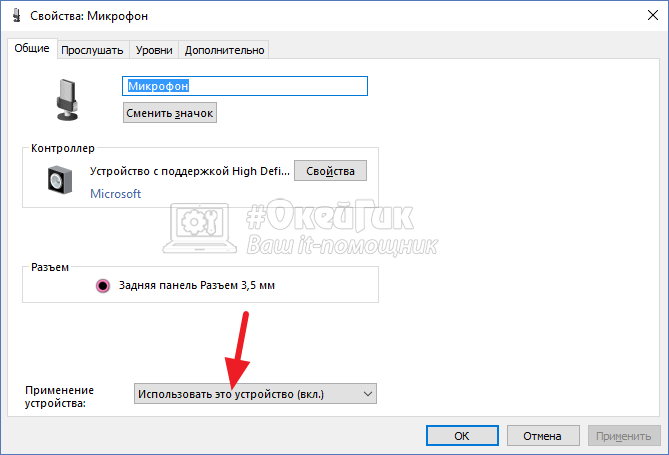
Убедитесь, что в пункте “Применение устройства” установлено “Использовать это устройство (вкл.)”;
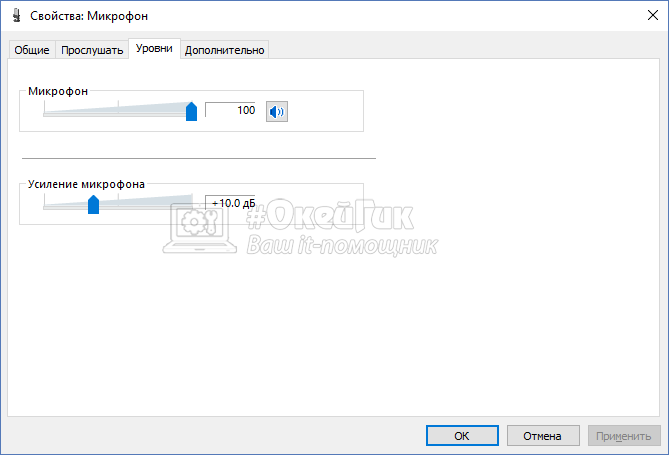
Сверху переключитесь на вкладку “Уровни” и проверьте настройки, достаточно ли громко установлена чувствительность микрофона. При необходимости установите усиление;
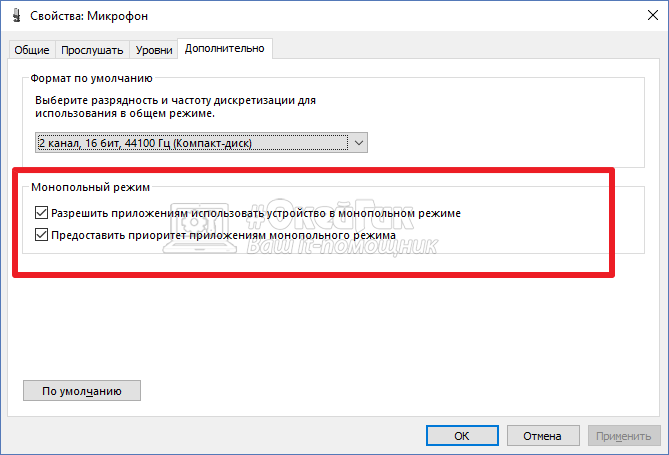
На вкладке “Дополнительно”, если выполненные выше настройки не помогают, попробуйте убрать галочку с пунктов, относящихся к монопольному режиму.
Не работает микрофон в Skype в Windows 10
Если после выполнения всех описанных выше действий он продолжает не работать в какой-то конкретной программе, скорее всего, проблема связана именно с настройками этой программы. Рассмотрим, что делать, если не работает микрофон в Skype, но данная инструкция, с соответствующими поправками на интерфейс программы, актуальна и для других приложений: Discord, Telegram и прочих программ для голосовой связи.
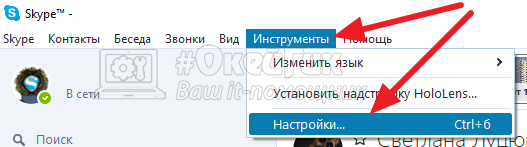
Когда в Skype не работает микрофон, первым делом нужно убедиться, что сама программа правильно определила, какое из устройств является микрофоном. Для этого в программе Skype выберите “Инструменты” — “Настройки”.
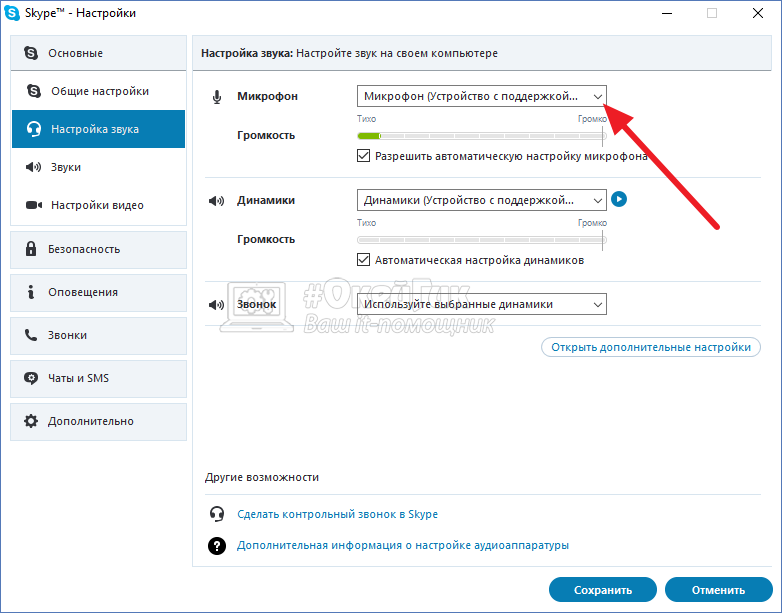
Откроется окно настроек, где нужно перейти на вкладку “Настройка звука” и убедиться, что правильное устройство определено в качестве микрофона. Также на этой вкладке присутствует шкала, которая позволяет определить, передается ли звук через микрофон.
Стоит отметить, что если ни один из перечисленных выше способов не помог исправить проблему, и во всех программах не работает микрофон, возможно, что проблема связана с разъемом для подключения устройства.
Не работает микрофон в виндовс 10?
Доброго времени суток. Возникла такая интересная проблема — некоторые программы, которые запсуваты звук, не делают этого. Например стадартна программа «Камера» или «Диктофон», а также некоторые программы для записи видео. При этом звук в Скапа или декстопному вайбери есть, а также в программе бандикам, записывающая видео с камеры . Как сделать так чтобы микрофон видели все программы, а самое необходимое чтобы увидели такие проги как «Камера» или «Диктофон» .
Я проверил конфиденциальность — для микрофона доступ разрешен всем программам, и отдельно для выше перечисленных. Правда в перечне программ я не вижу win32webviewhost. Может это из-за нее?
Также если зайти в панель настройки звука, то там где вот показывается мой микрофон, но так где тест, когда я говорю, то на тестовой шкале это не отражается . Драйвера стоят . . В чем может быть проблема такого поведения микрофона?
- Вопрос задан более трёх лет назад
- 719 просмотров
6 комментариев
Простой 6 комментариев

Hemul GM @HemulGM Куратор тега Windows
Это какой-то пздц.

Почти в каждой программе устройство можно в ручную определить, чтобы этого меньше делать нужно нужный микрофон определить как устройство по умолчанию в параметрах звука.

Hemul GM, Да очевидно же русский не родной, наверное гуглом переводил с украинского. Вопрос-то в принципе понятен.
ТС — можно попробовать дрова на звуковуху переставить. Можно настройки в программах покрутить.
Hemul GM @HemulGM Куратор тега Windows
CityCat4, Скорее всего нужно разобраться, сколько микрофонов имеется. И назначить микрофон по-дефолту. Проверить, что та или иная программа использует нужный микрофон.
Hemul GM, Упс, а я и не подумал, что микрофонов больше одного может быть 🙂 У меня и одного-то нет 🙂
Hemul GM @HemulGM Куратор тега Windows
CityCat4, обычно так происходит когда у тебя есть веб-камера с микрофоном и, например гарнитура или отдельный внешний микрофон.
Решения вопроса 0
Ответы на вопрос 2
Решилась у меня эта проблема переустановкой дров на звуковую карту. а все началось после ломанной винды.
Ответ написан более трёх лет назад
Комментировать
Нравится Комментировать

Проверь, какое устройство записи стоит по умолчанию.
В разных версиях десятки — панель звука в разных местах.
Ответ написан более трёх лет назад
Комментировать
Нравится Комментировать
Ваш ответ на вопрос
Войдите, чтобы написать ответ

- Windows
- +2 ещё
Почему гаснет монитор?
- 1 подписчик
- 5 часов назад
- 38 просмотров
Микрофон в Windows 10
Хотел записать видео с экрана — микрофон меня не слышит. Мамка Асус с драйверами аудио Реалтек.
При засовывании штекера микрофона в гнездо микрофона в колонках треск есть. Двое наушников с микрофоном пробовал — не слышит компьютер. Попробовал воткнуть древний динамик в гнездо микрофона, все усилители на полную — пишет плохо слышный очень искаженный голос. Не может же быть так что сразу двое разных наушников с микрофоном имеют испорченный микрофон. Да просто воспользоваться именно наушниками вместо микрофона тоже не помогает, компьютер не слышит и от них ничего. Хоть прямо голос отдельно на телефон пиши и потом дорожки совмещай при монтаже.
Не работает микрофон в Windows 10: простые решения проблемы
Если на вашем ноутбуке или компьютере вдруг перестал работать микрофон, не спешите сетовать на плохое качество техники. Возможно, проблема в неверных настройках Windows 10 или отсутствии подходящего программного обеспечения.
Настройки звука
Проблема может появиться из-за неправильных настроек. Чтобы проверить выбранные параметры, в меню «Пуск» откройте панель управления и найдите раздел «Оборудование и звук». Вам нужен подраздел «Звук», а в нем вкладка «Запись». Там есть пять дополнительных вкладок, в каждой из которых нужно проверить установленные галочки.
Во вкладке «Общие» зафиксируйте «Использовать это устройство», в «Прослушать» ― «Устройство воспроизведения по умолчанию», и не забудьте выбрать «Продолжать работу при переходе на питание от аккумулятора», если у вас ноутбук.
В меню «Уровни» установите набор микрофонов в пределах 80-90, а усиление доведите до +12 дБ. В «Эффектах» ничего меняйте, а в «Дополнительно» поставьте разрядность и частоту дискретизации в положение «Студийная запись».
Включаем доступ
Бывает так, что микрофон исправен и включен, но его «не видит» определенная программа. Чтобы восстановить доступ, откройте меню «Пуск», найдите «Параметры Windows» и выберите раздел «Конфиденциальность». Здесь нужно открыть подраздел «Микрофон» и разрешить доступ к нему.
Ниже будут перечислены все приложения, которые получат такой доступ. Среди них должно быть «Win32WebViewHost» и та программа, которой вы не могли воспользоваться. После того, как доступ будет разрешен, перезагрузите компьютер и приступайте к работе.
Обновляем драйвера
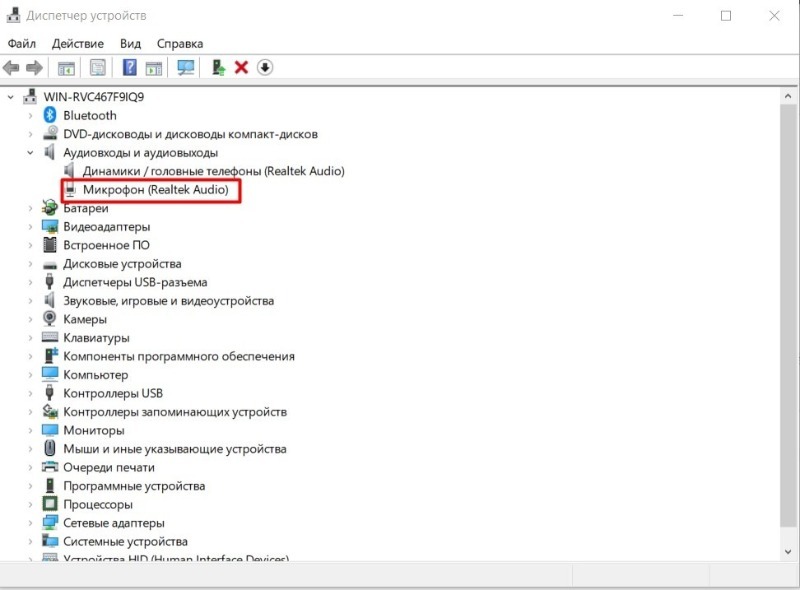
Если предыдущие способы не помогли решать проблему, то придется обновить драйвера микрофона. Для этого откройте меню «Пуск», найдите «Диспетчер устройств», а в нем раздел «Аудиовходы и аудиовыходы». Проверьте, есть ли в списке ваш микрофон. Если его там нет, это говорит о том, что техника неисправна или не подключена, также это может означать некорректную работу программного обеспечения. Если с первыми двумя пунктами все в порядке, то переходите к обновлению ПО.
Для этого пригодится диск, который шел в комплекте с техникой. Если его нет или ПО уже устарело, то найдите и скачайте актуальный вариант в интернете. Чтобы не пришлось разбираться во всех тонкостях самостоятельно, используйте программу для авто-обновления драйверов. Это может быть Driver Booster, DriverPack Solution или любая другая аналогичная программа.
Если в «Диспетчере устройств» отображается желтый треугольник с восклицательным знаком, кликните по нему и выберите в контекстном меню «Удалить устройство». Затем нажмите на вкладку «Действие» и выберите «Обновить конфигурацию оборудования». После этого перезагрузите компьютер, проблема должна исчезнуть.
Откатываем драйвера
Иногда бывает так, что неполадки возникают именно после обновления драйверов. В этом случае нужно сделать откат до предыдущей версии ПО. Откат ― это довольно простая задача, Windows справится с ней без особых усилий с вашей стороны.
Для этого зайдите в «Диспетчер устройств» и найдите в разделе «Аудиовходы и аудиовыходы» неработающий микрофон. Нажмите на него дважды левой кнопкой мыши и выберите в открывшемся меню вкладку «Драйвер». Там будет функция «Откатить». Активируйте ее, дождитесь установки старого рабочего ПО и перезагрузите компьютер.
При появлении проблем со звуком не забудьте убедиться в работоспособности наушников, ведь причиной того, что вас не слышат собеседники в голосовом чате, может оказаться вовсе не сам микрофон, а тот аксессуар, который вы используете для разговора.